BUTTM - Handbuch
Über BUTTM
BUTTM (Broadcast Using This Tool Modernized) ist eine moderne Broadcasting-Anwendung, inspiriert von BUTT, dem bekannten Broadcasting-Client. Sie behält den einfachen Connect-and-Go-Workflow bei und bietet gleichzeitig alle Tools, die du für professionelles Live-Radio und Podcasting benötigst.
Verbinde bis zu zwei Audio-Devices und streame gleichzeitig auf mehrere Icecast- und Shoutcast-kompatible Server. Gehe direkt über deine Inputs live, spiele Shows über den integrierten Dual-Deck-Player mit Library, Soundboard und Playlists ab oder mische beides on air. Forme deinen Sound mit einem 10-Band-EQ, Compressor und Limiter. Automatisiere Start- und Stoppzeiten mit dem Scheduler. Nimm deine Sendung auf und steuere BUTTM über das Netzwerk oder via MIDI. Mit BUTTM Link kannst du sogar Audio von einer anderen BUTTM-Installation über dein LAN oder das Internet empfangen.
Verfügbar für Windows und macOS. Support für Linux wird möglicherweise in Zukunft hinzugefügt.
Features
Neben den Basisfunktionen, die du von einer Broadcasting-Software erwartest, bietet BUTTM folgende Möglichkeiten:
- Streaming auf mehrere Server gleichzeitig
- Audio-Effects wie ein 10-Band-EQ, ein Compressor und ein Limiter
- Scheduler zum automatischen Starten und Stoppen von Übertragungen
- Support für zwei Audio-Devices mit Auto-Ducking
- Audio-Monitor zum Vorhören deines Signals
- Benachrichtigungen für ausgewählte Events per E-Mail oder URL-Aufrufe
- Steuerung über Netzwerk und MIDI
- Aufnahme
- Integrierter Audio Player mit zwei Decks, Soundboard, Audio Library, Show List und Wiedergabe von Internet-Streams
- BUTTM Link zum Empfangen von Audio von einer entfernten BUTTM-Installation über das Netzwerk
- RTMP(S)-Streaming zu Videoplattformen wie Mixcloud, YouTube, Facebook oder Twitch
- Viele weitere Features
Lizenzstufen
BUTTM ist in drei Stufen verfügbar: Trial, Standard und Professional. Die aktuelle Stufe wird in der Titelleiste angezeigt und kann jederzeit im Lizenzfenster (Datei → Lizenz...) eingesehen oder geändert werden, siehe Erste Schritte.
Trial
Alle Features stehen zu Testzwecken zur Verfügung, das Audiosignal wird jedoch alle fünf Minuten durch eine Sprachansage unterbrochen.
Standard
Eine dauerhaft lizenzierte Einsteigerversion für einfaches Broadcasting. Sie umfasst bis zu 2 gleichzeitig aktivierte Stations sowie Streaming/Aufnahme mit bis zu 128 kbps unter Verwendung von MP3, AAC, Opus oder Vorbis (FLAC ist nicht verfügbar). Die folgenden Features erfordern eine Professional-Lizenz und sind in der Standard-Version deaktiviert:
- Audio Player (Decks, Show List, Soundboard, Crossfader und Audio Library)
- Audio Effects (Equalizer, Compressor, Limiter) und VST3-Plugins
- Scheduler Manager
- Network Control
- MIDI Control
- BUTTM Link-Server (Audio von einer anderen BUTTM-Installation empfangen)
- E-Mail- und URL-Notifications
Professional
Enthält alle Features ohne Einschränkungen, einschließlich unbegrenzter Stations, voller Bitrates und FLAC-Encoding.
Tip
Wenn du bereits eine Standard-Lizenz besitzt, kannst du jederzeit auf Professional upgraden. Öffne das Lizenzfenster (Datei → Lizenz...) und klicke auf Auf Pro upgraden.
In diesem Handbuch sind Features, die eine Professional-Lizenz erfordern, mit einem Pro-Feature-Hinweis gekennzeichnet.
Installation
Gehe auf die offizielle Download-Seite und lade BUTTM für dein gewünschtes Betriebssystem herunter. Folge anschließend der Installationsanleitung für Windows oder macOS unten.
Windows
Öffne nach dem Herunterladen der Anwendung deinen Downloads-Ordner und doppelklicke auf BUTTM-setup.exe.
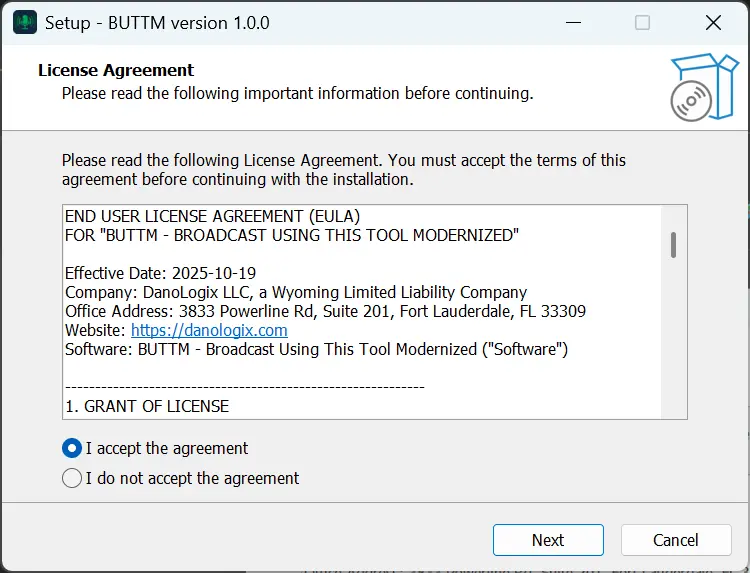
Folge danach den Anweisungen im Setup-Assistenten, um die Installation abzuschließen.
macOS
Öffne nach dem Herunterladen der Anwendung deinen Downloads-Ordner und doppelklicke auf BUTTM.dmg. Ziehe das BUTTM.app-Symbol wie unten dargestellt in den Programme-Ordner. Dadurch wird BUTTM in deinen Programme-Ordner kopiert. Öffne nach Abschluss des Kopiervorgangs den Programme-Ordner und starte BUTTM.app.
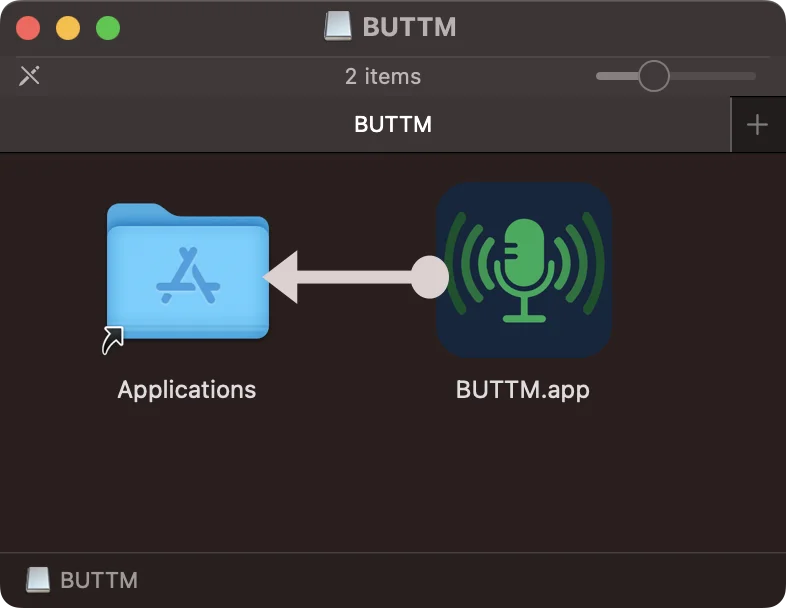
Installation unter macOS
Main Window
Das Hauptfenster von BUTTM ist die zentrale Anlaufstelle zur Steuerung deines Broadcasting-Setups. Es bietet dir direkten Zugriff auf alle Stations und zeigt deren aktuellen Status an.
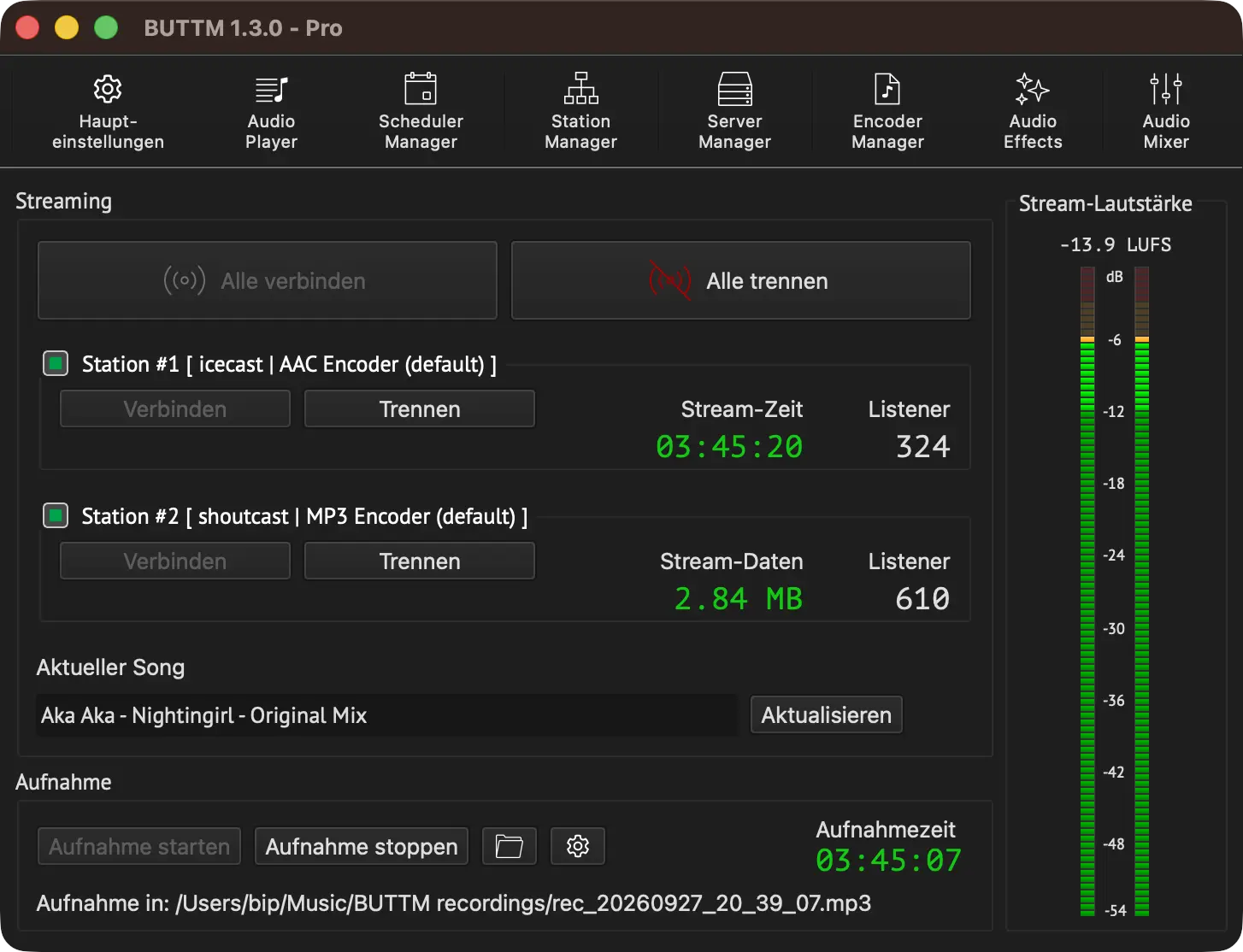
Main Window
Toolbar
Oben im Hauptfenster befindet sich die Toolbar. Sie bietet schnellen Zugriff auf die wichtigsten Funktionen wie Einstellungen, Player, Effects und den Mixer.
Streaming-Bereich
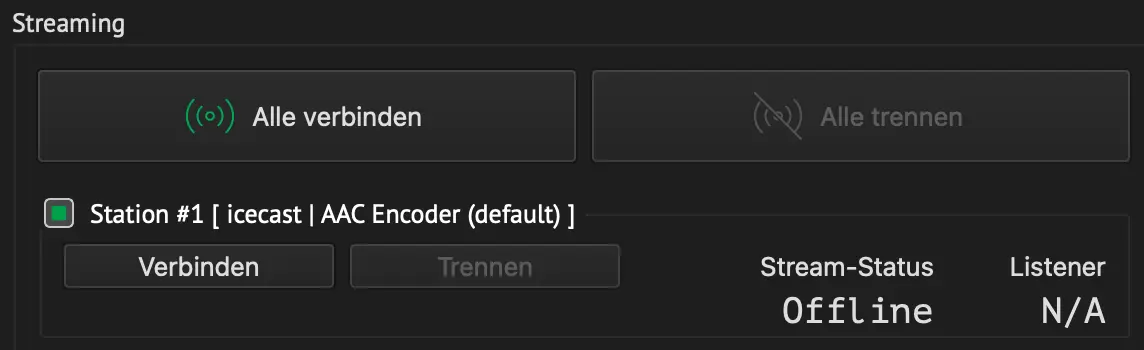
Der Bereich Streaming unterhalb der Toolbar ist der zentrale Teil des Fensters. Hier kannst du deine Stationen steuern und ihren aktuellen Status überwachen. Klicke auf Alle verbinden, um alle aktivierten Stationen zu verbinden. Klicke auf Alle trennen, um alle Stationen zu trennen.
Du kannst einzelne Stationen aktivieren oder deaktivieren, indem du auf das Kontrollkästchen in der oberen linken Ecke der jeweiligen Station klickst. Deaktivierte Stationen werden ignoriert, wenn du den Button Alle verbinden verwendest.
Tip
Klicke auf den Text der Stream Info, um durch die verfügbaren Informationen zu wechseln: Stream-Zeit, Stream-Status und Stream-Daten.
Während eine in Einstellungen → Stream → On-air audio konfigurierte Intro- oder Outro-Datei abgespielt wird, zeigt die Stream Info einer Station vorübergehend stattdessen Intro oder Outro an – unabhängig davon, welche Ansicht du ausgewählt hattest.
Der Bereich für Listener zeigt die Anzahl der aktiven Listener an. Wenn keine Listener angezeigt werden, stellt dein Stream-Hoster diese Information für BUTTM nicht bereit. Gehe zu Einstellungen → Stream, um Listener-Statistiken zu aktivieren oder zu deaktivieren.
Current Song
Unterhalb deiner Stationen kannst du den aktuellen Song manuell aktualisieren. Informationen zum automatischen Aktualisieren des aktuellen Songs aus bestimmten Quellen findest du im Abschnitt Song Update.
Aufnahmebereich
Unten findest du den Bereich Aufnahme. Hier kannst du die Aufnahme starten und stoppen sowie den Aufnahmestatus überwachen.
Klicke auf das Ordnersymbol, um deinen Aufnahmeordner zu öffnen.
Tip
Klicke auf den Text der Recording Info, um durch die verfügbaren Informationen zu wechseln: Aufnahmezeit, Aufnahmestatus und Aufnahmedaten.
Tip
Du kannst die Aufnahme jederzeit starten und stoppen, indem du unter Windows Strg+R oder unter macOS Cmd+R drückst.
VU-meter
Das VU-Meter auf der rechten Seite hilft dir dabei, deine Audio-Levels im optimalen Bereich zu halten. Es zeigt sowohl den aktuellen Peak- als auch den RMS-Level an. Der hellere Balken zeigt den Peak-Level und der dunklere Balken den RMS-Level.
Um Clipping zu vermeiden, stelle sicher, dass die Peak-Anzeige niemals den oberen Rand (0 dBm) erreicht. Der integrierte Limiter kann dir dabei helfen.
Wenn Short-Term-LUFS anzeigen in Einstellungen → Misc → VU-Meter aktiviert ist, erscheint oben auf der Pegelanzeige ein Short-Term-LUFS-Wert. Dies gibt dir zusätzlich zum dBFS-Level-Meter eine Orientierung für die wahrgenommene Lautheit.
Erste Schritte
Wenn du BUTTM zum ersten Mal startest, erscheint ein Lizenzfenster, das dich darüber informiert, dass die Anwendung im Trial-Modus läuft. Im Trial-Modus stehen alle Features zur Verfügung, aber das Audiosignal wird alle fünf Minuten durch eine Stimme unterbrochen, die „BUTTM Trial, please purchase the software“ sagt. So kannst du jedes Feature testen, bevor du dich für den Kauf entscheidest.
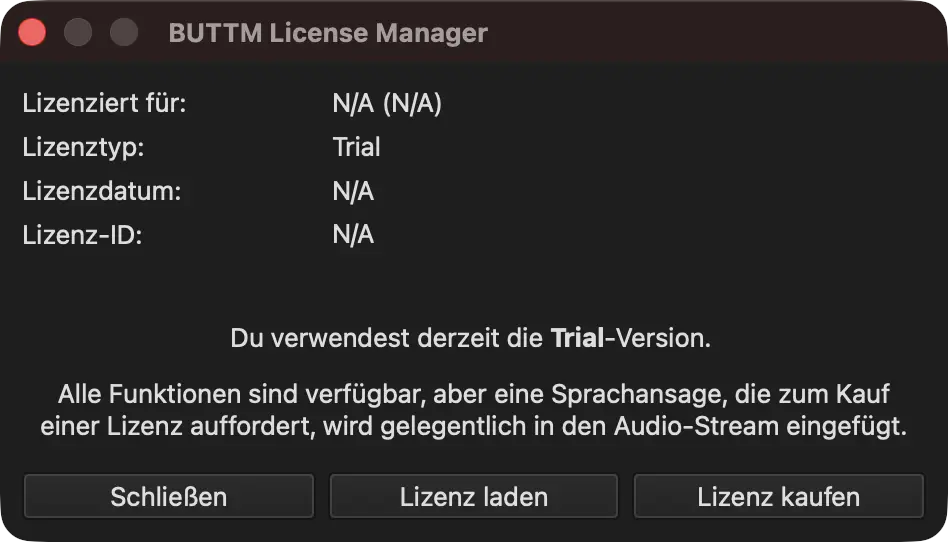
Lizenzfenster
Das Lizenzfenster bietet drei Optionen:
Schließen, um die Nutzung von BUTTM im Trial-Modus zu starten.
Lizenz laden, um eine bereits erworbene Lizenz zu laden.
Lizenz kaufen, um eine neue Lizenz zu erwerben.
Du kannst das Lizenzfenster jederzeit wieder öffnen, indem du Datei → Lizenz auswählst. Sobald eine Standard-Lizenz geladen ist, zeigt das Lizenzfenster eine zusätzliche Schaltfläche Upgrade auf Pro. Siehe Lizenzstufen für Details zum Umfang der jeweiligen Stufe.
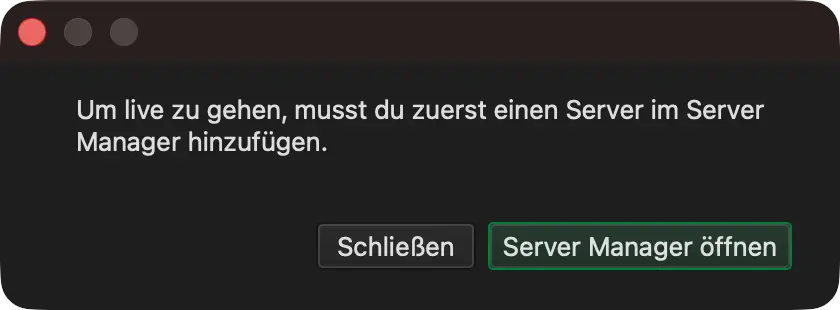
Nach dem Schließen des Lizenzfensters erscheint ein Dialogfeld und empfiehlt dir, deinen ersten Server im Server Manager hinzuzufügen.
Du kannst einen Server sofort hinzufügen oder dies später tun, indem du auf die Schaltfläche Server Manager klickst.
Nach dem Hinzufügen eines Servers wird dieser automatisch der Standard-Station #1 zugewiesen. Standardmäßig ist Station #1 ein MP3-Encoder mit 128 kbps zugewiesen. Um Station #1 einen anderen Encoder zuzuweisen, öffne den Station Manager. Um die Einstellungen eines Encoders zu bearbeiten, öffne den Encoder Manager. BUTTM enthält einen vordefinierten Encoder für jeden unterstützten Codec (MP3, AAC, Opus, Vorbis und WAV. Bei einer Professional-Lizenz kommt auch FLAC hinzu). Bei Bedarf kannst du zusätzliche Encoder hinzufügen. Beispielsweise kannst du einen weiteren MP3-Encoder mit einer niedrigeren Bitrate erstellen und ihn für eine andere Station verwenden.
Standardmäßig verwendet BUTTM das Standard-Audiointerface des Systems für das Streaming. Falls du ein anderes Audio-Device auswählen möchtest, klicke in der Symbolleiste des Hauptfensters auf die Schaltfläche Einstellungen und öffne die Audio-Einstellungen.
Übertragung starten
Du bist nun bereit, live zu gehen. Klicke auf Alle verbinden oder nutze die Schaltfläche Verbinden einer einzelnen Station.
Tip
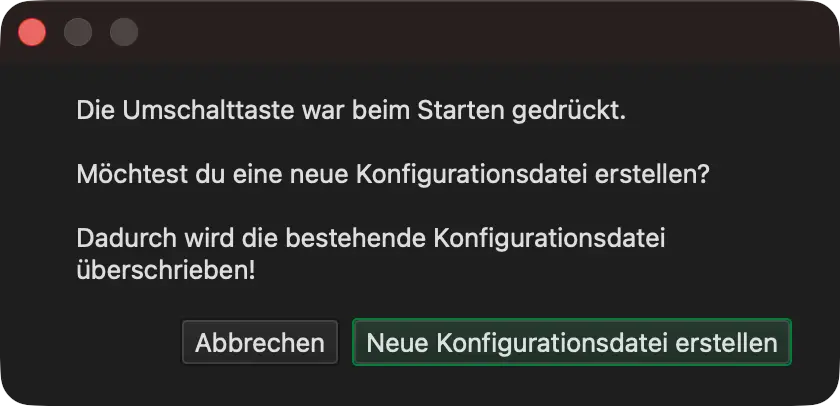
Falls BUTTM nicht korrekt startet und du eine beschädigte Konfiguration vermutest, halte beim Starten der Anwendung die Umschalttaste gedrückt.
BUTTM fragt dann, ob du mit einer neuen Konfigurationsdatei starten möchtest.
Mehrere Instanzen ausführen
BUTTM unterstützt die gleichzeitige Ausführung mehrerer Instanzen, jeweils mit eigener Konfiguration und Library.
Jede Instanz erfordert einen eigenen, isolierten Ordner, der einen vollständigen Satz an Konfigurationsdateien enthält. Der einfachste Weg, einen solchen Ordner zu erstellen, ist der Assistent Instanzordner erstellen, der über das Menü Datei verfügbar ist.
Der Assistent kopiert deine aktuelle Konfiguration in einen Ordner deiner Wahl und platziert einen einsatzbereiten Launcher neben dem Ordner:
- Unter Windows ist der Launcher eine
.bat-Datei. - Unter macOS ist der Launcher ein eigenständiges
.app-Bundle.
Doppelklicke auf den Launcher, um die neue Instanz zu starten. Sie verwendet die Konfigurationsdateien in ihrem eigenen Ordner und läuft völlig unabhängig von jeder anderen BUTTM-Instanz.
Du kannst BUTTM auch über die Befehlszeile mit dem Flag -d starten, um auf ein bestehendes Instanzverzeichnis zu verweisen:
buttm -d /path/to/instance-folder
Tip
Wenn mehrere Instanzen gleichzeitig laufen, verwendet jede einen anderen Netzwerksteuerungs-Port, um Konflikte zu vermeiden. BUTTM wählt automatisch den nächsten verfügbaren Port, wenn der bevorzugte Port bereits belegt ist, und meldet den tatsächlich gebundenen Port.
Managers
Die Manager in BUTTM bieten eine flexible Möglichkeit, dein Setup zu organisieren. Der Server Manager lässt dich all deine Streaming-Server verwalten. Der Encoder Manager ermöglicht es dir, verschiedene Audio-Encoder für Streaming und Aufnahme zu konfigurieren. Der Station Manager lässt dich deine Stationen verwalten. Eine Station ist das Element, das auf dem Hauptbildschirm erscheint und zum Starten oder Stoppen eines Streams verwendet wird. Jede Station besteht aus einem Server und einem Encoder.
Station Manager
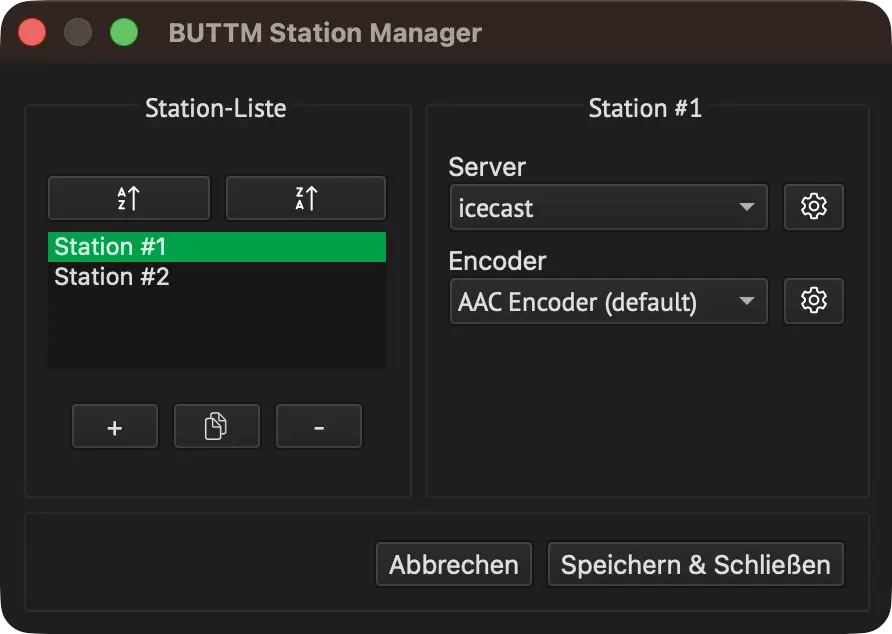
Eine Station stellt die Einheit dar, die deinen Stream steuert. Jede Station wird im [Hauptfenster] angezeigt und bietet Buttons zum Verbinden oder Trennen vom Server. Zudem zeigt sie den aktuellen Status und die Anzahl der aktiven Listener an, sofern diese Information verfügbar ist.
Pro-Feature
Eine Standard-Lizenz erlaubt bis zu 2 gleichzeitig aktivierte Stationen. Eine Professional-Lizenz hebt diese Beschränkung auf.
Station Manager
Die Station List zeigt alle verfügbaren Stationen. Wähle die Station aus, die du bearbeiten möchtest. Um die ausgewählte Station hinzuzufügen, zu kopieren oder zu löschen, klicke auf den Button +, Kopieren oder -. Um eine Station umzubenennen, doppelklicke auf ihren Eintrag in der Station List. Für jede Station musst du den Server und Encoder auswählen, den sie verwenden soll.
Die folgende Abbildung zeigt, wie die Stationen im Hauptfenster erscheinen.
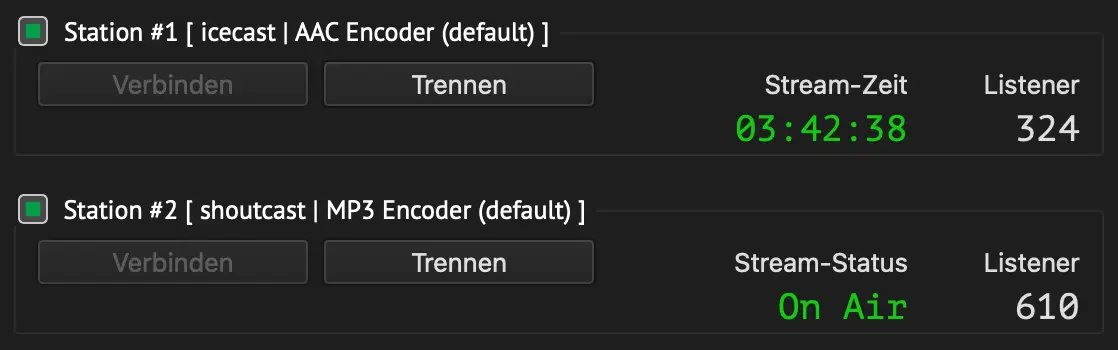
Stationen im Hauptfenster
Server Manager
Im Server Manager konfigurierst du die Server, die von einer Station verwendet werden. Die Trennung von Servern und Stationen ermöglicht es dir, viele Server einzurichten und gleichzeitig nur wenige Stationen oder sogar nur eine einzige Station zu nutzen. Das gibt dir bei Bedarf Flexibilität.
BUTTM unterstützt Icecast- und Shoutcast-kompatible Server, BUTTM Link zum Senden von Audio an eine andere BUTTM-Installation und RTMP(S) zum Streamen von Audio auf Videoplattformen. Die Icecast-Unterstützung umfasst Icecast 2.3, 2.4, 2.5, Icecast-kh und liquidsoap. Die Shoutcast-Unterstützung umfasst Shoutcast v1 und Shoutcast v2. Shoutcast-v2-Server funktionieren nur, wenn die Unterstützung für Legacy-Clients in der Server-Konfiguration aktiviert ist, was bei den meisten Standard-Setups der Fall ist.
Wie im Station Manager kannst du in der Server-Liste durch Klicken auf die Schaltflächen +, Kopieren oder - einen Server hinzufügen, kopieren oder löschen. Du kannst einen Server umbenennen, indem du doppelt auf seinen Namen in der Liste klickst.
Wenn du die ältere Broadcasting-Software BUTT nutzt, wird über der Server List die Schaltfläche Aus BUTT importieren angezeigt.
Damit kannst du deine bestehenden BUTT-Servereinträge mit einem einzigen Klick importieren.
Icecast
Um einen neuen Icecast-Server hinzuzufügen, klicke auf die Schaltfläche + und gib ihm einen benutzerdefinierten Namen. Stelle danach sicher, dass als Server-Typ Icecast ausgewählt ist.
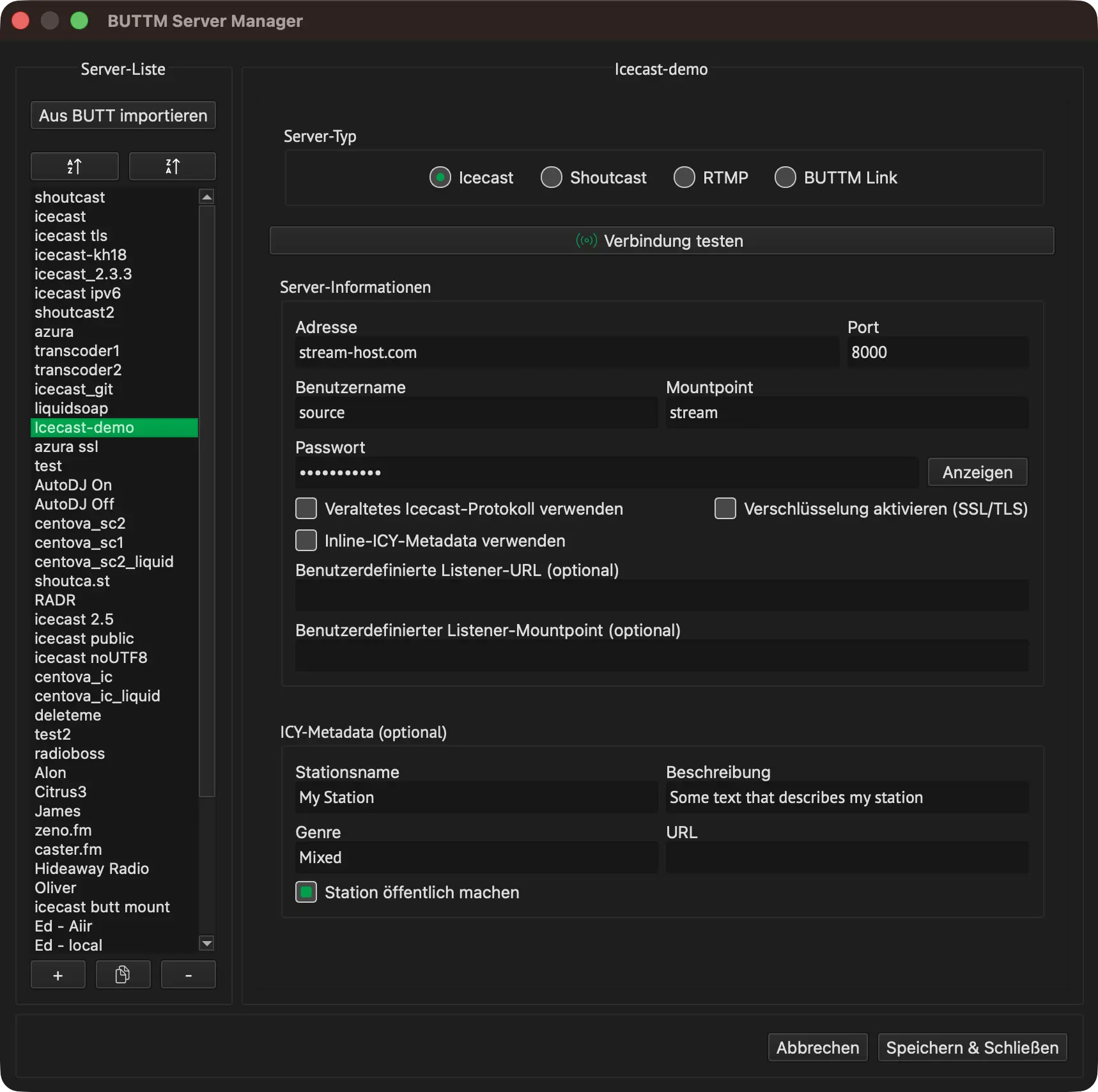
Icecast-Einstellungen
Fülle die erforderlichen Felder unter Server-Informationen aus. Normalerweise erhältst du diese Informationen von deinem Hosting-Provider.
Wenn du deinen eigenen Server betreibst, findest du die erforderlichen Details in deinen Server-Konfigurationsdateien.
Unten findest du eine Beschreibung der einzelnen Felder.
Adresse:
Die IP-Adresse oder der Hostname des Servers. Gib kein http:// oder https:// an.
Port:
Der Server-Port. Es muss eine Zahl zwischen 1 und 65535 sein.
Benutzername:
Der Benutzername für deinen Server.
Passwort:
Das Passwort, das zum Benutzernamen gehört. Klicke auf Anzeigen, um dein Passwort anzuzeigen.
Note
Achte darauf, die Web-Anmeldedaten deines Stream-Hosters nicht mit deinen Source-Client-Anmeldedaten zu verwechseln.
Sie sind nicht identisch. Wenn du dir unsicher bist, welche Anmeldedaten du verwenden sollst, wende dich bitte an deinen Stream-Hoster.
Mountpoint:
Icecast ermöglicht das Streaming auf verschiedene Endpunkte, sogenannte Mountpoints. Ein Mountpoint beginnt normalerweise mit einem führenden Schrägstrich, du kannst diesen jedoch weglassen. BUTTM fügt den Schrägstrich automatisch hinzu.
Veraltetes Icecast-Protokoll verwenden:
Wenn aktiviert, verbindet sich BUTTM über das ältere SOURCE-Protokoll anstelle von PUT. Das Aktivieren kann manchmal Verbindungsprobleme lösen.
Inline-ICY-Metadata verwenden:
Wenn aktiviert, fügt BUTTM Song-Metadata für MP3- und AAC-Codecs über das ICY-Metadata-Feld StreamTitle direkt in den Audio-Stream ein, anstatt die ältere HTTP-Sidechannel-Aktualisierungsmethode zu verwenden.
Note
Inline-ICY-Metadata wird nur für MP3 und AAC unterstützt.
Bei OGG-basierten Codecs wie Opus, Vorbis und FLAC wird der Songtitel in den OGG-Header geschrieben und für maximale Kompatibilität zusätzlich über die ältere HTTP-Sidechannel-Methode aktualisiert.
Verschlüsselung aktivieren (SSL/TLS):
Aktivieren, wenn du Verschlüsselung verwenden möchtest und der Server dies unterstützt.
Warning
Verschlüsselung mit Icecast 2.4.x wird nicht empfohlen. Nach dem Beenden einer Übertragung wird die Verbindung vom Server nicht ordnungsgemäß geschlossen. Dies führt dazu, dass BUTTM sich nicht erneut verbinden kann, es sei denn, du startest den Server neu oder wartest eine lange Zeit. Der Wechsel zu Icecast 2.5.x oder Icecast-kh wird empfohlen.
Benutzerdefinierte Listener-URL:
Gib eine benutzerdefinierte URL für Listener-Statistiken ein (siehe Infotext unten)
Benutzerdefinierter Listener-Mountpoint:
Benutzerdefinierten Mountpoint für Listener-Statistiken eingeben (siehe Infotext unten)
Info
BUTTM leitet die URL für Listener-Statistiken aus den Server-Einstellungen ab. Dies funktioniert in der Regel nur bei reinen Icecast- oder Shoutcast-Servern.
Wenn du einen Stream-Hoster nutzt, ist das Setup oft komplexer und Listener-Statistiken sind möglicherweise unter einem anderen Mountpoint oder einer anderen URL verfügbar.
In solchen Fällen kannst du einen benutzerdefinierten Mountpoint oder eine benutzerdefinierte URL angeben, die BUTTM stattdessen verwenden soll.
Wenn du beispielsweise auf den Mountpoint /stream streamst, die Listener-Statistiken jedoch unter /live verfügbar sind, gib /live in das Feld Benutzerdefinierter Listener-Mountpoint in den Server-Einstellungen ein.
Wenn du dir unsicher bist, welche URL oder welchen Mountpoint du verwenden sollst, wende dich bitte an deinen Stream-Hoster.
Die ICY-Metadata-Felder sind optional. Wenn deine Station öffentlich gelistet ist, solltest du sie ausfüllen.
Wenn der Stationsname oder das Genre in Media-Playern angezeigt werden soll, gib die Informationen hier ein.
Nachdem du alle erforderlichen Details eingegeben hast, klicke auf Verbindung testen, um zu prüfen, ob eine Verbindung zum Server hergestellt werden kann.
Shoutcast
Um einen neuen Shoutcast-Server hinzuzufügen, klicke auf die Schaltfläche + und gib ihm einen benutzerdefinierten Namen. Vergewissere dich anschließend, dass Shoutcast als Server-Typ ausgewählt ist.
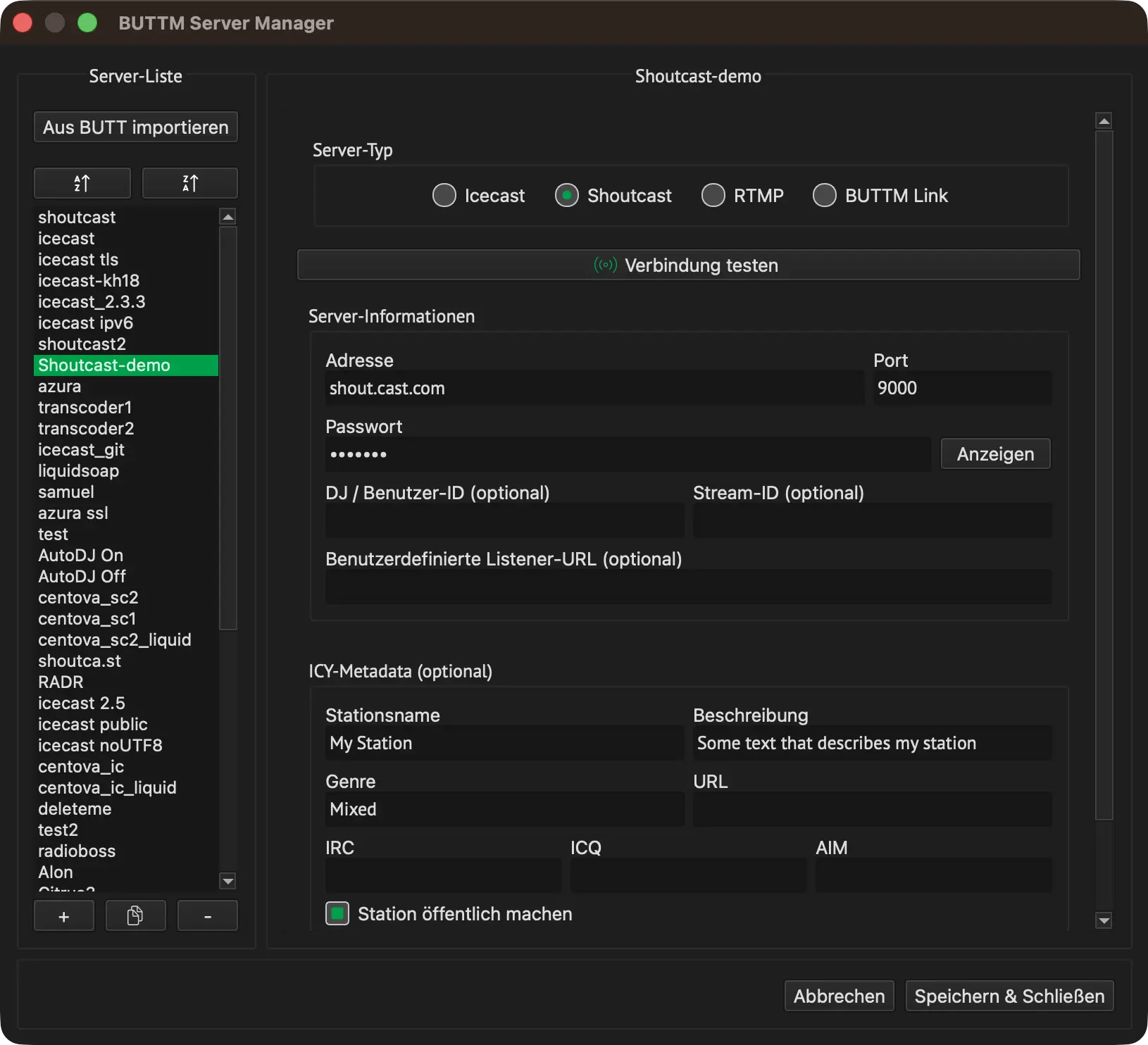
Shoutcast-Einstellungen
Fülle die erforderlichen Felder unter Server-Informationen aus. Normalerweise erhältst du diese Informationen von deinem Hosting-Provider.
Wenn du deinen eigenen Server betreibst, findest du die erforderlichen Details in deinen Server-Konfigurationsdateien.
Unten findest du eine Beschreibung der einzelnen Felder.
Adresse:
Die IP-Adresse oder der Hostname des Servers. Gib kein http:// oder https:// an.
Port:
Der Server-Port. Es muss eine Zahl zwischen 1 und 65535 sein.
Passwort:
Das Passwort, das zum Benutzernamen gehört. Klicke auf Anzeigen, um dein Passwort anzuzeigen.
DJ / Benutzer-ID (optional):
Dieses Feld ist normalerweise nicht erforderlich, kann aber beim Verbinden mit Shoutcast v2-Servern verwendet werden.
Stream-ID (optional):
Dieses Feld ist normalerweise nicht erforderlich, kann aber beim Verbinden mit Shoutcast v2-Servern verwendet werden.
Note
Achte darauf, die Web-Anmeldedaten deines Stream-Hosters nicht mit deinen Source-Client-Anmeldedaten zu verwechseln.
Sie sind nicht identisch. Wenn du dir unsicher bist, welche Anmeldedaten du verwenden sollst, wende dich bitte an deinen Stream-Hoster.
Benutzerdefinierte Listener-URL:
Gib eine benutzerdefinierte URL für Listener-Statistiken ein (siehe Infotext unten)
Info
BUTTM leitet die URL für Listener-Statistiken aus den Server-Einstellungen ab. Dies funktioniert in der Regel nur bei reinen Icecast- oder Shoutcast-Servern. Wenn du einen Stream-Hoster nutzt, ist das Setup oft komplexer und Listener-Statistiken sind möglicherweise unter einer anderen URL verfügbar. In solchen Fällen kannst du eine benutzerdefinierte URL angeben, die BUTTM stattdessen verwenden soll.
Die ICY-Metadata-Felder sind optional. Wenn deine Station öffentlich gelistet ist, solltest du sie ausfüllen.
Wenn der Stationsname oder das Genre in Media-Playern angezeigt werden soll, gib die Informationen hier ein.
Nachdem du alle erforderlichen Details eingegeben hast, klicke auf Verbindung testen, um zu prüfen, ob eine Verbindung zum Server hergestellt werden kann.
Wenn du mit der Konfiguration zufrieden bist, klicke auf Speichern & Schließen und wähle dann den neuen Server für eine deiner Stationen im Station Manager aus.
RTMP
RTMP ist ein Server-Typ zum Streamen auf Videoplattformen (zum Beispiel YouTube, Facebook oder Twitch), die einen RTMP(S)-Ingest erfordern. Da BUTTM rein audiobasiert ist, sendet es eine statische Videospur zusammen mit dem Audio: ein Standbild, das Cover Art des aktuellen Tracks aus dem integrierten Audio-Player oder ein schwarzes Bild.
Um ein RTMP-Ziel hinzuzufügen, klicke auf die Schaltfläche + und vergib einen benutzerdefinierten Namen. Wähle dann RTMP als Server-Typ aus.
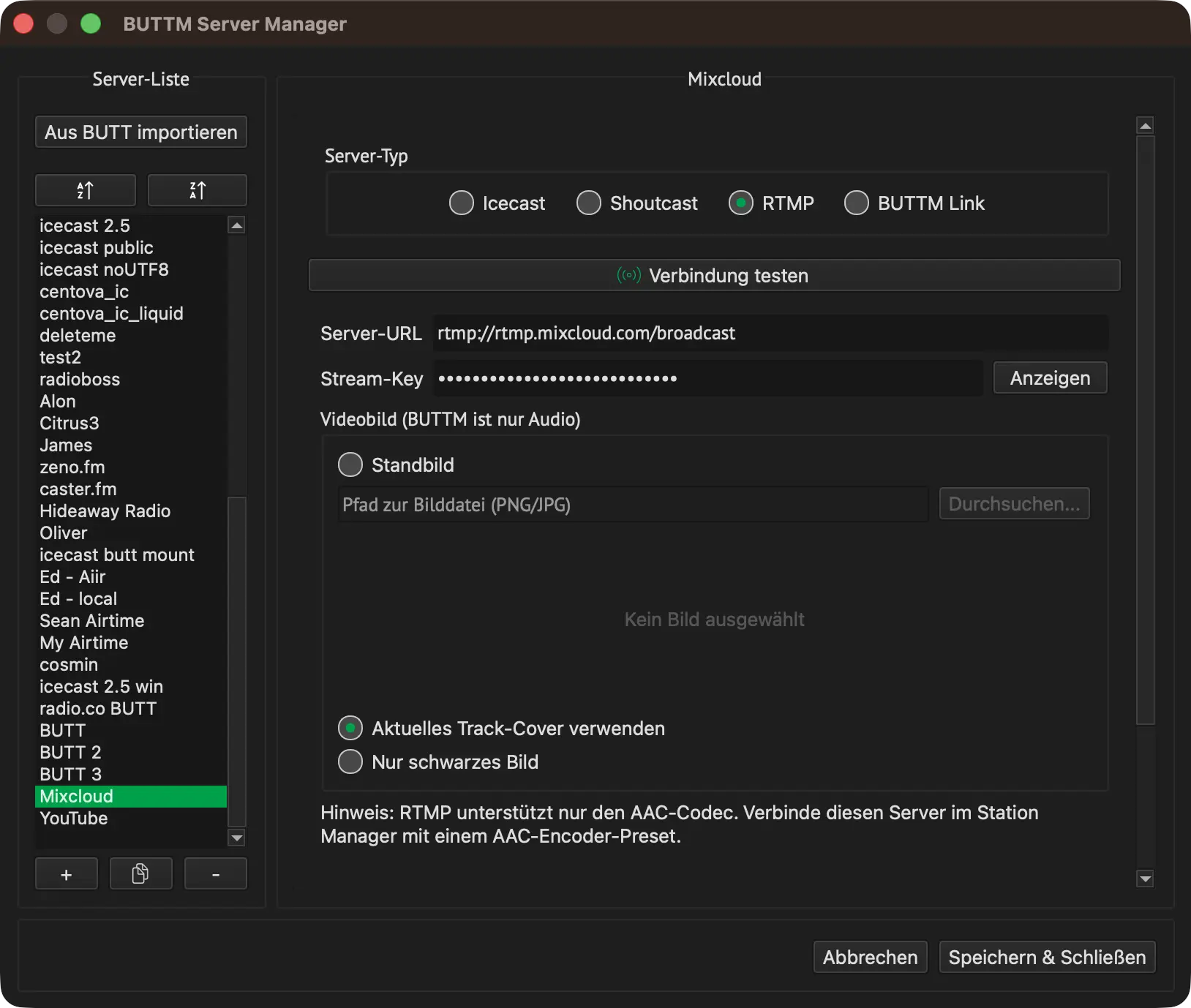
RTMP-Einstellungen
Fülle die erforderlichen Felder aus. Diese Informationen erhältst du üblicherweise von deiner Streaming-Plattform. Unten findest du eine Beschreibung jedes Felds.
Server-URL:
Die von deiner Plattform bereitgestellte RTMP-Ingest-URL, zum Beispiel rtmp://server.example.com/live. Verwende rtmps:// anstelle von rtmp:// für eine TLS-verschlüsselte Verbindung.
Stream-Key:
Der von deiner Plattform bereitgestellte geheime Stream-Schlüssel. Klicke auf Anzeigen, um ihn anzuzeigen.
Video image:
Wähle aus, was BUTTM als Videotrack sendet:
- Standbild: Wähle über Durchsuchen... eine Bilddatei (PNG/JPG) aus. Darunter wird eine Vorschau angezeigt.
- Aktuelles Track-Cover verwenden: Sendet das Coverbild des aktuell wiedergegebenen Tracks aus BUTTMs integriertem Audio-Player, sofern verfügbar.
- Nur schwarzes Bild: Sendet ein rein schwarzes Bild.
Note
RTMP unterstützt nur den AAC-Codec. Kombiniere einen RTMP-Server mit einem AAC-Encoder-Preset im Station Manager.
Klicke nach der Eingabe aller erforderlichen Details auf Verbindung testen, um zu prüfen, ob eine Verbindung zum RTMP-Server hergestellt werden kann.
Wenn du mit der Konfiguration zufrieden bist, klicke auf Speichern & Schließen und wähle dann den neuen Server für eine deiner Stationen im Station Manager aus.
BUTTM Link
BUTTM Link ist ein Server-Typ zum Senden von Audio von dieser Installation an ein anderes BUTTM über das Netzwerk oder Internet. Auf dem empfangenden BUTTM muss Server aktivieren unter Settings → BUTTM Link aktiviert sein. Das eingehende Audiosignal erscheint dort als BUTTM Link-Channel im Mixer.
Um ein BUTTM Link-Ziel hinzuzufügen, klicke auf den +-Button in der Server-Liste und vergib einen benutzerdefinierten Namen. Wähle dann BUTTM Link als Server-Typ aus.
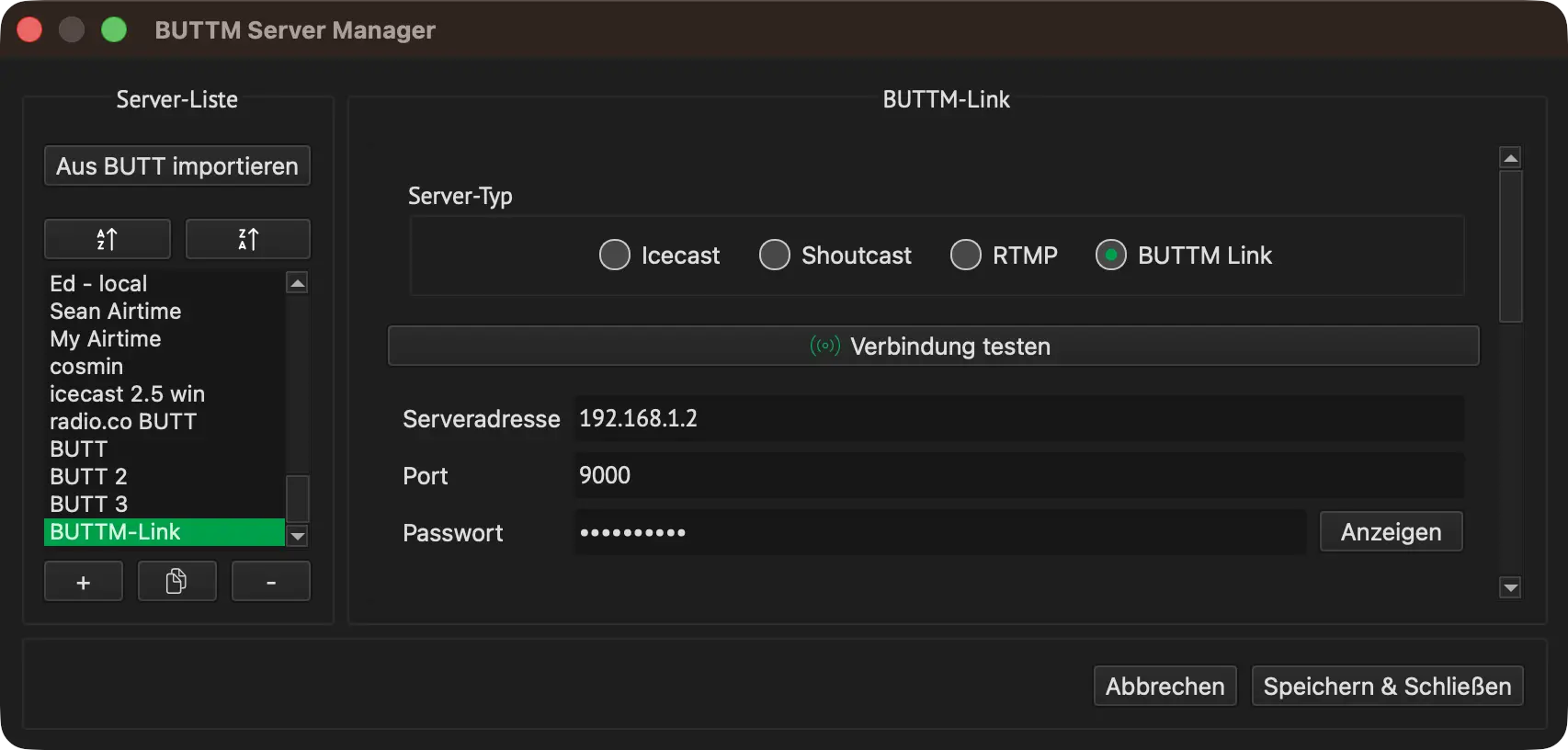
BUTTM Link-Einstellungen
Fülle die Felder unter Server-Informationen mit den Werten aus den BUTTM Link-Einstellungen des empfangenden BUTTM aus. Nachfolgend findest du eine Beschreibung der einzelnen Felder.
Adresse:
Die IP-Adresse oder der Hostname des Rechners, auf dem das empfangende BUTTM läuft. Gib kein http:// oder https:// an. In einem lokalen Netzwerk ist dies oft eine private Adresse wie 192.168.x.x. Verwende bei Verbindungen über das Internet die öffentliche IP oder den Hostnamen des entfernten Rechners und stelle sicher, dass der Port durch Firewalls oder Router erreichbar ist.
Port:
Der Port, auf dem das empfangende BUTTM auf BUTTM Link-Verbindungen lauscht. Dieser muss mit dem in den Einstellungen des Empfängers angezeigten Port übereinstimmen. Der Standard ist 9000.
Passwort:
Das auf dem empfangenden BUTTM konfigurierte Passwort. Es muss exakt übereinstimmen. Klicke auf Anzeigen, um das hier eingegebene Passwort anzuzeigen.
Klicke nach der Eingabe aller erforderlichen Details auf Verbindung testen, um zu prüfen, ob eine Verbindung zum Remote-BUTTM Link-Server hergestellt werden kann.
Wenn du mit der Konfiguration zufrieden bist, klicke auf Speichern & Schließen und wähle dann den neuen Server für eine deiner Stationen im Station Manager aus. Wenn diese Station verbunden ist, sendet diese Installation ihren encodierten Output an den Remote-BUTTM Link-Server.
Encoder Manager
Im Encoder Manager konfigurierst du die Encoder (Codecs), die von einer Station oder für die Aufnahme verwendet werden. Die Trennung von Encodern und Stationen ermöglicht es dir, viele Encoder einzurichten, während du nur wenige Stationen oder sogar nur eine einzige Station nutzt. Das gibt dir Flexibilität, wenn du sie brauchst.
BUTTM unterstützt MP3, AAC (einschließlich des AAC+-Profils), Opus, Vorbis und FLAC. Zusätzlich wird WAV für Aufnahmen unterstützt.
Pro-Feature
FLAC-Encoding und Bitrates über 128 kbps (MP3, AAC, Opus und Vorbis) erfordern eine Professional-Lizenz.
Wie im Station Manager kannst du in der Encoder-Liste über die Buttons +, Kopieren oder - einen Encoder hinzufügen, kopieren oder löschen. Du kannst einen Encoder umbenennen, indem du auf seinen Namen in der Liste doppelklickst.
BUTTM enthält für jeden Codec ein Standard-Encoder-Preset (FLAC ist nur bei einer Professional-Lizenz enthalten). Wenn du versehentlich ein Preset löschst oder änderst, kannst du alle Presets wiederherstellen, indem du auf den Button Standard wiederherstellen klickst.
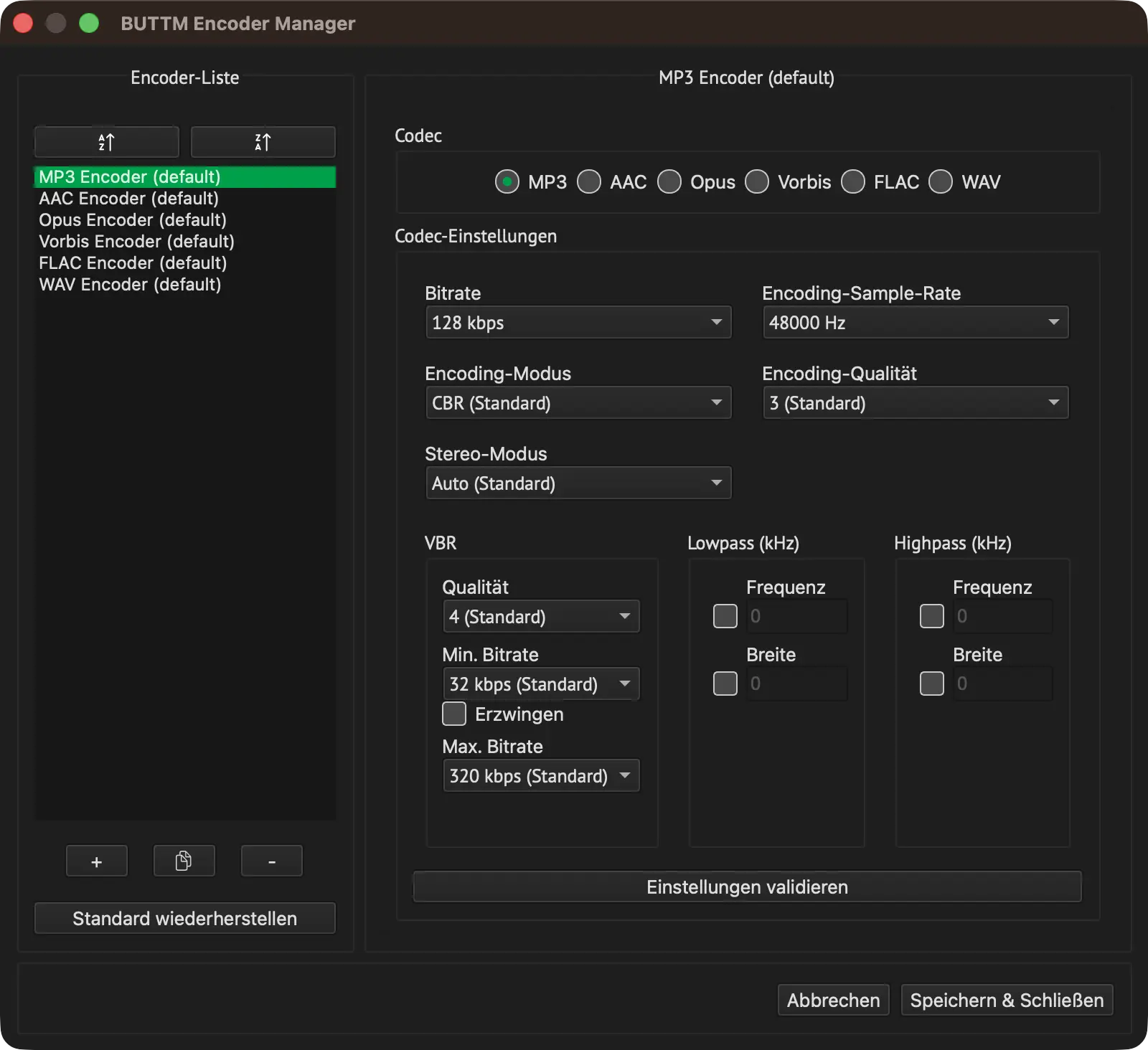
Encoder Manager
BUTTM unterstützt eine Vielzahl von Parametern für jeden Codec. Wenn du mit diesen Einstellungen nicht vertraut bist, sollten die Standardwerte in den meisten Situationen gut funktionieren. Falls du mehr über die Parameter erfahren möchtest, ziehe bitte die originale Codec-Dokumentation zu Rate.
Wenn du mit der Konfiguration zufrieden bist, klicke auf Speichern & Schließen und wähle dann den neuen Encoder für eine deiner Stationen im Station Manager aus.
Scheduler Manager
Pro-Feature
Der Scheduler Manager erfordert eine Professional-Lizenz.
Im Scheduler Manager kannst du Scheduler hinzufügen, um Broadcasts, Aufnahmen und Audio Player-Shows zu bestimmten Zeiten automatisch zu starten oder zu stoppen.
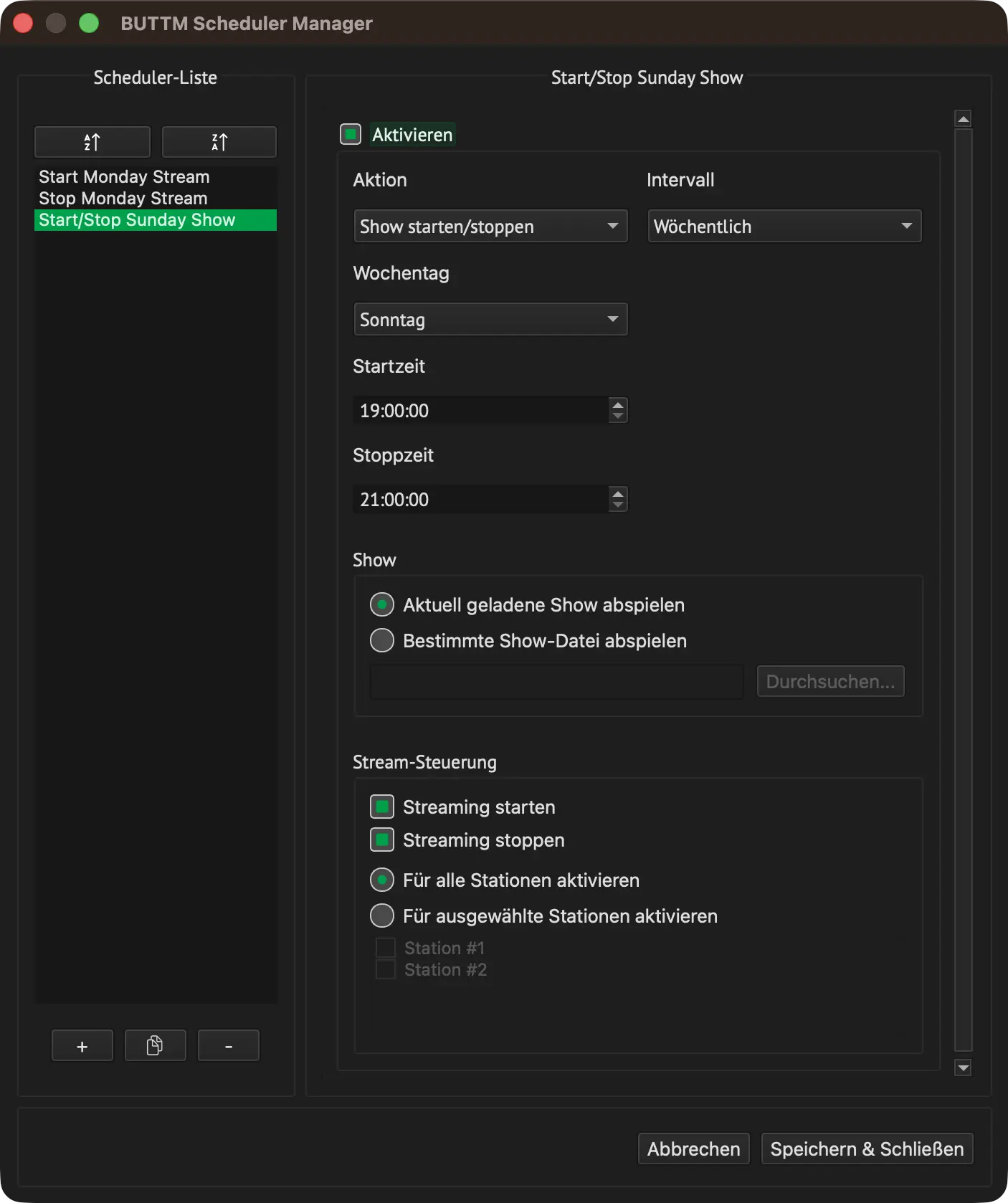
Scheduler Manager
Um ein geplantes Ereignis hinzuzufügen, wähle die Aktion aus, die du ausführen möchtest, und lege die Uhrzeit fest, zu der sie ausgeführt werden soll. Die folgenden Aktionen stehen zur Verfügung:
Streaming starten:
Verbindet alle aktivierten Stationen oder die Stationen, die du aus der Liste auswählst.
Streaming stoppen:
Trennt alle verbundenen Stationen oder die von dir ausgewählten Stationen.
Aufnahme starten:
Startet eine Aufnahme zur geplanten Zeit.
Aufnahme stoppen:
Stoppt die aktuelle Aufnahme.
Show starten:
Startet die Show des Audio Players zur geplanten Zeit. Du kannst wählen, ob die Standard-Show-List verwendet werden soll, die beim Schließen des Players zuletzt aktiv war, oder eine bestimmte, auf der Festplatte gespeicherte Show-Datei geladen werden soll. Optional kannst du auch gleichzeitig das Streaming starten, indem du Streaming starten in den Aktions-Einstellungen aktivierst. In diesem Fall wird die Show zurückgehalten, bis eine Station tatsächlich on air ist, siehe Auf die Verbindung warten.
Show stoppen:
Stoppt die aktuell laufende Show des Audio Players. Optional kannst du auch gleichzeitig das Streaming stoppen, indem du Streaming stoppen in den Aktions-Einstellungen aktivierst.
Streaming starten/stoppen:
Kombiniert Streaming starten und Streaming stoppen in einem einzigen Scheduler-Eintrag. Verbindet die ausgewählten Stationen zur Startzeit und trennt sie wieder zur Stoppzeit.
Aufnahme starten/stoppen:
Kombiniert Aufnahme starten und Aufnahme stoppen in einem einzigen Scheduler-Eintrag. Startet eine Aufnahme zur Startzeit und stoppt sie wieder zur Stoppzeit.
Show starten/stoppen:
Kombiniert Show starten und Show stoppen in einem einzigen Scheduler-Eintrag. Startet die Show des Audio Players zur Startzeit und stoppt sie wieder zur Stoppzeit. Streaming ist bei dieser Aktion nicht an die Show gebunden: Aktiviere Streaming starten und/oder Streaming stoppen unabhängig voneinander in den Aktions-Einstellungen, wenn du die ausgewählten Stationen zur entsprechenden Zeit ebenfalls verbinden und/oder trennen möchtest.
Info
Bei den obigen kombinierten Aktionen wird das Feld Zeit durch separate Felder für Startzeit und Stoppzeit ersetzt. Wenn die Stop time vor oder gleich der Start time ist, nimmt BUTTM an, dass der Stopp am folgenden Tag erfolgt, und zeigt den Hinweis Stopp erfolgt am nächsten Tag an. Start time und Stop time können nicht identisch sein.
Auf die Verbindung warten
Wenn ein Eintrag für Show starten oder Show starten/stoppen auch Stationen verbindet (Streaming starten ist aktiviert), startet BUTTM die Wiedergabe der Show nicht, wenn der Eintrag ausgelöst wird. Es wartet zunächst, bis mindestens eine der ausgewählten Stationen on air ist, damit der Anfang deiner Show niemals in einen Stream abgespielt wird, der noch nicht verbunden ist.
- Die Show startet, sobald die erste ausgewählte Station verbunden ist. Stationen, die sich noch verbinden, tun dies weiterhin im Hintergrund.
- Wenn eine globale Intro-Datei konfiguriert ist, startet die Show, nachdem das Intro beendet ist.
- Kann sich eine Station nicht sofort verbinden, zum Beispiel weil der Server noch von einer anderen Quelle belegt ist, folgt sie ihrem Reconnect-Modus. Bei Normal oder Immer versucht BUTTM es weiterhin und die Show startet, sobald die Verbindung hergestellt ist. Bei Nie versucht BUTTM es nicht erneut: Wenn keine der ausgewählten Stationen verbunden werden konnte, wird die Show nicht gestartet und eine Warnung in das Log geschrieben.
- Die wartende Show wird abgebrochen, wenn du alle ausgewählten Stationen trennst, wenn ein Eintrag für Show stoppen oder der Netzwerkbefehl
STOP SHOWeingeht oder wenn du in der Zwischenzeit eine Show von Hand startest. - Wenn eine der ausgewählten Stationen bereits verbunden ist, wenn der Eintrag ausgelöst wird, startet die Show sofort.
Was passiert, wenn die Show ihr Ende erreicht (wiederholen, stoppen oder stoppen und trennen), ist keine Scheduler-Einstellung, sondern wird mit dem End of show-Drop-down in der Show List ausgewählt.
Note
Die Option wirkt sich nur auf die Show aus, die durch diesen Eintrag gestartet wurde. Wenn du die Show selbst stoppst oder ein Eintrag für Show stoppen sie beendet, bevor sie abgelaufen ist, werden die Stationen durch diese Option nicht getrennt. Bei einem Eintrag für Show starten/stoppen gilt die Stoppzeit weiterhin wie gewohnt, falls die Show zu dieser Zeit noch läuft.
Audio Mixer
Der Mixer bietet eine Übersicht über alle Audio-Channels und deren aktuelle Level. Jeder Channel wird als vertikaler Strip mit einem Level-Meter, einem Gain-Fader und einer numerischen Gain-Anzeige dargestellt. Wenn viele Channels gleichzeitig sichtbar sind, erscheint unterhalb der Channel-Strips eine horizontale Scrollleiste, sodass du zu Channels scrollen kannst, die außerhalb des sichtbaren Bereichs liegen. Er kann als separates Fenster genutzt oder im Audio Player angedockt werden.
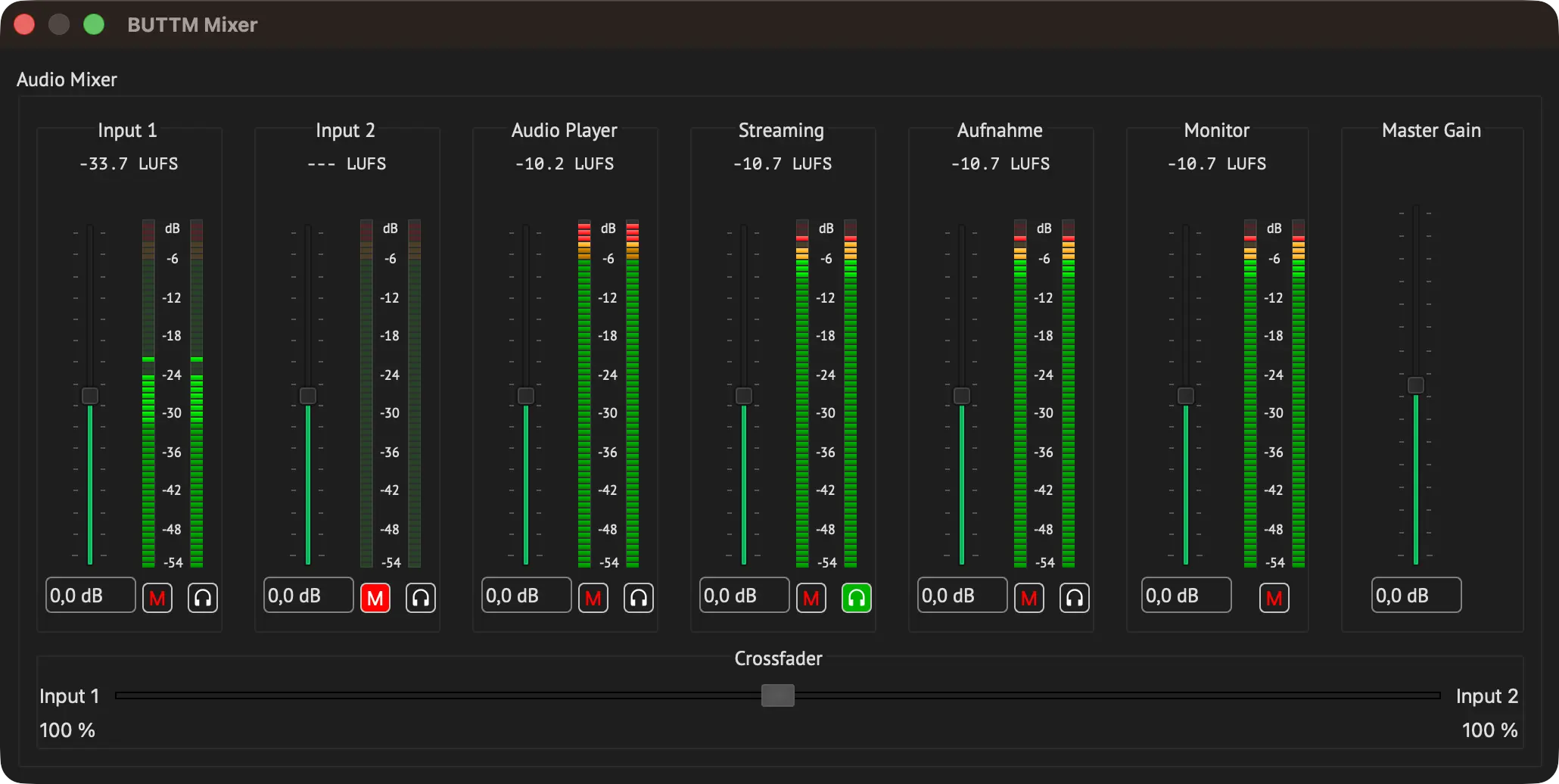
Audio Mixer
Input 1 und Input 2 zeigen das Live-Audio der entsprechenden Eingangsquellen an. Mit diesen Reglern kannst du die Eingangslautstärken ausbalancieren, bevor sie an die Signalpfade für Stream und Aufnahme gesendet werden. Um einen der Eingangskanäle stummzuschalten, drücke die M-Taste oder weise deinem MIDI-Controller diese Taste zu. Klicke auf das Kopfhörer-Symbol, um den Kanal auf dein Monitor-Device zu routen.
Audio Player zeigt das Signal des integrierten Audio Player an. Dessen Gain-Fader, Mute-Button und Monitor-Button funktionieren genauso wie bei den Eingangskanälen.
BUTTM Link zeigt das Signal an, das von einem verbundenen BUTTM Link-Client empfangen wird. Es ist nur sichtbar, wenn BUTTM Link in den Einstellungen aktiviert ist.
Der Mixer bietet separate Ausgangskanäle für verschiedene Ziele. Wie bei den Eingangskanälen verfügen die Streaming- und Aufnahme-Strips jeweils über eigene Buttons für M (Mute) und Kopfhörer (Monitor):
Streaming:
Steuert den Signalpegel, der an den Streaming-Output gesendet wird. Der Fader wirkt sich nur auf den Streaming-Pfad aus.
Aufnahme:
Steuert den für Aufnahmen verwendeten Level. Das Anpassen dieses Faders wirkt sich nur auf den Aufnahmepfad aus.
Monitor:
Steuert die für das Monitoring verwendete Lautstärke. Diese Anpassung gilt nur für deinen lokalen Monitor-Output. Dieser Strip verfügt über einen Mute-Button, aber keinen Monitor-Button.
Master Gain:
Wendet eine Gain-Anpassung auf die Streaming-, Aufnahme- und Monitor-Signale an. Der Master-Strip besitzt weder Mute- oder Monitor-Button noch einen Level-Meter.
Crossfader:
Der Crossfader überblendet Input 1 und Input 2. Die linke Seite entspricht Input 1, die rechte Seite Input 2.
LUFS Labels
Wenn Short-Term-LUFS anzeigen in Einstellungen → Sonstiges → VU-Meter aktiviert ist, erscheint eine Short-Term-LUFS-Anzeige über jedem Channel Strip im Mixer. Derselbe Wert wird auch oben im VU-Meter des Hauptfensters angezeigt. Siehe VU-Meter für eine Übersicht über LUFS und wie BUTTM es verwendet.
Tip
Mache einen Doppelklick auf einen beliebigen Schieberegler, um ihn auf seine Standardposition zurückzusetzen.
Audio Effects
Pro-Feature
Audio Effects (Equalizer, Compressor, Limiter) und VST3-Plugins erfordern eine Professional-Lizenz.
Dieser Abschnitt bietet Werkzeuge zum Anpassen und Verfeinern des Klangs deines Audiosignals. Die Effekte helfen dir dabei, das Signal praxisnah zu formen und erleichtern es, ein klares und ausgewogenes Ergebnis zu erzielen.
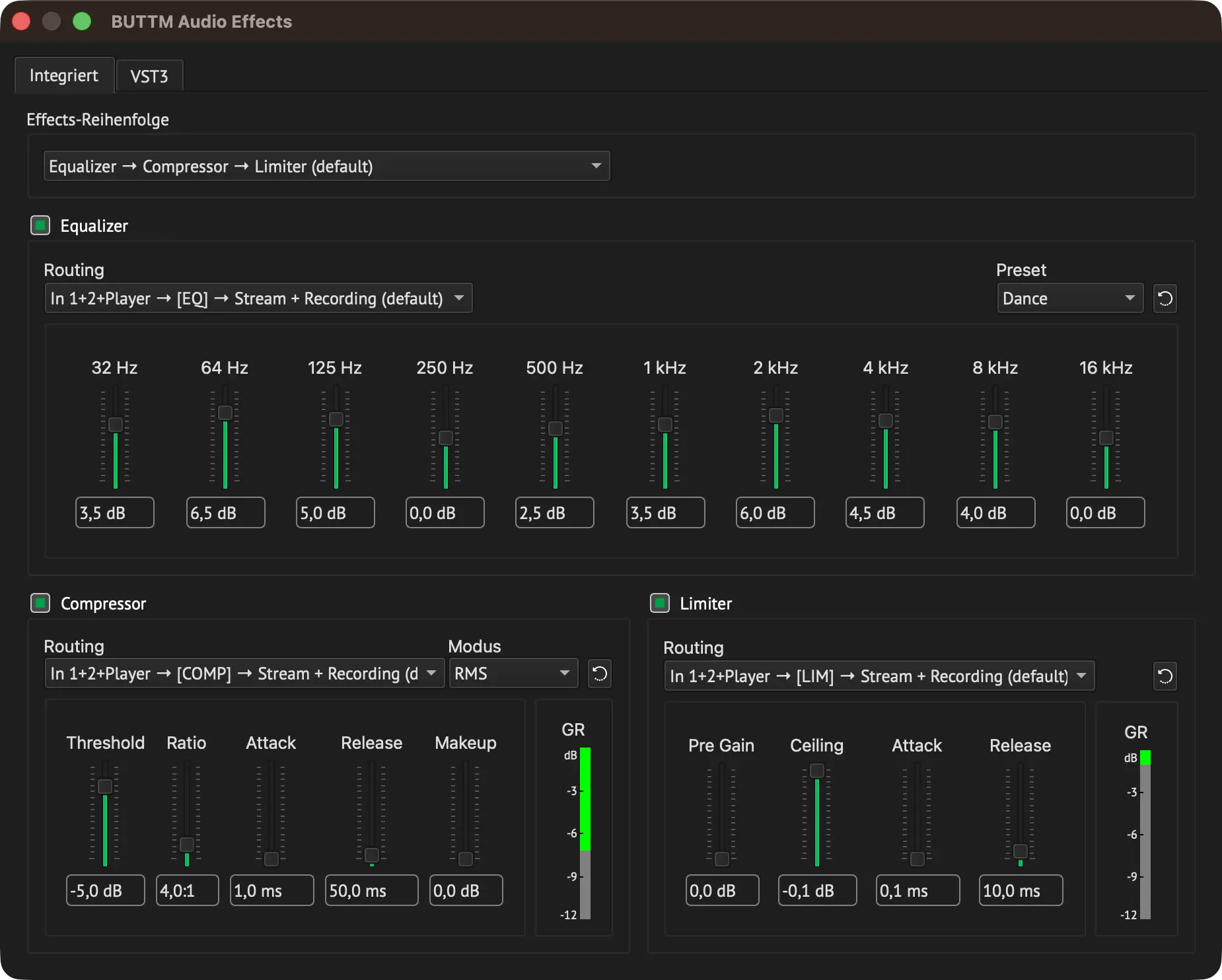
Audio Effects
Effects-Reihenfolge:
Hier kannst du auswählen, wie die Effects miteinander verkettet werden. Die Standard-Reihenfolge ist Equalizer → Compressor → Limiter, was das gängigste Setup ist.
Wenn du eine andere Reihenfolge bevorzugst, beispielsweise den Compressor nach dem Limiter zu platzieren, kannst du das ebenfalls auswählen. Jede andere Permutation ist ebenfalls möglich.
Jeder Effect kann einzeln aktiviert oder deaktiviert werden, indem du die jeweilige Checkbox auswählst oder abwählst.
Standardmäßig werden Effects nach dem Mixer eingefügt und verarbeiten das kombinierte Signal aus Input 1, Input 2, dem Audio Player und BUTTM Link.
Wenn du bevorzugst, nur eine einzelne Quelle zu verarbeiten, kannst du dies ändern, indem du eine andere Option im Dropdown-Menü Routing auswählst.
Jeder integrierte Effect kann auf sechs verschiedene Arten geroutet werden:
In 1+2+Player → Stream + Recording:
Der Effect wird nach dem Mixer eingefügt und wirkt sich sowohl auf das Stream- als auch auf das Recording-Signal aus. Dies ist der Standard.
In 1+2+Player → Stream:
Der Effect wird nach dem Mixer eingefügt und wirkt sich nur auf das Stream-Signal aus.
In 1+2+Player → Recording:
Der Effect wird nach dem Mixer eingefügt und wirkt sich nur auf das Recording-Signal aus.
In 1 → Stream + Recording:
Der Effect wird vor dem Mixer in das Signal von Input 1 eingefügt und wirkt sich sowohl auf das Stream- als auch auf das Recording-Signal aus.
In 2 → Stream + Recording:
Der Effect wird vor dem Mixer in das Signal von Input 2 eingefügt und wirkt sich sowohl auf das Stream- als auch auf das Recording-Signal aus.
Player → Stream + Recording:
Der Effect wird vor dem Mixer in das Signal des Audio Players eingefügt und wirkt sich sowohl auf das Stream- als auch auf das Recording-Signal aus.
Tip
Um die Standardeinstellungen eines Effects wiederherzustellen, klicke auf das kreisförmige Pfeilsymbol auf der rechten Seite des Effects.
Equalizer
Mit dem 10-Band-Equalizer (EQ) kannst du die klangliche Balance deines Audiosignals feinabstimmen, indem du bestimmte Frequenzbereiche anhebst oder absenkst. Jedes Band repräsentiert einen Teil des hörbaren Spektrums, von tiefen Bässen bis zu hohen Höhen. Das Anpassen dieser Bänder ermöglicht es dir, tonale Probleme zu korrigieren, bestimmte Frequenzen hervorzuheben oder das Audio so zu formen, dass es besser zu deinem Material oder deinen Vorlieben passt.
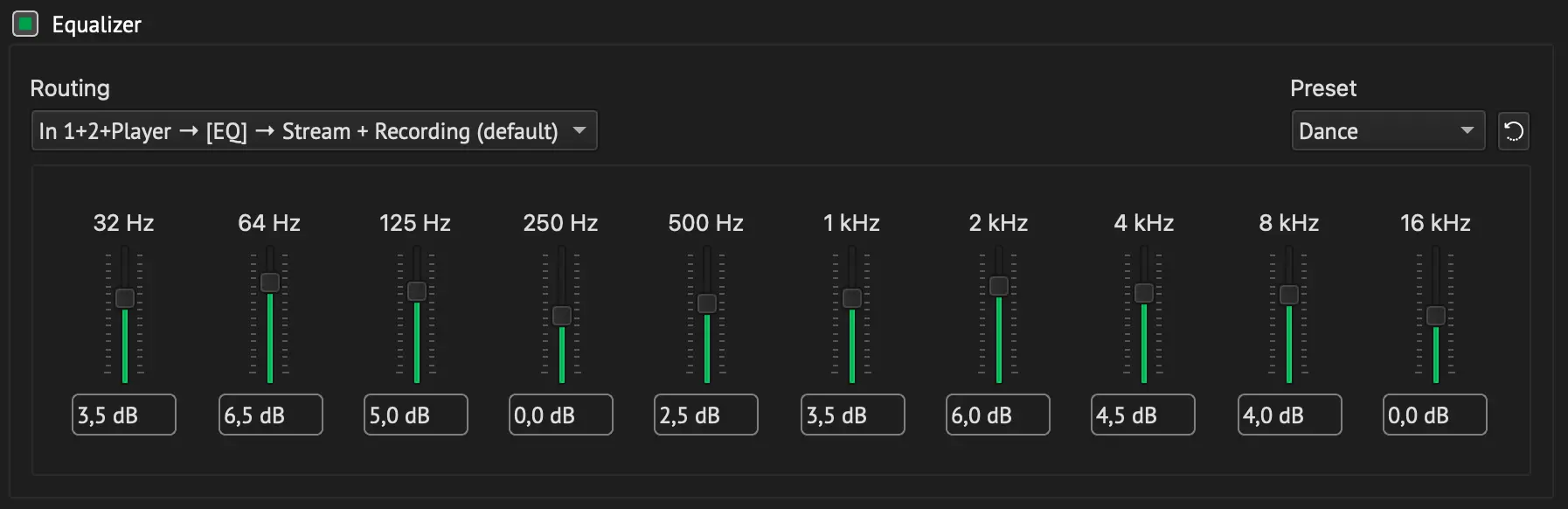
Effects: 10-Band-Equalizer
Jedes Band kann von −12 dB bis +12 dB eingestellt werden:
- Positive Werte heben den gewählten Frequenzbereich an und heben ihn deutlicher hervor.
- Negative Werte senken den gewählten Bereich ab und mildern zu dominante Frequenzen.
Für schnelle Ergebnisse enthält die Anwendung eine Reihe von Presets für unterschiedliche Stile und Hörvorlieben. Diese Presets bieten vorgefertigte EQ-Kurven, die direkt oder als Ausgangspunkt für deine eigenen Anpassungen genutzt werden können.
Compressor
Die Dynamic Range Compression verringert den Unterschied zwischen lauten und leisen Passagen des Audios und sorgt so für ein gleichmäßigeres Hörerlebnis für die Listener. Sie wird von nahezu allen professionellen Radiosendern eingesetzt.
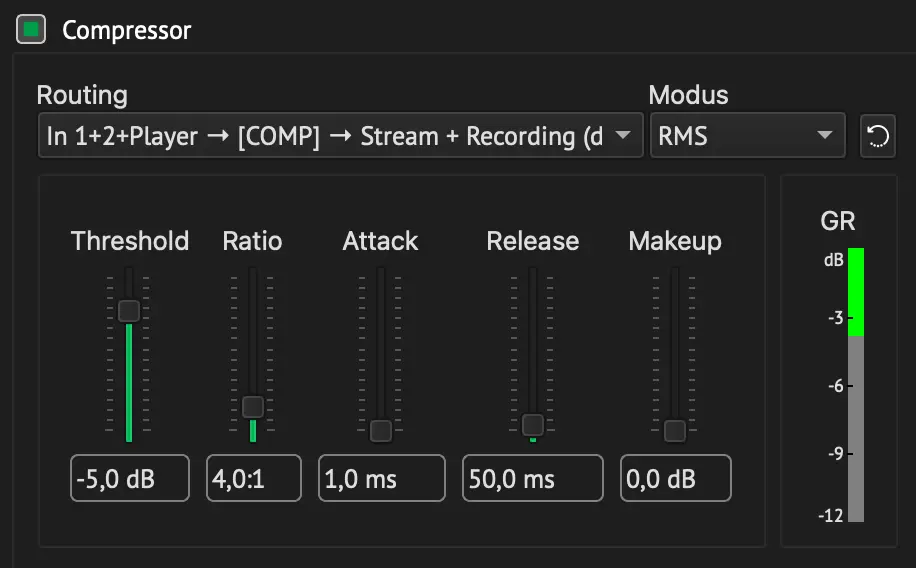
Effects: Compressor
Um festzustellen, ob das Signal den Threshold überschreitet, misst ein Compressor üblicherweise den Signalpegel über die Zeit und vergleicht ihn mit dem Threshold. BUTTM bietet zwei Messmodi – RMS und Peak.
RMS:
Der Signalpegel wird über einen kurzen Zeitraum gemittelt. Dies führt zu einer leichten Verzögerung, das Ergebnis klingt jedoch weicher und natürlicher.
Peak:
Der Compressor reagiert unmittelbar auf einzelne Samples ohne Mittelung. Dadurch spricht er schneller an und klingt aggressiver.
Threshold:
Bestimmt den Input-Level, ab dem die Kompression einsetzt. Signale, die lauter als dieser Wert sind, werden im Pegel abgesenkt.
Ratio:
Definiert die Stärke der Kompression, sobald das Signal den Threshold überschreitet. Höhere Werte führen zu einer stärkeren Reduzierung der Dynamik.
Attack:
Steuert, wie schnell der Compressor reagiert, nachdem das Signal den Threshold überschritten hat. Kurze Zeiten fangen Peaks schnell ab, längere Zeiten lassen initiale Transienten passieren.
Release:
Bestimmt, wie schnell der Compressor die Gain-Reduktion beendet, nachdem das Signal wieder unter den Threshold fällt. Kürzere Zeiten stellen den Level schnell wieder her, längere Zeiten klingen gleichmäßiger.
Makeup:
Verstärkt den Output-Level, um die während der Kompression entstandene Gain-Reduktion auszugleichen, und hilft so, die Lautheit nach der Bearbeitung anzupassen oder zu erhöhen.
Die GR-Anzeige (Gain Reduction) zeigt an, wie stark der Compressor den Signalpegel aktuell komprimiert.
Ein Wert von −3 dB bedeutet, dass der Compressor das Signal um 3 dB komprimiert. Je niedriger der negative Wert ist, desto stärker ist die Kompression.
Der Compressor verwendet dieselben Einstellungen für den Stream- und den Aufnahme-Signalpfad.
Beachte, dass unterschiedliche Stream- und Aufnahme-Output-Levels zu einem unterschiedlichen Compressor-Verhalten führen können.
Wenn beispielsweise der Aufnahme-Output-Level höher eingestellt ist als der Stream-Level, erhält der Compressor im Aufnahmepfad ein lauteres Signal und wendet daher mehr Kompression an.
Das GR-Meter zeigt immer die Gain Reduction (Kompression) für den Signalpfad an, auf dem der Compressor aktiv ist:
- Wenn der Compressor für Stream oder für Stream und Aufnahme aktiviert ist, zeigt das Meter die Stream Gain Reduction an.
- Wenn der Compressor nur für Aufnahme aktiviert ist, zeigt das Meter die Aufnahme Gain Reduction an.
Ein empfohlenes Vorgehen zum Konfigurieren des Compressors ist:
- Spiele die lauteste Audioquelle ab, die du senden möchtest (häufig Musik), und pegle sie mit dem Master-Gain-Fader ein.
- Aktiviere den Compressor und passe Threshold und Ratio an. Die Attack- und Release-Einstellungen können normalerweise unverändert bleiben, sofern keine speziellen Anforderungen vorliegen. Du wirst bemerken, dass der Gesamt-Level sinkt, da der Compressor Peaks reduziert.
- Passe den Makeup Gain an, um den Output wieder auf die vorherige Lautheit zu bringen.
- Teste mit einer leiseren Quelle (zum Beispiel deiner Stimme). Sie sollte im Verhältnis zur Musik nun lauter sein.
Ist sie noch immer zu leise, setze den Makeup Gain auf 0 zurück und wiederhole ab Schritt 2.
Die optimalen Einstellungen zu finden, kann etwas Zeit in Anspruch nehmen und hängt ebenso sehr von sorgfältigem Hinhören wie von Pegelanzeigen ab.
Einmal konfiguriert, speichert BUTTM deine Einstellungen, sodass du dies in der Regel nur einmal tun musst.
Als allgemeine Orientierung:
- Musik sollte subtil komprimiert werden, mit einem relativ hohen Threshold und einer Ratio zwischen 2:1 und 3:1.
- Sprache kann wesentlich stärker komprimiert werden, mit einem niedrigen Threshold und einer Ratio von 5:1 oder höher. Das verbessert die Sprachverständlichkeit und gleicht Pegelunterschiede zwischen Sprechern oder schwankende Mikrofonabstände aus.
- Bei gemischter Musik und Sprache konfigurierst du den Compressor von BUTTM für Musik und setzt einen zusätzlichen Compressor (oft ein Hardware-Gerät) vor den Mikrofonen in der Audiokette ein.
Limiter
Der Limiter in BUTTM stellt sicher, dass dein Output-Signal einen definierten Maximalpegel niemals überschreitet. Dies verhindert Clipping, Verzerrungen und unerwartete Lautstärkespitzen – besonders nützlich für Livestreaming oder Broadcasting, wo eine konsistente Lautheit und Schutz vor Übersteuerungen entscheidend sind. Da BUTTM einen Look-Ahead-Limiter nutzt, werden Peaks kurz vor dem Erreichen der Output-Stufe erkannt, wodurch der Limiter selbst auf sehr plötzliche Transienten sauber und transparent reagieren kann. Das macht den Limiter ideal als letzte Stufe in deiner Signalkette und garantiert jederzeit stabile, sendesichere Output-Pegel.
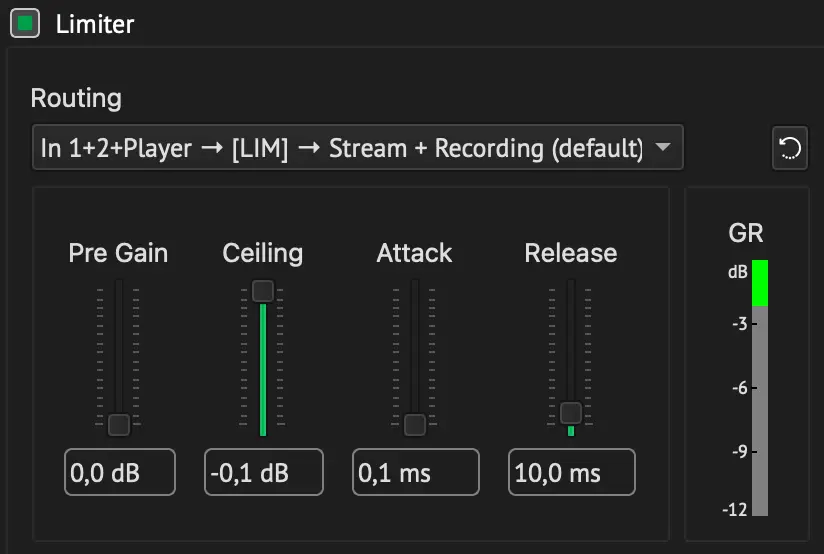
Effects: Limiter
Pre Gain:
Bestimmt das Input-Gain, das in den Limiter geleitet wird. Ein höherer Wert steuert das Signal heißer an, was zu häufigerem oder stärkerem Limiting führt. Nützlich, um die Lautheit vor der finalen Peak-Kontrolle zu erhöhen.
Ceiling:
Definiert den maximalen Output-Pegel, den der Limiter zulässt. BUTTM verhindert, dass das Signal diesen Wert jemals überschreitet, und macht ihn so zum primären Sicherheits-Threshold für verzerrungsfreien Output.
Attack:
Steuert, wie schnell das Limiting einsetzt, wenn sich das Signal dem Ceiling nähert. Kürzere Werte fangen scharfe Transienten sofort ab, während etwas längere Zeiten mehr natürliche Transienten-Details erhalten.
Release:
Legt fest, wie schnell sich der Limiter erholt, sobald das Signal wieder unter das Ceiling fällt. Kurze Einstellungen stellen die Lautstärke schnell wieder her, längere Einstellungen klingen geschmeidiger und helfen, Pumpeffekte zu vermeiden.
Die GR-Anzeige (Gain Reduction) zeigt an, wie stark der Limiter das Signal-Level aktuell dämpft.
Ein Wert von −3 dB bedeutet, dass der Limiter das Signal um 3 dB dämpft. Je niedriger der negative Wert ist, desto stärker ist die Dämpfung.
Der Limiter verwendet dieselben Einstellungen für den Stream- und den Aufnahme-Signalpfad.
Beachte, dass unterschiedliche Stream- und Aufnahme-Output-Levels zu einem unterschiedlichen Limiter-Verhalten führen können.
Wenn beispielsweise der Aufnahme-Output-Level höher eingestellt ist als der Stream-Level, empfängt der Limiter im Aufnahme-Pfad ein lauteres Signal und wendet daher mehr Dämpfung an.
Die GR-Anzeige zeigt immer die Gain Reduction (Dämpfung) für den Signalpfad an, auf dem der Limiter aktiv ist:
- Wenn der Limiter für Stream oder für Stream und Aufnahme aktiviert ist, zeigt die Anzeige die Stream-Gain-Reduction an.
- Wenn der Limiter nur für Aufnahme aktiviert ist, zeigt die Anzeige die Aufnahme-Gain-Reduction an.
VST3
Mit VST3-Plugins kannst du BUTTM um Audio-Prozessoren von Drittanbietern erweitern. BUTTM hostet sie in einem Plugin-Rack, das eine beliebige Anzahl von nacheinander verarbeiteten Plugins aufnehmen kann. Das Signal durchläuft jedes Plugin von oben nach unten in der Liste.
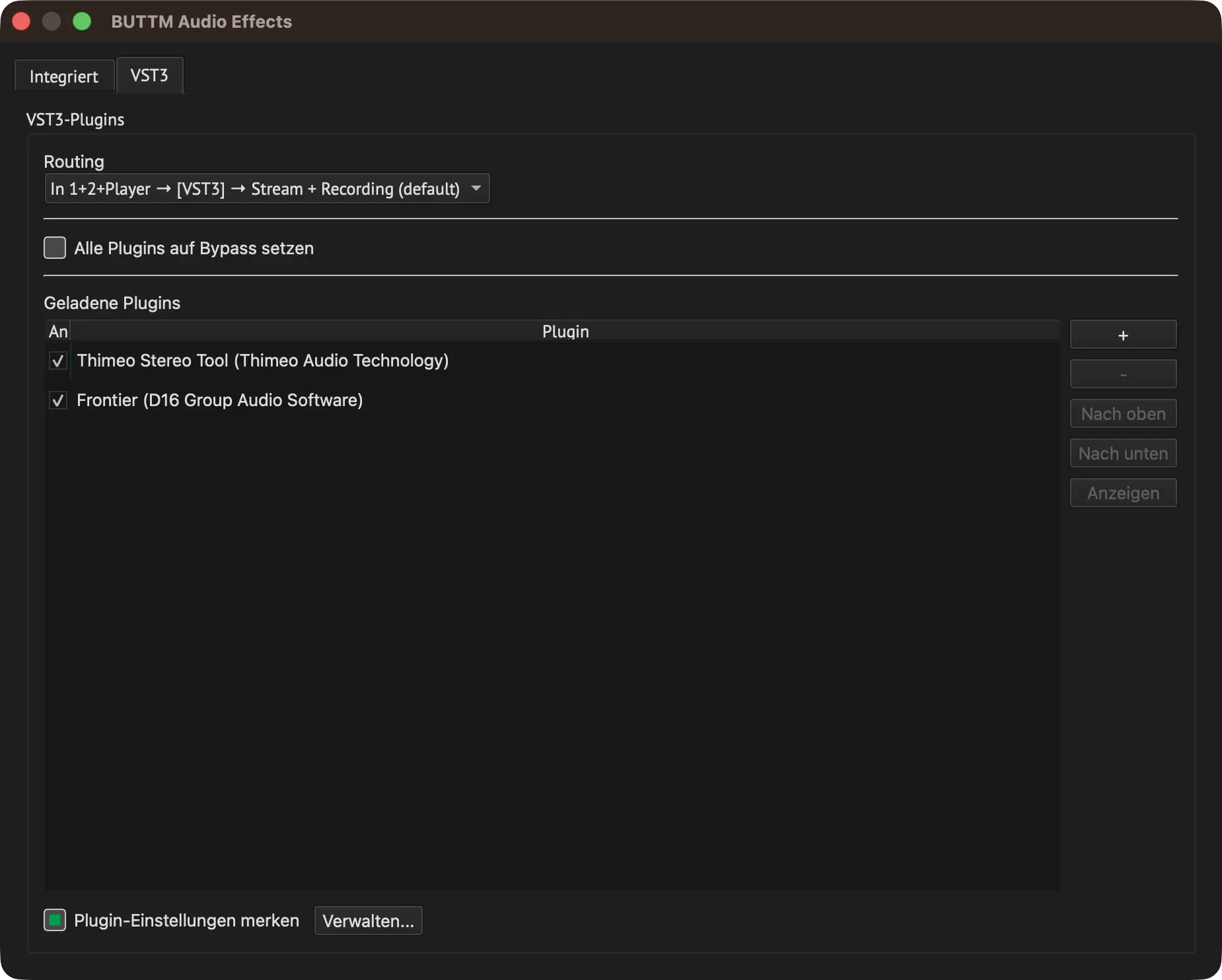
Effects: VST3
Die Tabelle Geladene Plugins zeigt alle Plugins an, die sich aktuell im Rack befinden. Jede Zeile enthält eine Checkbox (An) sowie den Namen und den Hersteller des Plugins.
Um ein Plugin hinzuzufügen, klicke auf + und wähle eine .vst3-Datei aus. BUTTM öffnet automatisch den Standard-VST3-Ordner deines Systems. Du kannst Plugin-Dateien auch direkt aus dem Finder oder Explorer in die Tabelle ziehen. Wenn es sich bei der ausgewählten Datei um ein Shell-Plugin handelt, das mehrere Effects enthält (beispielsweise WaveShell-Produkte), zeigt BUTTM einen Auswahldialog an, damit du auswählen kannst, welches Sub-Plugin geladen werden soll.
Um ein Plugin zu entfernen, wähle dessen Zeile aus und klicke auf −.
Um die Verarbeitungsreihenfolge zu ändern, wähle ein Plugin aus und klicke auf Nach oben oder Nach unten, oder ziehe die Zeile an eine neue Position in der Tabelle.
Klicke doppelt auf eine Zeile oder wähle sie aus und klicke auf Anzeigen, um den grafischen Editor des Plugins in einem separaten Fenster zu öffnen. Die Beschriftung des Buttons wechselt zu Ausblenden, solange der Editor sichtbar ist. Ein erneuter Klick blendet das Editor-Fenster aus, ohne die Audioverarbeitung zu beeinträchtigen.
Jedes Plugin kann über seine Checkbox An einzeln aktiviert oder deaktiviert werden.
Die Checkbox Alle Plugins auf Bypass setzen schaltet das gesamte Rack auf Bypass. Neben der Checkbox erscheint ein Warnhinweis als Erinnerung, wenn Bypass aktiv ist.
Wenn Plugin-Einstellungen merken aktiviert ist, speichert und stellt BUTTM den Zustand jedes geladenen Plugins einzeln wieder her. Klicke auf Verwalten..., um zuvor gespeicherte Zustände anzuzeigen und zu löschen.
Info
Wenn ein integrierter Effekt und das VST3-Rack derselben Routing-Position zugewiesen sind, wird das VST3-Rack immer nach dem integrierten Effekt eingefügt.
Das Drop-down-Menü Routing steuert, an welcher Stelle der Signalkette das Rack eingefügt wird. Die folgenden Optionen stehen zur Verfügung:
In 1+2+Player → Stream + Recording:
Das VST3-Rack wird nach dem Mixer eingefügt und verarbeitet das kombinierte Signal aus beiden Inputs, Audio Player und BUTTM-Link. Wirkt sich sowohl auf das Stream- als auch auf das Recording-Signal aus. Dies ist der Standard.
In 1+2+Player → Stream:
Wie oben, wirkt sich jedoch nur auf das Stream-Signal aus.
In 1+2+Player → Recording:
Wie oben, wirkt sich jedoch nur auf das Recording-Signal aus.
In 1 → Stream + Recording:
Das Rack wird vor dem Mixer in das Signal von Input Device 1 eingefügt und wirkt sich sowohl auf das Stream- als auch auf das Recording-Signal aus.
In 2 → Stream + Recording:
Das Rack wird vor dem Mixer in das Signal von Input Device 2 eingefügt und wirkt sich sowohl auf das Stream- als auch auf das Recording-Signal aus.
Player → Stream + Recording:
Das Rack wird vor dem Mixer in das Audio-Player-Signal eingefügt und wirkt sich sowohl auf das Stream- als auch auf das Recording-Signal aus.
Audio Player
Pro-Feature
Der Audio Player erfordert eine Professional-Lizenz.
Der Audio Player ist ein integriertes Playback-System, das für den Broadcast-Einsatz entwickelt wurde. Damit kannst du Musik, Jingles, Audioclips und Internet-Audiostreams direkt aus BUTTM abspielen, ohne auf eine separate Anwendung angewiesen zu sein. Der Player speist sein Audiosignal in die reguläre Signalkette ein, wo er als dedizierter Audio Player-Channel im Mixer erscheint.
Klicke in der Symbolleiste des Hauptfensters auf den Button Audio Player, um den Player zu öffnen.
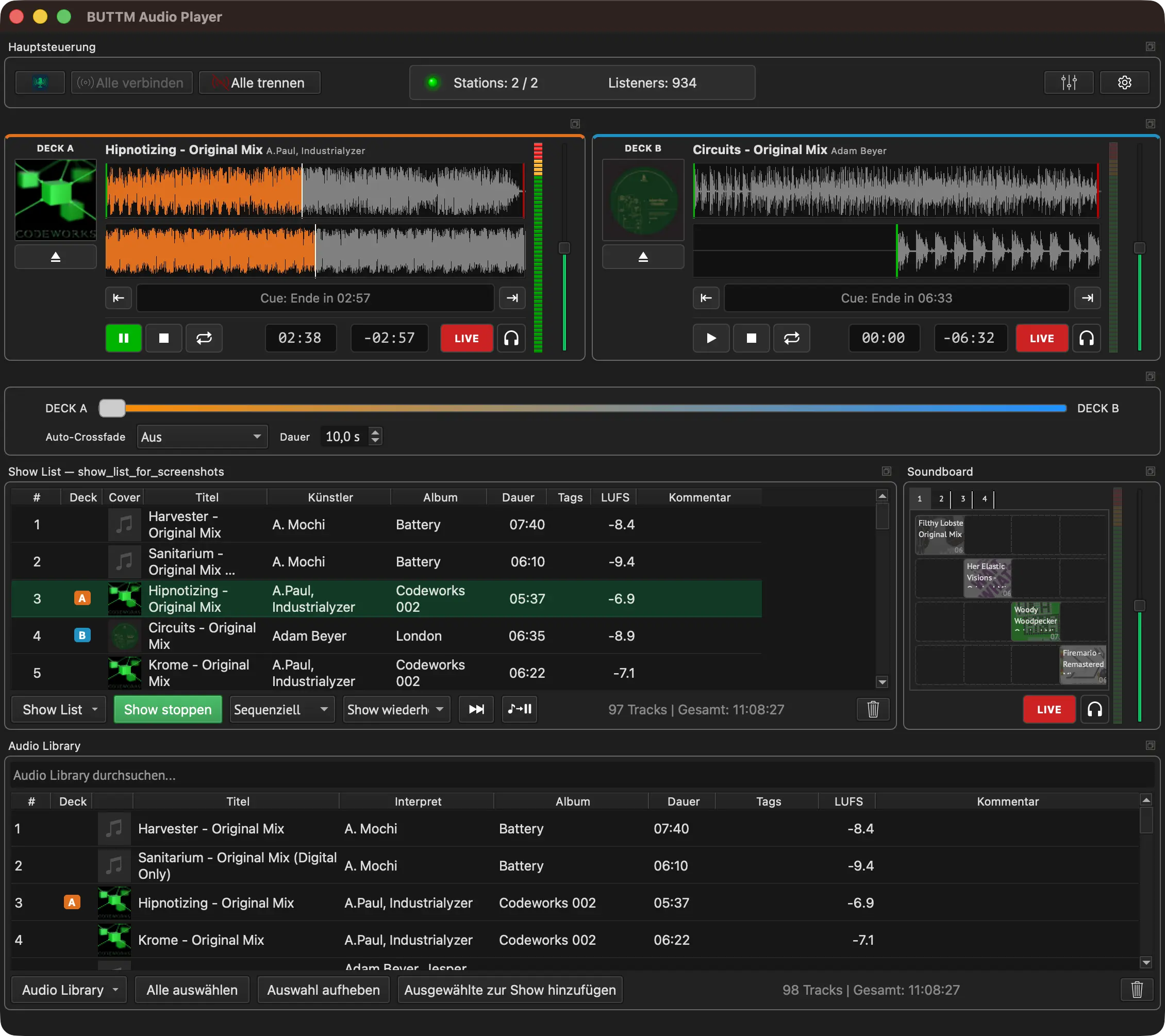
Audio Player
Das Player-Fenster besteht aus mehreren unabhängigen Bereichen, sogenannten Docks. Jedes Dock kann verschoben, in der Größe verändert oder als separates Fenster abgedockt werden. Über das Menü Ansicht kannst du einzelne Docks ein- oder ausblenden (Hauptsteuerung anzeigen, Mixer anzeigen) und das aktuelle Layout über Layout sperren sperren, damit Docks nicht versehentlich verschoben werden. Um die ursprüngliche Anordnung wiederherzustellen, wähle Layout zurücksetzen aus demselben Menü.
Note
Um Musik aus dem Audio Player direkt auf deinem Computer zu hören, musst du in BUTTMs Audio-Einstellungen ein Monitor-Device auswählen und das Monitoring entweder im Audio Player-, Streaming- oder Recording-Audio-Channel über den Mixer aktiviert haben.
Main Control
Das Main-Control-Dock im Audio Player-Fenster zeigt den Status all deiner Stationen auf einen Blick, einschließlich der Anzahl aktiver Listener.

Audio Player: Main Control
Es bietet die Buttons Alle verbinden und Alle trennen, sodass du deinen Broadcast direkt aus dem Player heraus starten und stoppen kannst, ohne zurück zum Hauptfenster wechseln zu müssen.
Das Dock bietet außerdem Schnellzugriff-Buttons zum Öffnen des Hauptfensters, des Mixers und der Player-Einstellungen.
Mixer
Standardmäßig öffnet sich der Mixer als separates Fenster. Du kannst ihn stattdessen direkt im Audio Player andocken, indem du Mixer anzeigen im Menü Ansicht aktivierst.
Wenn er angedockt ist, wechselt der Mixer zu einem kompakten Layout: Das numerische Gain-Feld und die Short-Term-LUFS-Anzeige werden ausgeblendet, der Input 1 ↔ Input 2 Crossfader wird ausgeblendet und jeder Level-Meter wird als einzelner schmaler Balken ohne dB-Skala dargestellt. Gain-Slider, Mute- und Monitor-Buttons funktionieren exakt wie im eigenständigen Mixer-Fenster.
Deaktiviere Mixer anzeigen, um den Mixer wieder in sein eigenes Fenster zu verschieben.
Note
Wenn der Mixer in Einstellungen → Security passwortgeschützt ist, erfordert das Andocken ebenfalls die Eingabe des Passworts.
Audio Library
Die Audio Library ist der zentrale Speicher für alle Tracks, die du in den Player importierst. Tracks werden in einem dedizierten Ordner auf deiner Festplatte gespeichert und in einer Datenbank verwaltet, sodass die Library intakt bleibt, selbst wenn du die ursprünglichen Quelldateien nachträglich verschiebst.
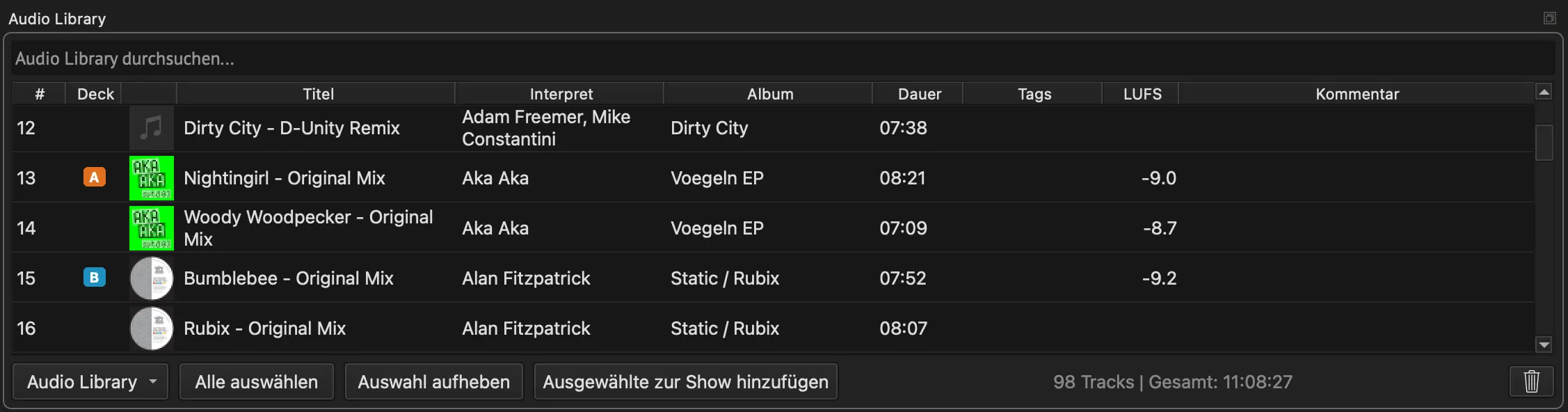
Audio Player: Audio Library
Um Tracks zur Library hinzuzufügen, nutze den Menü-Button Audio Library und wähle eine der Import-Optionen:
Dateien importieren:
Öffnet einen Datei-Browser, in dem du eine oder mehrere Audiodateien zum Importieren auswählen kannst.
Ordner importieren:
Importiert alle im ausgewählten Ordner gefundenen Audiodateien, einschließlich Unterordnern.
M3U importieren:
Importiert die in einer M3U-Playlist aufgeführten Audiodateien in die Library. Unter M3U-Playlists findest du weitere M3U-Optionen und erfährst, was übersprungen wird.
URL zur Library hinzufügen:
Fügt einen Internet-Audiostream oder eine Remote-Audiodatei zur Library hinzu, damit du ihn später wie jeden anderen Track abspielen kannst. Siehe URLs abspielen.
Nach dem Import erscheinen die Tracks in der Library-Tabelle mit Titel, Artist, Album, Dauer und Cover-Art. URL-Einträge sind statt eines Cover-Arts mit einem Netzwerk-Icon gekennzeichnet. Die Library-Tabelle kann durch Klicken auf den jeweiligen Spaltenkopf nach jeder Spalte sortiert werden. Ein Filterfeld oben grenzt die Liste auf Tracks ein, deren Titel oder Artist den eingegebenen Text enthält.
Tip
Halte Alt gedrückt, während du in der Library oder Show List auf einen Track doppelklickst, um dessen Dialog Track-Eigenschaften zu öffnen.
Um Tracks aus der Library zu entfernen, wähle sie aus und drücke die Taste Entf oder Rücktaste, oder klicke mit der rechten Maustaste auf einen Track und wähle Ausgewählte entfernen aus dem Kontextmenü.
Tip
Bewege den Mauszeiger über eine Zelle, die zu schmal ist, um ihren vollständigen Text anzuzeigen, um den kompletten Inhalt in einem Tooltip zu sehen.
URLs abspielen
Du kannst Audio aus dem Internet auf einem Deck oder einem Soundboard-Pad abspielen: einen Radiostream, eine auf einem Webserver gehostete Musikdatei oder einen Sender-Playlist-Link.
Der übliche Weg, einen Stream zu behalten, besteht darin, ihn zuerst zur Library hinzuzufügen:
- Öffne das Menü Audio Library und wähle URL zur Library hinzufügen....
- Gib einen Titel ein. Dies ist der Name, der in deiner Library angezeigt wird, zum Beispiel der Sendername.
- Gib die Audio-URL ein. Sie muss mit
http://oderhttps://beginnen. - Klicke auf OK. BUTTM prüft vor dem Hinzufügen, ob die Adresse als Audio geöffnet werden kann.
Du kannst den Eintrag dann auf ein Deck laden, zu einer Show List hinzufügen oder einem Soundboard-Pad zuweisen – genau wie einen normalen Track.
Drücke auf dem Deck auf Play, um die Verbindung herzustellen. Der Stream wird erst geöffnet, wenn du ihn abspielst; das Laden einer URL auf ein Deck beansprucht das Netzwerk also noch nicht.
Während ein Stream on air ist und Song aus Audio Player aktualisieren aktiviert ist, verwendet BUTTM die vom Sender übertragenen Songtitel, sofern diese verfügbar sind.
Live-Streams verhalten sich anders als Dateien in deiner Library:
- Es gibt keine vollständige Track-Waveform und keine verbleibende Restzeit.
- Cue-Punkte und Lautheitsnormalisierung sind nicht verfügbar.
- Du kannst im Stream nicht zu einer Position springen.
- Wenn die Verbindung abbricht, versucht BUTTM, die Verbindung wiederherzustellen.
- Ein Live-Stream endet nicht von selbst. Wenn er Teil einer Show ist, läuft die Show nicht weiter, bis du zum nächsten Track springst.
Show List
Die Show List ist eine Playlist, die du für eine bestimmte Sendung vorbereitest. Du erstellst sie aus Tracks in der Library und startest sie anschließend als Sequenz, die automatisch von einem Track zum nächsten abgespielt wird.
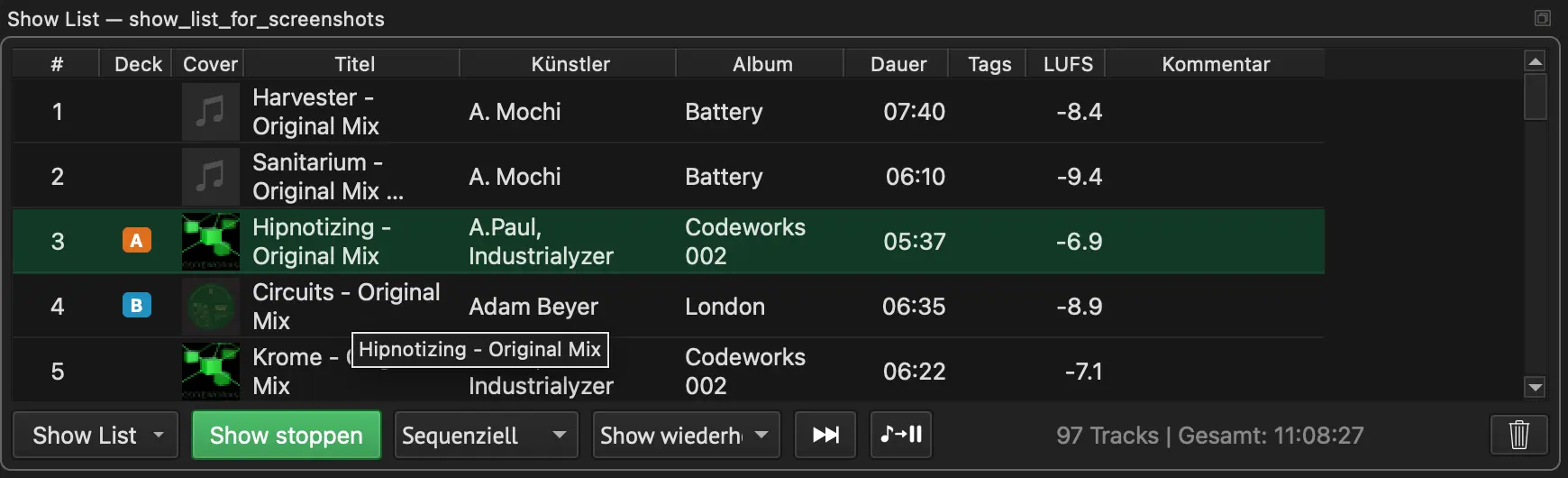
Audio Player: Show List
Um Tracks zur Show List hinzuzufügen, wähle einen oder mehrere Tracks in der Library aus und klicke auf Zur Show List hinzufügen, oder ziehe sie per Drag-and-Drop aus der Library-Tabelle in die Show List. Du kannst Tracks in der Show List neu anordnen, indem du Zeilen nach oben oder unten ziehst.
Playback order:
Wähle Sequenziell, um Tracks in der Reihenfolge abzuspielen, in der sie in der Liste erscheinen, oder Shuffle, um sie in zufälliger Reihenfolge abzuspielen.
End of show:
Das End of show-Drop-down neben den Steuerelementen für die Wiedergabereihenfolge in der Toolbar der Show List bestimmt, was passiert, nachdem der letzte Track der Show beendet ist. Die Einstellung bleibt gespeichert, wenn du den Player schließt.
- Show wiederholen (Standard): Die Show startet von vorn. Im Sequenziell-Modus läuft sie mit dem ersten Track weiter, im Shuffle-Modus beginnt eine neue Zufallsrunde, sobald jeder Track einmal abgespielt wurde.
- Show stoppen: Die Show endet nach ihrem letzten Track (im Shuffle-Modus: nachdem jeder Track einmal abgespielt wurde). Der letzte Track wird immer bis zum Ende abgespielt, selbst wenn Auto Crossfade für Shows aktiviert ist, und BUTTM zeigt Show stopped.
- Stoppen und trennen: Wie Show stoppen, aber BUTTM trennt danach auch alle Stationen, genau so, als hättest du auf Alle trennen geklickt. Wenn eine Outro-Datei konfiguriert ist, wird sie abgespielt, bevor die Stationen getrennt werden. Du kannst die Einstellung jederzeit ändern, auch während eine Show läuft.
Pause nach Track:
Der Button Pause nach Track in der Show-List-Toolbar pausiert die laufende Show automatisch, sobald der aktuelle Track endet, anstatt zum nächsten Track vorzurücken. Das ist nützlich, wenn du an einem festgelegten Punkt eingreifen möchtest, etwa um zu moderieren oder einen Soundboard-Clip abzuspielen, bevor die Show fortgesetzt wird.
Der Button hat nur eine Wirkung, während eine Show abgespielt wird. Durch Klicken wechselt er durch drei Zustände:
- Armed: Der Button wird orange und BUTTM zeigt Show will pause after the current track. Wenn der aktuelle Track endet, stoppt die Show und führt keinen Crossfade zum nächsten Track durch. Während dieser Zustand aktiv ist, wird der automatische Crossfade übersprungen, selbst wenn Auto Crossfade für Shows aktiviert ist.
- Paused: Nachdem der Track geendet hat, wird der Button grün und BUTTM zeigt Show paused after track. Die Show wartet nun darauf, dass du fortfährst.
- Idle: Klicke den Button noch einmal, um fortzufahren. BUTTM lädt den nächsten Track auf das aktive Deck und setzt die Show fort.
Wenn du auf den Button klickst, während er scharfgeschaltet ist, der Track aber noch nicht geendet hat, wird die Pause abgebrochen und die Show läuft normal weiter.
Um die aktuelle Show List in einer Datei zu speichern, öffne das Menü der Show List und wähle Show speichern. Um eine zuvor gespeicherte Show List zu laden, wähle Show laden.... BUTTM speichert die Show List außerdem automatisch, wenn du den Player schließt.
Um eine Show zu starten, klicke auf den Button Show starten im Dock der Show List. BUTTM lädt den ersten Track auf das aktive Deck und den zweiten Track auf das Standby-Deck und startet dann die Wiedergabe. Wenn der aktuelle Track endet, lädt und spielt BUTTM automatisch den nächsten ab. Nach dem letzten Track startet die Show entweder von vorn oder endet, abhängig von der End of show-Einstellung. Klicke auf Show stoppen, um die Show zu stoppen.
Um zum nächsten Track zu springen, klicke auf den Button Next.
Um einen Track aus der Show List zu entfernen, wähle ihn aus und drücke Delete oder Backspace, oder klicke mit der rechten Maustaste darauf und wähle Aus Show entfernen.
Du kannst eine Show auch aus einer M3U-Playlist erstellen oder erweitern. Siehe M3U Playlists.
M3U Playlists
M3U-Playlists sind ein gängiger Weg, wie andere Music Player eine Liste von Dateien exportieren. BUTTM kann diese Playlists importieren. Die Audiodateien werden in BUTTMs eigene Library kopiert, sodass du danach nicht mehr an die ursprüngliche Playlist gebunden bist.
Du kannst eine M3U-Playlist auf drei Arten verwenden:
In Library importieren:
Im Menü der Audio Library wählst du M3U importieren.... Die in der Playlist aufgeführten Dateien werden in die Library importiert. Zur aktuellen Show wird nichts hinzugefügt.
Zur aktuellen Show hinzufügen:
Im Menü der Show List wählst du M3U zur Show hinzufügen.... Die Dateien werden in die Library importiert und anschließend an die aktuell geöffnete Show angehängt.
Neue Show aus M3U:
Im Menü der Show List wählst du Neue Show aus M3U.... Die Dateien werden in die Library importiert und eine neue Show in derselben Reihenfolge wie in der Playlist erstellt.
Nur lokale Audiodateien werden importiert. Internet-Links, fehlende Dateien und Einträge, die kein Audio sind, werden übersprungen. Wenn manche Einträge nicht importiert werden können, importiert BUTTM dennoch den Rest und zeigt dir an, was übersprungen wurde.
Tip
Nachdem du eine Show aus einer M3U-Playlist erstellt hast, speichere sie als BUTTM-Show-Datei (Show speichern unter...) und lade beim nächsten Mal diese Datei. Wenn du stattdessen die M3U erneut öffnest, würde BUTTM versuchen, die Dateien noch einmal zu importieren, was viel langsamer ist als einfach die zuvor aus dem M3U-Import erstellte Show zu laden.
Decks
Die beiden Decks, Deck A und Deck B, sind die Haupt-Wiedergabeeinheiten des Audio Players. Jedes Deck kann jeweils eine Audiodatei aufnehmen und spielt sie unabhängig voneinander ab.
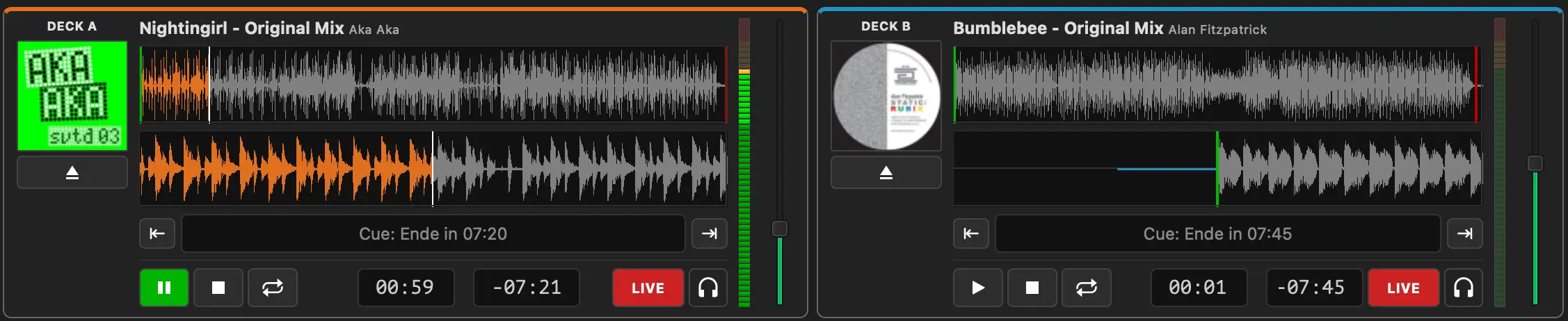
Audio Player: Deck A und Deck B
Jedes Deck zeigt Titel und Artist des geladenen Tracks zusammen mit dem Cover Art an. Die Waveform-Anzeige stellt den gesamten Audioinhalt als Übersicht sowie in einer vergrößerten Ansicht zentriert auf die aktuelle Position dar. Die Cue Points des Tracks werden als farbige Marker auf der Waveform eingezeichnet.
Die vergangene Zeit und die verbleibende Zeit werden unterhalb der Waveform angezeigt. Die verbleibende Zeit färbt sich in den letzten zehn Sekunden des Tracks rot, um dir eine visuelle Warnung zu geben.
Wiedergabesteuerung:
Play / Pause:
Startet oder pausiert die Wiedergabe des geladenen Tracks. Wenn der Auto-Crossfade-Modus des Crossfaders es erlaubt und das andere Deck bereits LIVE spielt, startet das Drücken von Play hier ein automatisches Crossfade, anstatt einfach beide Decks gleichzeitig abzuspielen.
Stoppen:
Stoppt die Wiedergabe und setzt die Position an den Anfang des Tracks zurück.
Eject:
Entlädt den aktuellen Track aus dem Deck.
Prev cue / Next cue:
Springt mit der Wiedergabeposition zum vorherigen oder nächsten Cue Point. Die Infozeile zwischen den beiden Buttons zeigt den Namen des nächsten Cue Points und die verbleibende Zeit bis zum Erreichen an.
Volume:
Passt den Output Level des Decks an. Den Schieberegler doppelt anklicken, um ihn auf 0 dB zurückzusetzen.
LIVE:
Markiert das Deck als On Air. Wenn ein Deck auf LIVE gesetzt ist, wird sein Signal an die Streaming- und Recording-Outputs geroutet.
Monitor (headphone icon):
Routet den Deck-Output auf den Monitor, damit du ihn im Kopfhörer vorhören kannst, ohne ihn an den Stream zu senden.
Du kannst einen Track auf ein Deck laden, indem du ihn aus der Library-Tabelle oder der Show List direkt auf das Deck ziehst. Du kannst auch eine Audio-URL auf ein Deck ziehen, siehe Playing URLs. Während einer laufenden Show übernimmt BUTTM das Laden der Decks automatisch. Ein Doppelklick auf einen Track in der Library lädt ihn auf das Deck, das gerade nicht abgespielt wird.
Note
Wenn beide Decks abspielen, unterbricht BUTTM bei einem Doppelklick keines von beiden. Stattdessen erhältst du eine Meldung in der Statusleiste.
Um zu einer Position im Track zu springen, klicke oder ziehe auf der Waveform. Das Ziehen in der gezoomten Waveform-Ansicht scrollt die Position ebenfalls.
Klicke auf das Cover Art eines Decks, während ein Track geladen ist, um den Dialog Track Properties für diesen Track zu öffnen.
Soundboard
Das Soundboard bietet dir sofortigen Zugriff auf kurze Audioclips wie Jingles, Effects und Station-IDs. Es ist in vier Bänke unterteilt, die jeweils ein 4×4-Raster von Pads enthalten, was insgesamt 64 Pads ergibt.
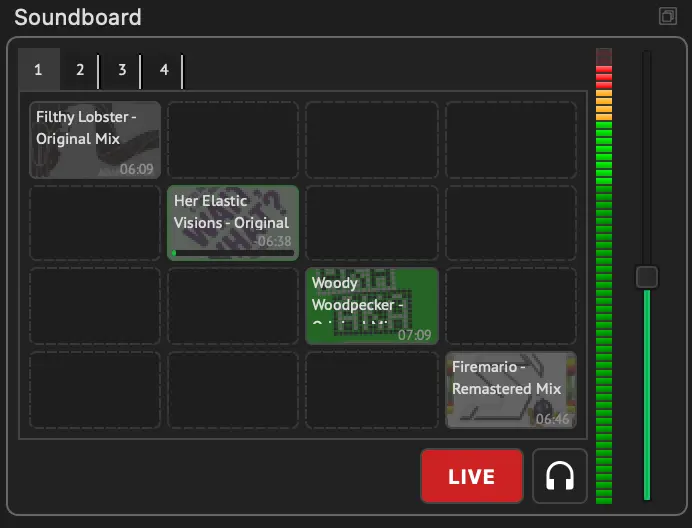
Audio Player: Soundboard
Um einem Pad einen Track zuzuweisen, ziehe ihn aus der Library-Tabelle auf das Pad. Du kannst auch eine Audio-URL auf ein Pad ziehen. Sie wird zur Library hinzugefügt und diesem Pad zugewiesen, siehe Playing URLs. Jedes Pad zeigt den Track-Titel und, falls Cover Art verfügbar ist, ein Thumbnail an. Klicke auf ein Pad, um den zugewiesenen Clip abzuspielen. Das Pad, das gerade abgespielt wird, ist hervorgehoben.
Es kann immer nur ein Soundboard-Pad gleichzeitig abgespielt werden. Das Starten eines neuen Pads stoppt das aktuell wiedergegebene.
LIVE:
Markiert das Soundboard als On Air. Wenn das Soundboard auf LIVE gesetzt ist, wird sein Signal an die Streaming- und Recording-Outputs geroutet.
Monitor (headphone icon):
Funktioniert genauso wie auf den Decks: leitet den Soundboard-Output für das Vorhören über Kopfhörer an den Monitor weiter.
Volume:
Passt den Output Level des Soundboards an. Doppelklicke auf den Schieberegler, um ihn auf 0 dB zurückzusetzen.
Um einen Track von einem Pad zu entfernen, klicke mit der rechten Maustaste auf das Pad und wähle Pad leeren.
Crossfader
Mit dem Crossfader kannst du manuell zwischen Deck A und Deck B überblenden. Wenn du ihn ganz nach links bewegst, wird Deck A mit voller Lautstärke ausgegeben und Deck B stummgeschaltet, und umgekehrt.

Audio Player: Crossfader
Auto-Crossfade:
Wählt aus, wann BUTTM automatisch vom aktuell wiedergebenden Deck zum anderen überblendet:
- Aus: Niemals automatisch crossfaden.
- Nur Show: Crossfade ausführen, wenn eine laufende Show zum nächsten Track wechselt.
- Nur manuell: Crossfade ausführen, wenn du die Wiedergabe auf dem Standby-Deck manuell startest, während das andere Deck spielt und beide Decks LIVE sind.
- Show + Manuell: In beiden oben genannten Situationen crossfaden.
Dauer:
Die Zeit in Sekunden, die das automatische Crossfade benötigt, um von einem Deck zum anderen überzublenden.
Du kannst den Crossfader jederzeit manuell bewegen – auch während eines automatischen Crossfades –, um die aktuelle Überblendung zu übersteuern.
Cue Points
Cue Points sind benannte, farbige Marker auf der Timeline eines Tracks. Sie werden auf der Deck-Waveform angezeigt und helfen dir dabei, während einer Live-Show schnell in einem Track zu navigieren.
Jeder Track hat zwei Cue Points, die sich auf die Wiedergabe auswirken können:
Start:
Markiert, wo die Wiedergabe beginnt. Wenn Wiedergabe am Start-Cue-Point starten unter Einstellungen → Audio Player aktiviert ist, springt das Deck automatisch hierher, anstatt bei 0:00 zu starten.
Ende:
Markiert, wo die Wiedergabe stoppt. Wenn Wiedergabe am End-Cue-Point stoppen unter Einstellungen → Audio Player aktiviert ist, behandelt das Deck diese Position als das Ende des Tracks anstelle des physischen Endes der Datei.
BUTTM erkennt die Start- und End-Cue-Points für jeden importierten Track automatisch anhand des Silence-Detection-Thresholds in Einstellungen → Audio Player, du kannst sie jedoch jederzeit verschieben oder feinjustieren.
Du kannst außerdem vier rein informative Marker hinzufügen – Intro Start, Intro Ende, Outro Start und Outro Ende –, um die Talk-up- und Talk-over-Abschnitte eines Tracks einzugrenzen. Diese beeinflussen die Wiedergabe nicht. Sie dienen dir lediglich als visuelle Orientierung und Navigationshilfe. Zusätzlich kannst du beliebig viele Benutzerdefiniert-Cues mit eigenem Namen hinzufügen, etwa um einen Refrain oder eine bestimmte Textzeile in einem Song zu markieren.
Alle Cue-Points werden im Tab Track Properties → Cue Points hinzugefügt und bearbeitet.
Loudness Normalization
Loudness Normalization sorgt dafür, dass Tracks mit einer konsistenten wahrgenommenen Lautstärke abgespielt werden, selbst wenn sie mit unterschiedlichen Pegeln gemastert wurden. BUTTM nutzt die standardisierte integrierte Lautheitsmessung nach EBU R128 (LUFS) und den True-Peak-Level (dBTP) des Tracks, um einen individuellen Playback-Gain zu berechnen.
Die Normalisierung arbeitet nicht-destruktiv: BUTTM verändert die Audiodatei nicht. Die gemessenen Werte werden in der Audio-Library-Datenbank gespeichert und während der Wiedergabe wird eine separate Gain-Anpassung angewendet. Die Deck- und Soundboard-Lautstärkeregler funktionieren zusätzlich zu dieser Anpassung weiterhin ganz normal.
Um die Funktion zu nutzen, öffne Einstellungen → Audio Player, aktiviere Wiedergabe-Loudness normalisieren und wähle die Ziel-Loudness:
- -14 LUFS ist ein gängiger Zielwert für Musik-Streaming-Dienste.
- -16 LUFS ist ein praktischer Allround-Zielwert für gemischtes Programm aus Musik und Sprache.
- -23 LUFS folgt dem EBU-R128-Broadcast-Zielwert und lässt deutlich mehr Headroom.
Wird ein noch nicht gemessener Track auf ein Deck geladen, zeigt BUTTM einen Analyse-Hinweis in der Statusleiste des Players an und startet die Wiedergabe sofort mit unverändertem Gain (Unity Gain), sodass keine Sendepause entsteht, während die Messung läuft. Sobald die Analyse kurz darauf abgeschlossen ist, blendet die Wiedergabe nahtlos auf den korrekt normalisierten Pegel über. Das Ergebnis wird gespeichert und bei der nächsten Nutzung des Tracks wiederverwendet.
Soundboard-Tracks werden im Hintergrund analysiert, sobald sie einem Pad zugewiesen werden, wodurch das Triggern der Pads reaktionsschnell bleibt. Wird ein neu zugewiesenes Pad ausgelöst, bevor seine Analyse abgeschlossen ist, spielt es bei dieser einen Wiedergabe sofort ohne Normalisierung ab; spätere Auslösungen nutzen die gespeicherte Messung.
Diese On-Demand-Analyse erfolgt jedes Mal, wenn ein Track auf ein Deck geladen oder einem Pad zugewiesen wird – selbst wenn Wiedergabe-Loudness normalisieren deaktiviert ist. Auf diese Weise werden Tracks, die bereits über ein Deck oder Pad gelaufen sind, sofort mit dem korrekten normalisierten Pegel abgespielt, sobald du die Funktion später aktivierst, ganz ohne Analyseverzögerung.
Statt darauf zu warten, dass jeder Track geladen wird, kannst du auch alle noch nicht gemessenen Tracks in der Library vorab analysieren lassen. Wenn du Wiedergabe-Loudness normalisieren aktivierst, fragt BUTTM, ob alle Tracks jetzt analysiert oder erst beim Laden gemessen werden sollen. Du kannst die Analyse auch jederzeit manuell in den Einstellungen für Loudness Normalization starten. Die Analyse läuft im Hintergrund und kann jederzeit abgebrochen werden.
Note
Der True-Peak-Schutz gilt für den Normalisierungs-Gain jedes einzelnen Tracks. Das Anheben eines Deck- oder Soundboard-Lautstärkereglers, das Mischen mehrerer Quellen oder das nachträgliche Anwenden von Effekten kann den finalen Output-Pegel dennoch erhöhen. Verwende den Limiter, wenn du einen Peak-Schutz für den gesamten Mix benötigst.
Du kannst die Werte für Integrated loudness und True-Peak eines Tracks unter Track-Eigenschaften → Loudness einsehen. Klicke auf Neu messen, um den Track erneut zu analysieren.
Info
Integrated LUFS misst den gesamten Track und wird für die Playback-Normalisierung verwendet. Dies unterscheidet sich von der optionalen Anzeige short-term LUFS auf den VU-Metern, die kontinuierlich nur die letzten paar Sekunden des Live-Audiosignals misst.
Track Properties
Klicke mit der rechten Maustaste auf einen beliebigen Track in der Library oder der Show List und wähle Track-Eigenschaften, um einen Dialog mit detaillierten Informationen über den Track zu öffnen. Du kannst ihn auch öffnen, indem du auf das Cover Art eines Decks klickst oder Alt gedrückt hältst, während du auf einen Track in der Library oder Show List doppelklickst.
Der Dialog hat vier Tabs:
Info:
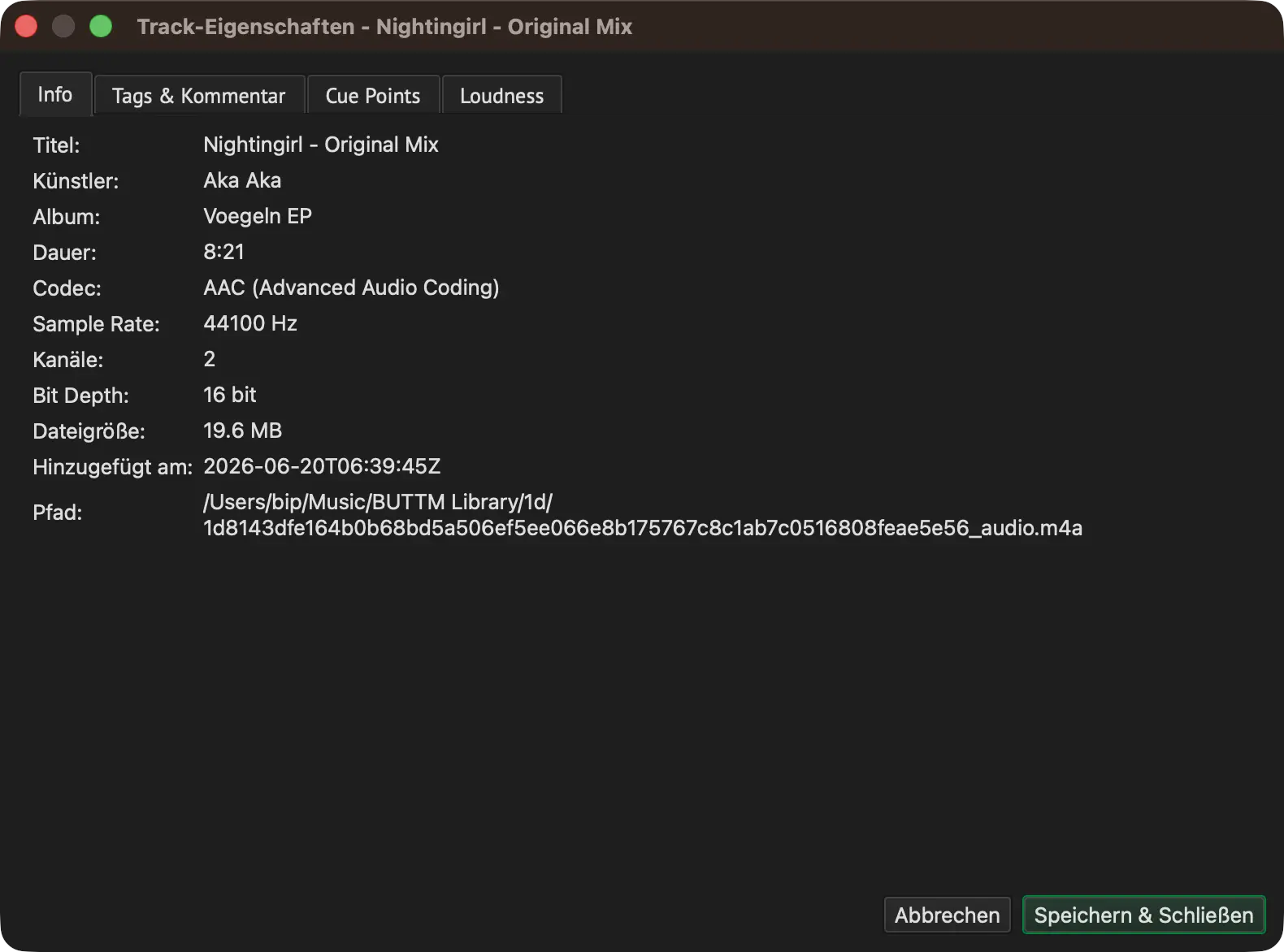
Audio Player: Track Properties - Info
Zeigt schreibgeschützte Metadata einschließlich Codec, Sample Rate, Channel-Anzahl, Bit Depth, Dateigröße, das Datum, an dem der Track zur Library hinzugefügt wurde, und den vollständigen Dateipfad an.
Tags & Comment:
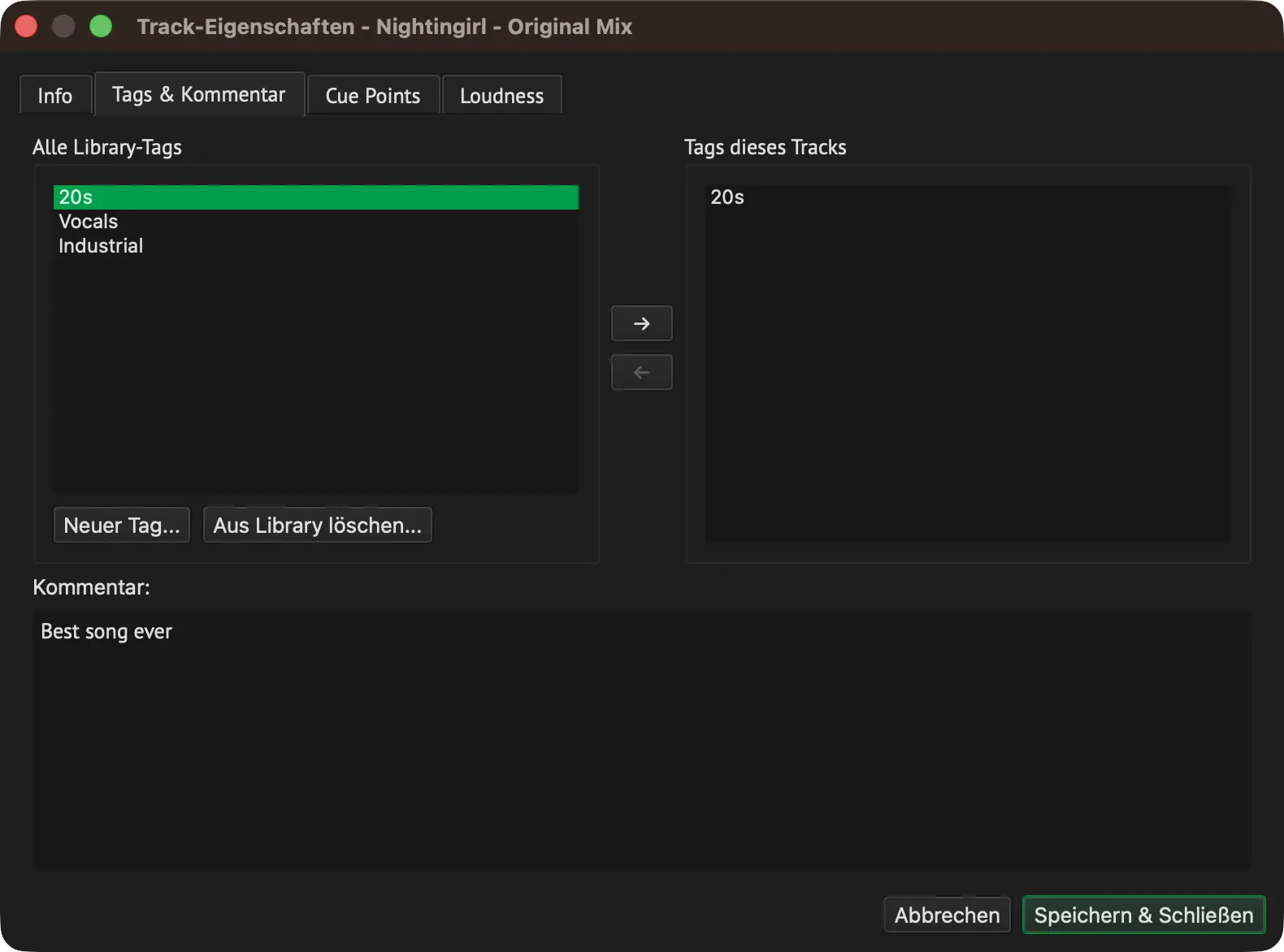
Audio Player: Track Properties - Tags & Comment
Ermöglicht es dir, dem Track benutzerdefinierte Tags oder Kommentare zuzuweisen. Tags sind Labels, die du selbst definierst, zum Beispiel "Music", "Jingle" oder "Intro". Du kannst der globalen Tag-Liste neue Tags hinzufügen, sie dem Track zuweisen oder wieder entfernen. Tags sind als farbige Labels in der Library-Tabelle sichtbar.
Cue Points:
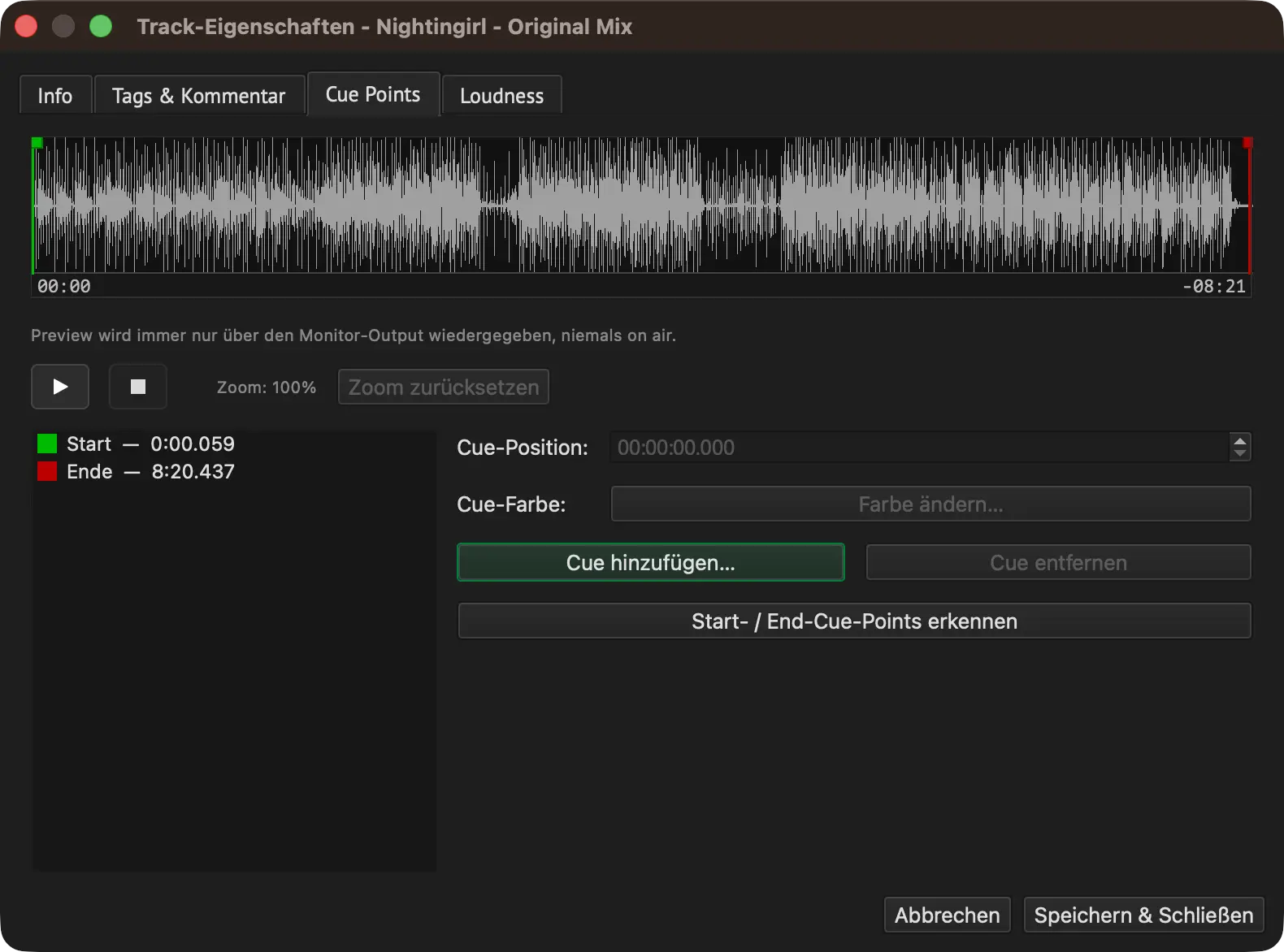
Audio Player: Track Properties - Cue Points
Ermöglicht es dir, alle Cue Points des Tracks auf einer Waveform anzuzeigen und zu bearbeiten. Wähle einen Cue Point in der Liste aus, um seine genaue Position und Farbe zu sehen und zu ändern, oder ziehe seinen Marker direkt auf der Waveform. Verwende das Scrollrad über der Waveform, um an der Cursor-Position hinein- und herauszuzoomen, und ziehe bei vergrößerter Ansicht, um das Bild zu verschieben. Klicke auf Zoom zurücksetzen, um zur vollständigen Track-Übersicht zurückzukehren. Klicke auf Cue hinzufügen…, um einen Intro/Outro- oder Custom-Cue-Point hinzuzufügen, und auf Cue entfernen, um einen Custom- oder Hinweis-Cue-Point zu löschen. Klicke auf Start- / End-Cue-Points erkennen, um die automatische Silence Detection für diesen Track erneut auszuführen. Eine kleine Transportleiste unterhalb der Waveform ermöglicht es dir, den Track während der Bearbeitung über deinen Monitor-Output vorzuhören, ohne die Live-Übertragung zu beeinflussen.
Loudness:
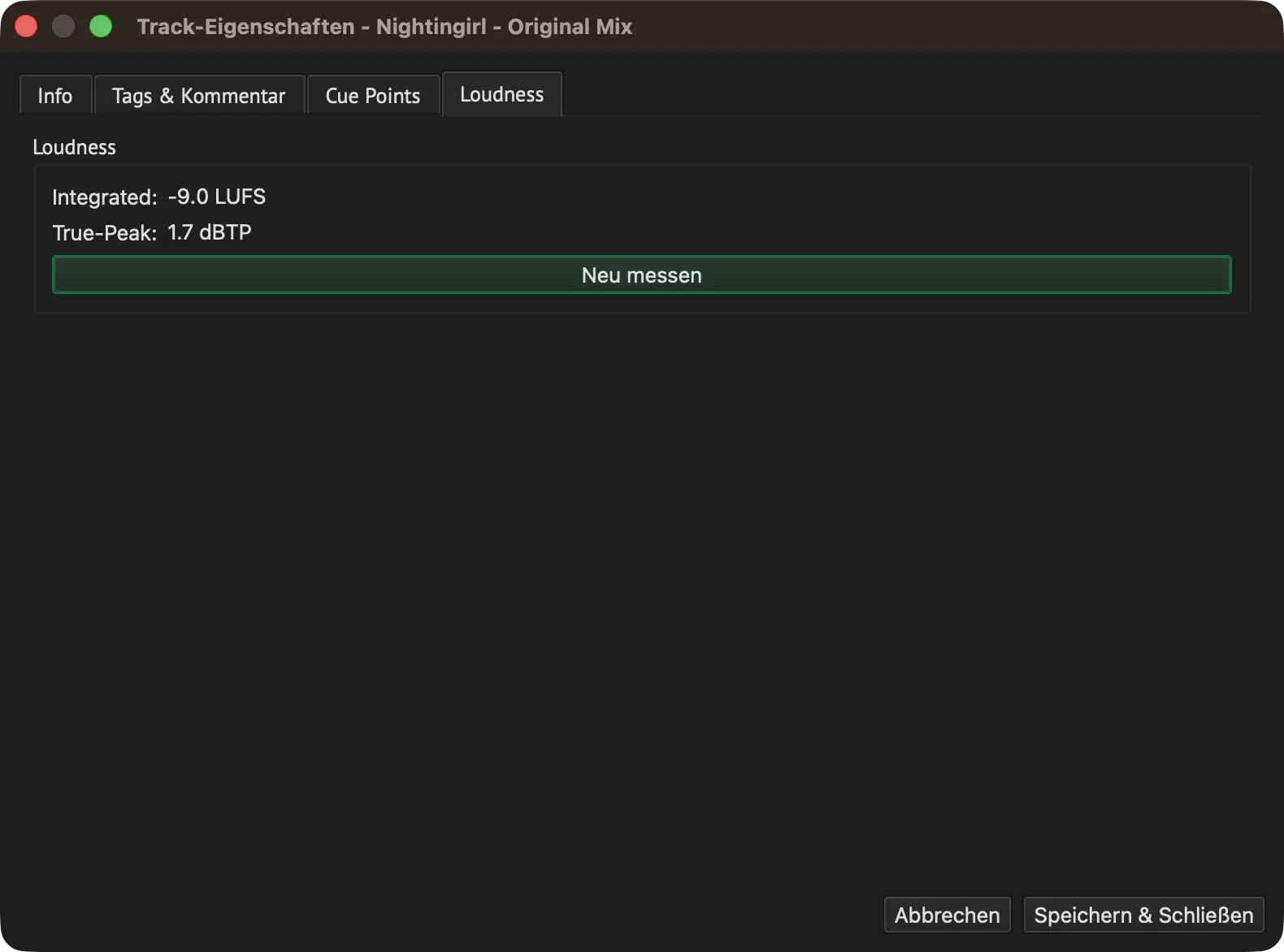
Audio Player: Track Properties - Loudness
Zeigt die integrierte Loudness des Tracks in LUFS und seinen True-Peak-Level in dBTP an. Diese Messwerte werden von der Loudness Normalization verwendet. Klicke auf Neu messen, um sie manuell zu aktualisieren.
Für einen URL-Eintrag werden die Tabs Cue Points und Loudness nicht angezeigt, da diese Funktionen nicht für Live-Streams gelten.
Einstellungen
BUTTM bietet eine Vielzahl von Einstellungen, mit denen du die Anwendung an deine Bedürfnisse anpassen kannst. Unten findest du eine detaillierte Beschreibung jeder Einstellungsseite.
Audio
Die Audio-Einstellungsseite ist einer der wichtigsten Bereiche. Hier kannst du die Audio-Devices auswählen, die BUTTM für das Streaming und Aufnehmen verwenden soll.
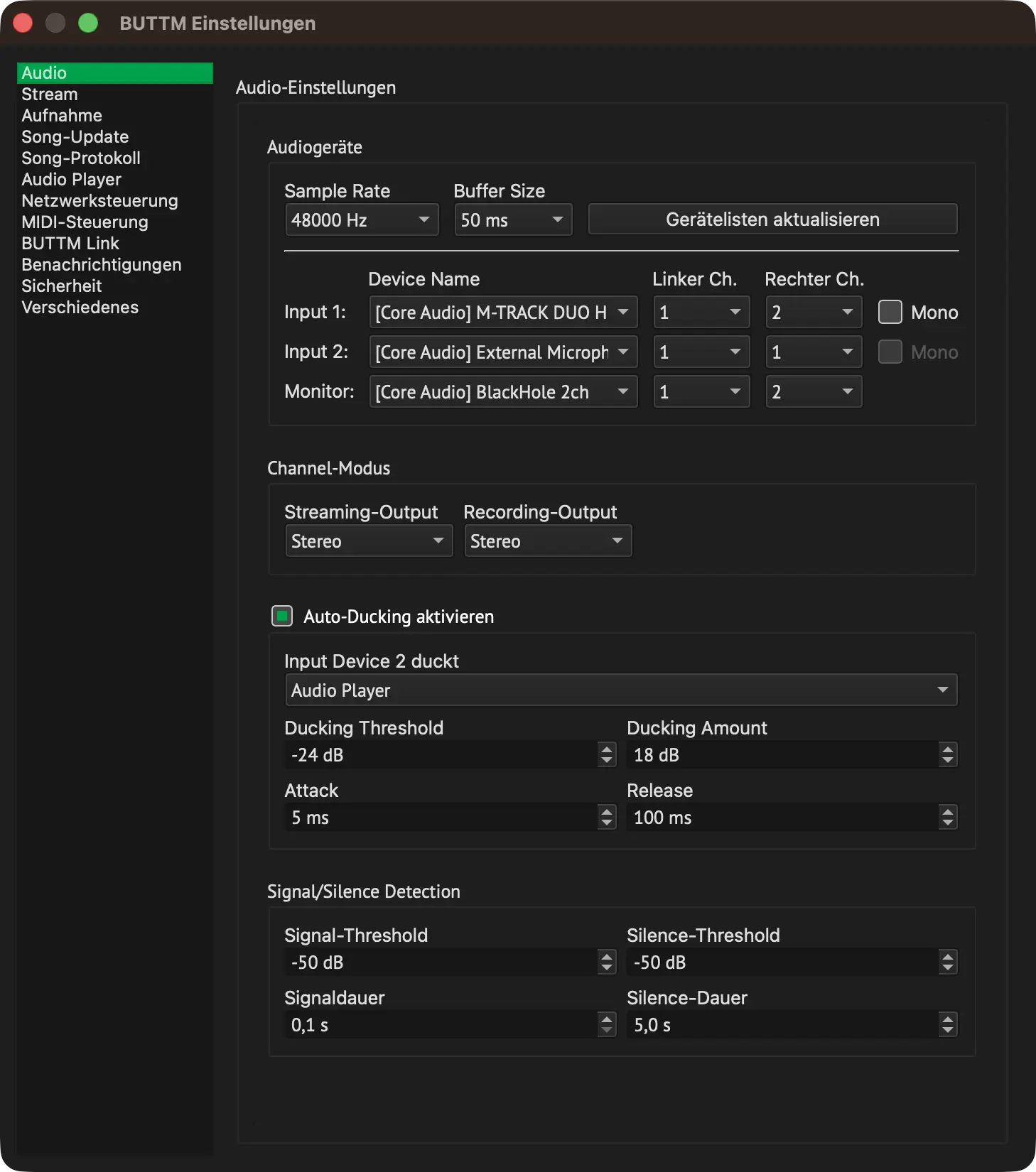
Settings: Audio
Devices
Gerätelisten aktualisieren:
Klicke auf diesen Button, um nach neuen Audio-Devices zu suchen, die angeschlossen wurden, während BUTTM lief. BUTTM speichert die unterstützten Sample Rates jedes Devices im Cache, damit der Start bei folgenden Aufrufen schneller geht. Wenn du vermutest, dass der Cache veraltet ist, halte Umschalttaste gedrückt, während du auf den Button klickst, um einen vollständigen erneuten Scan zu erzwingen und den Cache zu umgehen.
Sample Rate:
Lege die globale Sample Rate für alle Audio-Devices fest. Jedes Device läuft mit der hier gewählten Rate.
Wenn die gewählte Rate von der im Audiotreiber oder Betriebssystem konfigurierten Rate abweicht, konvertiert BUTTM das Audiosignal automatisch in die gewählte Rate.
Tip
Um unnötige Konvertierungen der Sample Rate zu vermeiden, die die CPU-Auslastung erhöhen und die Audioqualität verringern, stelle sicher, dass die Device-Treiber-Sample Rate, die BUTTM-Device-Sample Rate und die Codec-Sample Rate (siehe Encoder Manager) alle auf denselben Wert eingestellt sind.
Input Device 1:
Wähle dein primäres Audio-Input-Device aus. Wenn du nur ein Input-Device verwendest, wähle es hier aus.
Input Device 2:
Wähle dein sekundäres Audio-Input-Device aus. Ein typisches Beispiel ist ein Mikrofon.
Du kannst optional Auto Ducking aktivieren, um den Level von Input 1 zu reduzieren, sobald Input 2 aktiv wird.
Tip
Unter Windows kannst du ein Output-Device auf ein Input-Device zurückschleifen (Loopback). Das ist nützlich, wenn du Audio von Desktop-Anwendungen streamen möchtest. Devices, die Loopback unterstützen, tragen [Loopback] im Namen.
Monitor Device:
Dies ist ein Output-Device. Es ermöglicht dir, dein Audiosignal vorzuhören, bevor du online gehst.
Linker Ch.:
Wähle aus, welche Channel-Nummer für den linken Audio-Channel verwendet werden soll.
Rechter Ch.:
Wähle aus, welche Channel-Nummer für den rechten Audio-Channel verwendet werden soll.
Mono:
Wenn aktiviert, summiert BUTTM den linken und rechten Channel des ausgewählten Input-Devices zu einem Mono-Signal. Diese Option ist nur für Devices mit mehr als einem Channel verfügbar.
Enable ASIO support (Windows only):
Unter Windows kannst du bei Bedarf die ASIO-Unterstützung aktivieren. Standardmäßig ist diese Option deaktiviert, da sie Nebenwirkungen haben kann.
Warning
Das Aktivieren der ASIO-Unterstützung kann dazu führen, dass BUTTM beim Start oder beim Ändern der Audio-Einstellungen mit anderen Audioanwendungen interagiert.
Beispielsweise kann Spotify die Wiedergabe des aktuellen Tracks stoppen.
Channel Mode
Hier kannst du den Streaming- und Recording-Output unabhängig voneinander entweder auf Mono oder Stereo einstellen.
Auto Ducking
Auto-Ducking aktivieren:
Wenn aktiviert, reduziert BUTTM den Level des ausgewählten Ducking-Ziels, sobald der Signal-Level von Input 2 einen festgelegten Threshold überschreitet.
Input Device 2 duckt:
Wählt aus, welches Signal abgesenkt wird, wenn Input 2 aktiv wird. Du kannst entweder Input Device 1 oder den Audio Player-Output auswählen. Wenn du beispielsweise den Audio Player auswählst, kannst du die Musik vom Player automatisch leiser machen, sobald du in dein Mikrofon an Input 2 sprichst.
Ducking Threshold:
Ducking bleibt aktiv, solange der Level von Input 2 über diesem Threshold liegt.
Ducking Amount:
Definiert, wie stark die Ducking Destination abgesenkt wird, wenn Ducking aktiv ist.
Attack:
Definiert, wie lange es dauert, bis Ducking aktiv wird, nachdem der Threshold überschritten wurde.
Release:
Definiert, wie lange es dauert, bis Ducking wieder deaktiviert wird, nachdem der Level von Input 2 unter den Threshold fällt.
Signal and Silence Detection
BUTTM kann bestimmte Aktionen auslösen, wie das Starten oder Stoppen eines Streams, basierend auf dem Audio-Level über eine bestimmte Zeitspanne.
Signal-Threshold:
Ein Signal erkannt-Event wird ausgelöst, sobald der Level diesen Threshold überschreitet.
Signaldauer:
Definiert, wie lange der Level über dem Threshold bleiben muss, bevor ein Signal erkannt-Event ausgegeben wird.
Silence-Threshold:
Ein Silence erkannt-Event wird ausgelöst, sobald der Level unter diesen Threshold fällt.
Silence-Dauer:
Definiert, wie lange der Level unter dem Threshold bleiben muss, bevor ein Silence erkannt-Event ausgegeben wird.
Stream
Auf der Stream-Einstellungsseite kannst du das Streaming-Verhalten anpassen.
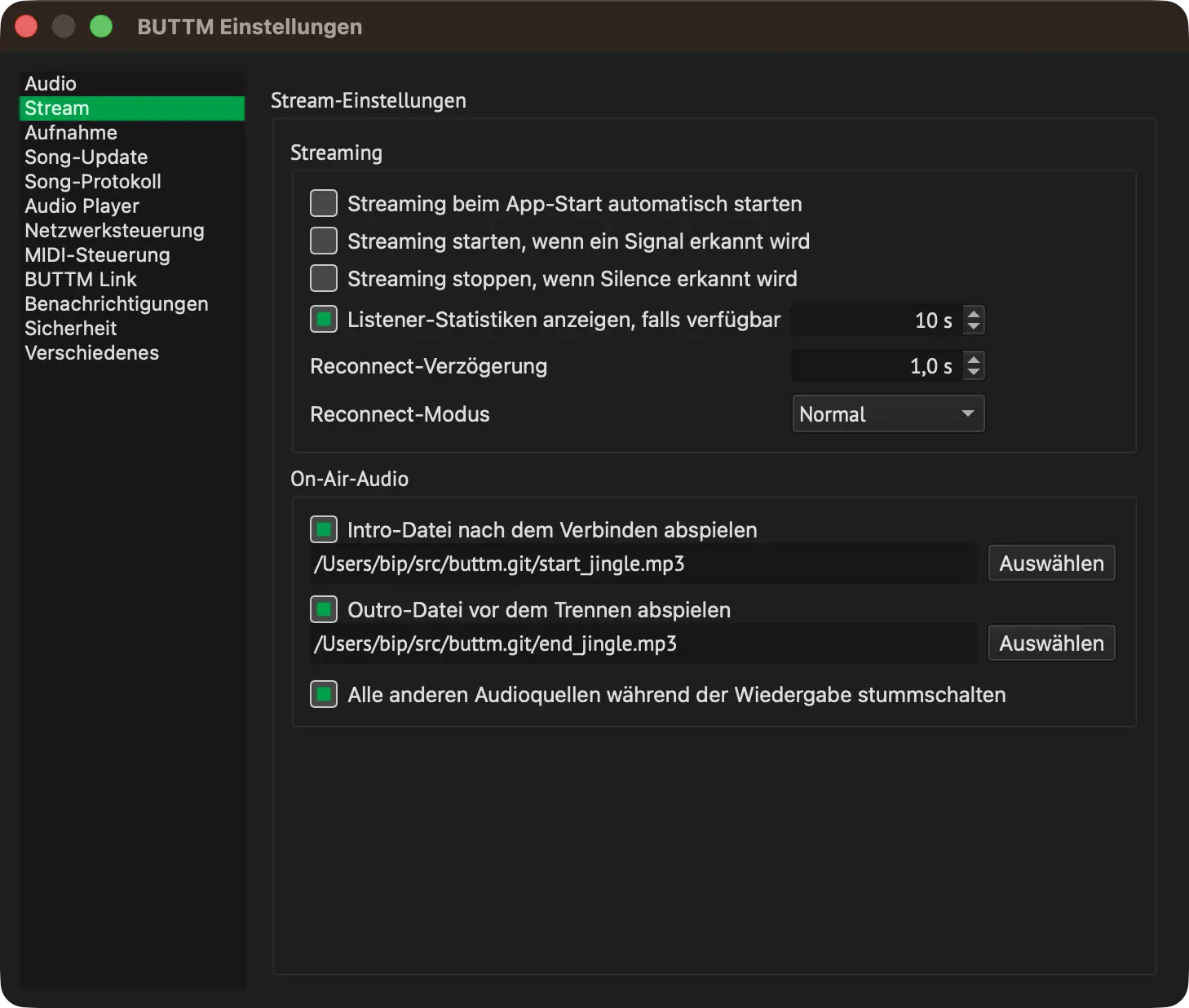
Einstellungen: Stream
Streaming beim App-Start automatisch starten:
Aktivieren, wenn BUTTM beim Start der Anwendung automatisch alle aktivierten Stationen verbinden soll.
Start streaming when a signal is detected:
Aktivieren, wenn BUTTM alle aktivierten Stations verbinden soll, sobald ein Signal-Detection-Event auftritt (siehe Signal and Silence Detection).
Streaming stoppen, wenn Silence erkannt wird:
Aktivieren, wenn BUTTM alle aktivierten Stations trennen soll, sobald ein Silence-Detection-Event auftritt.
Listener-Statistiken anzeigen, falls verfügbar:
Aktivieren, wenn BUTTM die Anzahl aktiver Listener im angegebenen Intervall abrufen und anzeigen soll.
Note
Erscheinen während eines Broadcasts keine Listener-Zahlen im Hauptfenster, stellt dein Stream-Hoster diese Information wahrscheinlich nicht bereit oder du musst eine Benutzerdefinierte Listener-URL/-Mountpoint in deinen Server-Einstellungen angeben.
Reconnect-Verzögerung:
Legt fest, wie viele Sekunden BUTTM wartet, bevor ein erneuter Verbindungsversuch unternommen wird.
Reconnect-Modus:
Es gibt drei Reconnect-Modi:
- Never: BUTTM stellt die Verbindung nie wieder her.
- Normal: BUTTM verbindet sich erneut, wenn der Mountpoint belegt ist oder die Verbindung während eines Broadcasts verloren ging.
- Always: BUTTM verbindet sich unabhängig von der Server-Fehlermeldung erneut.
On-air audio
BUTTM kann automatisch ein Jingle oder eine Ansage live On Air abspielen – direkt nachdem du On Air gehst und unmittelbar bevor du Off Air gehst, beispielsweise eine Station-ID, einen Intro-Sting oder ein „Gleich wieder da“-Outro. Die Datei wird über dieselbe Signalkette wie der Audio Player abgespielt, sodass deine Listener sie hören und sie in jeder Aufnahme enthalten ist.
Intro-Datei nach dem Verbinden abspielen:
Aktivieren, um direkt nach dem Verbinden deiner ersten Station eine Audiodatei abzuspielen. Klicke auf Auswählen, um eine Datei auszuwählen.
Outro-Datei vor dem Trennen abspielen:
Aktivieren, um unmittelbar vor dem Trennen deiner letzten verbundenen Station eine Audiodatei abzuspielen. Klicke auf Auswählen, um eine Datei auszuwählen.
Alle anderen Audioquellen während der Wiedergabe stummschalten:
Aktivieren, um Input 1, Input 2 und BUTTM Link sowie die Decks und das Soundboard vorübergehend stummzuschalten, während die Intro- oder Outro-Datei abgespielt wird. Beide werden nach Ende der Wiedergabe automatisch wieder entstummt.
Info
Das Intro wird einmal pro Broadcast-Session abgespielt: Es wird ausgelöst, sobald du von komplett offline dazu übergehst, mindestens eine verbundene Station zu haben – egal ob du eine einzelne Station verbindest, Alle verbinden nutzt oder ein Scheduler-Eintrag deine Stations für dich verbindet. Es wird für weitere Stations, die du danach verbindest, nicht erneut abgespielt und wird erst wieder scharfgeschaltet, sobald jede Station offline gegangen ist.
Das Outro wird nur abgespielt, wenn die durchgeführte Aktion deine letzte verbleibende verbundene Station trennen würde. Das Trennen einer einzelnen Station von mehreren, die verbunden bleiben, löst es nicht aus. Während das Outro abgespielt wird, wird der tatsächliche Disconnect bis zu dessen Ende zurückgehalten.
Während eine der beiden Dateien abgespielt wird, zeigen verbundene Stations Intro oder Outro anstelle des üblichen Texts für den Stream Status an, um daran zu erinnern, dass gerade On-Air-Audio abgespielt wird.
Wenn ein Scheduler-Eintrag so eingestellt ist, dass er eine Show zur gleichen Zeit startet, zu der er deine Stations verbindet, wartet BUTTM zuerst, bis eine Station on air ist, und dann das Auflösen der Intro-Entscheidung ab, bevor die Wiedergabe gestartet wird, damit die Show nicht beginnt, bevor der Broadcast live ist oder während das Intro noch on air ist. Siehe Auf die Verbindung warten.
Record
Auf der Record-Einstellungsseite kannst du das Aufnahmeverhalten anpassen.
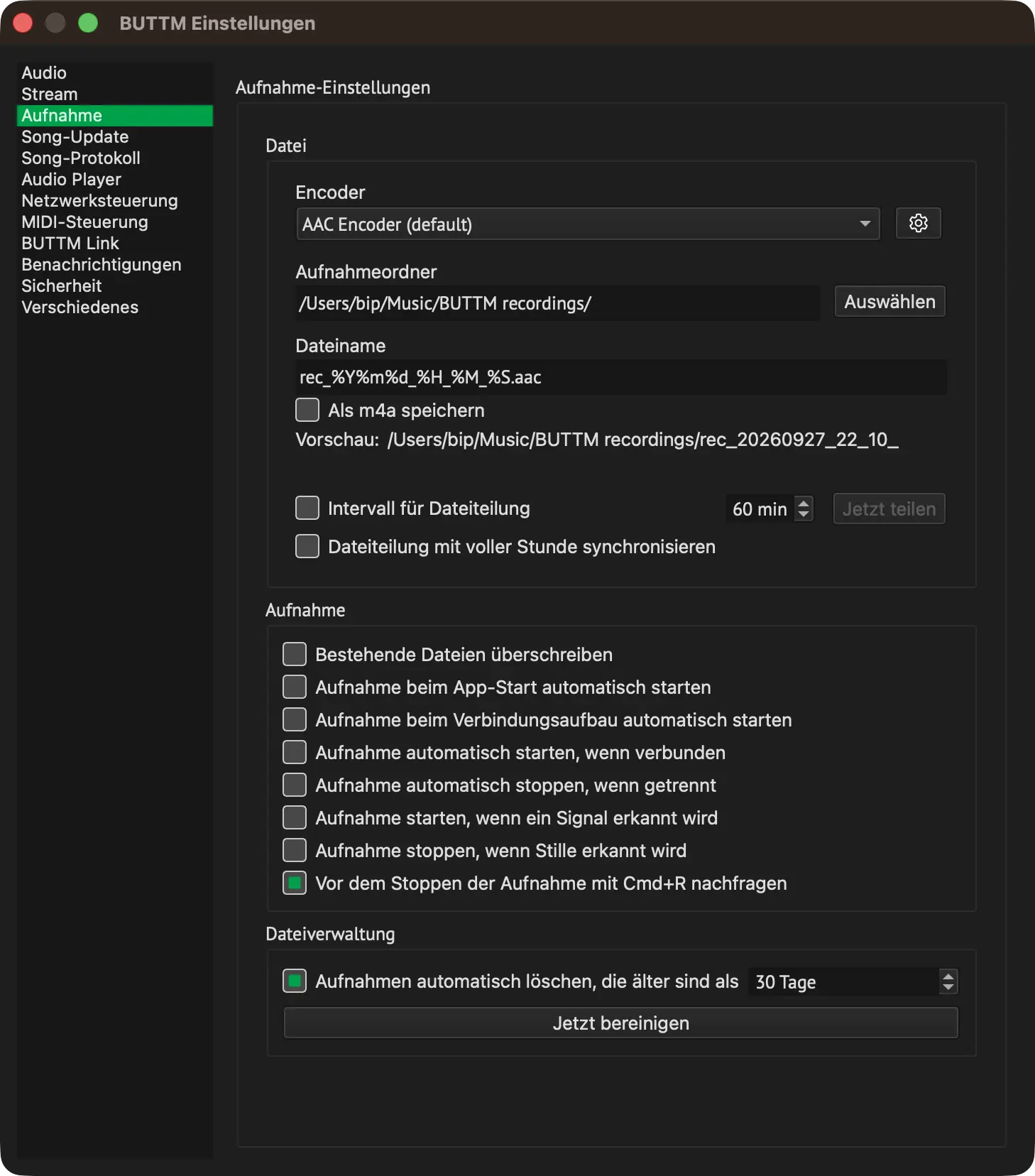
Einstellungen: Record
Datei
Encoder:
Auswählen, welcher Encoder, wie im Encoder Manager definiert, für die Aufnahme verwendet werden soll.
Als m4a speichern:
Wird nur angezeigt, wenn der ausgewählte Aufnahme-Encoder den AAC-Codec verwendet. Aktiviere dies, um AAC-Aufnahmen in einen M4A- (MP4-) Container zu muxen, anstatt eine reine .aac-Datei zu speichern.
Aufnahmeordner:
Wähle den Ordner, in dem Aufnahmen gespeichert werden sollen. Du kannst den Pfad manuell eingeben oder auf Auswählen klicken, um einen auszuwählen.
Dateiname:
Definiere den Dateinamen für deine Aufnahmen.
Sowohl das Feld Aufnahmeordner als auch das Feld Dateiname können Bezeichner enthalten. Unten findest du eine Tabelle mit gültigen Bezeichnern und deren Bedeutung.
Dateinamen-Bezeichner anzeigen
| Bezeichner | Beschreibung |
|---|---|
%i |
Fügt dem Dateinamen eine Indexnummer hinzu |
%a |
Abgekürzter Wochentagsname (z. B. Mo, Di) |
%A |
Vollständiger Wochentagsname (z. B. Montag, Dienstag) |
%b |
Abgekürzter Monatsname (z. B. Jan, Feb) |
%B |
Vollständiger Monatsname (z. B. Januar, `Februar) |
%d |
Tag des Monats als nullwertig aufgefüllte Dezimalzahl (01-31) |
%H |
Stunde (24-Stunden-Uhr) als nullwertig aufgefüllte Dezimalzahl (00-23) |
%I |
Stunde (12-Stunden-Uhr) als nullwertig aufgefüllte Dezimalzahl (01-12) |
%j |
Tag des Jahres als nullwertig aufgefüllte Dezimalzahl (001-366) |
%m |
Monat als nullwertig aufgefüllte Dezimalzahl (01-12) |
%M |
Minute als nullwertig aufgefüllte Dezimalzahl (00-59) |
%p |
AM/PM-Kennzeichnung |
%S |
Sekunden als nullwertig aufgefüllte Dezimalzahl (00-59) |
%U |
Kalenderwoche des Jahres als Dezimalzahl (00-53), mit Sonntag als erstem Tag der Woche |
%w |
Wochentag als Dezimalzahl (0-6), wobei 0 = Sonntag, 1 = Montag, ..., 6 = Samstag |
%W |
Kalenderwoche des Jahres als Dezimalzahl (00-53), mit Montag als erstem Tag der Woche |
%y |
Jahr innerhalb des Jahrhunderts als nullwertig aufgefüllte Dezimalzahl (00-99) |
%Y |
Jahr mit Jahrhundert als Dezimalzahl (z. B. 2025) |
%Z |
Zeitzonen-Abkürzung |
Record-Dateinamen-Bezeichner
Intervall für Dateiteilung:
Definiere das Intervall, in dem automatisch eine neue Aufnahmedatei erstellt werden soll.
Dateiteilung mit voller Stunde synchronisieren:
Aktiviere diese Option, um das Teilen von Dateien an der vollen Stunde auszurichten. Wenn das Intervall beispielsweise auf 30 Minuten eingestellt ist und die aktuelle Uhrzeit 8:55 beträgt, erfolgt die erste Teilung um 9:00 Uhr. Danach wird alle 30 Minuten eine neue Datei erstellt.
Jetzt teilen:
Klicke auf diesen Button, um sofort eine neue Aufnahmedatei zu erstellen.
Aufnahme
Bestehende Dateien überschreiben:
Aktivieren, um vorhandene Dateien ohne Bestätigung zu überschreiben.
Aufnahme beim App-Start automatisch starten:
Aktivieren, wenn BUTTM die Aufnahme automatisch beim Starten der Anwendung starten soll.
Aufnahme beim Verbindungsaufbau automatisch starten:
Aktivieren, wenn BUTTM die Aufnahme starten soll, sobald mindestens eine Station beginnt, sich zu verbinden.
Aufnahme automatisch starten, wenn verbunden:
Aktivieren, wenn BUTTM die Aufnahme starten soll, sobald mindestens eine Station verbunden ist.
Aufnahme automatisch stoppen, wenn getrennt:
Aktivieren, wenn BUTTM die Aufnahme stoppen soll, sobald alle Stationen getrennt sind.
Start recording when a signal is detected:
Aktivieren, wenn BUTTM die Aufnahme starten soll, sobald ein Signal erkannt-Ereignis auftritt (siehe Signal/Silence Detection).
Aufnahme stoppen, wenn Stille erkannt wird:
Aktivieren, wenn BUTTM die Aufnahme stoppen soll, sobald ein Silence erkannt-Ereignis auftritt.
Dateiverwaltung
Der Bereich Dateiverwaltung auf der Recorder-Seite ermöglicht es dir, Aufnahmen automatisch zu löschen, die ein bestimmtes Alter überschreiten.
Automatically delete recordings older than N days:
Aktiviere diese Option und gib die Anzahl der Tage ein, nach denen Aufnahmen entfernt werden sollen.
Dateien werden normalerweise verarbeitet, wenn die Anwendung geschlossen wird. Wenn du die Bereinigung sofort ausführen möchtest, klicke auf Jetzt bereinigen.
Aus Sicherheitsgründen werden Dateien in den Papierkorb verschoben, anstatt dauerhaft gelöscht zu werden.
Song Update
BUTTM bietet verschiedene Module, um Song-Informationen automatisch abzurufen und an den Server zu senden, damit deine Listener wissen, was gerade läuft.
Um ein Modul zu aktivieren, aktiviere das Kontrollkästchen neben seinem Titel (zum Beispiel Song aus Textdatei aktualisieren).
Aus Textdatei
Verwende diese Option, um aktuelle Song-Informationen aus einer Textdatei einzulesen. BUTTM überprüft die Datei jede Sekunde. Wenn eine Änderung erkannt wird, werden die neuen Song-Informationen an den Server gesendet.
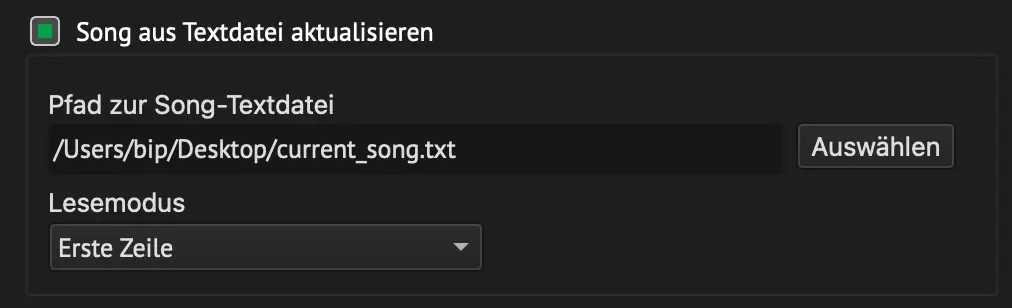
Einstellungen: Song aus Textdatei aktualisieren
Pfad zur Song-Textdatei:
Gib den Pfad zur Textdatei ein oder klicke auf Auswählen, um sie auszuwählen.
Lesemodus:
BUTTM unterstützt drei Modi zum Lesen von Dateien:
- Erste Zeile: Verwendet die erste Zeile der Datei als Song-Information.
- Letzte Zeile: Verwendet die letzte Zeile der Datei als Song-Information.
- Erste zwei Zeilen: Die erste Zeile wird als Interpret und die zweite Zeile als Titel interpretiert.
Ausgabeformat:
Wenn Erste zwei Zeilen als Lesemodus ausgewählt ist, kannst du festlegen, wie die Song-Informationen formatiert werden sollen.
Der Standardwert ist %ARTIST% - %TITLE%.
Wenn beispielsweise die erste Zeile Sia und die zweite Zeile Unstoppable lautet, werden als Song-Information Sia - Unstoppable an den Server gesendet.
Note
Es wird empfohlen, dass die Song-Textdatei in UTF-8 kodiert ist.
Aus Fenstertitel
Um die Song-Informationen aus einem Fenstertitel zu aktualisieren, beispielsweise von Spotify, aktiviere diese Funktion und wähle den entsprechenden Anwendungsnamen aus. Klicke auf Liste aktualisieren, um die Liste der verfügbaren Anwendungen zu aktualisieren.
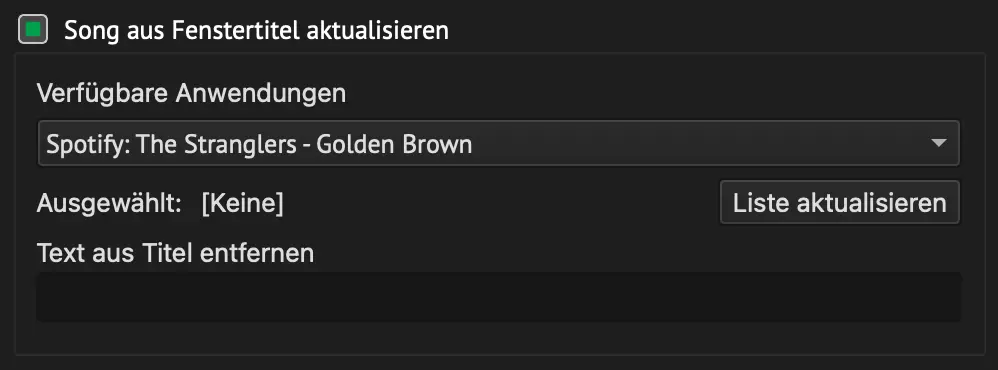
Einstellungen: Song aus Fenstertitel aktualisieren
Text aus Titel entfernen:
Wenn der Fenstertitel Text enthält, der nicht in den Song-Informationen erscheinen soll, gib ihn hier ein. BUTTM entfernt jedes Vorkommen des angegebenen Texts aus dem Fenstertitel, bevor dieser als Songtitel verwendet wird. Führende oder nachgestellte Leerzeichen, die nach dem Entfernen verbleiben, werden automatisch entfernt.
Wenn VLC beispielsweise Sia - Unstoppable - VLC media player als Fenstertitel anzeigt, gib - VLC media player ein, um Sia - Unstoppable als Songtitel zu erhalten.
Note
macOS:
Wenn nur BUTTM in der Anwendungsliste erscheint, stelle sicher, dass für BUTTM die Berechtigung für Bedienungshilfen in den Systemeinstellungen unter Datenschutz & Sicherheit aktiviert ist.
Aus Anwendung
Verwende dieses Modul, um die aktuellen Song-Informationen direkt aus einer Audio-Anwendung abzurufen.
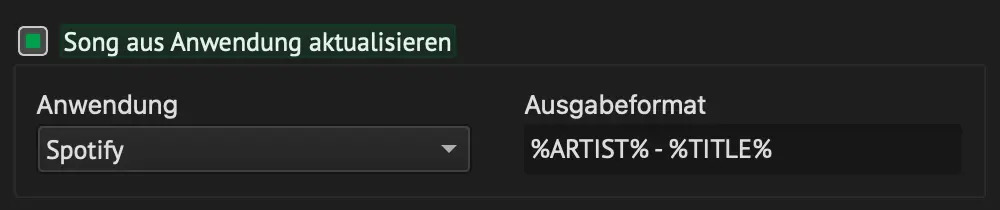
Einstellungen: Song aus Anwendung aktualisieren
Anwendung:
Wähle die Anwendung aus, die die Track-Informationen bereitstellen soll. Die derzeit unterstützten Anwendungen sind:
- Apple Music / iTunes
- Spotify
- VOX
Ausgabeformat:
Definiere, wie die Song-Informationen formatiert werden sollen. Anwendungen stellen normalerweise Artist und Title bereit.
Mit dem Standardformat %ARTIST% - %TITLE% würde BUTTM Sia - Unstoppable ausgeben, wenn der Artist Sia und der Title Unstoppable ist.
Note
Dieses Feature ist derzeit nur unter macOS verfügbar!
von Audio Player
Wenn diese Option aktiviert ist, aktualisiert BUTTM die aktuellen Song-Informationen automatisch, sobald ein Track auf einem der Decks des Audio Players LIVE geht. Wenn ein Live-Stream auf einem Deck oder Soundboard-Pad abgespielt wird, verwendet BUTTM die von der Station gesendeten Songtitel, sofern diese verfügbar sind.
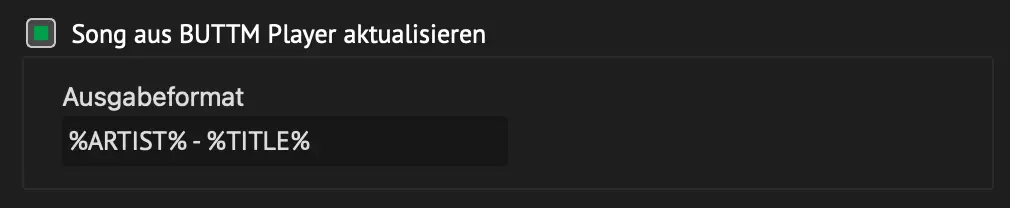
Einstellungen: Song aus Audio Player aktualisieren
Ausgabeformat:
Definiere, wie die Song-Informationen formatiert werden sollen. Der Standardwert %ARTIST% - %TITLE% erzeugt Ausgaben wie Sia - Unstoppable.
von URL
Verwende dieses Modul, um die aktuellen Song-Informationen von einer Web-URL abzurufen. BUTTM lädt eine Datei vom angegebenen Server herunter und verwendet die erste Zeile dieser Datei als Song-Information.
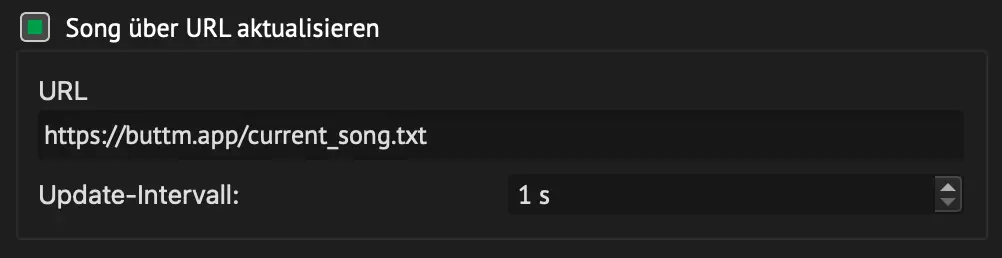
Einstellungen: Song von URL aktualisieren
URL:
Gib die URL ein, von der die Song-Informationen abgerufen werden sollen.
Update-Intervall:
Lege fest, wie oft BUTTM die URL auf aktualisierte Song-Informationen prüfen soll.
aus dem Netzwerk
Wenn du Song-Informationen von einem Netzwerk-Client empfangen möchtest, kannst du dieses Update-Modul verwenden.
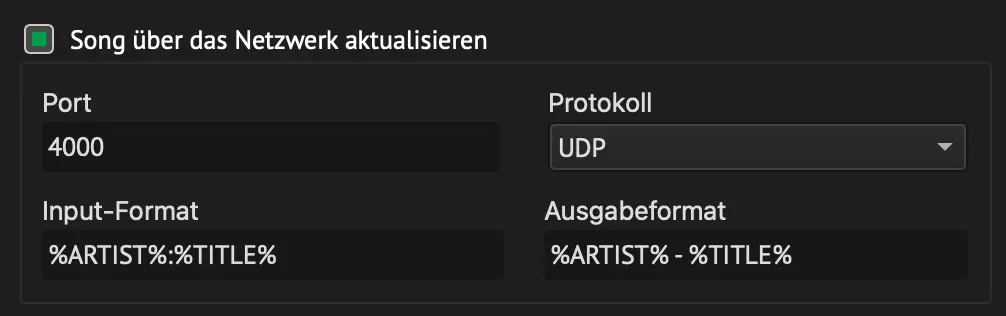
Einstellungen: Song über Netzwerk aktualisieren
Port:
Gib den Netzwerk-Port ein, auf dem BUTTM Song-Informationen empfangen soll.
Protokoll:
Wähle das vom Client verwendete Protokoll aus. Wähle entweder UDP oder TCP.
Input-Format:
Gib an, wie der Netzwerk-Client die eingehenden Daten formatiert.
Der Standardwert %ARTIST%:%TITLE% bedeutet, dass der Client Artist und Title durch einen Doppelpunkt getrennt sendet.
Ausgabeformat:
Definiere, wie die Song-Informationen nach dem Parsen formatiert werden sollen.
Mit dem Standardformat %ARTIST% - %TITLE% gibt BUTTM Sia - Unstoppable aus, wenn der Client Sia:Unstoppable sendet.
Verschiedenes
In diesem Abschnitt kannst du die Song-Update-Funktion feinjustieren.
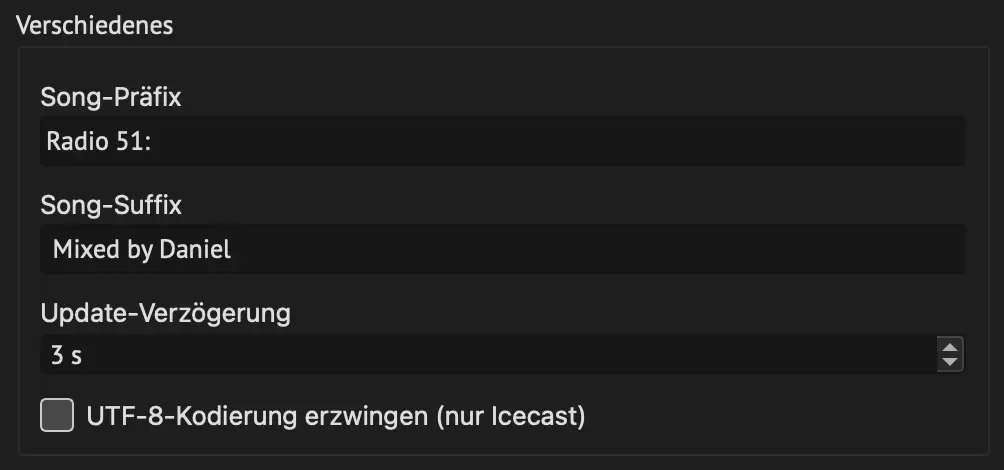
Einstellungen: Verschiedenes
Song-Präfix:
Ein Text-Präfix, das vor den an den Server gesendeten Song-Informationen eingefügt wird.
Song-Suffix:
Ein Text-Suffix, das nach den an den Server gesendeten Song-Informationen angehängt wird.
Update-Verzögerung:
Icecast- und Shoutcast-basierte Systeme verursachen oft mehrere Sekunden Audio-Verzögerung.
Verwende diese Einstellung, um das Song-Update zu verzögern, damit es besser mit dem Audio-Stream übereinstimmt.
Note
Das Textfeld für die Song-Informationen im BUTTM-Hauptfenster wird sofort aktualisiert, selbst wenn eine Verzögerung eingestellt ist. Die Verzögerung wirkt sich nur darauf aus, wann die aktualisierten Song-Informationen an den Server gesendet werden.
Force UTF-8 encoding:
Wenn Probleme mit Artist- oder Title-Namen auftreten, die Nicht-ASCII-Zeichen enthalten, stelle zuerst sicher, dass deine Eingabedaten (z. B. eine Textdatei) UTF-8-codiert sind.
Wenn die Probleme weiterhin bestehen, aktiviere diese Option. Sie teilt dem Icecast-Server mit, dass die übertragenen Song-Informationen UTF-8-Codierung verwenden.
Song-Protokoll
Verwende dieses Feature, um ein Log (Protokoll) über jeden Song zu führen, den BUTTM abspielt. Jedes Mal, wenn der aktuelle Song aktualisiert wird, hängt BUTTM eine Zeile an eine CSV-Protokolldatei an. Sowohl Ordner als auch Dateiname unterstützen strftime-Platzhalter, sodass die Datei automatisch rotiert werden kann — standardmäßig wird jeden Monat eine neue Datei begonnen. Dies ist nützlich für Berichte, die Archivierung oder für Abrechnungen von Lizenzgebühren und Playlists.
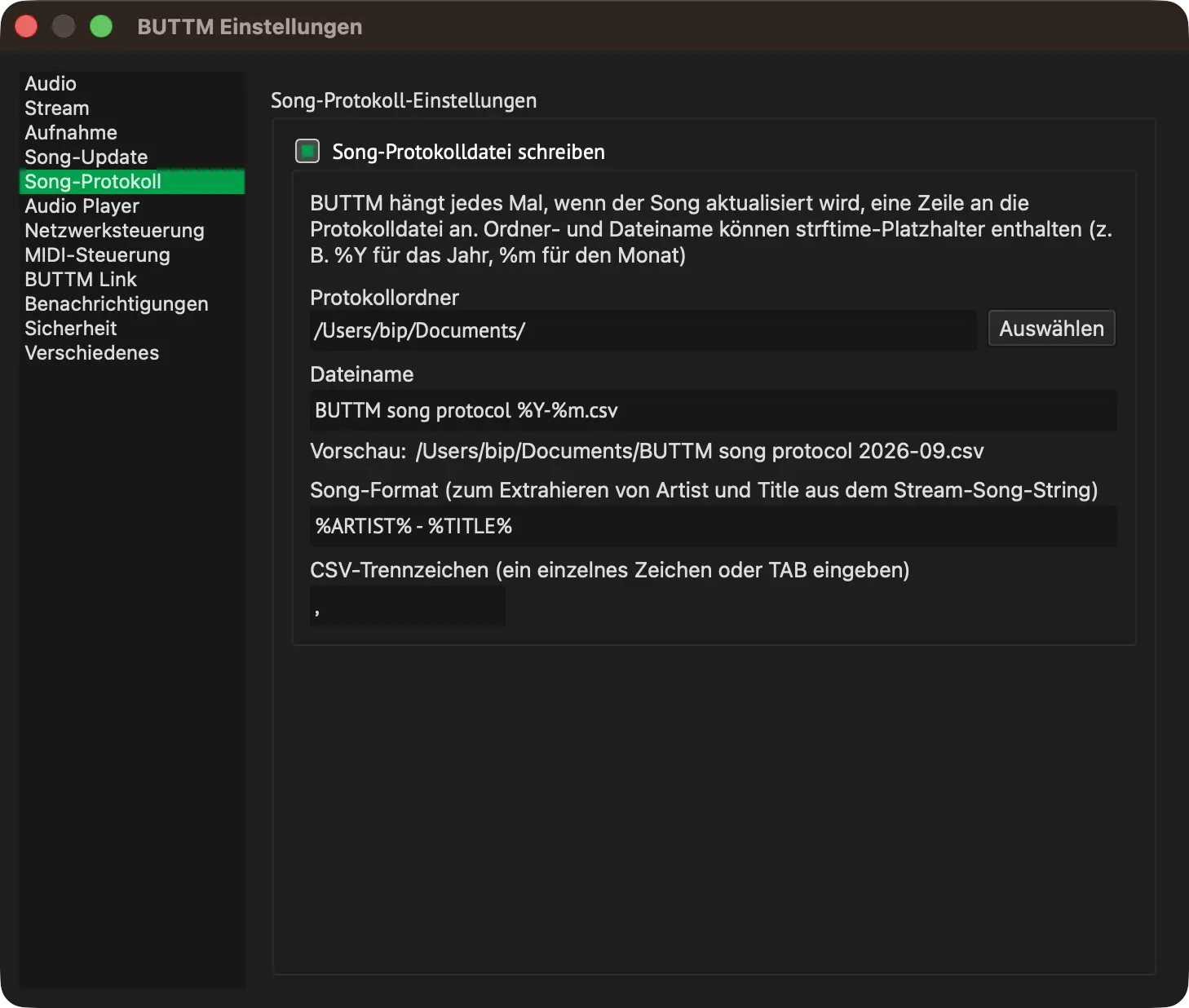
Einstellungen: Song-Protokoll
Um das Feature zu aktivieren, aktiviere das Kontrollkästchen neben dem Titel der Gruppenbox Song-Protokolldatei schreiben. Wenn es aktiviert ist, wird jedes Mal, wenn der Song aktualisiert wird, eine neue Zeile in die Protokolldatei geschrieben, unabhängig davon, welches Song Update-Modul (oder ob eine manuelle Eingabe) die Änderung ausgelöst hat.
Protokollordner:
Der Ordner, in dem die Protokolldatei gespeichert wird. Klicke auf Auswählen, um einen Ordner aus dem Dateisystem auszuwählen, oder gib den Pfad direkt ein. Der Ordner kann Platzhalter enthalten (zum Beispiel %Y für das vierstellige Jahr). Standardmäßig enthält dieses Feld deinen Dokumente-Ordner und es sind keine Platzhalter hinzugefügt.
Dateiname:
Der Name der Protokolldatei innerhalb des ausgewählten Ordners. Der Dateiname kann ebenfalls Platzhalter enthalten. Der Standardwert ist BUTTM song protocol %Y-%m.csv, wodurch zu Beginn jedes Kalendermonats eine neue Datei begonnen wird (%Y = Jahr, %m = zweistellige Monatsnummer mit führender Null). Wenn die Datei noch nicht existiert, erstellt BUTTM sie und schreibt zuerst eine Kopfzeile. Wenn sie bereits existiert, werden neue Einträge angehängt.
Info
Siehe Tabelle unten für eine Liste der zulässigen Spezifizierer.
Song format:
Definiere, wie Interpret und Titel aus dem rohen Song-String extrahiert werden. Dies funktioniert wie das Eingabeformat der anderen Song-Module, aber umgekehrt: BUTTM gleicht den Song-String mit dem Format ab und liest die Platzhalterwerte aus.
Mit dem Standardformat %ARTIST% - %TITLE% wird der Song-String Sia - Unstoppable beispielsweise in den Interpreten Sia und den Titel Unstoppable aufgeteilt.
Wenn weder Interpret noch Titel aus dem rohen Song-String extrahiert werden können (z. B. wenn der Song leer ist), wird kein neuer Eintrag erstellt.
CSV delimiter:
Das einzelne Zeichen, das zur Trennung der Spalten verwendet wird. Die Standardeinstellung ist ein Komma (,). Gib ein anderes Zeichen ein (beispielsweise ; oder |), wenn deine Zielsoftware ein anderes Trennzeichen erwartet, oder tippe TAB, um ein Tabulatorzeichen (TSV) zu verwenden.
Jede Zeile in der Protokolldatei enthält die folgenden Spalten:
| Spalte | Beschreibung |
|---|---|
| Date | Das Datum, an dem der Song aktualisiert wurde (YYYY-MM-DD). |
| Time | Die Uhrzeit, zu der der Song aktualisiert wurde (HH:MM:SS). |
| Artist | Der Interpret, der mittels Song format aus dem Song-String extrahiert wurde. |
| Title | Der Titel, der mittels Song format aus dem Song-String extrahiert wurde. |
| Song | Der rohe Song-String, der an den Server gesendet wurde (einschließlich aller Präfixe/Suffixe). |
| Total listeners | Die Gesamtzahl der Listener über alle verbundenen Stationen zu diesem Zeitpunkt. |
Format der Protokolldatei
Spezifizierer für Protokollordner/-dateinamen anzeigen
| Bezeichner | Beschreibung |
|---|---|
%a |
Abgekürzter Wochentagsname (z. B. Mo, Di) |
%A |
Vollständiger Wochentagsname (z. B. Montag, Dienstag) |
%b |
Abgekürzter Monatsname (z. B. Jan, Feb) |
%B |
Vollständiger Monatsname (z. B. Januar, `Februar) |
%d |
Tag des Monats als nullwertig aufgefüllte Dezimalzahl (01-31) |
%H |
Stunde (24-Stunden-Uhr) als nullwertig aufgefüllte Dezimalzahl (00-23) |
%I |
Stunde (12-Stunden-Uhr) als nullwertig aufgefüllte Dezimalzahl (01-12) |
%j |
Tag des Jahres als nullwertig aufgefüllte Dezimalzahl (001-366) |
%m |
Monat als nullwertig aufgefüllte Dezimalzahl (01-12) |
%M |
Minute als nullwertig aufgefüllte Dezimalzahl (00-59) |
%p |
AM/PM-Kennzeichnung |
%S |
Sekunden als nullwertig aufgefüllte Dezimalzahl (00-59) |
%U |
Kalenderwoche des Jahres als Dezimalzahl (00-53), mit Sonntag als erstem Tag der Woche |
%w |
Wochentag als Dezimalzahl (0-6), wobei 0 = Sonntag, 1 = Montag, ..., 6 = Samstag |
%W |
Kalenderwoche des Jahres als Dezimalzahl (00-53), mit Montag als erstem Tag der Woche |
%y |
Jahr innerhalb des Jahrhunderts als nullwertig aufgefüllte Dezimalzahl (00-99) |
%Y |
Jahr mit Jahrhundert als Dezimalzahl (z. B. 2025) |
%Z |
Zeitzonen-Abkürzung |
Spezifizierer für Protokollordner/-dateinamen
Audio Player
Die Einstellungsseite des Audio Player steuert das Verhalten des integrierten Audio Player.
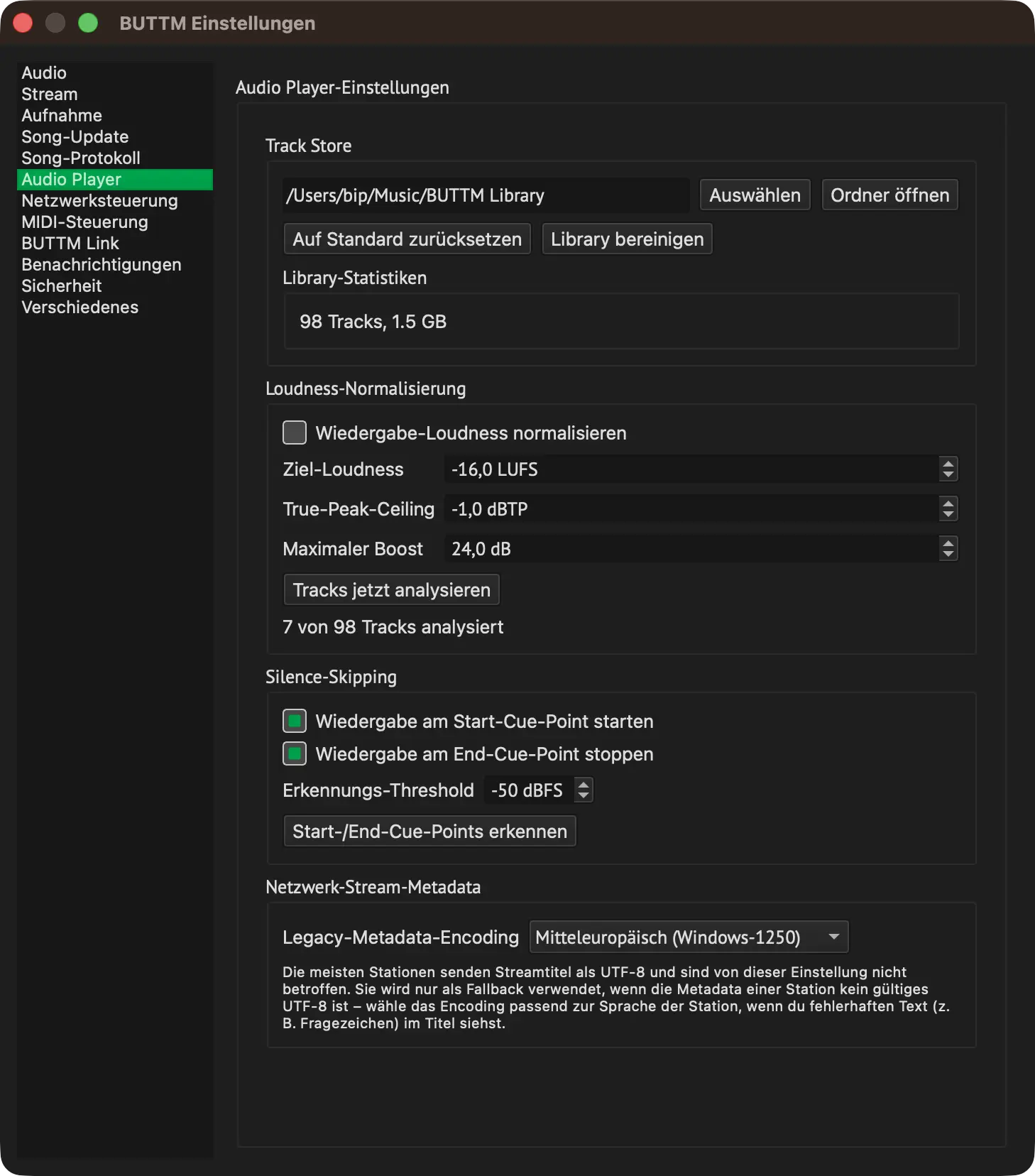
Einstellungen: Player
Track-Speicherordner:
Wähle den Ordner aus, in dem BUTTM die in die Library importierten Audiodateien speichert. Du kannst auf Auswählen klicken, um einen auszuwählen.
Loudness Normalization
Wiedergabe-Loudness normalisieren:
Aktiviert die zerstörungsfreie Loudness Normalization für Tracks, die auf den Decks und dem Soundboard abgespielt werden. Tracks werden bei Bedarf gemessen und der resultierende Gain wird separat vom Volume-Regler des Decks oder Soundboards angewendet. Siehe Loudness Normalization für Details.
Wenn du diese Option aktivierst, fragt BUTTM, ob alle ungemessenen Tracks jetzt gemessen werden sollen oder erst beim Laden. Die Abfrage erscheint nur, wenn sich noch ungemessene Tracks in der Library befinden.
Alle Tracks analysieren:
Startet die Messung aller ungemessenen Tracks in der Library im Hintergrund. Bereits gemessene Tracks werden übersprungen.
Ziel-Loudness:
Legt die gewünschte integrierte Loudness in LUFS fest. Negativere Werte erzeugen ein leiseres Playback und lassen mehr Headroom. Typische Werte sind -14 LUFS für Musik-Streaming, -16 LUFS für gemischte Musik und Sprache sowie -23 LUFS für EBU-R128-Broadcast-Workflows.
True-Peak-Ceiling:
Legt den maximalen True-Peak-Level (in dBTP) fest, den ein geboosteter Track erreichen darf. Die Normalisierung reduziert ihren Boost nach Bedarf, um an oder unter diesem Ceiling zu bleiben, sodass niemals Clipping entsteht. Niedrigere (negativere) Werte lassen mehr Headroom; -1 dBTP ist ein gängiger Standard für Streaming und Broadcast-Auslieferung.
Maximaler Boost: Legt eine Obergrenze in dB fest, wie viel Gain die Normalisierung zu einem sehr leisen Track hinzufügen darf. Dies verhindert, dass ein ungewöhnlich leiser Master unerwartet laut hervortritt.
Silence Skipping
Wiedergabe am Start-Cue-Point starten:
Wenn aktiviert, springt jedes Deck beim Starten des Playbacks automatisch zum Start-Cue-Point des Tracks, anstatt bei 0:00 zu beginnen. Das Feld Erkennungs-Threshold steuert, wo dieser Cue Point für neu importierte Tracks gesetzt wird. Du kannst ihn auch im Dialog Track Properties für jeden Track überprüfen und anpassen.
Wiedergabe am End-Cue-Point stoppen:
Wenn aktiviert, betrachtet jedes Deck den Track als beendet, sobald er den End-Cue-Point erreicht, anstatt auf das absolute Ende der Datei zu warten. Dies ist nützlich, wenn Tracks lange Phasen von Stille am Ende haben.
Erkennungs-Threshold:
Der Signal-Level in dBFS, unterhalb dessen ein Sample als Stille eingestuft wird, wenn Start- und End-Cue-Points auf neu importierten Tracks automatisch gesetzt werden.
Start-/End-Cue-Points erkennen:
Das Ändern des Detection Thresholds wirkt sich nur auf Tracks aus, die ab jetzt importiert werden. Klicke auf diesen Button, um die automatische Erkennung für alle bereits in deiner Library vorhandenen Tracks erneut auszuführen.
Network Stream Metadata
Legacy-Metadata-Encoding:
Die meisten Stationen senden die Metadata eines URL-Streams (z. B. den aktuellen Song-Titel) als UTF-8, was BUTTM ohne zusätzliche Konfiguration liest. Wenn die Metadata einer Station kein gültiges UTF-8 ist, fällt BUTTM darauf zurück, sie mit dem hier ausgewählten Encoding zu decodieren. Wähle das zur Sprache der Station passende Encoding, wenn du fehlerhaften Text wie etwa Fragezeichen im Titel siehst.
Network Control
Pro-Feature
Network Control erfordert eine Professional-Lizenz.
Network Control ermöglicht es dir, BUTTM über das Netzwerk oder Internet zu steuern. Dies kann nützlich sein, wenn du BUTTM in ein Automationssystem integrieren möchtest. Wenn aktiviert, startet BUTTM einen UDP-Server und wartet auf eingehende Befehle, die unten beschrieben sind.
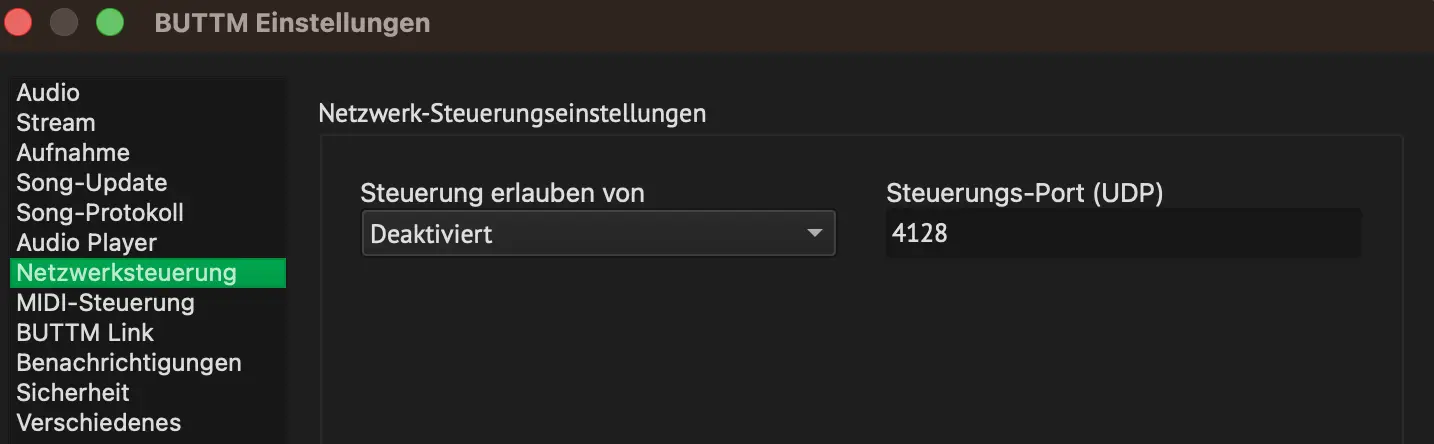
Einstellungen: Network Control
Steuerung erlauben von:
- Deaktiviert: Deaktiviert die Netzwerksteuerung.
- Nur lokal: Erlaubt die Steuerung nur von demselben Rechner, auf dem BUTTM läuft.
- Netzwerk: Erlaubt die Steuerung von jedem Rechner in deinem lokalen Netzwerk.
Warning
Wenn Netzwerk ausgewählt ist, kann jeder mit Zugriff auf dein Netzwerk Steuerbefehle an BUTTM senden. Verwende diese Einstellung nur in einer sicheren Umgebung.
Steuerungs-Port (UDP):
Definiere den UDP-Port, auf dem BUTTM auf Steuerbefehle lauschen soll.
Steuerbefehle
BUTTM erwartet Befehle im Format COMMAND:PARAMETER. Die meisten Befehle benötigen keinen Parameter. In solchen Fällen kann der Parameter weggelassen werden und der Befehl lautet COMMAND.
Die folgende Tabelle listet die verfügbaren Befehle auf.
Netzwerkbefehle anzeigen
| Command | Parameter | Description |
|---|---|---|
| CONNECT ALL | - | Verbindet alle aktivierten Stationen |
| DISCONNECT ALL | - | Trennt alle verbundenen Stationen |
| CONNECT STATION | Station name | Verbindet eine bestimmte Station |
| DISCONNECT STATION | Station name | Trennt eine bestimmte Station |
| START RECORDING | - | Startet die Aufnahme |
| STOP RECORDING | - | Stoppt die Aufnahme |
| SPLIT RECORDING | - | Erstellt eine neue Aufnahmedatei |
| SET SONG TITLE | Song title | Aktualisiert die aktuellen Song-Informationen auf dem Server |
| MUTE INPUT | 1 or 2 | Schaltet Input 1 oder Input 2 stumm |
| UNMUTE INPUT | 1 or 2 | Hebt Mute für Input 1 oder Input 2 auf |
| MUTE STREAM | - | Schaltet den Streaming-Output-Channel stumm |
| UNMUTE STREAM | - | Hebt Mute für den Streaming-Output-Channel auf |
| MUTE RECORDING | - | Schaltet den Aufnahme-Output-Channel stumm |
| UNMUTE RECORDING | - | Hebt Mute für den Aufnahme-Output-Channel auf |
| MUTE MONITOR | - | Schaltet den Monitor-Output-Channel stumm |
| UNMUTE MONITOR | - | Hebt Mute für den Monitor-Output-Channel auf |
| MUTE PLAYER | - | Schaltet den Audio-Player-Channel stumm |
| UNMUTE PLAYER | - | Hebt Mute für den Audio-Player-Channel auf |
| MUTE BUTTM-LINK | - | Schaltet den BUTTM Link-Channel stumm |
| UNMUTE BUTTM-LINK | - | Hebt Mute für den BUTTM Link-Channel auf |
| MUTE | CHANNEL | Schaltet den angegebenen Mixer-Channel stumm (siehe unten) |
| UNMUTE | CHANNEL | Hebt Mute für den angegebenen Mixer-Channel auf (siehe unten) |
| TOGGLE MUTE | CHANNEL | Schaltet Mute des angegebenen Mixer-Channels um (siehe unten) |
| SET GAIN | CHANNEL value_dB | Setzt den Gain eines Mixer-Channels in dB |
| INC GAIN | CHANNEL step_dB | Erhöht den Gain eines Mixer-Channels um den angegebenen Schritt in dB |
| DEC GAIN | CHANNEL step_dB | Verringert den Gain eines Mixer-Channels um den angegebenen Schritt in dB |
| SET CROSSFADER | 0-100 | Setzt die Position des Crossfaders in Prozent (0 = Deck A, 100 = Deck B) |
| PLAY DECK | A or B | Spielt das angegebene Deck ab |
| PAUSE DECK | A or B | Pausiert das angegebene Deck |
| STOP DECK | A or B | Stoppt das angegebene Deck |
| DECK LIVE ON | A or B | Schaltet das angegebene Deck LIVE (on air) |
| DECK LIVE OFF | A or B | Schaltet das angegebene Deck off air |
| TOGGLE DECK LIVE | A or B | Schaltet den LIVE-Status des angegebenen Decks um |
| PREV CUE | A or B | Springt zum vorherigen Cue Point auf dem angegebenen Deck |
| NEXT CUE | A or B | Springt zum nächsten Cue Point auf dem angegebenen Deck |
| TOGGLE DECK PRE-LISTEN | A or B | Schaltet Kopfhörer-Vorhören (Monitor) für das angegebene Deck um |
| START SHOW | - | Startet die Wiedergabe der aktuellen Show List |
| STOP SHOW | - | Stoppt die Wiedergabe der Show List |
| NEXT TRACK | - | Springt in der Show List zum nächsten Track |
| TOGGLE PAUSE AFTER TRACK | - | Schaltet die Option Pause nach Track der Show List um |
| TRIGGER PAD | Bank pad | Triggert ein Soundboard-Pad, z. B. 1 3 für Bank 1, Pad 3 |
| STOP SOUNDBOARD | - | Stoppt das aktuell spielende Soundboard-Pad |
| SOUNDBOARD LIVE ON | - | Schaltet das Soundboard LIVE (on air) |
| SOUNDBOARD LIVE OFF | - | Schaltet das Soundboard off air |
| TOGGLE SOUNDBOARD LIVE | - | Schaltet den LIVE-Status des Soundboards um |
| TOGGLE SOUNDBOARD PRE-LISTEN | - | Schaltet Kopfhörer-Vorhören (Monitor) für das Soundboard um |
| GET STATUS | - | Gibt den aktuellen Systemstatus als JSON-Objekt zurück (siehe unten) |
| GET STATUS V1 | - | Gibt den Status im älteren flachen Format für ältere Clients zurück |
| QUIT | - | Stoppt alle Streams und schließt BUTTM |
Netzwerkbefehle
Gültige Channel-Namen für SET GAIN, INC GAIN und DEC GAIN sind: INPUT1, INPUT2, PLAYER, BUTTM-LINK, STREAM, RECORDING, MONITOR und MASTER. MUTE, UNMUTE und TOGGLE MUTE akzeptieren dieselben Channel-Namen außer MASTER.
Soundboard-Banks sind von 1 bis 4 nummeriert und Pads von 1 bis 16.
Status Reply
Nach dem Senden eines GET STATUS-Befehls wird das folgende JSON-Objekt zurückgegeben:
Beispiel für Status Reply anzeigen
{
    "statusVersion": 2,
    "song": {
        "current": "Sia - Unstoppable"
    },
    "recording": {
        "active": true,
        "seconds": 5,
        "kBytes": 80,
        "path": "/Users/daniel/Music/BUTTM recordings/rec_20251123_10_42_35.aac"
    },
    "mixer": {
        "input1": {
            "gain": 0.0,
            "muted": false,
            "levelPeakLeft": -4.76,
            "levelPeakRight": -4.78,
            "levelMeanLeft": -12.3,
            "levelMeanRight": -12.5,
            "monitorEnabled": false
        },
        "input2": {
            "gain": 0.0,
            "muted": false,
            "levelPeakLeft": -6.1,
            "levelPeakRight": -6.0,
            "levelMeanLeft": -14.2,
            "levelMeanRight": -14.1,
            "monitorEnabled": false
        },
        "player": {
            "gain": 0.0,
            "muted": false,
            "levelPeakLeft": -8.4,
            "levelPeakRight": -8.4,
            "levelMeanLeft": -16.7,
            "levelMeanRight": -16.6,
            "monitorEnabled": false
        },
        "buttmLink": {
            "gain": 0.0,
            "muted": false,
            "levelPeakLeft": -60.0,
            "levelPeakRight": -60.0,
            "levelMeanLeft": -60.0,
            "levelMeanRight": -60.0,
            "monitorEnabled": false
        },
        "stream": {
            "gain": 0.0,
            "muted": false,
            "levelPeakLeft": -4.9,
            "levelPeakRight": -4.8,
            "levelMeanLeft": -12.5,
            "levelMeanRight": -12.4,
            "monitorEnabled": false
        },
        "recording": {
            "gain": 0.0,
            "muted": false,
            "levelPeakLeft": -4.9,
            "levelPeakRight": -4.8,
            "levelMeanLeft": -12.5,
            "levelMeanRight": -12.4,
            "monitorEnabled": false
        },
        "monitor": {
            "gain": 0.0,
            "muted": false,
            "levelPeakLeft": -4.9,
            "levelPeakRight": -4.8,
            "levelMeanLeft": -12.5,
            "levelMeanRight": -12.4
        },
        "master": {
            "gain": 0.0
        },
        "crossFader": 0
    },
    "stations": [
        {
            "enabled": true,
            "encoderName": "MP3 Encoder",
            "listeners": 65,
            "serverName": "Icecast",
            "state": "offline",
            "stationName": "Station #1",
            "streamKBytes": 0,
            "streamSeconds": 0
        },
        {
            "enabled": true,
            "encoderName": "AAC Encoder",
            "listeners": 78,
            "serverName": "shoutcast",
            "state": "online",
            "stationName": "Station #2",
            "streamKBytes": 3056,
            "streamSeconds": 191
        }
    ]
}
Info
recording.seconds wird immer relativ zum Beginn der Aufnahme gemessen.
recording.kBytes gibt die Größe der aktuellen Aufnahmedatei an. Wenn ein File Split durchgeführt wird, setzt sich dieser Wert auf 0 zurück.
Note
Das Statusformat wurde in BUTTM-Version 1.2.0 geändert.
Verwende GET STATUS V1, falls du das ältere flache Format für Abwärtskompatibilität mit bestehenden Integrationen benötigst.
Beispiele
Um alle aktivierten Stations zu verbinden, sende CONNECT ALL.
Um eine bestimmte Station zu verbinden, sende CONNECT STATION:Station name.
Um die aktuellen Song-Informationen zu aktualisieren, sende SET SONG TITLE:The New Song.
Um das Gain von Input 1 um 3 dB zu erhöhen, sende INC GAIN:INPUT1 3.
Um Deck A abzuspielen, sende PLAY DECK:A.
Um Soundboard-Pad 3 in Bank 1 auszulösen, sende TRIGGER PAD:1 3.
Um den Crossfader vollständig auf Deck B zu stellen, sende SET CROSSFADER:100.
MIDI Control
Pro-Feature
MIDI Control erfordert eine Professional-Lizenz.
Hier kannst du dein MIDI-Device (zum Beispiel einen Rodecaster) zur Steuerung von BUTTM konfigurieren.
BUTTM unterstützt die Message-Typen CC und NOTE ON. Die folgenden Tabellen beschreiben die MIDI-Implementierung im Detail.
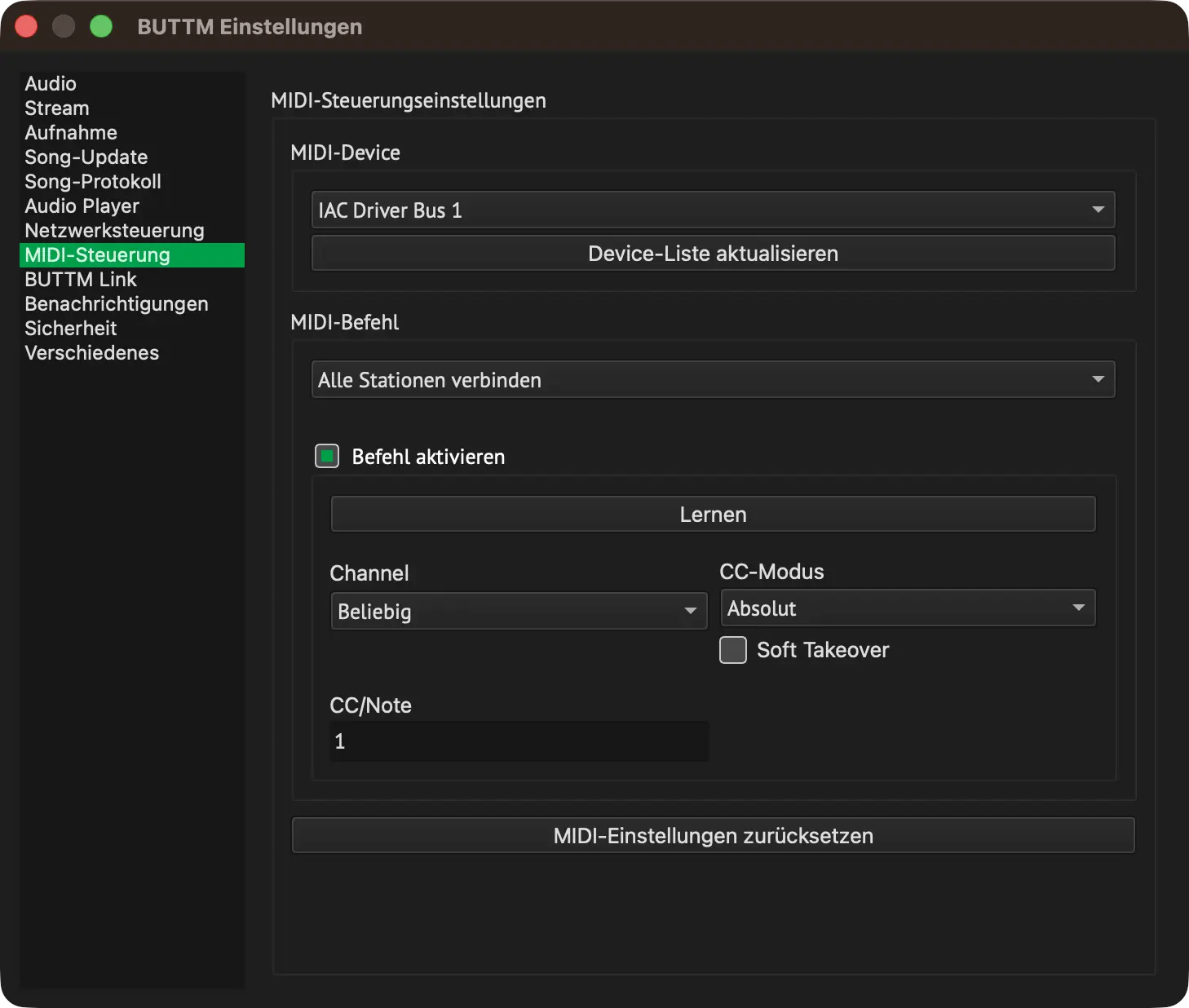
Einstellungen: MIDI Control
MIDI-Device:
Wähle dein MIDI-Device aus.
Device-Liste aktualisieren:
Wenn du dein MIDI-Device nach dem Starten von BUTTM angeschlossen hast, klicke auf diesen Button, um die Liste zu aktualisieren.
MIDI-Befehl:
Der Befehl, den du konfigurieren möchtest.
Befehl aktivieren:
Aktiviere diese Option, um den ausgewählten MIDI-Befehl zu aktivieren.
Lernen:
Klicke auf diesen Button, um den Lernmodus zu aktivieren. In diesem Modus lauscht BUTTM auf eingehende MIDI-Befehle.
Sobald ein gültiger Befehl empfangen wird, werden Channel sowie CC- oder Note-Werte automatisch zugewiesen.
Channel:
Wähle den MIDI-Channel manuell aus oder lasse ihn von BUTTM über den Lernen-Modus erkennen.
CC/Note:
Gib die CC-Nummer oder Note manuell ein oder lasse sie von BUTTM über den Lernen-Modus erkennen.
CC-Modus:
Absolute Mode: Eingehende CC-Werte von 0 bis 127 werden linear auf den internen Bereich abgebildet.
Bei einem Lautstärkeregler entspricht beispielsweise 0 der minimalen und 127 der maximalen Lautstärke.
Relative Modes: Eingehende CC-Werte stellen Schritte nach oben oder unten dar.
Wähle den Relative Mode, der zu deinem MIDI-Controller passt.
Soft Takeover:
Wenn du zwischen dem Anpassen eines Schiebereglers mit der Maus und der Verwendung eines MIDI-Controllers wechselst, können beide asynchron werden.
Dies kann zu Sprüngen führen, wenn der Schieberegler nach dem Bewegen mit der Maus über MIDI angepasst wird. Aktiviere Soft takeover, um dies zu verhindern.
MIDI-Einstellungen zurücksetzen:
Wenn deine MIDI-Konfiguration fehlerhaft oder unbrauchbar wird, klicke auf diesen Button, um die MIDI-Einstellungen auf ihre Standardwerte zurückzusetzen.
MIDI-Implementierung
CC-Nachrichten
CC-Nachrichten anzeigen
| Command | CC value | Action |
|---|---|---|
| Connect all Stations | Any | Verbindet alle aktivierten Stations |
| Disconnect all Stations | Any | Trennt alle verbundenen Stations |
| Connect/Disconnect all Stations | > 63 / < 64 | Verbindet / Trennt alle aktivierten Stations |
| Start recording | Any | Startet die Aufnahme |
| Stop recording | Any | Stoppt die Aufnahme |
| Start/Stop recording | > 63 / < 64 | Startet die Aufnahme / Stoppt die Aufnahme |
| Input 1 gain | 0–127 (absolute mode) | Setzt Input 1 Gain von -18 dB (0) bis +18 dB (127) |
| Input 2 gain | 0–127 (absolute mode) | Setzt Input 2 Gain von -18 dB (0) bis +18 dB (127) |
| Audio Player gain | 0–127 (absolute mode) | Setzt Audio Player Gain von -18 dB (0) bis +18 dB (127) |
| BUTTM Link gain | 0–127 (absolute mode) | Setzt BUTTM Link Gain von -18 dB (0) bis +18 dB (127) |
| Streaming gain | 0–127 (absolute mode) | Setzt Streaming Gain von -18 dB (0) bis +18 dB (127) |
| Recording gain | 0–127 (absolute mode) | Setzt Recording Gain von -18 dB (0) bis +18 dB (127) |
| Monitor gain | 0–127 (absolute mode) | Setzt Monitor Gain von -18 dB (0) bis +18 dB (127) |
| Master gain | 0–127 (absolute mode) | Setzt Master Gain von -18 dB (0) bis +18 dB (127) |
| Mixer Crossfader | 0–127 (absolute mode) | Blendet zwischen Input 1 (0) und Input 2 (127) über |
| Audio Player Crossfader | 0–127 (absolute mode) | Blendet zwischen Deck A (0) und Deck B (127) über |
| Mute/Unmute Input 1 | Any | Schaltet den Mute-Status von Input 1 um |
| Mute/Unmute Input 2 | Any | Schaltet den Mute-Status von Input 2 um |
| Mute/Unmute Audio Player | Any | Schaltet den Mute-Status des Audio Players um |
| Mute/Unmute BUTTM Link | Any | Schaltet den Mute-Status des BUTTM Link-Channels um |
| Mute/Unmute Streaming | Any | Schaltet den Mute-Status des Streaming-Outputs um |
| Mute/Unmute Recording | Any | Schaltet den Mute-Status des Recording-Outputs um |
| Mute/Unmute Monitor | Any | Schaltet den Mute-Status des Monitor-Outputs um |
| Deck A Play/Pause | Any | Startet oder pausiert die Wiedergabe auf Deck A |
| Deck A Stop | Any | Stoppt die Wiedergabe auf Deck A und springt zum Anfang zurück |
| Deck A Volume | 0–127 (absolute mode) | Setzt die Lautstärke von Deck A von Minimum (0) bis Maximum (127) |
| Deck A Live | Any | Schaltet den On-Air-Status von Deck A um |
| Deck B Play/Pause | Any | Startet oder pausiert die Wiedergabe auf Deck B |
| Deck B Stop | Any | Stoppt die Wiedergabe auf Deck B und springt zum Anfang zurück |
| Deck B Volume | 0–127 (absolute mode) | Setzt die Lautstärke von Deck B von Minimum (0) bis Maximum (127) |
| Deck B Live | Any | Schaltet den On-Air-Status von Deck B um |
| Start/Stop Show | > 63 / < 64 | Startet / Stoppt die Show des Audio Players |
NOTE ON-Nachrichten
NOTE ON-Nachrichten anzeigen
| Command | NOTE ON value | Action |
|---|---|---|
| Connect all Stations | > 63 | Verbindet alle aktivierten Stations |
| Disconnect all Stations | > 63 | Trennt alle verbundenen Stations |
| Connect/Disconnect all Stations | > 63 | Verbindet / Trennt alle aktivierten Stations |
| Start recording | > 63 | Startet die Aufnahme |
| Stop recording | > 63 | Stoppt die Aufnahme |
| Start/Stop recording | > 63 | Startet die Aufnahme / Stoppt die Aufnahme |
| Mute/Unmute Input 1 | > 63 | Schaltet den Mute-Status von Input 1 um |
| Mute/Unmute Input 2 | > 63 | Schaltet den Mute-Status von Input 2 um |
| Mute/Unmute Audio Player | > 63 | Schaltet den Mute-Status des Audio Players um |
| Mute/Unmute BUTTM Link | > 63 | Schaltet den Mute-Status des BUTTM Link-Channels um |
| Mute/Unmute Streaming | > 63 | Schaltet den Mute-Status des Streaming-Outputs um |
| Mute/Unmute Recording | > 63 | Schaltet den Mute-Status des Recording-Outputs um |
| Mute/Unmute Monitor | > 63 | Schaltet den Mute-Status des Monitor-Outputs um |
| Deck A Play/Pause | > 63 | Startet oder pausiert die Wiedergabe auf Deck A |
| Deck A Stop | > 63 | Stoppt die Wiedergabe auf Deck A und springt zum Anfang zurück |
| Deck A Live | > 63 | Schaltet den On-Air-Status von Deck A um |
| Deck B Play/Pause | > 63 | Startet oder pausiert die Wiedergabe auf Deck B |
| Deck B Stop | > 63 | Stoppt die Wiedergabe auf Deck B und springt zum Anfang zurück |
| Deck B Live | > 63 | Schaltet den On-Air-Status von Deck B um |
| Start/Stop Show | > 63 | Startet / Stoppt die Show des Audio Players |
Info
Einige MIDI-Devices senden beim Loslassen einer Taste eine NOTE ON-Nachricht mit einem Wert unter 64, anstatt eine NOTE OFF-Nachricht zu senden.
Um Fehlauslösungen zu vermeiden, akzeptiert BUTTM nur NOTE ON-Nachrichten mit Werten über 63.
BUTTM Link
Pro-Feature
Das Empfangen von Audio über einen BUTTM Link-Server erfordert eine Professional-Lizenz. Das Senden von Audio an einen entfernten BUTTM Link-Server, wie unter Server Manager beschrieben, ist in allen Lizenzstufen verfügbar.
BUTTM Link ermöglicht es einer entfernten BUTTM-Installation, ihren Audio-Output über das Netzwerk an diese BUTTM-Instanz zu senden. Das eingehende Audiosignal erscheint als dedizierter BUTTM Link-Channel im Mixer und kann genau wie jede andere Quelle gestreamt und aufgenommen werden.
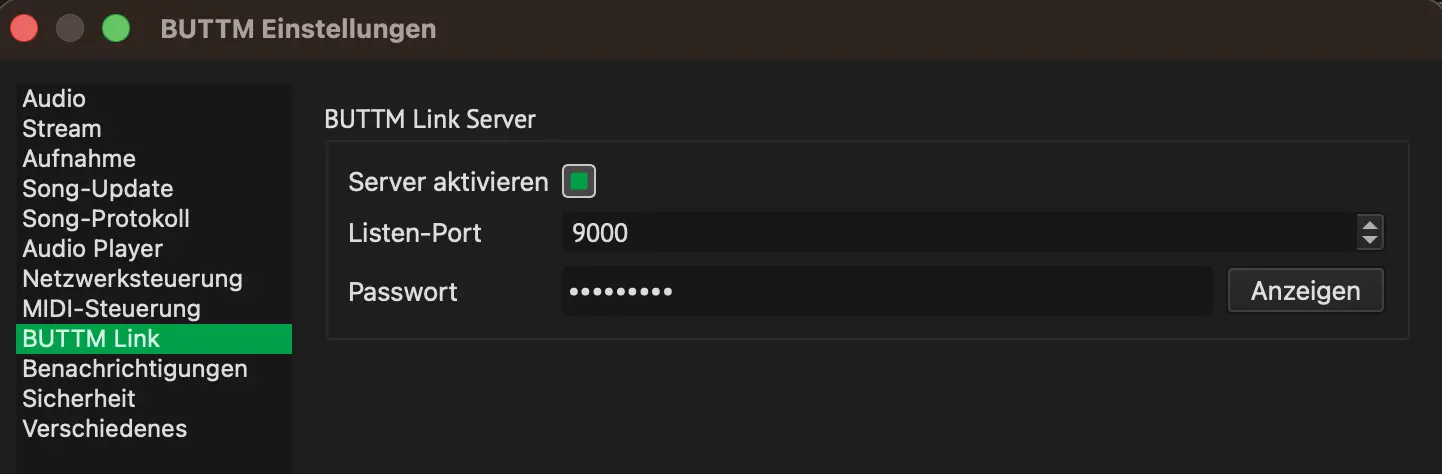
Einstellungen: BUTTM Link
Server aktivieren:
Wenn aktiviert, startet BUTTM einen BUTTM Link-Server und wartet auf eine eingehende Verbindung von einer anderen BUTTM-Installation.
Listen-Port:
Der Netzwerk-Port, auf dem der Server lauscht. Der Standard-Wert ist 9000. Falls der gewählte Port bereits verwendet wird, versucht BUTTM automatisch den nächsten verfügbaren Port.
Passwort:
Ein Passwort, das der verbindende BUTTM-Client angeben muss. Klicke auf Anzeigen, um das Passwort anzuzeigen. Ein Passwort ist erforderlich, um unbefugte Verbindungen zu verhindern.
Info
Um dich von einer anderen BUTTM-Installation mit diesem BUTTM Link-Server zu verbinden, öffne den Server Manager auf dem entfernten BUTTM, füge einen neuen Server hinzu und wähle BUTTM Link als Server-Typ aus. Gib die IP-Adresse oder den Hostnamen dieses Rechners, den oben angezeigten Port und das Passwort ein.
Benachrichtigungen
Pro-Feature
Benachrichtigungen erfordern eine Professional-Lizenz.
BUTTM kann Benachrichtigungen per E-Mail senden oder eine URL aufrufen, wenn bestimmte Ereignisse eintreten. Die folgenden Abschnitte beschreiben, wie du diese Optionen konfigurierst.
Befolge diese Schritte, um eine E-Mail zu senden, wenn ein bestimmtes Ereignis eintritt.
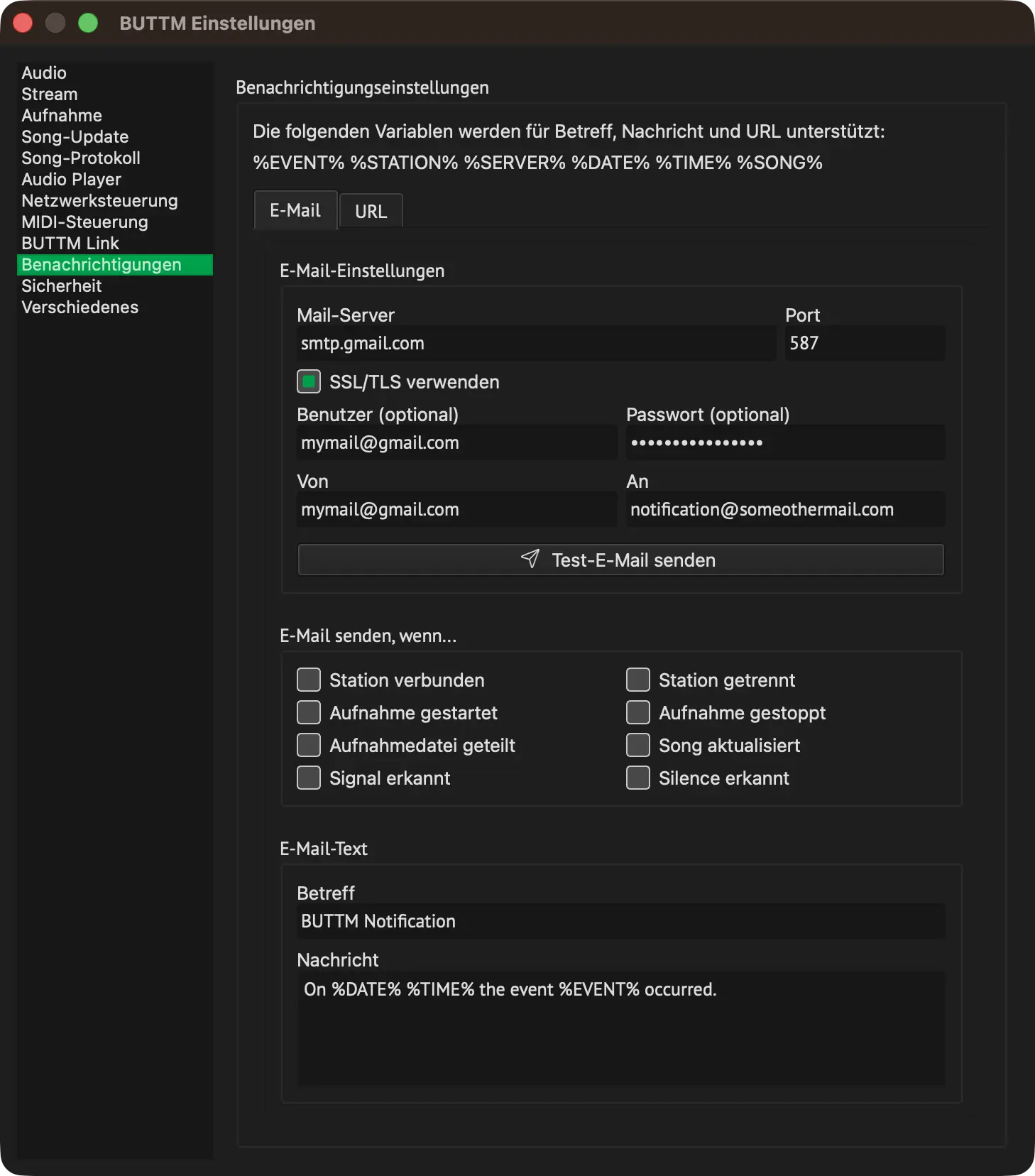
Gib die Zugangsdaten deines Mail-Servers im Bereich E-Mail-Einstellungen ein.
Der Screenshot zeigt ein Beispiel mit einem Gmail-Konto. In diesem Fall ist das Passwort ein API-Token, der zuvor in deinem Google-Konto erstellt werden muss.
Um deine Einstellungen zu überprüfen, klicke auf Test-E-Mail senden, um eine Testnachricht zu senden.
Wähle als Nächstes im Bereich E-Mail senden, wenn... die Ereignisse aus, bei denen eine E-Mail gesendet werden soll.
Im Bereich E-Mail-Text kannst du den Betreff und den Nachrichtentext festlegen. Du kannst Variablen verwenden, um den Inhalt anzupassen.
Gültige Variablen sind: %EVENT% %STATION% %SERVER% %DATE% %TIME% %SONG%.
URL
Befolge diese Schritte, um eine URL aufzurufen, wenn ein bestimmtes Ereignis eintritt.
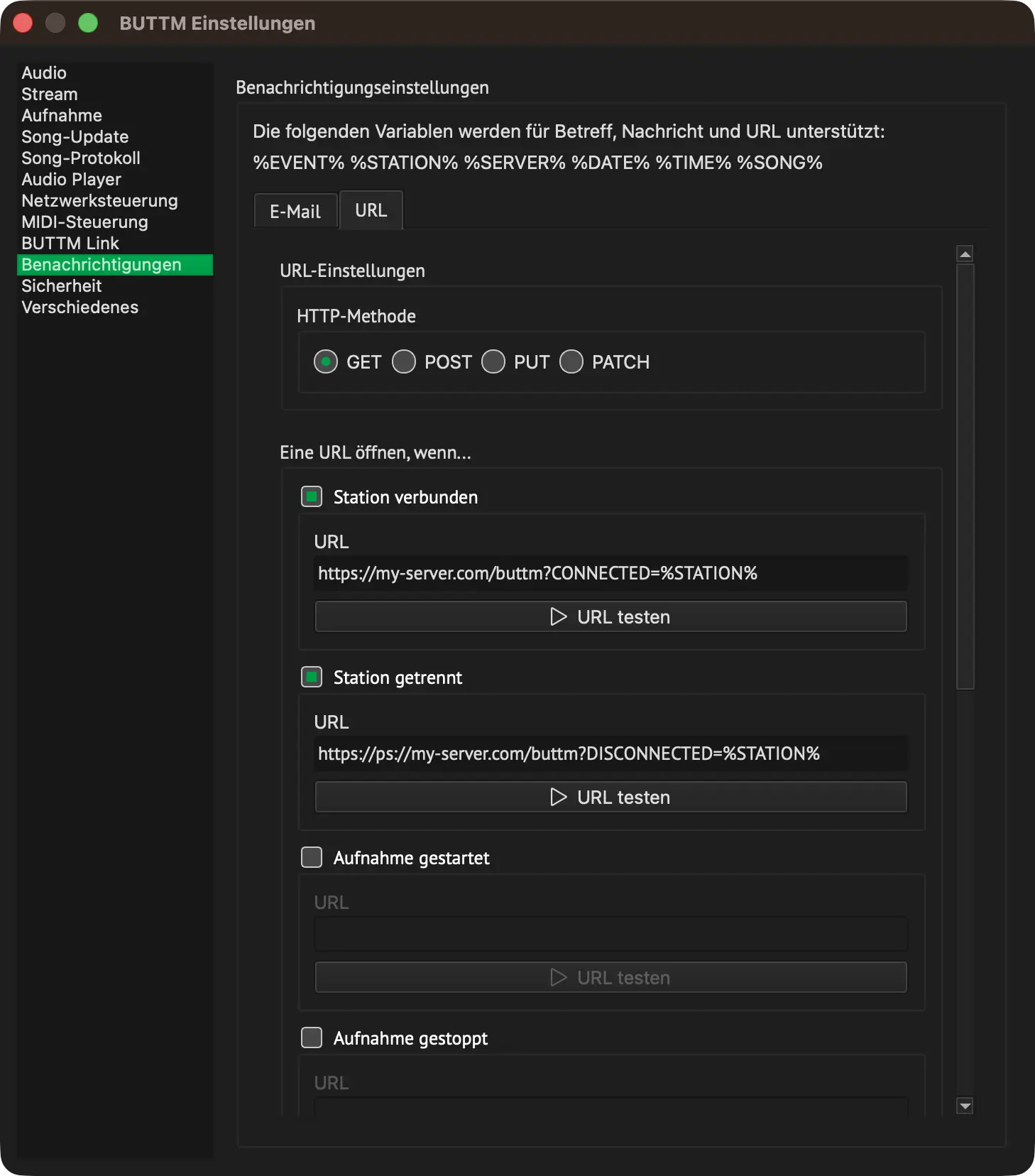
Wähle die HTTP-Methode aus, die du verwenden möchtest. In den meisten Fällen ist dies GET oder POST, obwohl in einigen Setups auch PUT oder PATCH erforderlich sein können.
Aktiviere jedes Ereignis, das einen URL-Aufruf auslösen soll. Gib nach dem Aktivieren eines Ereignisses die URL ein und klicke auf URL testen, um deine Konfiguration zu überprüfen.
Sicherheit
Hier kannst du sicherheitsrelevante Einstellungen anpassen. Die Standardkonfiguration ist sicher, du kannst sie jedoch bei Bedarf ändern.
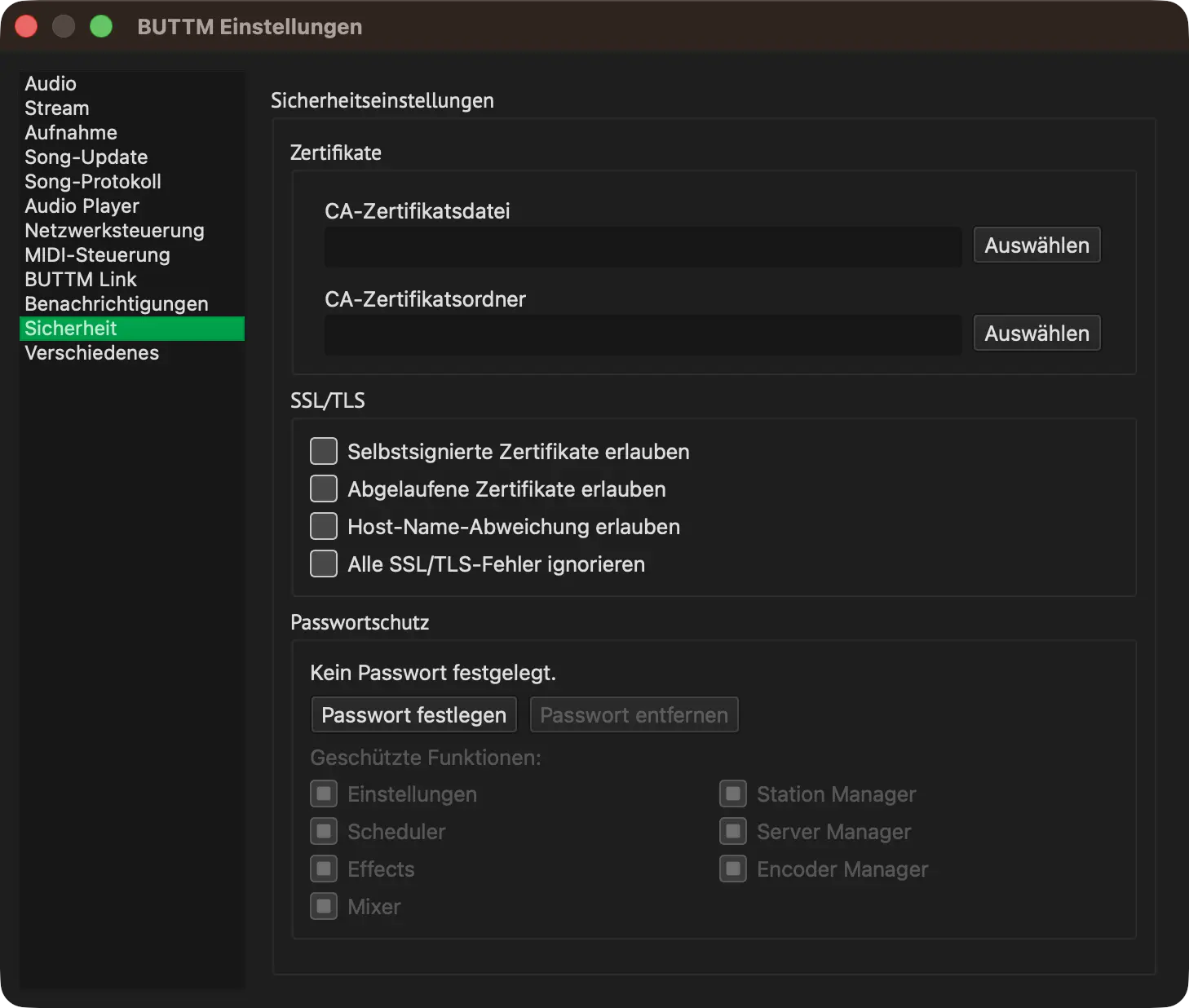
Zertifikate
CA-Zertifikatsdatei:
Diese Option ermöglicht es BUTTM, eine Datei zu laden, die ein oder mehrere vertrauenswürdige Certificate-Authority-Zertifikate (CA) enthält. Die Datei liegt typischerweise im PEM-Format vor.
BUTTM verwendet diese Zertifikate, um SSL/TLS-Verbindungen zu validieren.
Hier kann auch ein selbstsigniertes Zertifikat hinterlegt werden. Wenn es eingebunden ist, wird es als vertrauenswürdiges Root-Zertifikat behandelt. Dies ist nützlich für interne Dienste, Entwicklungsumgebungen oder Setups, bei denen ein privates Zertifikat erforderlich ist.
CA-Zertifikatsordner:
Diese Option verweist BUTTM auf einen Ordner, der mehrere einzelne CA-Zertifikatsdateien enthält.
Beim Aufbau einer sicheren Verbindung kann BUTTM diesen Ordner durchsuchen, um das Zertifikat zu finden, das zur Überprüfung der Zertifikatskette des Servers benötigt wird.
SSL/TLS
Allow self-signed certificates:
Erlaubt BUTTM, Server zu akzeptieren, die selbstsignierte Zertifikate verwenden, selbst wenn diese nicht Teil des vertrauenswürdigen CA-Stores sind.
Abgelaufene Zertifikate erlauben:
Erlaubt BUTTM, sich auch dann zu verbinden, wenn der Server ein Zertifikat vorweist, dessen Gültigkeitsdauer abgelaufen ist.
Host-Name-Abweichung erlauben:
Lässt BUTTM die Verbindung fortsetzen, selbst wenn der Common Name oder Subject Alternative Name des Zertifikats nicht mit dem Host-Namen des Servers übereinstimmt.
Alle SSL/TLS-Fehler ignorieren:
Deaktiviert alle Prüfungen zur Zertifikatsvalidierung. Jedes Zertifikat, ob gültig oder ungültig, wird akzeptiert.
Danger
Das Aktivieren einer dieser Optionen verringert die Verbindungssicherheit und kann die Anwendung Man-in-the-Middle-Angriffen oder anderen Bedrohungen aussetzen. Sie sollten nur in kontrollierten, nicht-öffentlichen Umgebungen verwendet werden.
Passwortschutz
Hier kannst du ausgewählte Einstellungen mit einem Passwort schützen, um zu verhindern, dass Benutzer versehentlich die Konfiguration ändern.
Passwortbezogene Einstellungen werden in einer separaten Datei neben der Konfigurationsdatei BUTTM.ini gespeichert. Die Datei heißt BUTTM.pwd.
Tip
Für erhöhte Sicherheit wird empfohlen, die Zugriffsberechtigungen der Datei BUTTM.pwd so zu setzen, dass ein nicht-privilegierter Benutzer sie weder bearbeiten noch löschen kann.
Unter Windows befindet sich die Datei unter %APPDATA%/BUTTM/BUTTM.pwd
Unter macOS befindet sich die Datei unter ~/.config/BUTTM/BUTTM.pwd
Verschiedenes
Dieser Abschnitt enthält Einstellungen, die zu keiner der anderen Kategorien gehören.
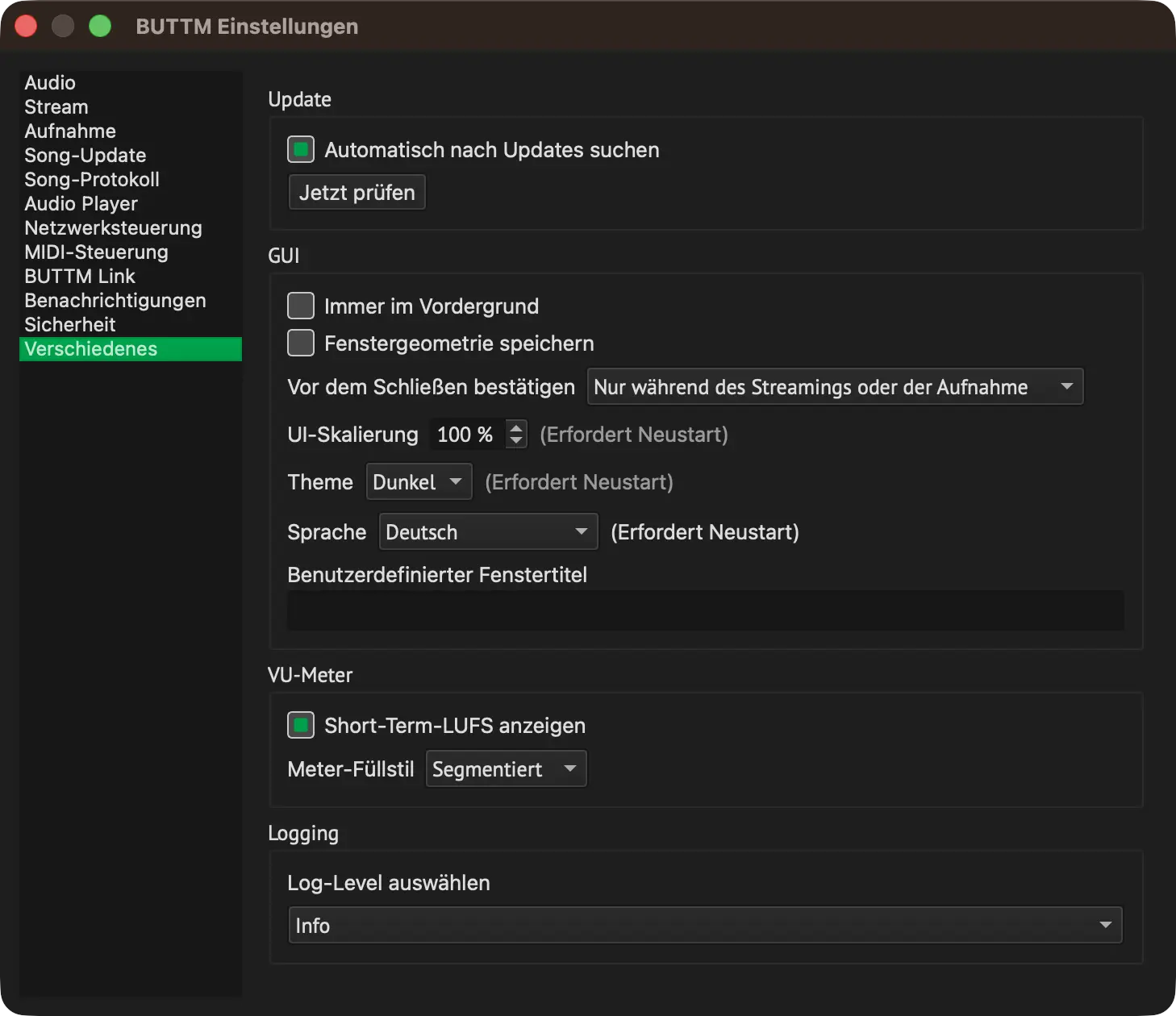
Update
Automatisch nach Updates suchen:
Aktivieren, damit BUTTM beim Starten der Anwendung nach Updates sucht.
Benutzeroberfläche
Immer im Vordergrund:
Aktivieren, wenn das BUTTM-Hauptfenster im Vordergrund bleiben soll.
Fenstergeometrie speichern:
Aktivieren, wenn BUTTM sich die Fensterposition und -größe über Neustarts hinweg merken soll.
Vor dem Schließen bestätigen:
Legt fest, wann BUTTM vor dem Schließen um Bestätigung bittet:
- Nie: BUTTM schließt sofort, selbst wenn eine Übertragung oder Aufnahme läuft.
- Nur während des Streamings oder der Aufnahme (Standard): BUTTM bittet um Bestätigung, wenn eine Übertragung oder Aufnahme aktiv ist.
- Immer beim manuellen Schließen: BUTTM bittet zusätzlich um Bestätigung, wenn weder eine Übertragung noch eine Aufnahme läuft.
Note
Ein QUIT-Netzwerkbefehl schließt BUTTM immer ohne Nachfrage, unabhängig davon, welche Option ausgewählt ist.
UI-Skalierung:
Verwende Scale, um die Größe von BUTTM so anzupassen, dass es perfekt zu deinem Schreibtisch-Setup passt.
Benutzerdefinierter Fenstertitel: Hier kannst du einen benutzerdefinierten Fenstertitel für das Hauptfenster eingeben.
VU-Meter
Short-Term-LUFS anzeigen:
BUTTM zeigt Short-Term-LUFS an: eine fortlaufende Messung über einige Sekunden Audio. Sie reagiert schneller als die integrierte Lautheit (gemessen über eine gesamte Sendung oder Datei) und ist nützlich, während du live bist.
Wenn aktiviert, erscheint der Short-Term-LUFS-Wert oben auf dem VU-Meter im Hauptfenster und über jedem Channel Strip im Mixer. Deaktiviere dies, wenn du nur Peak und RMS bevorzugst.
Info
LUFS (Loudness Units relative to Full Scale) misst die wahrgenommene Lautheit, nicht den elektrischen Peak-Level. Anders als ein Peak-Meter, das nur das höchste Momentan-Sample anzeigt, berücksichtigt LUFS Level und Dauer anhand eines standardisierten Lautheitsmodells (ITU-R BS.1770). Werte werden in Lautheitseinheiten relativ zu digitalem Vollpegel (Full Scale) angegeben: je negativer die Zahl, desto leiser das Material. Viele Broadcast- und Streaming-Richtlinien zielen auf eine integrierte Lautheit von etwa -14 bis -16 LUFS für gemischte Musik und Sprache ab, wobei die genauen Zielwerte von der Plattform abhängen.
Meter-Füllstil:
Bestimmt, wie die RMS/Peak-Level-Balken auf jedem VU-Meter in BUTTM dargestellt werden:
- Segmentiert (Standard): Der Level-Balken wird als Leiter aus einzelnen Segmenten im LED-Stil dargestellt.
- Durchgehend: Der Level-Balken wird als durchgehender, geschlossener Block dargestellt.
Logging
Set log level:
Wähle das gewünschte Log-Level aus. Debug ist das detaillierteste Level, während Kritisch nur essenzielle Informationen protokolliert.
Tip
Wenn du ein Problem meldest, stelle das Log-Level bitte auf Debug und hänge das exportierte Logfile an deinen Bericht an.
Um das Logfile zu exportieren, wähle Datei → Export log file.
Deinstallieren
Windows
Um BUTTM zu deinstallieren, öffne die Windows-Systemsteuerung und klicke auf Programm deinstallieren.
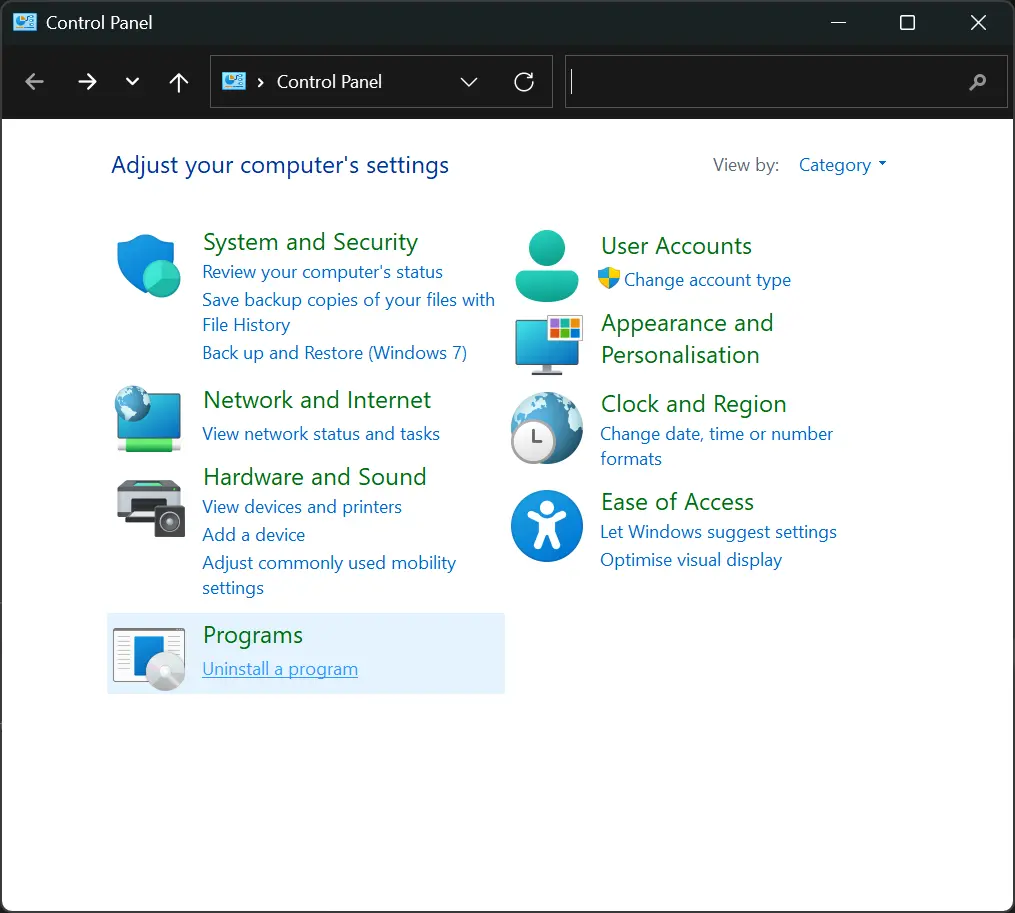
Systemsteuerung
Klicke nun mit der rechten Maustaste auf die BUTTM-Zeile in der Liste der installierten Anwendungen und wähle Deinstallieren.
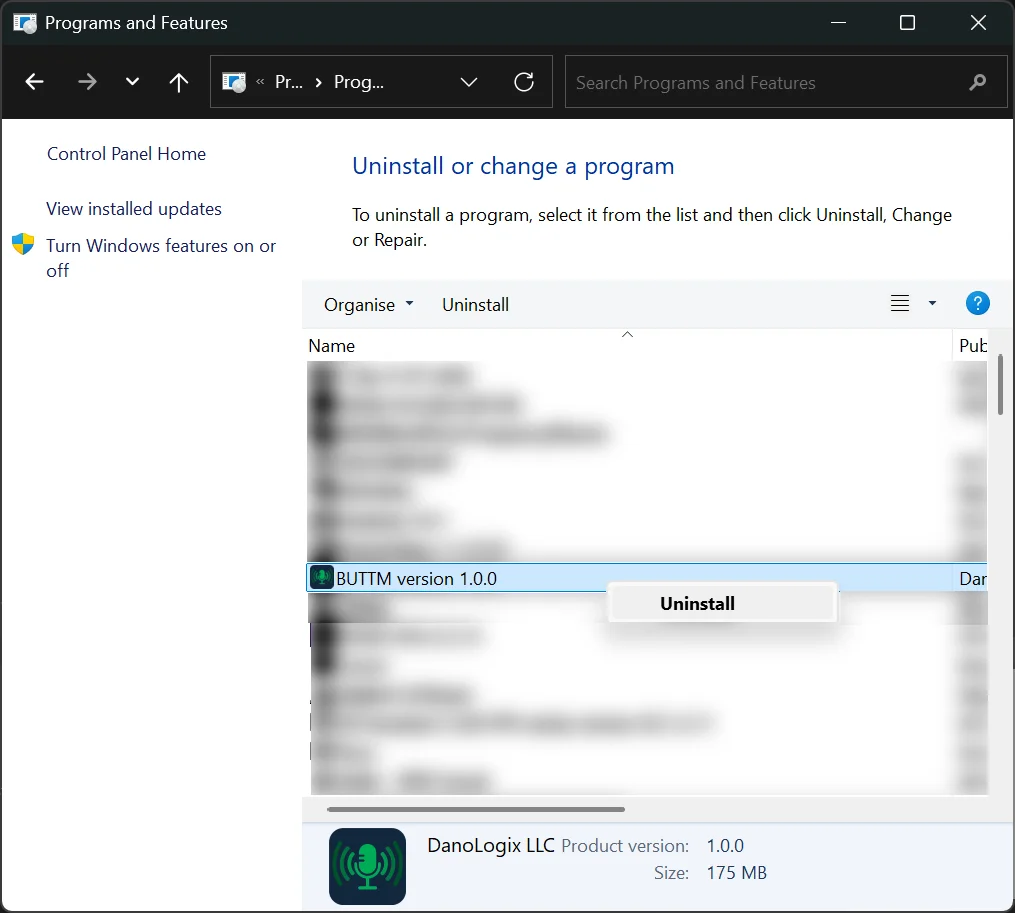
Programmliste
Wenn du auch die Konfigurationsdatei entfernen möchtest, bestätige die Option einfach während des Deinstallationsvorgangs.
Wenn du die Konfigurationsdatei manuell entfernen möchtest, gehe in deinem Windows Explorer zu %APPDATA%/BUTTM und lösche die Datei BUTTM.ini.
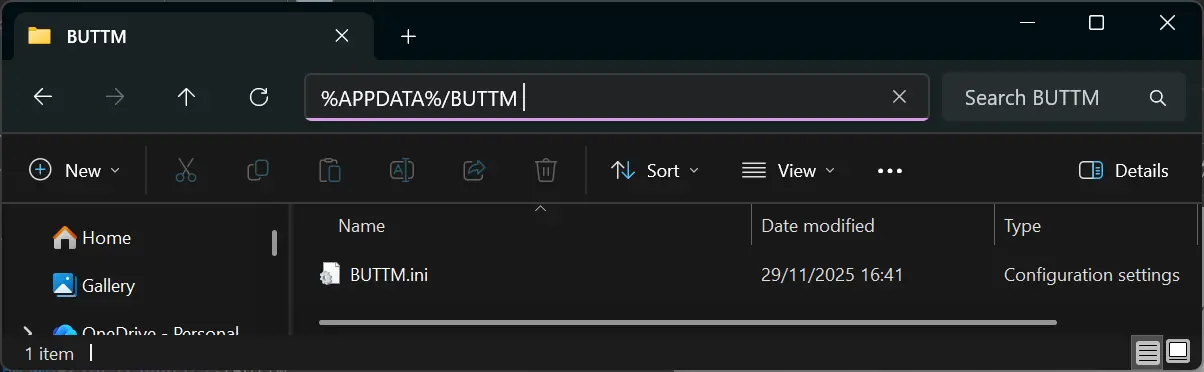
Windows-Konfigurationspfad
macOS
Zum Deinstallieren löschst du einfach BUTTM.app aus dem Programme-Ordner.
Um die Konfigurationsdatei zu löschen, öffne ein Terminal und gib Folgendes ein:
rm ~/.config/BUTTM/BUTTM.ini
Um die Logdatei zu löschen, führe Folgendes aus:
rm ~/Library/Logs/BUTTM/BUTTM.log