BUTTM - Manuel
À propos
BUTTM (Broadcast Using This Tool Modernized) est une application moderne de diffusion inspirée de BUTT, le célèbre client de diffusion. Elle conserve un flux de travail connect-and-go simple tout en intégrant les outils dont vous avez besoin pour la radio en direct et le podcasting professionnels.
Connectez jusqu'à deux Devices audio et streamez simultanément vers plusieurs Server compatibles Icecast et Shoutcast. Passez en direct depuis vos Inputs, diffusez des émissions depuis le Player double Deck intégré avec Library, Soundboard et Playlists, ou mixez les deux à l'antenne. Façonnez votre son avec un EQ 10 bandes, un Compressor et un Limiter. Automatisez les heures de démarrage et d'arrêt avec le Scheduler. Enregistrez votre diffusion et contrôlez BUTTM sur le réseau ou via MIDI. Avec BUTTM Link, vous pouvez même récupérer l'audio d'une autre installation BUTTM sur votre LAN ou Internet.
Disponible pour Windows et macOS. Le support de Linux pourra être ajouté à l'avenir.
Fonctionnalités
Outre les fonctionnalités de base que vous attendez d'un logiciel de diffusion, BUTTM ajoute les capacités suivantes :
- Streaming vers plusieurs Server simultanément
- Effets audio tels qu'un EQ 10 bandes, un Compressor et un Limiter
- Scheduler pour démarrer et arrêter automatiquement les diffusions
- Prise en charge de deux Devices audio avec auto Ducking
- Monitor audio pour pré-écouter votre signal
- Notifications pour les événements sélectionnés par e-mail ou appels d'URL
- Contrôle via le réseau et MIDI
- Enregistrement
- Audio Player intégré avec deux Decks, une Soundboard, une Audio Library, une Show List et lecture de Streams Internet
- BUTTM Link pour recevoir l'audio d'une installation BUTTM distante via le réseau
- Streaming RTMP(S) vers des plateformes vidéo telles que Mixcloud, YouTube, Facebook ou Twitch
- De nombreuses fonctionnalités supplémentaires
Niveaux de licence
BUTTM est disponible en trois niveaux : Trial, Standard et Professional. Le niveau actuel est affiché dans la barre de titre et peut être vérifié ou modifié à tout moment depuis la fenêtre de licence (Fichier → Licence...), voir Premiers pas.
Trial
Toutes les fonctionnalités sont disponibles pour évaluation, mais le signal audio est interrompu toutes les cinq minutes par une annonce vocale.
Standard
Une version d'entrée de gamme sous licence permanente destinée à la diffusion simple. Elle inclut jusqu'à 2 Stations activées simultanément ainsi que le Streaming/Enregistrement jusqu'à 128 kbps en utilisant MP3, AAC, Opus ou Vorbis (FLAC n'est pas disponible). Les fonctionnalités suivantes nécessitent une licence Professional et sont désactivées dans la version Standard :
- Audio Player (Decks, Show List, Soundboard, Crossfader et Audio Library)
- Audio Effects (Equalizer, Compressor, Limiter) et plugins VST3
- Scheduler Manager
- Network Control
- MIDI Control
- Server BUTTM Link (pour recevoir de l'audio depuis une autre installation BUTTM)
- Notifications par e-mail et URL
Professional
Comprend toutes les fonctionnalités sans restriction, y compris un nombre illimité de Stations, toutes les Bitrates et l'encodage FLAC.
Tip
Si vous possédez déjà une licence Standard, vous pouvez passer à Professional à tout moment. Ouvrez la fenêtre de licence (Fichier → Licence...) et cliquez sur Passer à Pro.
Tout au long de ce manuel, les fonctionnalités nécessitant une licence Professional sont signalées par une note Fonctionnalité Pro.
Installation
Rendez-vous sur la page de téléchargement officielle et téléchargez BUTTM pour le système d'exploitation de votre choix. Suivez ensuite les instructions d'installation pour Windows ou macOS ci-dessous.
Windows
Après avoir téléchargé l'application, ouvrez votre dossier Téléchargements et double-cliquez sur BUTTM-setup.exe.
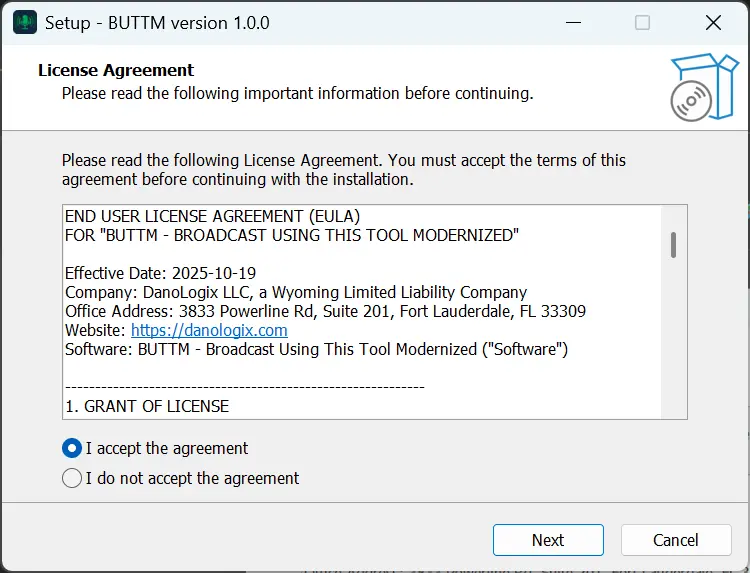
Suivez ensuite les instructions de l'assistant d'installation pour terminer l'installation.
macOS
Après avoir téléchargé l'application, ouvrez votre dossier Téléchargements et double-cliquez sur BUTTM.dmg. Faites glisser l'icône BUTTM.app dans le dossier Applications comme illustré ci-dessous. Cela copie BUTTM dans votre dossier Applications. Une fois la copie terminée, ouvrez le dossier Applications et démarrez BUTTM.app.
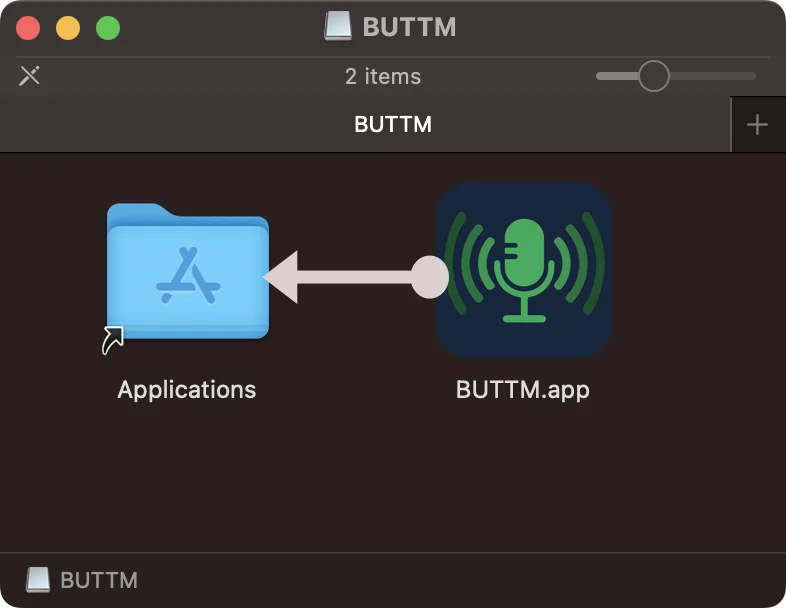
Installation sur macOS
Main Window
La fenêtre principale de BUTTM est le point central pour contrôler votre configuration de diffusion. Elle vous donne un accès direct à toutes les Stations et affiche leur état actuel.
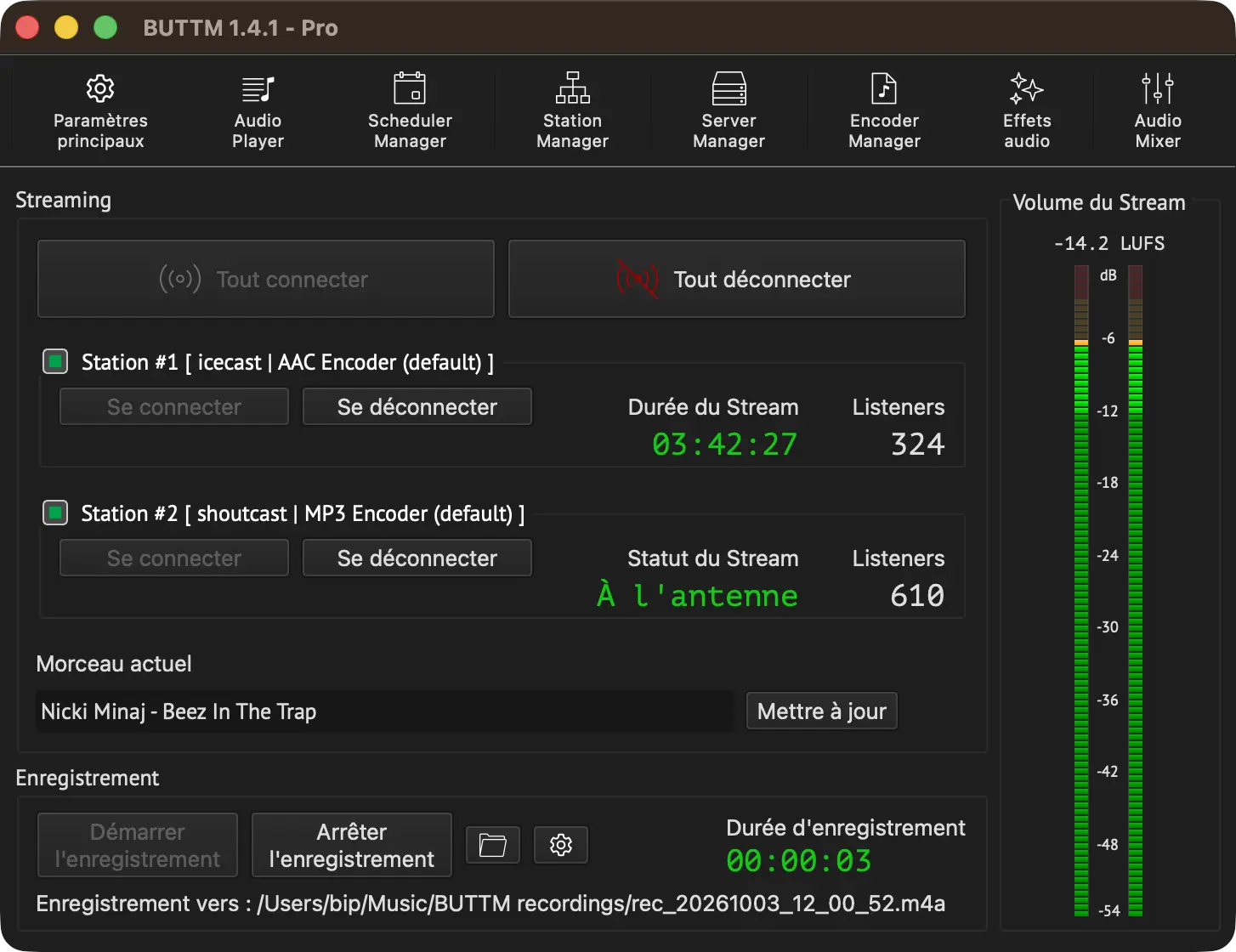
Main Window
Toolbar
En haut de la fenêtre principale se trouve la Toolbar. Elle offre un accès rapide aux fonctions les plus importantes comme les Paramètres, l'Audio Player, les Effects et le Mixer.
Section Streaming
La zone Streaming sous la barre d'outils est la partie centrale de la fenêtre. Ici, vous pouvez contrôler vos stations et surveiller leur état actuel. Cliquez sur Tout connecter pour connecter toutes les stations activées. Cliquez sur Tout déconnecter pour déconnecter toutes les stations.
Vous pouvez activer ou désactiver des stations individuelles en cliquant sur la case à cocher dans le coin supérieur gauche de chaque station. Les stations désactivées sont ignorées lors de l'utilisation du bouton Tout connecter.
Tip
Cliquez sur le texte Stream Info pour faire défiler les informations disponibles : Durée du Stream, Statut du Stream et Données du Stream.
Pendant la lecture d'un fichier d'intro ou d'outro configuré dans Paramètres → Stream → On-air audio, la Stream Info d'une station affiche temporairement Intro ou Outro à la place, quelle que soit la vue que vous aviez sélectionnée.
La section des listeners affiche le nombre de listeners actifs. Si aucun listener n'est affiché, votre hébergeur de stream ne fournit pas cette information à BUTTM. Allez dans Paramètres → Stream pour activer ou désactiver les statistiques de listeners.
Current Song
Sous vos stations, vous pouvez mettre à jour manuellement le song actuel. Pour mettre à jour automatiquement le song actuel à partir de sources spécifiques, consultez la section Song Update.
Section Enregistrement
En bas, vous trouvez la zone Enregistrement. Ici, vous pouvez démarrer et arrêter l'enregistrement et surveiller l'état de l'enregistrement.
Cliquez sur l'icône de dossier pour ouvrir votre dossier d'enregistrement.
Tip
Cliquez sur le texte Recording Info pour faire défiler les informations disponibles : Durée d'enregistrement, Statut d'enregistrement et Données d'enregistrement.
Tip
Vous pouvez démarrer et arrêter l'enregistrement à tout moment en appuyant sur Ctrl+R sous Windows ou Cmd+R sous macOS.
VU-meter
Le VU-mètre sur la droite vous aide à maintenir vos Levels audio dans la bonne plage. Il affiche à la fois les Levels actuels de Peak et de RMS. La barre la plus claire indique le Peak Level et la barre la plus sombre indique le RMS Level.
Pour éviter le Clipping, assurez-vous que l'indicateur de Peak n'atteint jamais le sommet (0 dBm). Le Limiter intégré peut vous y aider.
Lorsque Afficher les LUFS short-term est activé dans Paramètres → Misc → VU-Meter, une mesure de LUFS short-term apparaît en haut du meter. Cela vous donne une référence de sonie perçue en plus du Level meter dBFS.
Premiers pas
Lorsque vous lancez BUTTM pour la première fois, une fenêtre de licence apparaît pour vous informer que l'application fonctionne en mode Trial. En mode Trial, toutes les fonctionnalités sont disponibles, mais le signal audio est interrompu toutes les cinq minutes par une voix disant "BUTTM Trial, please purchase the software". Cela vous permet de tester chaque fonctionnalité avant de décider de l'acheter.
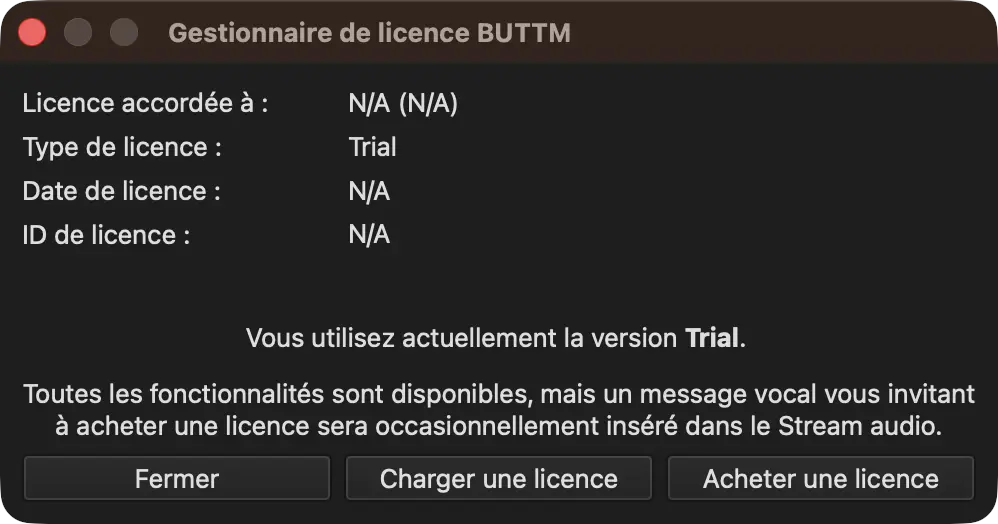
Fenêtre de licence
La fenêtre de licence présente trois options :
Fermer pour commencer à utiliser BUTTM en mode Trial.
Charger une licence pour charger une licence que vous avez déjà achetée.
Acheter une licence pour acquérir une nouvelle licence.
Vous pouvez rouvrir la fenêtre de licence à tout moment en sélectionnant Fichier → Licence. Une fois qu'une licence Standard est chargée, la fenêtre de licence affiche un bouton Passer à Pro supplémentaire. Consultez Niveaux de licence pour savoir ce que chaque niveau inclut.
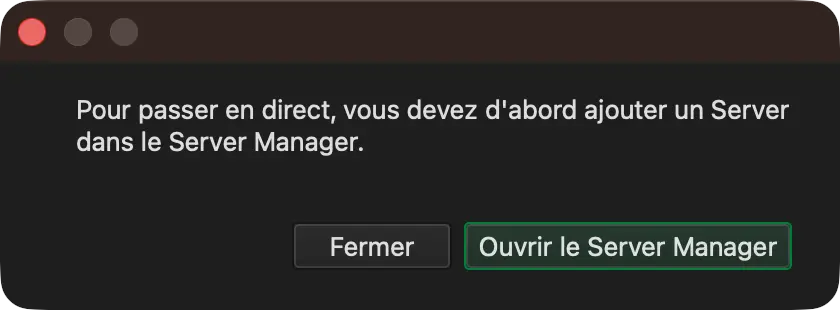
Après avoir fermé la fenêtre de licence, une boîte de dialogue apparaît et vous conseille d'ajouter votre premier Server dans le Server Manager.
Vous pouvez ajouter un Server immédiatement ou le faire plus tard en cliquant sur le bouton Server Manager.
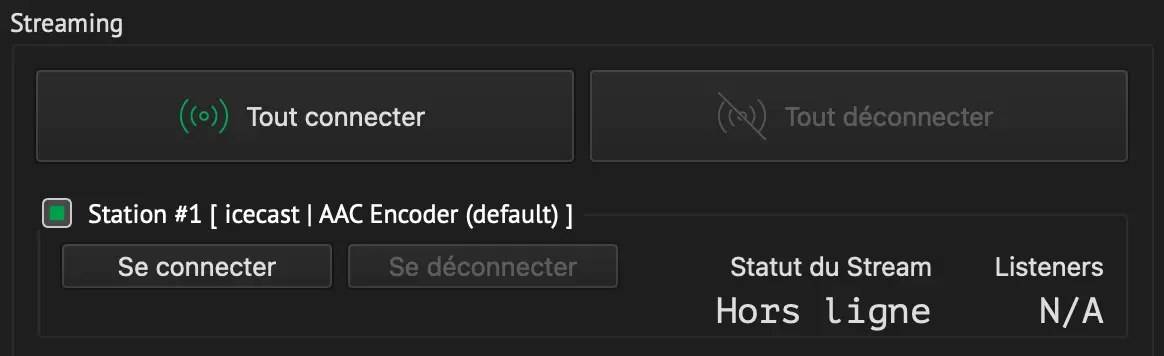
Après avoir ajouté un Server, celui-ci est automatiquement assigné à la Station #1 par défaut. Par défaut, un Encoder MP3 à 128 kbps est assigné à la Station #1. Pour assigner un autre encoder à la Station #1, ouvrez le Station Manager. Pour modifier les paramètres d'un encoder, ouvrez l'Encoder Manager. BUTTM inclut un encoder prédéfini pour chaque codec pris en charge (MP3, AAC, Opus, Vorbis et WAV. FLAC est également ajouté avec une licence Professional). Vous pouvez ajouter des encoders supplémentaires si nécessaire. Par exemple, vous pouvez créer un autre encoder MP3 avec un Bitrate inférieur et l'utiliser avec une autre Station.
Par défaut, BUTTM utilise l'interface audio par défaut du système pour la diffusion. Si vous devez sélectionner un Device audio différent, cliquez sur le bouton Paramètres dans la barre d'outils de la fenêtre principale et ouvrez les paramètres Audio.
Démarrer la diffusion
Vous êtes maintenant prêt à passer en direct. Cliquez sur Tout connecter ou utilisez le bouton Se connecter d'une Station individuelle.
Tip
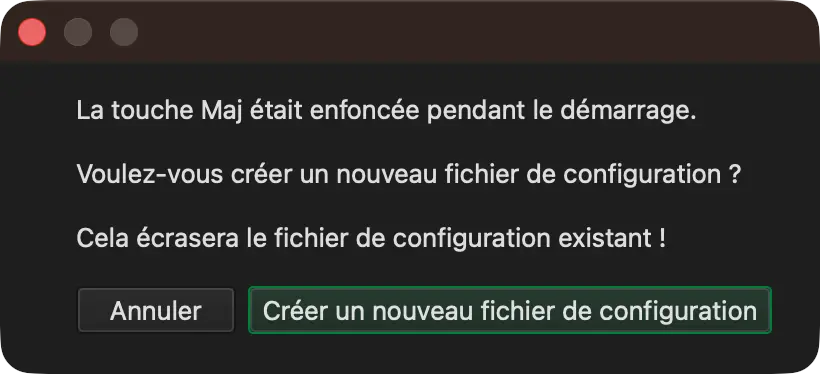
Si BUTTM ne démarre pas correctement et que vous suspectez une configuration endommagée, maintenez la touche Maj enfoncée pendant le lancement de l'application.
BUTTM vous demandera alors si vous souhaitez démarrer avec un nouveau fichier de configuration.
Exécuter plusieurs instances
BUTTM prend en charge l'exécution de plusieurs instances en même temps, chacune ayant sa propre configuration et sa propre bibliothèque.
Chaque instance nécessite son propre dossier isolé contenant un ensemble complet de fichiers de configuration. Le moyen le plus simple de créer un tel dossier est l'assistant Créer un dossier d'instance disponible dans le menu Fichier.
L'assistant copie votre configuration actuelle dans un dossier de votre choix et place un lanceur prêt à l'emploi à côté du dossier :
- Sous Windows, le lanceur est un fichier
.bat. - Sous macOS, le lanceur est un bundle
.appautonome.
Double-cliquez sur le lanceur pour démarrer la nouvelle instance. Elle utilise les fichiers de configuration de son propre dossier et fonctionne de manière totalement indépendante de toute autre instance de BUTTM.
Vous pouvez également démarrer BUTTM depuis la ligne de commande avec le flag -d pour pointer vers un dossier d'instance existant :
buttm -d /path/to/instance-folder
Tip
Lorsque plusieurs instances fonctionnent en même temps, chacune utilise un Port de contrôle réseau différent pour éviter les conflits. BUTTM sélectionne automatiquement le prochain Port disponible lorsque le Port préféré est déjà utilisé et indique le Port réel auquel elle est liée.
Managers
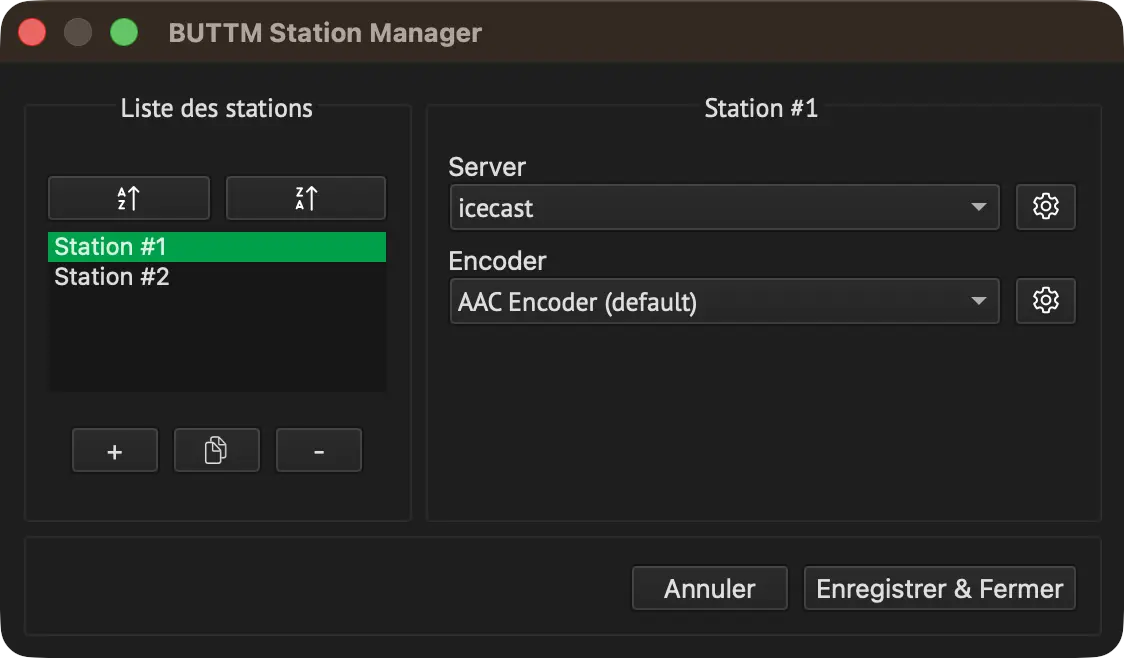
Les Managers dans BUTTM offrent un moyen flexible d'organiser votre configuration. Le Server Manager vous permet de gérer tous vos Server de diffusion. L'Encoder Manager vous permet de configurer différents encoders audio pour la diffusion et l'enregistrement. Le Station Manager vous permet de gérer vos stations. Une station est l'élément qui apparaît sur l'écran principal et sert à démarrer ou à arrêter une diffusion. Chaque station se compose d'un Server et d'un encoder.
Station Manager
Une station représente l'unité qui contrôle votre diffusion. Chaque station est affichée dans la [fenêtre principale] et propose des boutons pour se connecter au Server ou s'en déconnecter. Elle affiche également l'état actuel et le nombre de Listeners actifs, si cette information est disponible.
Fonctionnalité Pro
Une licence Standard autorise jusqu'à 2 Stations activées simultanément. Une licence Professional supprime cette limite.
Station Manager
La Station List affiche toutes les stations disponibles. Sélectionnez la station que vous souhaitez modifier. Pour ajouter, copier ou supprimer la station sélectionnée, cliquez sur le bouton +, copier ou -. Pour renommer une station, double-cliquez sur son entrée dans la Station List. Pour chaque station, vous devez sélectionner le Server et l'encoder qu'elle doit utiliser.
L'image ci-dessous montre comment les Stations apparaissent dans la fenêtre principale.
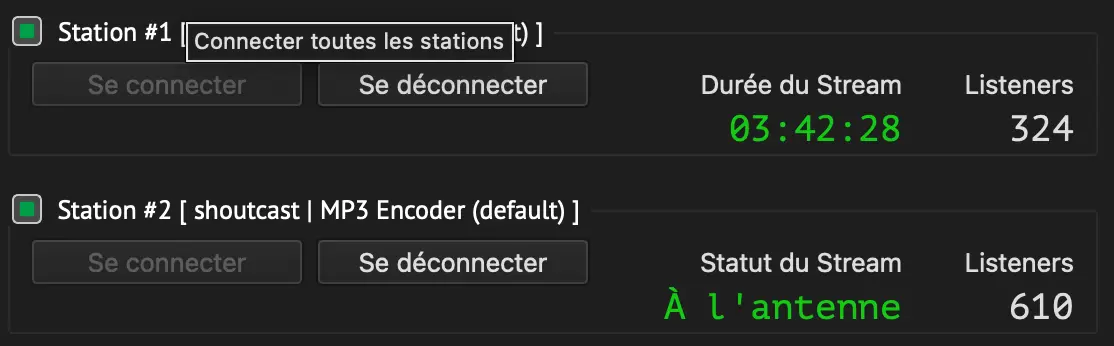
Stations dans la fenêtre principale
Server Manager
Dans le Server Manager, vous configurez les Server utilisés par une station. La séparation des Server et des stations vous permet de configurer de nombreux Server tout en n'utilisant que quelques stations, voire une seule station. Cela vous offre de la flexibilité en cas de besoin.
BUTTM prend en charge les Server compatibles Icecast et Shoutcast, BUTTM Link pour envoyer de l'audio à une autre installation BUTTM, et RTMP(S) pour streamer de l'audio vers des plateformes vidéo. La prise en charge d'Icecast comprend Icecast 2.3, 2.4, 2.5, Icecast-kh et liquidsoap. La prise en charge de Shoutcast comprend Shoutcast v1 et Shoutcast v2. Les Server Shoutcast v2 fonctionnent uniquement si la prise en charge des anciens Clients est activée dans la configuration du Server, ce qui est le cas pour la plupart des configurations par défaut.
Comme dans le Station Manager, vous pouvez ajouter, copier ou supprimer un Server dans la Liste des serveurs en cliquant sur les boutons +, copier ou -. Vous pouvez renommer un Server en double-cliquant sur son nom dans la liste.
Si vous utilisez l'ancien logiciel de diffusion BUTT, un bouton Importer depuis BUTT apparaît au-dessus de la Server List.
Il vous permet d'importer vos entrées de Server BUTT existantes en un seul clic.
Icecast
Pour ajouter un nouveau Server Icecast, cliquez sur le bouton + et donnez-lui un nom personnalisé. Assurez-vous ensuite que Icecast est sélectionné comme Type de serveur.
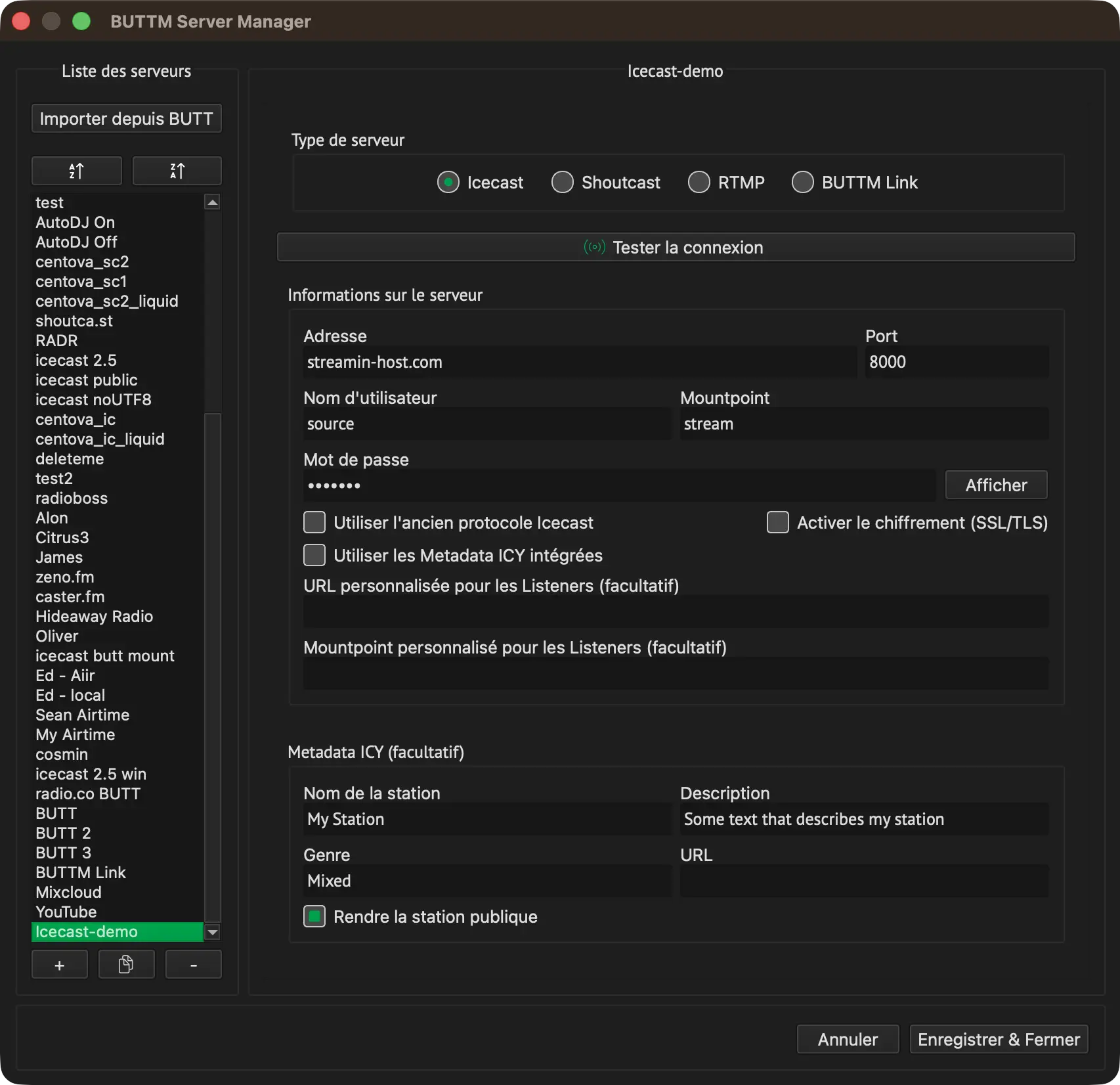
Paramètres Icecast
Remplissez les champs requis sous Informations sur le serveur. Vous recevez généralement ces informations de votre fournisseur d'hébergement.
Si vous gérez votre propre Server, vous trouverez les détails requis dans les fichiers de configuration de votre Server.
Vous trouverez ci-dessous une description de chaque champ.
Adresse:
L'adresse IP ou le Hostname du Server. N'incluez pas http:// ou https://.
Port:
Le Port du Server. Il doit s'agir d'un nombre compris entre 1 et 65535.
Nom d'utilisateur:
Le nom d'utilisateur pour votre Server.
Mot de passe:
Le mot de passe associé au nom d'utilisateur. Cliquez sur Afficher pour révéler votre mot de passe.
Note
Veillez à ne pas confondre les identifiants de connexion web de votre hébergeur de Stream avec vos identifiants de Client source.
Ils ne sont pas identiques. Si vous n'êtes pas sûr des identifiants à utiliser, veuillez contacter votre hébergeur de Stream.
Mountpoint:
Icecast permet de streamer vers différents points de terminaison appelés mountpoints. Un mountpoint commence normalement par un slash initial, mais vous pouvez l'omettre. BUTTM ajoute le slash automatiquement.
Utiliser l'ancien protocole Icecast:
Lorsque cette option est activée, BUTTM se connecte via l'ancien protocole SOURCE au lieu de PUT. L'activer peut parfois résoudre des problèmes de connexion.
Utiliser les Metadata ICY intégrées:
Lorsque cette option est activée, BUTTM insère les Metadata de Song directement dans le Stream audio via le champ de Metadata ICY StreamTitle pour les codecs MP3 et AAC, au lieu d'utiliser l'ancienne méthode de mise à jour HTTP side-channel.
Note
Les Metadata ICY intégrées sont prises en charge uniquement pour MP3 et AAC.
Pour les codecs basés sur OGG tels qu'Opus, Vorbis et FLAC, le titre du Song est écrit dans l'en-tête OGG et, pour une compatibilité maximale, également mis à jour à l'aide de l'ancienne méthode HTTP side-channel.
Activer le chiffrement (SSL/TLS):
Activez cette option si vous souhaitez utiliser le chiffrement et que le Server le prend en charge.
Warning
Le chiffrement avec Icecast 2.4.x n'est pas recommandé. Après la fin d'une diffusion, la connexion n'est pas correctement fermée par le Server. Par conséquent, BUTTM ne peut pas se reconnecter à moins de redémarrer le Server ou d'attendre un long moment. Il est recommandé de passer à Icecast 2.5.x ou Icecast-kh.
URL personnalisée pour les Listeners:
Saisir une URL personnalisée pour les statistiques de Listener (voir le texte d'information ci-dessous)
Mountpoint personnalisé pour les Listeners:
Saisir un mountpoint personnalisé pour les statistiques de Listener (voir le texte d'information ci-dessous)
Info
BUTTM déduit l'URL des statistiques de Listener des paramètres du Server. Cela ne fonctionne généralement qu'avec des Servers Icecast ou Shoutcast standard.
Si vous utilisez un hébergeur de Stream, la configuration est souvent plus complexe et les statistiques de Listener peuvent être disponibles sur un autre Mountpoint ou une autre URL.
Dans de tels cas, vous pouvez spécifier un Mountpoint ou une URL personnalisée que BUTTM doit utiliser à la place.
Par exemple, si vous diffusez sur le Mountpoint /stream mais que les statistiques de Listener sont disponibles sur /live, saisissez /live dans le champ Mountpoint personnalisé pour les Listeners des paramètres du Server.
Si vous n'êtes pas sûr de l'URL ou du Mountpoint à utiliser, veuillez contacter votre hébergeur de Stream.
Les champs Metadata ICY sont facultatifs. Si votre station est répertoriée publiquement, vous devriez les renseigner.
Si vous souhaitez que le nom de la station ou le genre apparaisse dans les lecteurs multimédias, saisissez ces informations ici.
Après avoir saisi tous les détails requis, cliquez sur Tester la connexion pour vérifier si une connexion au Server peut être établie.
Shoutcast
Pour ajouter un nouveau Server Shoutcast, cliquez sur le bouton + et donnez-lui un nom personnalisé. Assurez-vous ensuite que Shoutcast est sélectionné comme Type de serveur.
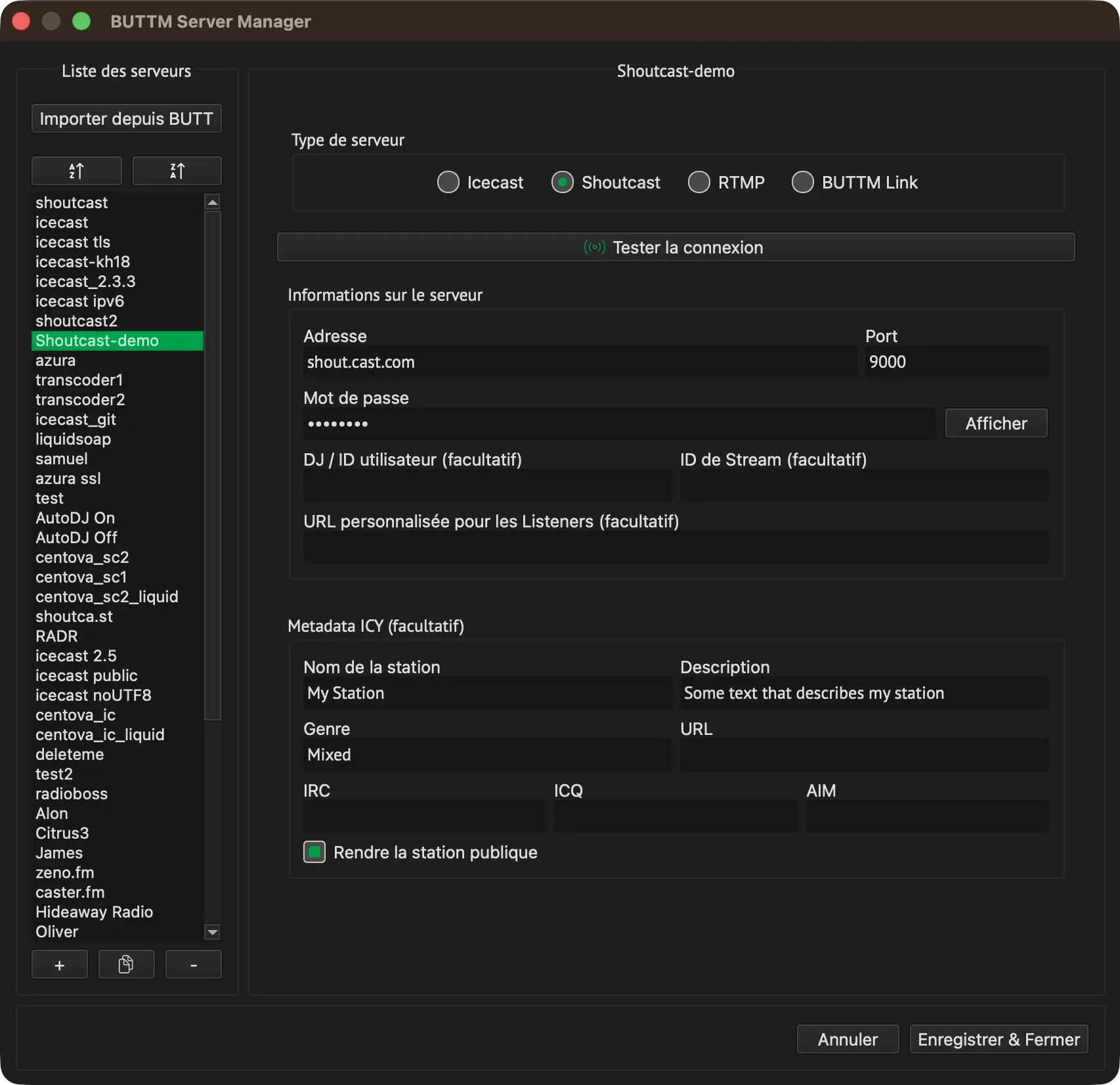
Paramètres Shoutcast
Remplissez les champs requis sous Informations sur le serveur. Vous recevez généralement ces informations de votre fournisseur d'hébergement.
Si vous gérez votre propre Server, vous trouverez les détails requis dans les fichiers de configuration de votre Server.
Vous trouverez ci-dessous une description de chaque champ.
Adresse:
L'adresse IP ou le Hostname du Server. N'incluez pas http:// ou https://.
Port:
Le Port du Server. Il doit s'agir d'un nombre compris entre 1 et 65535.
Mot de passe:
Le mot de passe associé au nom d'utilisateur. Cliquez sur Afficher pour révéler votre mot de passe.
DJ / ID utilisateur (facultatif):
Ce champ n'est généralement pas requis mais peut être utilisé lors de la connexion à des Server Shoutcast v2.
ID de Stream (facultatif):
Ce champ n'est généralement pas requis mais peut être utilisé lors de la connexion à des Server Shoutcast v2.
Note
Veillez à ne pas confondre les identifiants de connexion web de votre hébergeur de Stream avec vos identifiants de Client source.
Ils ne sont pas identiques. Si vous n'êtes pas sûr des identifiants à utiliser, veuillez contacter votre hébergeur de Stream.
URL personnalisée pour les Listeners:
Saisir une URL personnalisée pour les statistiques de Listener (voir le texte d'information ci-dessous)
Info
BUTTM déduit l'URL des statistiques de Listener des paramètres du Server. Cela ne fonctionne généralement qu'avec des Servers Icecast ou Shoutcast standard. Si vous utilisez un hébergeur de Stream, la configuration est souvent plus complexe et les statistiques de Listener peuvent être disponibles sur une autre URL. Dans de tels cas, vous pouvez spécifier une URL personnalisée que BUTTM doit utiliser à la place.
Les champs Metadata ICY sont facultatifs. Si votre station est répertoriée publiquement, vous devriez les renseigner.
Si vous souhaitez que le nom de la station ou le genre apparaisse dans les lecteurs multimédias, saisissez ces informations ici.
Après avoir saisi tous les détails requis, cliquez sur Tester la connexion pour vérifier si une connexion au Server peut être établie.
Si vous êtes satisfait de la configuration, cliquez sur Enregistrer & Fermer, puis sélectionnez le nouveau Server pour l'une de vos stations dans le Station Manager.
RTMP
RTMP est un type de Server pour streamer vers des plateformes vidéo (par exemple YouTube, Facebook ou Twitch) qui nécessitent un ingest RTMP(S). Puisque BUTTM est uniquement audio, il envoie une piste vidéo statique aux côtés de l'audio : une image fixe, la pochette du Track actuel provenant de l'Audio Player intégré, ou une image noire.
Pour ajouter une destination RTMP, cliquez sur le bouton + et donnez-lui un nom personnalisé. Sélectionnez ensuite RTMP comme Type de serveur.
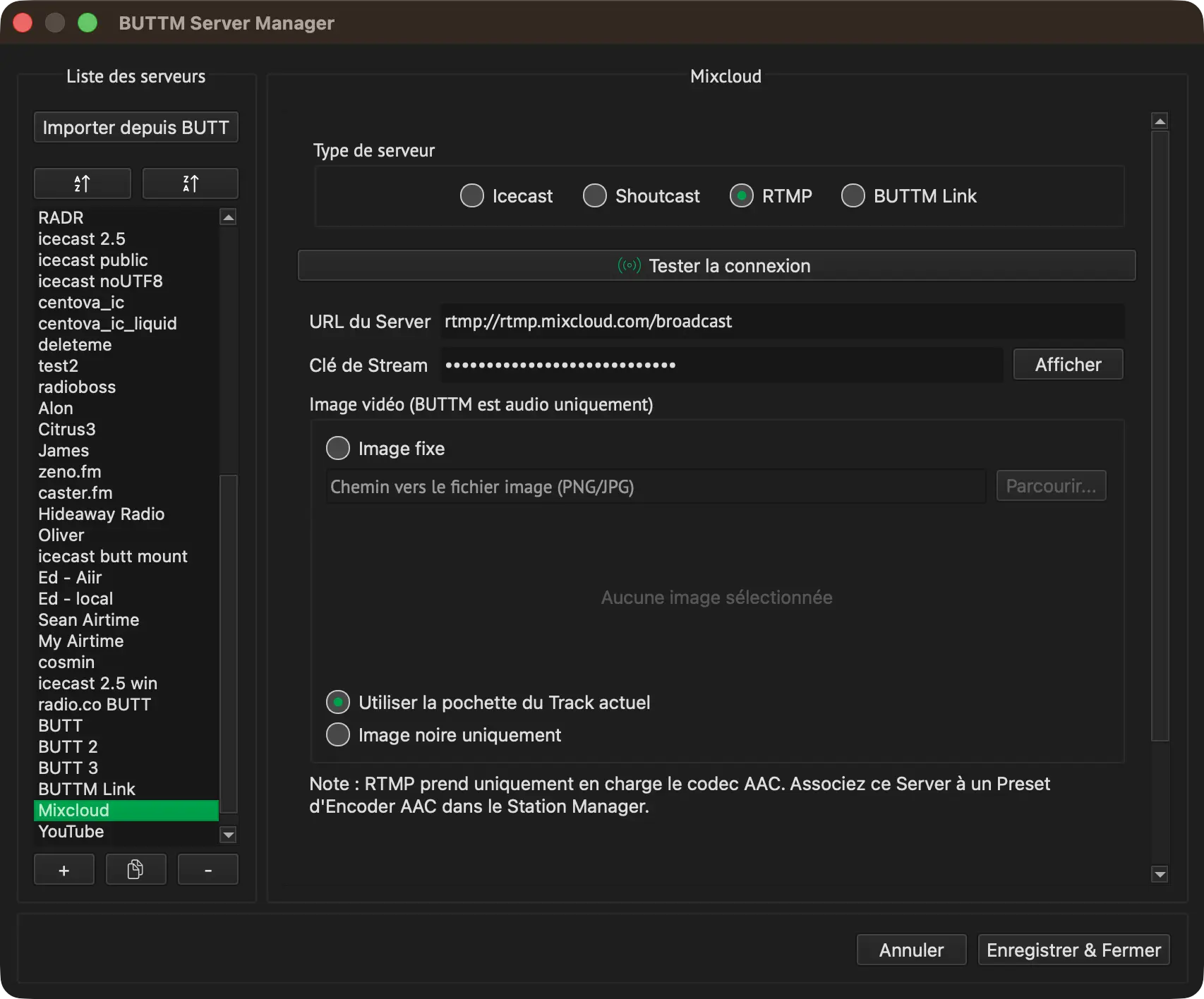
Paramètres RTMP
Remplissez les champs requis. Vous recevez généralement ces informations de votre plateforme de streaming. Vous trouverez ci-dessous une description de chaque champ.
URL du Server:
L'URL d'ingest RTMP fournie par votre plateforme, par exemple rtmp://server.example.com/live. Utilisez rtmps:// au lieu de rtmp:// pour une connexion chiffrée avec TLS.
Clé de Stream:
La clé de Stream secrète fournie par votre plateforme. Cliquez sur Afficher pour la révéler.
Image vidéo:
Choisissez ce que BUTTM envoie comme piste vidéo :
- Image fixe : sélectionnez un fichier image (PNG/JPG) à l'aide de Parcourir.... Un aperçu est affiché ci-dessous.
- Utiliser la pochette du Track actuel : envoie la pochette du Track en cours de lecture depuis l'Audio Player intégré de BUTTM lorsqu'elle est disponible.
- Image noire uniquement : envoie une image entièrement noire.
Note
RTMP prend uniquement en charge le codec AAC. Associez un Server RTMP à un Preset d'Encoder AAC dans le Station Manager.
Après avoir saisi tous les détails requis, cliquez sur Tester la connexion pour vérifier si une connexion au Server RTMP peut être établie.
Si vous êtes satisfait de la configuration, cliquez sur Enregistrer & Fermer, puis sélectionnez le nouveau Server pour l'une de vos stations dans le Station Manager.
BUTTM Link
BUTTM Link est un type de Server pour envoyer de l'audio depuis cette installation vers un autre BUTTM via le réseau ou Internet. Sur le BUTTM récepteur, Activer le Server doit être activé dans Paramètres → BUTTM Link. Le signal audio entrant y apparaît comme le Channel BUTTM Link dans le Mixer.
Pour ajouter une destination BUTTM Link, cliquez sur le bouton + dans la liste des Server et donnez-lui un nom personnalisé. Sélectionnez ensuite BUTTM Link comme Type de serveur.
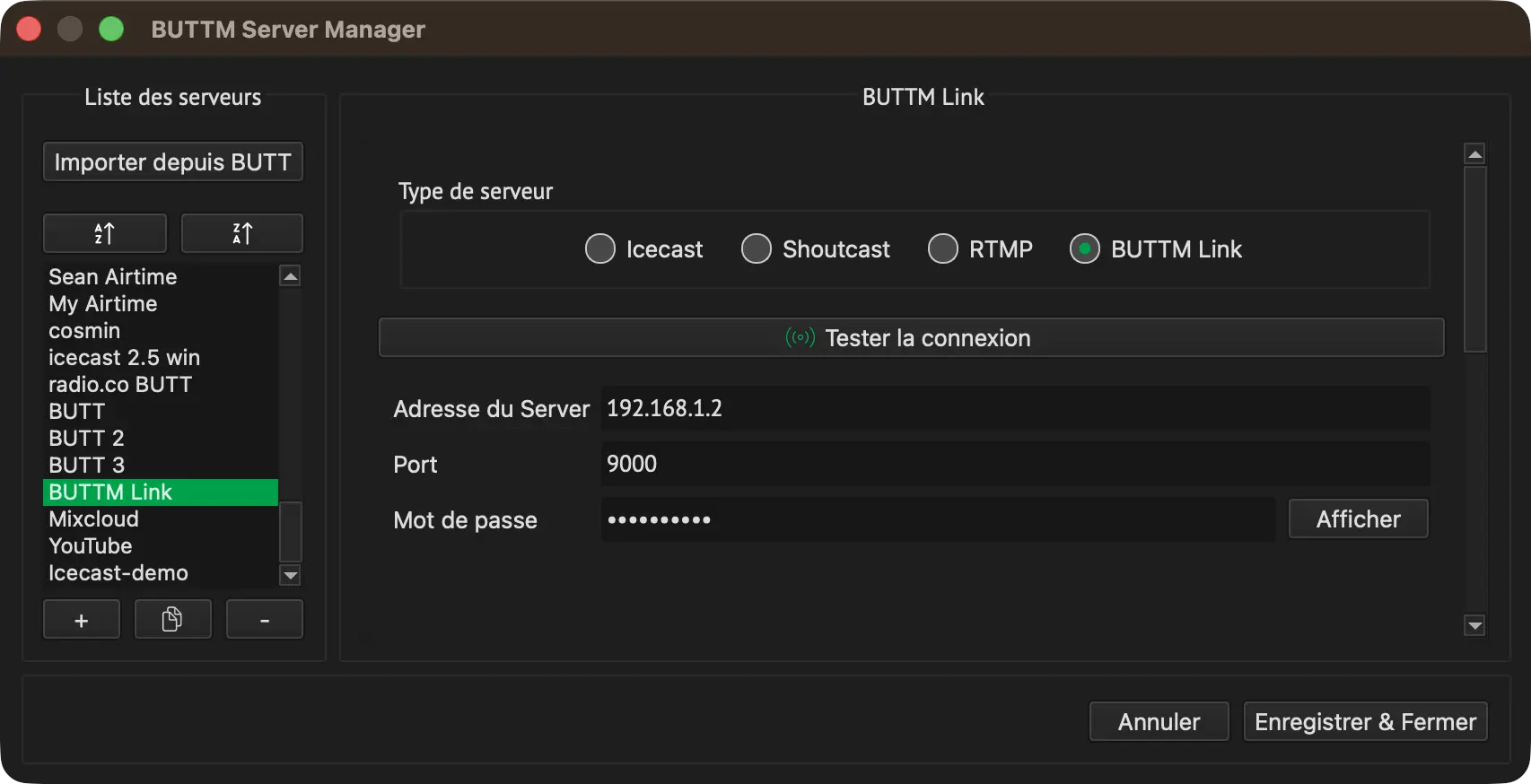
Paramètres BUTTM Link
Remplissez les champs sous Informations sur le serveur en utilisant les valeurs des paramètres BUTTM Link du BUTTM récepteur. Vous trouverez ci-dessous une description de chaque champ.
Adresse:
L'adresse IP ou le hostname de la machine exécutant le BUTTM récepteur. N'incluez pas http:// ni https://. Sur un réseau local, il s'agit souvent d'une adresse privée telle que 192.168.x.x. Lors d'une connexion via Internet, utilisez l'IP publique ou le hostname de la machine distante et assurez-vous que le Port est accessible à travers tout pare-feu ou routeur.
Port:
Le Port sur lequel le BUTTM récepteur écoute les connexions BUTTM Link. Cela doit correspondre au Port affiché dans les paramètres du récepteur. La valeur par défaut est 9000.
Mot de passe:
Le mot de passe configuré sur le BUTTM récepteur. Il doit correspondre exactement. Cliquez sur Afficher pour révéler le mot de passe que vous saisissez ici.
Après avoir saisi tous les détails requis, cliquez sur Tester la connexion pour vérifier si une connexion au Server BUTTM Link distant peut être établie.
Si vous êtes satisfait de la configuration, cliquez sur Enregistrer & Fermer, puis sélectionnez le nouveau Server pour l'une de vos stations dans le Station Manager. Lorsque cette station est connectée, cette installation envoie son Output encodé au Server BUTTM Link distant.
Encoder Manager
Dans l'Encoder Manager, vous configurez les encoders (codecs) utilisés par une station ou pour l'enregistrement. La séparation des encoders et des stations vous permet de configurer de nombreux encoders tout en n'utilisant que quelques stations, voire une seule station. Cela vous offre de la flexibilité en cas de besoin.
BUTTM prend en charge MP3, AAC (y compris le profil AAC+), Opus, Vorbis et FLAC. De plus, WAV est pris en charge pour les enregistrements.
Fonctionnalité Pro
L'encodage FLAC et les Bitrates supérieures à 128 kbps (MP3, AAC, Opus et Vorbis) nécessitent une licence Professional.
Comme dans le Station Manager, vous pouvez ajouter, copier ou supprimer un encoder dans l'Liste des Encoders en cliquant sur les boutons +, copier ou -. Vous pouvez renommer un encoder en double-cliquant sur son nom dans la liste.
BUTTM inclut un preset d'encoder par défaut pour chaque codec (FLAC est uniquement inclus avec une licence Professional). Si vous supprimez ou modifiez un preset par accident, vous pouvez restaurer tous les presets en cliquant sur le bouton Restaurer les valeurs par défaut.
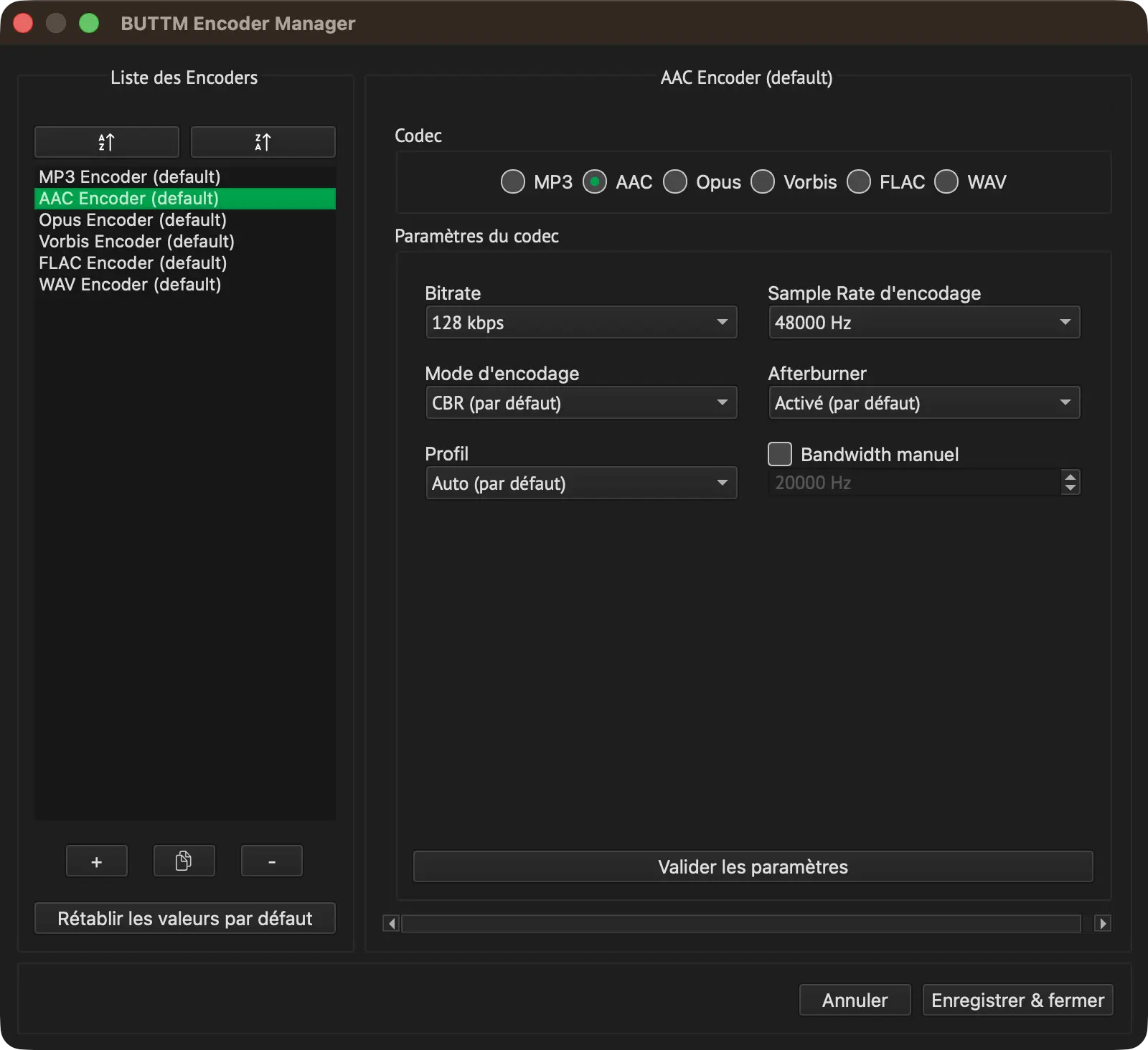
Encoder Manager
BUTTM prend en charge un large éventail de paramètres pour chaque codec. Si vous n'êtes pas familiarisé avec ces paramètres, les valeurs par défaut devraient bien fonctionner dans la plupart des situations. Si vous souhaitez en savoir plus sur les paramètres, veuillez consulter la documentation originale du codec.
Si vous êtes satisfait de la configuration, cliquez sur Enregistrer & Fermer, puis sélectionnez le nouvel encoder pour l'une de vos stations dans le Station Manager.
Scheduler Manager
Fonctionnalité Pro
Le Scheduler Manager nécessite une licence Professional.
Le Scheduler Manager vous permet d'ajouter des schedulers pour démarrer ou arrêter automatiquement les diffusions, les enregistrements et les émissions de l'Audio Player à des heures spécifiques.
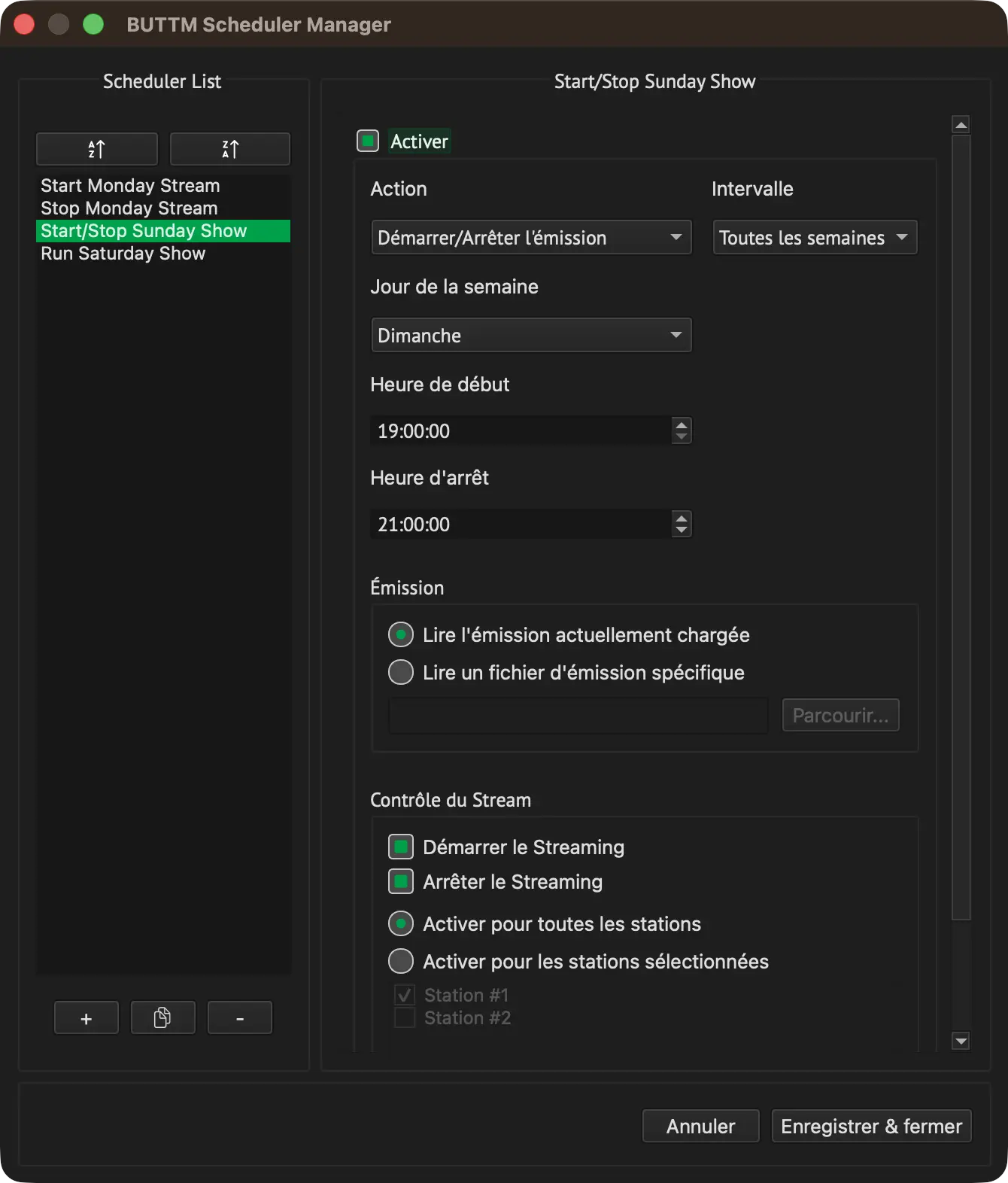
Scheduler Manager
Pour ajouter un événement planifié, sélectionnez l'action que vous souhaitez effectuer et définissez l'heure à laquelle elle doit s'exécuter. Les actions suivantes sont disponibles :
Démarrer le streaming:
Connecte toutes les stations activées ou les stations que vous sélectionnez dans la liste.
Arrêter le streaming:
Déconnecte toutes les stations connectées ou les stations que vous sélectionnez.
Démarrer l'enregistrement:
Démarre un enregistrement à l'heure programmée.
Arrêter l'enregistrement:
Arrête l'enregistrement en cours.
Démarrer l'émission:
Démarre l'émission de l'Audio Player à l'heure programmée. Vous pouvez choisir d'utiliser la Show List par défaut qui était active la dernière fois que le Player a été fermé, ou charger un fichier d'émission spécifique enregistré sur le disque. En option, vous pouvez également démarrer le streaming en même temps en activant Démarrer le streaming dans les paramètres d'action. Dans ce cas, le show est mis en attente jusqu'à ce qu'une station soit réellement à l'antenne, consultez Attente de la connexion.
Arrêter l'émission:
Arrête l'émission en cours de l'Audio Player. En option, vous pouvez également arrêter le streaming en même temps en activant Arrêter le streaming dans les paramètres d'action.
Démarrer/Arrêter le streaming:
Combine Démarrer le Streaming et Arrêter le Streaming en une seule entrée du Scheduler. Connecte les stations sélectionnées à l'Heure de début et les déconnecte à nouveau à l'Heure d'arrêt.
Démarrer/Arrêter l'enregistrement:
Combine Démarrer l'enregistrement et Arrêter l'enregistrement en une seule entrée du Scheduler. Démarre un enregistrement à l'Heure de début et l'arrête à nouveau à l'Heure d'arrêt.
Démarrer/Arrêter l'émission:
Combine Démarrer l'émission et Arrêter l'émission en une seule entrée du Scheduler. Démarre l'émission de l'Audio Player à l'Heure de début et l'arrête à nouveau à l'Heure d'arrêt. Le Streaming n'est pas lié à l'émission pour cette action : activez Démarrer le Streaming et/ou Arrêter le Streaming indépendamment dans les paramètres de l'action si vous souhaitez également connecter et/ou déconnecter les stations sélectionnées à l'heure correspondante.
Info
Pour les actions combinées ci-dessus, le champ Heure est remplacé par des champs séparés Heure de début et Heure d'arrêt. Si l'heure d'arrêt est antérieure ou égale à l'heure de début, BUTTM suppose que l'arrêt a lieu le jour suivant et affiche l'indication L'arrêt aura lieu le jour suivant. L'heure de début et l'heure d'arrêt ne peuvent pas être identiques.
Attente de la connexion
Si une entrée Démarrer l'émission ou Démarrer/Arrêter l'émission connecte également des stations (Démarrer le streaming est activé), BUTTM ne commence pas à lire le show lorsque l'entrée se déclenche. Il attend d'abord qu'au moins une des stations sélectionnées soit à l'antenne, de sorte que le début de votre show ne soit jamais diffusé dans un Stream qui n'est pas encore connecté.
- Le show démarre dès que la première station sélectionnée est connectée. Les stations qui sont encore en cours de connexion continuent de le faire en arrière-plan.
- Si un fichier d'intro global est configuré, le show démarre une fois l'intro terminée.
- Si une station ne peut pas se connecter immédiatement, par exemple parce que le Server est encore occupé par une autre source, elle suit son Mode de reconnexion. Avec Normal ou Toujours, BUTTM continue d'essayer et le show démarre dès que la connexion est établie. Avec Jamais, BUTTM ne réessaie pas : si aucune des stations sélectionnées n'a pu être connectée, le show n'est pas démarré et un avertissement est consigné dans le Log.
- Le show en attente est annulé si vous déconnectez toutes les stations sélectionnées, si une entrée Arrêter l'émission ou la commande réseau
STOP SHOWest reçue, ou si vous démarrez un show manuellement entre-temps. - Si l'une des stations sélectionnées est déjà connectée lorsque l'entrée se déclenche, le show démarre immédiatement.
Ce qui se passe lorsque le show arrive à sa fin (répéter, arrêter ou arrêter et déconnecter) n'est pas un paramètre du Scheduler, mais se sélectionne avec le menu déroulant End of show dans la Show List.
Note
Cette option n'affecte que le show démarré par cette entrée. Si vous arrêtez le show vous-même ou si une entrée Arrêter l'émission l'arrête avant qu'il ne soit terminé, les stations ne sont pas déconnectées par cette option. Avec une entrée Démarrer/Arrêter l'émission, l'heure d'arrêt s'applique toujours comme d'habitude si le show est encore en cours à ce moment-là.
Audio Mixer
Le Mixer offre une vue d'ensemble de tous les channels audio et de leurs Levels actuels. Chaque channel est représenté sous la forme d'un strip vertical avec un level meter, un fader de Gain et un affichage numérique du Gain. Lorsque de nombreux channels sont visibles en même temps, une barre de défilement horizontale apparaît sous les strips de channel pour vous permettre de faire défiler les channels situés hors écran. Il peut être utilisé comme une fenêtre séparée ou être ancré dans l'Audio Player.
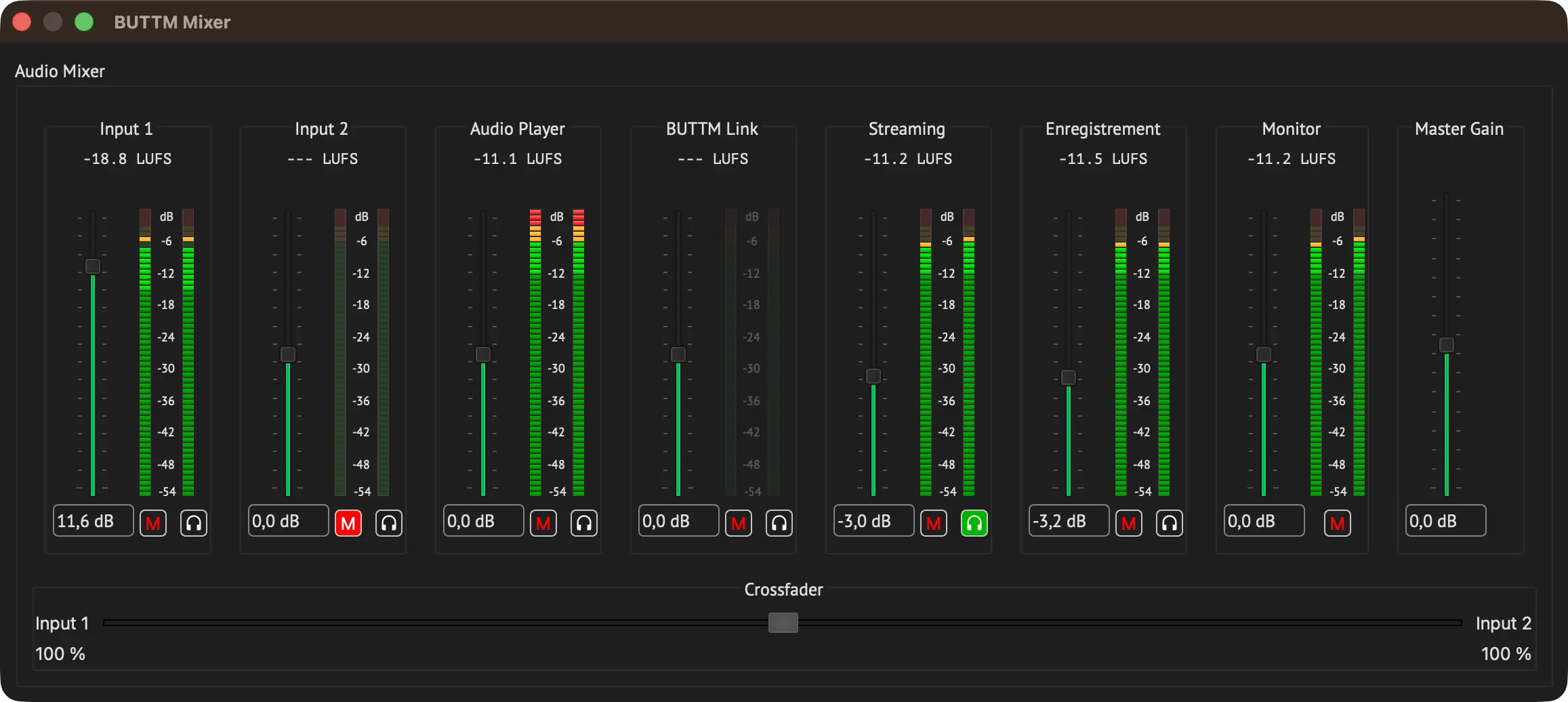
Audio Mixer
Input 1 et Input 2 affichent l'audio en direct provenant des sources d'entrée correspondantes. Ces commandes vous permettent d'équilibrer les volumes d'entrée avant qu'ils ne soient envoyés vers les chemins de signal Stream et Enregistrement. Pour couper le son de l'un des channels d'entrée, appuyez sur le bouton M ou assignez votre Controller MIDI à ce bouton. Cliquez sur l'icône Casque pour router le channel vers votre Device de Monitor.
Audio Player affiche le signal provenant de l'Audio Player intégré. Son fader de Gain, son bouton Mute et son bouton Monitor fonctionnent de la même manière que pour les channels d'entrée.
BUTTM Link affiche le signal reçu depuis un Client BUTTM Link connecté. Il n'est visible que lorsque BUTTM Link est activé dans les Paramètres.
Le Mixer propose des channels de sortie séparés pour différentes destinations. Comme pour les channels d'entrée, les strips de Streaming et d'Enregistrement disposent chacun de leurs propres boutons M (Mute) et Casque (Monitor) :
Streaming:
Contrôle le Level du signal envoyé vers l'Output de streaming. Le fader affecte uniquement le chemin de streaming.
Enregistrement:
Contrôle le Level utilisé pour les enregistrements. Ajuster ce fader affecte uniquement le chemin d'enregistrement.
Monitor:
Contrôle le volume utilisé pour le monitoring. Cet ajustement s'applique uniquement à votre Output de Monitor local. Ce strip possède un bouton Mute, mais aucun bouton Monitor.
Master Gain:
Applique un ajustement de Gain aux signaux de Streaming, d'Enregistrement et de Monitor. Le strip Master ne possède ni bouton Mute ni bouton Monitor, et aucun level meter.
Crossfader:
Le Crossfader mélange Input 1 et Input 2. Le côté gauche correspond à Input 1, le côté droit à Input 2.
Labels LUFS
Lorsque Afficher les LUFS short-term est activé dans Paramètres → Misc → VU-Meter, une mesure de LUFS short-term apparaît au-dessus de chaque channel strip dans le Mixer. La même mesure est également affichée en haut du VU-meter dans la fenêtre principale. Consultez VU-Meter pour un aperçu des LUFS et de la façon dont BUTTM les utilise.
Tip
Double-cliquez sur n'importe quel curseur pour le réinitialiser à sa position par défaut.
Audio Effects
Fonctionnalité Pro
Les Audio Effects (Equalizer, Compressor, Limiter) et les plugins VST3 nécessitent une licence Professional.
Cette section fournit des outils pour ajuster et affiner le son de votre audio. Les effets vous aident à façonner le signal de manière pratique et facilitent l'obtention d'un résultat clair et équilibré.
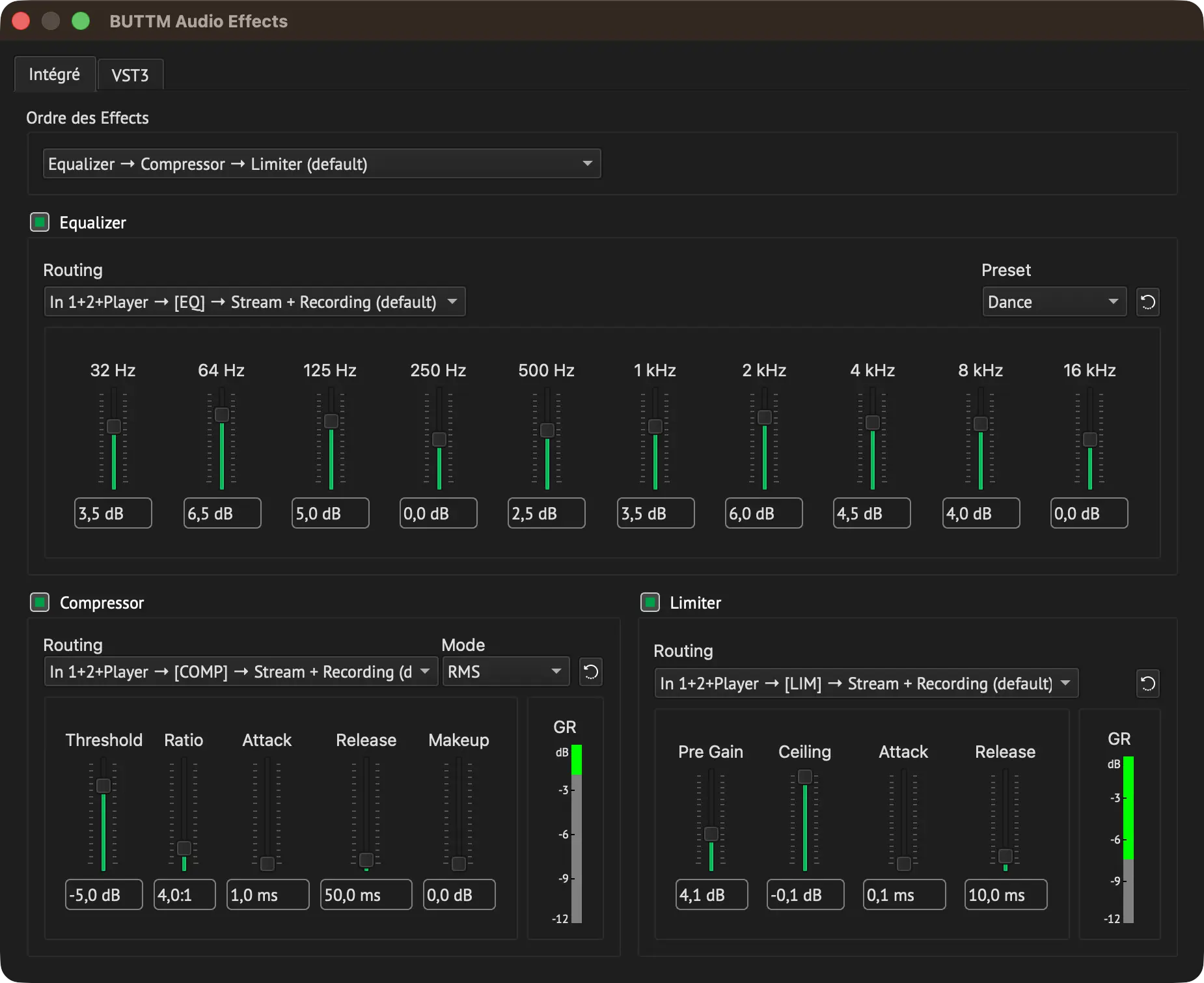
Audio Effects
Ordre des Effects:
Ici, vous pouvez choisir comment les effets sont enchaînés. L'ordre par défaut est Equalizer → Compressor → Limiter, ce qui est la configuration la plus courante.
Si vous préférez un ordre différent, par exemple placer le Compressor après le Limiter, vous pouvez également le sélectionner. Toute autre permutation est également possible.
Chaque effet peut être activé ou désactivé individuellement en cochant ou en décochant sa case à cocher.
Par défaut, les effets sont insérés après le Mixer, traitant le signal combiné d'Input 1, d'Input 2, de l'Audio Player et de BUTTM Link.
Si vous préférez ne traiter qu'une seule source, vous pouvez modifier cela en sélectionnant une autre option dans le menu déroulant Routing.
Chaque effet intégré peut être routé de six manières différentes :
In 1+2+Player → Stream + Recording:
L'effet est inséré après le Mixer et affecte à la fois les signaux de Stream et d'Enregistrement. C'est l'option par défaut.
In 1+2+Player → Stream:
L'effet est inséré après le Mixer et affecte uniquement le signal de Stream.
In 1+2+Player → Recording:
L'effet est inséré après le Mixer et affecte uniquement le signal d'Enregistrement.
In 1 → Stream + Recording:
L'effet est inséré sur le signal d'Input 1 avant le Mixer et affecte à la fois les signaux de Stream et d'Enregistrement.
In 2 → Stream + Recording:
L'effet est inséré sur le signal d'Input 2 avant le Mixer et affecte à la fois les signaux de Stream et d'Enregistrement.
Player → Stream + Recording:
L'effet est inséré sur le signal de l'Audio Player avant le Mixer et affecte à la fois les signaux de Stream et d'Enregistrement.
Tip
Pour restaurer les paramètres par défaut d'un effet, cliquez sur l'icône de flèche circulaire sur le côté droit de l'effet.
Equalizer
L'Equalizer (EQ) 10 bandes vous permet d'ajuster avec précision l'équilibre tonal de votre audio en augmentant ou en réduisant des plages de fréquences spécifiques. Chaque bande représente une partie du spectre audible, des basses profondes aux aigus les plus élevés. Ajuster ces bandes vous permet de corriger des problèmes de tonalité, de mettre en valeur certaines fréquences ou de façonner l'audio pour mieux l'adapter à votre contenu ou à vos préférences.
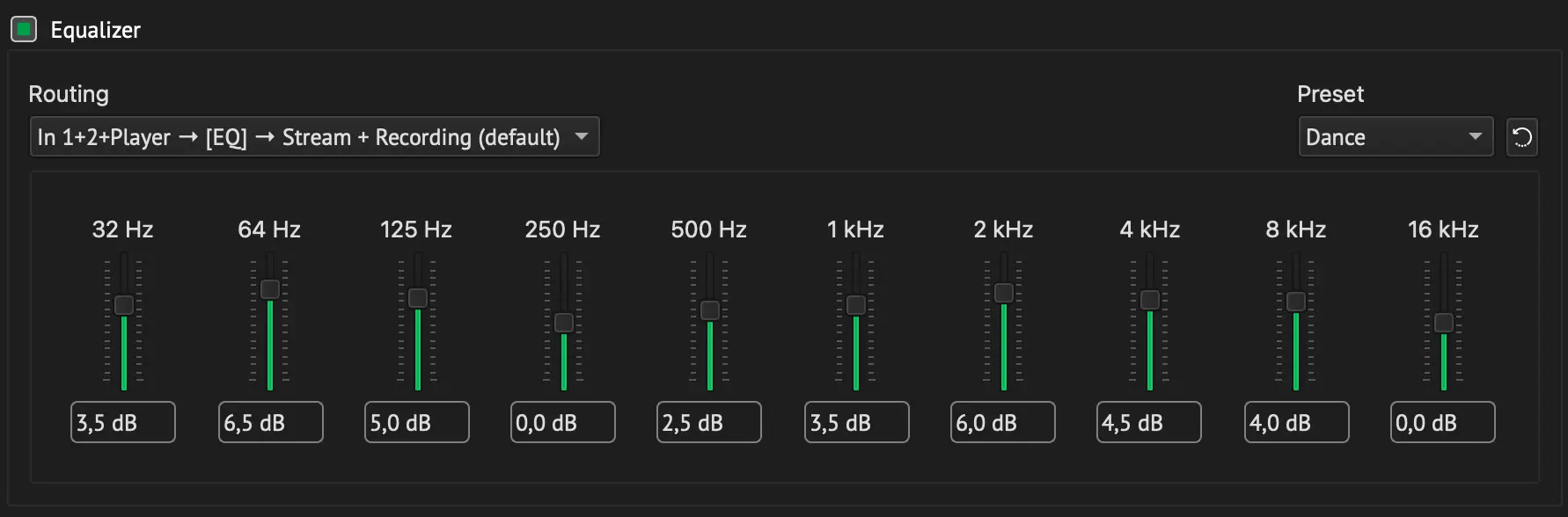
Effects : Equalizer 10 bandes
Chaque bande peut être réglée de −12 dB à +12 dB :
- Les valeurs positives augmentent la plage de fréquences sélectionnée et la rendent plus présente.
- Les valeurs négatives réduisent la plage sélectionnée et atténuent les fréquences trop dominantes.
Pour obtenir des résultats rapides, l'application inclut une série de presets conçus pour différents styles et préférences d'écoute. Ces presets fournissent des courbes d'EQ prêtes à l'emploi qui peuvent être utilisées telles quelles ou comme point de départ pour vos propres réglages.
Compressor
La compression de la plage dynamique réduit la différence entre les passages forts et faibles de l'audio, offrant aux listeners une expérience plus homogène. Elle est utilisée par presque toutes les stations de radio professionnelles.
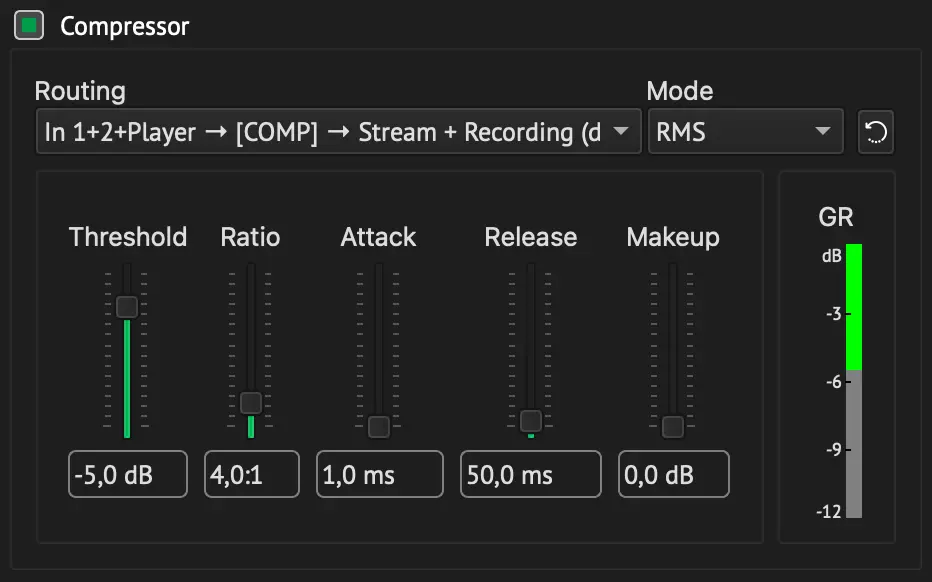
Effects : Compressor
Pour déterminer si le signal dépasse le Threshold, un Compressor mesure généralement le Level du signal au fil du temps et le compare au Threshold. BUTTM propose deux modes de mesure - RMS et Peak.
RMS:
Le Level du signal est calculé en moyenne sur une courte période. Cela introduit un léger délai, mais le résultat est plus doux et plus naturel.
Peak:
Le Compressor réagit immédiatement aux samples individuels sans calcul de moyenne. Cela le fait réagir plus rapidement et produit un son plus agressif.
Threshold:
Définit l'Input Level à partir duquel la compression commence. Les signaux plus forts que cette valeur sont réduits en Level.
Ratio:
Définit l'intensité de la compression appliquée une fois que le signal dépasse le Threshold. Des valeurs plus élevées entraînent une réduction de dynamique plus importante.
Attack:
Contrôle la rapidité avec laquelle le Compressor réagit après que le signal dépasse le Threshold. Des temps courts atténuent rapidement les Peak, des temps plus longs laissent passer les transitoires initiales.
Release:
Détermine la rapidité avec laquelle le compressor cesse de réduire le gain après que le signal repasse sous le threshold. Des durées plus courtes rétablissent le level rapidement, des durées plus longues donnent un son plus fluide.
Makeup :
Augmente le output level pour compenser la gain reduction introduite pendant la compression, aidant à égaliser ou à augmenter le loudness après traitement.
L'indicateur GR (Gain Reduction) affiche dans quelle mesure le compressor compresse actuellement le level du signal.
Une valeur de −3 dB signifie que le compressor compresse le signal de 3 dB. Plus la valeur négative est basse, plus la compression est forte.
Le compressor utilise les mêmes paramètres pour les chemins de signal Stream et Recording.
Notez que des output levels différents pour Stream et Recording peuvent entraîner un comportement différent du compressor.
Par exemple, si le output level de Recording est réglé plus haut que le level de Stream, le compressor sur le chemin Recording recevra un signal plus fort et appliquera donc plus de compression.
L'indicateur GR affiche toujours la gain reduction (compression) pour le chemin de signal où le compressor est actif :
- Si le compressor est activé pour Stream, ou pour Stream et Recording à la fois, l'indicateur affiche la gain reduction de Stream.
- Si le compressor est activé uniquement pour Recording, l'indicateur affiche la gain reduction de Recording.
Voici une procédure recommandée pour configurer le compressor :
- Lisez la source audio la plus forte que vous prévoyez de diffuser (souvent de la musique) et réglez-la à l'aide du curseur de master gain.
- Activez le compressor et ajustez le threshold ainsi que le ratio. Les paramètres d'attack et de release peuvent généralement rester inchangés, sauf besoin spécifique de votre part. Vous remarquerez que le level global diminue à mesure que le compressor réduit les peaks.
- Ajustez le makeup gain pour ramener l'output à son loudness précédent.
- Testez avec une source plus silencieuse (par exemple votre voix). Elle devrait maintenant être plus forte par rapport à la musique.
Si elle est toujours trop faible, réinitialisez le makeup gain à 0 et répétez à partir de l'étape 2.
Trouver les paramètres optimaux peut prendre du temps et dépend tout autant d'une écoute attentive que des indicateurs.
Une fois configuré, BUTTM enregistre vos paramètres, vous n'avez donc généralement besoin de le faire qu'une seule fois.
Recommandations générales :
- La musique doit être compressée subtilement, avec un threshold relativement élevé et un ratio compris entre 2:1 et 3:1.
- La voix peut être compressée beaucoup plus fortement, avec un threshold bas et un ratio de 5:1 ou plus. Cela rend la voix plus facile à comprendre et réduit les différences de level entre les intervenants ou les variations de distance par rapport au microphone.
- Pour un mix de musique et de voix, configurez le compressor de BUTTM pour la musique et utilisez un compressor supplémentaire (souvent un device matériel) avant les microphones dans la chaîne audio.
Limiter
Le limiter de BUTTM garantit que votre output signal ne dépasse jamais un level maximum défini. Cela évite le clipping, la distorsion et les pics de volume inattendus, ce qui est particulièrement utile pour le livestreaming ou la diffusion où un loudness constant et la protection contre les surcharges sont essentiels. Comme BUTTM utilise un limiter look-ahead, les peaks sont détectés légèrement avant d'atteindre l'étage d'output, ce qui permet au limiter de réagir de manière propre et transparente, même aux transitoires très soudaines. Cela rend le limiter idéal comme étage final de votre chaîne de signal, garantissant à tout moment des output levels stables et sécurisés pour la diffusion.
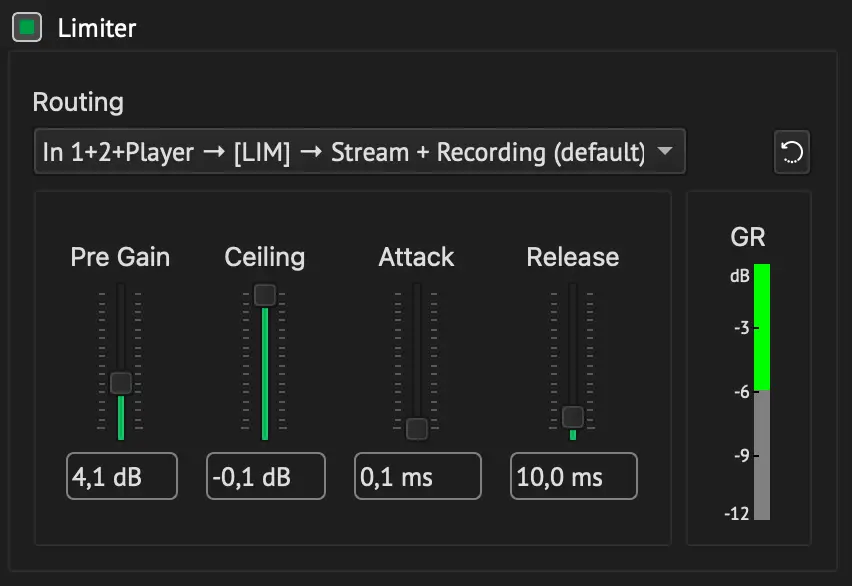
Effects : Limiter
Pre Gain:
Définit l'input gain envoyé dans le limiter. Augmenter cette valeur pousse le signal plus fort, ce qui entraîne un limiting plus fréquent ou plus prononcé. Utile pour augmenter le loudness avant le contrôle final des peaks.
Ceiling:
Définit le output level maximal autorisé par le limiter. BUTTM empêche le signal de jamais dépasser cette valeur, ce qui en fait le threshold de sécurité principal pour un output sans distorsion.
Attack:
Contrôle la rapidité avec laquelle le limiting commence lorsque le signal approche du ceiling. Des valeurs plus faibles capturent immédiatement les transitoires vives, tandis que des durées légèrement plus longues conservent davantage les détails naturels des transitoires.
Release:
Définit la rapidité avec laquelle le limiter récupère dès que le signal repasse sous le ceiling. Des réglages courts restaurent rapidement le volume, des réglages plus longs produisent un son plus fluide et aident à éviter l'effet de pompage.
L'indicateur GR (Gain Reduction) affiche dans quelle mesure le limiter atténue actuellement le level du signal.
Une valeur de −3 dB signifie que le limiter atténue le signal de 3 dB. Plus la valeur négative est basse, plus l'atténuation est forte.
Le limiter utilise les mêmes paramètres pour les chemins de signal Stream et Recording.
Notez que des output levels différents pour Stream et Recording peuvent entraîner un comportement différent du limiter.
Par exemple, si le output level de Recording est réglé plus haut que le level de Stream, le limiter sur le chemin Recording recevra un signal plus fort et appliquera donc plus d'atténuation.
L'indicateur GR affiche toujours la gain reduction (atténuation) pour le chemin de signal où le limiter est actif :
- Si le limiter est activé pour Stream, ou pour Stream et Recording à la fois, l'indicateur affiche la gain reduction de Stream.
- Si le limiter est activé uniquement pour Recording, l'indicateur affiche la gain reduction de Recording.
VST3
Les plugins VST3 vous permettent d'étendre BUTTM avec des processeurs audio tiers. BUTTM les héberge dans un plugin rack pouvant accueillir n'importe quel nombre de plugins traités en série. Le signal traverse chaque plugin du haut vers le bas de la liste.
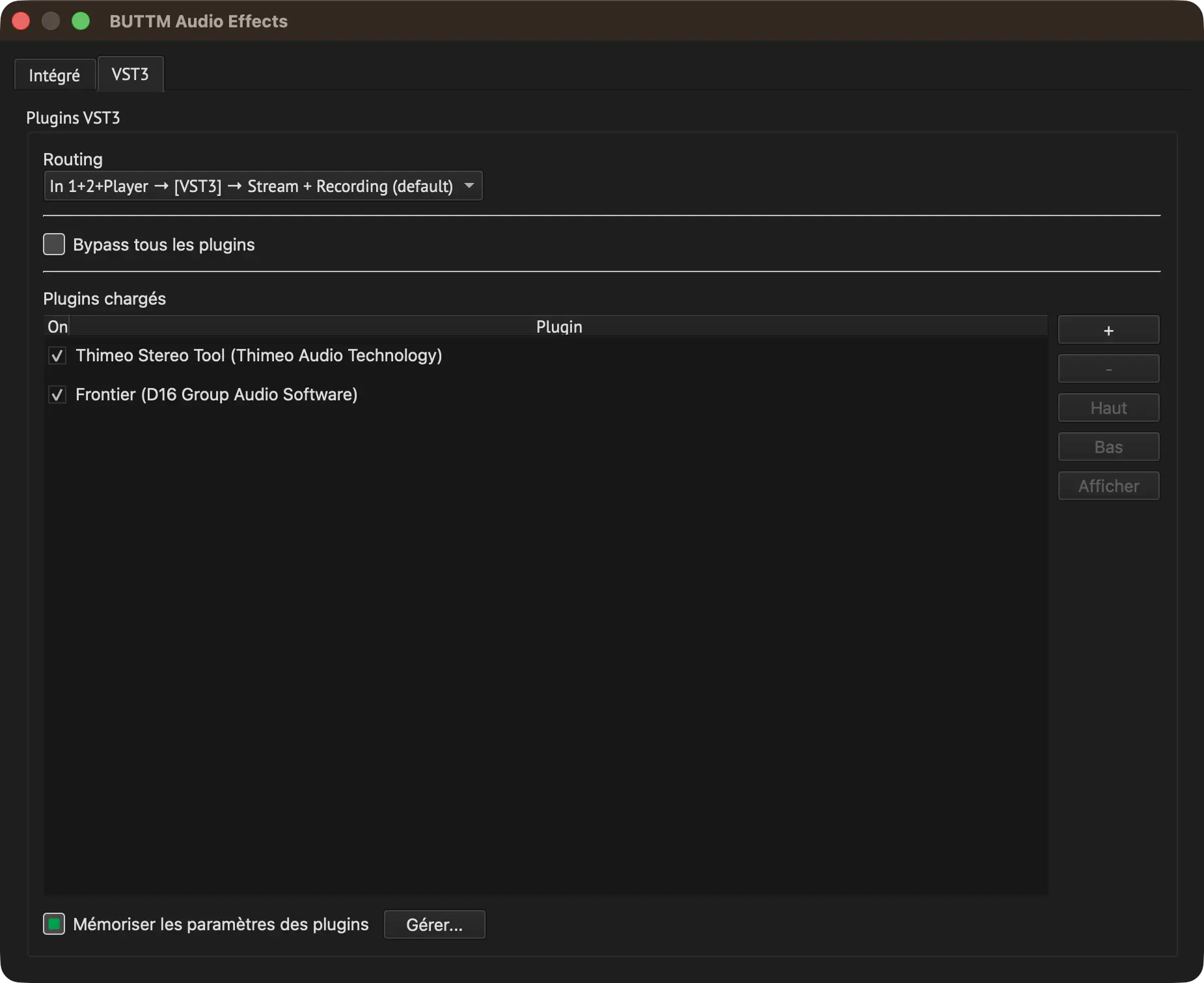
Effects : VST3
Le tableau Plugins chargés affiche tous les plugins actuellement dans le rack. Chaque ligne comporte une case à cocher (On) ainsi que le nom et le fournisseur du plugin.
Pour ajouter un plugin, cliquez sur + et sélectionnez un fichier .vst3. BUTTM ouvre automatiquement le dossier VST3 standard de votre système. Vous pouvez également faire glisser des fichiers de plugin depuis le Finder ou l'Explorateur directement sur le tableau. Si le fichier sélectionné est un shell plugin contenant plusieurs effets (par exemple les produits WaveShell), BUTTM affiche une boîte de dialogue de sélection afin que vous puissiez choisir le sous-plugin à charger.
Pour retirer un plugin, sélectionnez sa ligne et cliquez sur −.
Pour modifier l'ordre de traitement, sélectionnez un plugin et cliquez sur Haut ou Bas, ou faites glisser la ligne vers une nouvelle position dans le tableau.
Double-cliquez sur une ligne ou sélectionnez-la et cliquez sur Show pour ouvrir l'éditeur graphique du plugin dans une fenêtre séparée. Le libellé du bouton devient Masquer tant que l'éditeur est visible. Cliquer à nouveau dessus masque la fenêtre de l'éditeur sans affecter le traitement audio.
Chaque plugin peut être activé ou désactivé individuellement à l'aide de sa case à cocher On.
La case à cocher Bypass tous les plugins met l'ensemble du rack en Bypass en une seule fois. Un libellé d'avertissement apparaît à côté de la case à cocher pour rappel lorsque le Bypass est actif.
Lorsque Mémoriser les paramètres des plugins est activé, BUTTM enregistre et restaure l'état de chaque plugin chargé individuellement. Cliquez sur Gérer... pour afficher et supprimer les états précédemment enregistrés.
Info
Si un effet intégré et le rack VST3 sont assignés à la même position de Routing, le rack VST3 est toujours inséré après l'effet intégré.
Le menu déroulant Routing contrôle l'endroit où le rack est inséré dans la chaîne de signal. Les options suivantes sont disponibles :
In 1+2+Player → Stream + Recording:
Le rack VST3 est inséré après le Mixer, traitant le signal combiné des deux Inputs, de l'Audio Player et de BUTTM-Link. Affecte à la fois les signaux de Stream et d'Enregistrement. C'est l'option par défaut.
In 1+2+Player → Stream:
Identique à ci-dessus, mais affecte uniquement le signal de Stream.
In 1+2+Player → Recording:
Identique à ci-dessus, mais affecte uniquement le signal d'Enregistrement.
In 1 → Stream + Recording:
Le rack est inséré avant le Mixer sur le signal de l'Input Device 1 et affecte à la fois les signaux de Stream et d'Enregistrement.
In 2 → Stream + Recording:
Le rack est inséré avant le Mixer sur le signal de l'Input Device 2 et affecte à la fois les signaux de Stream et d'Enregistrement.
Player → Stream + Recording:
Le rack est inséré avant le Mixer sur le signal de l'Audio Player et affecte à la fois les signaux de Stream et d'Enregistrement.
Audio Player
Fonctionnalité Pro
L'Audio Player nécessite une licence Professional.
L'Audio Player est un système de lecture intégré conçu pour la diffusion. Il vous permet de lire de la musique, des Jingles, des clips audio et des Streams audio Internet directement depuis BUTTM sans dépendre d'une application séparée. Le Player injecte son audio dans la chaîne de signal standard, où il apparaît comme un Channel Audio Player dédié dans le Mixer.
Cliquez sur le bouton Audio Player dans la barre d'outils de la fenêtre principale pour ouvrir le Player.
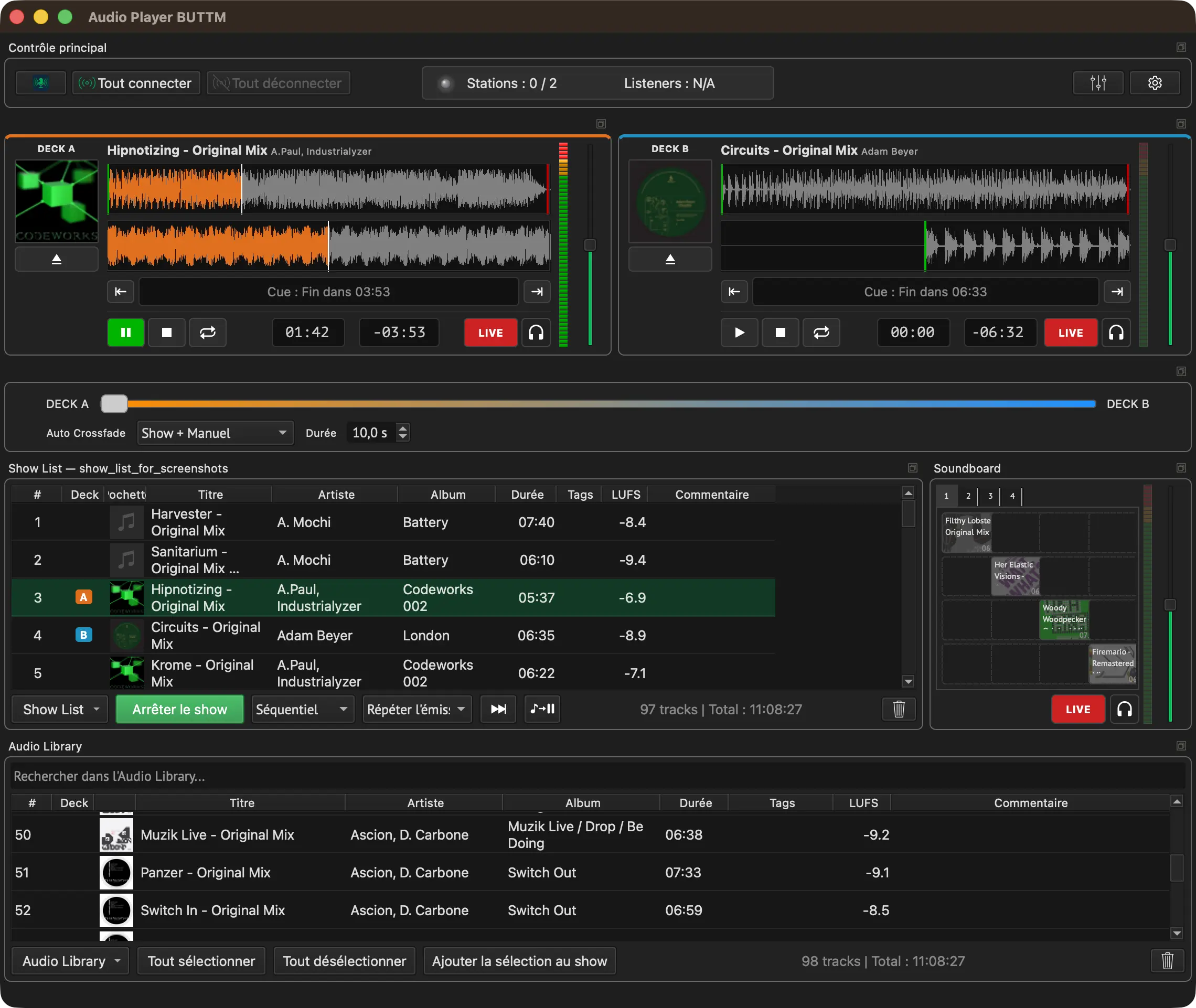
Audio Player
La fenêtre du Player se compose de plusieurs panneaux indépendants appelés docks. Chaque dock peut être déplacé, redimensionné ou détaché dans une fenêtre séparée. Le menu View vous permet d'afficher ou de masquer des docks individuels (Afficher le contrôle principal, Afficher le Mixer) et de verrouiller la disposition actuelle afin que les docks ne puissent pas être repositionnés accidentellement via Verrouiller la disposition. Pour restaurer la disposition d'origine, choisissez Réinitialiser la disposition dans ce même menu.
Note
Pour entendre la musique de l'Audio Player directement sur votre ordinateur, vous devez choisir un Device de Monitor dans les Paramètres Audio de BUTTM et activer le monitoring soit sur le Channel audio Audio Player, Streaming ou Recording à l'aide du Mixer.
Main Control
Le dock Main Control à l'intérieur de la fenêtre de l'Audio Player affiche l'état de toutes vos stations d'un coup d'œil, y compris le nombre de Listeners actifs.

Audio Player : Main Control
Il propose les boutons Tout connecter et Tout déconnecter afin que vous puissiez démarrer et arrêter votre diffusion directement depuis le Player sans revenir à la fenêtre principale.
Le dock propose également des boutons d'accès rapide pour ouvrir la Main Window, le Mixer et les Player Settings.
Mixer
Par défaut, le Mixer s'ouvre dans une fenêtre séparée. Vous pouvez plutôt l'ancrer directement dans l'Audio Player en cochant Afficher le Mixer dans le menu View.
Lorsqu'il est ancré, le Mixer bascule vers une disposition compacte : le champ numérique de Gain et l'affichage LUFS short-term sont masqués, le Crossfader Input 1 ↔ Input 2 est masqué, et chaque level meter est affiché sous la forme d'une fine barre unique sans échelle dB. Les curseurs de Gain et les boutons Mute et Monitor fonctionnent exactement comme dans la fenêtre autonome du Mixer.
Décochez Afficher le Mixer pour replacer le Mixer dans sa propre fenêtre.
Note
Si le Mixer est protégé par un mot de passe dans Paramètres → Security, l'ancrer nécessite également de saisir le mot de passe.
Audio Library
L'Audio Library est l'espace de stockage central de tous les Tracks que vous importez dans le Player. Les Tracks sont stockés dans un dossier dédié sur votre disque et suivis dans une base de données, de sorte que la bibliothèque reste intacte même si vous déplacez les fichiers source originaux par la suite.
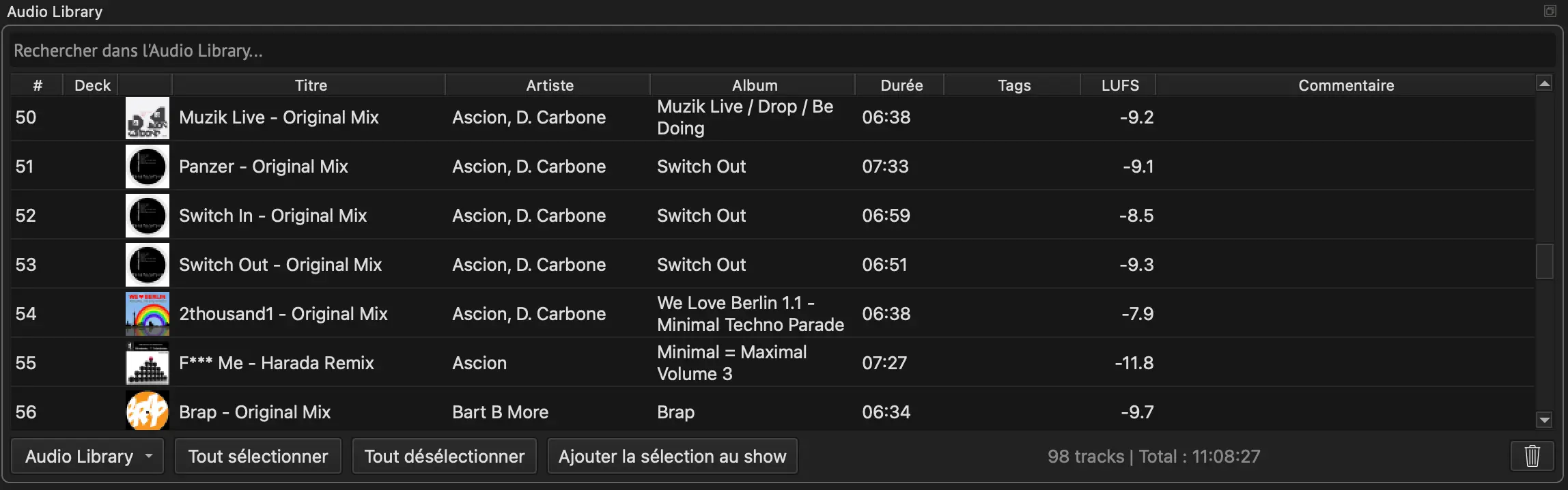
Audio Player : Audio Library
Pour ajouter des Tracks à la bibliothèque, utilisez le bouton de menu Audio Library et sélectionnez l'une des options d'importation :
Importer des fichiers:
Ouvre un explorateur de fichiers dans lequel vous pouvez sélectionner un ou plusieurs fichiers audio à importer.
Importer un dossier:
Importe tous les fichiers audio trouvés dans le dossier sélectionné, y compris les sous-dossiers.
Importer un M3U:
Importe dans la bibliothèque les fichiers audio répertoriés dans une Playlist M3U. Consultez Playlists M3U pour les autres options M3U et les éléments ignorés.
Ajouter une URL à la Library:
Ajoute un Stream audio Internet ou un fichier audio distant à la bibliothèque afin que vous puissiez le lire plus tard comme n'importe quel autre Track. Consultez Lecture d'URLs.
Après l'importation, les Tracks apparaissent dans le tableau de la bibliothèque avec leur titre, artiste, album, durée et pochette. Les entrées d'URL sont signalées par une icône de réseau au lieu d'une pochette. Le tableau de la bibliothèque peut être trié selon n'importe quelle colonne en cliquant sur son en-tête. Un champ de filtre en haut permet de limiter la liste aux Tracks dont le titre ou l'artiste contient le texte saisi.
Tip
Maintenez la touche Alt enfoncée tout en double-cliquant sur un Track dans la bibliothèque ou la Show List pour ouvrir sa boîte de dialogue Track Properties.
Pour retirer des Tracks de la bibliothèque, sélectionnez-les et appuyez sur la touche Delete ou Backspace, ou faites un clic droit sur un Track et sélectionnez Remove selected dans le menu contextuel.
Tip
Survolez une cellule trop étroite pour afficher l'intégralité de son texte afin de voir le contenu complet dans une infobulle.
Lecture d'URLs
Vous pouvez lire de l'audio depuis Internet sur un Deck ou un pad de Soundboard : un Stream radio, un fichier de musique hébergé sur un serveur web ou un lien de Playlist de station.
La façon habituelle de conserver un Stream est de l'ajouter d'abord à la bibliothèque :
- Ouvrez le menu Audio Library et sélectionnez Ajouter une URL à la Library....
- Saisissez un Titre. Il s'agit du nom qui apparaît dans votre bibliothèque, par exemple le nom de la station.
- Saisissez l'URL audio. Elle doit commencer par
http://ouhttps://. - Cliquez sur OK. BUTTM vérifie que l'adresse peut être ouverte en tant qu'audio avant de l'ajouter.
Vous pouvez ensuite charger l'entrée sur un Deck, l'ajouter à une Show List ou l'assigner à un pad de Soundboard, tout comme un Track normal.
Appuyez sur Lecture sur le Deck pour vous connecter. Le Stream n'est ouvert que lorsque vous le lisez, donc charger une URL sur un Deck n'utilise pas encore le réseau.
Pendant qu'un Stream est à l'antenne et que Mettre à jour le song depuis l'Audio Player est activé, BUTTM utilise les titres de song envoyés par la station, lorsqu'ils sont disponibles.
Les Streams en direct se comportent différemment des fichiers de votre bibliothèque :
- Il n'y a pas de Waveform complète du Track ni de temps restant.
- Les Cue Points et la normalisation du loudness ne sont pas disponibles.
- Vous ne pouvez pas sauter à une position dans le Stream.
- Si la connexion est interrompue, BUTTM tente de se reconnecter.
- Un Stream en direct ne se termine pas de lui-même. S'il fait partie d'un show, le show n'avancera pas tant que vous ne passerez pas au Track suivant.
Show List
La Show List est une Playlist que vous préparez pour une émission spécifique. Vous la construisez à partir de Tracks de la bibliothèque, puis la démarrez sous forme de séquence qui se lit automatiquement d'un Track au suivant.
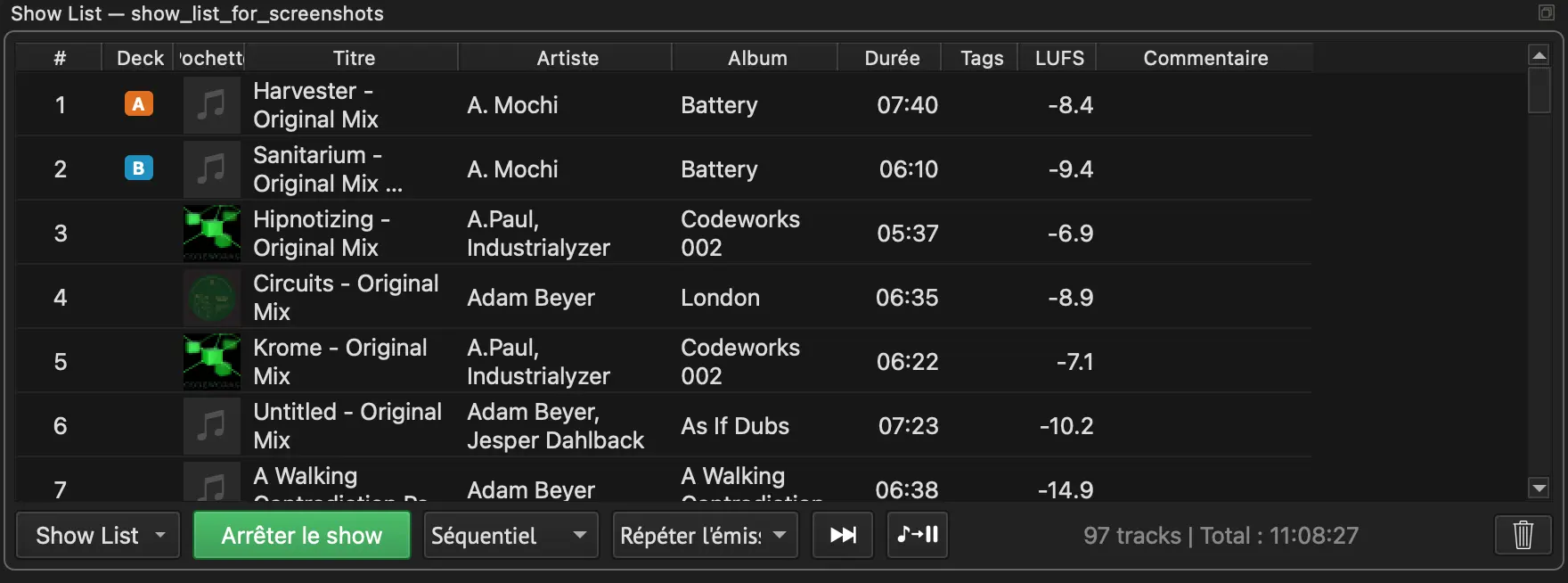
Audio Player : Show List
Pour ajouter des Tracks à la Show List, sélectionnez un ou plusieurs Tracks dans la bibliothèque et cliquez sur Add to Show, ou faites-les glisser depuis le tableau de la bibliothèque vers la Show List. Vous pouvez réorganiser les Tracks dans la Show List en faisant glisser les lignes vers le haut ou vers le bas.
Ordre de lecture:
Sélectionnez Séquentiel pour lire les Tracks dans l'ordre où ils apparaissent dans la liste, ou Aléatoire pour les lire dans un ordre aléatoire.
End of show:
Le menu déroulant End of show à côté des commandes d'ordre de lecture dans la barre d'outils de la Show List détermine ce qui se passe après la fin du dernier Track du show. Le réglage est mémorisé lorsque vous fermez le Player.
- Répéter le show (par défaut) : Le show recommence. En mode Sequential, il se poursuit avec le premier Track, en mode Shuffle, un nouveau cycle aléatoire commence dès que chaque Track a été lu une fois.
- Arrêter le show : Le show se termine après son dernier Track (en mode Shuffle : après que chaque Track a été lu une fois). Le dernier Track est toujours lu jusqu'à la fin, même si Auto Crossfade est activé pour les shows, et BUTTM affiche Show stopped.
- Arrêter et déconnecter : Comme Arrêter le show, mais BUTTM déconnecte alors également toutes les stations, exactement comme si vous aviez cliqué sur Tout déconnecter. Si un fichier d'outro est configuré, il est lu avant que les stations ne se déconnectent. Vous pouvez modifier le paramètre à tout moment, également pendant qu'un show est en cours.
Pause après le Track:
Le bouton Pause après le Track dans la barre d'outils de la Show List met automatiquement en pause le show en cours une fois que le Track actuel se termine, au lieu de passer au Track suivant. C'est utile lorsque vous devez intervenir à un moment précis, par exemple pour parler ou diffuser un clip de Soundboard avant de continuer le show.
Le bouton n'a d'effet que pendant la lecture d'un show. Cliquer dessus fait défiler trois états :
- Armed : Le bouton devient orange et BUTTM affiche Show will pause after the current track. Lorsque le Track actuel se termine, le show s'arrête et n'effectue pas de Crossfade vers le Track suivant. Tant qu'il est armé, le Crossfade automatique est ignoré même si Auto Crossfade est activé pour les shows.
- Paused : Une fois le Track terminé, le bouton devient vert et BUTTM affiche Show paused after track. Le show attend maintenant que vous continuiez.
- Idle : Cliquez une nouvelle fois sur le bouton pour reprendre. BUTTM charge le Track suivant sur le Deck actif et poursuit le show.
Si vous cliquez sur le bouton lorsqu'il est armé mais avant que le Track ne soit terminé, la pause est annulée et le show continue normalement.
Pour enregistrer la Show List actuelle dans un fichier, ouvrez le menu de la Show List et sélectionnez Enregistrer le Show. Pour charger une Show List précédemment enregistrée, sélectionnez Charger un Show.... BUTTM enregistre également la Show List automatiquement lorsque vous fermez le Player.
Pour démarrer un show, cliquez sur le bouton Play Show dans le dock de la Show List. BUTTM charge le premier Track sur le Deck actif et le second Track sur le Deck en attente, puis démarre la lecture. Lorsque le Track en cours se termine, BUTTM charge et lit automatiquement le suivant. Après le dernier Track, le show recommence ou se termine, selon le paramètre End of show. Cliquez sur Arrêter le show pour arrêter le show.
Pour passer au Track suivant, cliquez sur le bouton Next.
Pour retirer un Track de la Show List, sélectionnez-le et appuyez sur Delete ou Backspace, ou faites un clic droit et sélectionnez Retirer du show.
Vous pouvez également créer ou étendre un show à partir d'une Playlist M3U. Consultez Playlists M3U.
Playlists M3U
Les Playlists M3U sont un moyen courant utilisé par d'autres lecteurs de musique pour exporter une liste de fichiers. BUTTM peut importer ces Playlists. Les fichiers audio sont copiés dans la bibliothèque interne de BUTTM, de sorte que vous n'êtes plus lié à la Playlist d'origine par la suite.
Vous pouvez traiter une Playlist M3U de trois manières :
Importer dans la bibliothèque :
Dans le menu de l'Audio Library, sélectionnez Importer un M3U.... Les fichiers listés dans la Playlist sont importés dans la bibliothèque. Rien n'est ajouté au show en cours.
Ajouter au show en cours :
Dans le menu de la Show List, sélectionnez Ajouter un M3U au Show.... Les fichiers sont importés dans la bibliothèque, puis ajoutés au show actuellement ouvert.
Nouveau show à partir d'un M3U :
Dans le menu de la Show List, sélectionnez Nouveau Show depuis un M3U.... Les fichiers sont importés dans la bibliothèque et un nouveau show est créé dans le même ordre que dans la Playlist.
Seuls les fichiers audio locaux sont importés. Les liens Internet, les fichiers manquants et les éléments qui ne sont pas de l'audio sont ignorés. Si certaines entrées ne peuvent pas être importées, BUTTM importe tout de même le reste et vous indique ce qui a été ignoré.
Tip
Après avoir créé un show à partir d'une Playlist M3U, enregistrez-le en tant que fichier de show BUTTM (Enregistrer le Show sous...) et chargez ce fichier la prochaine fois. Si vous ouvrez à nouveau le M3U à la place, BUTTM tentera d'importer à nouveau les fichiers, ce qui est bien plus lent que de simplement charger le show créé précédemment à partir de l'import M3U.
Decks
Les deux Decks, Deck A et Deck B, sont les principales unités de lecture de l'Audio Player. Chaque Deck peut contenir un fichier audio à la fois et le lit de manière indépendante.

Audio Player : Deck A et Deck B
Chaque Deck affiche le titre et l'artiste du Track chargé ainsi que la pochette. L'affichage de la Waveform montre l'intégralité du contenu audio sous forme d'aperçu général ainsi qu'une vue agrandie centrée sur la position actuelle. Les Cue Points du Track sont représentés sous forme de repères colorés sur la Waveform.
Le temps écoulé et le temps restant sont affichés sous la Waveform. Le temps restant devient rouge au cours des dix dernières secondes du Track pour vous donner un avertissement visuel.
Contrôles de lecture :
Lecture / Pause :
Démarre ou met en pause la lecture du Track chargé. Si le mode Auto Crossfade du Crossfader le permet et que l'autre Deck est déjà en lecture LIVE, appuyer sur Play ici démarre un Crossfade automatique au lieu de simplement lire les deux Decks en même temps.
Arrêter :
Arrête la lecture et ramène la position au début du Track.
Eject:
Décharge le Track actuel du Deck.
Prev cue / Next cue:
Déplace la position de lecture vers le Cue Point précédent ou suivant. La barre d'informations entre les deux boutons affiche le nom du prochain Cue Point et le temps restant avant de l'atteindre.
Volume:
Ajuste l'Output Level du Deck. Double-cliquez sur le curseur pour le réinitialiser à 0 dB.
LIVE:
Indique que le Deck est à l'antenne. Lorsqu'un Deck est réglé sur LIVE, son signal est routé vers les outputs de streaming et d'enregistrement.
Monitor (icône de casque):
Route l'output du Deck vers le Monitor afin que vous puissiez le pré-écouter dans votre casque sans l'envoyer au Stream.
Vous pouvez charger un Track sur un Deck en le faisant glisser depuis le tableau de la bibliothèque ou la Show List directement sur le Deck. Vous pouvez également déposer une URL audio sur un Deck, consultez Lecture d'URLs. Pendant un show en cours, BUTTM gère automatiquement le chargement des Decks. Double-cliquer sur un Track dans la bibliothèque le charge sur le Deck qui n'est pas en cours de lecture.
Note
Si les deux Decks sont en cours de lecture, BUTTM n'interrompt aucun d'entre eux lors d'un double-clic. Vous recevez à la place un message dans la barre d'état.
Pour vous déplacer à une position dans le Track, cliquez ou faites glisser sur la Waveform. Faire glisser la vue agrandie de la Waveform fait également défiler la position.
Cliquez sur la pochette d'un Deck lorsqu'un Track est chargé pour ouvrir la boîte de dialogue Track Properties pour ce Track.
Soundboard
Le Soundboard vous donne un accès instantané à de courts clips audio tels que des Jingles, des Effects et des station IDs. Il est organisé en quatre banques, contenant chacune une grille de 4×4 pads, ce qui vous donne 64 pads au total.
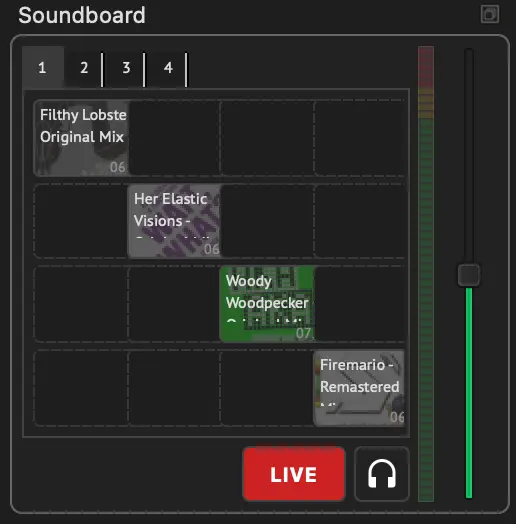
Audio Player : Soundboard
Pour assigner un Track à un pad, faites-le glisser depuis le tableau de la bibliothèque sur le pad. Vous pouvez également déposer une URL audio sur un pad. Elle est ajoutée à la bibliothèque et assignée à ce pad, consultez Lecture d'URLs. Chaque pad affiche le titre du Track et, si une pochette est disponible, une miniature. Cliquez sur un pad pour lire le clip assigné. Le pad en cours de lecture est mis en surbrillance.
Un seul pad du Soundboard peut être lu à la fois. Démarrer un nouveau pad arrête celui en cours de lecture.
LIVE:
Indique que le Soundboard est à l'antenne. Lorsque le Soundboard est réglé sur LIVE, son signal est routé vers les outputs de streaming et d'enregistrement.
Monitor (icône de casque):
Fonctionne de la même manière que sur les Decks : route l'output du Soundboard vers le Monitor pour une pré-écoute au casque.
Volume:
Ajuste l'Output Level de la Soundboard. Double-cliquez sur le curseur pour le réinitialiser à 0 dB.
Pour retirer un Track d'un pad, faites un clic droit sur le pad et sélectionnez Vider le pad.
Crossfader
Le contrôle du Crossfader vous permet d'effectuer manuellement un fondu entre le Deck A et le Deck B. Le déplacer complètement vers la gauche diffuse le Deck A à plein volume avec le Deck B silencieux, et vice versa.

Audio Player : Crossfader
Auto Crossfade :
Sélectionne le moment où BUTTM effectue automatiquement un fondu depuis le Deck en lecture vers l'autre :
- Désactivé : Ne jamais effectuer de Crossfade automatiquement.
- Show uniquement : Effectuer un Crossfade lorsqu'un show en cours de lecture passe à son Track suivant.
- Manuel uniquement : Effectuer un Crossfade lorsque vous démarrez manuellement la lecture sur le Deck en attente pendant que l'autre Deck est en cours de lecture, et que les deux Decks sont LIVE.
- Show + Manuel : Effectuer un Crossfade dans les deux situations ci-dessus.
Durée :
Le temps, en secondes, que prend le Crossfade automatique pour effectuer le fondu d'un Deck à l'autre.
Vous pouvez toujours déplacer le Crossfader manuellement à tout moment, même pendant un Crossfade automatique, pour outrepasser le fondu en cours.
Cue Points
Les Cue Points sont des marqueurs nommés et colorés placés sur la timeline d'un Track. Ils sont affichés sur la Waveform du Deck et vous aident à naviguer rapidement dans un Track pendant un show en direct.
Chaque Track possède deux Cue Points qui peuvent affecter la lecture :
Début :
Indique où commence la lecture. Lorsque Démarrer la lecture au Cue Point Start est activé dans Paramètres → Audio Player, le Deck saute automatiquement ici au lieu de démarrer à 0:00.
Fin :
Indique où la lecture s'arrête. Lorsque Arrêter la lecture au Cue Point End est activé dans Paramètres → Audio Player, le Deck traite cette position comme la fin du Track au lieu de la fin physique du fichier.
BUTTM détecte automatiquement les Cue Points Start et End pour chaque Track importé, en fonction du Threshold de Silence Detection dans Paramètres → Audio Player, mais vous pouvez les déplacer ou les ajuster à tout moment.
Vous pouvez également ajouter quatre marqueurs purement informatifs - Début intro, Fin intro, Début outro et Fin outro - pour délimiter les sections de talk-up et de talk-over d'un Track. Ils n'affectent pas la lecture. Ils vous fournissent uniquement une référence visuelle et de navigation. De plus, vous pouvez ajouter autant de Cues Personnalisé que vous le souhaitez avec votre propre nom, par exemple pour marquer un refrain ou une ligne spécifique dans un Song.
Tous les Cue Points sont ajoutés et modifiés dans l'onglet Track Properties → Cue Points.
Loudness Normalization
La normalisation du Loudness permet aux tracks d'être lus à un volume perçu constant, même lorsqu'ils ont été masterisés à des Levels différents. BUTTM utilise la mesure standardisée de Loudness intégré EBU R128 (LUFS) et le Level de True Peak du track (dBTP) pour calculer un Gain de lecture individuel.
La normalisation est non destructive : BUTTM ne modifie pas le fichier audio. Les valeurs mesurées sont stockées dans la base de données de l'Audio Library et un ajustement de Gain séparé est appliqué pendant la lecture. Les contrôles de volume du Deck et du Soundboard continuent de fonctionner normalement en plus de cet ajustement.
Pour utiliser cette fonctionnalité, ouvrez Paramètres → Audio Player, activez Normaliser le Loudness de lecture et sélectionnez le Loudness cible :
- -14 LUFS est une cible courante pour les services de streaming musical.
- -16 LUFS est une cible polyvalente utile pour un mélange de musique et de voix.
- -23 LUFS suit la cible de diffusion EBU R128 et laisse considérablement plus de Headroom.
Lorsqu'un track non mesuré est chargé sur un Deck, BUTTM affiche un message d'analyse dans la barre d'état du Player et démarre la lecture immédiatement au Gain non ajusté (unitaire), afin d'éviter tout blanc à l'antenne pendant la mesure. Une fois l'analyse terminée un instant plus tard, la lecture s'ajuste progressivement de manière fluide vers le Level normalisé correct. Le résultat est stocké et réutilisé lors du prochain chargement du track.
Les tracks de la Soundboard sont analysés en arrière-plan lorsqu'ils sont assignés à un pad, ce qui préserve la réactivité de lecture des pads. Si un pad récemment assigné est déclenché avant la fin de son analyse, il est lu immédiatement sans normalisation pour cette lecture ; les déclenchements ultérieurs utilisent la mesure stockée.
Cette analyse à la demande s'effectue chaque fois qu'un track est chargé sur un Deck ou assigné à un pad, même lorsque Normaliser le Loudness de lecture est désactivé. De cette façon, si vous activez la fonctionnalité plus tard, les tracks qui sont déjà passés par un Deck ou un pad sont lus immédiatement au Level normalisé correct, sans aucun délai d'analyse.
Au lieu d'attendre que chaque track soit chargé, vous pouvez également mesurer à l'avance tous les tracks non mesurés de la bibliothèque. Lorsque vous activez Normaliser le Loudness de lecture, BUTTM vous demande si vous souhaitez analyser tous les tracks maintenant ou les mesurer au fur et à mesure de leur chargement. Vous pouvez également démarrer l'analyse manuellement à tout moment depuis les paramètres de Normalisation du Loudness. L'analyse s'exécute en arrière-plan et peut être annulée à tout moment.
Note
La protection True Peak s'applique au Gain de normalisation de chaque track individuel. Augmenter le contrôle de volume d'un Deck ou du Soundboard, mixer plusieurs sources ou appliquer des effets par la suite peut toujours augmenter le output level final. Utilisez le Limiter lorsque vous avez besoin d'une protection contre les Peaks pour le Mix complet.
Vous pouvez consulter les valeurs de Loudness intégré et de True Peak d'un track sous Track Properties → Loudness. Cliquez sur Re-mesurer pour analyser à nouveau le track.
Info
Le LUFS intégré mesure l'intégralité du track et est utilisé pour la normalisation de lecture. Il est différent de l'affichage optionnel des LUFS short-term sur les VU-meters, qui mesure en continu uniquement les quelques dernières secondes d'audio en direct.
Track Properties
Faites un clic droit sur n'importe quel track dans la bibliothèque ou la Show List et sélectionnez Propriétés du Track pour ouvrir une boîte de dialogue contenant des informations détaillées sur le track. Vous pouvez également l'ouvrir en cliquant sur la pochette d'un Deck, ou en maintenant la touche Alt enfoncée tout en double-cliquant sur un track dans la bibliothèque ou la Show List.
La boîte de dialogue comporte quatre onglets :
Info :
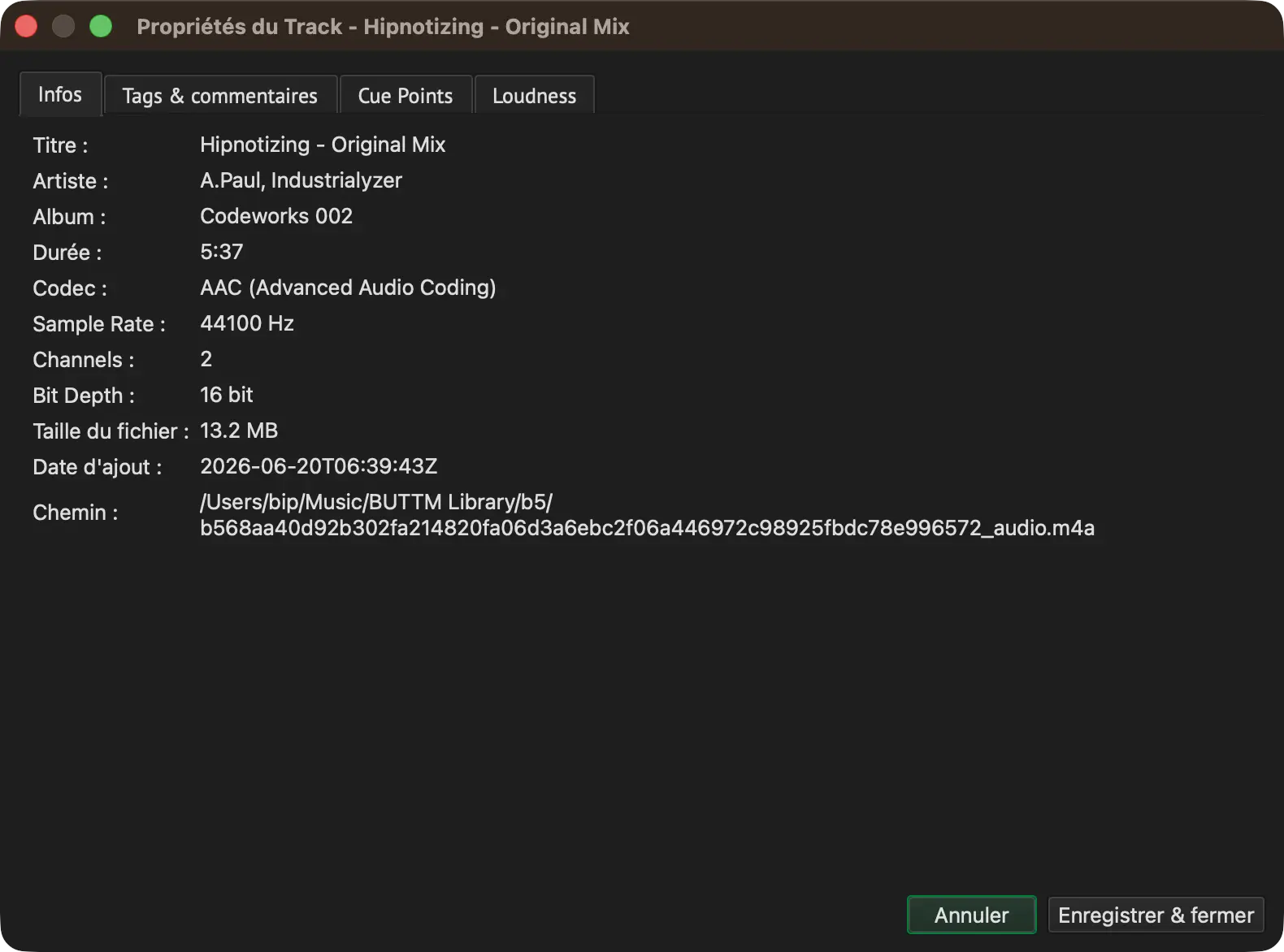
Audio Player : Track Properties - Info
Affiche les Metadata en lecture seule, notamment le codec, la Sample Rate, le nombre de Channels, la Bit Depth, la taille du fichier, la date d'ajout du track à la bibliothèque et le chemin complet du fichier.
Tags & Comment :
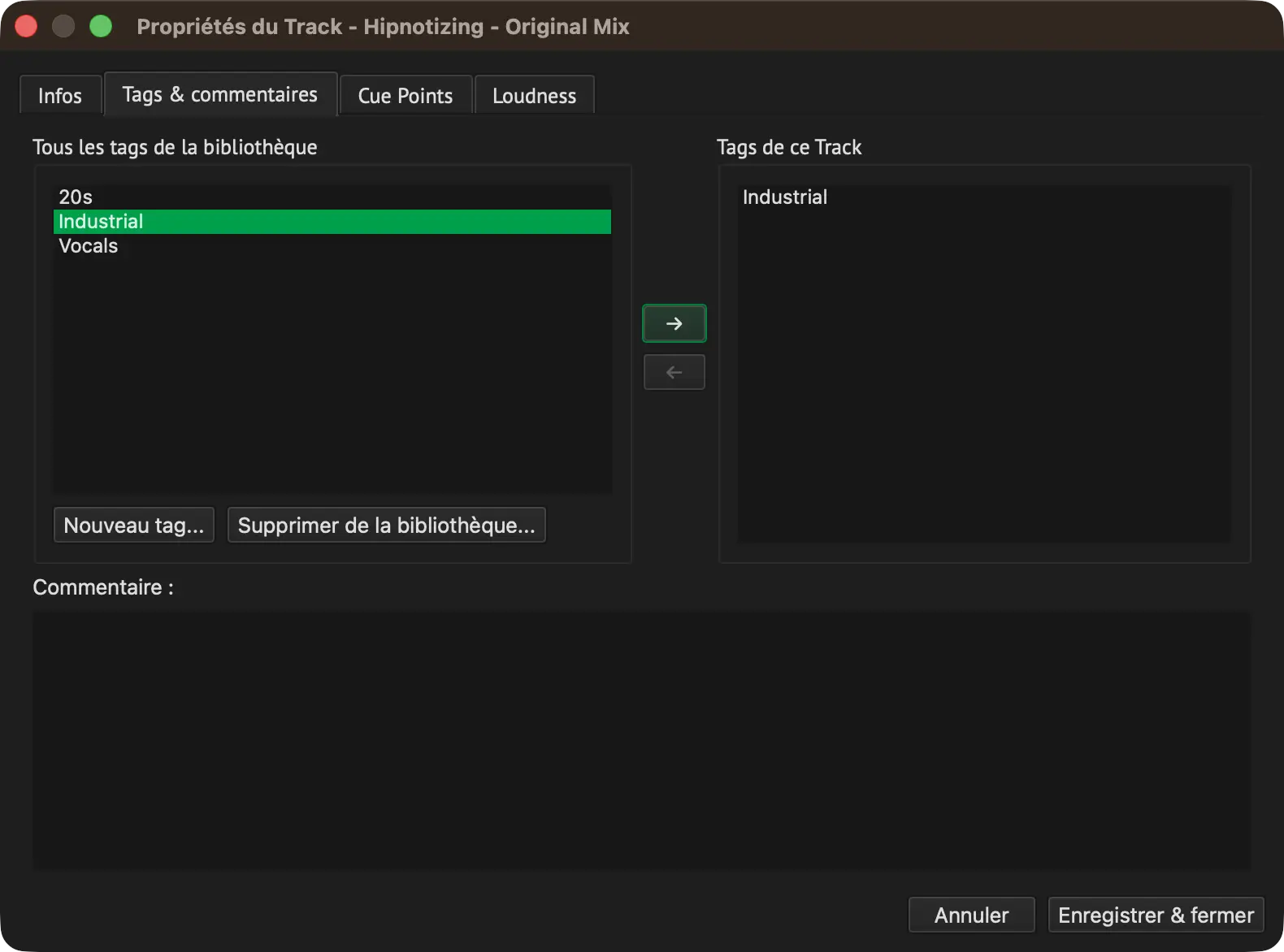
Audio Player : Track Properties - Tags & Comment
Vous permet d'assigner des tags ou des commentaires personnalisés au track. Les tags sont des labels que vous définissez vous-même, par exemple "Music", "Jingle" ou "Intro". Vous pouvez ajouter de nouveaux tags à la liste globale des tags, les assigner au track ou les retirer à nouveau. Les tags sont visibles sous forme de labels colorés dans le tableau de la bibliothèque.
Cue Points :
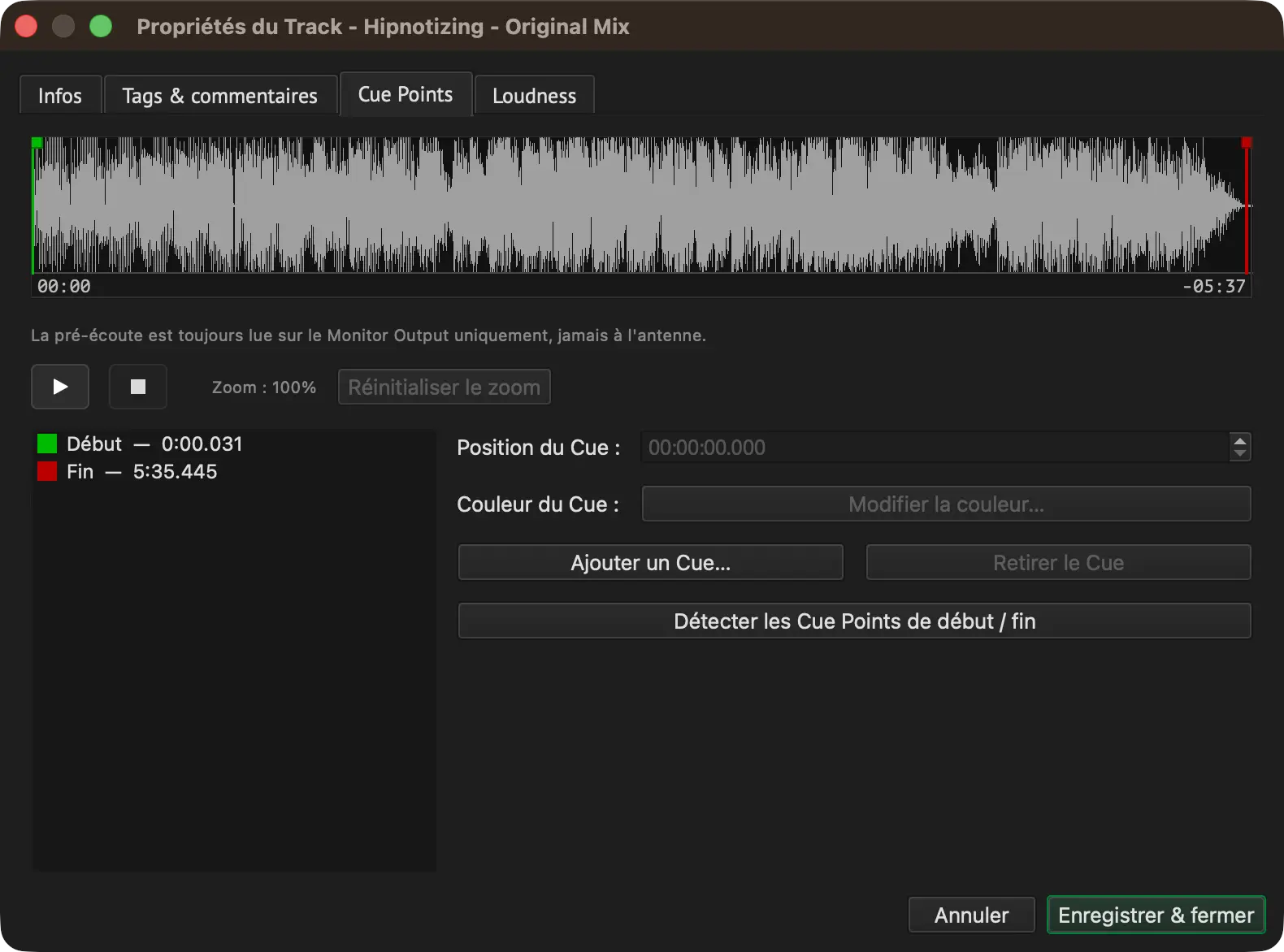
Audio Player : Track Properties - Cue Points
Vous permet d'afficher et de modifier tous les Cue Points du track sur une Waveform. Sélectionnez un Cue Point dans la liste pour voir et modifier sa position exacte et sa couleur, ou faites glisser son repère directement sur la Waveform. Utilisez la molette de défilement sur la Waveform pour faire un zoom avant ou arrière autour de la position du curseur, et faites glisser pour déplacer la vue en zoom agrandi. Cliquez sur Réinitialiser le zoom pour revenir à la vue d'ensemble complète du track. Cliquez sur Ajouter un Cue pour ajouter un Cue Point Intro/Outro ou Personnalisé, et sur Retirer le Cue pour supprimer un repère personnalisé ou indicatif. Cliquez sur Détecter les Cue Points Début / Fin pour relancer la Silence Detection automatique pour ce track. Une petite barre de transport sous la Waveform vous permet de pré-écouter le track via votre Output de Monitor pendant l'édition, sans affecter la diffusion en direct.
Loudness:
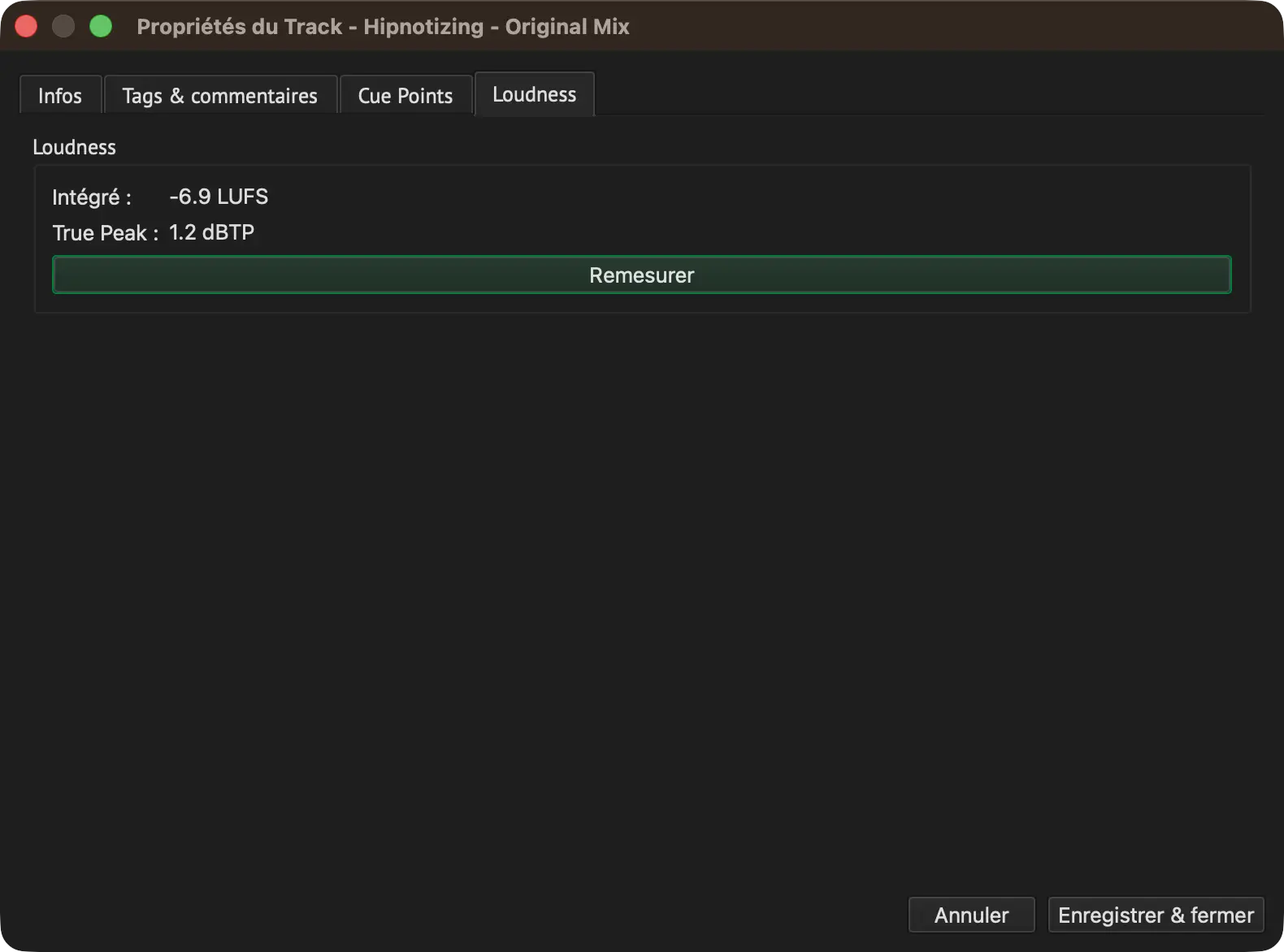
Audio Player : Track Properties - Loudness
Affiche la Loudness intégrée du Track en LUFS et son True Peak Level en dBTP. Ces mesures sont utilisées par Loudness Normalization. Cliquez sur Remesurer pour les mettre à jour manuellement.
Pour une entrée URL, les onglets Cue Points et Loudness ne sont pas affichés, car ces fonctionnalités ne s'appliquent pas aux live streams.
Paramètres
BUTTM propose un large éventail de paramètres qui vous permettent d'adapter l'application à vos besoins. Vous trouverez ci-dessous une description détaillée de chaque page de paramètres.
Audio
La page de paramètres Audio est l'une des sections les plus importantes. Ici, vous pouvez sélectionner les Devices audio que BUTTM doit utiliser pour la diffusion et l'enregistrement.
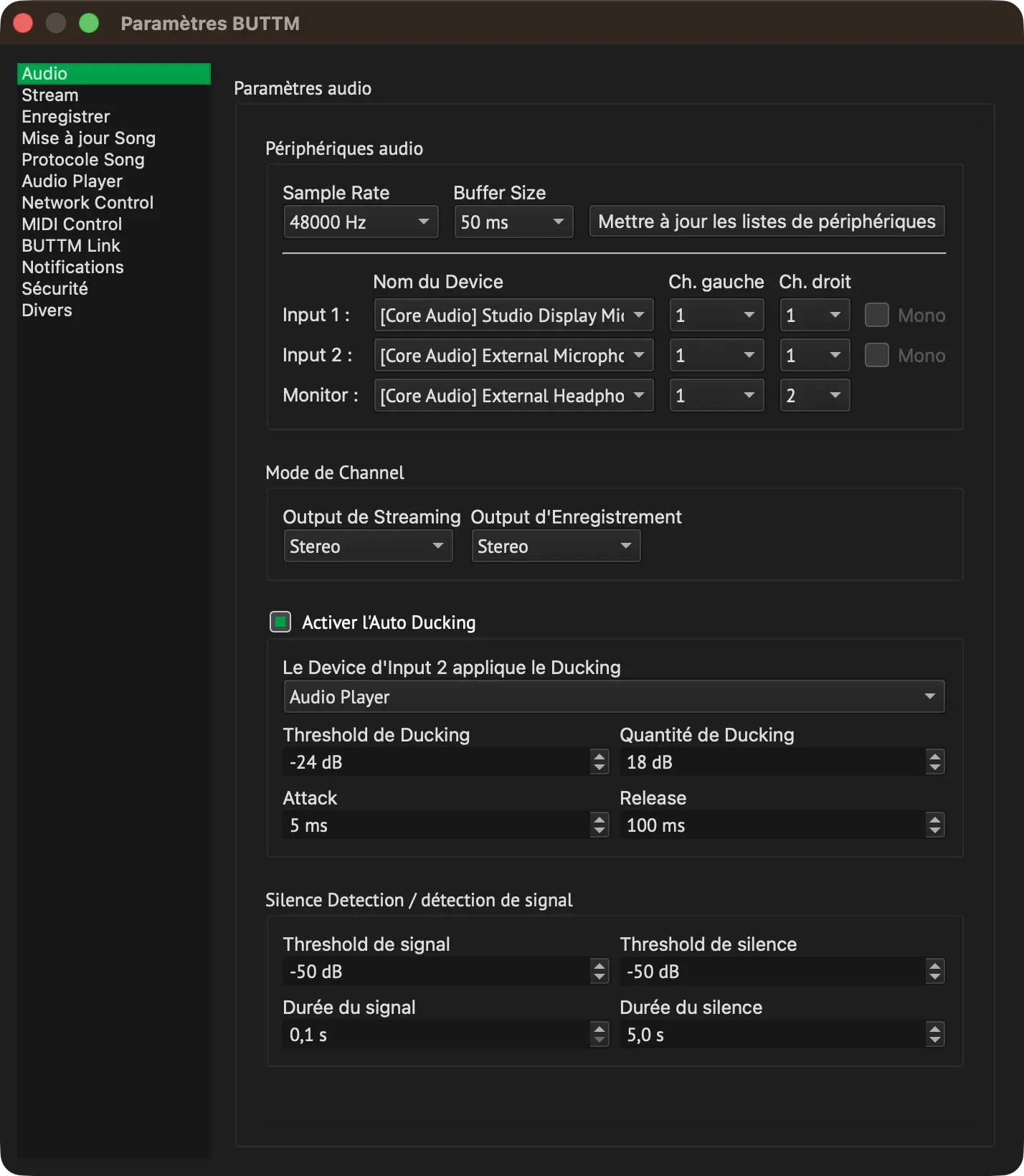
Paramètres : Audio
Devices
Mettre à jour les listes de Devices:
Cliquez sur ce bouton pour rechercher de nouveaux Devices audio connectés pendant que BUTTM fonctionnait. BUTTM met en cache les Sample Rates prises en charge de chaque Device afin que le démarrage soit plus rapide lors des lancements ultérieurs. Si vous pensez que le cache est obsolète, maintenez Shift enfoncé tout en cliquant sur le bouton pour forcer une nouvelle analyse complète et contourner le cache.
Sample Rate:
Définissez la Sample Rate globale pour tous les Devices audio. Chaque Device fonctionne à la fréquence que vous choisissez ici.
Si la Sample Rate sélectionnée diffère de celle configurée dans votre pilote audio ou votre système d'exploitation, BUTTM convertit automatiquement l'audio vers la Sample Rate sélectionnée.
Tip
Pour éviter des conversions inutiles de Sample Rate, qui augmentent l'utilisation du CPU et réduisent la qualité audio, assurez-vous que la Sample Rate du pilote de Device, la Sample Rate du Device dans BUTTM et la Sample Rate du codec (voir Encoder Manager) sont toutes réglées sur la même valeur.
Device d'Input 1:
Sélectionnez votre Device d'Input audio principal. Si vous n'utilisez qu'un seul Device d'Input, sélectionnez-le ici.
Input Device 2:
Sélectionnez votre Device d'Input audio secondaire. Un exemple typique est un microphone.
Vous pouvez éventuellement activer l'auto Ducking pour réduire le Level d'Input 1 chaque fois qu'Input 2 devient actif.
Tip
Sous Windows, vous pouvez boucler un Device d'Output vers un Device d'Input (Loopback). Cela est utile lorsque vous souhaitez streamer l'audio d'applications Desktop. Les Devices prenant en charge le Loopback ont [Loopback] dans leur nom.
Monitor Device:
Il s'agit d'un Device d'Output. Il vous permet d'écouter votre audio avant de passer en direct.
Ch. gauche:
Sélectionnez quel numéro de Channel doit être utilisé pour le Channel audio gauche.
Ch. droit:
Sélectionnez quel numéro de Channel doit être utilisé pour le Channel audio droit.
Mono:
Lorsque cette option est activée, BUTTM additionne les Channels gauche et droit du Device d'Input sélectionné en un signal Mono. Cette option n'est disponible que pour les Devices ayant plus d'un Channel.
Activer le support ASIO (Windows uniquement):
Sous Windows, vous pouvez activer le support ASIO si nécessaire. Par défaut, cette option est désactivée car elle peut avoir des effets secondaires.
Warning
L'activation du support ASIO peut amener BUTTM à interagir avec d'autres applications audio au démarrage ou lorsque les paramètres audio sont modifiés.
Par exemple, Spotify peut arrêter la lecture du Track en cours.
Channel Mode
Ici, vous pouvez régler indépendamment l'Output de streaming et d'enregistrement sur Mono ou Stereo.
Auto Ducking
Activer l'Auto Ducking:
Lorsque cette option est activée, BUTTM réduit le Level de la destination de Ducking sélectionnée dès que le Level du signal de l'Input 2 dépasse un Threshold défini.
Input Device 2 atténue:
Sélectionne quel signal est atténué lorsque l'Input 2 devient actif. Vous pouvez choisir soit Device d'Input 1, soit l'Output de l'Audio Player. Par exemple, sélectionner l'Audio Player vous permet de baisser automatiquement la musique du Player chaque fois que vous parlez dans votre microphone sur l'Input 2.
Threshold de Ducking:
Le Ducking reste actif tant que le Level de l'Input 2 est au-dessus de ce Threshold.
Quantité de Ducking:
Définit dans quelle mesure la destination de Ducking est atténuée lorsque le Ducking est actif.
Attack:
Définit le temps nécessaire pour que le Ducking devienne actif après que le Threshold a été dépassé.
Release:
Définit le temps nécessaire pour que le Ducking soit à nouveau désactivé après que le Level de l'Input 2 repasse sous le Threshold.
Signal and Silence Detection
BUTTM peut déclencher certaines actions, telles que démarrer ou arrêter un stream, en fonction du Level audio pendant une durée spécifiée.
Threshold du signal:
Un événement signal détecté se produit dès que le Level dépasse ce Threshold.
Durée du signal:
Définit combien de temps le Level doit rester au-dessus du Threshold avant qu'un événement signal détecté soit émis.
Threshold du silence:
Un événement Silence Detection détecté se produit dès que le Level descend en dessous de ce Threshold.
Durée du silence:
Définit combien de temps le Level doit rester en dessous du Threshold avant qu'un événement Silence Detection détecté soit émis.
Stream
Sur la page de paramètres Stream, vous pouvez ajuster le comportement de Streaming.
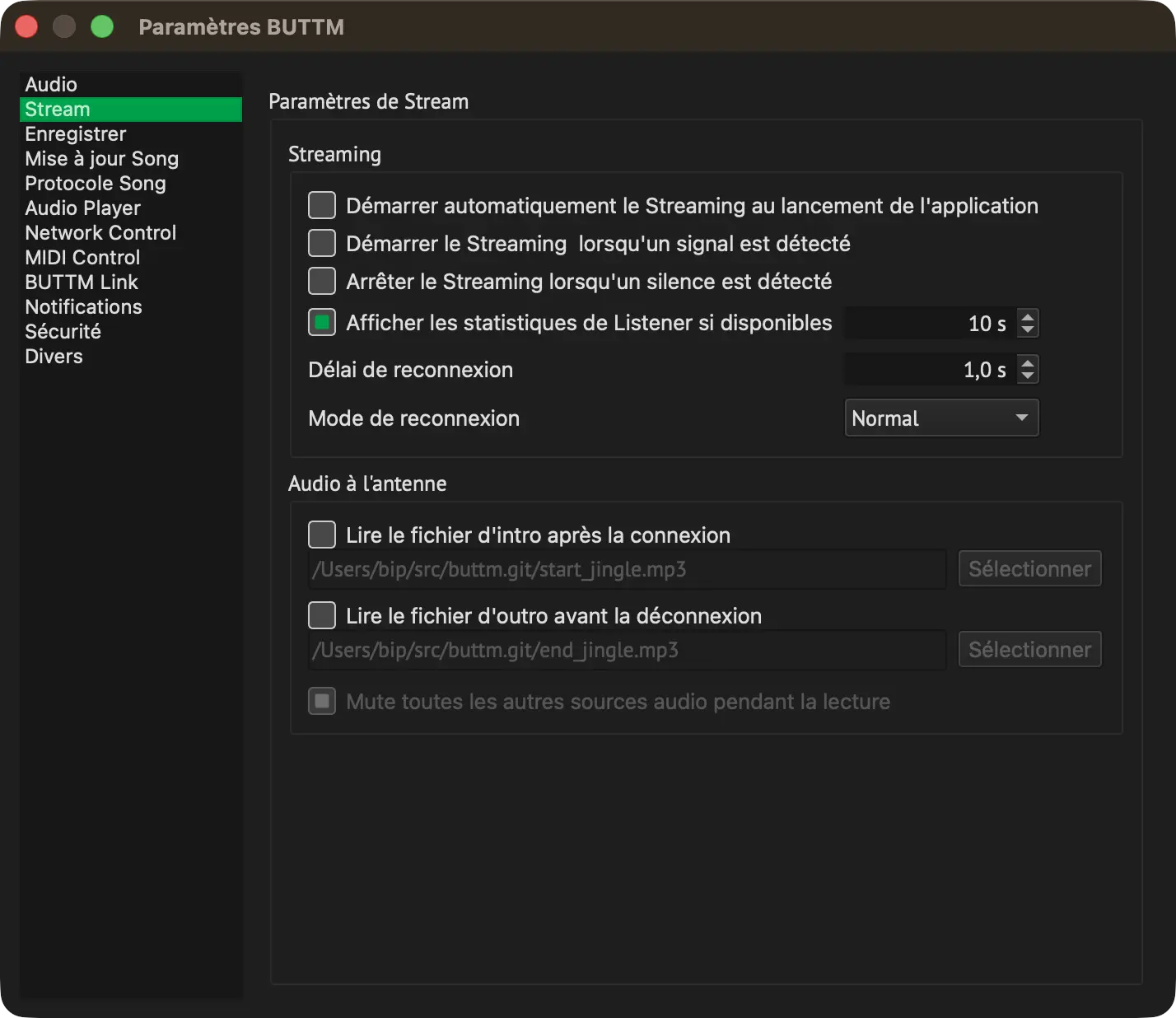
Paramètres : Stream
Démarrer automatiquement le streaming au lancement de l'application:
Activer si vous souhaitez que BUTTM connecte toutes les stations activées au démarrage de l'application.
Démarrer le streaming lorsqu'un signal est détecté:
Activer si vous souhaitez que BUTTM connecte toutes les stations activées lorsqu'un événement signal detected se produit (voir Signal and Silence Detection).
Arrêter le streaming lorsqu'un silence est détecté:
Activer si vous souhaitez que BUTTM déconnecte toutes les stations activées lorsqu'un événement silence detected se produit.
Afficher les statistiques de Listener si disponibles:
Activer si vous souhaitez que BUTTM récupère et affiche le nombre de Listeners actifs dans l'intervalle spécifié.
Note
Si le nombre de Listeners n'apparaît pas dans la fenêtre principale pendant une diffusion, votre hébergeur de Stream ne fournit probablement pas cette information ou vous devez spécifier un URL/Mountpoint personnalisé pour les Listeners dans vos paramètres de Server.
Délai de reconnexion:
Définit le nombre de secondes que BUTTM attend avant de tenter de se reconnecter.
Mode de reconnexion:
Il existe trois modes de reconnexion :
- Never : BUTTM ne se reconnecte jamais.
- Normal : BUTTM se reconnecte lorsque le mountpoint est en cours d'utilisation ou que la connexion a été perdue pendant une diffusion.
- Always : BUTTM se reconnecte quel que soit le message d'erreur du Server.
On-air audio
BUTTM peut lire automatiquement un Jingle ou une annonce en direct à l'antenne juste après votre passage à l'antenne et juste avant de quitter l'antenne, par exemple un station ID, un sting d'intro ou un outro "de retour dans un instant". Le fichier passe par la même chaîne de signal que l'Audio Player, il est donc entendu par vos Listeners et inclus dans tout enregistrement.
Lire le fichier d'intro après la connexion:
Activez cette option pour lire un fichier audio juste après la connexion de votre première Station. Cliquez sur Sélectionner pour choisir un fichier.
Lire le fichier d'outro avant la déconnexion:
Activez cette option pour lire un fichier audio juste avant la déconnexion de votre dernière Station connectée. Cliquez sur Sélectionner pour choisir un fichier.
Mute toutes les autres sources audio pendant la lecture:
Activez cette option pour mettre temporairement en Mute Input 1, Input 2 et BUTTM Link, ainsi que les Decks et le Soundboard, pendant la lecture du fichier d'intro ou d'outro. Les deux sont à nouveau réactivés automatiquement dès que la lecture se termine.
Info
L'intro est lue une fois par session de diffusion : elle est déclenchée lorsque vous passez d'un état totalement hors ligne à au moins une Station connectée, que vous connectiez une seule Station, que vous utilisiez Tout connecter, ou qu'une entrée du Scheduler connecte vos Stations pour vous. Elle n'est pas lue à nouveau pour les Stations supplémentaires que vous connectez par la suite, et n'est réarmée qu'une fois que toutes les Stations sont repassées hors ligne.
L'outro n'est lue que lorsque l'action que vous effectuez déconnecterait votre dernière Station encore connectée. Déconnecter une Station parmi plusieurs qui restent connectées ne la déclenche pas. Pendant la lecture de l'outro, la déconnexion effective est différée jusqu'à ce qu'elle se termine.
Pendant la lecture de l'un ou l'autre de ces fichiers, les Stations connectées affichent Intro ou Outro à la place du texte habituel du Stream Status pour rappeler que de l'audio est actuellement diffusé à l'antenne.
Si une entrée du Scheduler est configurée pour démarrer un Show en même temps qu'elle connecte vos Stations, BUTTM attend d'abord qu'une Station soit à l'antenne puis que la décision relative à l'intro soit résolue avant de lancer la lecture, afin que le Show ne démarre pas avant que la diffusion soit en direct ou pendant que l'intro est encore à l'antenne. Consultez Attente de la connexion.
Record
Sur la page de paramètres Record, vous pouvez ajuster le comportement d'enregistrement.
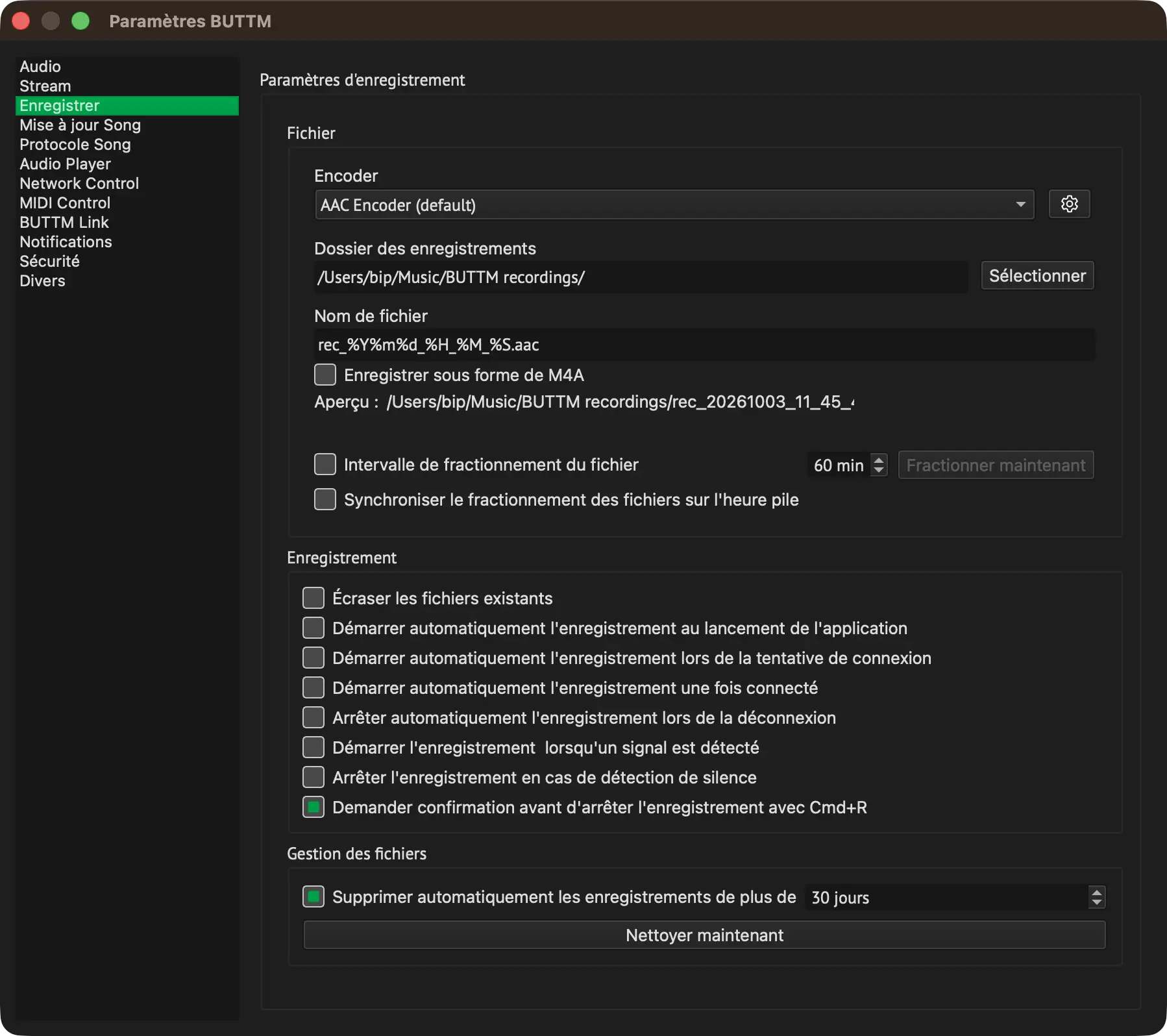
Paramètres : Record
Fichier
Encoder:
Sélectionnez quel encoder, tel que défini dans l'Encoder Manager, doit être utilisé pour l'enregistrement.
Enregistrer sous forme de M4A:
S'affiche uniquement lorsque l'encoder d'enregistrement sélectionné utilise le codec AAC. Activez cette option pour multiplexer les enregistrements AAC dans un conteneur M4A (MP4) au lieu d'enregistrer un fichier .aac brut.
Dossier des enregistrements:
Choisissez le dossier où les enregistrements doivent être stockés. Vous pouvez saisir le chemin manuellement ou cliquer sur Sélectionner pour en choisir un.
Nom de fichier :
Définissez le nom de fichier de vos enregistrements.
Les champs Dossier des enregistrements et Nom de fichier peuvent tous deux contenir des spécificateurs. Vous trouverez ci-dessous un tableau avec les spécificateurs valides et leur signification.
Afficher les spécificateurs de nom de fichier
| Spécificateur | Description |
|---|---|
%i |
Ajoute un numéro d'index au nom de fichier |
%a |
Nom abrégé du jour de la semaine (par ex. lun., mar.) |
%A |
Nom complet du jour de la semaine (par ex. lundi, mardi) |
%b |
Nom abrégé du mois (par ex. janv., févr.) |
%B |
Nom complet du mois (par ex. janvier, `février) |
%d |
Jour du mois sous forme de nombre décimal complété par des zéros (01-31) |
%H |
Heure (format 24 heures) sous forme de nombre décimal complété par des zéros (00-23) |
%I |
Heure (format 12 heures) sous forme de nombre décimal complété par des zéros (01-12) |
%j |
Jour de l'année sous forme de nombre décimal complété par des zéros (001-366) |
%m |
Mois sous forme de nombre décimal complété par des zéros (01-12) |
%M |
Minute sous forme de nombre décimal complété par des zéros (00-59) |
%p |
Indicateur AM/PM |
%S |
Secondes sous forme de nombre décimal complété par des zéros (00-59) |
%U |
Numéro de semaine de l'année sous forme de nombre décimal (00-53), avec le dimanche comme premier jour de la semaine |
%w |
Jour de la semaine sous forme de nombre décimal (0-6), où 0 = dimanche, 1 = lundi, ..., 6 = samedi |
%W |
Numéro de semaine de l'année sous forme de nombre décimal (00-53), avec le lundi comme premier jour de la semaine |
%y |
Année dans le siècle sous forme de nombre décimal complété par des zéros (00-99) |
%Y |
Année avec le siècle sous forme de nombre décimal (par ex. 2025) |
%Z |
Abréviation du fuseau horaire |
Spécificateurs de nom de fichier d'enregistrement
Intervalle de fractionnement des fichiers :
Définir l'intervalle auquel un nouveau fichier d'enregistrement doit être automatiquement créé.
Synchroniser le fractionnement sur l'heure pile :
Activer cette option pour aligner le fractionnement des fichiers sur l'heure pile. Par exemple, si l'intervalle est défini sur 30 minutes et que l'heure actuelle est 8:55, le premier fractionnement a lieu à 9:00. Ensuite, un nouveau fichier est créé toutes les 30 minutes.
Fractionner maintenant :
Cliquer sur ce bouton pour créer immédiatement un nouveau fichier d'enregistrement.
Enregistrement
Écraser les fichiers existants :
Activer pour écraser les fichiers existants sans demander de confirmation.
Démarrer automatiquement l'enregistrement au lancement de l'application :
Activer si vous souhaitez que BUTTM démarre l'enregistrement au lancement de l'application.
Démarrer automatiquement l'enregistrement lors de la connexion :
Activer si vous souhaitez que BUTTM démarre l'enregistrement lorsqu'au moins une station commence à se connecter.
Démarrer automatiquement l'enregistrement une fois connecté :
Activer si vous souhaitez que BUTTM démarre l'enregistrement lorsqu'au moins une station est connectée.
Arrêter automatiquement l'enregistrement lors de la déconnexion :
Activer si vous souhaitez que BUTTM arrête l'enregistrement lorsque toutes les stations sont déconnectées.
Démarrer l'enregistrement lorsqu'un signal est détecté :
Activer si vous souhaitez que BUTTM démarre l'enregistrement lorsqu'un événement signal détecté se produit (voir Signal/Silence Detection).
Arrêter l'enregistrement lorsqu'un silence est détecté :
Activer si vous souhaitez que BUTTM arrête l'enregistrement lorsqu'un événement Silence Detection détecté se produit.
Gestion des fichiers
La section Gestion des fichiers de l'onglet Record vous permet de supprimer automatiquement les enregistrements dépassant un âge spécifié.
Supprimer automatiquement les enregistrements de plus de N jours :
Activer cette option et saisir le nombre de jours après lequel les enregistrements doivent être retirés.
Les fichiers sont normalement traités à la fermeture de l'application. Si vous souhaitez exécuter le nettoyage immédiatement, cliquez sur Nettoyer maintenant.
Pour des raisons de sécurité, les fichiers sont déplacés vers la Corbeille au lieu d'être supprimés définitivement.
Song Update
BUTTM propose plusieurs modules pour récupérer automatiquement les informations du song et les envoyer au Server, afin que vos listeners sachent ce qui est actuellement diffusé.
Pour activer un module, cochez la case à côté de son titre (par exemple, Mettre à jour le song depuis un fichier texte).
À partir d'un fichier texte
Utilisez cette option pour lire les informations du song actuel à partir d'un fichier texte. BUTTM vérifie le fichier chaque seconde. Lorsqu'une modification est détectée, les nouvelles informations du song sont envoyées au Server.
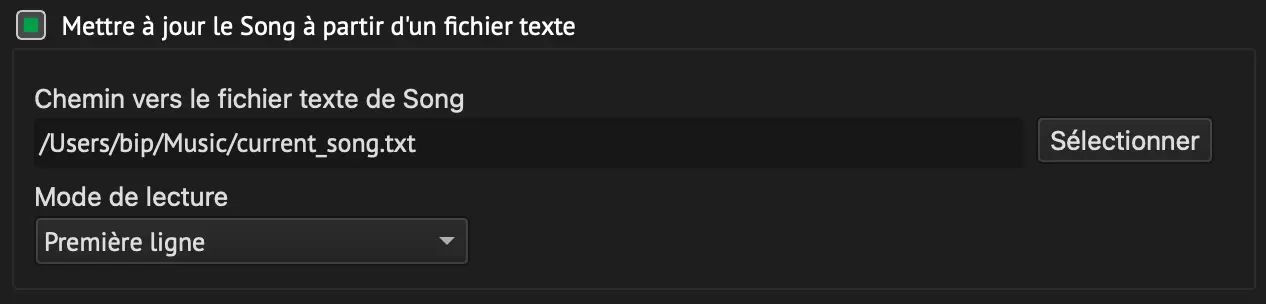
Paramètres : Mettre à jour le song à partir d'un fichier texte
Chemin vers le fichier texte du song :
Saisissez le chemin vers le fichier texte ou cliquez sur Sélectionner pour le choisir.
Mode de lecture :
BUTTM prend en charge trois modes de lecture de fichiers :
- Première ligne : utilise la première ligne du fichier comme informations du song.
- Dernière ligne : utilise la dernière ligne du fichier comme informations du song.
- Deux premières lignes : la première ligne est interprétée comme l'artiste et la deuxième ligne comme le titre.
Format de sortie :
Si Deux premières lignes est sélectionné comme mode de lecture, vous pouvez définir comment les informations du song doivent être formatées.
La valeur par défaut est %ARTIST% - %TITLE%.
Par exemple, si la première ligne est Sia et la deuxième ligne est Unstoppable, les informations du song envoyées au Server seront Sia - Unstoppable.
Note
Il est recommandé que le fichier texte du song soit encodé en UTF-8.
À partir du titre de la fenêtre
Pour mettre à jour les informations du song à partir d'un titre de fenêtre, par exemple depuis Spotify, activez cette fonctionnalité et sélectionnez le nom de l'application correspondante. Cliquez sur Mettre à jour la liste pour actualiser la liste des applications disponibles.
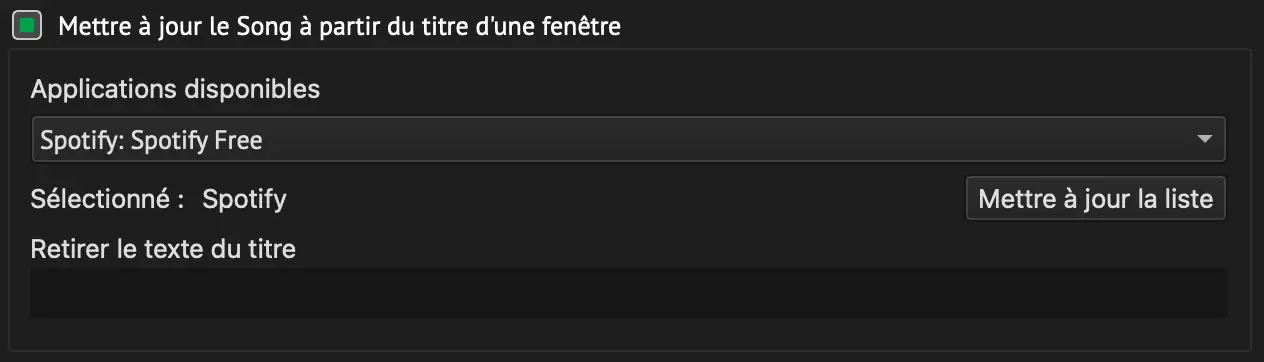
Paramètres : Mettre à jour le song à partir du titre de la fenêtre
Retirer le texte du titre :
Si le titre de la fenêtre contient du texte qui ne doit pas apparaître dans les informations du song, saisissez-le ici. BUTTM retire toutes les occurrences du texte spécifié du titre de la fenêtre avant de l'utiliser comme titre du song. Tout espace de début ou de fin restant après le retrait est automatiquement supprimé.
Par exemple, si VLC affiche Sia - Unstoppable - VLC media player comme titre de fenêtre, saisissez - VLC media player pour obtenir Sia - Unstoppable comme titre du song.
Note
macOS :
Si seul BUTTM apparaît dans la liste des applications, assurez-vous que l'autorisation Accessibilité est activée pour BUTTM dans les paramètres système Confidentialité et sécurité.
À partir d'une application
Utilisez ce module pour récupérer les informations du song actuel directement depuis une application audio.

Paramètres : Mettre à jour le song à partir d'une application
Application :
Sélectionnez l'application qui doit fournir les informations de track. Les applications actuellement prises en charge sont :
- Apple Music / iTunes
- Spotify
- VOX
Format de sortie :
Définissez comment les informations du song doivent être formatées. Les applications fournissent généralement un artiste et un titre.
Avec le format par défaut %ARTIST% - %TITLE%, BUTTM produirait Sia - Unstoppable si l'artiste est Sia et le titre est Unstoppable.
Note
Cette fonctionnalité n'est actuellement disponible que sous macOS !
À partir de l'Audio Player
Lorsque cette option est activée, BUTTM met automatiquement à jour les informations du song actuel dès qu'un track passe LIVE sur l'un des Decks de l'Audio Player. Lorsqu'un live stream est en cours de lecture sur un Deck ou un pad de Soundboard, BUTTM utilise les titres de song envoyés par la station, s'ils sont disponibles.

Paramètres : Mettre à jour le song à partir de l'Audio Player
Format de sortie :
Définissez comment les informations du song doivent être formatées. La valeur par défaut %ARTIST% - %TITLE% produit une sortie telle que Sia - Unstoppable.
À partir d'une URL
Utilisez ce module pour récupérer les informations du song actuel depuis une URL web. BUTTM télécharge un fichier depuis le Server spécifié et utilise la première ligne de ce fichier comme informations du song.
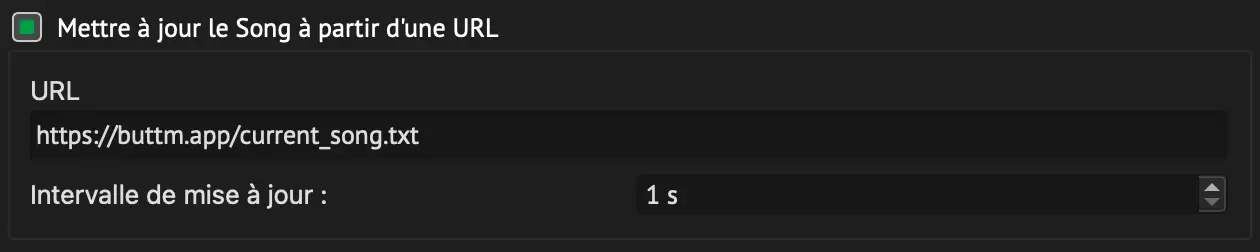
Paramètres : Mettre à jour le song à partir d'une URL
URL :
Saisissez l'URL à partir de laquelle les informations du song doivent être récupérées.
Intervalle de mise à jour :
Définir la fréquence à laquelle BUTTM doit vérifier l'URL pour obtenir les informations du song mises à jour.
Depuis le réseau
Si vous souhaitez recevoir les informations du song depuis un Client réseau, vous pouvez utiliser ce module de mise à jour.
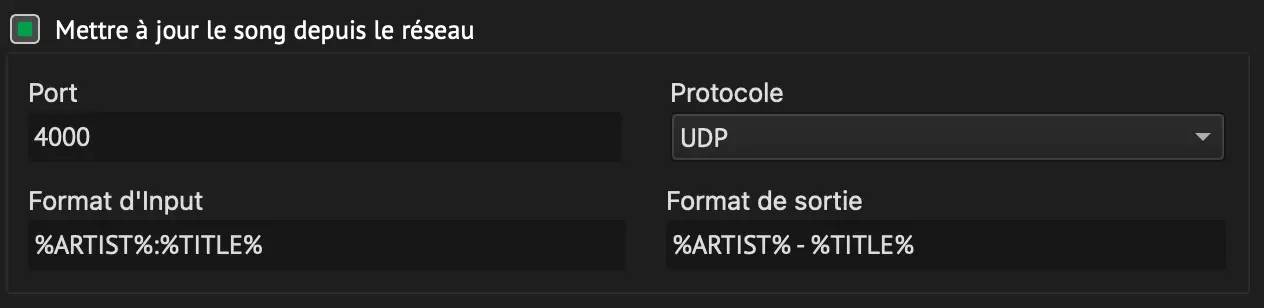
Paramètres : Mettre à jour le song depuis le réseau
Port:
Saisir le Port réseau sur lequel BUTTM doit recevoir les informations du song.
Protocole :
Sélectionnez le protocole utilisé par le Client. Choisissez soit UDP, soit TCP.
Format d'Input :
Indiquez comment le Client réseau formate les données entrantes.
La valeur par défaut %ARTIST%:%TITLE% signifie que le Client envoie l'artiste et le titre séparés par un deux-points.
Format de sortie :
Définissez comment les informations du song doivent être formatées après le parsing.
Avec le format par défaut %ARTIST% - %TITLE%, BUTTM produit Sia - Unstoppable si le Client envoie Sia:Unstoppable.
Misc
Cette section vous permet d'ajuster avec précision la fonctionnalité de mise à jour du song.
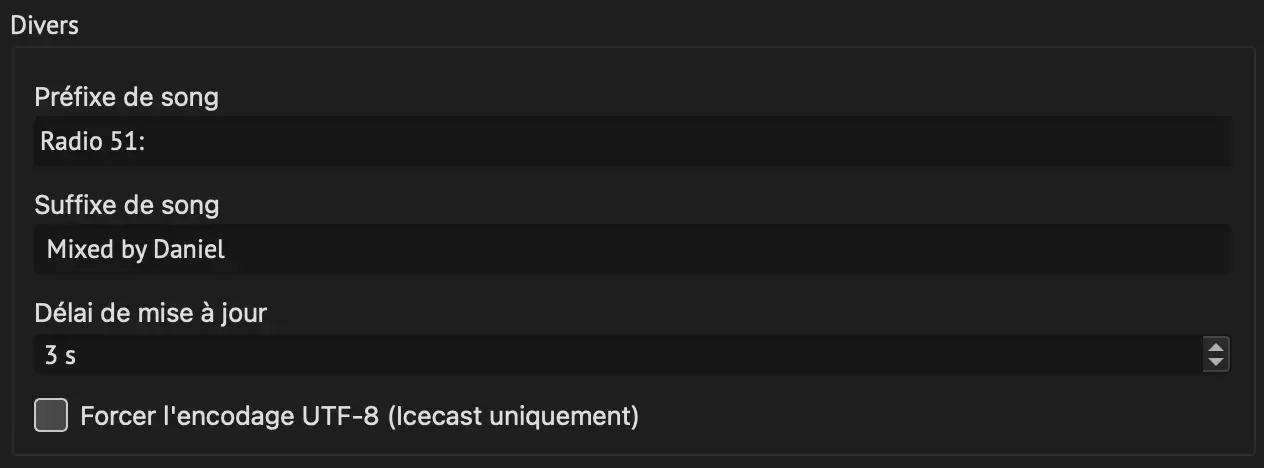
Paramètres : Divers
Préfixe de song :
Un préfixe de texte qui est ajouté avant les informations du song envoyées au Server.
Suffixe de song :
Un suffixe de texte qui est ajouté après les informations du song envoyées au Server.
Délai de mise à jour :
Les systèmes basés sur Icecast et Shoutcast introduisent souvent plusieurs secondes de délai audio.
Utilisez ce paramètre pour retarder la mise à jour du song afin qu'elle s'aligne plus précisément sur le Stream audio.
Note
Le champ de texte des informations du song dans la fenêtre principale de BUTTM est mis à jour immédiatement, même si un délai est défini. Le délai affecte uniquement le moment où les informations de song mises à jour sont envoyées au server.
Forcer l'encodage UTF-8 :
Si vous rencontrez des problèmes avec des noms d'artiste ou de titre contenant des caractères non-ASCII, assurez-vous d'abord que vos données d'input (par exemple un fichier texte) sont encodées en UTF-8.
Si les problèmes persistent, activez cette option. Elle indique au server Icecast que les informations de song transmises utilisent l'encodage UTF-8.
Protocole de song
Utilisez cette fonctionnalité pour tenir un log (protocole) de chaque song lu par BUTTM. Chaque fois que le song actuel est mis à jour, BUTTM ajoute une ligne à un fichier de protocole CSV. Le dossier et le nom de fichier prennent tous deux en charge les placeholders strftime afin que le fichier puisse être renouvelé automatiquement — par défaut, un nouveau fichier est commencé chaque mois. C'est utile pour les rapports, l'archivage ou pour les déclarations de droits d'auteur/Playlists.
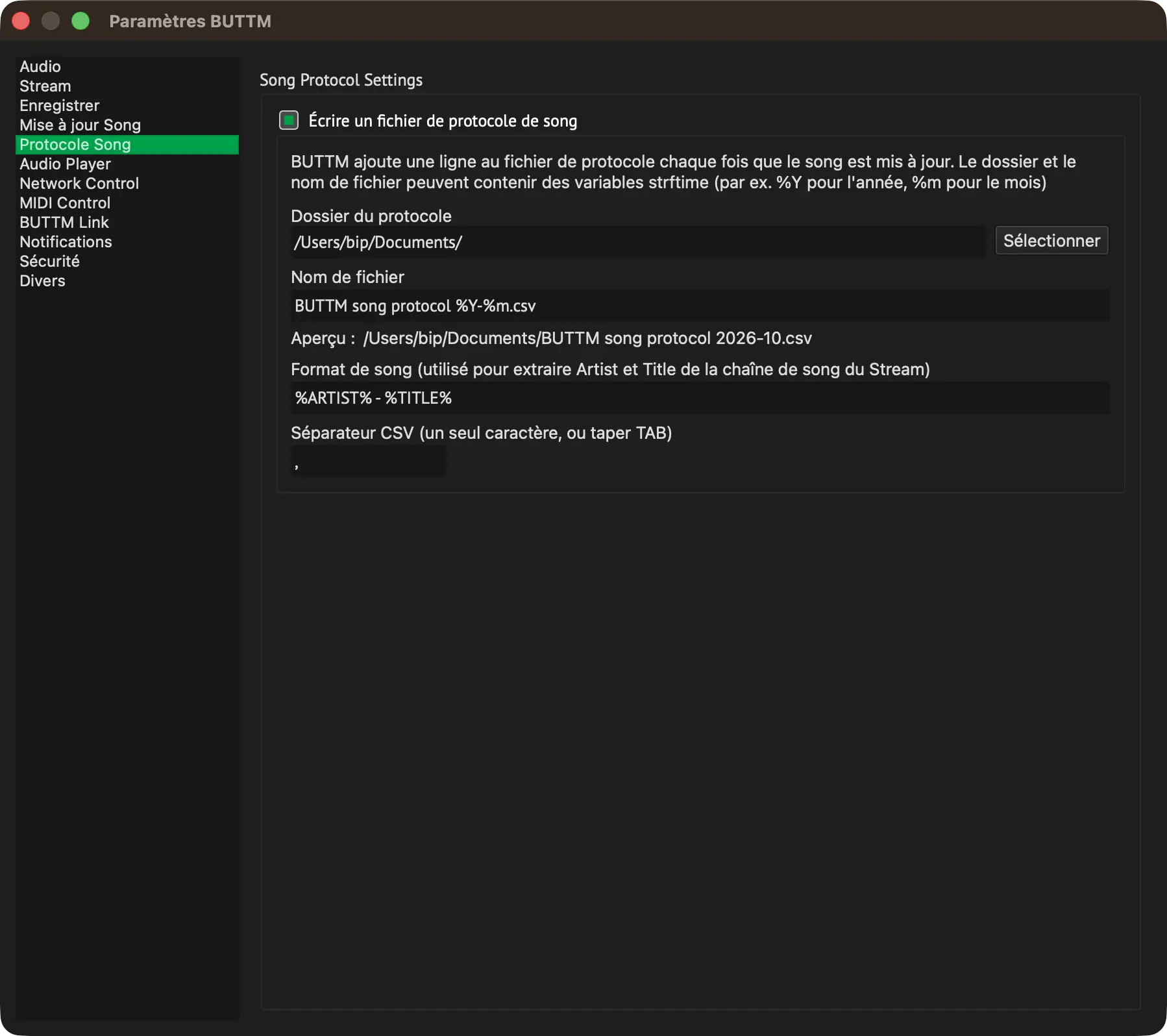
Paramètres : Protocole de song
Pour activer la fonctionnalité, cochez la case à côté du titre du groupe Écrire un fichier de protocole de song. Tant qu'elle est activée, une nouvelle ligne est écrite dans le fichier de protocole chaque fois que le song est mis à jour, quel que soit le module Song Update (ou la saisie manuelle) ayant déclenché la modification.
Dossier du protocole :
Le dossier dans lequel le fichier de protocole est stocké. Cliquez sur Sélectionner pour choisir un dossier dans le système de fichiers, ou saisissez directement le chemin. Le dossier peut contenir des placeholders (par exemple %Y pour l'année à quatre chiffres). Par défaut, ce champ contient votre dossier Documents et aucun placeholder n'est ajouté.
Nom de fichier :
Le nom du fichier de protocole dans le dossier sélectionné. Le nom de fichier peut également contenir des placeholders. La valeur par défaut est BUTTM song protocol %Y-%m.csv, ce qui démarre un nouveau fichier au début de chaque mois calendaire (%Y = année, %m = numéro de mois complété par des zéros). Si le fichier n'existe pas encore, BUTTM le crée et écrit d'abord une ligne d'en-tête. S'il existe déjà, les nouvelles entrées sont ajoutées.
Info
Consultez le tableau ci-dessous pour obtenir la liste des spécificateurs autorisés.
Song format :
Définit comment l'artiste et le titre sont extraits de la chaîne brute du song. Cela fonctionne comme le format d'input des autres modules de song, mais en sens inverse : BUTTM fait correspondre la chaîne du song au format et en extrait les valeurs des placeholders.
Par exemple, avec le format par défaut %ARTIST% - %TITLE%, la chaîne de song Sia - Unstoppable est décomposée en l'artiste Sia et le titre Unstoppable.
Si aucun Artist et aucun Title ne peuvent être extraits de la chaîne brute du song (par exemple si le song est vide), aucune nouvelle entrée n'est créée.
CSV delimiter :
Le caractère unique utilisé pour séparer les colonnes. La valeur par défaut est une virgule (,). Saisissez un caractère différent (par exemple ; ou |) si votre logiciel cible attend un autre séparateur, ou tapez TAB pour utiliser un caractère de tabulation (TSV).
Chaque ligne du fichier de protocole contient les colonnes suivantes :
| Colonne | Description |
|---|---|
| Date | La date à laquelle le song a été mis à jour (YYYY-MM-DD). |
| Time | L'heure à laquelle le song a été mis à jour (HH:MM:SS). |
| Artist | L'artiste extrait de la chaîne de song à l'aide du Song format. |
| Title | Le titre extrait de la chaîne de song à l'aide du Song format. |
| Song | La chaîne de song brute qui a été envoyée au Server (y compris tout préfixe/suffixe). |
| Total listeners | Le nombre combiné de listeners sur toutes les stations connectées à ce moment-là. |
Format du fichier de protocole
Afficher les spécificateurs de nom de dossier/fichier de protocole
| Spécificateur | Description |
|---|---|
%a |
Nom abrégé du jour de la semaine (par ex. lun., mar.) |
%A |
Nom complet du jour de la semaine (par ex. lundi, mardi) |
%b |
Nom abrégé du mois (par ex. janv., févr.) |
%B |
Nom complet du mois (par ex. janvier, `février) |
%d |
Jour du mois sous forme de nombre décimal complété par des zéros (01-31) |
%H |
Heure (format 24 heures) sous forme de nombre décimal complété par des zéros (00-23) |
%I |
Heure (format 12 heures) sous forme de nombre décimal complété par des zéros (01-12) |
%j |
Jour de l'année sous forme de nombre décimal complété par des zéros (001-366) |
%m |
Mois sous forme de nombre décimal complété par des zéros (01-12) |
%M |
Minute sous forme de nombre décimal complété par des zéros (00-59) |
%p |
Indicateur AM/PM |
%S |
Secondes sous forme de nombre décimal complété par des zéros (00-59) |
%U |
Numéro de semaine de l'année sous forme de nombre décimal (00-53), avec le dimanche comme premier jour de la semaine |
%w |
Jour de la semaine sous forme de nombre décimal (0-6), où 0 = dimanche, 1 = lundi, ..., 6 = samedi |
%W |
Numéro de semaine de l'année sous forme de nombre décimal (00-53), avec le lundi comme premier jour de la semaine |
%y |
Année dans le siècle sous forme de nombre décimal complété par des zéros (00-99) |
%Y |
Année avec le siècle sous forme de nombre décimal (par ex. 2025) |
%Z |
Abréviation du fuseau horaire |
Spécificateurs de nom de dossier/fichier de protocole
Audio Player
La page de paramètres Audio Player contrôle le comportement de l'Audio Player intégré.
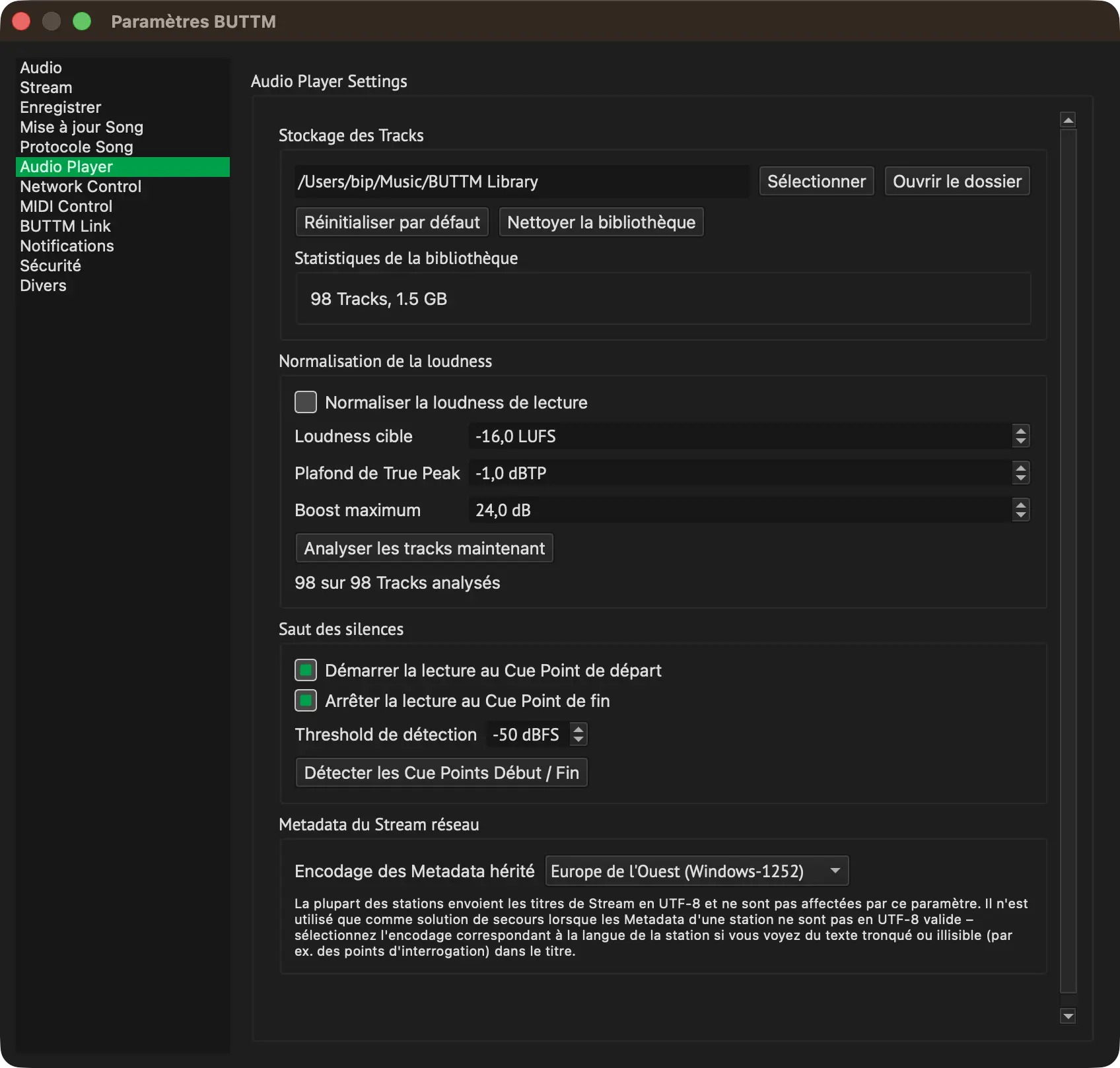
Paramètres : Player
Dossier de stockage des Tracks:
Choisissez le dossier où BUTTM stocke les fichiers audio qu'il importe dans la bibliothèque. Vous pouvez cliquer sur Sélectionner pour en choisir un.
Loudness Normalization
Normaliser la loudness de lecture:
Active la normalisation non destructive du loudness pour les Tracks lus sur les Decks et le Soundboard. Les Tracks sont mesurés au besoin et le Gain résultant est appliqué séparément du contrôle de volume du Deck ou du Soundboard. Consultez Loudness Normalization pour plus de détails.
Lorsque vous activez cette option, BUTTM vous demande si vous souhaitez mesurer tous les Tracks non mesurés maintenant ou les mesurer au fur et à mesure de leur chargement. L'invite n'apparaît que s'il reste des Tracks non mesurés dans la bibliothèque.
Analyser tous les Tracks:
Démarre en arrière-plan la mesure de chaque Track non mesuré de la bibliothèque. Les Tracks déjà mesurés sont ignorés.
Loudness cible:
Définit la Loudness intégrée souhaitée en LUFS. Des valeurs plus négatives produisent une lecture plus silencieuse et laissent plus de Headroom. Les valeurs typiques sont de -14 LUFS pour le streaming musical, -16 LUFS pour un mélange de musique et de voix, et -23 LUFS pour les flux de travail de diffusion EBU R128.
Plafond de True Peak:
Définit le True Peak Level maximal (en dBTP) qu'un Track amplifié est autorisé à atteindre. La normalisation réduit son boost au besoin pour rester au niveau ou en dessous de ce plafond, de sorte qu'elle n'introduit jamais de Clipping. Des valeurs plus basses (plus négatives) laissent plus de Headroom ; -1 dBTP est une valeur par défaut courante pour le streaming et la diffusion.
Boost maximum: Définit une limite de sécurité, en dB, sur le Gain que la normalisation peut ajouter à un Track très silencieux. Cela évite qu'un Master exceptionnellement silencieux ne ressorte à un Level inopinément élevé.
Saut des silences
Démarrer la lecture au Cue Point de départ:
Lorsque cette option est activée, chaque Deck saute automatiquement au Cue Point Start du Track lorsque la lecture commence, au lieu de démarrer à 0:00. Le champ Threshold de détection contrôle où ce Cue Point est placé pour les Tracks nouvellement importés. Vous pouvez également le vérifier et l'ajuster par Track dans la boîte de dialogue Track Properties.
Arrêter la lecture au Cue Point de fin:
Lorsque cette option est activée, chaque Deck considère le Track comme terminé dès qu'il atteint le Cue Point End, plutôt que d'attendre la fin absolue du fichier. C'est utile lorsque les Tracks ont de longues fins silencieuses.
Threshold de détection:
Le Level du signal en dBFS en dessous duquel un échantillon est considéré comme du silence lors du placement automatique des Cue Points Start et End sur les Tracks nouvellement importés.
Détecter les Cue Points Début / Fin:
La modification du Threshold de détection n'affecte que les Tracks importés à partir de maintenant. Cliquez sur ce bouton pour relancer la détection automatique pour chaque Track déjà présent dans votre bibliothèque.
Metadata du Stream réseau
Encodage des Metadata hérité:
La plupart des stations envoient les Metadata d'un Stream URL (par ex. le titre du song actuel) en UTF-8, ce que BUTTM lit sans aucune configuration supplémentaire. Si les Metadata d'une station ne sont pas en UTF-8 valide, BUTTM se rabat sur l'encodage sélectionné ici pour les décoder. Sélectionnez l'encodage correspondant à la langue de la station si vous voyez du texte illisible, tel que des points d'interrogation, dans le titre.
Network Control
Fonctionnalité Pro
Network Control nécessite une licence Professional.
Network Control vous permet de contrôler BUTTM via le réseau ou Internet. Cela peut être utile si vous souhaitez intégrer BUTTM dans un système d'automatisation. Lorsqu'il est activé, BUTTM démarre un Server UDP et attend les commandes entrantes, qui sont décrites ci-dessous.
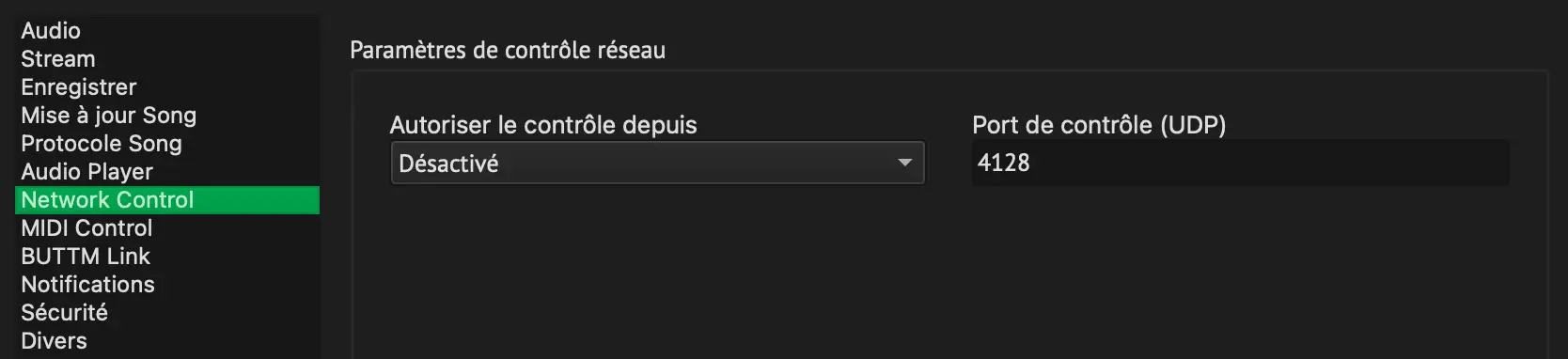
Paramètres : Network Control
Autoriser le contrôle depuis:
- Désactivé : Désactive le contrôle réseau.
- Local uniquement : Permet le contrôle uniquement depuis la même machine sur laquelle BUTTM fonctionne.
- Réseau : Permet le contrôle depuis n'importe quelle machine de votre réseau local.
Warning
Lorsque Réseau est sélectionné, toute personne ayant accès à votre réseau peut envoyer des commandes de contrôle à BUTTM. Utilisez ce paramètre uniquement dans un environnement sécurisé.
Port de contrôle (UDP):
Définir le Port UDP sur lequel BUTTM doit écouter les commandes de contrôle.
Commandes de contrôle
BUTTM attend des commandes au format COMMAND:PARAMETER. La plupart des commandes ne nécessitent aucun paramètre. Dans de tels cas, le paramètre peut être omis et la commande devient COMMAND.
Le tableau ci-dessous liste les commandes disponibles.
Afficher les commandes réseau
| Commande | Paramètre | Description |
|---|---|---|
| CONNECT ALL | - | Connecte toutes les stations activées |
| DISCONNECT ALL | - | Déconnecte toutes les stations connectées |
| CONNECT STATION | Nom de la station | Connecte une station spécifique |
| DISCONNECT STATION | Nom de la station | Déconnecte une station spécifique |
| START RECORDING | - | Démarre l'enregistrement |
| STOP RECORDING | - | Arrête l'enregistrement |
| SPLIT RECORDING | - | Crée un nouveau fichier d'enregistrement |
| SET SONG TITLE | Song title | Met à jour les informations du song actuel sur le Server |
| MUTE INPUT | 1 ou 2 | Met en Mute Input 1 ou Input 2 |
| UNMUTE INPUT | 1 ou 2 | Désactive le Mute pour Input 1 ou Input 2 |
| MUTE STREAM | - | Met en Mute le channel d'Output de streaming |
| UNMUTE STREAM | - | Désactive le Mute du channel d'Output de streaming |
| MUTE RECORDING | - | Met en Mute le channel d'Output d'enregistrement |
| UNMUTE RECORDING | - | Désactive le Mute du channel d'Output d'enregistrement |
| MUTE MONITOR | - | Met en Mute le channel d'Output de Monitor |
| UNMUTE MONITOR | - | Désactive le Mute du channel d'Output de Monitor |
| MUTE PLAYER | - | Met en Mute le channel Audio Player |
| UNMUTE PLAYER | - | Désactive le Mute du channel Audio Player |
| MUTE BUTTM-LINK | - | Met en Mute le channel BUTTM Link |
| UNMUTE BUTTM-LINK | - | Désactive le Mute du channel BUTTM Link |
| MUTE | CHANNEL | Met en Mute le channel du Mixer indiqué (voir ci-dessous) |
| UNMUTE | CHANNEL | Désactive le Mute du channel du Mixer indiqué (voir ci-dessous) |
| TOGGLE MUTE | CHANNEL | Bascule le Mute du channel du Mixer indiqué (voir ci-dessous) |
| SET GAIN | CHANNEL value_dB | Définit le Gain d'un channel du Mixer en dB |
| INC GAIN | CHANNEL step_dB | Augmente le Gain d'un channel du Mixer du pas indiqué en dB |
| DEC GAIN | CHANNEL step_dB | Diminue le Gain d'un channel du Mixer du pas indiqué en dB |
| SET CROSSFADER | 0-100 | Définit la position du Crossfader en pourcentage (0 = Deck A, 100 = Deck B) |
| PLAY DECK | A ou B | Lit le Deck indiqué |
| PAUSE DECK | A ou B | Met en pause le Deck indiqué |
| STOP DECK | A ou B | Arrête le Deck indiqué |
| DECK LIVE ON | A ou B | Passe le Deck indiqué en LIVE (à l'antenne) |
| DECK LIVE OFF | A ou B | Passe le Deck indiqué hors antenne |
| TOGGLE DECK LIVE | A ou B | Bascule l'état LIVE du Deck indiqué |
| PREV CUE | A ou B | Passe au cue point précédent sur le Deck indiqué |
| NEXT CUE | A ou B | Passe au cue point suivant sur le Deck indiqué |
| TOGGLE DECK PRE-LISTEN | A ou B | Bascule la pré-écoute au casque (monitor) pour le Deck indiqué |
| START SHOW | - | Démarre la lecture de la Show List actuelle |
| STOP SHOW | - | Arrête la lecture de la Show List |
| NEXT TRACK | - | Fait avancer la Show List au Track suivant |
| TOGGLE PAUSE AFTER TRACK | - | Bascule l'option Pause après le Track de la Show List |
| TRIGGER PAD | Banque pad | Déclenche un pad du Soundboard, par ex. 1 3 pour la banque 1, pad 3 |
| STOP SOUNDBOARD | - | Arrête le pad du Soundboard en cours de lecture |
| SOUNDBOARD LIVE ON | - | Passe le Soundboard en LIVE (à l'antenne) |
| SOUNDBOARD LIVE OFF | - | Passe le Soundboard hors antenne |
| TOGGLE SOUNDBOARD LIVE | - | Bascule l'état LIVE du Soundboard |
| TOGGLE SOUNDBOARD PRE-LISTEN | - | Bascule la pré-écoute au casque (monitor) pour le Soundboard |
| GET STATUS | - | Renvoie l'état actuel du système sous forme d'objet JSON (voir ci-dessous) |
| GET STATUS V1 | - | Renvoie l'état dans le format plat hérité pour les anciens clients |
| QUIT | - | Arrête tous les streams et ferme BUTTM |
Commandes réseau
Les noms de channel valides pour SET GAIN, INC GAIN et DEC GAIN sont : INPUT1, INPUT2, PLAYER, BUTTM-LINK, STREAM, RECORDING, MONITOR et MASTER. MUTE, UNMUTE et TOGGLE MUTE acceptent les mêmes noms de channel sauf MASTER.
Les banques du Soundboard sont numérotées de 1 à 4 et les pads de 1 à 16.
Réponse d'état
Après avoir envoyé une commande GET STATUS, l'objet JSON suivant est renvoyé :
Afficher l'exemple de réponse d'état
{
    "statusVersion": 2,
    "song": {
        "current": "Sia - Unstoppable"
    },
    "recording": {
        "active": true,
        "seconds": 5,
        "kBytes": 80,
        "path": "/Users/daniel/Music/BUTTM recordings/rec_20251123_10_42_35.aac"
    },
    "mixer": {
        "input1": {
            "gain": 0.0,
            "muted": false,
            "levelPeakLeft": -4.76,
            "levelPeakRight": -4.78,
            "levelMeanLeft": -12.3,
            "levelMeanRight": -12.5,
            "monitorEnabled": false
        },
        "input2": {
            "gain": 0.0,
            "muted": false,
            "levelPeakLeft": -6.1,
            "levelPeakRight": -6.0,
            "levelMeanLeft": -14.2,
            "levelMeanRight": -14.1,
            "monitorEnabled": false
        },
        "player": {
            "gain": 0.0,
            "muted": false,
            "levelPeakLeft": -8.4,
            "levelPeakRight": -8.4,
            "levelMeanLeft": -16.7,
            "levelMeanRight": -16.6,
            "monitorEnabled": false
        },
        "buttmLink": {
            "gain": 0.0,
            "muted": false,
            "levelPeakLeft": -60.0,
            "levelPeakRight": -60.0,
            "levelMeanLeft": -60.0,
            "levelMeanRight": -60.0,
            "monitorEnabled": false
        },
        "stream": {
            "gain": 0.0,
            "muted": false,
            "levelPeakLeft": -4.9,
            "levelPeakRight": -4.8,
            "levelMeanLeft": -12.5,
            "levelMeanRight": -12.4,
            "monitorEnabled": false
        },
        "recording": {
            "gain": 0.0,
            "muted": false,
            "levelPeakLeft": -4.9,
            "levelPeakRight": -4.8,
            "levelMeanLeft": -12.5,
            "levelMeanRight": -12.4,
            "monitorEnabled": false
        },
        "monitor": {
            "gain": 0.0,
            "muted": false,
            "levelPeakLeft": -4.9,
            "levelPeakRight": -4.8,
            "levelMeanLeft": -12.5,
            "levelMeanRight": -12.4
        },
        "master": {
            "gain": 0.0
        },
        "crossFader": 0
    },
    "stations": [
        {
            "enabled": true,
            "encoderName": "MP3 Encoder",
            "listeners": 65,
            "serverName": "Icecast",
            "state": "offline",
            "stationName": "Station #1",
            "streamKBytes": 0,
            "streamSeconds": 0
        },
        {
            "enabled": true,
            "encoderName": "AAC Encoder",
            "listeners": 78,
            "serverName": "shoutcast",
            "state": "online",
            "stationName": "Station #2",
            "streamKBytes": 3056,
            "streamSeconds": 191
        }
    ]
}
Info
recording.seconds est toujours mesuré par rapport au moment où l'enregistrement a démarré.
recording.kBytes indique la taille du fichier d'enregistrement actuel. Si un fractionnement de fichier est effectué, cette valeur est réinitialisée à 0.
Note
Le format de statut a été modifié dans la version 1.2.0 de BUTTM.
Utilisez GET STATUS V1 si vous avez besoin de l'ancien format plat pour la rétrocompatibilité avec les intégrations existantes.
Exemples
Pour connecter toutes les stations activées, envoyez CONNECT ALL.
Pour connecter une station spécifique, envoyez CONNECT STATION:Station name.
Pour mettre à jour les informations du song actuel, envoyez SET SONG TITLE:The New Song.
Pour augmenter le Gain d'Input 1 de 3 dB, envoyez INC GAIN:INPUT1 3.
Pour lire le Deck A, envoyez PLAY DECK:A.
Pour déclencher le pad 3 du Soundboard dans la banque 1, envoyez TRIGGER PAD:1 3.
Pour positionner complètement le Crossfader sur le Deck B, envoyez SET CROSSFADER:100.
MIDI Control
Fonctionnalité Pro
MIDI Control nécessite une licence Professional.
Ici, vous pouvez configurer votre Device MIDI (par exemple un Rodecaster) pour contrôler BUTTM.
BUTTM prend en charge les types de messages CC et NOTE ON. Les tableaux ci-dessous décrivent l'implémentation MIDI en détail.
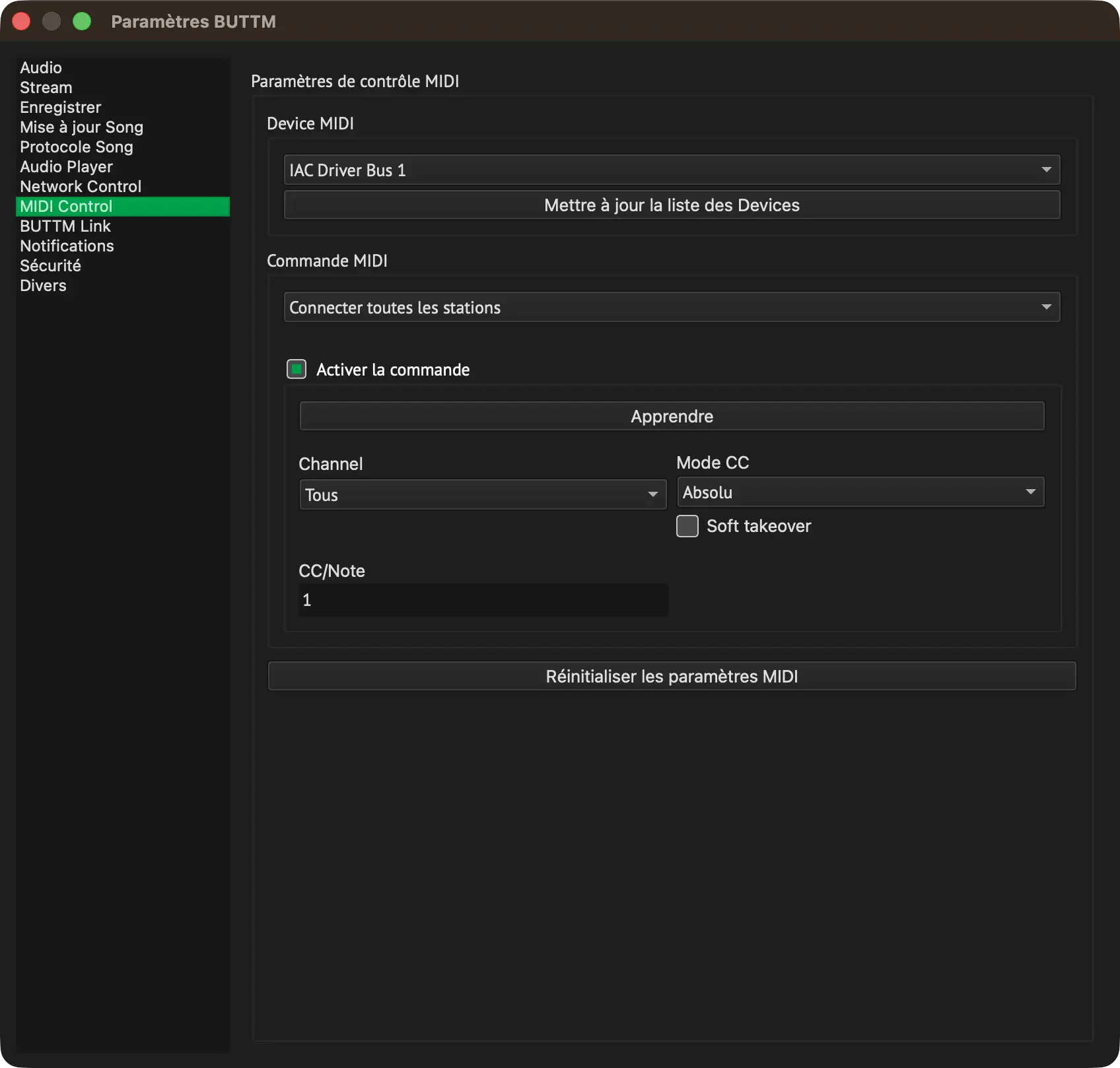
Paramètres : MIDI Control
Device MIDI:
Sélectionnez votre Device MIDI.
Mettre à jour la liste des Devices:
Si vous avez connecté votre Device MIDI après avoir démarré BUTTM, cliquez sur ce bouton pour actualiser la liste.
Commande MIDI:
La commande que vous souhaitez configurer.
Activer la commande:
Activez cette option pour activer la commande MIDI sélectionnée.
Apprendre:
Cliquez sur ce bouton pour activer le mode d'apprentissage. Dans ce mode, BUTTM écoute les commandes MIDI entrantes.
Lorsqu'une commande valide est reçue, le Channel et les valeurs de CC ou de Note sont assignés automatiquement.
Channel:
Sélectionnez le Channel MIDI manuellement ou laissez BUTTM le détecter à l'aide du mode Apprendre.
CC/Note:
Saisissez le numéro de CC ou la Note manuellement ou laissez BUTTM le détecter à l'aide du mode Apprendre.
Mode CC:
Mode absolu : les valeurs de CC entrantes de 0 à 127 sont mappées linéairement sur la plage interne.
Par exemple, pour un curseur de volume, 0 correspond au volume minimum et 127 au volume maximum.
Modes relatifs : les valeurs de CC entrantes représentent des incréments ou des décréments.
Sélectionnez le mode relatif qui correspond à votre Controller MIDI.
Soft takeover:
Si vous alternez entre le réglage d'un curseur à la souris et l'utilisation d'un Controller MIDI, les deux peuvent se désynchroniser.
Cela peut provoquer des sauts lors de l'ajustement du curseur via MIDI après l'avoir déplacé avec la souris. Activez Soft takeover pour éviter cela.
Réinitialiser les paramètres MIDI:
Si votre configuration MIDI devient incorrecte ou inutilisable, cliquez sur ce bouton pour rétablir les paramètres MIDI à leurs valeurs par défaut.
Implémentation MIDI
Messages CC
Afficher les messages CC
| Commande | Valeur CC | Action |
|---|---|---|
| Connecter toutes les Stations | Toute | Connecte toutes les Stations activées |
| Déconnecter toutes les Stations | Toute | Déconnecte toutes les Stations connectées |
| Connecter/Déconnecter toutes les Stations | > 63 / < 64 | Connecte / Déconnecte toutes les Stations activées |
| Démarrer l'enregistrement | Toute | Démarre l'enregistrement |
| Arrêter l'enregistrement | Toute | Arrête l'enregistrement |
| Start/Stop recording | > 63 / < 64 | Starts recording / Stops recording |
| Input 1 gain | 0–127 (absolute mode) | Sets Input 1 gain from -18 dB (0) to +18 dB (127) |
| Input 2 gain | 0–127 (absolute mode) | Sets Input 2 gain from -18 dB (0) to +18 dB (127) |
| Audio Player gain | 0–127 (absolute mode) | Sets Audio Player gain from -18 dB (0) to +18 dB (127) |
| BUTTM Link gain | 0–127 (absolute mode) | Sets BUTTM Link gain from -18 dB (0) to +18 dB (127) |
| Streaming gain | 0–127 (absolute mode) | Sets Streaming gain from -18 dB (0) to +18 dB (127) |
| Recording gain | 0–127 (absolute mode) | Sets Recording gain from -18 dB (0) to +18 dB (127) |
| Monitor gain | 0–127 (absolute mode) | Sets Monitor gain from -18 dB (0) to +18 dB (127) |
| Master gain | 0–127 (absolute mode) | Sets Master gain from -18 dB (0) to +18 dB (127) |
| Mixer Crossfader | 0–127 (absolute mode) | Blends between Input 1 (0) and Input 2 (127) |
| Audio Player Crossfader | 0–127 (absolute mode) | Blends between Deck A (0) and Deck B (127) |
| Mute/Unmute Input 1 | Any | Toggles mute state of Input 1 |
| Mute/Unmute Input 2 | Any | Toggles mute state of Input 2 |
| Mute/Unmute Audio Player | Any | Toggles mute state of the Audio Player |
| Mute/Unmute BUTTM Link | Any | Toggles mute state of the BUTTM Link channel |
| Mute/Unmute Streaming | Any | Toggles mute state of the Streaming output |
| Mute/Unmute Recording | Any | Toggles mute state of the Recording output |
| Mute/Unmute Monitor | Any | Toggles mute state of the Monitor output |
| Deck A Play/Pause | Any | Starts or pauses playback on Deck A |
| Deck A Stop | Any | Stops playback on Deck A and returns to the beginning |
| Deck A Volume | 0–127 (absolute mode) | Sets Deck A volume from minimum (0) to maximum (127) |
| Deck A Live | Any | Toggles the on-air state of Deck A |
| Deck B Play/Pause | Any | Starts or pauses playback on Deck B |
| Deck B Stop | Any | Stops playback on Deck B and returns to the beginning |
| Deck B Volume | 0–127 (absolute mode) | Sets Deck B volume from minimum (0) to maximum (127) |
| Deck B Live | Any | Toggles the on-air state of Deck B |
| Start/Stop Show | > 63 / < 64 | Starts / Stops the Audio Player show |
NOTE ON Messages
Show NOTE ON messages
| Command | NOTE ON value | Action |
|---|---|---|
| Connect all Stations | > 63 | Connects all enabled Stations |
| Disconnect all Stations | > 63 | Disconnects all connected Stations |
| Connect/Disconnect all Stations | > 63 | Connects / Disconnects all enabled Stations |
| Start recording | > 63 | Starts recording |
| Stop recording | > 63 | Stops recording |
| Start/Stop recording | > 63 | Starts recording / Stops recording |
| Mute/Unmute Input 1 | > 63 | Toggles mute state of Input 1 |
| Mute/Unmute Input 2 | > 63 | Toggles mute state of Input 2 |
| Mute/Unmute Audio Player | > 63 | Toggles mute state of the Audio Player |
| Mute/Unmute BUTTM Link | > 63 | Toggles mute state of the BUTTM Link channel |
| Mute/Unmute Streaming | > 63 | Toggles mute state of the Streaming output |
| Mute/Unmute Recording | > 63 | Toggles mute state of the Recording output |
| Mute/Unmute Monitor | > 63 | Toggles mute state of the Monitor output |
| Deck A Play/Pause | > 63 | Starts or pauses playback on Deck A |
| Deck A Stop | > 63 | Stops playback on Deck A and returns to the beginning |
| Deck A Live | > 63 | Toggles the on-air state of Deck A |
| Deck B Play/Pause | > 63 | Starts or pauses playback on Deck B |
| Deck B Stop | > 63 | Stops playback on Deck B and returns to the beginning |
| Deck B Live | > 63 | Toggles the on-air state of Deck B |
| Start/Stop Show | > 63 | Starts / Stops the Audio Player show |
Info
Certains devices MIDI envoient un message NOTE ON avec une valeur inférieure à 64 lorsqu'une touche est relâchée au lieu d'envoyer un message NOTE OFF.
Pour éviter les faux déclenchements, BUTTM n'accepte que les messages NOTE ON avec des valeurs supérieures à 63.
BUTTM Link
Fonctionnalité Pro
Recevoir de l'audio via un Server BUTTM Link nécessite une licence Professional. Envoyer de l'audio vers un Server BUTTM Link distant, comme décrit sous Server Manager, est disponible pour tous les niveaux de licence.
BUTTM Link permet à une installation BUTTM distante d'envoyer son Output audio à cette instance de BUTTM via le réseau. L'audio entrant apparaît comme un Channel BUTTM Link dédié dans le Mixer et peut être streamé et enregistré tout comme n'importe quelle autre source.
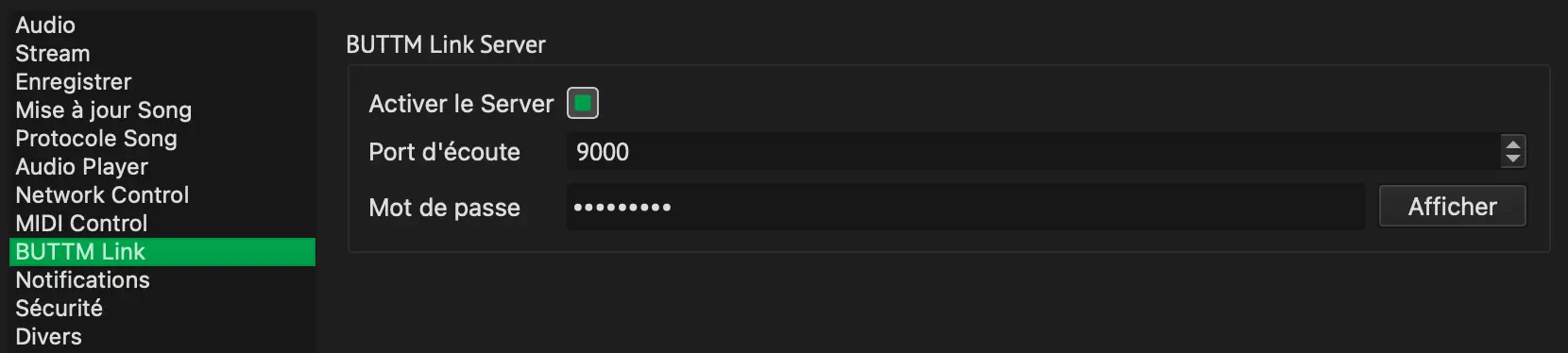
Paramètres : BUTTM Link
Activer le Server:
Lorsque cette option est cochée, BUTTM démarre un Server BUTTM Link et attend une connexion entrante provenant d'une autre installation BUTTM.
Port d'écoute:
Le Port réseau sur lequel le Server écoute. La valeur par défaut est 9000. Si le Port sélectionné est déjà utilisé, BUTTM essaie automatiquement le prochain Port disponible.
Mot de passe:
Un mot de passe que le Client BUTTM qui se connecte doit fournir. Cliquez sur Afficher pour révéler le mot de passe. Un mot de passe est requis pour empêcher les connexions non autorisées.
Info
Pour vous connecter à ce Server BUTTM Link depuis une autre installation BUTTM, ouvrez le Server Manager sur le BUTTM distant, ajoutez un nouveau Server et sélectionnez BUTTM Link comme type de serveur. Saisissez l'adresse IP ou le Hostname de cette machine, le Port affiché ci-dessus et le mot de passe.
Notifications
Fonctionnalité Pro
Les notifications nécessitent une licence Professional.
BUTTM peut envoyer des notifications par e-mail ou appeler une URL lorsque certains événements se produisent. Les sections ci-dessous décrivent comment configurer ces options.
Suivez ces étapes pour envoyer un e-mail lorsqu'un événement spécifique se produit.
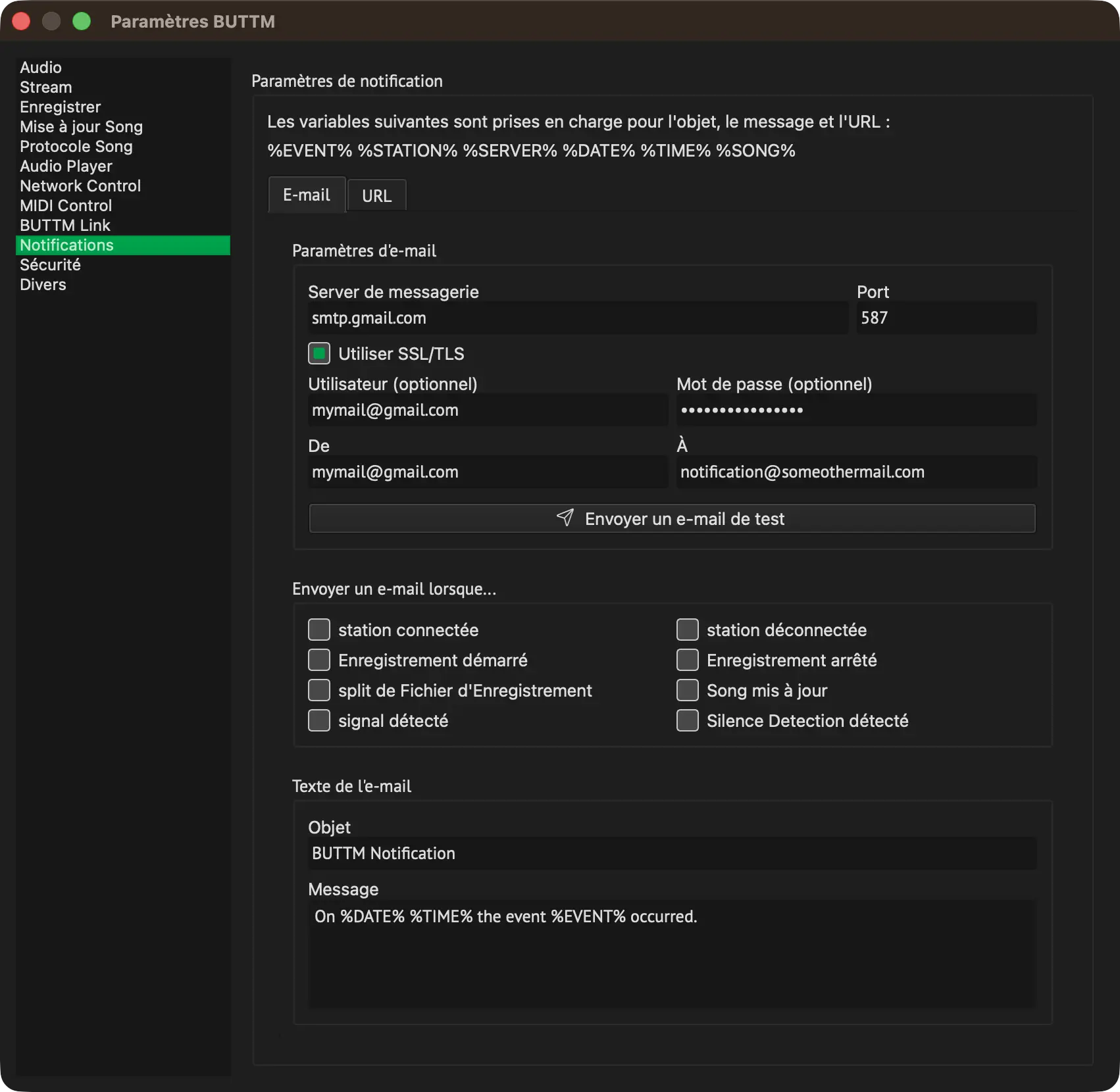
Saisissez les identifiants de votre serveur de messagerie dans la section Paramètres d'e-mail.
La capture d'écran montre un exemple utilisant un compte Gmail. Dans ce cas, le mot de passe est une clé API qui doit d'abord être créée dans votre compte Google.
Pour vérifier vos paramètres, cliquez sur Envoyer un e-mail de test pour envoyer un message de test.
Ensuite, sélectionnez les événements qui doivent envoyer un e-mail dans la section Envoyer un e-mail lorsque....
Dans la section Texte de l'e-mail, vous pouvez définir l'objet et le corps du message. Vous pouvez utiliser des variables pour personnaliser le contenu.
Les variables valides sont : %EVENT% %STATION% %SERVER% %DATE% %TIME% %SONG%.
URL
Suivez ces étapes pour appeler une URL lorsqu'un événement spécifique se produit.
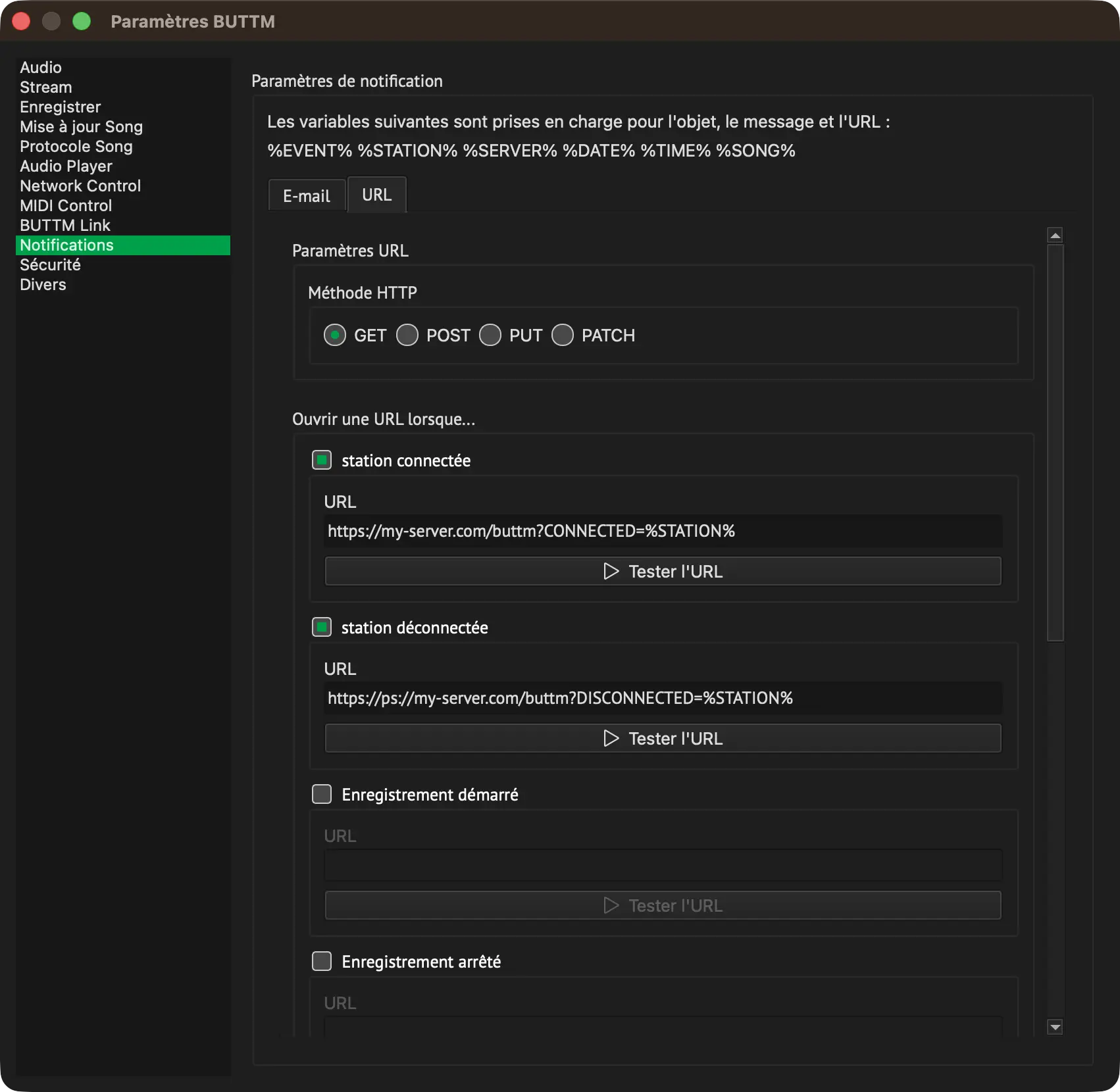
Sélectionnez la méthode HTTP que vous souhaitez utiliser. Dans la plupart des cas, il s'agira de GET ou POST, bien que PUT ou PATCH puissent être nécessaires dans certaines configurations.
Activez chaque événement qui doit déclencher un appel d'URL. Après avoir activé un événement, saisissez l'URL et cliquez sur Tester l'URL pour vérifier votre configuration.
Sécurité
Ici, vous pouvez ajuster les paramètres liés à la sécurité. La configuration par défaut est sécurisée, mais vous pouvez la modifier si nécessaire.
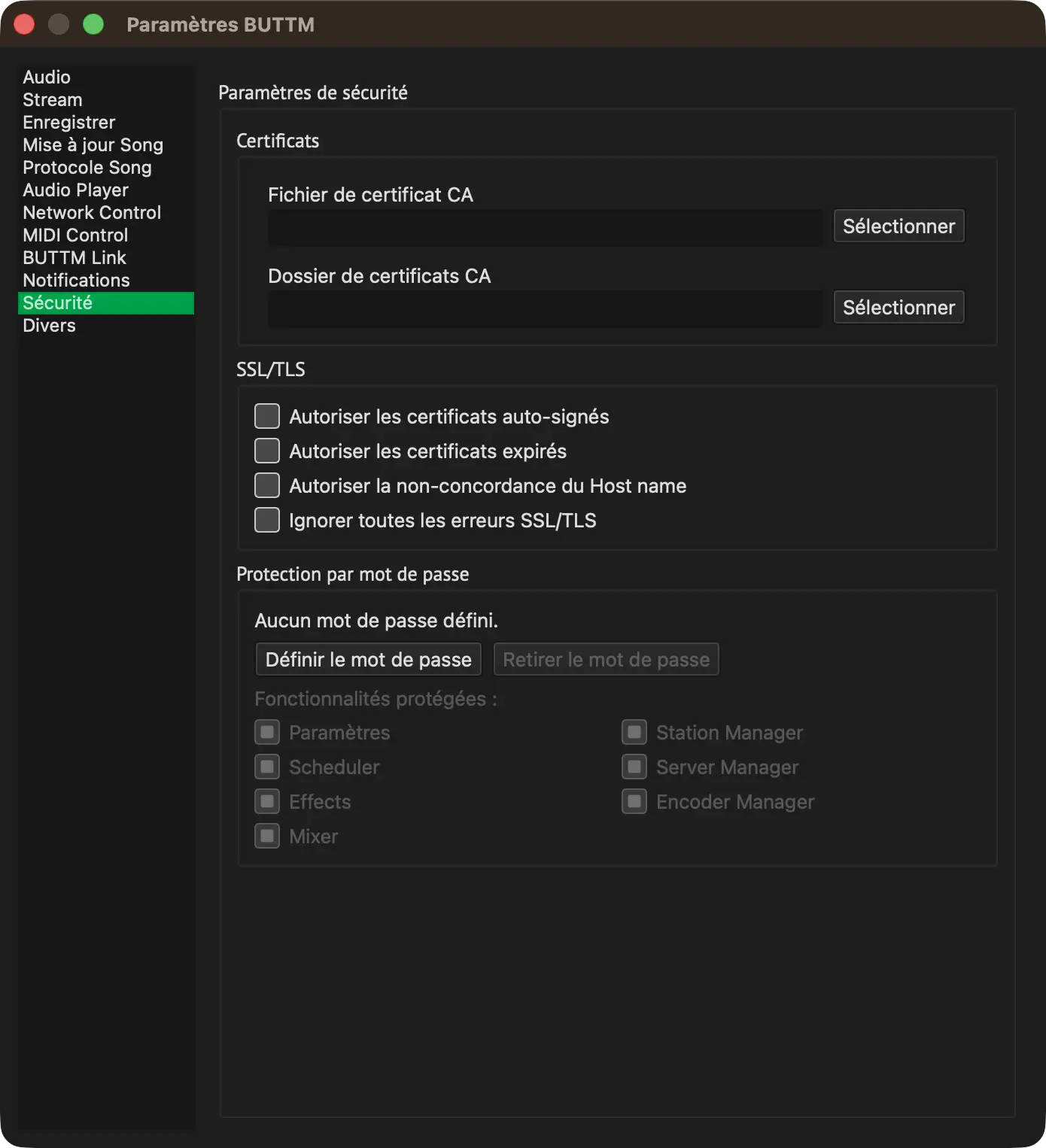
Certificats
Fichier de certificat CA :
Cette option permet à BUTTM de charger un fichier contenant un ou plusieurs certificats d'autorité de certification (CA) de confiance. Le fichier est généralement au format PEM.
BUTTM utilise ces certificats pour valider les connexions SSL/TLS.
Un certificat auto-signé peut également être placé ici. Lorsqu'il est inclus, il est traité comme un certificat racine de confiance. Cela est utile pour les services internes, les environnements de développement ou les configurations où un certificat privé est requis.
Dossier de certificats CA :
Cette option indique à BUTTM un dossier contenant plusieurs fichiers de certificat CA individuels.
Lors de l'établissement d'une connexion sécurisée, BUTTM peut parcourir ce dossier pour localiser le certificat nécessaire à la vérification de la chaîne de certificats du Server.
SSL/TLS
Autoriser les certificats auto-signés :
Permet à BUTTM d'accepter les Server qui utilisent des certificats auto-signés même s'ils ne font pas partie du magasin de CA de confiance.
Autoriser les certificats expirés :
Permet à BUTTM de se connecter même lorsque le Server présente un certificat dont la période de validité est expirée.
Autoriser la non-concordance du Host name :
Permet à BUTTM de poursuivre la connexion même lorsque le Common Name ou le Subject Alternative Name du certificat ne correspond pas au Host name du Server.
Ignorer toutes les erreurs SSL/TLS :
Désactive toutes les vérifications de validation de certificat. Tout certificat, valide ou invalide, sera accepté.
Danger
L'activation de l'une de ces options réduit la sécurité de la connexion et peut exposer l'application à des attaques man-in-the-middle ou à d'autres menaces. Elles ne doivent être utilisées que dans des environnements contrôlés et non publics.
Protection par mot de passe
Ici, vous pouvez protéger les paramètres sélectionnés par un mot de passe afin d'empêcher les utilisateurs de modifier accidentellement la configuration.
Les paramètres liés au mot de passe sont stockés dans un fichier séparé à côté du fichier de configuration BUTTM.ini. Le fichier se nomme BUTTM.pwd.
Tip
Pour une sécurité accrue, il est recommandé de définir les autorisations d'accès au fichier BUTTM.pwd de manière à ce qu'un utilisateur non privilégié ne puisse ni le modifier ni le supprimer.
Sous Windows, le fichier se trouve à l'emplacement %APPDATA%/BUTTM/BUTTM.pwd
Sous macOS, le fichier se trouve à l'emplacement ~/.config/BUTTM/BUTTM.pwd
Misc
Cette section contient des paramètres qui n'appartiennent à aucune des autres catégories.
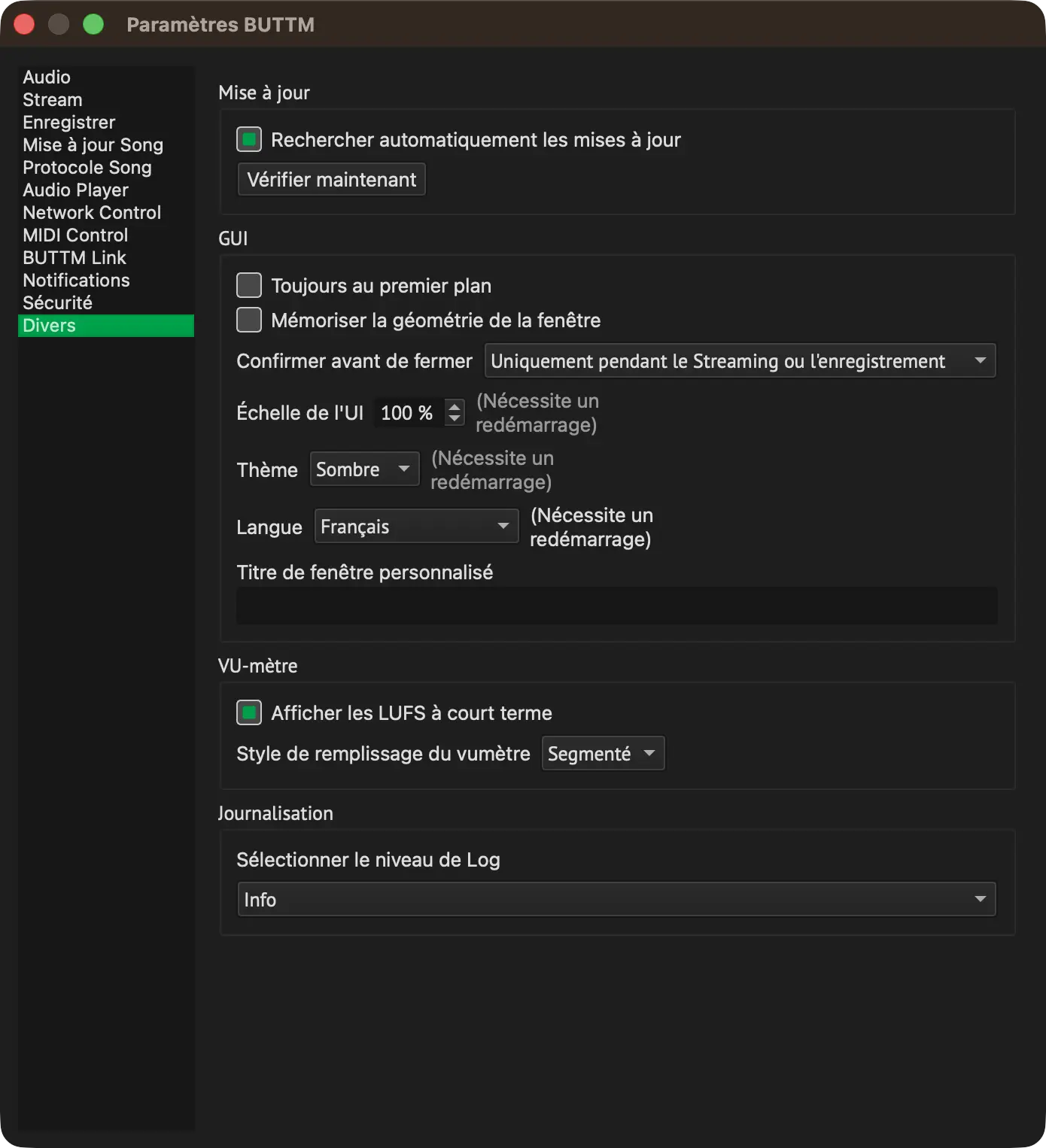
Mise à jour
Rechercher automatiquement les mises à jour :
Activez cette option pour que BUTTM recherche les mises à jour au démarrage de l'application.
GUI
Rester toujours au premier plan :
Activez cette option si vous souhaitez que la fenêtre principale de BUTTM reste au premier plan.
Mémoriser la géométrie de la fenêtre :
Activez cette option si vous souhaitez que BUTTM mémorise la position et la taille de la fenêtre d'un redémarrage à l'autre.
Confirmer avant de fermer :
Détermine quand BUTTM demande confirmation avant de se fermer :
- Jamais : BUTTM se ferme immédiatement, même si une diffusion ou un enregistrement est en cours.
- Uniquement pendant le streaming ou l'enregistrement (par défaut) : BUTTM demande confirmation lorsqu'une diffusion ou un enregistrement est en cours.
- Toujours en cas de fermeture manuelle : BUTTM demande également confirmation lorsqu'aucune diffusion et aucun enregistrement n'est en cours.
Note
Une QUIT commande réseau ferme toujours BUTTM sans demander de confirmation, quelle que soit l'option sélectionnée.
Échelle de l'UI :
Utilisez Scale pour redimensionner BUTTM afin qu'il s'adapte parfaitement à votre espace de travail.
Titre de fenêtre personnalisé : Vous pouvez saisir ici un titre de fenêtre personnalisé pour la fenêtre principale.
VU-Meter
Afficher les LUFS short-term :
BUTTM affiche les LUFS short-term : une mesure glissante sur quelques secondes d'audio. Elle réagit plus rapidement que la loudness intégrée (mesurée sur l'ensemble d'un programme ou d'un fichier) et est utile lorsque vous êtes en direct.
Lorsque cette option est activée, la valeur LUFS short-term apparaît en haut du VU-meter dans la fenêtre principale et au-dessus de chaque channel strip dans le Mixer. Désactivez cette option si vous préférez uniquement le Peak et le RMS.
Info
LUFS (Loudness Units relative to Full Scale) mesure le loudness perçu, et non le Peak Level électrique. Contrairement à un peak meter, qui ne signale que l'échantillon instantané le plus élevé, le LUFS prend en compte le Level et la durée à l'aide d'un modèle de loudness standardisé (ITU-R BS.1770). Les valeurs sont exprimées en unités de loudness par rapport à la pleine échelle : des nombres plus négatifs indiquent un contenu plus silencieux. De nombreuses recommandations de diffusion et de streaming ciblent un loudness intégré d'environ -14 à -16 LUFS pour un mélange de musique et de voix, bien que les cibles exactes dépendent de la plateforme.
Style de remplissage du vumètre :
Définit la façon dont les barres de Level RMS/Peak sont dessinées sur chaque VU-meter dans BUTTM :
- Segmenté (par défaut) : la barre de Level est dessinée sous la forme d'une échelle de segments individuels de style LED.
- Plein : la barre de Level est dessinée sous la forme d'un bloc continu et ininterrompu.
Journalisation
Définir le niveau de Log :
Sélectionnez le niveau de Log souhaité. Debug est le niveau le plus détaillé, tandis que Critique n'enregistre que les informations essentielles.
Tip
Lorsque vous signalez un problème, veuillez régler le niveau de Log sur Debug et joindre le fichier de Log exporté à votre rapport.
Pour exporter le fichier de Log, choisissez Fichier → Exporter le fichier de Log.
Désinstaller
Windows
Pour désinstaller BUTTM, ouvrez le Panneau de configuration Windows et cliquez sur Désinstaller un programme.
Panneau de configuration
Faites maintenant un clic droit sur la ligne BUTTM dans la liste des applications installées et sélectionnez désinstaller.
Liste des programmes
Si vous souhaitez également retirer le fichier de configuration, confirmez simplement l'option pendant le processus de désinstallation.
Si vous souhaitez retirer le fichier de configuration manuellement, rendez-vous dans %APPDATA%/BUTTM dans votre Explorateur Windows et supprimez le fichier BUTTM.ini.
Chemin de configuration Windows
macOS
Pour désinstaller, supprimez simplement BUTTM.app du dossier Applications.
Pour supprimer le fichier de configuration, ouvrez un Terminal et saisissez :
rm ~/.config/BUTTM/BUTTM.ini
Pour supprimer le fichier de Log, exécutez :
rm ~/Library/Logs/BUTTM/BUTTM.log