BUTTM - Εγχειρίδιο
Σχετικά
Το BUTTM (Broadcast Using This Tool Modernized) είναι μια σύγχρονη εφαρμογή broadcasting εμπνευσμένη από το BUTT, το γνωστό broadcasting Client. Διατηρεί μια απλή ροή εργασίας connect-and-go, ενσωματώνοντας παράλληλα τα εργαλεία που χρειάζεσαι για επαγγελματικό live ραδιόφωνο και podcasting.
Σύνδεσε έως και δύο Audio Device και κάνε Stream ταυτόχρονα σε πολλαπλούς Server συμβατούς με Icecast και Shoutcast. Βγες live από τα Input σου, μετάδωσε εκπομπές από το ενσωματωμένο dual-deck Player με Library, Soundboard και Playlist, ή κάνε Mix και των δύο on air. Διαμόρφωσε τον ήχο σου με ένα 10-band EQ, Compressor και Limiter. Αυτοματοποίησε τους χρόνους έναρξης και διακοπής με το Scheduler. Κάνε εγγραφή της εκπομπής σου και έλεγξε το BUTTM μέσω δικτύου ή μέσω MIDI. Με το BUTTM Link, μπορείς ακόμη και να λαμβάνεις ήχο από άλλη εγκατάσταση BUTTM στο LAN σου ή στο διαδίκτυο.
Διαθέσιμο για Windows και macOS. Υποστήριξη για Linux ενδέχεται να προστεθεί στο μέλλον.
Δυνατότητες
Εκτός από τα βασικά χαρακτηριστικά που θα περίμενες από ένα λογισμικό broadcasting, το BUTTM προσθέτει τις ακόλουθες δυνατότητες:
- Streaming σε πολλαπλούς Server ταυτόχρονα
- Audio Effects όπως ένα 10-band EQ, ένας Compressor και ένα Limiter
- Scheduler για αυτόματη έναρξη και διακοπή εκπομπών
- Υποστήριξη για δύο Audio Device με auto Ducking
- Audio Monitor για προακρόαση του σήματός σου
- Ειδοποιήσεις για επιλεγμένα συμβάντα μέσω email ή κλήσεων URL
- Έλεγχος μέσω δικτύου και MIDI
- Εγγραφή
- Ενσωματωμένο Audio Player με δύο Decks, Soundboard, Audio Library, Show List και αναπαραγωγή Internet Stream
- BUTTM Link για λήψη ήχου από μια απομακρυσμένη εγκατάσταση BUTTM μέσω του δικτύου
- RTMP(S) Streaming σε πλατφόρμες βίντεο όπως Mixcloud, YouTube, Facebook ή Twitch
- Πολλές επιπλέον δυνατότητες
Επίπεδα άδειας
Το BUTTM είναι διαθέσιμο σε τρία επίπεδα: Trial, Standard και Professional. Το τρέχον επίπεδο εμφανίζεται στη γραμμή τίτλου και μπορεί να ελεγχθεί ή να αλλάξει ανά πάσα στιγμή από το παράθυρο άδειας (Αρχείο → Άδεια...), δες Πρώτα βήματα.
Trial
Όλες οι δυνατότητες είναι διαθέσιμες για αξιολόγηση, αλλά το ηχητικό σήμα διακόπτεται κάθε πέντε λεπτά από μια φωνητική ανακοίνωση.
Standard
Μια εισαγωγική έκδοση με μόνιμη άδεια που προορίζεται για απλό broadcasting. Περιλαμβάνει έως και 2 ταυτόχρονα ενεργοποιημένα Stations καθώς και Streaming/Εγγραφή έως και 128 kbps με χρήση MP3, AAC, Opus ή Vorbis (το FLAC δεν είναι διαθέσιμο). Οι ακόλουθες δυνατότητες απαιτούν άδεια Professional και είναι απενεργοποιημένες στην έκδοση Standard:
- Audio Player (Decks, Show List, Soundboard, Crossfader και Audio Library)
- Audio Effects (Equalizer, Compressor, Limiter) και VST3 plugins
- Scheduler Manager
- Network Control
- MIDI Control
- BUTTM Link server (λήψη audio από άλλη εγκατάσταση του BUTTM)
- Notifications μέσω email και URL
Professional
Περιλαμβάνει όλες τις λειτουργίες χωρίς περιορισμούς, συμπεριλαμβανομένων απεριόριστων Stations, πλήρων bitrates και FLAC encoding.
Tip
Αν έχεις ήδη άδεια Standard, μπορείς να αναβαθμίσεις σε Professional ανά πάσα στιγμή. Άνοιξε το παράθυρο άδειας (Αρχείο → Άδεια...) και κάνε κλικ στο Αναβάθμιση σε Pro.
Σε όλο αυτό το εγχειρίδιο, οι λειτουργίες που απαιτούν άδεια Professional επισημαίνονται με μία σημείωση λειτουργίας Pro.
Εγκατάσταση
Πήγαινε στην επίσημη σελίδα λήψης και κατέβασε το BUTTM για το λειτουργικό σύστημα της επιλογής σου. Στη συνέχεια, ακολούθησε τις οδηγίες εγκατάστασης για Windows ή macOS παρακάτω.
Windows
Μετά τη λήψη της εφαρμογής, άνοιξε τον φάκελο Downloads και κάνε διπλό κλικ στο BUTTM-setup.exe.
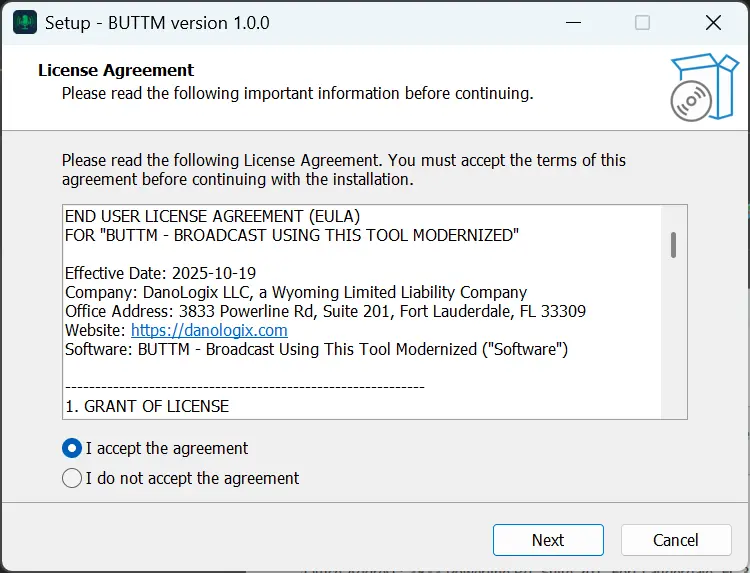
Στη συνέχεια, ακολούθησε τις οδηγίες στον οδηγό εγκατάστασης για να ολοκληρώσεις την εγκατάσταση.
macOS
Μετά τη λήψη της εφαρμογής, άνοιξε τον φάκελο Downloads και κάνε διπλό κλικ στο BUTTM.dmg. Σύρε το εικονίδιο BUTTM.app στον φάκελο Applications όπως φαίνεται παρακάτω. Αυτό αντιγράφει το BUTTM στον φάκελο Applications. Όταν ολοκληρωθεί η αντιγραφή, άνοιξε τον φάκελο Applications και εκκίνησε το BUTTM.app.
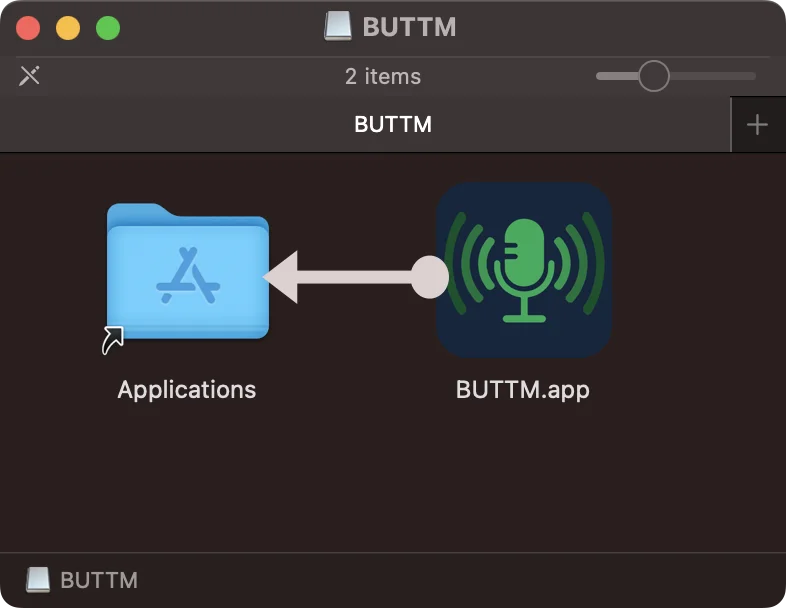
Εγκατάσταση σε macOS
Main Window
Το κύριο παράθυρο του BUTTM είναι το κεντρικό σημείο για τον έλεγχο του broadcasting setup σου. Σου δίνει άμεση πρόσβαση σε όλα τα Stations και εμφανίζει την τρέχουσα κατάστασή τους.
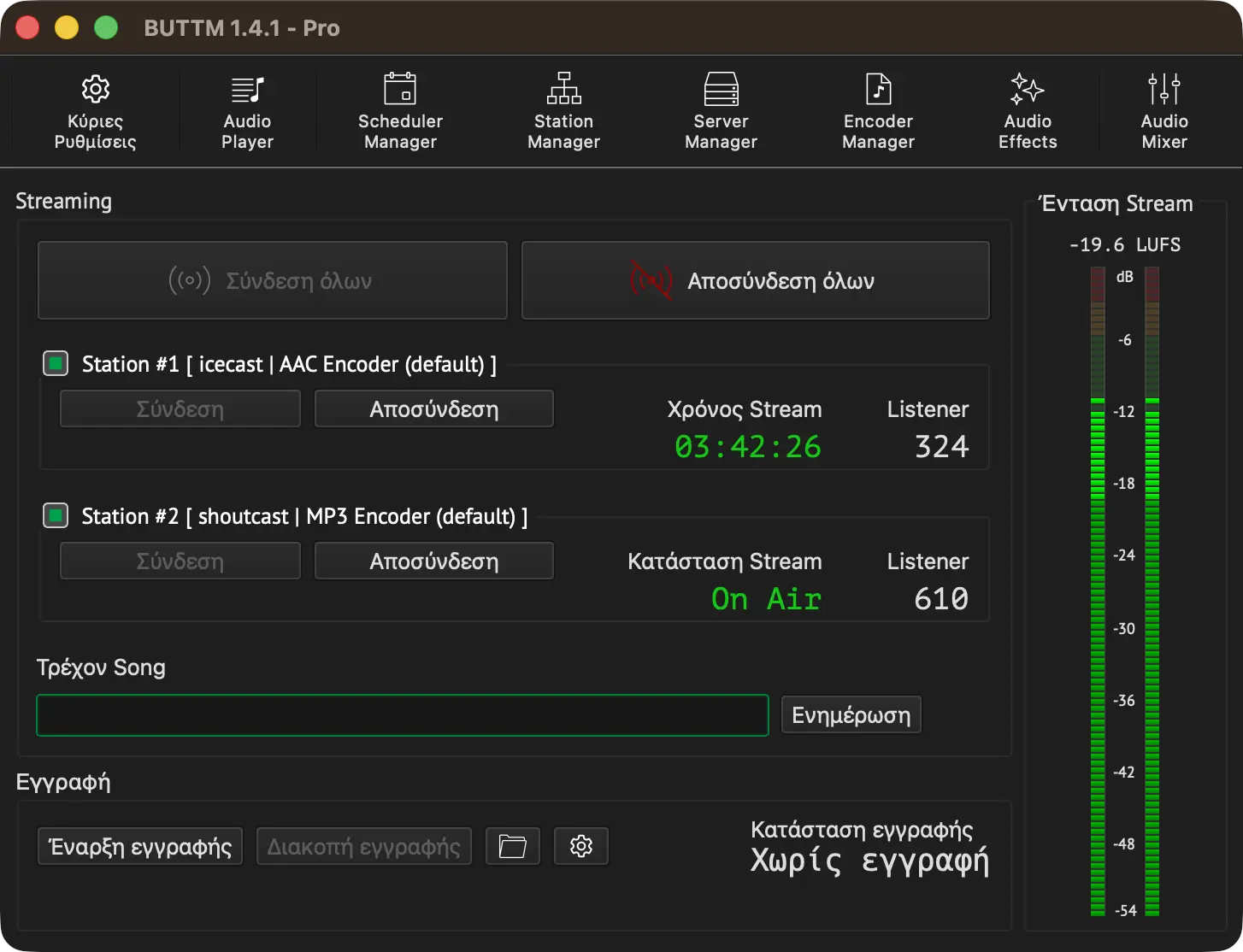
Main Window
Toolbar
Στο επάνω μέρος του κύριου παραθύρου βρίσκεις την Γραμμή εργαλείων. Παρέχει γρήγορη πρόσβαση στις πιο σημαντικές λειτουργίες, όπως οι Ρυθμίσεις, το Audio Player, τα Effects και το Mixer.
Ενότητα Streaming
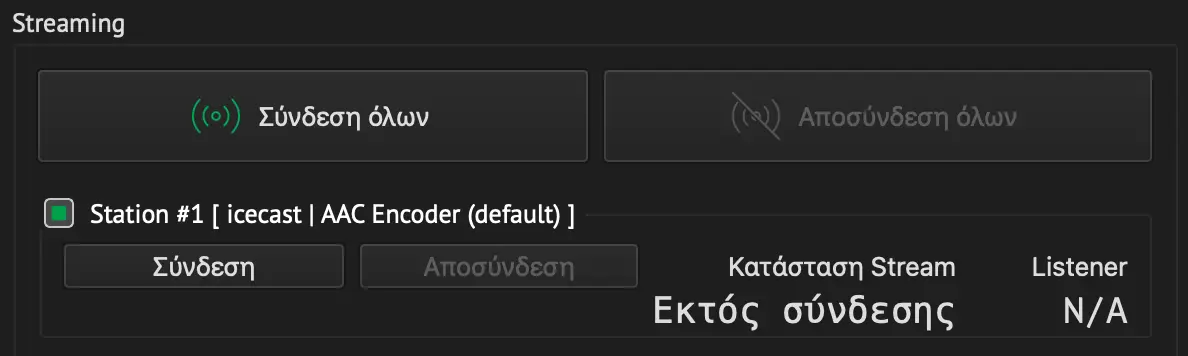
Η περιοχή Streaming κάτω από τη γραμμή εργαλείων είναι το κεντρικό τμήμα του παραθύρου. Εδώ μπορείς να ελέγχεις τους σταθμούς σου και να παρακολουθείς την τρέχουσα κατάστασή τους. Κάνε κλικ στο Σύνδεση όλων για να συνδέσεις όλους τους ενεργοποιημένους σταθμούς. Κάνε κλικ στο Αποσύνδεση όλων για να αποσυνδέσεις όλους τους σταθμούς.
Μπορείς να ενεργοποιήσεις ή να απενεργοποιήσεις μεμονωμένους σταθμούς κάνοντας κλικ στο πλαίσιο επιλογής στην επάνω αριστερή γωνία κάθε σταθμού. Οι απενεργοποιημένοι σταθμοί αγνοούνται κατά τη χρήση του κουμπιού Σύνδεση όλων.
Tip
Κάνε κλικ στο κείμενο του Stream Info για εναλλαγή μεταξύ των διαθέσιμων πληροφοριών: Χρόνος Stream, Κατάσταση Stream και Δεδομένα Stream.
Ενώ αναπαράγεται ένα αρχείο intro ή outro που έχει ρυθμιστεί στο Ρυθμίσεις → Stream → On-air audio, το Stream Info ενός σταθμού εμφανίζει προσωρινά Intro ή Outro αντί αυτού, ανεξάρτητα από την προβολή που είχες επιλέξει.
Η ενότητα των listener δείχνει τον αριθμό των ενεργών listener. Αν δεν εμφανίζονται listener, ο stream hoster σου δεν παρέχει αυτήν την πληροφορία στο BUTTM. Πήγαινε στο Ρυθμίσεις → Stream για να ενεργοποιήσεις ή να απενεργοποιήσεις τα στατιστικά listener.
Current Song
Κάτω από τους σταθμούς σου μπορείς να ενημερώνεις μη αυτόματα το τρέχον song. Για να ενημερώνεις αυτόματα το τρέχον song από συγκεκριμένες πηγές, δες την ενότητα Song Update.
Ενότητα εγγραφής
Στο κάτω μέρος βρίσκεις την περιοχή Εγγραφή. Εδώ μπορείς να ξεκινάς και να διακόπτεις την εγγραφή και να παρακολουθείς την κατάσταση εγγραφής.
Κάνε κλικ στο εικονίδιο φακέλου για να ανοίξεις τον φάκελο εγγραφής σου.
Tip
Κάνε κλικ στο κείμενο του Recording Info για εναλλαγή μεταξύ των διαθέσιμων πληροφοριών: Χρόνος εγγραφής, Κατάσταση εγγραφής και Δεδομένα εγγραφής.
Tip
Μπορείς να ξεκινάς και να διακόπτεις την εγγραφή οποιαδήποτε στιγμή πατώντας Ctrl+R στα Windows ή Cmd+R στο macOS.
VU-meter
Το VU-meter στα δεξιά σε βοηθά να διατηρείς τα audio Level σου εντός ορίων. Εμφανίζει τόσο το τρέχον Peak όσο και το RMS Level. Η πιο ανοιχτόχρωμη μπάρα δείχνει το Peak Level και η πιο σκουρόχρωμη μπάρα δείχνει το RMS Level.
Για να αποφύγεις το Clipping, βεβαιώσου ότι η ένδειξη Peak δεν φτάνει ποτέ στην κορυφή (0 dBm). Ο ενσωματωμένος Limiter μπορεί να σε βοηθήσει σε αυτό.
Όταν είναι ενεργοποιημένη η επιλογή Εμφάνιση short-term LUFS στο Ρυθμίσεις → Misc → VU-Meter, εμφανίζεται μια μέτρηση short-term LUFS στο επάνω μέρος του meter. Αυτό σου δίνει μια αναφορά αντιληπτής ακουστότητας επιπλέον του dBFS Level meter.
Ξεκινώντας
Όταν εκκινείς το BUTTM για πρώτη φορά, εμφανίζεται ένα παράθυρο άδειας χρήσης που σε ενημερώνει ότι η εφαρμογή εκτελείται σε λειτουργία Trial. Στη λειτουργία Trial όλες οι δυνατότητες είναι διαθέσιμες, αλλά το σήμα ήχου διακόπτεται κάθε πέντε λεπτά από μια φωνή που λέει "BUTTM Trial, please purchase the software". Αυτό σου επιτρέπει να δοκιμάσεις κάθε δυνατότητα πριν αποφασίσεις να την αγοράσεις.
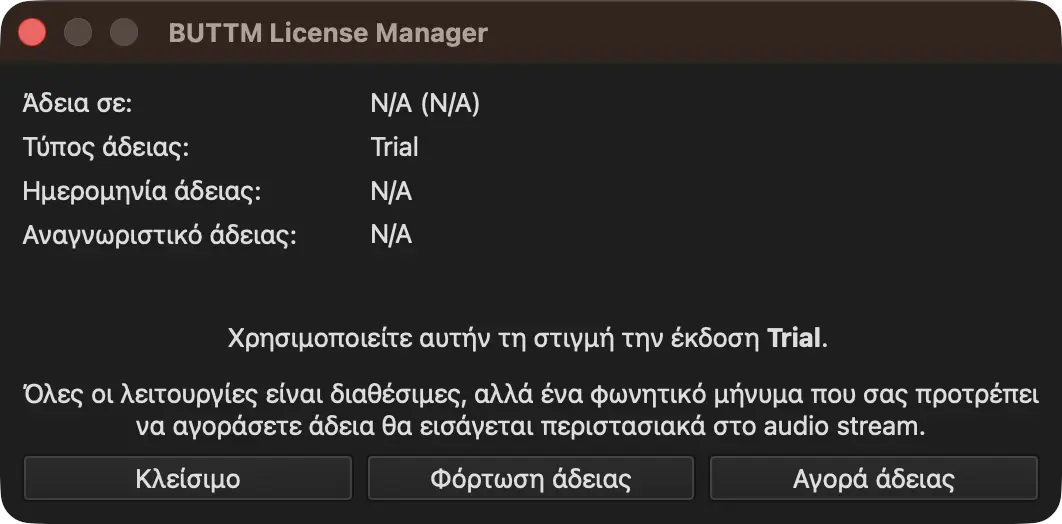
Παράθυρο άδειας χρήσης
Το παράθυρο άδειας χρήσης παρουσιάζει τρεις επιλογές:
Κλείσιμο για να ξεκινήσεις να χρησιμοποιείς το BUTTM σε λειτουργία Trial.
Φόρτωση άδειας για να φορτώσεις μια άδεια που έχεις ήδη αγοράσει.
Αγορά άδειας για να αγοράσεις μια νέα άδεια.
Μπορείς να ανοίξεις ξανά το παράθυρο της άδειας οποιαδήποτε στιγμή επιλέγοντας Αρχείο → Άδεια χρήσης. Μόλις φορτωθεί μια άδεια Standard, το παράθυρο της άδειας εμφανίζει ένα επιπλέον κουμπί Αναβάθμιση σε Pro. Δες τα Επίπεδα άδειας για το τι περιλαμβάνει κάθε επίπεδο.
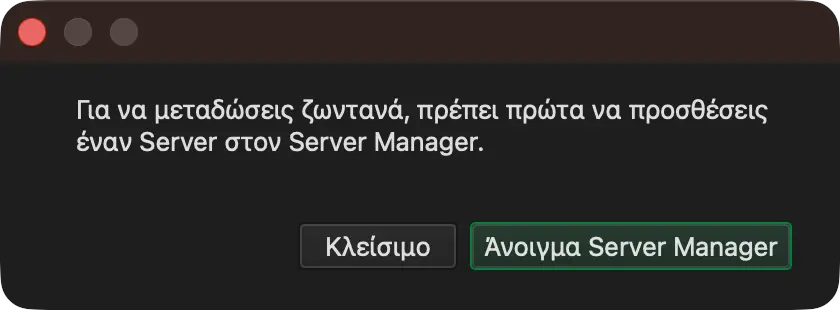
Μετά το κλείσιμο του παραθύρου της άδειας, εμφανίζεται ένα πλαίσιο μηνύματος που σου προτείνει να προσθέσεις τον πρώτο σου Server στον Server Manager.
Μπορείς να προσθέσεις έναν Server αμέσως ή να το κάνεις αργότερα κάνοντας κλικ στο κουμπί Server Manager.
Μετά την προσθήκη ενός Server, αυτός αντιστοιχίζεται αυτόματα στην προεπιλεγμένη Station #1. Από προεπιλογή, ένας MP3 Encoder στα 128 kbps είναι αντιστοιχισμένος στην Station #1. Για να αντιστοιχίσεις έναν διαφορετικό Encoder στην Station #1, άνοιξε τον Station Manager. Για να τροποποιήσεις τις ρυθμίσεις ενός Encoder, άνοιξε τον Encoder Manager. Το BUTTM περιλαμβάνει έναν προκαθορισμένο Encoder για κάθε υποστηριζόμενο codec (MP3, AAC, Opus, Vorbis και WAV. Το FLAC προστίθεται επίσης με μια άδεια Professional). Μπορείς να προσθέσεις επιπλέον Encoder αν χρειάζεται. Για παράδειγμα, μπορείς να δημιουργήσεις έναν άλλο MP3 Encoder με χαμηλότερο Bitrate και να τον χρησιμοποιήσεις με μια διαφορετική Station.
Από προεπιλογή, το BUTTM χρησιμοποιεί την προεπιλεγμένη διεπαφή ήχου του συστήματος για τη μετάδοση. Αν χρειάζεται να επιλέξεις ένα διαφορετικό Audio Device, κάνε κλικ στο κουμπί Ρυθμίσεις στη γραμμή εργαλείων του κύριου παραθύρου και άνοιξε τις ρυθμίσεις Audio.
Εκκίνηση μετάδοσης
Είσαι τώρα έτοιμος να βγεις ζωντανά. Κάνε κλικ στο Σύνδεση όλων ή χρησιμοποίησε το κουμπί Σύνδεση μιας μεμονωμένης Station.
Tip
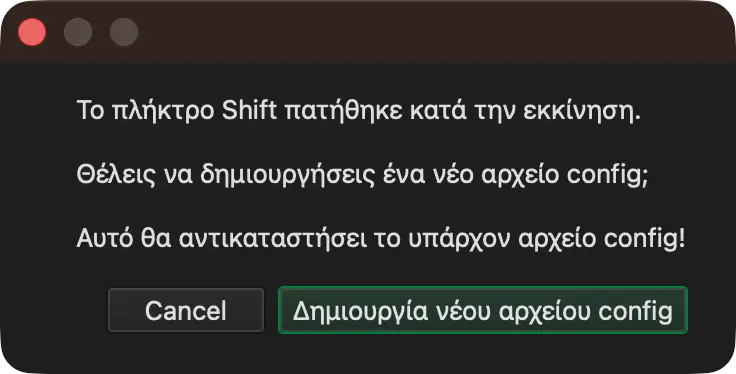
Αν το BUTTM δεν ξεκινά σωστά και υποψιάζεσαι κατεστραμμένη διαμόρφωση, κράτησε πατημένο το πλήκτρο Shift κατά την εκκίνηση της εφαρμογής.
Το BUTTM θα σε ρωτήσει τότε αν θέλεις να ξεκινήσεις με ένα νέο αρχείο ρυθμίσεων.
Εκτέλεση πολλαπλών instance
Το BUTTM υποστηρίζει την ταυτόχρονη εκτέλεση περισσότερων από ένα instance, το καθένα με τη δική του διαμόρφωση και βιβλιοθήκη.
Κάθε instance απαιτεί τον δικό του απομονωμένο φάκελο που περιέχει ένα πλήρες σύνολο αρχείων ρυθμίσεων. Ο ευκολότερος τρόπος για να δημιουργήσεις έναν τέτοιο φάκελο είναι ο οδηγός Δημιουργία φακέλου instance που είναι διαθέσιμος στο μενού Αρχείο.
Ο οδηγός αντιγράφει την τρέχουσα διαμόρφωσή σου σε έναν φάκελο που επιλέγεις και τοποθετεί έναν έτοιμο προς χρήση launcher δίπλα στον φάκελο:
- Στα Windows ο launcher είναι ένα αρχείο
.bat. - Στο macOS ο launcher είναι ένα αυτόνομο bundle
.app.
Κάνε διπλό κλικ στον launcher για να ξεκινήσεις το νέο instance. Χρησιμοποιεί τα αρχεία ρυθμίσεων στον δικό του φάκελο και εκτελείται εντελώς ανεξάρτητα από οποιοδήποτε άλλο BUTTM instance.
Μπορείς επίσης να ξεκινήσεις το BUTTM από τη γραμμή εντολών με το flag -d για να δείχνει σε έναν υπάρχοντα φάκελο instance:
buttm -d /path/to/instance-folder
Tip
Όταν εκτελούνται πολλαπλά instance ταυτόχρονα, το καθένα χρησιμοποιεί ένα διαφορετικό Port ελέγχου δικτύου για την αποφυγή διενέξεων. Το BUTTM επιλέγει αυτόματα το επόμενο διαθέσιμο Port όταν το προτιμώμενο Port χρησιμοποιείται ήδη και αναφέρει το πραγματικό Port στο οποίο συνδέθηκε.
Managers
Οι Managers στο BUTTM παρέχουν έναν ευέλικτο τρόπο οργάνωσης της εγκατάστασής σου. Ο Server Manager σου επιτρέπει να διαχειρίζεσαι όλους τους Server μετάδοσης. Ο Encoder Manager σου επιτρέπει να διαμορφώνεις διαφορετικούς Encoder ήχου για μετάδοση και εγγραφή. Ο Station Manager σου επιτρέπει να διαχειρίζεσαι τις Station σου. Μια Station είναι το στοιχείο που εμφανίζεται στην κύρια οθόνη και χρησιμοποιείται για την εκκίνηση ή τη διακοπή μιας μετάδοσης. Κάθε Station αποτελείται από έναν Server και έναν Encoder.
Station Manager
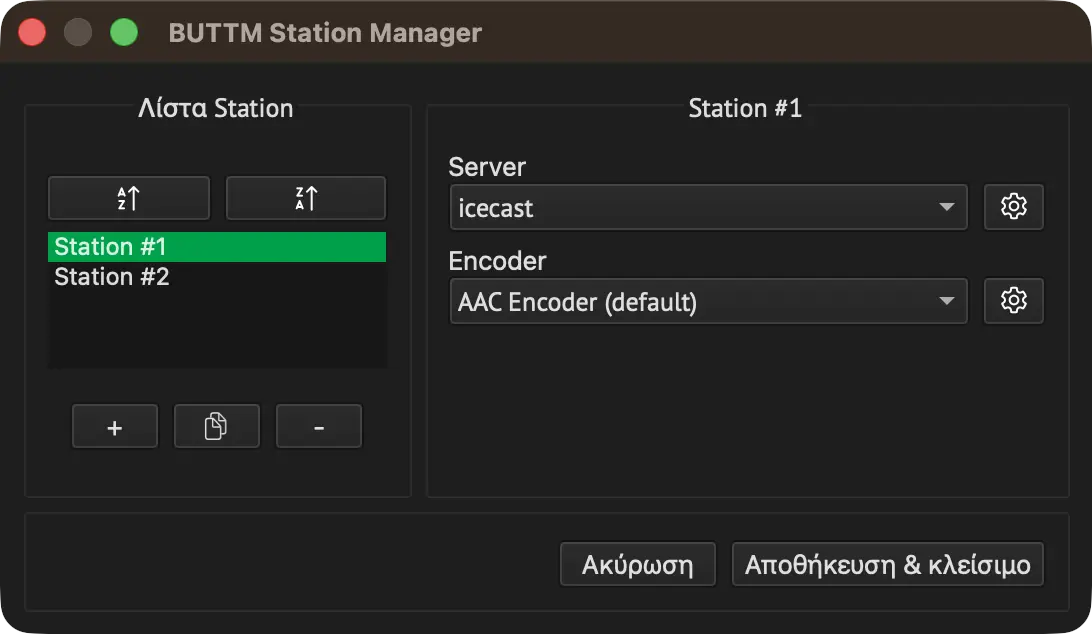
Μια Station αντιπροσωπεύει τη μονάδα που ελέγχει τη μετάδοσή σου. Κάθε Station εμφανίζεται στο [κύριο παράθυρο] και παρέχει κουμπιά για σύνδεση ή αποσύνδεση από τον Server. Εμφανίζει επίσης την τρέχουσα κατάσταση και τον αριθμό των ενεργών Listener, εάν αυτή η πληροφορία είναι διαθέσιμη.
Δυνατότητα Pro
Μια άδεια Standard επιτρέπει έως και 2 ταυτόχρονα ενεργοποιημένες Stations. Μια άδεια Professional αφαιρεί αυτό το όριο.
Station Manager
The Station List shows all available stations. Select the station you want to edit. To add, copy or delete the selected station, click the +, copy or - button. To rename a station, double-click its entry in the Station List. For each station you must select the server and encoder it should use.
The image below shows how the Stations appear on the main window.
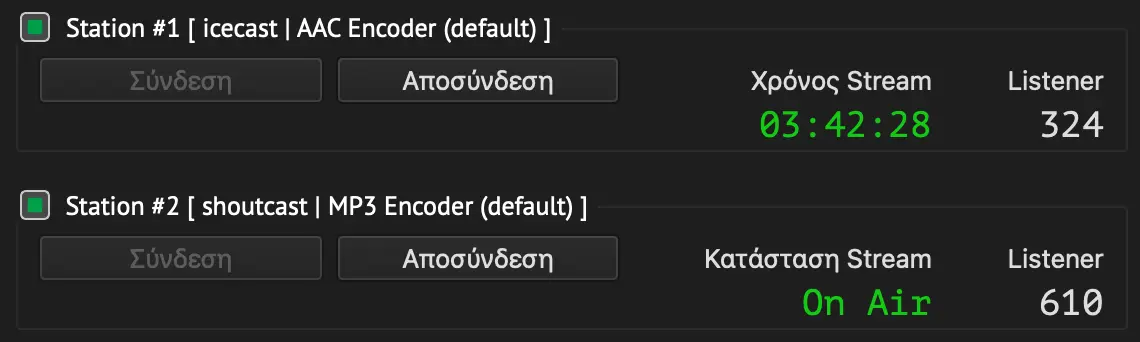
Stations on the main window
Server Manager
In the Server Manager you configure the servers that are used by a station. Keeping servers and stations separate allows you to set up many servers while using only a few stations or even a single station. This gives you flexibility when needed.
BUTTM supports Icecast and Shoutcast compatible servers, BUTTM Link for sending audio to another BUTTM installation, and RTMP(S) for streaming audio to video platforms. Icecast support includes Icecast 2.3, 2.4, 2.5, Icecast-kh and liquidsoap. Shoutcast support includes Shoutcast v1 and Shoutcast v2. Shoutcast v2 servers work only if support for legacy clients is enabled in the server configuration, which is true for most default setups.
As in the Station Manager, you can add, copy or delete a server in the Λίστα Server by clicking the +, copy or - buttons. You can rename a server by double-clicking its name in the list.
If you are a user of the older broadcasting software BUTT, an Εισαγωγή από BUTT button appears above the Server List.
It lets you import your existing BUTT server entries with a single click.
Icecast
To add a new Icecast server, click the + button and give it a custom name. Then make sure that Icecast is selected as the Τύπος Server.
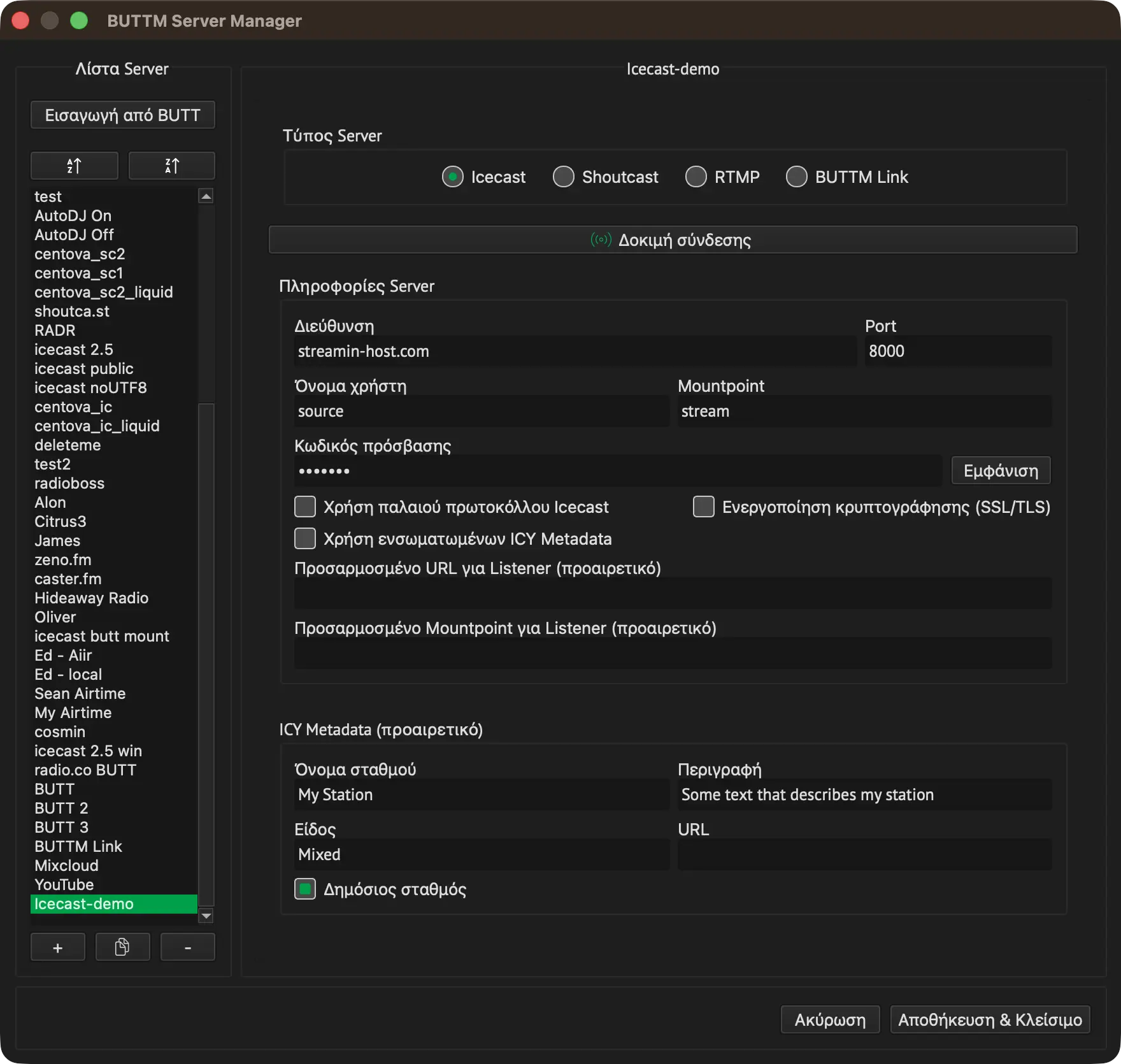
Icecast Settings
Συμπλήρωσε τα απαιτούμενα πεδία κάτω από τις Πληροφορίες Server. Συνήθως λαμβάνεις αυτές τις πληροφορίες από τον hosting provider σου.
Αν τρέχεις τον δικό σου Server, μπορείς να βρεις τα απαιτούμενα στοιχεία στα αρχεία ρυθμίσεων του Server σου.
Παρακάτω ακολουθεί μια περιγραφή για κάθε πεδίο.
Διεύθυνση:
Η διεύθυνση IP ή το hostname του Server. Μην συμπεριλάβεις http:// ή https://.
Port:
Το Port του Server. Πρέπει να είναι ένας αριθμός μεταξύ 1 και 65535.
Όνομα χρήστη:
The user name for your server.
Κωδικός πρόσβασης:
Ο κωδικός πρόσβασης που αντιστοιχεί στο όνομα χρήστη. Κάνε κλικ στο Εμφάνιση για να αποκαλύψεις τον κωδικό πρόσβασής σου.
Note
Βεβαιώσου ότι δεν μπερδεύεις τα στοιχεία σύνδεσης web του stream hoster σου με τα στοιχεία του source Client σου.
Δεν είναι τα ίδια. Αν δεν είσαι σίγουρος ποια στοιχεία να χρησιμοποιήσεις, επικοινώνησε με τον stream hoster σου.
Mountpoint:
Το Icecast επιτρέπει το streaming σε διαφορετικά endpoints που ονομάζονται mount points. Ένα mount point ξεκινά συνήθως με μια αρχική κάθετο, αλλά μπορείς να την παραλείψεις. Το BUTTM προσθέτει την κάθετο αυτόματα.
Χρήση παλαιού πρωτοκόλλου Icecast:
Όταν είναι ενεργοποιημένο, το BUTTM συνδέεται χρησιμοποιώντας το παλαιότερο πρωτόκολλο SOURCE αντί για το PUT. Η ενεργοποίησή του μπορεί μερικές φορές να επιλύσει προβλήματα σύνδεσης.
Χρήση ενσωματωμένων ICY Metadata:
Όταν είναι ενεργοποιημένο, το BUTTM εισάγει τα Song Metadata απευθείας στο audio Stream χρησιμοποιώντας το πεδίο ICY Metadata StreamTitle για τους codecs MP3 και AAC, αντί να χρησιμοποιεί την παλαιότερη μέθοδο ενημέρωσης HTTP side-channel.
Note
Τα inline ICY Metadata υποστηρίζονται μόνο για MP3 και AAC.
Για codecs βασισμένους στο OGG, όπως τα Opus, Vorbis και FLAC, ο τίτλος του Song εγγράφεται στο OGG header και, για μέγιστη συμβατότητα, ενημερώνεται επίσης χρησιμοποιώντας την παλαιότερη μέθοδο HTTP side-channel.
Ενεργοποίηση κρυπτογράφησης (SSL/TLS):
Ενεργοποίησε αυτή την επιλογή αν θέλεις να χρησιμοποιήσεις κρυπτογράφηση και ο Server την υποστηρίζει.
Warning
Η κρυπτογράφηση με το Icecast 2.4.x δεν συνιστάται. Μετά τον τερματισμό μιας μετάδοσης, η σύνδεση δεν κλείνει σωστά από τον Server. Ως αποτέλεσμα, το BUTTM δεν μπορεί να επανασυνδεθεί εκτός αν επανεκκινήσεις τον Server ή περιμένεις για μεγάλο χρονικό διάστημα. Συνιστάται η μετάβαση σε Icecast 2.5.x ή Icecast-kh.
Προσαρμοσμένο URL για Listener (προαιρετικό):
Εισήγαγε ένα προσαρμοσμένο URL για στατιστικά Listener (δες το κείμενο πληροφοριών παρακάτω)
Προσαρμοσμένο Mountpoint για Listener (προαιρετικό):
Εισήγαγε ένα προσαρμοσμένο Mountpoint για στατιστικά Listener (δες το κείμενο πληροφοριών παρακάτω)
Info
Το BUTTM αντλεί το URL για τα στατιστικά Listener από τις ρυθμίσεις του Server. Αυτό συνήθως λειτουργεί μόνο με απλούς Server Icecast ή Shoutcast.
Αν χρησιμοποιείς stream hoster, η ρύθμιση είναι συχνά πιο περίπλοκη και τα στατιστικά Listener ενδέχεται να είναι διαθέσιμα σε διαφορετικό Mountpoint ή URL.
Σε τέτοιες περιπτώσεις μπορείς να ορίσεις ένα προσαρμοσμένο Mountpoint ή URL που θα πρέπει να χρησιμοποιεί το BUTTM αντ' αυτού.
Για παράδειγμα, αν κάνεις stream στο Mountpoint /stream αλλά τα στατιστικά Listener είναι διαθέσιμα στο /live, εισήγαγε /live στο πεδίο Προσαρμοσμένο Mountpoint Listeners στις ρυθμίσεις του Server.
Αν δεν είσαι σίγουρος ποιο URL ή Mountpoint να χρησιμοποιήσεις, επικοινώνησε με τον stream hoster σου.
Τα πεδία ICY Metadata (προαιρετικό) είναι προαιρετικά. Αν ο σταθμός σου εμφανίζεται δημόσια, θα πρέπει να τα συμπληρώσεις.
Αν θέλεις το όνομα ή το είδος του σταθμού να εμφανίζεται στα media player, καταχώρισε τις πληροφορίες εδώ.
Αφού συμπληρώσεις όλα τα απαιτούμενα στοιχεία, κάνε κλικ στο Δοκιμή σύνδεσης για να ελέγξεις αν μπορεί να πραγματοποιηθεί σύνδεση με τον server.
Shoutcast
Για να προσθέσεις έναν νέο Shoutcast Server, κάνε κλικ στο κουμπί + και δώσε του ένα προσαρμοσμένο όνομα. Στη συνέχεια, βεβαιώσου ότι το Shoutcast είναι επιλεγμένο ως Τύπος server.
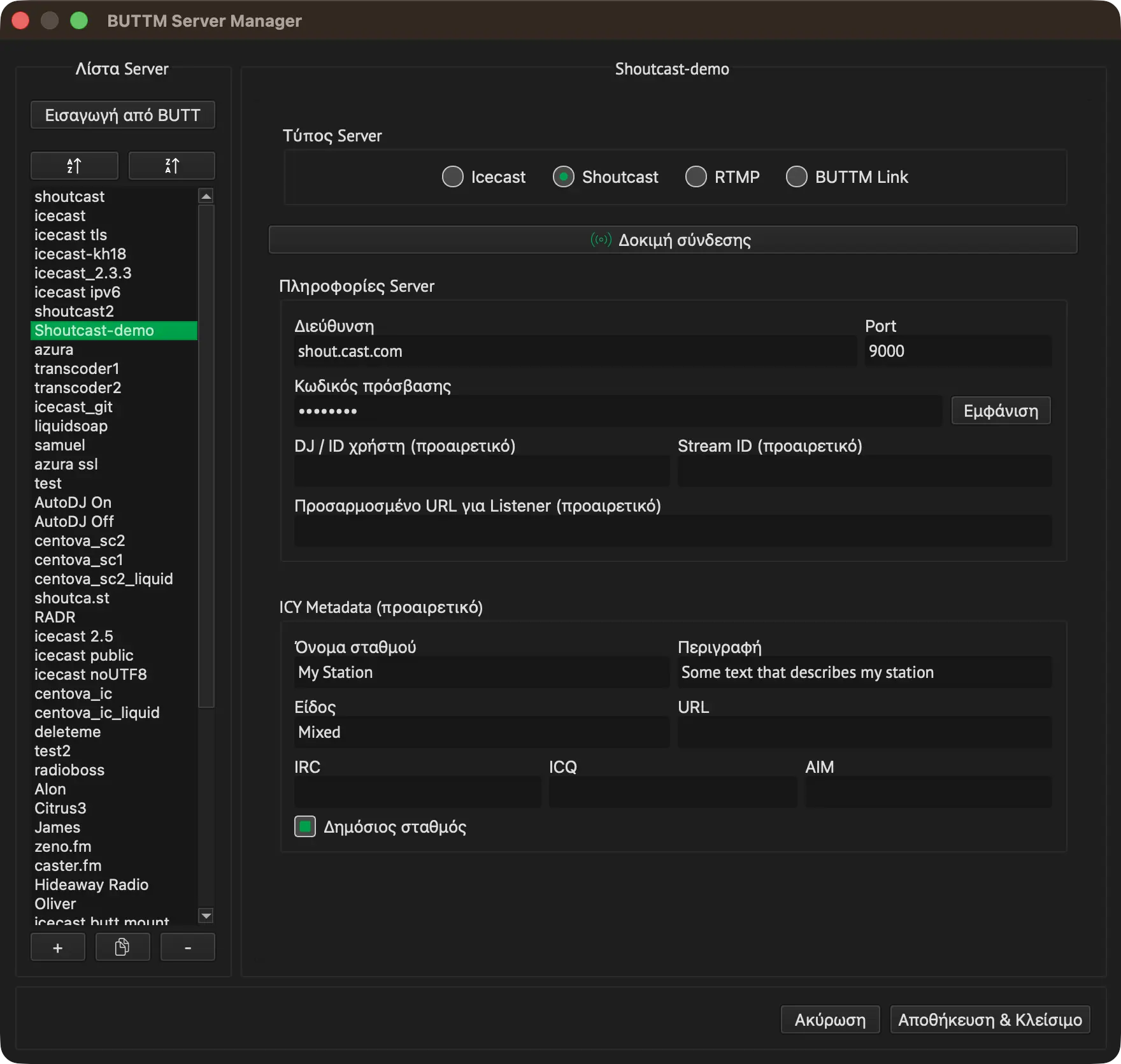
Ρυθμίσεις Shoutcast
Συμπλήρωσε τα απαιτούμενα πεδία κάτω από τις Πληροφορίες Server. Συνήθως λαμβάνεις αυτές τις πληροφορίες από τον hosting provider σου.
Αν τρέχεις τον δικό σου Server, μπορείς να βρεις τα απαιτούμενα στοιχεία στα αρχεία ρυθμίσεων του Server σου.
Παρακάτω ακολουθεί μια περιγραφή για κάθε πεδίο.
Διεύθυνση:
Η διεύθυνση IP ή το hostname του Server. Μην συμπεριλάβεις http:// ή https://.
Port:
Το Port του Server. Πρέπει να είναι ένας αριθμός μεταξύ 1 και 65535.
Κωδικός πρόσβασης:
Ο κωδικός πρόσβασης που αντιστοιχεί στο όνομα χρήστη. Κάνε κλικ στο Εμφάνιση για να αποκαλύψεις τον κωδικό πρόσβασής σου.
DJ / ID χρήστη (προαιρετικό):
Αυτό το πεδίο συνήθως δεν απαιτείται, αλλά μπορεί να χρησιμοποιηθεί κατά τη σύνδεση σε Shoutcast v2 Server.
Stream ID (προαιρετικό):
Αυτό το πεδίο συνήθως δεν απαιτείται, αλλά μπορεί να χρησιμοποιηθεί κατά τη σύνδεση σε Shoutcast v2 Server.
Note
Βεβαιώσου ότι δεν μπερδεύεις τα στοιχεία σύνδεσης web του stream hoster σου με τα στοιχεία του source Client σου.
Δεν είναι τα ίδια. Αν δεν είσαι σίγουρος ποια στοιχεία να χρησιμοποιήσεις, επικοινώνησε με τον stream hoster σου.
Προσαρμοσμένο URL για Listener (προαιρετικό):
Εισήγαγε ένα προσαρμοσμένο URL για στατιστικά Listener (δες το κείμενο πληροφοριών παρακάτω)
Info
Το BUTTM αντλεί το URL για τα στατιστικά Listener από τις ρυθμίσεις του Server. Αυτό συνήθως λειτουργεί μόνο με απλούς Server Icecast ή Shoutcast. Αν χρησιμοποιείς stream hoster, η παραμετροποίηση είναι συχνά πιο περίπλοκη και τα στατιστικά Listener ενδέχεται να είναι διαθέσιμα σε διαφορετικό URL. Σε τέτοιες περιπτώσεις, μπορείς να ορίσεις ένα προσαρμοσμένο URL που θα πρέπει να χρησιμοποιεί το BUTTM αντ' αυτού.
Τα πεδία ICY Metadata (προαιρετικό) είναι προαιρετικά. Αν ο σταθμός σου εμφανίζεται δημόσια, θα πρέπει να τα συμπληρώσεις.
Αν θέλεις το όνομα ή το είδος του σταθμού να εμφανίζεται στα media player, καταχώρισε τις πληροφορίες εδώ.
Αφού συμπληρώσεις όλα τα απαιτούμενα στοιχεία, κάνε κλικ στο Δοκιμή σύνδεσης για να ελέγξεις αν μπορεί να πραγματοποιηθεί σύνδεση με τον server.
Αν είσαι ικανοποιημένος με τη διαμόρφωση, κάνε κλικ στο Save & Close και στη συνέχεια επίλεξε τον νέο server για έναν από τους σταθμούς σου στο Station Manager.
RTMP
Το RTMP είναι ένας τύπος server για streaming σε πλατφόρμες βίντεο (για παράδειγμα YouTube, Facebook ή Twitch) που απαιτούν RTMP(S) ingest. Καθώς το BUTTM υποστηρίζει μόνο ήχο, στέλνει ένα στατικό video track παράλληλα με τον ήχο: μια στατική εικόνα, το cover art του τρέχοντος track από το ενσωματωμένο audio player, ή μια μαύρη εικόνα.
Για να προσθέσεις έναν προορισμό RTMP, κάνε κλικ στο κουμπί + και δώσε του ένα προσαρμοσμένο όνομα. Στη συνέχεια, επίλεξε RTMP ως Τύπος Server.
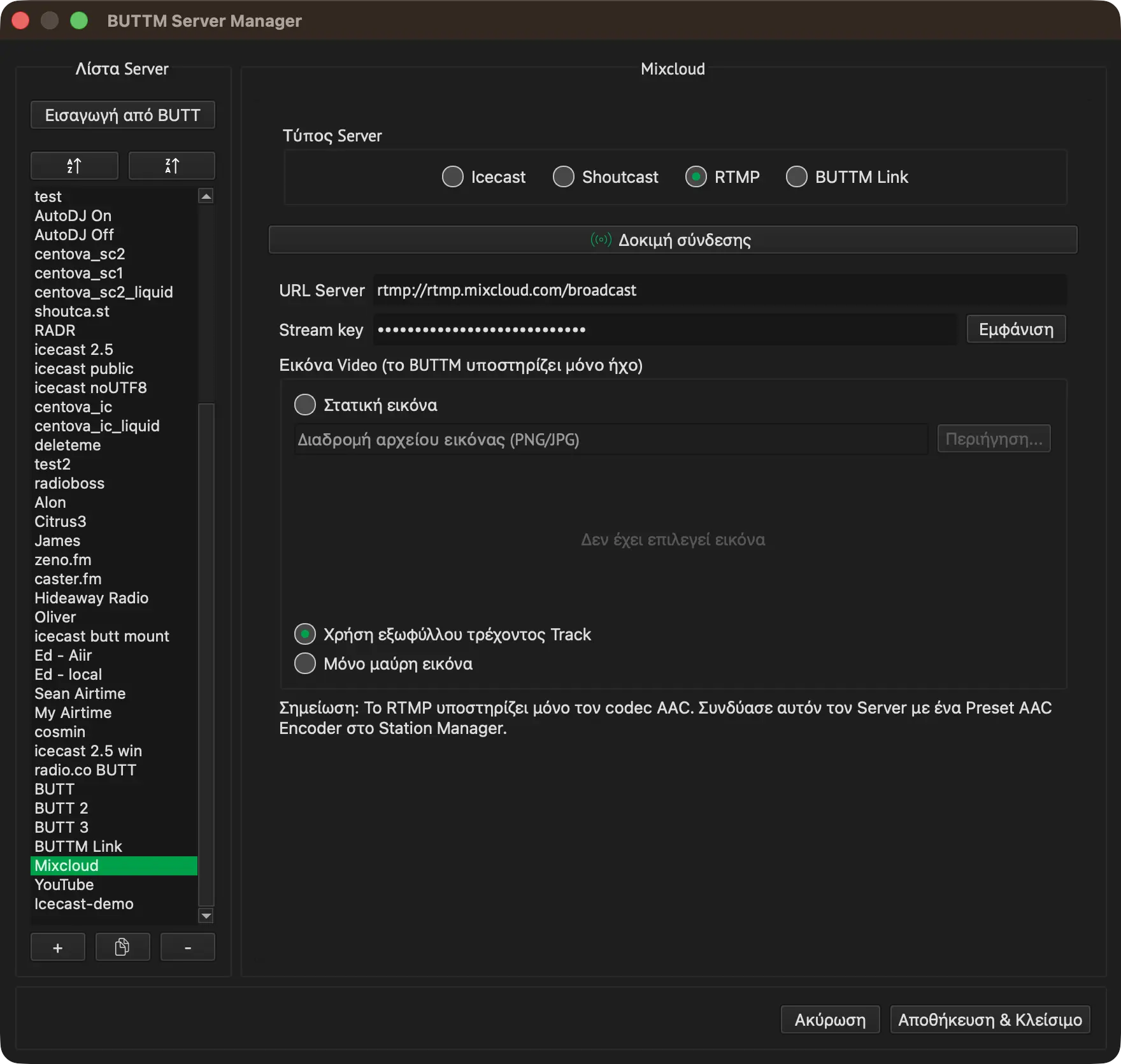
Ρυθμίσεις RTMP
Συμπλήρωσε τα απαιτούμενα πεδία. Συνήθως λαμβάνεις αυτές τις πληροφορίες από την πλατφόρμα streaming σου. Παρακάτω υπάρχει μια περιγραφή για κάθε πεδίο.
URL Server:
Το RTMP ingest URL που παρέχεται από την πλατφόρμα σου, για παράδειγμα rtmp://server.example.com/live. Χρησιμοποίησε το rtmps:// αντί για το rtmp:// για σύνδεση με κρυπτογράφηση TLS.
Stream key:
Το μυστικό stream key που παρέχεται από την πλατφόρμα σου. Κάνε κλικ στο Show για να εμφανιστεί.
Εικόνα βίντεο:
Επίλεξε τι θα στέλνει το BUTTM ως video track:
- Στατική εικόνα: Επίλεξε ένα αρχείο εικόνας (PNG/JPG) χρησιμοποιώντας το Περιήγηση.... Μια προεπισκόπηση εμφανίζεται παρακάτω.
- Χρήση εξωφύλλου τρέχοντος Track: Στέλνει το cover art του track που αναπαράγεται αυτήν τη στιγμή από το ενσωματωμένο audio player του BUTTM, όταν είναι διαθέσιμο.
- Μόνο μαύρη εικόνα: Στέλνει μια απλή μαύρη εικόνα.
Note
Το RTMP υποστηρίζει μόνο τον codec AAC. Σύνδεσε έναν RTMP server με ένα preset encoder AAC στο Station Manager.
Αφού συμπληρώσεις όλα τα απαιτούμενα στοιχεία, κάνε κλικ στο Δοκιμή σύνδεσης για να ελέγξεις αν μπορεί να πραγματοποιηθεί σύνδεση με τον RTMP server.
Αν είσαι ικανοποιημένος με τη διαμόρφωση, κάνε κλικ στο Save & Close και στη συνέχεια επίλεξε τον νέο server για έναν από τους σταθμούς σου στο Station Manager.
BUTTM Link
Το BUTTM Link είναι ένας τύπος server για την αποστολή ήχου από αυτήν την εγκατάσταση σε ένα άλλο BUTTM μέσω του δικτύου ή του διαδικτύου. Το BUTTM λήψης πρέπει να έχει ενεργοποιημένο το Ενεργοποίηση Server στις Ρυθμίσεις → BUTTM Link. Ο εισερχόμενος ήχος εμφανίζεται εκεί ως το Channel BUTTM Link στο Mixer.
Για να προσθέσεις έναν προορισμό BUTTM Link, κάνε κλικ στο κουμπί + στη Server List και δώσε του ένα προσαρμοσμένο όνομα. Στη συνέχεια, επίλεξε BUTTM Link ως Τύπος Server.
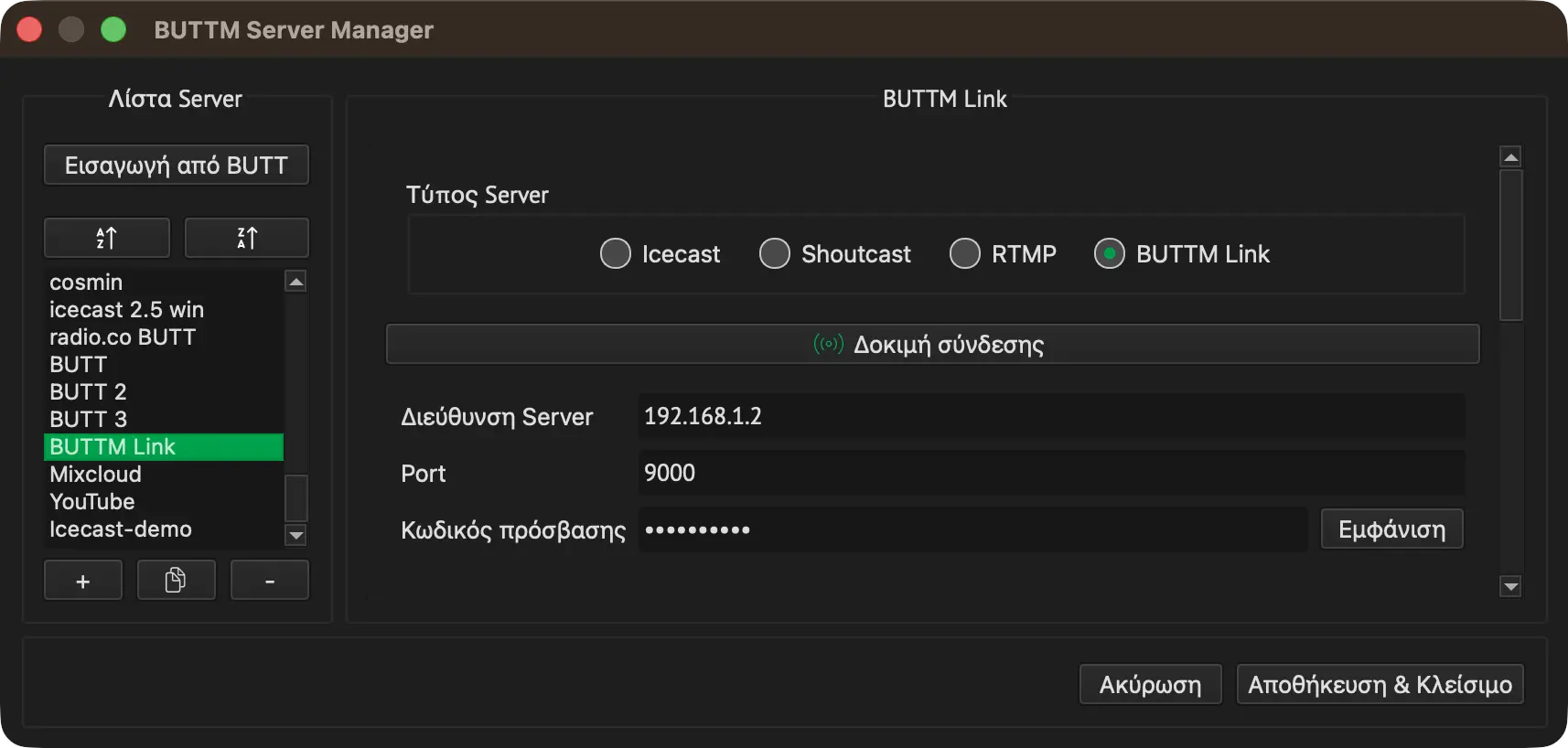
Ρυθμίσεις BUTTM Link
Συμπλήρωσε τα πεδία στην ενότητα Πληροφορίες Server χρησιμοποιώντας τις τιμές από τις ρυθμίσεις BUTTM Link του BUTTM λήψης. Παρακάτω υπάρχει μια περιγραφή για κάθε πεδίο.
Διεύθυνση:
Η διεύθυνση IP ή το hostname του μηχανήματος που εκτελεί το BUTTM λήψης. Μην συμπεριλάβεις http:// ή https://. Σε ένα τοπικό δίκτυο αυτή είναι συχνά μια ιδιωτική διεύθυνση όπως 192.168.x.x. Κατά τη σύνδεση μέσω του διαδικτύου, χρησιμοποίησε τη δημόσια IP ή το hostname του απομακρυσμένου μηχανήματος και βεβαιώσου ότι το Port είναι προσβάσιμο μέσω τυχόν firewall ή router.
Port:
Το Port στο οποίο το BUTTM λήψης ακούει για συνδέσεις BUTTM Link. Αυτό πρέπει να αντιστοιχεί στο Port που εμφανίζεται στις ρυθμίσεις του δέκτη. Η προεπιλογή είναι 9000.
Κωδικός πρόσβασης:
Ο κωδικός πρόσβασης που έχει ρυθμιστεί στο BUTTM λήψης. Πρέπει να ταιριάζει ακριβώς. Κάνε κλικ στο Εμφάνιση για να αποκαλύψεις τον κωδικό πρόσβασης που εισάγεις εδώ.
Αφού εισαγάγεις όλα τα απαιτούμενα στοιχεία, κάνε κλικ στο Δοκιμή σύνδεσης για να ελέγξεις αν μπορεί να πραγματοποιηθεί σύνδεση με τον απομακρυσμένο BUTTM Link Server.
Αν είσαι ικανοποιημένος με τη διαμόρφωση, κάνε κλικ στο Save & Close και στη συνέχεια επίλεξε τον νέο Server για έναν από τους σταθμούς σου στο Station Manager. Όταν αυτός ο σταθμός είναι συνδεδεμένος, αυτή η εγκατάσταση στέλνει το κωδικοποιημένο Output της στον απομακρυσμένο BUTTM Link Server.
Encoder Manager
Στον Encoder Manager διαμορφώνεις τους Encoder (codecs) που χρησιμοποιούνται από μια Station ή για εγγραφή. Ο διαχωρισμός των Encoder και των Station σου επιτρέπει να ρυθμίσεις πολλούς Encoder χρησιμοποιώντας μόνο λίγες Station ή ακόμα και μία μόνο Station. Αυτό σου δίνει ευελιξία όταν τη χρειάζεσαι.
Το BUTTM υποστηρίζει MP3, AAC (συμπεριλαμβανομένου του προφίλ AAC+), Opus, Vorbis και FLAC. Επιπλέον, το WAV υποστηρίζεται για εγγραφές.
Δυνατότητα Pro
Το FLAC encoding και τα bitrates πάνω από 128 kbps (MP3, AAC, Opus και Vorbis) απαιτούν άδεια Professional.
Όπως και στον Station Manager, μπορείς να προσθέσεις, να αντιγράψεις ή να διαγράψεις έναν Encoder στην Λίστα Encoder κάνοντας κλικ στα κουμπιά +, αντιγραφή ή -. Μπορείς να μετονομάσεις έναν Encoder κάνοντας διπλό κλικ στο όνομά του στη λίστα.
Το BUTTM περιλαμβάνει ένα προεπιλεγμένο Encoder Preset για κάθε codec (το FLAC περιλαμβάνεται μόνο σε άδεια Professional). Αν διαγράψεις ή αλλάξεις ένα Preset κατά λάθος, μπορείς να επαναφέρεις όλα τα Preset κάνοντας κλικ στο κουμπί Επαναφορά προεπιλογών.
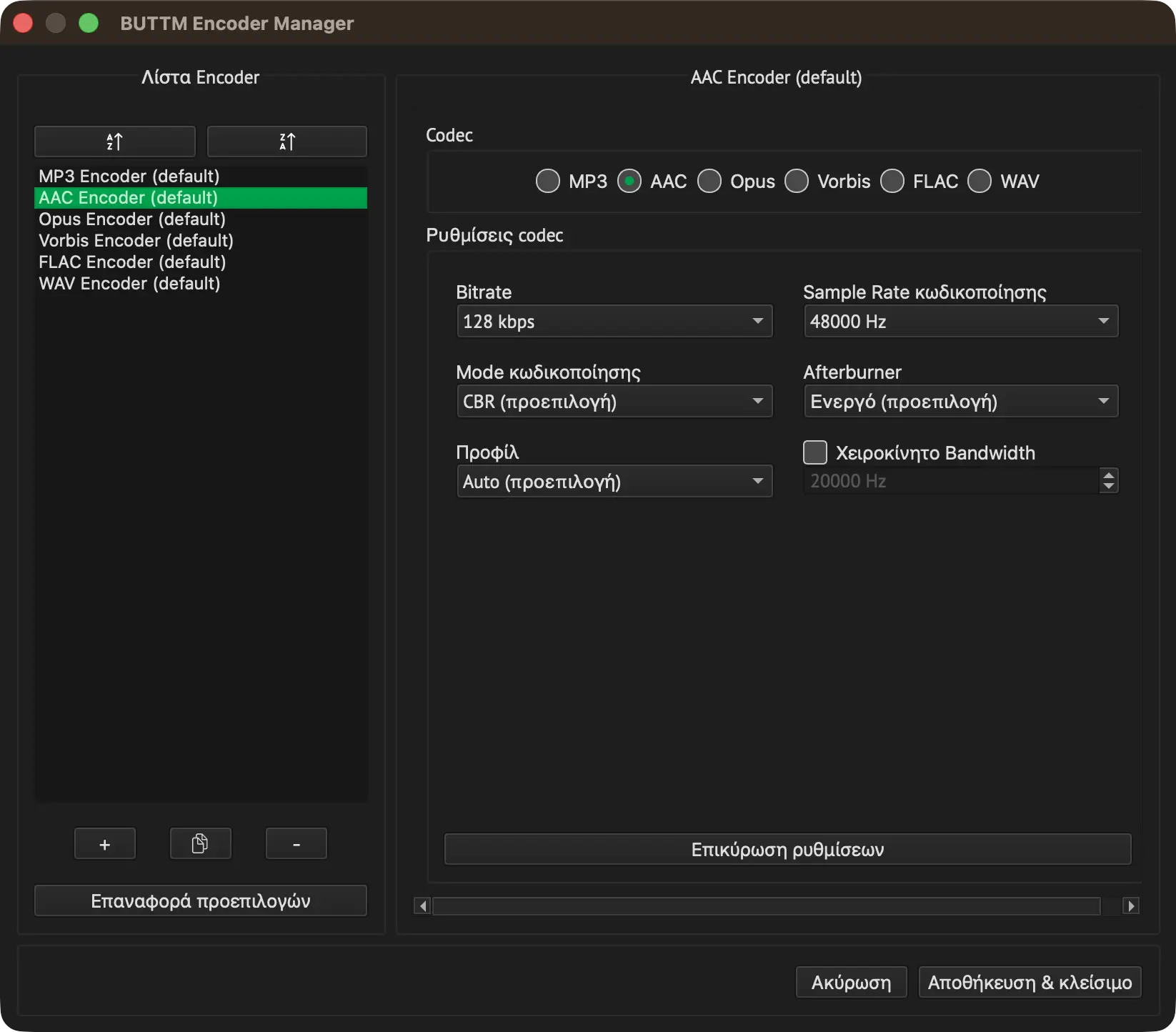
Encoder Manager
Το BUTTM υποστηρίζει ένα ευρύ φάσμα παραμέτρων για κάθε codec. Αν δεν είσαι εξοικειωμένος με αυτές τις ρυθμίσεις, οι προεπιλεγμένες τιμές θα πρέπει να λειτουργούν καλά στις περισσότερες περιπτώσεις. Σε περίπτωση που θέλεις να μάθεις περισσότερα για τις παραμέτρους, ανάτρεξε στην αρχική τεκμηρίωση του codec.
Αν είσαι ικανοποιημένος με τη διαμόρφωση, κάνε κλικ στο Save & Close και στη συνέχεια επίλεξε τον νέο Encoder για έναν από τους σταθμούς σου στο Station Manager.
Scheduler Manager
Δυνατότητα Pro
Ο Scheduler Manager απαιτεί άδεια Professional.
Ο Scheduler Manager σου επιτρέπει να προσθέτεις Scheduler για να ξεκινάς ή να διακόπτεις αυτόματα μεταδόσεις, εγγραφές και εκπομπές του Audio Player σε συγκεκριμένες ώρες.
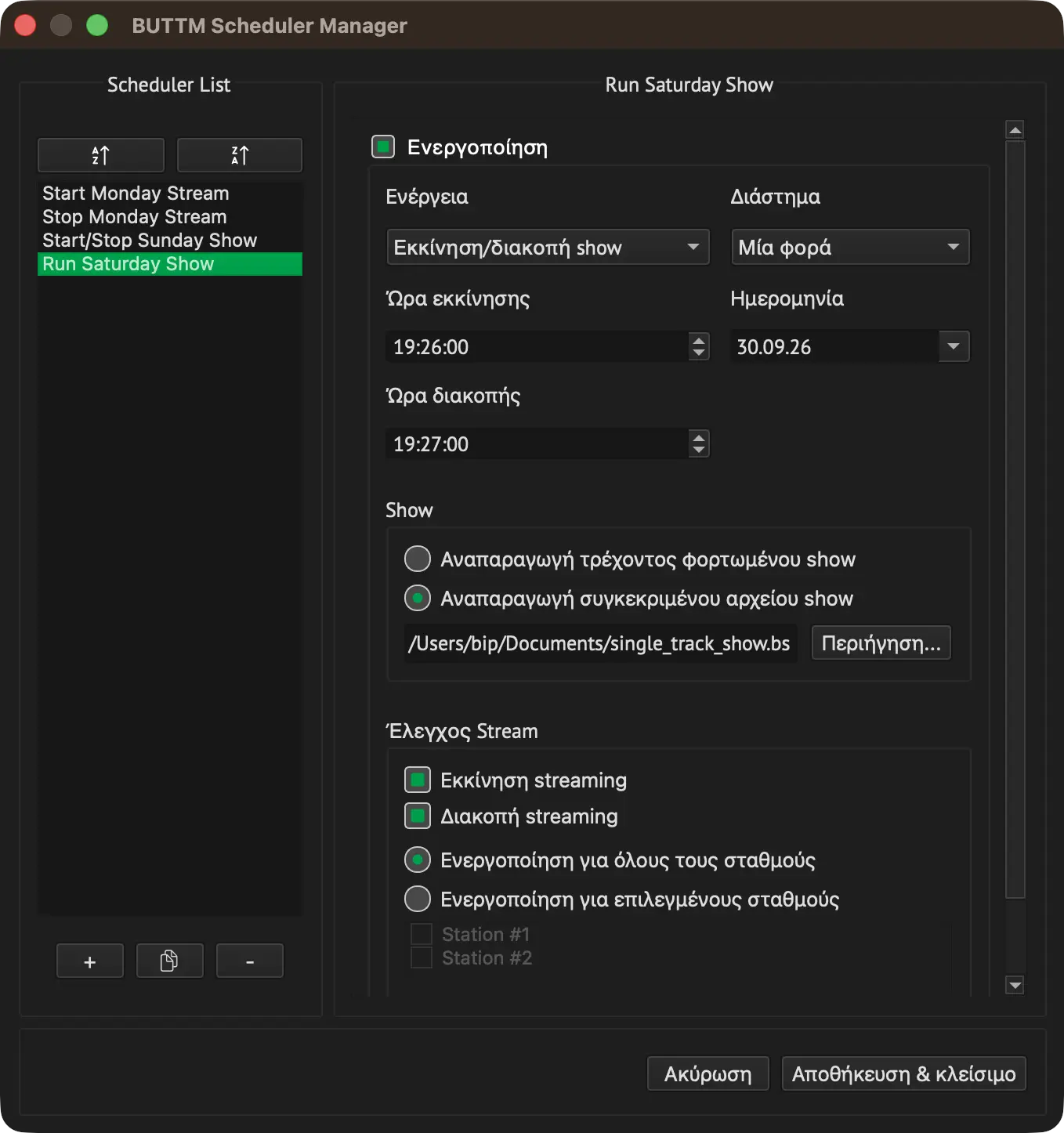
Scheduler Manager
Για να προσθέσεις ένα προγραμματισμένο συμβάν, επίλεξε την ενέργεια που θέλεις να εκτελέσεις και όρισε την ώρα κατά την οποία θα πρέπει να εκτελεστεί. Οι ακόλουθες ενέργειες είναι διαθέσιμες:
Εκκίνηση streaming:
Συνδέει όλους τους ενεργοποιημένους σταθμούς ή τους σταθμούς που επιλέγεις από τη λίστα.
Διακοπή streaming:
Αποσυνδέει όλους τους συνδεδεμένους σταθμούς ή τους σταθμούς που επιλέγεις.
Εκκίνηση εγγραφής:
Ξεκινά μια εγγραφή την προγραμματισμένη ώρα.
Διακοπή εγγραφής:
Διακόπτει την τρέχουσα εγγραφή.
Εκκίνηση show:
Ξεκινά το show του Audio Player την προγραμματισμένη ώρα. Μπορείς να επιλέξεις να χρησιμοποιήσεις την προεπιλεγμένη Show List που ήταν ενεργή την τελευταία φορά που έκλεισε το Player, ή να φορτώσεις ένα συγκεκριμένο αρχείο show αποθηκευμένο στον δίσκο. Προαιρετικά, μπορείς επίσης να ξεκινήσεις το streaming ταυτόχρονα, ενεργοποιώντας την Εκκίνηση streaming στις ρυθμίσεις της ενέργειας. Σε αυτή την περίπτωση, το show αναστέλλεται μέχρι ένας σταθμός να είναι πραγματικά on air, δες Αναμονή για τη σύνδεση.
Διακοπή Show:
Διακόπτει το show του Audio Player που εκτελείται αυτή τη στιγμή. Προαιρετικά, μπορείς επίσης να διακόψεις το streaming ταυτόχρονα, ενεργοποιώντας τη Διακοπή streaming στις ρυθμίσεις της ενέργειας.
Εκκίνηση/διακοπή streaming:
Συνδυάζει την Εκκίνηση streaming και τη Διακοπή streaming σε μία μόνο καταχώριση του Scheduler. Συνδέει τους επιλεγμένους σταθμούς την Ώρα εκκίνησης και τους αποσυνδέει ξανά την Ώρα διακοπής.
Εκκίνηση/διακοπή εγγραφής:
Συνδυάζει την Εκκίνηση εγγραφής και τη Διακοπή εγγραφής σε μία μόνο καταχώριση του Scheduler. Ξεκινά μια εγγραφή την Ώρα εκκίνησης και τη διακόπτει ξανά την Ώρα διακοπής.
Εκκίνηση/διακοπή show:
Συνδυάζει την Εκκίνηση show και τη Διακοπή show σε μία μόνο καταχώριση του Scheduler. Ξεκινά το show του Audio Player την Ώρα εκκίνησης και το διακόπτει ξανά την Ώρα διακοπής. Το Streaming δεν είναι συνδεδεμένο με το show για αυτήν την ενέργεια: ενεργοποίησε την Εκκίνηση streaming ή/και τη Διακοπή streaming ανεξάρτητα στις ρυθμίσεις της ενέργειας, εάν θέλεις επίσης να συνδέσεις ή/και να αποσυνδέσεις τους επιλεγμένους σταθμούς την αντίστοιχη ώρα.
Info
Για τις παραπάνω συνδυασμένες ενέργειες, το πεδίο Ώρα αντικαθίσταται από ξεχωριστά πεδία Ώρα εκκίνησης και Ώρα διακοπής. Εάν η ώρα διακοπής είναι προγενέστερη ή ίση με την ώρα εκκίνησης, το BUTTM υποθέτει ότι η διακοπή πραγματοποιείται την επόμενη ημέρα και εμφανίζει την ένδειξη Η διακοπή θα γίνει την επόμενη ημέρα. Η ώρα εκκίνησης και η ώρα διακοπής δεν μπορούν να είναι πανομοιότυπες.
Αναμονή για τη σύνδεση
Αν μια καταχώριση Εκκίνηση show ή Εκκίνηση/διακοπή show συνδέει επίσης σταθμούς (η Εκκίνηση streaming είναι ενεργοποιημένη), το BUTTM δεν ξεκινά την αναπαραγωγή του show όταν ενεργοποιείται η καταχώριση. Περιμένει πρώτα μέχρι τουλάχιστον ένας από τους επιλεγμένους σταθμούς να είναι on air, ώστε η αρχή του show σου να μην αναπαραχθεί ποτέ σε ένα stream που δεν είναι ακόμη συνδεδεμένο.
- Το show ξεκινά μόλις συνδεθεί ο πρώτος επιλεγμένος σταθμός. Οι σταθμοί που εξακολουθούν να συνδέονται συνεχίζουν να το κάνουν στο παρασκήνιο.
- Αν έχει ρυθμιστεί ένα καθολικό αρχείο intro, το show ξεκινά αφού ολοκληρωθεί το intro.
- Αν ένας σταθμός δεν μπορεί να συνδεθεί αμέσως, για παράδειγμα επειδή ο server είναι ακόμα κατειλημμένος από άλλη πηγή, ακολουθεί τη λειτουργία επανασύνδεσης του. Με το Κανονική ή το Πάντα, το BUTTM συνεχίζει να προσπαθεί και το show ξεκινά μόλις αποκατασταθεί η σύνδεση. Με το Ποτέ, το BUTTM δεν ξαναπροσπαθεί: αν κανένας από τους επιλεγμένους σταθμούς δεν μπόρεσε να συνδεθεί, το show δεν ξεκινά και εγγράφεται μια προειδοποίηση στο log.
- Το show που βρίσκεται σε αναμονή ακυρώνεται αν αποσυνδέσεις όλους τους επιλεγμένους σταθμούς, αν ληφθεί μια καταχώριση Διακοπή show ή η εντολή δικτύου
STOP SHOW, ή αν ξεκινήσεις χειροκίνητα ένα show στο μεταξύ. - Αν ένας από τους επιλεγμένους σταθμούς είναι ήδη συνδεδεμένος όταν ενεργοποιείται η καταχώριση, το show ξεκινά αμέσως.
Το τι συμβαίνει όταν το show φτάνει στο τέλος του (επανάληψη, διακοπή ή διακοπή και αποσύνδεση) δεν είναι ρύθμιση του Scheduler, αλλά επιλέγεται από το αναπτυσσόμενο μενού End of show στο Show List.
Note
Η επιλογή επηρεάζει μόνο το show που ξεκίνησε από αυτή την καταχώριση. Αν διακόψεις το show ο ίδιος ή μια καταχώριση Διακοπή show το διακόψει πριν ολοκληρωθεί, οι σταθμοί δεν αποσυνδέονται από αυτή την επιλογή. Σε μια καταχώριση Εκκίνηση/διακοπή show, η ώρα διακοπής εξακολουθεί να ισχύει κανονικά αν το show εκτελείται ακόμα εκείνη την ώρα.
Audio Mixer
Το Mixer παρέχει μια επισκόπηση όλων των audio channels και των τρεχόντων Level τους. Κάθε channel εμφανίζεται ως ένα κατακόρυφο strip με ένα level meter, ένα gain fader και μια αριθμητική ένδειξη Gain. Όταν πολλά channel είναι ορατά ταυτόχρονα, εμφανίζεται μια οριζόντια γραμμή κύλισης κάτω από τα channel strips, ώστε να μπορείς να κάνεις scroll στα channel που βρίσκονται εκτός οθόνης. Μπορεί να χρησιμοποιηθεί ως ξεχωριστό παράθυρο ή να προσαρτηθεί μέσα στο Audio Player.
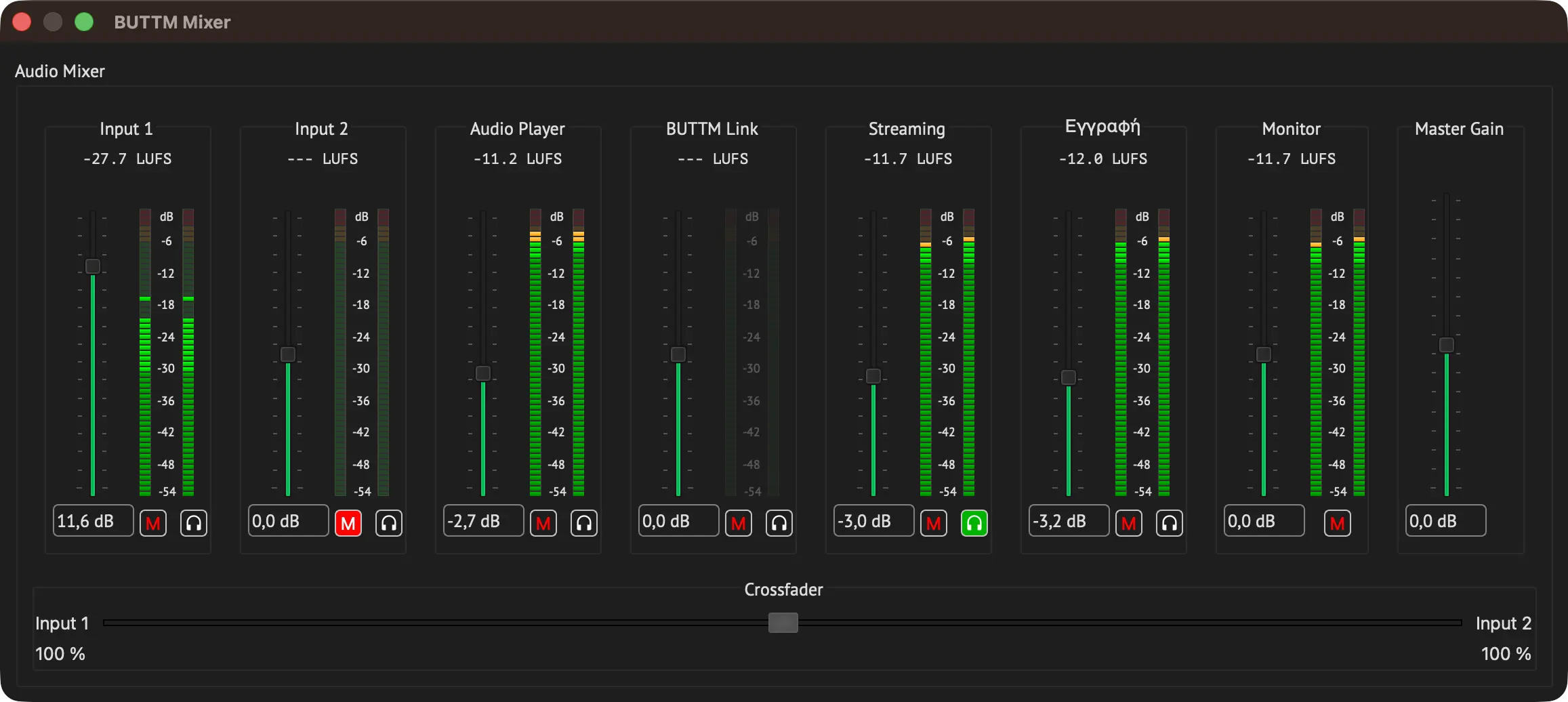
Audio Mixer
Τα Input 1 και Input 2 εμφανίζουν τον ζωντανό ήχο που προέρχεται από τις αντίστοιχες πηγές εισόδου. Αυτά τα ρυθμιστικά σου επιτρέπουν να εξισορροπήσεις τις εντάσεις εισόδου πριν σταλούν στις διαδρομές σήματος Stream και Εγγραφή. Για να κάνεις mute σε ένα από τα input channels, πάτησε το κουμπί M ή αντιστοίχισε το MIDI controller σου σε αυτό το κουμπί. Πάτησε το εικονίδιο Ακουστικά για να δρομολογήσεις το channel στο monitor device σου.
Το Audio Player εμφανίζει το σήμα που προέρχεται από το ενσωματωμένο Audio Player. Το gain fader, το κουμπί mute και το κουμπί monitor λειτουργούν με τον ίδιο τρόπο όπως στα input channels.
Το BUTTM Link εμφανίζει το σήμα που λαμβάνεται από έναν συνδεδεμένο BUTTM Link client. Είναι ορατό μόνο όταν το BUTTM Link είναι ενεργοποιημένο στις Ρυθμίσεις.
The Mixer provides separate output channels for different destinations. As with the input channels, the Streaming and Recording strips each have their own M (mute) and Headphone (monitor) buttons:
Streaming:
Controls the signal level that is sent to the streaming output. The fader affects the streaming path only.
Εγγραφή:
Controls the level used for recordings. Adjusting this fader affects the recording path only.
Monitor:
Controls the volume used for monitoring. This adjustment applies only to your local monitor output. This strip has a mute button but no monitor button.
Master Gain:
Applies gain adjustment to the Streaming, Recording and Monitor signals. The Master strip has no mute or monitor button and no level meter.
Crossfader:
The Crossfader blends Input 1 and Input 2. The left side corresponds to Input 1, the right side to Input 2.
LUFS Labels
Όταν είναι ενεργοποιημένη η επιλογή Εμφάνιση short-term LUFS στο Ρυθμίσεις → Misc → VU-Meter, μια ένδειξη short-term LUFS εμφανίζεται πάνω από κάθε channel strip στο Mixer. Η ίδια ένδειξη εμφανίζεται επίσης στο επάνω μέρος του VU meter στο κύριο παράθυρο. Δες το VU-Meter για μια επισκόπηση του LUFS και πώς το χρησιμοποιεί το BUTTM.
Tip
Double click any slider to reset it to its default position.
Audio Effects
Δυνατότητα Pro
Τα Audio Effects (Equalizer, Compressor, Limiter) και τα VST3 plugins απαιτούν άδεια Professional.
This section provides tools to adjust and refine the sound of your audio. The effects help you shape the signal in a practical way and make it easier to achieve a clear and balanced result.
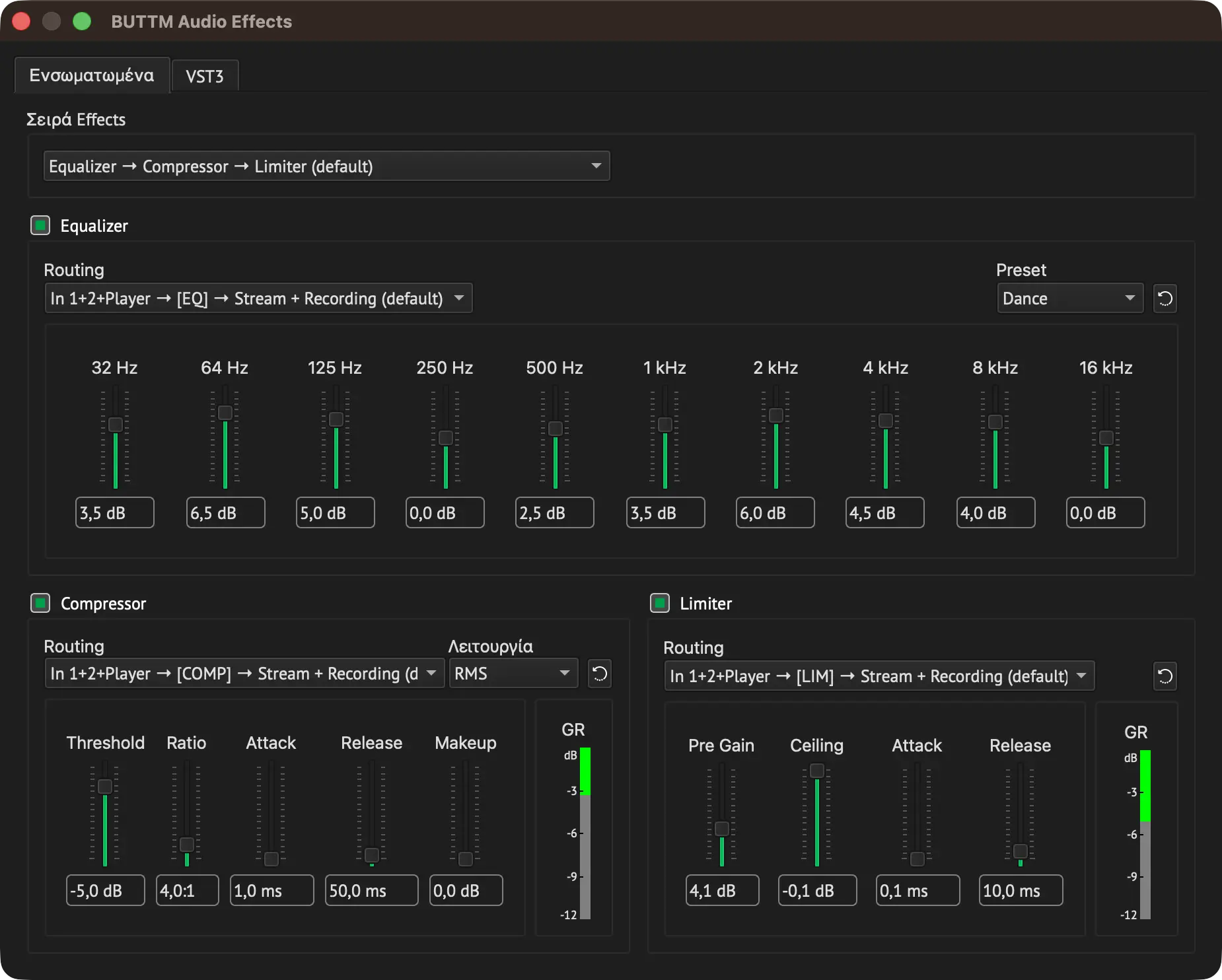
Audio Effects
Σειρά Effects:
Here you can choose how the effects are chained together. The default order is Equalizer → Compressor → Limiter, which is the most common setup.
If you prefer a different order, for example placing the Compressor after the Limiter, you can select that as well. Any other permutation is also possible.
Each effect can be enabled or disabled individually by selecting or clearing its checkbox.
By default, effects are inserted after the mixer, processing the combined signal from Input 1, Input 2, the Audio Player and BUTTM Link.
If you prefer to process only a single source, you can change this by selecting a different option in the Routing drop-down menu.
Κάθε ενσωματωμένο Effect μπορεί να δρομολογηθεί με έξι διαφορετικούς τρόπους:
In 1+2+Player → Stream + Recording:
Το Effect εισάγεται μετά το Mixer και επηρεάζει τόσο το σήμα Stream όσο και το σήμα Recording. Αυτή είναι η προεπιλογή.
In 1+2+Player → Stream:
Το Effect εισάγεται μετά το Mixer και επηρεάζει μόνο το σήμα Stream.
In 1+2+Player → Recording:
Το Effect εισάγεται μετά το Mixer και επηρεάζει μόνο το σήμα Recording.
In 1 → Stream + Recording:
Το Effect εισάγεται στο σήμα Input 1 πριν από το Mixer και επηρεάζει τόσο το σήμα Stream όσο και το σήμα Recording.
In 2 → Stream + Recording:
Το Effect εισάγεται στο σήμα Input 2 πριν από το Mixer και επηρεάζει τόσο το σήμα Stream όσο και το σήμα Recording.
Player → Stream + Recording:
Το Effect εισάγεται στο σήμα του Audio Player πριν από το Mixer και επηρεάζει τόσο το σήμα Stream όσο και το σήμα Recording.
Tip
Για να επαναφέρεις τις προεπιλεγμένες ρυθμίσεις ενός Effect, κάνε κλικ στο εικονίδιο με το κυκλικό βέλος στη δεξιά πλευρά του Effect.
Equalizer
Το 10-band Equalizer (EQ) σου επιτρέπει να ρυθμίσεις με ακρίβεια την τονική ισορροπία του ήχου σου ενισχύοντας ή μειώνοντας συγκεκριμένα εύρη συχνοτήτων. Κάθε band αντιπροσωπεύει ένα μέρος του ακουστού φάσματος, από τα χαμηλά μπάσα έως τα υψηλά πρίμα. Η ρύθμιση αυτών των band σου επιτρέπει να διορθώσεις τονικά προβλήματα, να τονίσεις ορισμένες συχνότητες ή να διαμορφώσεις τον ήχο ώστε να ταιριάζει καλύτερα στο υλικό ή στις προτιμήσεις σου.
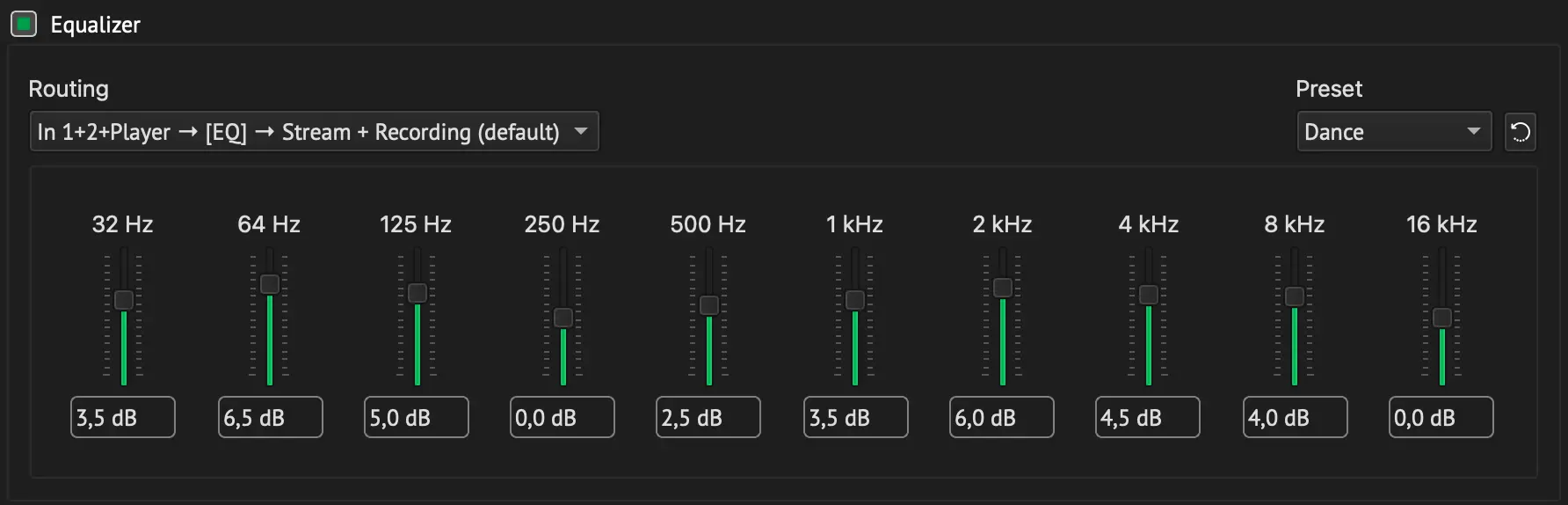
Effects: 10-band Equalizer
Κάθε band μπορεί να ρυθμιστεί από −12 dB έως +12 dB:
- Οι θετικές τιμές αυξάνουν το επιλεγμένο εύρος συχνοτήτων και το κάνουν πιο έντονο.
- Οι αρνητικές τιμές μειώνουν το επιλεγμένο εύρος και εξομαλύνουν συχνότητες που είναι υπερβολικά κυρίαρχες.
Για γρήγορα αποτελέσματα, η εφαρμογή περιλαμβάνει μια σειρά από Presets σχεδιασμένα για διαφορετικά στυλ και προτιμήσεις ακρόασης. Αυτά τα Presets παρέχουν έτοιμες καμπύλες EQ που μπορούν να χρησιμοποιηθούν ως έχουν ή ως σημείο εκκίνησης για τις δικές σου προσαρμογές.
Compressor
Η συμπίεση δυναμικού εύρους μειώνει τη διαφορά μεταξύ των δυνατών και των σιγανών τμημάτων του ήχου, προσφέροντας στους Listener μια πιο ομοιόμορφη εμπειρία. Χρησιμοποιείται σχεδόν από όλους τους επαγγελματικούς ραδιοφωνικούς σταθμούς.
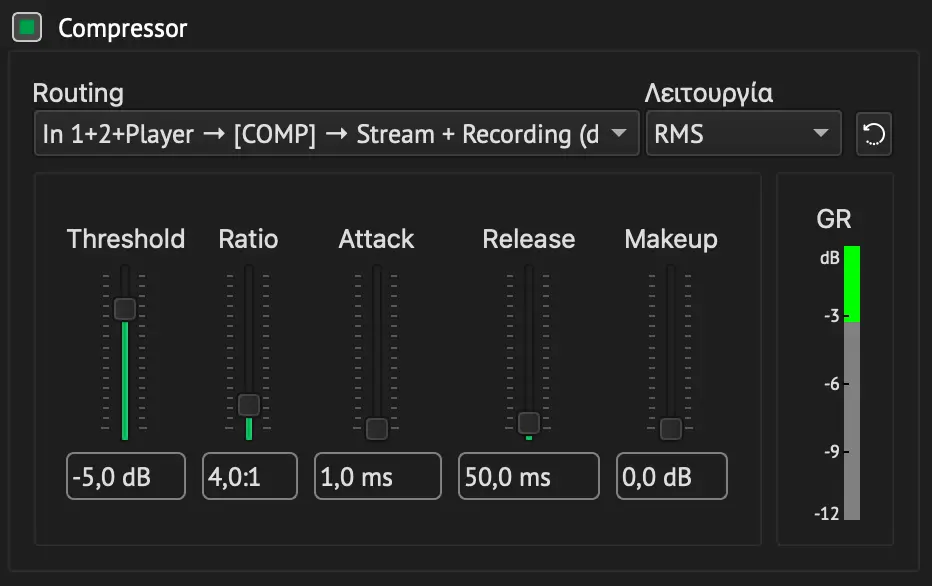
Effects: Compressor
Για να προσδιορίσει αν το σήμα υπερβαίνει το Threshold, ένας Compressor συνήθως μετρά το Level του σήματος με την πάροδο του χρόνου και το συγκρίνει με το Threshold. Το BUTTM παρέχει δύο λειτουργίες μέτρησης - RMS και Peak.
RMS:
Το Level του σήματος υπολογίζεται ως μέσος όρος σε ένα σύντομο χρονικό διάστημα. Αυτό εισάγει μια μικρή καθυστέρηση, αλλά το αποτέλεσμα είναι πιο ομαλό και φυσικό.
Peak:
Ο Compressor αντιδρά αμέσως σε μεμονωμένα samples χωρίς υπολογισμό μέσου όρου. Αυτό τον κάνει να αποκρίνεται ταχύτερα και να ακούγεται πιο επιθετικός.
Threshold:
Ορίζει το Input Level στο οποίο ξεκινά η συμπίεση. Σήματα πιο δυνατά από αυτήν την τιμή μειώνονται σε Level.
Ratio:
Καθορίζει την ένταση της συμπίεσης που εφαρμόζεται μόλις το σήμα υπερβεί το Threshold. Υψηλότερες τιμές οδηγούν σε εντονότερη μείωση της δυναμικής.
Attack:
Ελέγχει πόσο γρήγορα αντιδρά ο Compressor αφού το σήμα υπερβεί το Threshold. Οι σύντομοι χρόνοι περιορίζουν γρήγορα τα Peaks, ενώ οι μεγαλύτεροι χρόνοι επιτρέπουν στα αρχικά transients να περάσουν.
Release:
Καθορίζει πόσο γρήγορα ο Compressor σταματά να μειώνει το Gain αφού το σήμα πέσει ξανά κάτω από το Threshold. Οι συντομότεροι χρόνοι επαναφέρουν το Level γρήγορα, ενώ οι μεγαλύτεροι χρόνοι ακούγονται πιο ομαλοί.
Makeup:
Ενισχύει το Output Level για να αντισταθμίσει τη μείωση Gain που προκύπτει κατά τη συμπίεση, βοηθώντας στην εξίσωση ή την αύξηση της ακουστότητας μετά την επεξεργασία.
Το meter GR (Gain Reduction) δείχνει πόσο συμπιέζει αυτή τη στιγμή ο Compressor το Level του σήματος.
Μια τιμή −3 dB σημαίνει ότι ο Compressor συμπιέζει το σήμα κατά 3 dB. Όσο χαμηλότερη είναι η αρνητική τιμή, τόσο ισχυρότερη είναι η συμπίεση.
Ο Compressor χρησιμοποιεί τις ίδιες ρυθμίσεις τόσο για τη διαδρομή σήματος Stream όσο και για τη διαδρομή σήματος Εγγραφής.
Έχε υπόψη ότι διαφορετικά Output Level μεταξύ Stream και Εγγραφής μπορούν να οδηγήσουν σε διαφορετική συμπεριφορά του Compressor.
Για παράδειγμα, αν το Output Level της Εγγραφής έχει οριστεί υψηλότερο από το Level του Stream, ο Compressor στη διαδρομή της Εγγραφής θα λάβει ένα πιο ισχυρό σήμα και επομένως θα εφαρμόσει περισσότερη συμπίεση.
Το meter GR δείχνει πάντα τη Gain Reduction (συμπίεση) για τη διαδρομή σήματος όπου ο Compressor είναι ενεργός:
- Αν ο Compressor είναι ενεργοποιημένος για το Stream, ή και για το Stream και για την Εγγραφή, το meter δείχνει τη Gain Reduction του Stream.
- Αν ο Compressor είναι ενεργοποιημένος μόνο για την Εγγραφή, το meter δείχνει τη Gain Reduction της Εγγραφής.
Μια συνιστώμενη διαδικασία για τη διαμόρφωση του Compressor είναι:
- Αναπαραγάγε την πιο δυνατή πηγή ήχου που σκοπεύεις να μεταδώσεις (συχνά μουσική) και ρύθμισέ την χρησιμοποιώντας το slider του Master Gain.
- Ενεργοποίησε τον Compressor και προσάρμοσε το Threshold και το Ratio. Οι ρυθμίσεις Attack και Release μπορούν συνήθως να παραμείνουν αμετάβλητες, εκτός αν έχεις κάποια συγκεκριμένη απαίτηση. Θα παρατηρήσεις ότι το συνολικό Level μειώνεται καθώς ο Compressor μειώνει τα Peaks.
- Ρύθμισε το makeup gain για να επαναφέρεις το output στην προηγούμενη ακουστότητά του.
- Δοκίμασε με μια πιο σιγανή πηγή (για παράδειγμα τη φωνή σου). Θα πρέπει τώρα να είναι πιο δυνατή σε σχέση με τη μουσική.
Αν είναι ακόμα πολύ σιγανή, επανάφερε το makeup gain στο 0 και επανάλαβε από το βήμα 2.
Η εύρεση των βέλτιστων ρυθμίσεων μπορεί να πάρει κάποιο χρόνο και εξαρτάται τόσο από την προσεκτική ακρόαση όσο και από τα meters.
Μόλις ρυθμιστεί, το BUTTM αποθηκεύει τις ρυθμίσεις σου, οπότε συνήθως χρειάζεται να το κάνεις αυτό μόνο μία φορά.
Ως γενική καθοδήγηση:
- Η μουσική θα πρέπει να συμπιέζεται διακριτικά, με ένα σχετικά υψηλό threshold και ένα ratio μεταξύ 2:1 και 3:1.
- Η ομιλία μπορεί να συμπιεστεί πολύ πιο έντονα, με χαμηλό threshold και ratio 5:1 ή υψηλότερο. Αυτό κάνει την ομιλία πιο κατανοητή και μειώνει τις διαφορές στο level μεταξύ των ομιλητών ή τις αποκλίσεις στην απόσταση από το μικρόφωνο.
- Για μεικτή μουσική και ομιλία, ρύθμισε τον compressor του BUTTM για μουσική και χρησιμοποίησε έναν επιπλέον compressor (συχνά ένα hardware device) πριν από τα μικρόφωνα στην ηχητική αλυσίδα.
Limiter
Ο limiter στο BUTTM διασφαλίζει ότι το σήμα output δεν υπερβαίνει ποτέ ένα καθορισμένο μέγιστο level. Αυτό αποτρέπει το clipping, την παραμόρφωση και τις απροσδόκητες εξάρσεις της έντασης, κάτι ιδιαίτερα χρήσιμο για livestreaming ή broadcasting όπου η σταθερή ακουστότητα και η προστασία από υπερφορτώσεις είναι κρίσιμης σημασίας. Επειδή το BUTTM χρησιμοποιεί έναν look-ahead limiter, τα peaks ανιχνεύονται λίγο πριν φτάσουν στο στάδιο output, επιτρέποντας στον limiter να αντιδρά καθαρά και με διαφάνεια ακόμη και σε πολύ απότομα transients. Αυτό καθιστά τον limiter ιδανικό ως το τελικό στάδιο στην αλυσίδα σήματος, διασφαλίζοντας σταθερά, broadcast-safe output levels ανά πάσα στιγμή.
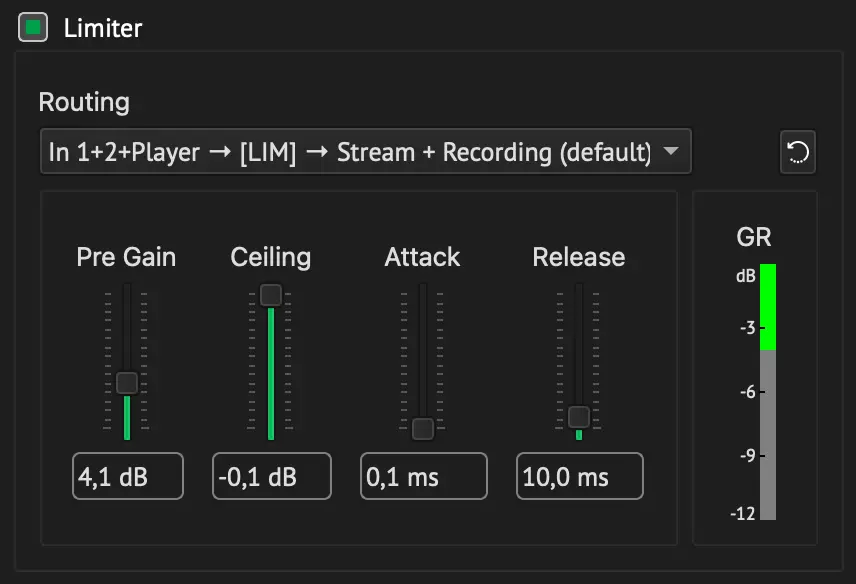
Effects: Limiter
Pre Gain:
Ορίζει το input gain που τροφοδοτείται στον limiter. Η αύξηση αυτής της τιμής οδηγεί το σήμα πιο έντονα, με αποτέλεσμα πιο συχνό ή ισχυρό limiting. Χρήσιμο για την αύξηση της ακουστότητας πριν από τον τελικό έλεγχο των peak.
Ceiling:
Καθορίζει το μέγιστο output level που επιτρέπει ο limiter. Το BUTTM εμποδίζει το σήμα να υπερβεί ποτέ αυτή την τιμή, καθιστώντας την το κύριο threshold ασφαλείας για output χωρίς παραμόρφωση.
Attack:
Ελέγχει πόσο γρήγορα ξεκινά το limiting όταν το σήμα πλησιάζει το ceiling. Οι χαμηλότερες τιμές πιάνουν αμέσως τα απότομα transients, ενώ οι ελαφρώς μεγαλύτεροι χρόνοι διατηρούν περισσότερη φυσική λεπτομέρεια των transients.
Release:
Καθορίζει πόσο γρήγορα ανακάμπτει ο limiter μόλις το σήμα πέσει ξανά κάτω από το ceiling. Οι σύντομες ρυθμίσεις επαναφέρουν την ένταση γρήγορα, ενώ οι μεγαλύτερες ρυθμίσεις ακούγονται πιο ομαλές και βοηθούν στην αποφυγή του pumping.
Το meter GR (Gain Reduction) δείχνει πόσο εξασθενεί ο limiter το level του σήματος αυτή τη στιγμή.
Μια τιμή −3 dB σημαίνει ότι ο limiter εξασθενεί το σήμα κατά 3 dB. Όσο χαμηλότερη είναι η αρνητική τιμή, τόσο ισχυρότερη είναι η εξασθένηση.
Ο limiter χρησιμοποιεί τις ίδιες ρυθμίσεις τόσο για τη διαδρομή σήματος Stream όσο και για τη διαδρομή σήματος Recording.
Έχε υπόψη ότι τα διαφορετικά output levels για Stream και Recording μπορούν να οδηγήσουν σε διαφορετική συμπεριφορά του limiter.
Για παράδειγμα, αν το Recording output level έχει οριστεί υψηλότερα από το Stream level, ο limiter στη διαδρομή Recording θα λάβει ένα πιο ισχυρό σήμα και επομένως θα εφαρμόσει μεγαλύτερη εξασθένηση.
Το GR meter δείχνει πάντα το gain reduction (εξασθένηση) για τη διαδρομή σήματος όπου ο limiter είναι ενεργός:
- Αν ο limiter είναι ενεργοποιημένος για το Stream, ή τόσο για το Stream όσο και για το Recording, το meter δείχνει το gain reduction του Stream.
- Αν ο limiter είναι ενεργοποιημένος μόνο για το Recording, το meter δείχνει το gain reduction του Recording.
VST3
Τα VST3 plugins σου επιτρέπουν να επεκτείνεις το BUTTM με επεξεργαστές ήχου τρίτων. Το BUTTM τα φιλοξενεί σε ένα plugin rack που μπορεί να περιέχει οποιονδήποτε αριθμό plugins τα οποία επεξεργάζονται σε σειρά. Το σήμα διέρχεται από κάθε plugin από την κορυφή της λίστας προς τα κάτω.
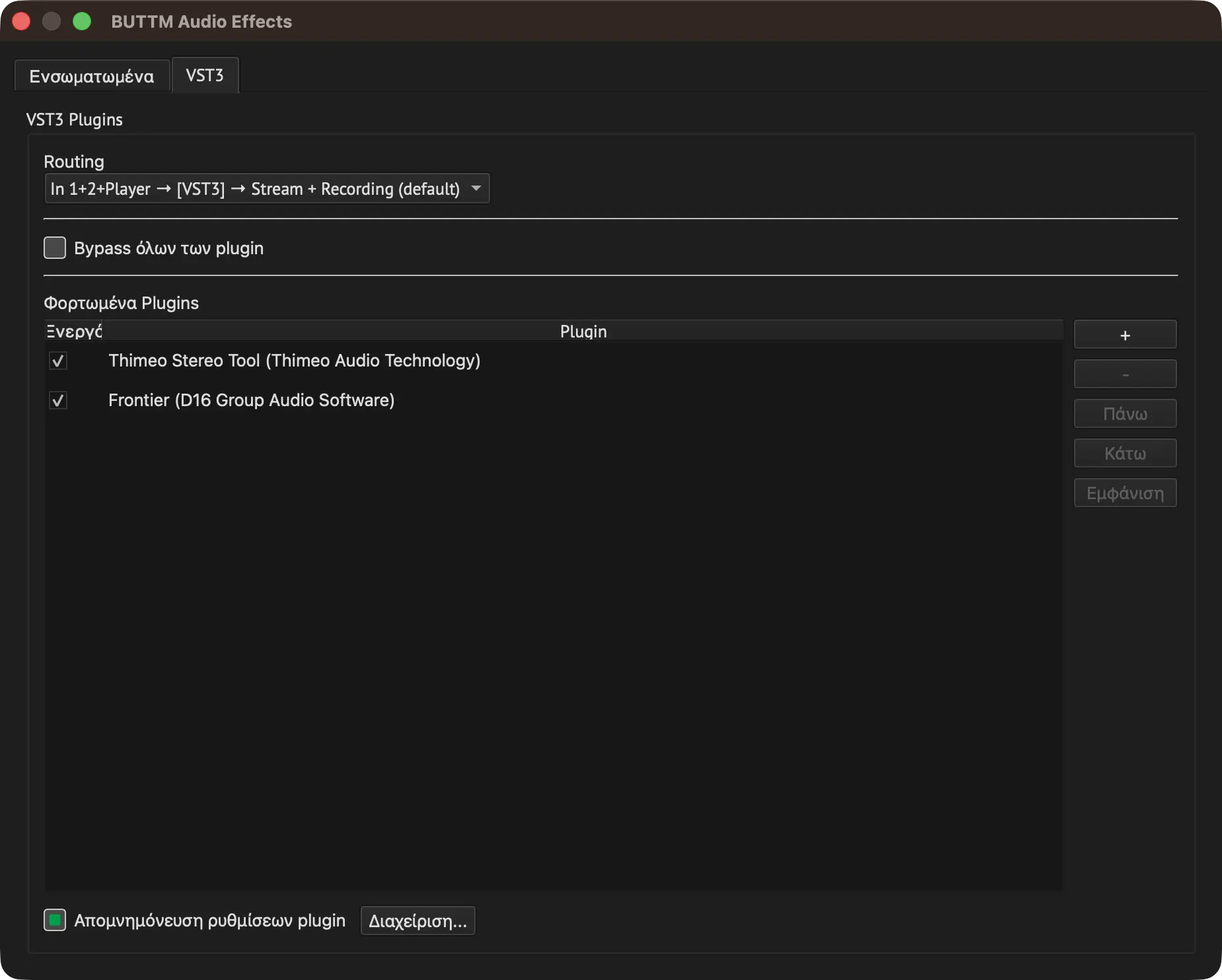
Effects: VST3
Ο πίνακας Φορτωμένα Plugins εμφανίζει όλα τα plugins που βρίσκονται αυτήν τη στιγμή στο rack. Κάθε γραμμή εμφανίζει ένα πλαίσιο επιλογής (On) καθώς και το όνομα και τον κατασκευαστή του plugin.
Για να προσθέσεις ένα plugin, κάνε κλικ στο + και επίλεξε ένα αρχείο .vst3. Το BUTTM ανοίγει αυτόματα τον τυπικό φάκελο VST3 στο σύστημά σου. Μπορείς επίσης να σύρεις αρχεία plugin από το Finder ή τον Explorer απευθείας πάνω στον πίνακα. Αν το επιλεγμένο αρχείο είναι ένα shell plugin που περιέχει πολλαπλά effects (για παράδειγμα προϊόντα WaveShell), το BUTTM εμφανίζει έναν διάλογο επιλογής ώστε να μπορείς να επιλέξεις ποιο sub-plugin να φορτώσεις.
Για να αφαιρέσεις ένα plugin, επίλεξε τη γραμμή του και κάνε κλικ στο −.
Για να αλλάξεις τη σειρά επεξεργασίας, επίλεξε ένα plugin και κάνε κλικ στο Up ή Κάτω, ή σύρε τη γραμμή σε μια νέα θέση στον πίνακα.
Κάνε διπλό κλικ σε μια γραμμή ή επίλεξέ την και κάνε κλικ στο Show για να ανοίξεις τον γραφικό επεξεργαστή του plugin σε ξεχωριστό παράθυρο. Η ετικέτα του κουμπιού αλλάζει σε Απόκρυψη όσο ο επεξεργαστής είναι ορατός. Κάνοντας ξανά κλικ σε αυτό αποκρύπτεται το παράθυρο του επεξεργαστή χωρίς να επηρεάζεται η επεξεργασία ήχου.
Κάθε plugin μπορεί να ενεργοποιηθεί ή να απενεργοποιηθεί μεμονωμένα χρησιμοποιώντας το πλαίσιο επιλογής On.
Το πλαίσιο επιλογής Bypass όλων των plugin παρακάμπτει ολόκληρο το rack ταυτόχρονα. Μια ετικέτα προειδοποίησης εμφανίζεται δίπλα στο πλαίσιο επιλογής ως υπενθύμιση όταν το bypass είναι ενεργό.
Όταν το Απομνημόνευση ρυθμίσεων plugin είναι ενεργοποιημένο, το BUTTM αποθηκεύει και επαναφέρει την κατάσταση κάθε φορτωμένου plugin μεμονωμένα. Κάνε κλικ στο Διαχείριση... για να προβάλεις και να διαγράψεις προηγουμένως αποθηκευμένες καταστάσεις.
Info
Αν ένα ενσωματωμένο effect και το VST3 rack αντιστοιχιστούν στην ίδια θέση Routing, το VST3 rack εισάγεται πάντα μετά το ενσωματωμένο effect.
Το αναπτυσσόμενο μενού Routing ελέγχει σε ποιο σημείο της αλυσίδας σήματος εισάγεται το rack. Είναι διαθέσιμες οι ακόλουθες επιλογές:
In 1+2+Player → Stream + Recording:
Το VST3 rack εισάγεται μετά το Mixer, επεξεργαζόμενο το συνδυασμένο σήμα και από τα δύο Inputs, το Audio Player και το BUTTM-Link. Επηρεάζει τόσο το σήμα Stream όσο και το σήμα Recording. Αυτή είναι η προεπιλογή.
In 1+2+Player → Stream:
Το ίδιο με παραπάνω, αλλά επηρεάζει μόνο το σήμα Stream.
In 1+2+Player → Recording:
Το ίδιο με παραπάνω, αλλά επηρεάζει μόνο το σήμα Recording.
In 1 → Stream + Recording:
Το rack εισάγεται πριν από το Mixer στο σήμα του Input Device 1 και επηρεάζει τόσο το σήμα Stream όσο και το σήμα Recording.
In 2 → Stream + Recording:
Το rack εισάγεται πριν από το Mixer στο σήμα του Input Device 2 και επηρεάζει τόσο το σήμα Stream όσο και το σήμα Recording.
Player → Stream + Recording:
Το rack εισάγεται πριν από το Mixer στο σήμα του Audio Player και επηρεάζει τόσο το σήμα Stream όσο και το σήμα Recording.
Audio Player
Δυνατότητα Pro
Το Audio Player απαιτεί άδεια Professional.
Το Audio Player είναι ένα ενσωματωμένο σύστημα αναπαραγωγής σχεδιασμένο για broadcast χρήση. Σου επιτρέπει να αναπαράγεις μουσική, jingles, audio clips και internet audio streams απευθείας μέσα από το BUTTM χωρίς να βασίζεσαι σε ξεχωριστή εφαρμογή. Το player τροφοδοτεί τον ήχο του στην κανονική αλυσίδα σήματος, όπου εμφανίζεται ως ένα αποκλειστικό channel Audio Player στο Mixer.
Κάνε κλικ στο κουμπί Audio Player στη γραμμή εργαλείων του κύριου παραθύρου για να ανοίξεις το player.
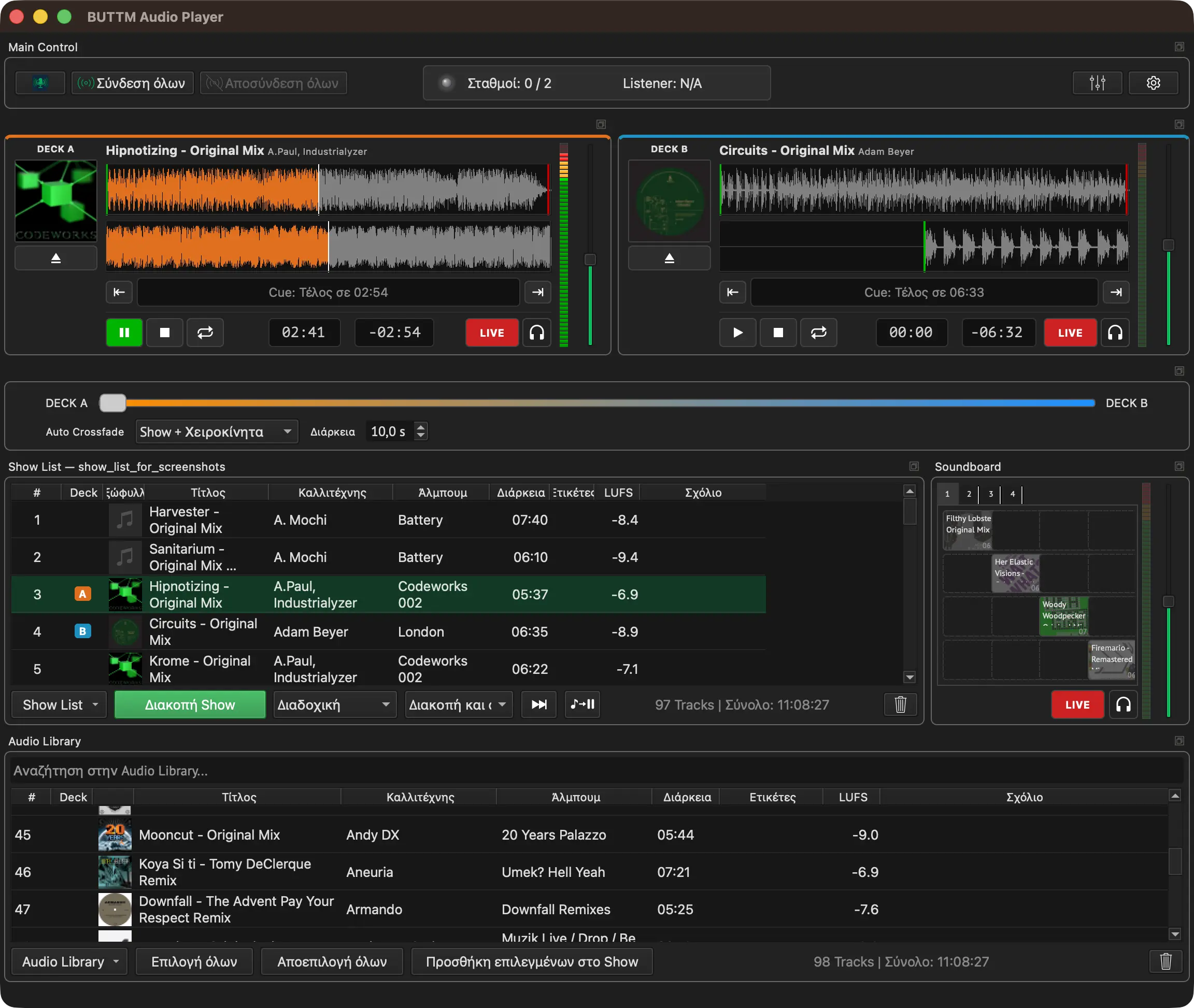
Audio Player
Το παράθυρο του player αποτελείται από διάφορα ανεξάρτητα πάνελ που ονομάζονται docks. Κάθε dock μπορεί να μετακινηθεί, να αλλάξει μέγεθος ή να αποσπαστεί ως ξεχωριστό παράθυρο. Το μενού Προβολή σου επιτρέπει να εμφανίσεις ή να αποκρύψεις μεμονωμένα docks (Εμφάνιση Main Control, Εμφάνιση Mixer) και να κλειδώσεις την τρέχουσα διάταξη, ώστε τα docks να μην μετακινηθούν κατά λάθος, μέσω του Κλείδωμα διάταξης. Για να επαναφέρεις την αρχική διάταξη, επίλεξε Επαναφορά διάταξης από το ίδιο μενού.
Note
Για να ακούς μουσική από το Audio Player απευθείας στον υπολογιστή σου, πρέπει να επιλέξεις ένα monitor device στις ρυθμίσεις Audio του BUTTM και να έχεις ενεργοποιημένο το monitoring είτε στο audio channel Audio Player, Streaming ή Recording χρησιμοποιώντας το Mixer.
Main Control
Το dock Main Control μέσα στο παράθυρο του Audio Player δείχνει την κατάσταση όλων των σταθμών σου με μια ματιά, συμπεριλαμβανομένου του αριθμού των ενεργών Listener.

Audio Player: Main Control
Παρέχει τα κουμπιά Σύνδεση όλων και Αποσύνδεση όλων, ώστε να μπορείς να ξεκινάς και να διακόπτεις τη μετάδοσή σου απευθείας από το player χωρίς να επιστρέφεις στο κύριο παράθυρο.
Το dock παρέχει επίσης κουμπιά γρήγορης πρόσβασης για το άνοιγμα του Main Window, του Mixer και των Player Settings.
Mixer
Από προεπιλογή, το Mixer ανοίγει ως ξεχωριστό παράθυρο. Μπορείς αντί αυτού να το προσαρτήσεις απευθείας μέσα στο Audio Player ενεργοποιώντας το Εμφάνιση Mixer στο μενού Προβολή.
Όταν είναι προσαρτημένο, το Mixer αλλάζει σε μια συμπαγή διάταξη: το αριθμητικό πεδίο Gain και η ένδειξη short-term LUFS αποκρύπτονται, το Crossfader Input 1 ↔ Input 2 αποκρύπτεται και κάθε level meter εμφανίζεται ως μία λεπτή μπάρα χωρίς κλίμακα dB. Τα Gain slider, τα κουμπιά mute και monitor λειτουργούν ακριβώς όπως στο αυτόνομο παράθυρο του Mixer.
Αποεπίλεξε το Εμφάνιση Mixer για να μετακινήσεις το Mixer ξανά στο δικό του παράθυρο.
Note
Αν το Mixer προστατεύεται με κωδικό πρόσβασης στις Ρυθμίσεις → Security, η προσάρτησή του απαιτεί επίσης την εισαγωγή του κωδικού πρόσβασης.
Audio Library
Η Audio Library είναι ο κεντρικός χώρος αποθήκευσης για όλα τα tracks που εισάγεις στο player. Τα tracks αποθηκεύονται σε έναν αποκλειστικό φάκελο στον δίσκο σου και καταγράφονται σε μια βάση δεδομένων, ώστε η βιβλιοθήκη να παραμένει άθικτη ακόμη και αν μετακινήσεις τα αρχικά αρχεία προέλευσης αργότερα.
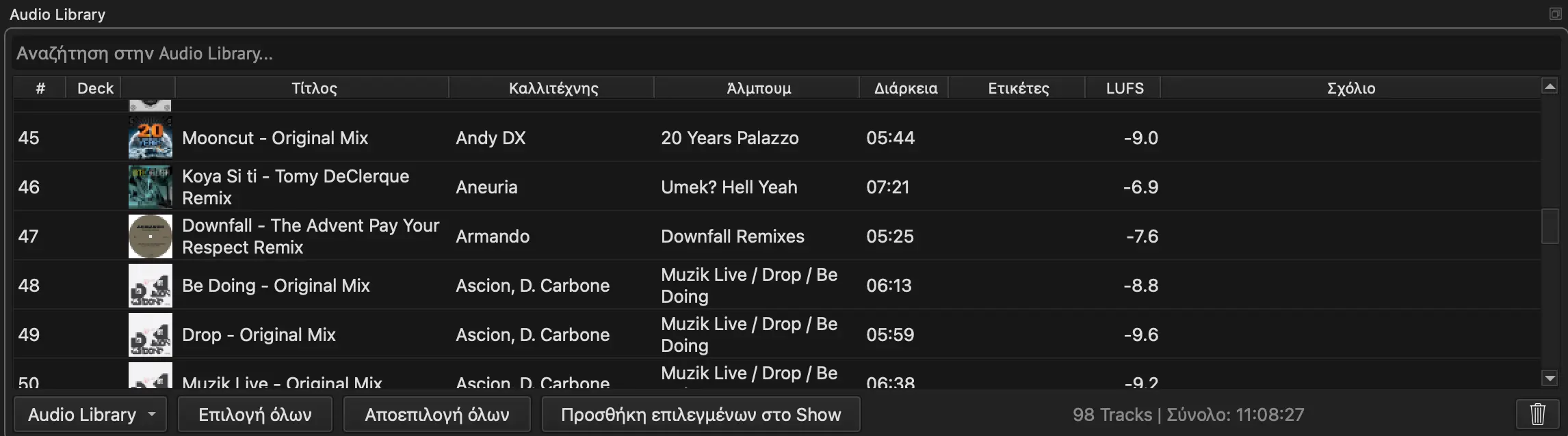
Audio Player: Audio Library
Για να προσθέσεις tracks στη βιβλιοθήκη, χρησιμοποίησε το κουμπί μενού Audio Library και επίλεξε μία από τις επιλογές εισαγωγής:
Εισαγωγή αρχείων:
Ανοίγει ένα πρόγραμμα περιήγησης αρχείων όπου μπορείς να επιλέξεις ένα ή περισσότερα αρχεία ήχου για εισαγωγή.
Εισαγωγή φακέλου:
Εισάγει όλα τα αρχεία ήχου που βρίσκονται μέσα στον επιλεγμένο φάκελο, συμπεριλαμβανομένων των υποφακέλων.
Εισαγωγή M3U:
Εισάγει τα αρχεία ήχου που περιλαμβάνονται σε μια M3U playlist στη βιβλιοθήκη. Δες το M3U Playlists για τις υπόλοιπες επιλογές M3U και τι παραλείπεται.
Προσθήκη URL στη Library:
Προσθέτει ένα internet audio stream ή ένα απομακρυσμένο αρχείο ήχου στη βιβλιοθήκη, ώστε να μπορείς να το αναπαραγάγεις αργότερα όπως κάθε άλλο track. Δες το Playing URLs.
Μετά την εισαγωγή, τα tracks εμφανίζονται στον πίνακα της βιβλιοθήκης με τον τίτλο, τον καλλιτέχνη, το άλμπουμ, τη διάρκεια και το cover art τους. Οι καταχωρίσεις URL επισημαίνονται με ένα εικονίδιο δικτύου αντί για cover art. Ο πίνακας της βιβλιοθήκης μπορεί να ταξινομηθεί κατά οποιαδήποτε στήλη κάνοντας κλικ στην κεφαλίδα της. Ένα πεδίο φίλτρου στο επάνω μέρος περιορίζει τη λίστα στα tracks των οποίων ο τίτλος ή ο καλλιτέχνης περιέχει το κείμενο που πληκτρολογήθηκε.
Tip
Κράτησε πατημένο το Alt καθώς κάνεις διπλό κλικ σε ένα track στη βιβλιοθήκη ή στο show list για να ανοίξεις το παράθυρο διαλόγου Track Properties του.
Για να αφαιρέσεις tracks από τη βιβλιοθήκη, επίλεξέ τα και πάτησε το πλήκτρο Delete ή Backspace, ή κάνε δεξί κλικ σε ένα track και επίλεξε Remove selected από το μενού περιβάλλοντος.
Tip
Τοποθέτησε τον δείκτη πάνω από ένα κελί που είναι πολύ στενό για να εμφανίσει ολόκληρο το κείμενό του, ώστε να δεις το πλήρες περιεχόμενο σε ένα tooltip.
Αναπαραγωγή URLs
Μπορείς να αναπαραγάγεις ήχο από το διαδίκτυο σε ένα deck ή σε ένα pad του soundboard: ένα ραδιοφωνικό stream, ένα αρχείο μουσικής που φιλοξενείται σε έναν web server ή έναν σύνδεσμο playlist σταθμού.
Ο συνηθισμένος τρόπος για να διατηρήσεις ένα stream είναι να το προσθέσεις πρώτα στη βιβλιοθήκη:
- Άνοιξε το μενού Audio Library και επίλεξε Προσθήκη URL στη βιβλιοθήκη....
- Εισήγαγε έναν Τίτλο. Αυτό είναι το όνομα που εμφανίζεται στη βιβλιοθήκη σου, για παράδειγμα το όνομα του σταθμού.
- Εισήγαγε το URL ήχου. Πρέπει να ξεκινά με
http://ήhttps://. - Κάνε κλικ στο OK. Το BUTTM ελέγχει αν η διεύθυνση μπορεί να ανοιχτεί ως ήχος πριν την προσθέσει.
Στη συνέχεια μπορείς να φορτώσεις την καταχώριση σε ένα deck, να την προσθέσεις σε ένα show list ή να την αντιστοιχίσεις σε ένα pad του soundboard, ακριβώς όπως ένα κανονικό track.
Πάτησε Αναπαραγωγή στο deck για να συνδεθείς. Το stream δεν ανοίγει μέχρι να το αναπαραγάγεις, επομένως η φόρτωση ενός URL σε ένα deck δεν χρησιμοποιεί ακόμη το δίκτυο.
Ενώ ένα stream είναι on air και το Ενημέρωση song από το Audio Player είναι ενεργοποιημένο, το BUTTM χρησιμοποιεί τους τίτλους song που στέλνει ο σταθμός, όταν είναι διαθέσιμοι.
Τα live stream συμπεριφέρονται διαφορετικά από τα αρχεία στη βιβλιοθήκη σου:
- Δεν υπάρχει full-track waveform ούτε χρόνος που απομένει.
- Τα cue points και το loudness normalization δεν είναι διαθέσιμα.
- Δεν μπορείς να μεταβείς σε κάποια θέση στο stream.
- Αν η σύνδεση διακοπεί, το BUTTM προσπαθεί να επανασυνδεθεί.
- Ένα live stream δεν τερματίζεται από μόνο του. Αν αποτελεί μέρος ενός show, το show δεν θα προχωρήσει μέχρι να μεταβείς στο επόμενο track.
Show List
Το Show List είναι μια playlist που προετοιμάζεις για μια συγκεκριμένη εκπομπή. Το δημιουργείς από tracks στη βιβλιοθήκη και στη συνέχεια το ξεκινάς ως μια ακολουθία που αναπαράγεται αυτόματα από το ένα track στο επόμενο.
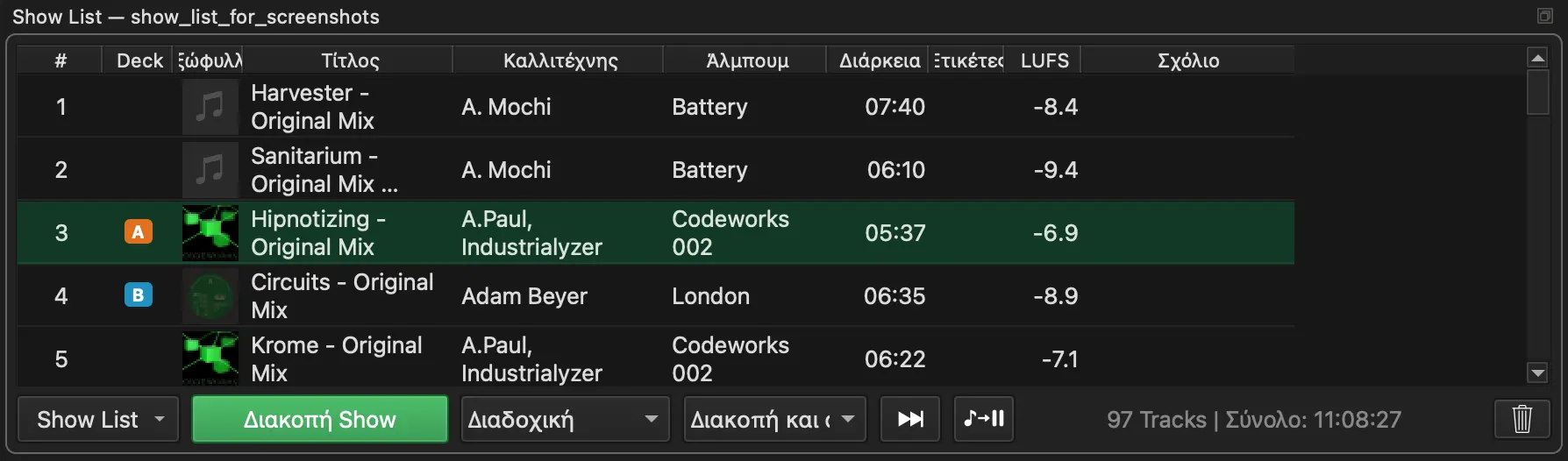
Audio Player: Show List
Για να προσθέσεις tracks στο show list, επίλεξε ένα ή περισσότερα tracks στη βιβλιοθήκη και κάνε κλικ στο Add to Show, ή σύρε τα από τον πίνακα της βιβλιοθήκης στο show list. Μπορείς να αναδιατάξεις τα tracks στο show list σέρνοντας τις γραμμές πάνω ή κάτω.
Σειρά αναπαραγωγής:
Επίλεξε Διαδοχική για να αναπαράγονται τα tracks με τη σειρά που εμφανίζονται στη λίστα, ή Τυχαία σειρά για να αναπαράγονται με τυχαία σειρά.
End of show:
Το αναπτυσσόμενο μενού End of show δίπλα στα στοιχεία ελέγχου της σειράς αναπαραγωγής στη γραμμή εργαλείων του show list καθορίζει τι συμβαίνει αφού ολοκληρωθεί το τελευταίο track του show. Η ρύθμιση απομνημονεύεται όταν κλείνεις το player.
- Επανάληψη show (προεπιλογή): Το show ξεκινά από την αρχή. Στη λειτουργία Sequential συνεχίζει με το πρώτο track, στη λειτουργία Shuffle ξεκινά ένας νέος τυχαίος γύρος μόλις αναπαραχθεί κάθε track.
- Διακοπή show: Το show τελειώνει μετά το τελευταίο του track (στη λειτουργία Shuffle: αφού κάθε track έχει αναπαραχθεί μία φορά). Το τελευταίο track αναπαράγεται πάντα μέχρι το τέλος του, ακόμη και αν το Auto Crossfade είναι ενεργοποιημένο για τα show, και το BUTTM εμφανίζει Show stopped.
- Διακοπή και αποσύνδεση: Όπως το Διακοπή show, αλλά στη συνέχεια το BUTTM αποσυνδέει επίσης όλους τους σταθμούς, ακριβώς όπως αν είχες κάνει κλικ στο Αποσύνδεση όλων. Αν έχει ρυθμιστεί ένα αρχείο outro, αυτό αναπαράγεται πριν αποσυνδεθούν οι σταθμοί. Μπορείς να αλλάξεις τη ρύθμιση ανά πάσα στιγμή, ακόμα και ενώ ένα show εκτελείται.
Παύση μετά το Track:
Το κουμπί Παύση μετά το Track στη γραμμή εργαλείων του show list κάνει αυτόματα παύση στο τρέχον show μόλις ολοκληρωθεί το τρέχον track, αντί να προχωρήσει στο επόμενο track. Αυτό είναι χρήσιμο όταν χρειάζεται να παρέμβεις σε ένα συγκεκριμένο σημείο, για παράδειγμα για να μιλήσεις ή να αναπαραγάγεις ένα clip από το soundboard πριν συνεχίσεις το show.
Το κουμπί έχει αποτέλεσμα μόνο κατά την αναπαραγωγή ενός show. Κάνοντας κλικ σε αυτό, εναλλάσσονται τρεις καταστάσεις:
- Armed: Το κουμπί γίνεται πορτοκαλί και το BUTTM εμφανίζει το μήνυμα Show will pause after the current track. Όταν το τρέχον track τελειώσει, το show σταματά και δεν κάνει crossfade στο επόμενο track. Όσο είναι armed, το αυτόματο crossfade παραλείπεται ακόμη και αν το Auto Crossfade είναι ενεργοποιημένο για τα show.
- Paused: Αφού ολοκληρωθεί το track, το κουμπί γίνεται πράσινο και το BUTTM εμφανίζει το μήνυμα Show paused after track. Το show περιμένει τώρα να συνεχίσεις.
- Idle: Κάνε κλικ στο κουμπί άλλη μία φορά για να συνεχίσεις. Το BUTTM φορτώνει το επόμενο track στο ενεργό deck και συνεχίζει το show.
Αν κάνεις κλικ στο κουμπί ενώ είναι armed αλλά πριν τελειώσει το track, η παύση ακυρώνεται και το show συνεχίζεται κανονικά.
Για να αποθηκεύσεις το τρέχον show list σε ένα αρχείο, άνοιξε το μενού του show list και επίλεξε Αποθήκευση Show. Για να φορτώσεις ένα προηγουμένως αποθηκευμένο show list, επίλεξε Φόρτωση Show.... Το BUTTM αποθηκεύει επίσης αυτόματα το show list όταν κλείνεις το player.
Για να ξεκινήσεις ένα show, κάνε κλικ στο κουμπί Play Show στο dock του show list. Το BUTTM φορτώνει το πρώτο track στο ενεργό deck και το δεύτερο track στο standby deck, και στη συνέχεια ξεκινά την αναπαραγωγή. Όταν το τρέχον track τελειώσει, το BUTTM φορτώνει και αναπαράγει αυτόματα το επόμενο. Μετά το τελευταίο track, το show είτε ξεκινά από την αρχή είτε τελειώνει, ανάλογα με τη ρύθμιση End of show. Κάνε κλικ στο Διακοπή Show για να διακόψεις το show.
Για να μεταβείς στο επόμενο track, κάνε κλικ στο κουμπί Next.
Για να αφαιρέσεις ένα track από το show list, επίλεξέ το και πάτησε Delete ή Backspace, ή κάνε δεξί κλικ και επίλεξε Αφαίρεση από το Show.
Μπορείς επίσης να δημιουργήσεις ή να επεκτείνεις ένα show από μια M3U playlist. Δες M3U Playlists.
M3U Playlists
Οι M3U playlists είναι ένας συνήθης τρόπος με τον οποίο άλλα music player εξάγουν μια λίστα αρχείων. Το BUTTM μπορεί να εισαγάγει αυτές τις playlist. Τα αρχεία ήχου αντιγράφονται στη βιβλιοθήκη του ίδιου του BUTTM, επομένως δεν δεσμεύεσαι από την αρχική playlist στη συνέχεια.
Μπορείς να διαχειριστείς μια M3U playlist με τρεις τρόπους:
Εισαγωγή στη βιβλιοθήκη:
Στο μενού Audio Library επίλεξε Εισαγωγή M3U.... Τα αρχεία που περιλαμβάνονται στην playlist εισάγονται στη βιβλιοθήκη. Τίποτα δεν προστίθεται στο τρέχον show.
Προσθήκη στο τρέχον show:
Στο μενού του show list επίλεξε Προσθήκη M3U στο Show.... Τα αρχεία εισάγονται στη βιβλιοθήκη και στη συνέχεια προστίθενται στο show που έχεις ανοιχτό αυτή τη στιγμή.
Νέο Show από M3U:
Στο μενού του show list επίλεξε Νέο Show από M3U.... Τα αρχεία εισάγονται στη βιβλιοθήκη και δημιουργείται ένα νέο show με την ίδια σειρά όπως στην playlist.
Εισάγονται μόνο τοπικά αρχεία ήχου. Σύνδεσμοι διαδικτύου, αρχεία που λείπουν και στοιχεία που δεν είναι ήχος παραλείπονται. Αν ορισμένες καταχωρίσεις δεν μπορούν να εισαχθούν, το BUTTM εξακολουθεί να εισάγει τα υπόλοιπα και σε ενημερώνει για το τι παραλείφθηκε.
Tip
Αφού δημιουργήσεις ένα show από μια M3U playlist, αποθήκευσέ το ως αρχείο show του BUTTM (Αποθήκευση Show ως...) και φόρτωσε αυτό το αρχείο την επόμενη φορά. Αν ανοίξεις ξανά το M3U, το BUTTM θα προσπαθήσει να εισαγάγει ξανά τα αρχεία, κάτι που είναι πολύ πιο αργό από το να φορτώσεις απλώς το show που δημιουργήθηκε προηγουμένως από την εισαγωγή του M3U.
Decks
Τα δύο decks, το Deck A και το Deck B, είναι οι κύριες μονάδες αναπαραγωγής του Audio Player. Κάθε deck μπορεί να περιέχει ένα αρχείο ήχου τη φορά και το αναπαράγει ανεξάρτητα.
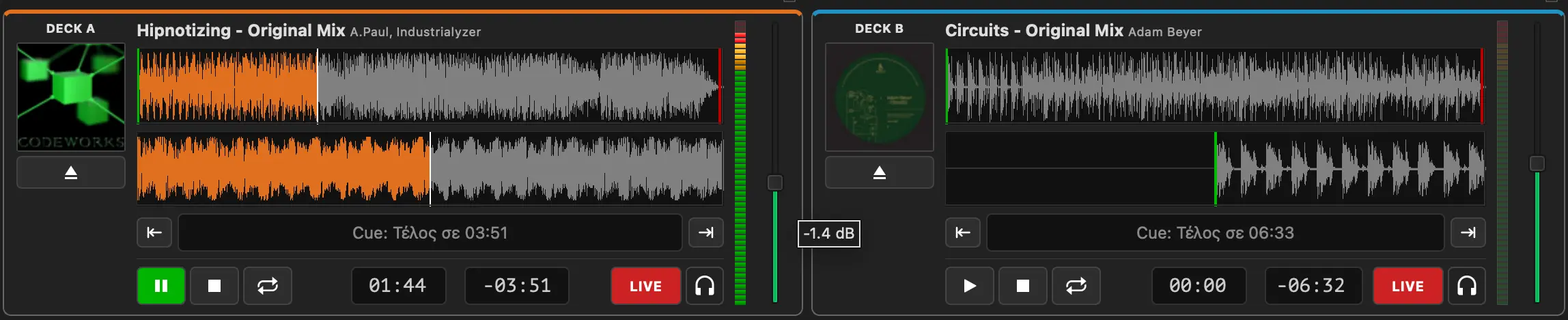
Audio Player: Deck A και Deck B
Κάθε deck εμφανίζει τον τίτλο και τον καλλιτέχνη του φορτωμένου track μαζί με το εξώφυλλο. Η προβολή waveform εμφανίζει ολόκληρο το περιεχόμενο ήχου ως επισκόπηση και μια μεγεθυμένη προβολή με επίκεντρο την τρέχουσα θέση. Τα cue points του track σχεδιάζονται ως έγχρωμοι δείκτες πάνω στο waveform.
Ο χρόνος που έχει παρέλθει και ο χρόνος που απομένει εμφανίζονται κάτω από το waveform. Ο χρόνος που απομένει γίνεται κόκκινος στα τελευταία δέκα δευτερόλεπτα του track για να σου δώσει μια οπτική προειδοποίηση.
Στοιχεία ελέγχου αναπαραγωγής:
Αναπαραγωγή / Παύση:
Ξεκινά ή θέτει σε παύση την αναπαραγωγή του φορτωμένου track. Αν η λειτουργία Auto Crossfade του Crossfader το επιτρέπει και το άλλο deck αναπαράγει ήδη LIVE, πατώντας Play εδώ ξεκινά ένα αυτόματο crossfade αντί να αναπαράγονται απλώς και τα δύο decks ταυτόχρονα.
Διακοπή:
Διακόπτει την αναπαραγωγή και επαναφέρει τη θέση στην αρχή του track.
Eject:
Αποφορτώνει το τρέχον track από το deck.
Prev cue / Next cue:
Μεταφέρει τη θέση αναπαραγωγής στο προηγούμενο ή επόμενο cue point. Η γραμμή πληροφοριών ανάμεσα στα δύο κουμπιά εμφανίζει το όνομα του επερχόμενου cue point και τον χρόνο που απομένει μέχρι να φτάσει σε αυτό.
Volume:
Ρυθμίζει το output level του deck. Κάνε διπλό κλικ στο slider για να το επαναφέρεις στα 0 dB.
LIVE:
Επισημαίνει το deck ως on air. Όταν ένα deck έχει οριστεί σε LIVE, το σήμα του δρομολογείται στα outputs streaming και εγγραφής.
Monitor (εικονίδιο ακουστικών):
Δρομολογεί το output του deck στο monitor ώστε να μπορείς να κάνεις προακρόαση στα ακουστικά σου χωρίς να το στέλνεις στο stream.
Μπορείς να φορτώσεις ένα track σε ένα deck σύροντάς το από τον πίνακα της βιβλιοθήκης ή το show list απευθείας πάνω στο deck. Μπορείς επίσης να σύρεις ένα audio URL πάνω σε ένα deck, δες Playing URLs. Κατά τη διάρκεια μιας εκπομπής που βρίσκεται σε εξέλιξη, το BUTTM διαχειρίζεται τη φόρτωση των deck αυτόματα. Κάνοντας διπλό κλικ σε ένα track στη βιβλιοθήκη, αυτό φορτώνεται στο deck που δεν παίζει αυτή τη στιγμή.
Note
Αν παίζουν και τα δύο deck, το BUTTM δεν θα διακόψει κανένα από αυτά με διπλό κλικ. Αντίθετα, λαμβάνεις ένα μήνυμα στη γραμμή κατάστασης.
Για να μεταβείς σε μια θέση στο track, κάνε κλικ ή σύρε πάνω στο waveform. Σύροντας τη μεγεθυμένη προβολή waveform μετακινείται επίσης η θέση.
Κάνε κλικ στο cover art ενός deck ενώ είναι φορτωμένο ένα track για να ανοίξεις το παράθυρο διαλόγου Track Properties για αυτό το track.
Soundboard
Το Soundboard σου δίνει άμεση πρόσβαση σε σύντομα audio clips, όπως jingles, effects και station IDs. Είναι οργανωμένο σε τέσσερα banks, το καθένα από τα οποία περιέχει ένα πλέγμα 4×4 από pads, δίνοντάς σου συνολικά 64 pads.
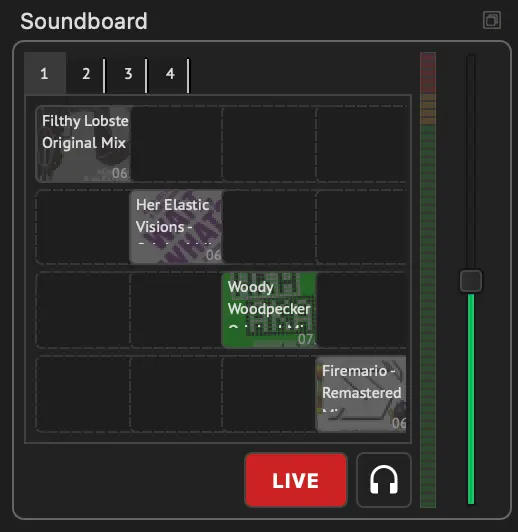
Audio Player: Soundboard
Για να αντιστοιχίσεις ένα track σε ένα pad, σύρε το από τον πίνακα της βιβλιοθήκης πάνω στο pad. Μπορείς επίσης να σύρεις ένα audio URL πάνω σε ένα pad. Προστίθεται στη βιβλιοθήκη και αντιστοιχίζεται σε αυτό το pad, δες Playing URLs. Κάθε pad εμφανίζει τον τίτλο του track και, αν είναι διαθέσιμο cover art, μια μικρογραφία. Κάνε κλικ σε ένα pad για να αναπαραγάγεις το αντιστοιχισμένο clip. Το pad που παίζει αυτή τη στιγμή επισημαίνεται.
Μόνο ένα soundboard pad μπορεί να παίζει κάθε φορά. Η εκκίνηση ενός νέου pad διακόπτει αυτό που παίζει αυτή τη στιγμή.
LIVE:
Επισημαίνει το Soundboard ως on air. Όταν το Soundboard έχει οριστεί σε LIVE, το σήμα του δρομολογείται στα outputs streaming και εγγραφής.
Monitor (εικονίδιο ακουστικών):
Λειτουργεί με τον ίδιο τρόπο όπως στα decks: δρομολογεί το output του soundboard στο monitor για προακρόαση στα ακουστικά.
Volume:
Ρυθμίζει το output level του soundboard. Κάνε διπλό κλικ στο slider για να το επαναφέρεις στα 0 dB.
Για να αφαιρέσεις ένα track από ένα pad, κάνε δεξί κλικ στο pad και επίλεξε Καθαρισμός Pad.
Crossfader
Το στοιχείο ελέγχου Crossfader σου επιτρέπει να κάνεις χειροκίνητα blend μεταξύ του Deck A και του Deck B. Μετακινώντας το τέρμα αριστερά, το Deck A αποδίδεται σε πλήρη ένταση ενώ το Deck B παραμένει σε σίγαση, και αντίστροφα.

Audio Player: Crossfader
Auto Crossfade:
Επιλέγει πότε το BUTTM κάνει αυτόματα crossfade από το deck που παίζει στο άλλο:
- Ανενεργό: Δεν γίνεται ποτέ αυτόματο crossfade.
- Μόνο Show: Crossfade όταν ένα show που παίζει προχωρά στο επόμενο track του.
- Μόνο χειροκίνητα: Crossfade όταν ξεκινάς χειροκίνητα την αναπαραγωγή στο standby deck ενώ παίζει το άλλο deck, και τα δύο deck είναι LIVE.
- Show + Χειροκίνητα: Crossfade και στις δύο παραπάνω περιπτώσεις.
Διάρκεια:
Ο χρόνος, σε δευτερόλεπτα, που χρειάζεται το αυτόματο crossfade για τη μετάβαση από το ένα deck στο άλλο.
Μπορείς ακόμα να μετακινήσεις το Crossfader χειροκίνητα ανά πάσα στιγμή, ακόμα και κατά τη διάρκεια ενός αυτόματου crossfade, για να παρακάμψεις την τρέχουσα μετάβαση.
Cue Points
Τα cue points είναι ονοματισμένοι, έγχρωμοι δείκτες τοποθετημένοι στο timeline ενός track. Εμφανίζονται στο waveform του deck και σε βοηθούν να πλοηγείσαι γρήγορα σε ένα track κατά τη διάρκεια ενός live show.
Κάθε track έχει δύο cue points που μπορούν να επηρεάσουν την αναπαραγωγή:
Εκκίνηση:
Σημειώνει πού ξεκινά η αναπαραγωγή. Όταν το Εκκίνηση αναπαραγωγής στο Start Cue Point είναι ενεργοποιημένο στο Ρυθμίσεις → Audio Player, το deck μεταβαίνει αυτόματα εδώ αντί να ξεκινά από το 0:00.
Τέλος:
Σημειώνει πού σταματά η αναπαραγωγή. Όταν το Διακοπή αναπαραγωγής στο End Cue Point είναι ενεργοποιημένο στο Ρυθμίσεις → Audio Player, το deck θεωρεί αυτή τη θέση ως το τέλος του track αντί για το φυσικό τέλος του αρχείου.
Το BUTTM ανιχνεύει αυτόματα τα Start και End cue points για κάθε track που εισάγεται, με βάση το silence detection threshold στο Ρυθμίσεις → Audio Player, αλλά μπορείς να τα μετακινήσεις ή να τα ρυθμίσεις με ακρίβεια ανά πάσα στιγμή.
Μπορείς επίσης να προσθέσεις τέσσερις καθαρά πληροφοριακούς δείκτες - Έναρξη Intro, Τέλος Intro, Έναρξη Outro και Τέλος Outro - για να οριοθετήσεις τα τμήματα talk-up και talk-over ενός track. Αυτοί δεν επηρεάζουν την αναπαραγωγή. Σου παρέχουν μόνο μια οπτική αναφορά και βοήθεια πλοήγησης. Επιπλέον, μπορείς να προσθέσεις όσα Προσαρμοσμένο cues θέλεις με το δικό σου όνομα, για παράδειγμα για να σημειώσεις ένα ρεφρέν ή έναν συγκεκριμένο στίχο σε ένα song.
Όλα τα cue points προστίθενται και επεξεργάζονται στην καρτέλα Track Properties → Cue Points.
Loudness Normalization
Το loudness normalization βοηθά τα tracks να παίζουν σε μια σταθερή αντιληπτή ένταση, ακόμα και όταν έγινε mastering σε διαφορετικά levels. Το BUTTM χρησιμοποιεί την τυποποιημένη μέτρηση integrated loudness κατά EBU R128 (LUFS) και το true-peak level (dBTP) του track για να υπολογίσει ένα ξεχωριστό playback gain.
Το normalization είναι μη καταστροφικό: το BUTTM δεν τροποποιεί το αρχείο ήχου. Οι τιμές μέτρησης αποθηκεύονται στη βάση δεδομένων της Audio Library και εφαρμόζεται μια ξεχωριστή προσαρμογή gain κατά την αναπαραγωγή. Τα ρυθμιστικά έντασης των deck και του Soundboard συνεχίζουν να λειτουργούν κανονικά πάνω από αυτήν την προσαρμογή.
Για να χρησιμοποιήσεις τη λειτουργία, άνοιξε το Ρυθμίσεις → Audio Player, ενεργοποίησε το Κανονικοποίηση έντασης αναπαραγωγής και επίλεξε το Ένταση-στόχος:
- Το -14 LUFS είναι ένας συνήθης στόχος για υπηρεσίες streaming μουσικής.
- Το -16 LUFS είναι ένας χρήσιμος στόχος γενικής χρήσης για μεικτή μουσική και ομιλία.
- Το -23 LUFS ακολουθεί τον στόχο broadcast EBU R128 και αφήνει σημαντικά περισσότερο headroom.
Όταν ένα μη μετρημένο track φορτώνεται σε ένα deck, το BUTTM εμφανίζει ένα μήνυμα ανάλυσης στη γραμμή κατάστασης του player και ξεκινά αμέσως την αναπαραγωγή με μη προσαρμοσμένο (unity) gain, ώστε να μην υπάρχει dead air όσο εκτελείται η μέτρηση. Μόλις ολοκληρωθεί η ανάλυση λίγο αργότερα, η αναπαραγωγή μεταβαίνει ομαλά στο σωστό normalized level. Το αποτέλεσμα αποθηκεύεται και επαναχρησιμοποιείται την επόμενη φορά που φορτώνεται το track.
Τα track του Soundboard αναλύονται στο παρασκήνιο όταν αντιστοιχίζονται σε ένα pad, διατηρώντας την αναπαραγωγή των pad άμεση. Αν ένα pad που μόλις αντιστοιχίστηκε ενεργοποιηθεί πριν ολοκληρωθεί η ανάλυσή του, αναπαράγεται αμέσως χωρίς normalization για αυτή τη μία αναπαραγωγή; οι επόμενες ενεργοποιήσεις χρησιμοποιούν την αποθηκευμένη μέτρηση.
Αυτή η on-demand ανάλυση πραγματοποιείται κάθε φορά που ένα track φορτώνεται σε ένα deck ή αντιστοιχίζεται σε ένα pad, ακόμα και όταν το Κανονικοποίηση έντασης αναπαραγωγής είναι απενεργοποιημένο. Έτσι, αν ενεργοποιήσεις τη λειτουργία αργότερα, τα track που έχουν ήδη περάσει από ένα deck ή pad αναπαράγονται αμέσως στο σωστό normalized Level, χωρίς καμία καθυστέρηση ανάλυσης.
Αντί να περιμένεις να φορτωθεί κάθε track, μπορείς επίσης να μετρήσεις προκαταβολικά κάθε μη μετρημένο track στη βιβλιοθήκη. Όταν ενεργοποιείς το Κανονικοποίηση έντασης αναπαραγωγής, το BUTTM ρωτά αν θέλεις να αναλυθούν όλα τα track τώρα ή να μετρώνται καθώς φορτώνονται. Μπορείς επίσης να ξεκινήσεις την ανάλυση μη αυτόματα ανά πάσα στιγμή από τις ρυθμίσεις Loudness Normalization. Η ανάλυση εκτελείται στο παρασκήνιο και μπορεί να ακυρωθεί ανά πάσα στιγμή.
Note
Η προστασία true-peak εφαρμόζεται στο Gain του normalization κάθε μεμονωμένου track. Η αύξηση του ρυθμιστικού έντασης ενός deck ή του Soundboard, η μίξη πολλών πηγών ή η εφαρμογή Effects στη συνέχεια μπορεί παρ' όλα αυτά να αυξήσει το τελικό Output Level. Χρησιμοποίησε τον Limiter όταν χρειάζεσαι προστασία Peak για το πλήρες Mix.
Μπορείς να δεις τις τιμές Integrated loudness και True Peak ενός track στο Track Properties → Loudness. Κάνε κλικ στο Επαναμέτρηση για να αναλύσεις ξανά το track.
Info
Το Integrated LUFS μετρά ολόκληρο το track και χρησιμοποιείται για το playback normalization. Διαφέρει από την προαιρετική ένδειξη short-term LUFS στα VU meter, η οποία μετρά συνεχώς μόνο τα τελευταία λίγα δευτερόλεπτα ζωντανού ήχου.
Track Properties
Κάνε δεξί κλικ σε οποιοδήποτε track στη βιβλιοθήκη ή στο show list και επίλεξε Ιδιότητες Track για να ανοίξεις ένα παράθυρο διαλόγου με αναλυτικές πληροφορίες σχετικά με το track. Μπορείς επίσης να το ανοίξεις κάνοντας κλικ στο cover art ενός deck, ή κρατώντας πατημένο το Alt ενώ κάνεις διπλό κλικ σε ένα track στη βιβλιοθήκη ή στο show list.
Το παράθυρο διαλόγου έχει τέσσερις καρτέλες:
Info:
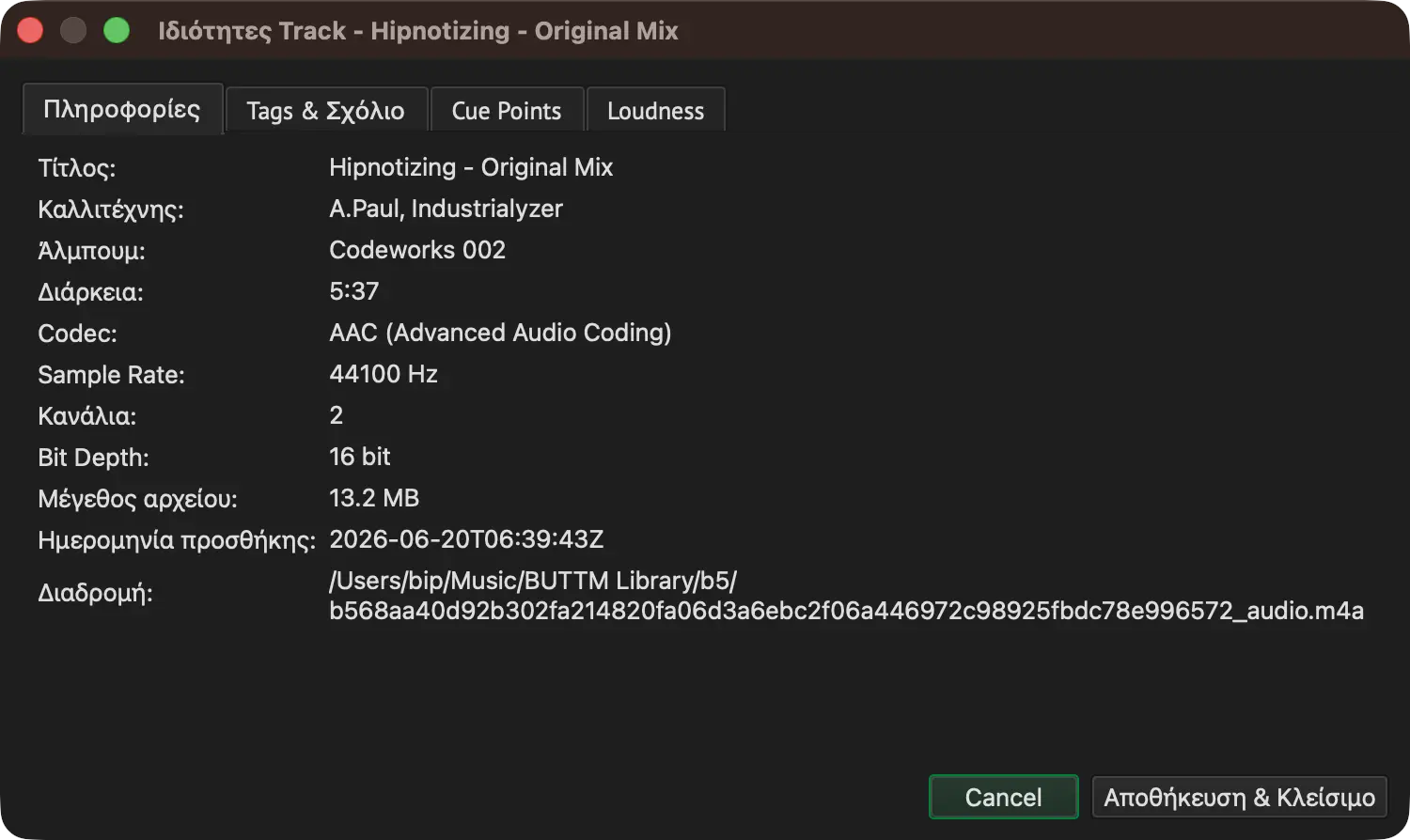
Audio Player: Track Properties - Info
Εμφανίζει Metadata μόνο για ανάγνωση, συμπεριλαμβανομένων των codec, Sample Rate, αριθμού Channel, Bit Depth, μεγέθους αρχείου, της ημερομηνίας που το track προστέθηκε στη βιβλιοθήκη και της πλήρους διαδρομής του αρχείου.
Tags & Comment:
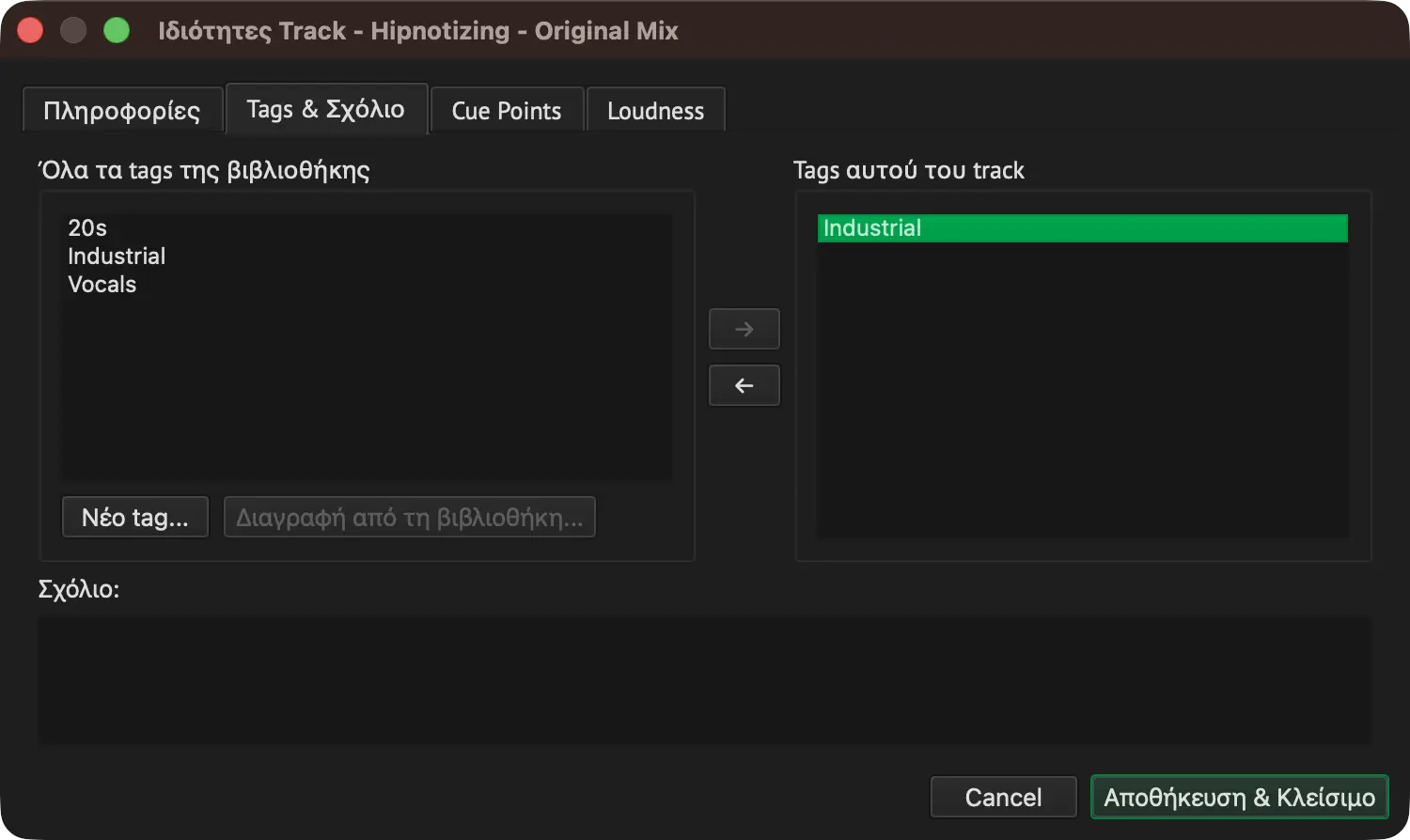
Audio Player: Track Properties - Tags & Comment
Σου επιτρέπει να αντιστοιχίζεις προσαρμοσμένα tag ή σχόλια στο track. Τα tag είναι ετικέτες που ορίζεις ο ίδιος, για παράδειγμα "Music", "Jingle" ή "Intro". Μπορείς να προσθέσεις νέα tag στην καθολική λίστα tag, να τα αντιστοιχίσεις στο track ή να τα αφαιρέσεις ξανά. Τα tag είναι ορατά ως έγχρωμες ετικέτες στον πίνακα της βιβλιοθήκης.
Cue Points:
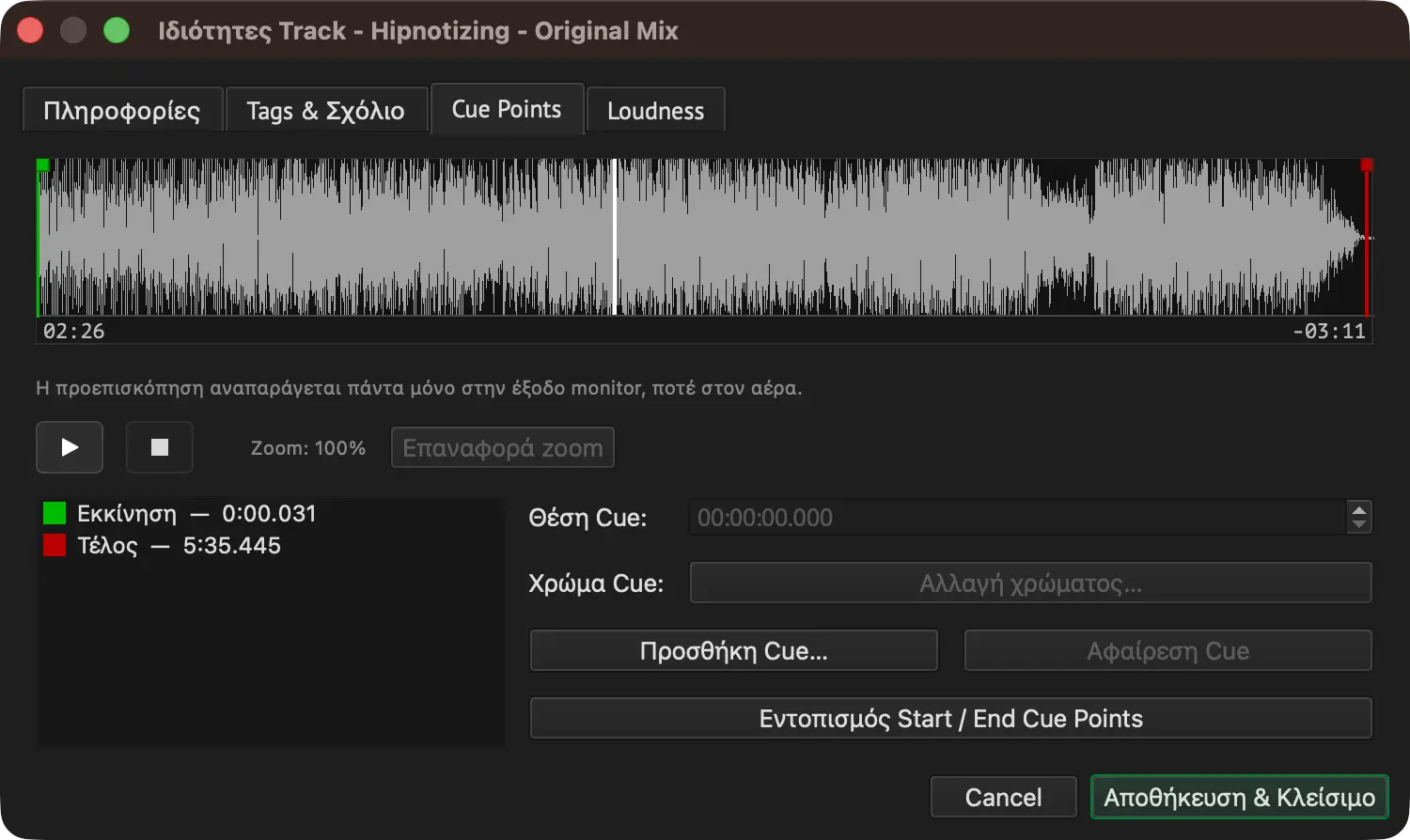
Audio Player: Track Properties - Cue Points
Σου επιτρέπει να προβάλεις και να επεξεργαστείς όλα τα cue points του track σε μια Waveform. Επίλεξε ένα cue point στη λίστα για να δεις και να αλλάξεις την ακριβή θέση και το χρώμα του, ή σύρε τον δείκτη του απευθείας πάνω στη Waveform. Χρησιμοποίησε τη ροδέλα κύλισης πάνω από τη Waveform για μεγέθυνση και σμίκρυνση γύρω από τη θέση του κέρσορα, και σύρε για μετατόπιση ενώ είναι σε μεγέθυνση. Κάνε κλικ στο Επαναφορά zoom για να επιστρέψεις στην πλήρη επισκόπηση του track. Κάνε κλικ στο Add Cue για να προσθέσεις ένα cue point Intro/Outro ή Custom, και στο Αφαίρεση Cue για να διαγράψεις ένα Custom ή ενημερωτικό cue point. Κάνε κλικ στο Εντοπισμός Start / End Cue Points για να εκτελέσεις ξανά την αυτόματη Silence Detection για αυτό το track. Ένα μικρό πάνελ transport κάτω από τη Waveform σου επιτρέπει να κάνεις προακρόαση του track μέσω του Monitor Output σου κατά την επεξεργασία, χωρίς να επηρεάζεται η ζωντανή μετάδοση.
Loudness:
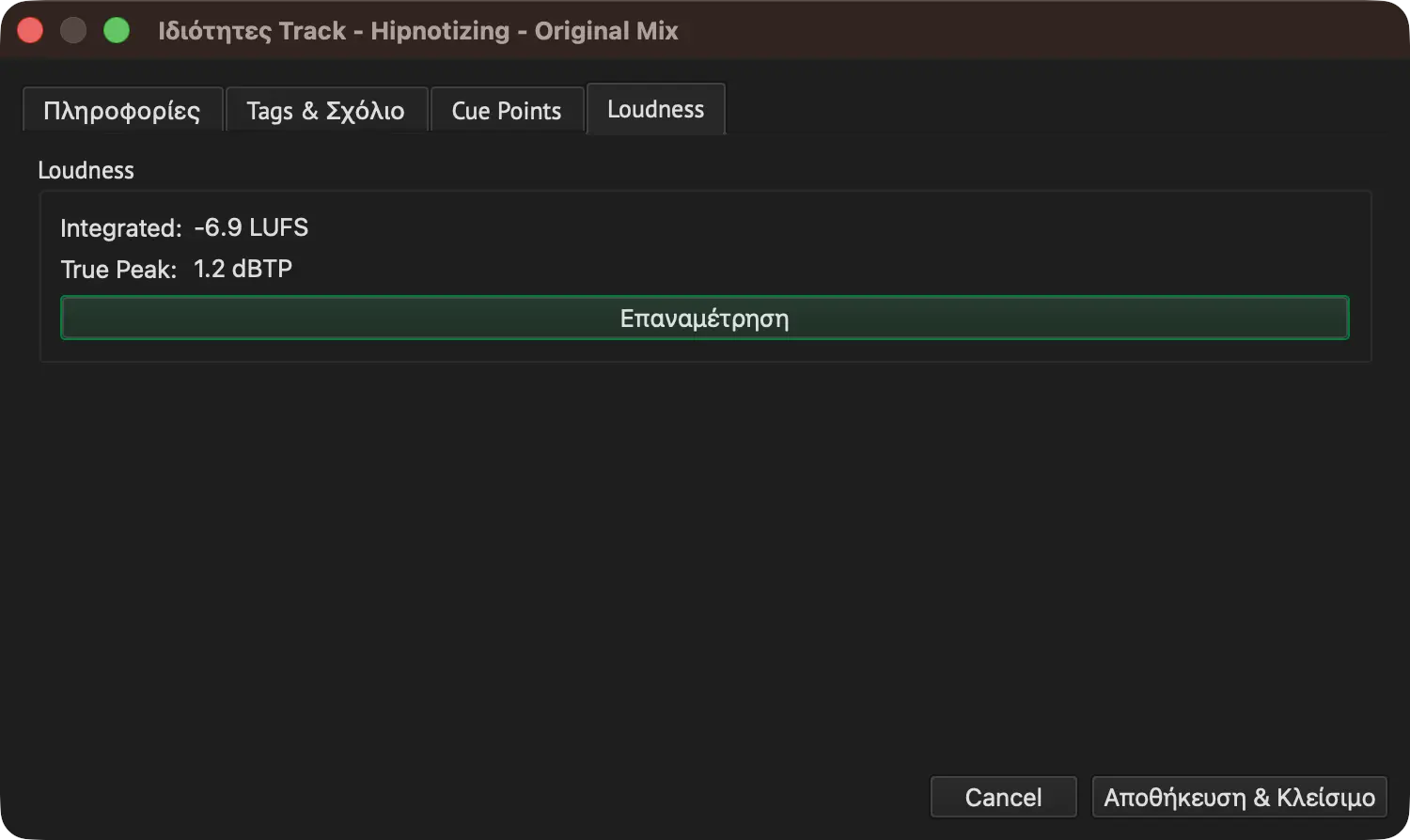
Audio Player: Track Properties - Loudness
Εμφανίζει το integrated loudness του track σε LUFS και το True Peak Level του σε dBTP. Αυτές οι μετρήσεις χρησιμοποιούνται από το Loudness Normalization. Κάνε κλικ στο Επαναμέτρηση για να τις ενημερώσεις μη αυτόματα.
Για μια καταχώριση URL, οι καρτέλες Cue Points και Loudness δεν εμφανίζονται, επειδή αυτές οι λειτουργίες δεν ισχύουν για live streams.
Ρυθμίσεις
Το BUTTM παρέχει ένα ευρύ φάσμα ρυθμίσεων που σου επιτρέπουν να προσαρμόσεις την εφαρμογή στις ανάγκες σου. Παρακάτω θα βρεις μια αναλυτική περιγραφή κάθε σελίδας ρυθμίσεων.
Audio
Η σελίδα ρυθμίσεων Audio είναι μία από τις πιο σημαντικές ενότητες. Εδώ μπορείς να επιλέξεις τα Audio Devices που θα πρέπει να χρησιμοποιεί το BUTTM για μετάδοση και εγγραφή.
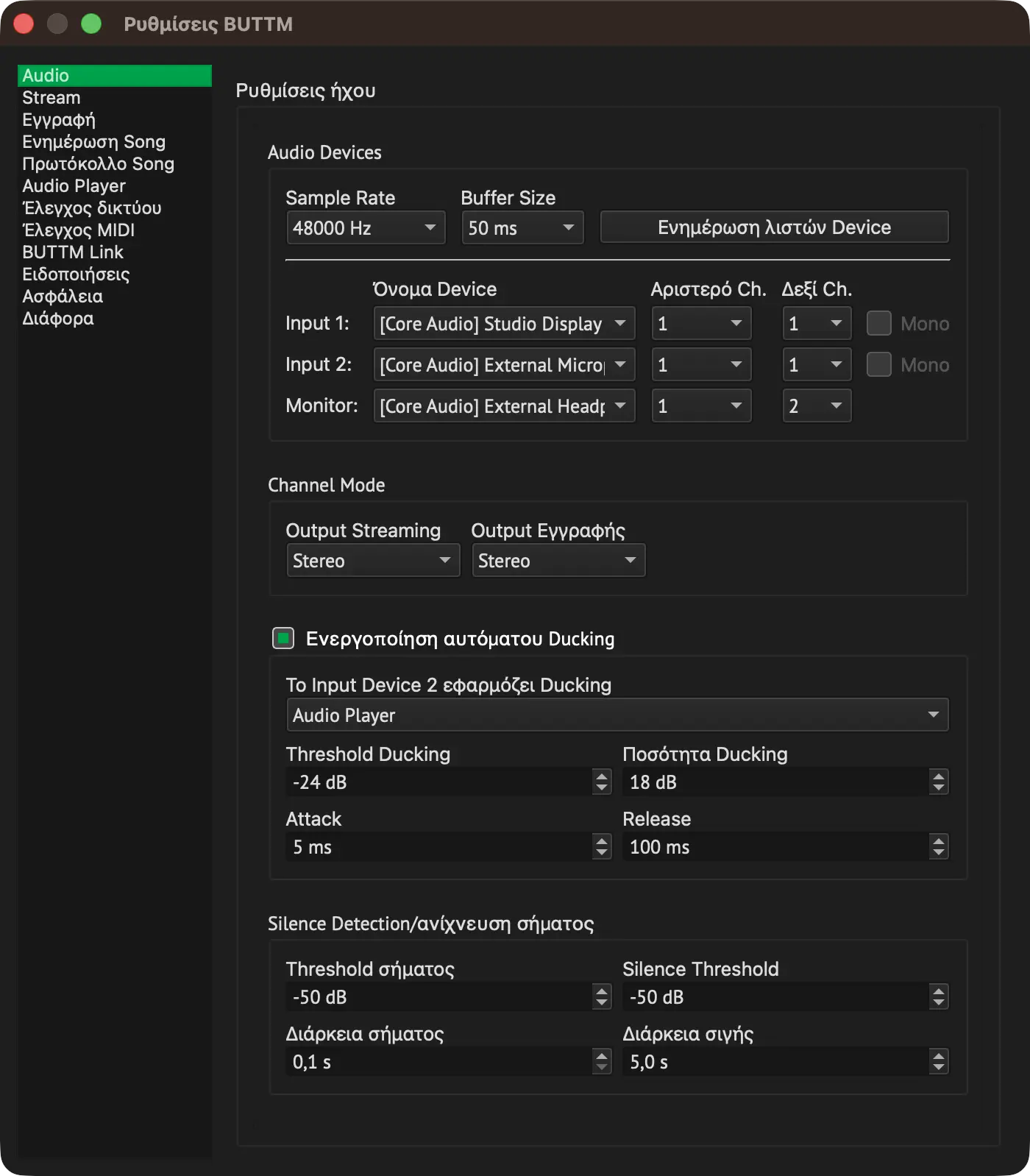
Ρυθμίσεις: Audio
Devices
Ενημέρωση λιστών Device:
Κάνε κλικ σε αυτό το κουμπί για να αναζητήσεις νέα Audio Devices που συνδέθηκαν ενώ το BUTTM εκτελούνταν. Το BUTTM αποθηκεύει στην cache τα υποστηριζόμενα Sample Rates κάθε Device, ώστε η εκκίνηση να είναι ταχύτερη στις επόμενες εκτελέσεις. Αν υποψιάζεσαι ότι η cache είναι παρωχημένη, κράτησε πατημένο το Shift κάνοντας κλικ στο κουμπί για να επιβάλεις μια πλήρη εκ νέου σάρωση και να παρακάμψεις την cache.
Sample Rate:
Όρισε το καθολικό Sample Rate για όλα τα Audio Devices. Κάθε Device λειτουργεί με το rate που επιλέγεις εδώ.
Αν το επιλεγμένο rate διαφέρει από το rate που έχει ρυθμιστεί στο audio driver ή στο λειτουργικό σου σύστημα, το BUTTM μετατρέπει αυτόματα τον ήχο στο επιλεγμένο rate.
Tip
Για να αποφύγεις περιττές μετατροπές Sample Rate, οι οποίες αυξάνουν τη χρήση CPU και μειώνουν την ποιότητα του ήχου, βεβαιώσου ότι το Sample Rate του device driver, το Sample Rate του Device στο BUTTM και το Sample Rate του codec (δες Encoder Manager) έχουν όλα οριστεί στην ίδια τιμή.
Input Device 1:
Επίλεξε το κύριο audio Input Device σου. Αν χρησιμοποιείς μόνο ένα Input Device, επίλεξέ το εδώ.
Input Device 2:
Επίλεξε το δευτερεύον audio Input Device σου. Ένα τυπικό παράδειγμα είναι ένα μικρόφωνο.
Μπορείς προαιρετικά να ενεργοποιήσεις το auto Ducking για να μειώσεις το Level του Input 1 κάθε φορά που το Input 2 γίνεται ενεργό.
Tip
Στα Windows μπορείς να κάνεις loopback ένα Output Device σε ένα Input Device. Αυτό είναι χρήσιμο όταν θέλεις να κάνεις Stream ήχο από εφαρμογές Desktop. Τα Devices που υποστηρίζουν Loopback έχουν το [Loopback] στο όνομά τους.
Monitor Device:
Αυτό είναι ένα Output Device. Σου επιτρέπει να κάνεις προεπισκόπηση του ήχου σου πριν βγεις online.
Αριστερό Ch.:
Επίλεξε ποιος αριθμός Channel θα πρέπει να χρησιμοποιείται για το αριστερό audio Channel.
Δεξί Ch.:
Επίλεξε ποιος αριθμός Channel θα πρέπει να χρησιμοποιείται για το δεξί audio Channel.
Mono:
Όταν είναι ενεργοποιημένο, το BUTTM αθροίζει το αριστερό και το δεξί Channel του επιλεγμένου Input Device σε ένα σήμα Mono. Αυτή η επιλογή είναι διαθέσιμη μόνο για Devices με περισσότερα από ένα Channel.
Ενεργοποίηση υποστήριξης ASIO (μόνο για Windows):
Στα Windows μπορείς να ενεργοποιήσεις την υποστήριξη ASIO εάν απαιτείται. Από προεπιλογή αυτή η επιλογή είναι απενεργοποιημένη επειδή μπορεί να έχει παρενέργειες.
Warning
Η ενεργοποίηση της υποστήριξης ASIO μπορεί να προκαλέσει αλληλεπίδραση του BUTTM με άλλες εφαρμογές ήχου κατά την εκκίνηση ή όταν αλλάζουν οι ρυθμίσεις ήχου.
Για παράδειγμα, το Spotify μπορεί να διακόψει την αναπαραγωγή του τρέχοντος track.
Channel Mode
Εδώ μπορείς να ορίσεις ανεξάρτητα το output streaming και εγγραφής είτε σε Mono είτε σε Stereo.
Auto Ducking
Ενεργοποίηση αυτόματου Ducking:
Όταν είναι ενεργοποιημένο, το BUTTM μειώνει το level του επιλεγμένου προορισμού Ducking μόλις το level του σήματος του Input 2 υπερβεί ένα καθορισμένο threshold.
Το Input Device 2 εφαρμόζει Ducking:
Επιλέγει ποιο σήμα εξασθενεί όταν το Input 2 γίνεται ενεργό. Μπορείς να επιλέξεις είτε το Input Device 1 είτε το output του Audio Player. Για παράδειγμα, η επιλογή του Audio Player σου επιτρέπει να χαμηλώνεις αυτόματα τη μουσική από το Player όποτε μιλάς στο μικρόφωνό σου στο Input 2.
Threshold Ducking:
Το Ducking παραμένει ενεργό όσο το level του Input 2 βρίσκεται πάνω από αυτό το threshold.
Ποσότητα Ducking:
Καθορίζει πόσο εξασθενεί ο προορισμός Ducking όταν το Ducking είναι ενεργό.
Attack:
Καθορίζει πόσος χρόνος χρειάζεται μέχρι να ενεργοποιηθεί το Ducking αφού ξεπεραστεί το threshold.
Release:
Καθορίζει πόσος χρόνος χρειάζεται μέχρι να απενεργοποιηθεί ξανά το Ducking αφού το level του Input 2 πέσει κάτω από το threshold.
Signal and Silence Detection
Το BUTTM μπορεί να ενεργοποιήσει ορισμένες ενέργειες, όπως την εκκίνηση ή τη διακοπή ενός stream, με βάση το level του ήχου για ένα καθορισμένο χρονικό διάστημα.
Threshold σήματος:
Ένα συμβάν εντοπίστηκε σήμα προκύπτει μόλις το level υπερβεί αυτό το threshold.
Διάρκεια σήματος:
Καθορίζει πόσο χρόνο πρέπει να παραμείνει το level πάνω από το threshold πριν εκδοθεί ένα συμβάν εντοπίστηκε σήμα.
Silence Threshold:
Ένα συμβάν εντοπίστηκε Silence Detection προκύπτει μόλις το level πέσει κάτω από αυτό το threshold.
Διάρκεια σιγής:
Καθορίζει πόσο χρόνο πρέπει να παραμείνει το Level κάτω από το Threshold πριν εκδοθεί ένα συμβάν εντοπίστηκε Silence Detection.
Stream
Στη σελίδα ρυθμίσεων Stream μπορείς να προσαρμόσεις τη συμπεριφορά streaming.
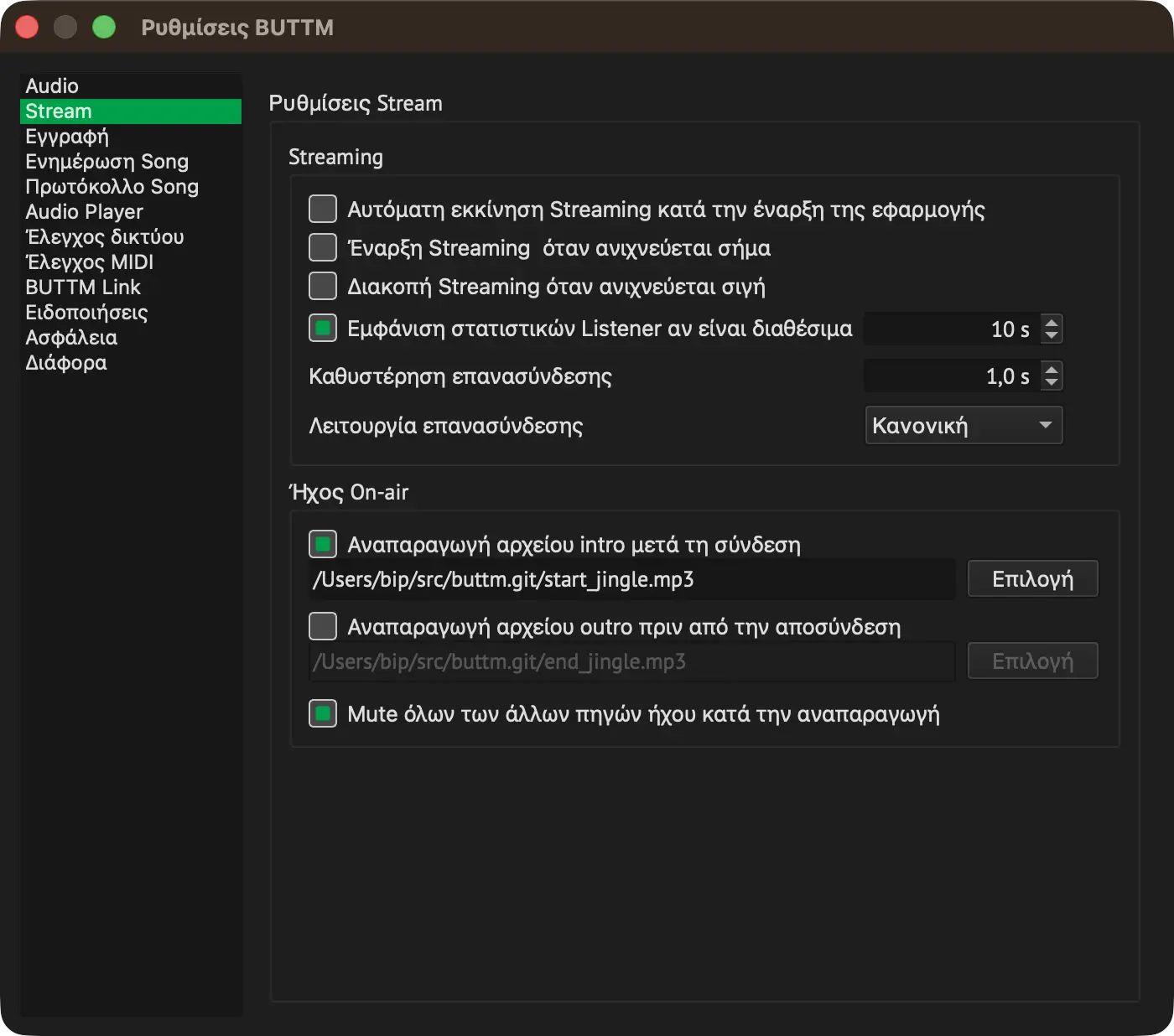
Ρυθμίσεις: Stream
Αυτόματη εκκίνηση Streaming κατά την έναρξη της εφαρμογής:
Ενεργοποίησε αυτή την επιλογή αν θέλεις το BUTTM να συνδέει όλους τους ενεργοποιημένους σταθμούς όταν ξεκινά η εφαρμογή.
Εκκίνηση streaming όταν ανιχνευτεί σήμα:
Ενεργοποίησε αυτή την επιλογή αν θέλεις το BUTTM να συνδέει όλους τους ενεργοποιημένους σταθμούς όταν προκύψει ένα συμβάν signal detected (δες Signal and Silence Detection).
Διακοπή Streaming όταν ανιχνεύεται σιγή:
Ενεργοποίησε αυτή την επιλογή αν θέλεις το BUTTM να αποσυνδέει όλους τους ενεργοποιημένους σταθμούς όταν προκύψει ένα συμβάν silence detected.
Εμφάνιση στατιστικών Listener αν είναι διαθέσιμα:
Ενεργοποίησε αυτή την επιλογή αν θέλεις το BUTTM να ανακτά και να εμφανίζει τον αριθμό των ενεργών Listener στο καθορισμένο διάστημα.
Note
Αν ο αριθμός των Listener δεν εμφανίζεται στο κύριο παράθυρο κατά τη διάρκεια μιας μετάδοσης, ο stream hoster σου πιθανότατα δεν παρέχει αυτή την πληροφορία ή πρέπει να καθορίσεις ένα Προσαρμοσμένο URL/Mountpoint Listeners στις ρυθμίσεις του Server σου.
Καθυστέρηση επανασύνδεσης:
Καθορίζει πόσα δευτερόλεπτα περιμένει το BUTTM πριν επιχειρήσει να επανασυνδεθεί.
Λειτουργία επανασύνδεσης:
Υπάρχουν τρεις λειτουργίες επανασύνδεσης:
- Never: Το BUTTM δεν επανασυνδέεται ποτέ.
- Normal: Το BUTTM επανασυνδέεται όταν το Mountpoint χρησιμοποιείται ή η σύνδεση χάθηκε κατά τη διάρκεια μιας μετάδοσης.
- Always: Το BUTTM επανασυνδέεται ανεξάρτητα από το μήνυμα σφάλματος του Server.
On-air audio
Το BUTTM μπορεί να αναπαράγει αυτόματα ένα Jingle ή μια ανακοίνωση ζωντανά on air, αμέσως μόλις βγεις on air και ακριβώς πριν βγεις off air, για παράδειγμα ένα station ID, ένα intro sting ή ένα outro "επιστρέφουμε σε λίγο". Το αρχείο αναπαράγεται μέσω της ίδιας αλυσίδας σήματος με το Audio Player, ώστε να ακούγεται από τους Listener σου και να περιλαμβάνεται σε οποιαδήποτε εγγραφή.
Αναπαραγωγή αρχείου intro μετά τη σύνδεση:
Ενεργοποίησε αυτή την επιλογή για να αναπαράγεται ένα αρχείο ήχου αμέσως μόλις συνδεθεί η πρώτη σου Station. Κάνε κλικ στο Επιλογή για να επιλέξεις ένα αρχείο.
Αναπαραγωγή αρχείου outro πριν από την αποσύνδεση:
Ενεργοποίησε αυτή την επιλογή για να αναπαραχθεί ένα αρχείο ήχου ακριβώς πριν αποσυνδεθεί η τελευταία συνδεδεμένη Station σου. Κάνε κλικ στο Επιλογή για να επιλέξεις ένα αρχείο.
Mute όλων των άλλων πηγών ήχου κατά την αναπαραγωγή:
Ενεργοποίησε αυτή την επιλογή για να θέσεις προσωρινά σε mute τα Input 1, Input 2 και BUTTM Link, καθώς και τα Decks και το Soundboard, ενώ αναπαράγεται το αρχείο intro ή outro. Και τα δύο επανέρχονται αυτόματα από το mute μόλις ολοκληρωθεί η αναπαραγωγή.
Info
Το intro αναπαράγεται μία φορά ανά περίοδο μετάδοσης: ενεργοποιείται όταν μεταβαίνεις από πλήρως offline σε τουλάχιστον μία συνδεδεμένη Station, είτε συνδέσεις μία μεμονωμένη Station, είτε χρησιμοποιήσεις το Σύνδεση όλων, είτε μια εγγραφή του Scheduler συνδέσει τις Station για εσένα. Δεν αναπαράγεται ξανά για επιπλέον Station που συνδέεις αργότερα, και οπλίζεται ξανά μόνο όταν όλες οι Station τεθούν offline.
Το outro αναπαράγεται μόνο όταν η ενέργεια που κάνεις πρόκειται να αποσυνδέσει την τελευταία εναπομένουσα συνδεδεμένη Station σου. Η αποσύνδεση μίας Station από πολλές που παραμένουν συνδεδεμένες δεν το ενεργοποιεί. Ενώ αναπαράγεται το outro, η πραγματική αποσύνδεση αναστέλλεται μέχρι να ολοκληρωθεί.
Ενώ αναπαράγεται οποιοδήποτε από τα δύο αρχεία, οι συνδεδεμένες Station εμφανίζουν Intro ή Outro στη θέση του συνηθισμένου κειμένου Stream Status ως υπενθύμιση ότι αναπαράγεται ήχος στον αέρα.
Αν μια καταχώριση του Scheduler έχει οριστεί να ξεκινά ένα Show ταυτόχρονα με τη σύνδεση των Station σου, το BUTTM περιμένει πρώτα μέχρι μια Station να είναι on air και στη συνέχεια να επιλυθεί η απόφαση για το intro πριν ξεκινήσει την αναπαραγωγή, ώστε το Show να μην ξεκινήσει πριν η μετάδοση είναι live ή ενώ το intro είναι ακόμα on air. Δες Αναμονή για τη σύνδεση.
Εγγραφή
Στη σελίδα ρυθμίσεων Εγγραφή μπορείς να προσαρμόσεις τη συμπεριφορά εγγραφής.
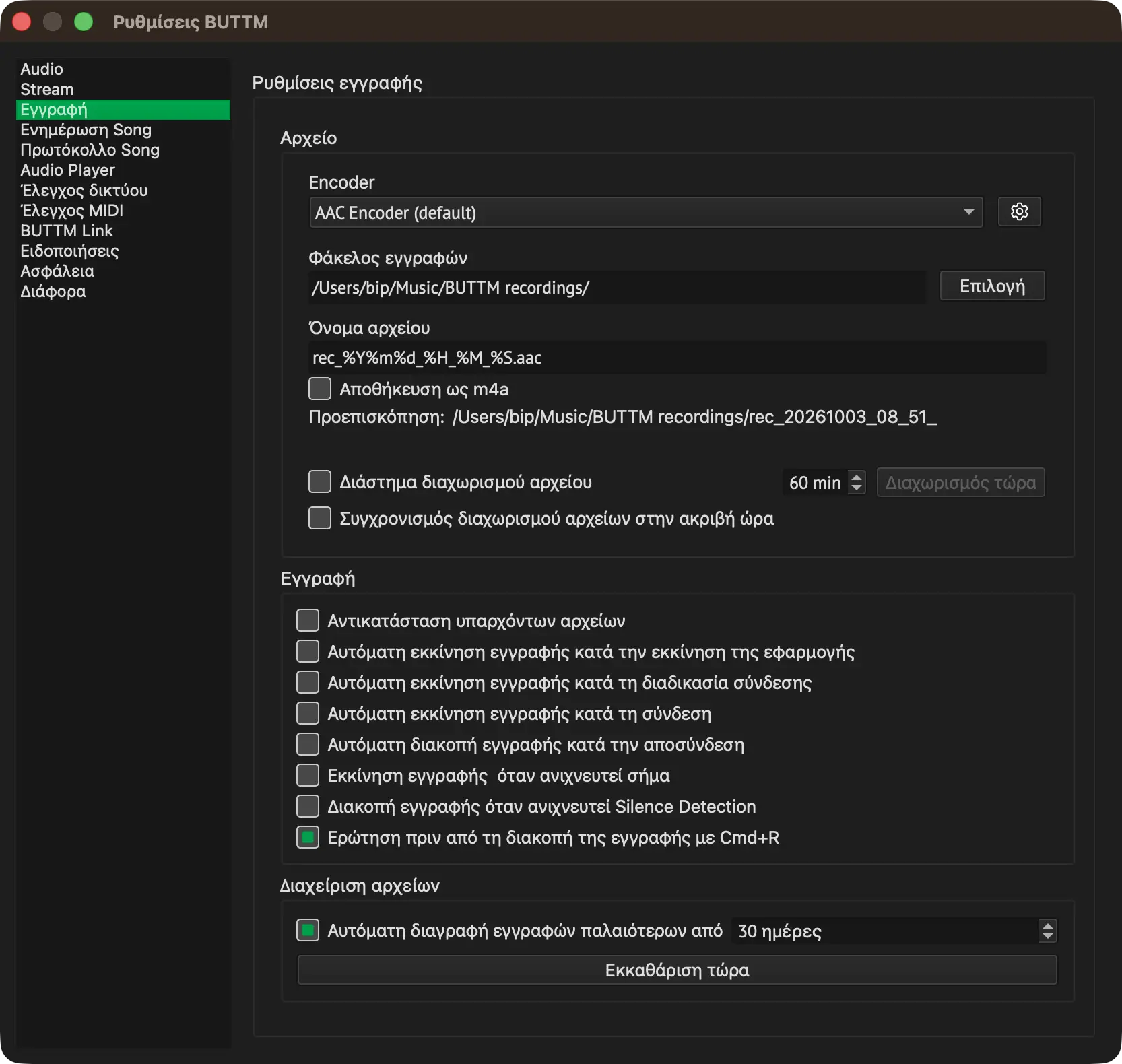
Ρυθμίσεις: Εγγραφή
Αρχείο
Encoder:
Επίλεξε ποιος Encoder, όπως ορίζεται στον Encoder Manager, θα πρέπει να χρησιμοποιηθεί για την εγγραφή.
Αποθήκευση ως m4a:
Εμφανίζεται μόνο όταν ο επιλεγμένος Encoder εγγραφής χρησιμοποιεί το codec AAC. Ενεργοποίησε αυτή την επιλογή για να κάνεις mux τις εγγραφές AAC σε ένα container M4A (MP4) αντί να αποθηκεύσεις ένα raw αρχείο .aac.
Φάκελος εγγραφών:
Επίλεξε τον φάκελο όπου θα αποθηκεύονται οι εγγραφές. Μπορείς να εισαγάγεις τη διαδρομή χειροκίνητα ή να κάνεις κλικ στο Επιλογή για να επιλέξεις έναν.
Όνομα αρχείου:
Καθόρισε το όνομα αρχείου για τις εγγραφές σου.
Τόσο το πεδίο Φάκελος εγγραφών όσο και το πεδίο Όνομα αρχείου μπορούν να περιέχουν προσδιοριστικά. Παρακάτω θα βρεις έναν πίνακα με έγκυρα προσδιοριστικά και τη σημασία τους.
Εμφάνιση προσδιοριστικών ονόματος αρχείου
| Προσδιοριστικό | Περιγραφή |
|---|---|
%i |
Προσθέτει έναν αριθμό δείκτη στο όνομα αρχείου |
%a |
Συντομογραφία ονόματος ημέρας της εβδομάδας (π.χ. Mon, Tue) |
%A |
Πλήρες όνομα ημέρας της εβδομάδας (π.χ. Monday, Tuesday) |
%b |
Συντομογραφία ονόματος μήνα (π.χ. Jan, Feb) |
%B |
Πλήρες όνομα μήνα (π.χ. January, `February) |
%d |
Ημέρα του μήνα ως δεκαδικός αριθμός με συμπλήρωση μηδενικών (01-31) |
%H |
Ώρα (24ωρο ρολόι) ως δεκαδικός με συμπλήρωση μηδενικών (00-23) |
%I |
Ώρα (12ωρο ρολόι) ως δεκαδικός με συμπλήρωση μηδενικών (01-12) |
%j |
Ημέρα του έτους ως δεκαδικός με συμπλήρωση μηδενικών (001-366) |
%m |
Μήνας ως δεκαδικός με συμπλήρωση μηδενικών (01-12) |
%M |
Λεπτό ως δεκαδικός με συμπλήρωση μηδενικών (00-59) |
%p |
Ένδειξη AM/PM |
%S |
Δευτερόλεπτα ως δεκαδικός με συμπλήρωση μηδενικών (00-59) |
%U |
Αριθμός εβδομάδας του έτους ως δεκαδικός (00-53),, με πρώτη ημέρα της εβδομάδας την Κυριακή |
%w |
Ημέρα της εβδομάδας ως δεκαδικός (0-6), όπου 0 = Κυριακή, 1 = Δευτέρα, ..., 6 = Σάββατο |
%W |
Αριθμός εβδομάδας του έτους ως δεκαδικός (00-53), με πρώτη ημέρα της εβδομάδας τη Δευτέρα |
%y |
Έτος εντός του αιώνα ως δεκαδικός με συμπλήρωση μηδενικών (00-99) |
%Y |
Έτος με τον αιώνα ως δεκαδικός (π.χ. 2025) |
%Z |
Συντομογραφία ζώνης ώρας |
Προσδιοριστικά ονόματος αρχείου εγγραφής
Διάστημα διαχωρισμού αρχείου:
Όρισε το διάστημα στο οποίο θα δημιουργείται αυτόματα ένα νέο αρχείο εγγραφής.
Συγχρονισμός διαχωρισμού αρχείων στην ακριβή ώρα:
Ενεργοποίησε αυτήν την επιλογή για να συγχρονίσεις τον διαχωρισμό αρχείων με την ακριβή ώρα. Για παράδειγμα, αν το διάστημα έχει οριστεί σε 30 λεπτά και η τρέχουσα ώρα είναι 8:55, ο πρώτος διαχωρισμός πραγματοποιείται στις 9:00. Στη συνέχεια, δημιουργείται ένα νέο αρχείο κάθε 30 λεπτά.
Διαχωρισμός τώρα:
Κάνε κλικ σε αυτό το κουμπί για να δημιουργήσεις αμέσως ένα νέο αρχείο εγγραφής.
Εγγραφή
Αντικατάσταση υπαρχόντων αρχείων:
Ενεργοποίησε για αντικατάσταση υπαρχόντων αρχείων χωρίς να ζητείται επιβεβαίωση.
Αυτόματη εκκίνηση εγγραφής κατά την εκκίνηση της εφαρμογής:
Ενεργοποίησε αν θέλεις το BUTTM να ξεκινά την εγγραφή όταν ξεκινά η εφαρμογή.
Αυτόματη εκκίνηση εγγραφής κατά τη διαδικασία σύνδεσης:
Ενεργοποίησε αν θέλεις το BUTTM να ξεκινά την εγγραφή όταν τουλάχιστον ένας σταθμός ξεκινά να συνδέεται.
Αυτόματη εκκίνηση εγγραφής κατά τη σύνδεση:
Ενεργοποίησε αν θέλεις το BUTTM να ξεκινά την εγγραφή όταν τουλάχιστον ένας σταθμός είναι συνδεδεμένος.
Αυτόματη διακοπή εγγραφής κατά την αποσύνδεση:
Ενεργοποίησε αν θέλεις το BUTTM να διακόπτει την εγγραφή όταν όλοι οι σταθμοί είναι αποσυνδεδεμένοι.
Εκκίνηση εγγραφής όταν ανιχνευτεί σήμα:
Ενεργοποίησε αν θέλεις το BUTTM να ξεκινά την εγγραφή όταν συμβαίνει ένα συμβάν εντοπίστηκε σήμα (δες Signal/Silence Detection).
Διακοπή εγγραφής όταν ανιχνευτεί Silence Detection:
Ενεργοποίησε αν θέλεις το BUTTM να διακόπτει την εγγραφή όταν συμβαίνει ένα συμβάν εντοπίστηκε Silence Detection.
Διαχείριση αρχείων
Η ενότητα Διαχείριση αρχείων στη σελίδα Εγγραφή σου επιτρέπει να διαγράφεις αυτόματα εγγραφές που υπερβαίνουν ένα καθορισμένο όριο ηλικίας.
Αυτόματη διαγραφή εγγραφών παλαιότερων από N ημέρες:
Ενεργοποίησε αυτή την επιλογή και καταχώρισε τον αριθμό των ημερών μετά τον οποίο θα πρέπει να αφαιρούνται οι εγγραφές.
Τα αρχεία υποβάλλονται σε επεξεργασία κανονικά όταν κλείνει η εφαρμογή. Αν θέλεις να εκτελέσεις την εκκαθάριση αμέσως, κάνε κλικ στο Εκκαθάριση τώρα.
Για λόγους ασφαλείας, τα αρχεία μεταφέρονται στον Κάδο απορριμμάτων αντί να διαγράφονται οριστικά.
Ενημέρωση Song
Το BUTTM προσφέρει διάφορα modules για την αυτόματη ανάκτηση πληροφοριών Song και την αποστολή τους στον Server, ώστε οι Listeners σου να γνωρίζουν τι παίζει αυτή τη στιγμή.
Για να ενεργοποιήσεις ένα module, ενεργοποίησε το πλαίσιο επιλογής δίπλα στον τίτλο του (για παράδειγμα, Ενημέρωση Song από αρχείο κειμένου).
Από αρχείο κειμένου
Χρησιμοποίησε αυτή την επιλογή για να διαβάζεις τις τρέχουσες πληροφορίες Song από ένα αρχείο κειμένου. Το BUTTM ελέγχει το αρχείο κάθε δευτερόλεπτο. Όταν εντοπιστεί μια αλλαγή, οι νέες πληροφορίες Song αποστέλλονται στον Server.
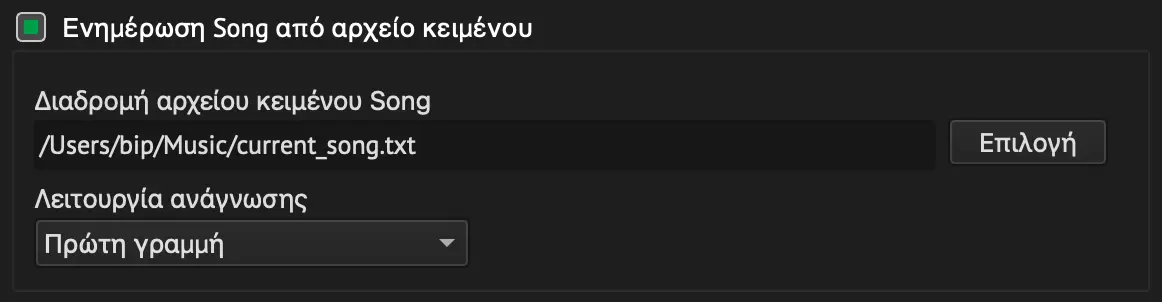
Ρυθμίσεις: Ενημέρωση Song από αρχείο κειμένου
Διαδρομή αρχείου κειμένου Song:
Εισήγαγε τη διαδρομή προς το αρχείο κειμένου ή κάνε κλικ στο Επιλογή για να το επιλέξεις.
Λειτουργία ανάγνωσης:
Το BUTTM υποστηρίζει τρεις λειτουργίες ανάγνωσης αρχείου:
- Πρώτη γραμμή: Χρήση της πρώτης γραμμής του αρχείου ως πληροφορίες Song.
- Τελευταία γραμμή: Χρήση της τελευταίας γραμμής του αρχείου ως πληροφορίες Song.
- Πρώτες δύο γραμμές: Η πρώτη γραμμή ερμηνεύεται ως ο καλλιτέχνης και η δεύτερη γραμμή ως ο τίτλος.
Μορφή εξόδου:
Αν έχει επιλεγεί το Πρώτες δύο γραμμές ως λειτουργία ανάγνωσης, μπορείς να καθορίσεις πώς θα μορφοποιούνται οι πληροφορίες Song.
Η προεπιλεγμένη τιμή είναι %ARTIST% - %TITLE%.
Για παράδειγμα, αν η πρώτη γραμμή είναι Sia και η δεύτερη γραμμή είναι Unstoppable, οι πληροφορίες Song που αποστέλλονται στον Server θα είναι Sia - Unstoppable.
Note
Συνιστάται το αρχείο κειμένου Song να είναι κωδικοποιημένο σε UTF-8.
από τίτλο παραθύρου
Για να ενημερώσεις τις πληροφορίες Song από έναν τίτλο παραθύρου, για παράδειγμα από το Spotify, ενεργοποίησε αυτή τη λειτουργία και επίλεξε το αντίστοιχο όνομα εφαρμογής. Κάνε κλικ στο Ενημέρωση λίστας για να ανανεώσεις τη λίστα των διαθέσιμων εφαρμογών.
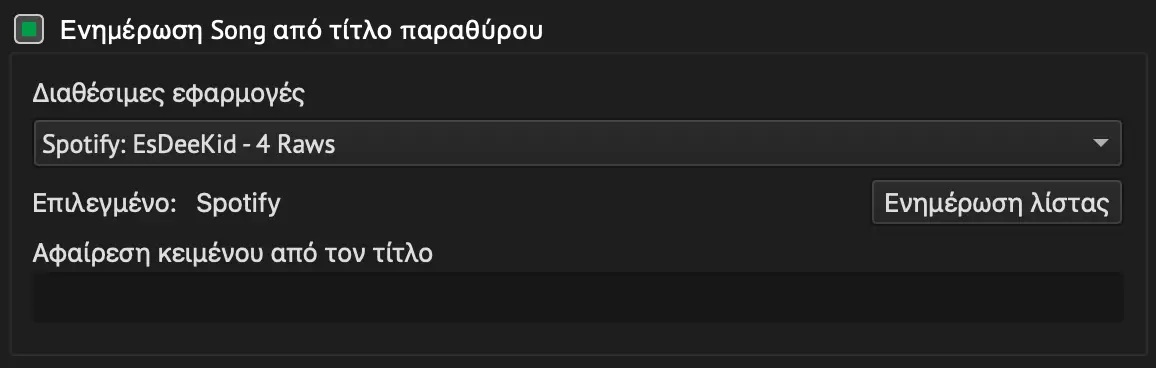
Ρυθμίσεις: Ενημέρωση Song από τίτλο παραθύρου
Αφαίρεση κειμένου από τον τίτλο:
Αν ο τίτλος παραθύρου περιέχει κείμενο που δεν πρέπει να εμφανίζεται στις πληροφορίες Song, εισήγαγέ το εδώ. Το BUTTM αφαιρεί όλες τις εμφανίσεις του καθορισμένου κειμένου από τον τίτλο παραθύρου πριν το χρησιμοποιήσει ως τίτλο Song. Τυχόν αρχικά ή τελικά κενά διαστήματα που απομένουν μετά την αφαίρεση περικόπτονται αυτόματα.
Για παράδειγμα, αν το VLC εμφανίζει Sia - Unstoppable - VLC media player ως τίτλο παραθύρου του, εισήγαγε - VLC media player για να λάβεις Sia - Unstoppable ως τίτλο Song.
Note
macOS:
Αν εμφανίζεται μόνο το BUTTM στη λίστα εφαρμογών, βεβαιώσου ότι το BUTTM έχει ενεργοποιημένη την άδεια Προσβασιμότητας στις ρυθμίσεις συστήματος Απόρρητο και ασφάλεια.
από εφαρμογή
Χρησιμοποίησε αυτό το module για να ανακτήσεις τις τρέχουσες πληροφορίες Song απευθείας από μια εφαρμογή ήχου.

Ρυθμίσεις: Ενημέρωση Song από εφαρμογή
Εφαρμογή:
Επίλεξε την εφαρμογή που θα πρέπει να παρέχει τις πληροφορίες track. Οι εφαρμογές που υποστηρίζονται αυτή τη στιγμή είναι:
- Apple Music / iTunes
- Spotify
- VOX
Μορφή εξόδου:
Καθόρισε πώς θα πρέπει να μορφοποιούνται οι πληροφορίες Song. Οι εφαρμογές συνήθως παρέχουν έναν καλλιτέχνη και έναν τίτλο.
Με την προεπιλεγμένη μορφή %ARTIST% - %TITLE%, το BUTTM θα εξήγαγε Sia - Unstoppable αν ο καλλιτέχνης είναι Sia και ο τίτλος είναι Unstoppable.
Note
Αυτή η δυνατότητα είναι διαθέσιμη αυτή τη στιγμή μόνο στο macOS!
από Audio Player
Όταν αυτή η επιλογή είναι ενεργοποιημένη, το BUTTM ενημερώνει αυτόματα τις τρέχουσες πληροφορίες Song κάθε φορά που ένα track γίνεται LIVE σε ένα από τα deck του Audio Player. Όταν ένα live stream αναπαράγεται σε ένα deck ή pad του Soundboard, το BUTTM χρησιμοποιεί τους τίτλους song που στέλνει ο σταθμός, αν είναι διαθέσιμοι.

Ρυθμίσεις: Ενημέρωση Song από Audio Player
Μορφή εξόδου:
Καθόρισε πώς θα πρέπει να μορφοποιούνται οι πληροφορίες Song. Η προεπιλεγμένη τιμή %ARTIST% - %TITLE% παράγει έξοδο όπως Sia - Unstoppable.
από URL
Χρησιμοποίησε αυτό το module για να ανακτήσεις τις τρέχουσες πληροφορίες Song από ένα web URL. Το BUTTM κατεβάζει ένα αρχείο από τον καθορισμένο Server και χρησιμοποιεί την πρώτη γραμμή αυτού του αρχείου ως πληροφορίες Song.
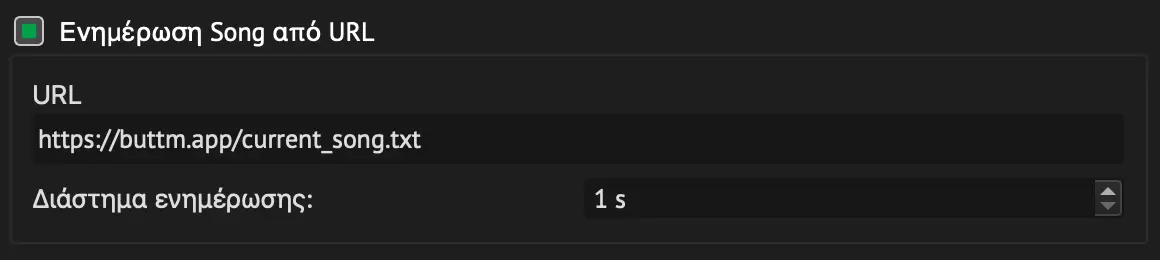
Ρυθμίσεις: Ενημέρωση Song από URL
URL:
Εισήγαγε το URL από το οποίο θα πρέπει να ανακτώνται οι πληροφορίες Song.
Διάστημα ενημέρωσης:
Καθόρισε πόσο συχνά θα πρέπει το BUTTM να ελέγχει το URL για ενημερωμένες πληροφορίες Song.
από δίκτυο
Αν θέλεις να λαμβάνεις πληροφορίες Song από έναν Client δικτύου, μπορείς να χρησιμοποιήσεις αυτό το module ενημέρωσης.
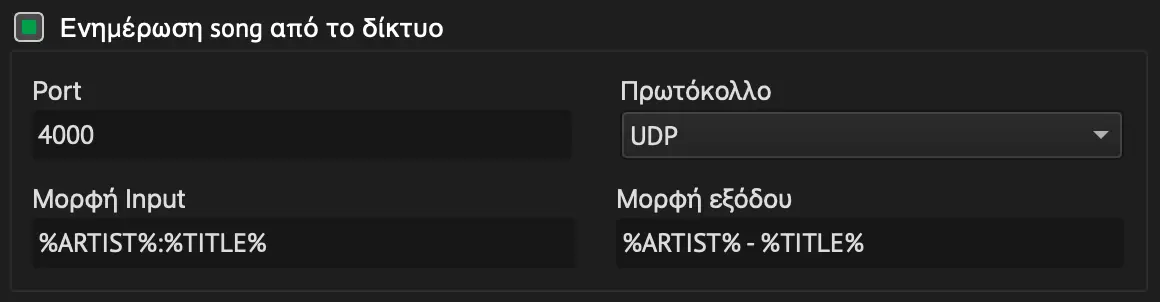
Ρυθμίσεις: Ενημέρωση Song από δίκτυο
Port:
Εισήγαγε το Port δικτύου στο οποίο το BUTTM θα πρέπει να λαμβάνει πληροφορίες Song.
Πρωτόκολλο:
Επίλεξε το πρωτόκολλο που χρησιμοποιείται από τον Client. Επίλεξε είτε UDP είτε TCP.
Μορφή Input:
Καθόρισε πώς ο Client δικτύου μορφοποιεί τα εισερχόμενα δεδομένα.
Η προεπιλεγμένη τιμή %ARTIST%:%TITLE% σημαίνει ότι ο Client στέλνει καλλιτέχνη και τίτλο διαχωρισμένα με άνω και κάτω τελεία.
Μορφή εξόδου:
Καθόρισε πώς θα πρέπει να μορφοποιούνται οι πληροφορίες Song μετά το parsing.
Με την προεπιλεγμένη μορφή %ARTIST% - %TITLE%, το BUTTM εξάγει Sia - Unstoppable αν ο Client στείλει Sia:Unstoppable.
Διάφορα
Αυτή η ενότητα σου επιτρέπει να ρυθμίσεις με ακρίβεια τη λειτουργία ενημέρωσης Song.
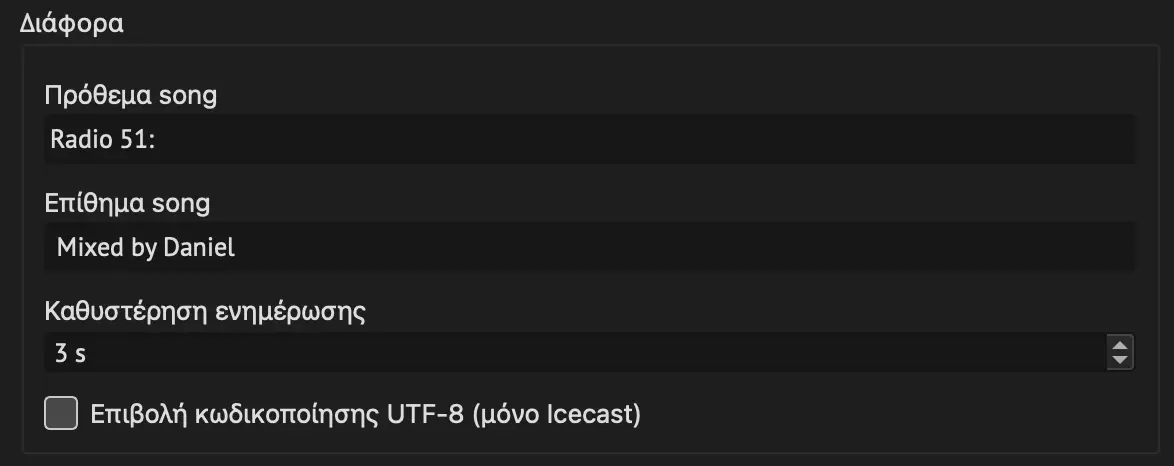
Ρυθμίσεις: Διάφορα
Πρόθεμα song:
Ένα πρόθεμα κειμένου που προστίθεται πριν από τις πληροφορίες Song που αποστέλλονται στον Server.
Επίθημα song:
Ένα επίθημα κειμένου που προστίθεται μετά από τις πληροφορίες Song που αποστέλλονται στον Server.
Καθυστέρηση ενημέρωσης:
Τα συστήματα που βασίζονται σε Icecast και Shoutcast συχνά εισάγουν καθυστέρηση ήχου αρκετών δευτερολέπτων.
Χρησιμοποίησε αυτή τη ρύθμιση για να καθυστερήσεις την ενημέρωση Song, ώστε να ευθυγραμμίζεται καλύτερα με το audio Stream.
Note
Το πεδίο κειμένου πληροφοριών Song στο κύριο παράθυρο του BUTTM ενημερώνεται αμέσως, ακόμη και αν έχει οριστεί καθυστέρηση. Η καθυστέρηση επηρεάζει μόνο το πότε αποστέλλονται οι ενημερωμένες πληροφορίες Song στον Server.
Επιβολή κωδικοποίησης UTF-8:
Αν αντιμετωπίσεις προβλήματα με ονόματα καλλιτεχνών ή τίτλων που περιέχουν χαρακτήρες μη-ASCII, βεβαιώσου πρώτα ότι τα δεδομένα Input σου (π.χ. αρχείο κειμένου) είναι κωδικοποιημένα σε UTF-8.
Αν τα προβλήματα παραμένουν, ενεργοποίησε αυτή την επιλογή. Υποδεικνύει στον Icecast Server ότι οι μεταδιδόμενες πληροφορίες Song χρησιμοποιούν κωδικοποίηση UTF-8.
Πρωτόκολλο Song
Χρησιμοποίησε αυτή τη λειτουργία για να διατηρείς ένα log (πρωτόκολλο) για κάθε song που αναπαράγει το BUTTM. Κάθε φορά που ενημερώνεται το τρέχον song, το BUTTM προσθέτει μία γραμμή σε ένα αρχείο πρωτοκόλλου CSV. Τόσο ο φάκελος όσο και το όνομα αρχείου υποστηρίζουν προσδιοριστικά strftime ώστε το αρχείο να μπορεί να ανακυκλώνεται αυτόματα — από προεπιλογή ξεκινά ένα νέο αρχείο κάθε μήνα. Αυτό είναι χρήσιμο για αναφορές, αρχειοθέτηση ή για υποβολές δικαιωμάτων/playlist.
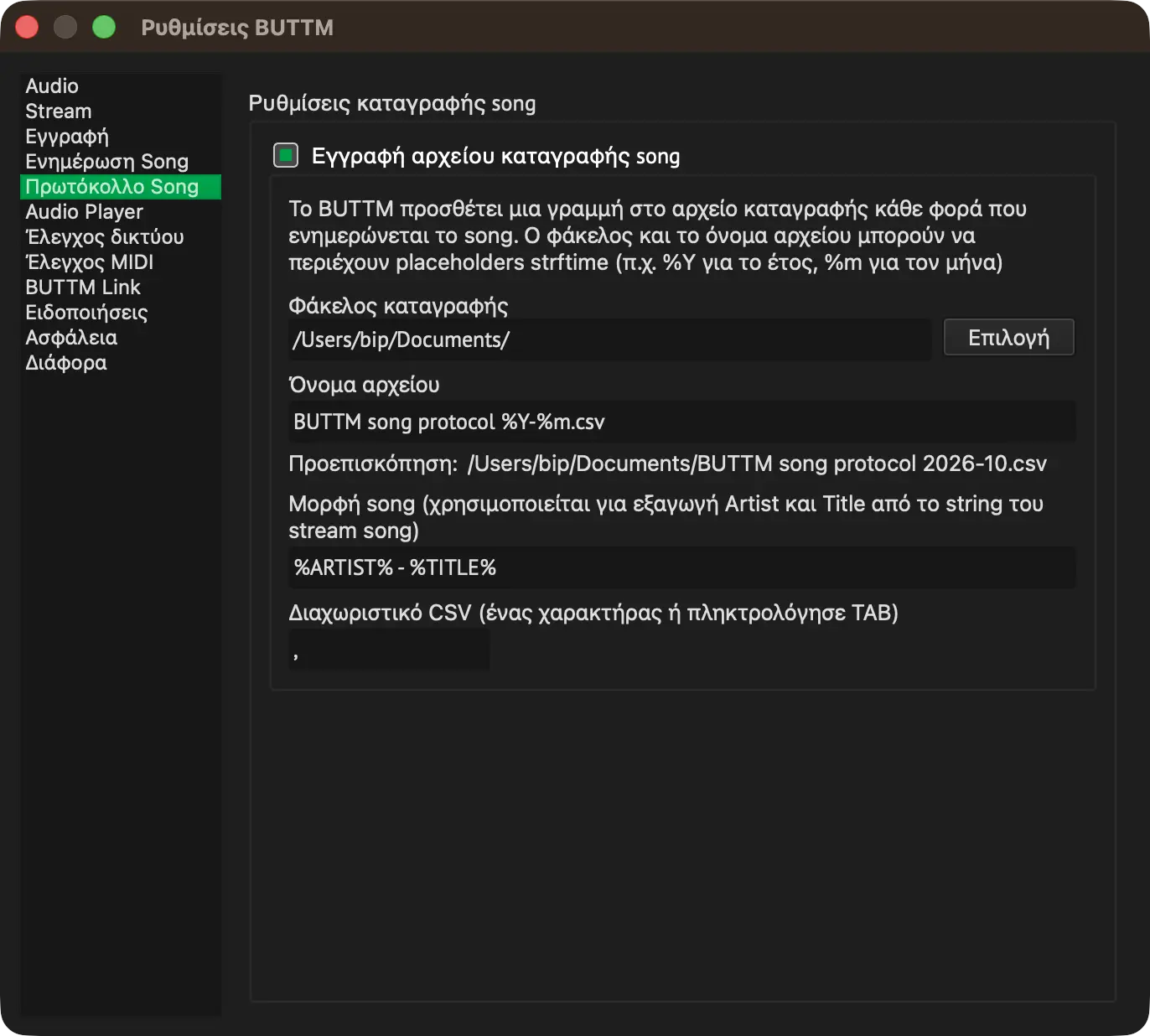
Ρυθμίσεις: Πρωτόκολλο song
Για να ενεργοποιήσεις τη λειτουργία, ενεργοποίησε το πλαίσιο επιλογής δίπλα στον τίτλο του group box Εγγραφή αρχείου πρωτοκόλλου song. Όσο είναι ενεργοποιημένη, μια νέα γραμμή εγγράφεται στο αρχείο πρωτοκόλλου κάθε φορά που ενημερώνεται το song, ανεξάρτητα από το ποιο module Song Update (ή χειροκίνητη καταχώριση) προκάλεσε την αλλαγή.
Φάκελος καταγραφής:
Ο φάκελος στον οποίο αποθηκεύεται το αρχείο πρωτοκόλλου. Κάνε κλικ στο Επιλογή για να επιλέξεις έναν φάκελο από το σύστημα αρχείων ή πληκτρολόγησε τη διαδρομή απευθείας. Ο φάκελος μπορεί να περιέχει προσδιοριστικά (για παράδειγμα %Y για το τετραψήφιο έτος). Από προεπιλογή αυτό το πεδίο περιέχει τον φάκελο Documents και δεν προστίθενται προσδιοριστικά.
Όνομα αρχείου:
Το όνομα του αρχείου πρωτοκόλλου μέσα στον επιλεγμένο φάκελο. Το όνομα αρχείου μπορεί επίσης να περιέχει προσδιοριστικά. Η προεπιλογή είναι BUTTM song protocol %Y-%m.csv, το οποίο ξεκινά ένα νέο αρχείο στην αρχή κάθε ημερολογιακού μήνα (%Y = έτος, %m = αριθμός μήνα συμπληρωμένος με μηδενικά). Αν το αρχείο δεν υπάρχει ακόμα, το BUTTM το δημιουργεί και γράφει πρώτα μια γραμμή κεφαλίδας. Αν υπάρχει ήδη, προστίθενται νέες καταχωρίσεις.
Info
Δες τον παρακάτω πίνακα για μια λίστα επιτρεπόμενων προσδιοριστικών.
Song format:
Καθόρισε πώς εξάγονται ο καλλιτέχνης και ο τίτλος από το raw song string. Αυτό λειτουργεί όπως η μορφή εισόδου των άλλων song modules, αλλά αντίστροφα: το BUTTM αντιστοιχίζει το song string με τη μορφή και εξάγει τις τιμές των προσδιοριστικών.
Για παράδειγμα, με την προεπιλεγμένη μορφή %ARTIST% - %TITLE%, το song string Sia - Unstoppable διαχωρίζεται στον καλλιτέχνη Sia και στον τίτλο Unstoppable.
Αν δεν μπορεί να εξαχθεί ούτε Artist ούτε Title από το raw song string (π.χ. το song είναι κενό), δεν δημιουργείται νέα καταχώριση.
CSV delimiter:
Ο μεμονωμένος χαρακτήρας που χρησιμοποιείται για τον διαχωρισμό των στηλών. Η προεπιλογή είναι το κόμμα (,). Εισήγαγε έναν διαφορετικό χαρακτήρα (για παράδειγμα ; ή |) αν το λογισμικό προορισμού αναμένει άλλο διαχωριστικό, ή πληκτρολόγησε TAB για να χρησιμοποιήσεις έναν χαρακτήρα tab (TSV).
Κάθε γραμμή στο αρχείο πρωτοκόλλου περιέχει τις ακόλουθες στήλες:
| Στήλη | Περιγραφή |
|---|---|
| Date | Η ημερομηνία κατά την οποία ενημερώθηκε το song (YYYY-MM-DD). |
| Time | Η ώρα κατά την οποία ενημερώθηκε το song (HH:MM:SS). |
| Artist | Ο καλλιτέχνης που εξάγεται από το song string χρησιμοποιώντας το Song format. |
| Title | Ο τίτλος που εξάγεται από το song string χρησιμοποιώντας το Song format. |
| Song | Το raw song string που στάλθηκε στον Server (συμπεριλαμβανομένου τυχόν προθέματος/επιθήματος). |
| Total listeners | Ο συνολικός αριθμός των Listener σε όλους τους συνδεδεμένους σταθμούς εκείνη τη στιγμή. |
Μορφή αρχείου πρωτοκόλλου
Εμφάνιση προσδιοριστικών ονόματος φακέλου/αρχείου πρωτοκόλλου
| Προσδιοριστικό | Περιγραφή |
|---|---|
%a |
Συντομογραφία ονόματος ημέρας της εβδομάδας (π.χ. Mon, Tue) |
%A |
Πλήρες όνομα ημέρας της εβδομάδας (π.χ. Monday, Tuesday) |
%b |
Συντομογραφία ονόματος μήνα (π.χ. Jan, Feb) |
%B |
Πλήρες όνομα μήνα (π.χ. January, `February) |
%d |
Ημέρα του μήνα ως δεκαδικός αριθμός με συμπλήρωση μηδενικών (01-31) |
%H |
Ώρα (24ωρο ρολόι) ως δεκαδικός με συμπλήρωση μηδενικών (00-23) |
%I |
Ώρα (12ωρο ρολόι) ως δεκαδικός με συμπλήρωση μηδενικών (01-12) |
%j |
Ημέρα του έτους ως δεκαδικός με συμπλήρωση μηδενικών (001-366) |
%m |
Μήνας ως δεκαδικός με συμπλήρωση μηδενικών (01-12) |
%M |
Λεπτό ως δεκαδικός με συμπλήρωση μηδενικών (00-59) |
%p |
Ένδειξη AM/PM |
%S |
Δευτερόλεπτα ως δεκαδικός με συμπλήρωση μηδενικών (00-59) |
%U |
Αριθμός εβδομάδας του έτους ως δεκαδικός (00-53),, με πρώτη ημέρα της εβδομάδας την Κυριακή |
%w |
Ημέρα της εβδομάδας ως δεκαδικός (0-6), όπου 0 = Κυριακή, 1 = Δευτέρα, ..., 6 = Σάββατο |
%W |
Αριθμός εβδομάδας του έτους ως δεκαδικός (00-53), με πρώτη ημέρα της εβδομάδας τη Δευτέρα |
%y |
Έτος εντός του αιώνα ως δεκαδικός με συμπλήρωση μηδενικών (00-99) |
%Y |
Έτος με τον αιώνα ως δεκαδικός (π.χ. 2025) |
%Z |
Συντομογραφία ζώνης ώρας |
Προσδιοριστικά ονόματος φακέλου/αρχείου πρωτοκόλλου
Audio Player
Η σελίδα ρυθμίσεων του Audio Player ελέγχει τη συμπεριφορά του ενσωματωμένου Audio Player.
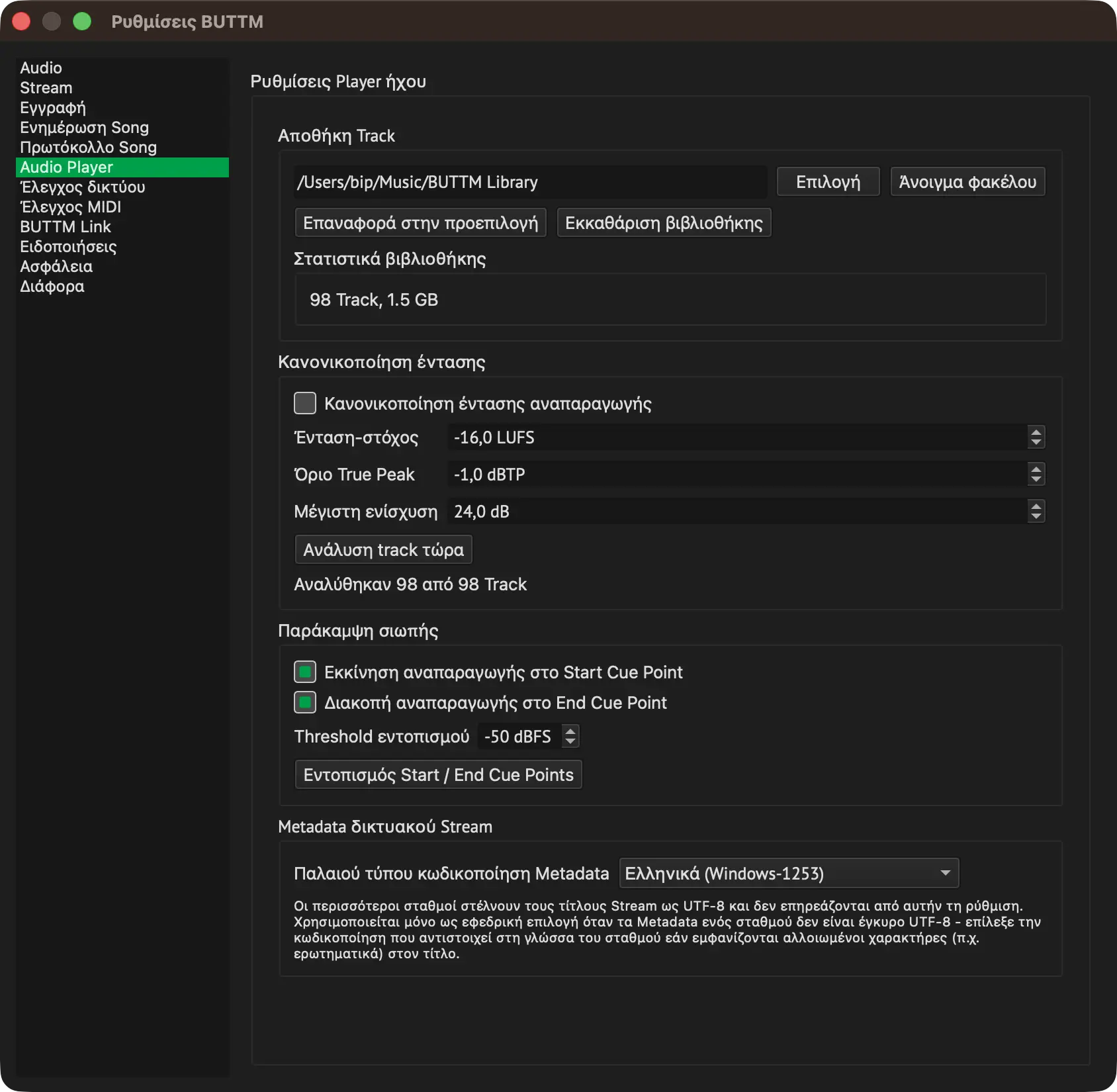
Ρυθμίσεις: Player
Φάκελος αποθήκευσης track:
Επίλεξε τον φάκελο όπου το BUTTM αποθηκεύει τα αρχεία ήχου που εισάγει στη βιβλιοθήκη. Μπορείς να κάνεις κλικ στο Επιλογή για να επιλέξεις έναν.
Loudness Normalization
Κανονικοποίηση έντασης αναπαραγωγής:
Ενεργοποιεί τη μη καταστροφική κανονικοποίηση loudness για τα track που αναπαράγονται στα deck και στο Soundboard. Τα track μετρώνται όταν χρειάζεται και το Gain που προκύπτει εφαρμόζεται ξεχωριστά από τον έλεγχο έντασης του deck ή του Soundboard. Δες το Loudness Normalization για λεπτομέρειες.
Όταν ενεργοποιείς αυτή την επιλογή, το BUTTM ρωτά αν θέλεις να μετρηθούν όλα τα μη μετρημένα track τώρα ή καθώς φορτώνονται. Το μήνυμα εμφανίζεται μόνο αν υπάρχουν ακόμη μη μετρημένα track στη βιβλιοθήκη.
Ανάλυση όλων των track:
Ξεκινά τη μέτρηση κάθε μη μετρημένου track στη βιβλιοθήκη στο παρασκήνιο. Τα ήδη μετρημένα track παραλείπονται.
Ένταση-στόχος:
Ορίζει το επιθυμητό integrated loudness σε LUFS. Πιο αρνητικές τιμές παράγουν πιο χαμηλή ένταση αναπαραγωγής και αφήνουν περισσότερο headroom. Τυπικές τιμές είναι -14 LUFS για streaming μουσικής, -16 LUFS για μεικτή μουσική και ομιλία, και -23 LUFS για ροές εργασίας broadcast EBU R128.
Όριο True Peak:
Ορίζει το μέγιστο True Peak Level (σε dBTP) που επιτρέπεται να φτάσει ένα ενισχυμένο track. Η κανονικοποίηση μειώνει την ενίσχυσή της όπως χρειάζεται ώστε να παραμείνει σε αυτό το όριο ή κάτω από αυτό, ώστε να μην εισάγει ποτέ clipping. Χαμηλότερες (πιο αρνητικές) τιμές αφήνουν περισσότερο headroom· το -1 dBTP είναι μια συνηθισμένη προεπιλογή για streaming και διανομή broadcast.
Μέγιστη ενίσχυση: Ορίζει ένα όριο ασφαλείας, σε dB, για το πόσο Gain μπορεί να προσθέσει η κανονικοποίηση σε ένα track πολύ χαμηλής έντασης. Αυτό αποτρέπει ένα ασυνήθιστα χαμηλής έντασης Master από το να ακουστεί σε αναπάντεχα υψηλό Level.
Παράλειψη σιωπής
Εκκίνηση αναπαραγωγής στο Start Cue Point:
Όταν είναι ενεργοποιημένο, κάθε deck μεταβαίνει αυτόματα στο Start cue point του track όταν ξεκινά η αναπαραγωγή, αντί να ξεκινά από το 0:00. Το πεδίο Threshold ανίχνευσης ελέγχει πού τοποθετείται αυτό το Cue Point για τα νεοεισαγόμενα track. Μπορείς επίσης να το ελέγξεις και να το προσαρμόσεις ανά track στο παράθυρο διαλόγου Track Properties.
Διακοπή αναπαραγωγής στο End Cue Point:
Όταν είναι ενεργοποιημένο, κάθε deck θεωρεί ότι το track ολοκληρώθηκε μόλις φτάσει στο End cue point, αντί να περιμένει το απόλυτο τέλος του αρχείου. Αυτό είναι χρήσιμο όταν τα track έχουν μεγάλα σιωπηλά τελειώματα.
Threshold εντοπισμού:
Το Level σήματος σε dBFS κάτω από το οποίο ένα sample θεωρείται σιωπή κατά την αυτόματη τοποθέτηση των Start και End Cue Point στα νεοεισαγόμενα track.
Εντοπισμός Start / End Cue Points:
Η αλλαγή του Threshold ανίχνευσης επηρεάζει μόνο τα track που εισάγονται από εδώ και στο εξής. Κάνε κλικ σε αυτό το κουμπί για να εκτελέσεις ξανά την αυτόματη ανίχνευση για κάθε track που βρίσκεται ήδη στη βιβλιοθήκη σου.
Metadata stream δικτύου
Παλαιού τύπου κωδικοποίηση Metadata:
Οι περισσότεροι σταθμοί στέλνουν τα Metadata ενός URL stream (π.χ. τον τρέχοντα τίτλο του Song) ως UTF-8, το οποίο το BUTTM διαβάζει χωρίς καμία επιπλέον ρύθμιση. Αν τα Metadata ενός σταθμού δεν είναι έγκυρο UTF-8, το BUTTM καταφεύγει στην αποκωδικοποίησή τους χρησιμοποιώντας την κωδικοποίηση που έχει επιλεγεί εδώ. Επίλεξε την κωδικοποίηση που αντιστοιχεί στη γλώσσα του σταθμού αν βλέπεις αλλοιωμένο κείμενο, όπως ερωτηματικά, στον τίτλο.
Έλεγχος δικτύου
Δυνατότητα Pro
Το Network Control απαιτεί άδεια Professional.
Το Network Control σου επιτρέπει να ελέγχεις το BUTTM μέσω του δικτύου ή του διαδικτύου. Αυτό μπορεί να είναι χρήσιμο αν θέλεις να ενσωματώσεις το BUTTM σε ένα σύστημα αυτοματισμού. Όταν είναι ενεργοποιημένο, το BUTTM ξεκινά έναν UDP Server και περιμένει εισερχόμενες εντολές, οι οποίες περιγράφονται παρακάτω.
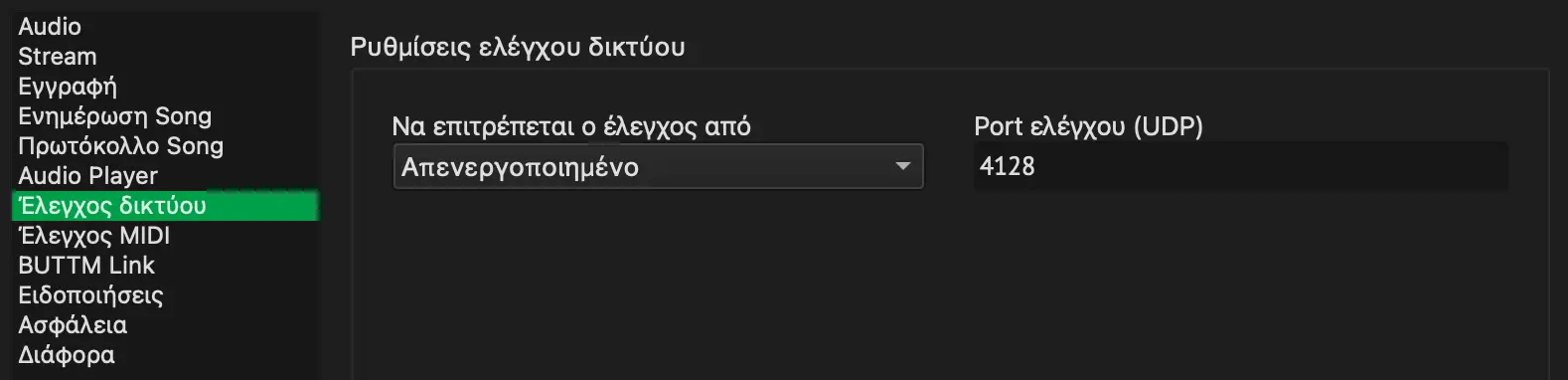
Ρυθμίσεις: Network Control
Να επιτρέπεται ο έλεγχος από:
- Απενεργοποιημένο: Απενεργοποιεί τον έλεγχο δικτύου.
- Μόνο τοπικά: Επιτρέπει τον έλεγχο μόνο από το ίδιο μηχάνημα στο οποίο εκτελείται το BUTTM.
- Δίκτυο: Επιτρέπει τον έλεγχο από οποιοδήποτε μηχάνημα στο τοπικό σου δίκτυο.
Warning
Όταν είναι επιλεγμένο το Δίκτυο, οποιοσδήποτε έχει πρόσβαση στο δίκτυό σου μπορεί να στείλει εντολές ελέγχου στο BUTTM. Χρησιμοποίησε αυτή τη ρύθμιση μόνο σε ένα ασφαλές περιβάλλον.
Port ελέγχου (UDP):
Καθόρισε το UDP Port στο οποίο το BUTTM θα πρέπει να ακούει για εντολές ελέγχου.
Εντολές ελέγχου
Το BUTTM αναμένει εντολές με τη μορφή COMMAND:PARAMETER. Οι περισσότερες εντολές δεν απαιτούν παράμετρο. Σε τέτοιες περιπτώσεις, η παράμετρος μπορεί να παραλειφθεί και η εντολή γίνεται COMMAND.
Ο παρακάτω πίνακας παραθέτει τις διαθέσιμες εντολές.
Εμφάνιση εντολών δικτύου
| Εντολή | Παράμετρος | Περιγραφή |
|---|---|---|
| CONNECT ALL | - | Συνδέει όλους τους ενεργοποιημένους σταθμούς |
| DISCONNECT ALL | - | Αποσυνδέει όλους τους συνδεδεμένους σταθμούς |
| CONNECT STATION | Όνομα σταθμού | Συνδέει έναν συγκεκριμένο σταθμό |
| DISCONNECT STATION | Όνομα σταθμού | Αποσυνδέει έναν συγκεκριμένο σταθμό |
| START RECORDING | - | Ξεκινά την εγγραφή |
| STOP RECORDING | - | Διακόπτει την εγγραφή |
| SPLIT RECORDING | - | Δημιουργεί ένα νέο αρχείο εγγραφής |
| SET SONG TITLE | Τίτλος song | Ενημερώνει τις τρέχουσες πληροφορίες Song στον Server |
| MUTE INPUT | 1 ή 2 | Θέτει σε mute το Input 1 ή το Input 2 |
| UNMUTE INPUT | 1 ή 2 | Καταργεί το mute για το Input 1 ή το Input 2 |
| MUTE STREAM | - | Mutes the streaming output channel |
| UNMUTE STREAM | - | Unmutes the streaming output channel |
| MUTE RECORDING | - | Mutes the recording output channel |
| UNMUTE RECORDING | - | Unmutes the recording output channel |
| MUTE MONITOR | - | Mutes the monitor output channel |
| UNMUTE MONITOR | - | Unmutes the monitor output channel |
| MUTE PLAYER | - | Mutes the Audio Player channel |
| UNMUTE PLAYER | - | Unmutes the Audio Player channel |
| MUTE BUTTM-LINK | - | Mutes the BUTTM Link channel |
| UNMUTE BUTTM-LINK | - | Unmutes the BUTTM Link channel |
| MUTE | CHANNEL | Mutes the given mixer channel (see below) |
| UNMUTE | CHANNEL | Unmutes the given mixer channel (see below) |
| TOGGLE MUTE | CHANNEL | Toggles mute of the given mixer channel (see below) |
| SET GAIN | CHANNEL value_dB | Sets the gain of a mixer channel in dB |
| INC GAIN | CHANNEL step_dB | Increases the gain of a mixer channel by the given step in dB |
| DEC GAIN | CHANNEL step_dB | Decreases the gain of a mixer channel by the given step in dB |
| SET CROSSFADER | 0-100 | Ορίζει τη θέση του crossfader σε ποσοστό (0 = Deck A, 100 = Deck B) |
| PLAY DECK | A ή B | Αναπαράγει το συγκεκριμένο deck |
| PAUSE DECK | A or B | Pauses the given deck |
| STOP DECK | A or B | Stops the given deck |
| DECK LIVE ON | A or B | Switches the given deck LIVE (on air) |
| DECK LIVE OFF | A or B | Switches the given deck off air |
| TOGGLE DECK LIVE | A or B | Toggles the given deck's LIVE state |
| PREV CUE | A ή B | Μεταβαίνει στο προηγούμενο cue point στο συγκεκριμένο deck |
| NEXT CUE | A or B | Jumps to the next cue point on the given deck |
| TOGGLE DECK PRE-LISTEN | A ή B | Εναλλάσσει την προακρόαση ακουστικών (monitor) για το συγκεκριμένο Deck |
| START SHOW | - | Ξεκινά την αναπαραγωγή του τρέχοντος show list |
| STOP SHOW | - | Διακόπτει την αναπαραγωγή του show list |
| NEXT TRACK | - | Προχωρά το show list στο επόμενο track |
| TOGGLE PAUSE AFTER TRACK | - | Εναλλάσσει την επιλογή Παύση μετά το Track του show list |
| TRIGGER PAD | Bank pad | Ενεργοποιεί ένα pad του soundboard, π.χ. 1 3 για bank 1, pad 3 |
| STOP SOUNDBOARD | - | Διακόπτει το soundboard pad που παίζει αυτή τη στιγμή |
| SOUNDBOARD LIVE ON | - | Θέτει το soundboard σε LIVE (on air) |
| SOUNDBOARD LIVE OFF | - | Θέτει το soundboard off air |
| TOGGLE SOUNDBOARD LIVE | - | Εναλλάσσει την κατάσταση LIVE του soundboard |
| TOGGLE SOUNDBOARD PRE-LISTEN | - | Εναλλάσσει την προακρόαση ακουστικών (monitor) για το soundboard |
| GET STATUS | - | Επιστρέφει την τρέχουσα κατάσταση συστήματος ως αντικείμενο JSON (δες παρακάτω) |
| GET STATUS V1 | - | Επιστρέφει την κατάσταση στην παλαιότερη επίπεδη μορφή για παλαιότερους clients |
| QUIT | - | Διακόπτει όλα τα stream και κλείνει το BUTTM |
Εντολές δικτύου
Έγκυρα ονόματα channel για τα SET GAIN, INC GAIN και DEC GAIN είναι: INPUT1, INPUT2, PLAYER, BUTTM-LINK, STREAM, RECORDING, MONITOR και MASTER. Τα MUTE, UNMUTE και TOGGLE MUTE δέχονται τα ίδια ονόματα channel εκτός από το MASTER.
Τα banks του Soundboard είναι αριθμημένα 1-4 και τα pads 1-16.
Απάντηση κατάστασης
Μετά την αποστολή μιας εντολής GET STATUS επιστρέφεται το παρακάτω αντικείμενο JSON:
Εμφάνιση παραδείγματος απάντησης κατάστασης
{
    "statusVersion": 2,
    "song": {
        "current": "Sia - Unstoppable"
    },
    "recording": {
        "active": true,
        "seconds": 5,
        "kBytes": 80,
        "path": "/Users/daniel/Music/BUTTM recordings/rec_20251123_10_42_35.aac"
    },
    "mixer": {
        "input1": {
            "gain": 0.0,
            "muted": false,
            "levelPeakLeft": -4.76,
            "levelPeakRight": -4.78,
            "levelMeanLeft": -12.3,
            "levelMeanRight": -12.5,
            "monitorEnabled": false
        },
        "input2": {
            "gain": 0.0,
            "muted": false,
            "levelPeakLeft": -6.1,
            "levelPeakRight": -6.0,
            "levelMeanLeft": -14.2,
            "levelMeanRight": -14.1,
            "monitorEnabled": false
        },
        "player": {
            "gain": 0.0,
            "muted": false,
            "levelPeakLeft": -8.4,
            "levelPeakRight": -8.4,
            "levelMeanLeft": -16.7,
            "levelMeanRight": -16.6,
            "monitorEnabled": false
        },
        "buttmLink": {
            "gain": 0.0,
            "muted": false,
            "levelPeakLeft": -60.0,
            "levelPeakRight": -60.0,
            "levelMeanLeft": -60.0,
            "levelMeanRight": -60.0,
            "monitorEnabled": false
        },
        "stream": {
            "gain": 0.0,
            "muted": false,
            "levelPeakLeft": -4.9,
            "levelPeakRight": -4.8,
            "levelMeanLeft": -12.5,
            "levelMeanRight": -12.4,
            "monitorEnabled": false
        },
        "recording": {
            "gain": 0.0,
            "muted": false,
            "levelPeakLeft": -4.9,
            "levelPeakRight": -4.8,
            "levelMeanLeft": -12.5,
            "levelMeanRight": -12.4,
            "monitorEnabled": false
        },
        "monitor": {
            "gain": 0.0,
            "muted": false,
            "levelPeakLeft": -4.9,
            "levelPeakRight": -4.8,
            "levelMeanLeft": -12.5,
            "levelMeanRight": -12.4
        },
        "master": {
            "gain": 0.0
        },
        "crossFader": 0
    },
    "stations": [
        {
            "enabled": true,
            "encoderName": "MP3 Encoder",
            "listeners": 65,
            "serverName": "Icecast",
            "state": "offline",
            "stationName": "Station #1",
            "streamKBytes": 0,
            "streamSeconds": 0
        },
        {
            "enabled": true,
            "encoderName": "AAC Encoder",
            "listeners": 78,
            "serverName": "shoutcast",
            "state": "online",
            "stationName": "Station #2",
            "streamKBytes": 3056,
            "streamSeconds": 191
        }
    ]
}
Info
Το recording.seconds μετράται πάντα σε σχέση με τη στιγμή που ξεκίνησε η εγγραφή.
Το recording.kBytes αντικατοπτρίζει το μέγεθος του τρέχοντος αρχείου εγγραφής. Αν εκτελεστεί διαχωρισμός αρχείου, αυτή η τιμή επαναφέρεται στο 0.
Note
Η μορφή κατάστασης άλλαξε στην έκδοση 1.2.0 του BUTTM.
Χρησιμοποίησε το GET STATUS V1 αν χρειάζεσαι την παλαιότερη επίπεδη μορφή για συμβατότητα προς τα πίσω με υπάρχουσες ενσωματώσεις.
Παραδείγματα
Για να συνδέσεις όλους τους ενεργοποιημένους σταθμούς, στείλε CONNECT ALL.
Για να συνδέσεις έναν συγκεκριμένο σταθμό, στείλε CONNECT STATION:Station name.
Για να ενημερώσεις τις τρέχουσες πληροφορίες Song, στείλε SET SONG TITLE:The New Song.
Για να αυξήσεις το Gain του Input 1 κατά 3 dB, στείλε INC GAIN:INPUT1 3.
Για να αναπαραγάγεις το Deck A, στείλε PLAY DECK:A.
Για να ενεργοποιήσεις το soundboard pad 3 στο bank 1, στείλε TRIGGER PAD:1 3.
Για να ρυθμίσεις τον Crossfader πλήρως στο Deck B, στείλε SET CROSSFADER:100.
MIDI Control
Δυνατότητα Pro
Το MIDI Control απαιτεί άδεια Professional.
Εδώ μπορείς να διαμορφώσεις το MIDI Device σου (για παράδειγμα ένα Rodecaster) για να ελέγχεις το BUTTM.
Το BUTTM υποστηρίζει τύπους μηνυμάτων CC και NOTE ON. Οι παρακάτω πίνακες περιγράφουν λεπτομερώς την υλοποίηση MIDI.
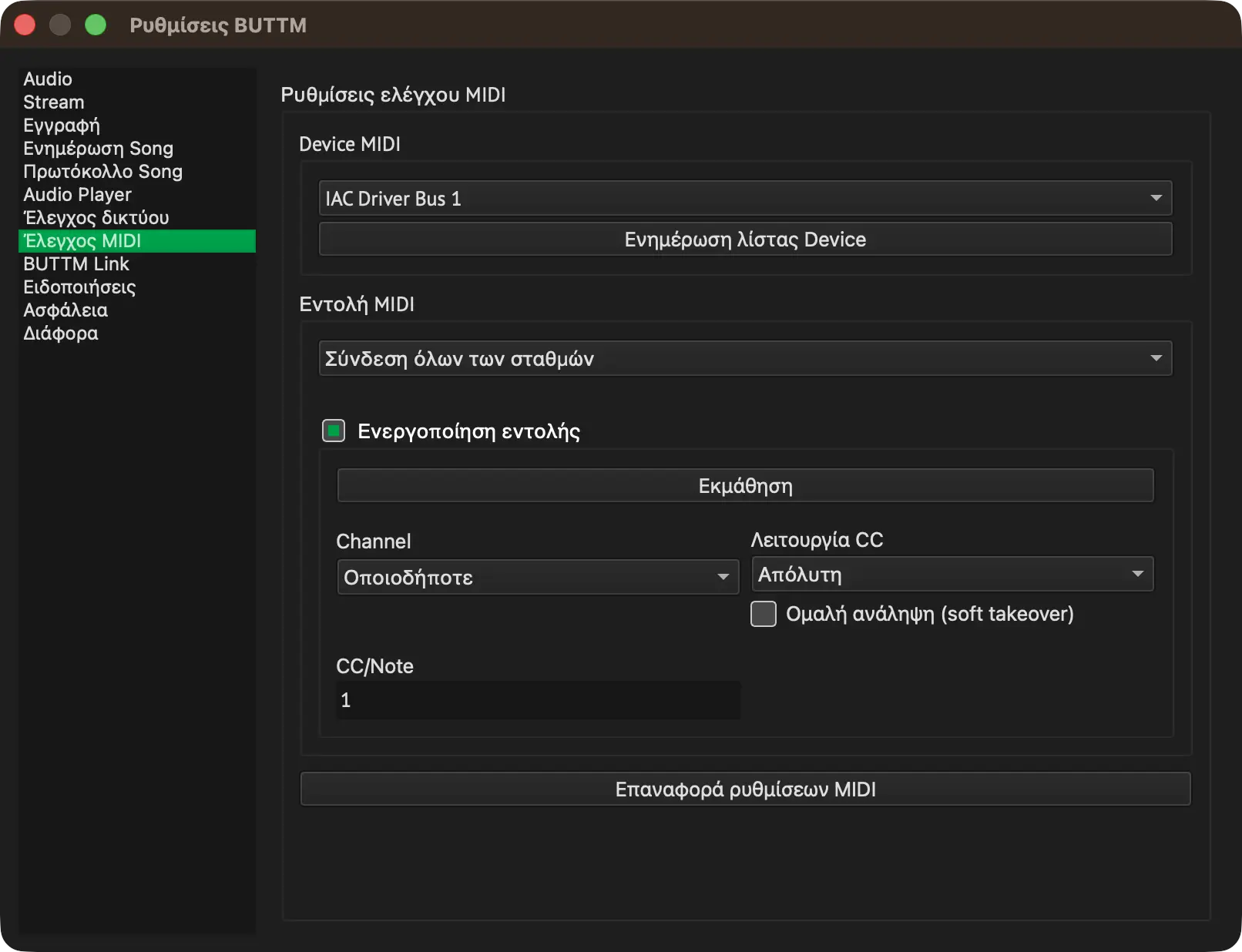
Ρυθμίσεις: MIDI Control
Device MIDI:
Επίλεξε το MIDI Device σου.
Ενημέρωση λίστας Device:
Αν συνέδεσες το MIDI Device σου μετά την εκκίνηση του BUTTM, κάνε κλικ σε αυτό το κουμπί για να ανανεώσεις τη λίστα.
Εντολή MIDI:
Η εντολή που θέλεις να ρυθμίσεις.
Ενεργοποίηση εντολής:
Ενεργοποίησε αυτή την επιλογή για να ενεργοποιήσεις την επιλεγμένη εντολή MIDI.
Εκμάθηση:
Κάνε κλικ σε αυτό το κουμπί για να ενεργοποιήσεις τη λειτουργία εκμάθησης. Σε αυτή τη λειτουργία, το BUTTM ακούει για εισερχόμενες εντολές MIDI.
Όταν ληφθεί μια έγκυρη εντολή, το Channel και οι τιμές CC ή Note αντιστοιχίζονται αυτόματα.
Channel:
Επίλεξε το MIDI channel χειροκίνητα ή άφησε το BUTTM να το εντοπίσει χρησιμοποιώντας τη λειτουργία Εκμάθηση.
CC/Note:
Εισήγαγε τον αριθμό CC ή το Note χειροκίνητα ή άφησε το BUTTM να το εντοπίσει χρησιμοποιώντας τη λειτουργία Εκμάθηση.
Λειτουργία CC:
Absolute Mode: Οι εισερχόμενες τιμές CC από 0 έως 127 αντιστοιχίζονται γραμμικά στο εσωτερικό εύρος.
Για παράδειγμα, για ένα ρυθμιστικό έντασης, το 0 αντιστοιχεί στην ελάχιστη και το 127 στη μέγιστη ένταση.
Relative Modes: Οι εισερχόμενες τιμές CC αντιπροσωπεύουν αυξήσεις ή μειώσεις.
Επίλεξε το relative mode που ταιριάζει με το MIDI Controller σου.
Ομαλή ανάληψη (soft takeover):
Αν αλλάζεις μεταξύ της ρύθμισης ενός slider με το ποντίκι και της χρήσης ενός MIDI Controller, τα δύο μπορεί να αποσυγχρονιστούν.
Αυτό μπορεί να προκαλέσει άλματα κατά τη ρύθμιση του slider μέσω MIDI αφού το μετακινήσεις με το ποντίκι. Ενεργοποίησε το Soft takeover για να το αποτρέψεις αυτό.
Επαναφορά ρυθμίσεων MIDI:
Αν η διαμόρφωση MIDI γίνει εσφαλμένη ή μη χρησιμοποιήσιμη, κάνε κλικ σε αυτό το κουμπί για να επαναφέρεις τις ρυθμίσεις MIDI στις προεπιλεγμένες τιμές τους.
Υλοποίηση MIDI
Μηνύματα CC
Εμφάνιση μηνυμάτων CC
| Εντολή | Τιμή CC | Ενέργεια |
|---|---|---|
| Connect all Stations | Any | Συνδέει όλες τις ενεργοποιημένες Stations |
| Disconnect all Stations | Any | Αποσυνδέει όλες τις συνδεδεμένες Stations |
| Connect/Disconnect all Stations | > 63 / < 64 | Συνδέει / Αποσυνδέει όλες τις ενεργοποιημένες Stations |
| Start recording | Any | Ξεκινά την εγγραφή |
| Stop recording | Any | Διακόπτει την εγγραφή |
| Start/Stop recording | > 63 / < 64 | Ξεκινά την εγγραφή / Διακόπτει την εγγραφή |
| Input 1 gain | 0–127 (absolute mode) | Ορίζει το Input 1 gain από -18 dB (0) έως +18 dB (127) |
| Input 2 gain | 0–127 (absolute mode) | Ορίζει το Input 2 gain από -18 dB (0) έως +18 dB (127) |
| Audio Player gain | 0–127 (absolute mode) | Ορίζει το Audio Player gain από -18 dB (0) έως +18 dB (127) |
| BUTTM Link gain | 0–127 (absolute mode) | Ορίζει το BUTTM Link gain από -18 dB (0) έως +18 dB (127) |
| Streaming gain | 0–127 (absolute mode) | Ορίζει το Streaming gain από -18 dB (0) έως +18 dB (127) |
| Recording gain | 0–127 (absolute mode) | Ορίζει το Recording gain από -18 dB (0) έως +18 dB (127) |
| Monitor gain | 0–127 (absolute mode) | Ορίζει το Monitor gain από -18 dB (0) έως +18 dB (127) |
| Master gain | 0–127 (absolute mode) | Ορίζει το Master gain από -18 dB (0) έως +18 dB (127) |
| Mixer Crossfader | 0–127 (absolute mode) | Κάνει blend μεταξύ του Input 1 (0) και του Input 2 (127) |
| Audio Player Crossfader | 0–127 (absolute mode) | Κάνει blend μεταξύ του Deck A (0) και του Deck B (127) |
| Mute/Unmute Input 1 | Any | Εναλλάσσει την κατάσταση mute του Input 1 |
| Mute/Unmute Input 2 | Any | Εναλλάσσει την κατάσταση mute του Input 2 |
| Mute/Unmute Audio Player | Any | Εναλλάσσει την κατάσταση mute του Audio Player |
| Mute/Unmute BUTTM Link | Any | Εναλλάσσει την κατάσταση mute του BUTTM Link channel |
| Mute/Unmute Streaming | Any | Εναλλάσσει την κατάσταση mute του Streaming output |
| Mute/Unmute Recording | Any | Εναλλάσσει την κατάσταση mute του Recording output |
| Mute/Unmute Monitor | Any | Εναλλάσσει την κατάσταση mute του Monitor output |
| Deck A Play/Pause | Any | Ξεκινά ή θέτει σε παύση την αναπαραγωγή στο Deck A |
| Deck A Stop | Any | Διακόπτει την αναπαραγωγή στο Deck A και επιστρέφει στην αρχή |
| Deck A Volume | 0–127 (absolute mode) | Ορίζει την ένταση του Deck A από το ελάχιστο (0) έως το μέγιστο (127) |
| Deck A Live | Any | Εναλλάσσει την κατάσταση on-air του Deck A |
| Deck B Play/Pause | Any | Ξεκινά ή θέτει σε παύση την αναπαραγωγή στο Deck B |
| Deck B Stop | Any | Διακόπτει την αναπαραγωγή στο Deck B και επιστρέφει στην αρχή |
| Deck B Volume | 0–127 (absolute mode) | Ορίζει την ένταση του Deck B από το ελάχιστο (0) έως το μέγιστο (127) |
| Deck B Live | Any | Εναλλάσσει την κατάσταση on-air του Deck B |
| Start/Stop Show | > 63 / < 64 | Ξεκινά / Διακόπτει το show του Audio Player |
Μηνύματα NOTE ON
Show NOTE ON messages
| Command | NOTE ON value | Action |
|---|---|---|
| Connect all Stations | > 63 | Connects all enabled Stations |
| Disconnect all Stations | > 63 | Disconnects all connected Stations |
| Connect/Disconnect all Stations | > 63 | Connects / Disconnects all enabled Stations |
| Start recording | > 63 | Starts recording |
| Stop recording | > 63 | Stops recording |
| Start/Stop recording | > 63 | Starts recording / Stops recording |
| Mute/Unmute Input 1 | > 63 | Toggles mute state of Input 1 |
| Mute/Unmute Input 2 | > 63 | Toggles mute state of Input 2 |
| Mute/Unmute Audio Player | > 63 | Toggles mute state of the Audio Player |
| Mute/Unmute BUTTM Link | > 63 | Toggles mute state of the BUTTM Link channel |
| Mute/Unmute Streaming | > 63 | Toggles mute state of the Streaming output |
| Mute/Unmute Recording | > 63 | Toggles mute state of the Recording output |
| Mute/Unmute Monitor | > 63 | Toggles mute state of the Monitor output |
| Deck A Play/Pause | > 63 | Starts or pauses playback on Deck A |
| Deck A Stop | > 63 | Stops playback on Deck A and returns to the beginning |
| Deck A Live | > 63 | Toggles the on-air state of Deck A |
| Deck B Play/Pause | > 63 | Starts or pauses playback on Deck B |
| Deck B Stop | > 63 | Stops playback on Deck B and returns to the beginning |
| Deck B Live | > 63 | Toggles the on-air state of Deck B |
| Start/Stop Show | > 63 | Starts / Stops the Audio Player show |
Info
Some MIDI devices send a NOTE ON message with a value below 64 when a key is released instead of sending a NOTE OFF message.
To avoid false triggers, BUTTM only accepts NOTE ON messages with values higher than 63.
BUTTM Link
Δυνατότητα Pro
Η λήψη ήχου μέσω ενός BUTTM Link server απαιτεί άδεια Professional. Η αποστολή ήχου σε έναν απομακρυσμένο BUTTM Link server, όπως περιγράφεται στο Server Manager, είναι διαθέσιμη σε όλα τα επίπεδα άδειας.
Το BUTTM Link επιτρέπει σε μια απομακρυσμένη εγκατάσταση BUTTM να στέλνει το audio output της σε αυτό το instance του BUTTM μέσω του δικτύου. Ο εισερχόμενος ήχος εμφανίζεται ως ένα αποκλειστικό BUTTM Link channel στο Mixer και μπορεί να μεταδίδεται μέσω stream και να εγγράφεται ακριβώς όπως κάθε άλλη πηγή.
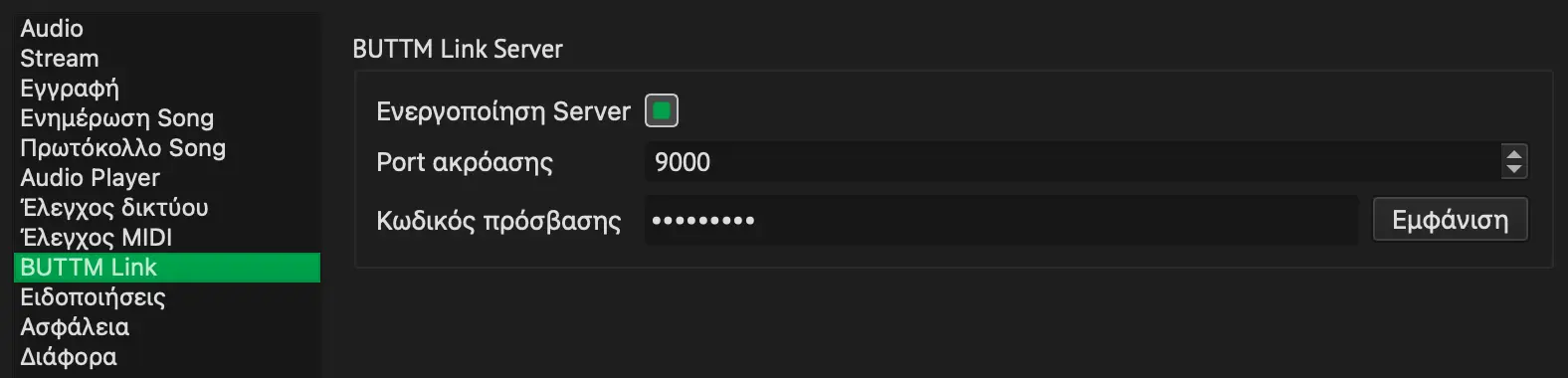
Ρυθμίσεις: BUTTM Link
Ενεργοποίηση Server:
Όταν είναι ενεργοποιημένο, το BUTTM ξεκινά έναν BUTTM Link server και περιμένει μια εισερχόμενη σύνδεση από μια άλλη εγκατάσταση BUTTM.
Port ακρόασης:
Το Port δικτύου στο οποίο ακούει ο server. Η προεπιλεγμένη τιμή είναι 9000. Αν το επιλεγμένο Port χρησιμοποιείται ήδη, το BUTTM δοκιμάζει αυτόματα το επόμενο διαθέσιμο Port.
Κωδικός πρόσβασης:
Ένας κωδικός πρόσβασης που πρέπει να παρέχει ο συνδεόμενος BUTTM client. Κάνε κλικ στο Εμφάνιση για να αποκαλύψεις τον κωδικό πρόσβασης. Απαιτείται κωδικός πρόσβασης για την αποτροπή μη εξουσιοδοτημένων συνδέσεων.
Info
Για να συνδεθείς σε αυτόν τον BUTTM Link server από μια άλλη εγκατάσταση BUTTM, άνοιξε τον Server Manager στο απομακρυσμένο BUTTM, πρόσθεσε έναν νέο server και επίλεξε BUTTM Link ως τύπο server. Εισήγαγε τη διεύθυνση IP ή το hostname αυτού του μηχανήματος, το Port που εμφανίζεται παραπάνω και τον κωδικό πρόσβασης.
Ειδοποιήσεις
Δυνατότητα Pro
Οι ειδοποιήσεις απαιτούν άδεια Professional.
Το BUTTM μπορεί να στέλνει ειδοποιήσεις μέσω email ή να καλεί ένα URL όταν συμβαίνουν συγκεκριμένα συμβάντα. Οι παρακάτω ενότητες περιγράφουν πώς να ρυθμίσεις αυτές τις επιλογές.
Ακολούθησε αυτά τα βήματα για να στείλεις ένα email όταν συμβεί ένα συγκεκριμένο συμβάν.
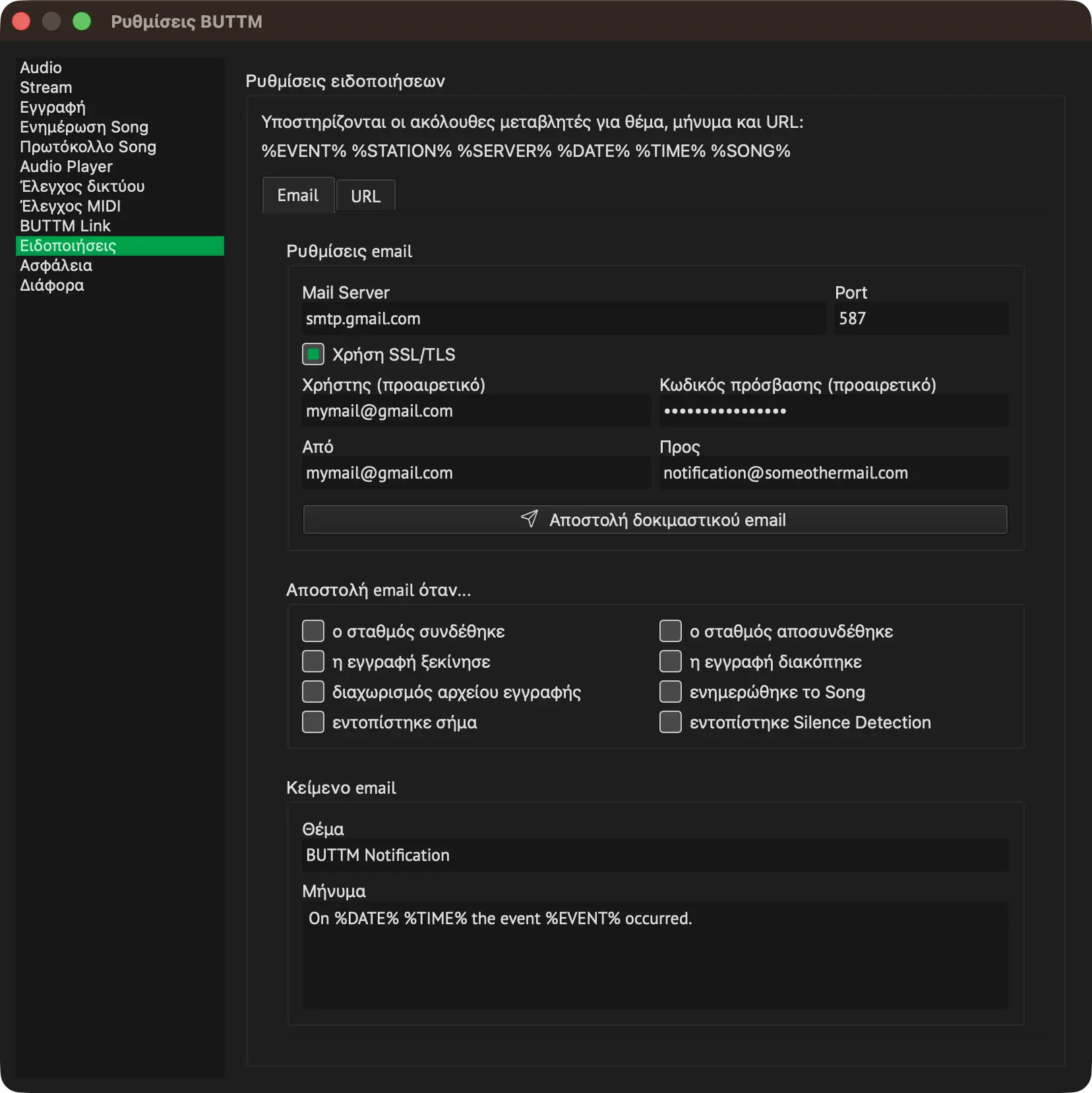
Εισήγαγε τα στοιχεία σύνδεσης του mail server σου στην ενότητα Ρυθμίσεις email.
Το στιγμιότυπο οθόνης δείχνει ένα παράδειγμα με τη χρήση ενός λογαριασμού Gmail. Σε αυτή την περίπτωση, ο κωδικός πρόσβασης είναι ένα API key που πρέπει πρώτα να δημιουργηθεί στον λογαριασμό Google σου.
Για να επαληθεύσεις τις ρυθμίσεις σου, κάνε κλικ στο Αποστολή δοκιμαστικού email για να στείλεις ένα δοκιμαστικό μήνυμα.
Στη συνέχεια, επίλεξε τα συμβάντα που θα πρέπει να στέλνουν ένα email στην ενότητα Αποστολή email όταν....
Στην ενότητα Κείμενο email μπορείς να ορίσεις το θέμα και το σώμα του μηνύματος. Μπορείς να χρησιμοποιήσεις μεταβλητές για να προσαρμόσεις το περιεχόμενο.
Οι έγκυρες μεταβλητές είναι: %EVENT% %STATION% %SERVER% %DATE% %TIME% %SONG%.
URL
Ακολούθησε αυτά τα βήματα για να καλέσεις ένα URL όταν συμβεί ένα συγκεκριμένο συμβάν.
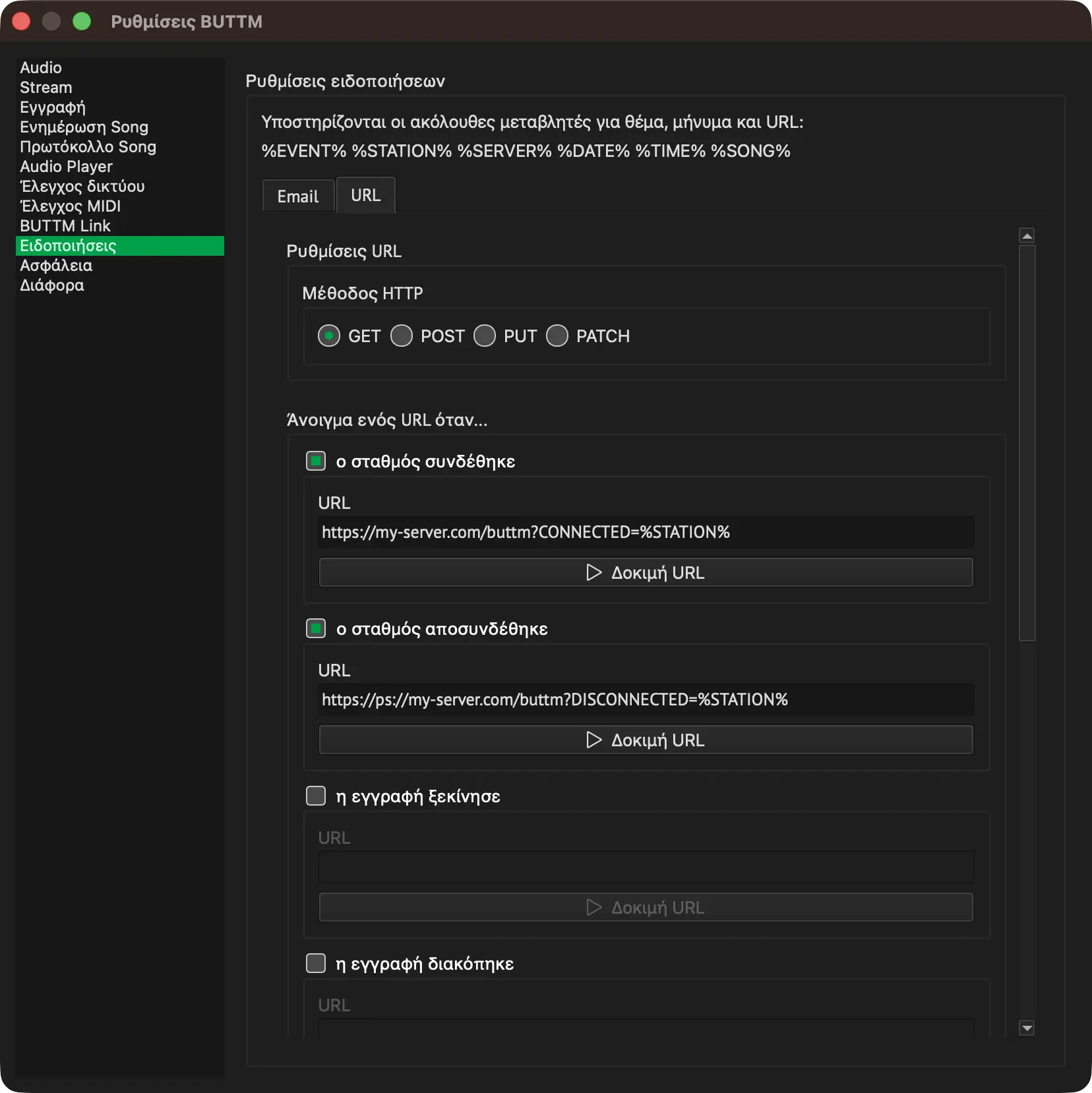
Επίλεξε τη μέθοδο HTTP που θέλεις να χρησιμοποιήσεις. Στις περισσότερες περιπτώσεις αυτή θα είναι GET ή POST, αν και σε ορισμένες ρυθμίσεις μπορεί να απαιτείται PUT ή PATCH.
Ενεργοποίησε κάθε συμβάν που θα πρέπει να ενεργοποιεί μια κλήση URL. Μετά την ενεργοποίηση ενός συμβάντος, εισάγαγε το URL και κάνε κλικ στο Δοκιμή URL για να επαληθεύσεις τις ρυθμίσεις σου.
Ασφάλεια
Εδώ μπορείς να προσαρμόσεις ρυθμίσεις σχετικές με την ασφάλεια. Η προεπιλεγμένη διαμόρφωση είναι ασφαλής, αλλά μπορείς να την αλλάξεις εάν χρειάζεται.
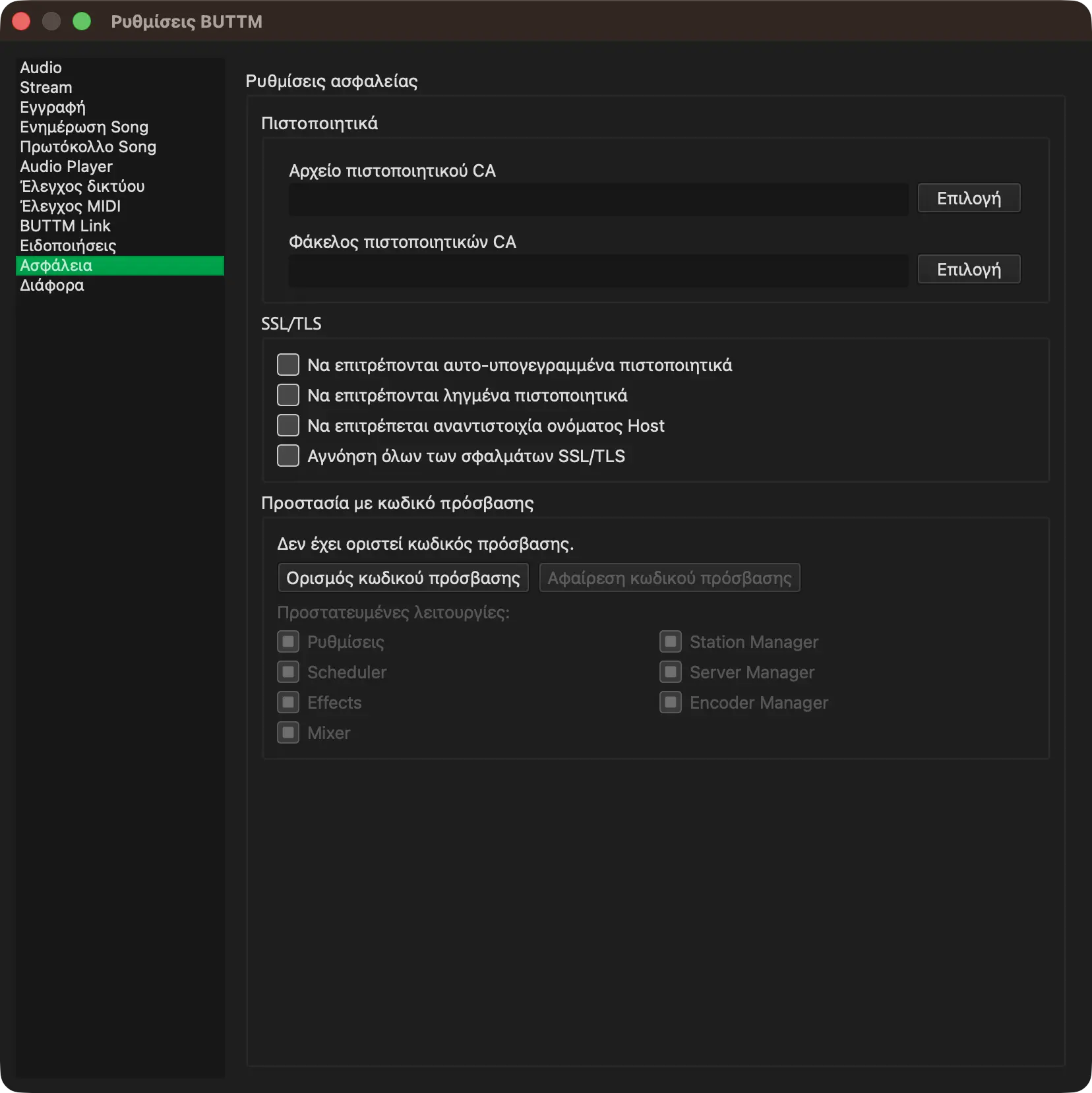
Πιστοποιητικά
Αρχείο πιστοποιητικού CA:
Αυτή η επιλογή επιτρέπει στο BUTTM να φορτώσει ένα αρχείο που περιέχει ένα ή περισσότερα αξιόπιστα πιστοποιητικά Certificate Authority (CA). Το αρχείο είναι συνήθως σε μορφή PEM.
Το BUTTM χρησιμοποιεί αυτά τα πιστοποιητικά για την επικύρωση συνδέσεων SSL/TLS.
Εδώ μπορεί επίσης να τοποθετηθεί ένα self-signed πιστοποιητικό. Όταν συμπεριλαμβάνεται, αντιμετωπίζεται ως αξιόπιστο root πιστοποιητικό. Αυτό είναι χρήσιμο για εσωτερικές υπηρεσίες, περιβάλλοντα ανάπτυξης ή εγκαταστάσεις όπου απαιτείται ιδιωτικό πιστοποιητικό.
Φάκελος πιστοποιητικών CA:
Αυτή η επιλογή κατευθύνει το BUTTM σε έναν φάκελο που περιέχει πολλαπλά μεμονωμένα αρχεία πιστοποιητικών CA.
Κατά τη δημιουργία μιας ασφαλούς σύνδεσης, το BUTTM μπορεί να αναζητήσει σε αυτόν τον φάκελο για να εντοπίσει το πιστοποιητικό που απαιτείται για την επαλήθευση της αλυσίδας πιστοποιητικών του Server.
SSL/TLS
Να επιτρέπονται self-signed πιστοποιητικά:
Επιτρέπει στο BUTTM να αποδέχεται Server που χρησιμοποιούν self-signed πιστοποιητικά, ακόμη και αν δεν αποτελούν μέρος του αξιόπιστου χώρου αποθήκευσης CA.
Να επιτρέπονται ληγμένα πιστοποιητικά:
Επιτρέπει στο BUTTM να συνδέεται ακόμη και όταν ο Server παρουσιάζει ένα πιστοποιητικό του οποίου η περίοδος ισχύος έχει παρέλθει.
Να επιτρέπεται αναντιστοιχία ονόματος Host:
Επιτρέπει στο BUTTM να συνεχίσει τη σύνδεση ακόμη και όταν το Common Name ή το Subject Alternative Name του πιστοποιητικού δεν ταιριάζει με το Host name του Server.
Αγνόηση όλων των σφαλμάτων SSL/TLS:
Απενεργοποιεί όλους τους ελέγχους επικύρωσης πιστοποιητικών. Οποιοδήποτε πιστοποιητικό, έγκυρο ή μη έγκυρο, θα γίνεται αποδεκτό.
Danger
Η ενεργοποίηση οποιασδήποτε από αυτές τις επιλογές μειώνει την ασφάλεια της σύνδεσης και μπορεί να εκθέσει την εφαρμογή σε επιθέσεις man-in-the-middle ή άλλες απειλές. Θα πρέπει να χρησιμοποιούνται μόνο σε ελεγχόμενα, μη δημόσια περιβάλλοντα.
Προστασία με κωδικό πρόσβασης
Εδώ μπορείς να προστατεύσεις επιλεγμένες ρυθμίσεις με έναν κωδικό πρόσβασης, ώστε να αποτρέψεις τους χρήστες από το να αλλάξουν κατά λάθος τη διαμόρφωση.
Οι ρυθμίσεις που σχετίζονται με τον κωδικό πρόσβασης αποθηκεύονται σε ξεχωριστό αρχείο δίπλα στο αρχείο διαμόρφωσης BUTTM.ini. Το αρχείο ονομάζεται BUTTM.pwd.
Tip
Για αυξημένη ασφάλεια, συνιστάται να ορίσεις τα δικαιώματα πρόσβασης του αρχείου BUTTM.pwd έτσι ώστε ένας μη προνομιούχος χρήστης να μην μπορεί ούτε να το επεξεργαστεί ούτε να το διαγράψει.
Στα Windows το αρχείο βρίσκεται στο %APPDATA%/BUTTM/BUTTM.pwd
Στο macOS το αρχείο βρίσκεται στο ~/.config/BUTTM/BUTTM.pwd
Διάφορα
Αυτή η ενότητα περιέχει ρυθμίσεις που δεν ανήκουν σε καμία από τις άλλες κατηγορίες.
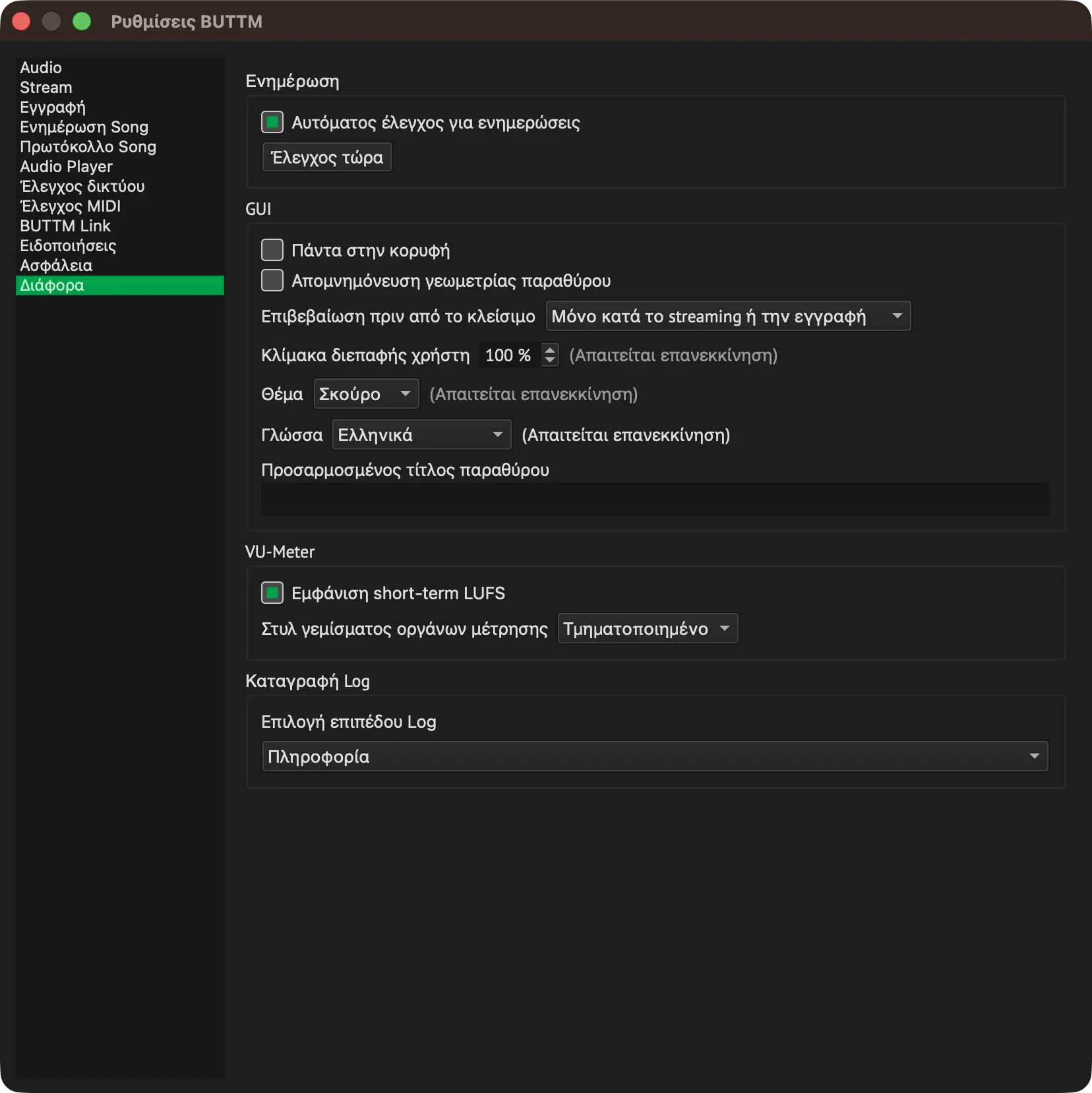
Ενημέρωση
Αυτόματος έλεγχος για ενημερώσεις:
Ενεργοποίησε αυτή την επιλογή για να ελέγχει το BUTTM για ενημερώσεις όταν ξεκινά η εφαρμογή.
GUI
Πάντα στην κορυφή:
Ενεργοποίησε αυτή την επιλογή αν θέλεις το κύριο παράθυρο του BUTTM να παραμένει σε πρώτο πλάνο.
Απομνημόνευση γεωμετρίας παραθύρου:
Ενεργοποίησε αυτή την επιλογή αν θέλεις το BUTTM να απομνημονεύει τη θέση και το μέγεθος του παραθύρου μεταξύ των επανεκκινήσεων.
Επιβεβαίωση πριν από το κλείσιμο:
Επιλέγει πότε το BUTTM ζητά επιβεβαίωση πριν κλείσει:
- Ποτέ: Το BUTTM κλείνει αμέσως, ακόμη και ενώ εκτελείται μια μετάδοση ή εγγραφή.
- Μόνο κατά το streaming ή την εγγραφή (προεπιλογή): Το BUTTM ζητά επιβεβαίωση όταν μια μετάδοση ή εγγραφή είναι ενεργή.
- Πάντα κατά το χειροκίνητο κλείσιμο: Το BUTTM ζητά επιπλέον επιβεβαίωση όταν δεν εκτελείται καμία μετάδοση και καμία εγγραφή.
Note
Μια QUIT εντολή δικτύου κλείνει πάντα το BUTTM χωρίς να ρωτήσει, ανεξάρτητα από το ποια επιλογή έχει επιλεγεί.
Κλίμακα διεπαφής χρήστη:
Χρησιμοποίησε το Scale για να προσαρμόσεις το μέγεθος του BUTTM ώστε να ταιριάζει τέλεια στο setup του γραφείου σου.
Προσαρμοσμένος τίτλος παραθύρου: Εδώ μπορείς να εισαγάγεις έναν προσαρμοσμένο τίτλο παραθύρου για το κύριο παράθυρο.
VU-Meter
Εμφάνιση short-term LUFS:
Το BUTTM εμφανίζει short-term LUFS: μια κυλιόμενη μέτρηση σε διάστημα λίγων δευτερολέπτων ήχου. Ανταποκρίνεται ταχύτερα από το integrated loudness (που μετριέται σε ολόκληρο πρόγραμμα ή αρχείο) και είναι χρήσιμο όταν είσαι live.
Όταν είναι ενεργοποιημένο, η τιμή short-term LUFS εμφανίζεται στο επάνω μέρος του VU meter στο κύριο παράθυρο και πάνω από κάθε channel strip στο Mixer. Απενεργοποίησέ το αν προτιμάς μόνο peak και RMS.
Info
Το LUFS (Loudness Units relative to Full Scale) μετρά την αντιληπτή ακουστότητα, όχι το ηλεκτρικό peak level. Σε αντίθεση με ένα peak meter, το οποίο καταγράφει μόνο το υψηλότερο στιγμιαίο δείγμα, το LUFS λαμβάνει υπόψη το level και τη διάρκεια χρησιμοποιώντας ένα τυποποιημένο μοντέλο ακουστότητας (ITU-R BS.1770). Οι τιμές δίνονται σε μονάδες ακουστότητας σε σχέση με την πλήρη κλίμακα: οι πιο αρνητικοί αριθμοί σημαίνουν υλικό χαμηλότερης έντασης. Πολλές οδηγίες broadcast και streaming στοχεύουν σε integrated loudness γύρω στα -14 έως -16 LUFS για μικτή μουσική και ομιλία, αν και οι ακριβείς στόχοι εξαρτώνται από την εκάστοτε πλατφόρμα.
Στυλ γεμίσματος οργάνων μέτρησης:
Επιλέγει πώς σχεδιάζονται οι μπάρες RMS/peak level σε κάθε VU meter στο BUTTM:
- Τμηματοποιημένο (προεπιλογή): Η μπάρα level σχεδιάζεται ως μια κλίμακα από μεμονωμένα τμήματα τύπου LED.
- Συμπαγές: Η μπάρα level σχεδιάζεται ως ένα συνεχές, ενιαίο block.
Logging
Ορισμός log level:
Επίλεξε το επιθυμητό log level. Το Αποσφαλμάτωση είναι το πιο αναλυτικό level, ενώ το Κρίσιμο καταγράφει μόνο βασικές πληροφορίες.
Tip
Όταν αναφέρεις ένα πρόβλημα, όρισε το log level σε Debug και επισύναψε το εξαγόμενο log file στην αναφορά σου.
Για να εξάγεις το log file, επίλεξε Αρχείο → Εξαγωγή log file.
Απεγκατάσταση
Windows
Για να απεγκαταστήσεις το BUTTM, άνοιξε τον Πίνακα Ελέγχου των Windows και κάνε κλικ στο Απεγκατάσταση ενός προγράμματος.
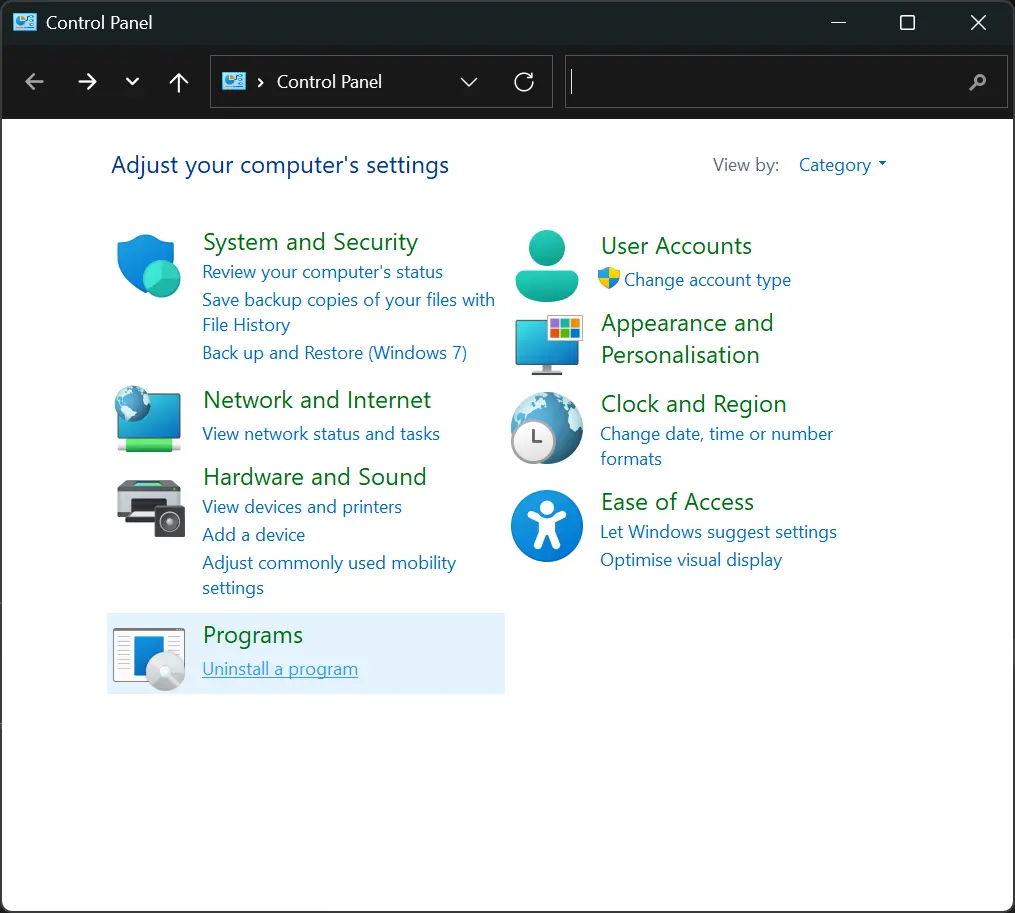
Πίνακας Ελέγχου
Τώρα κάνε δεξί κλικ στη γραμμή του BUTTM στη λίστα των εγκατεστημένων εφαρμογών και επίλεξε απεγκατάσταση.
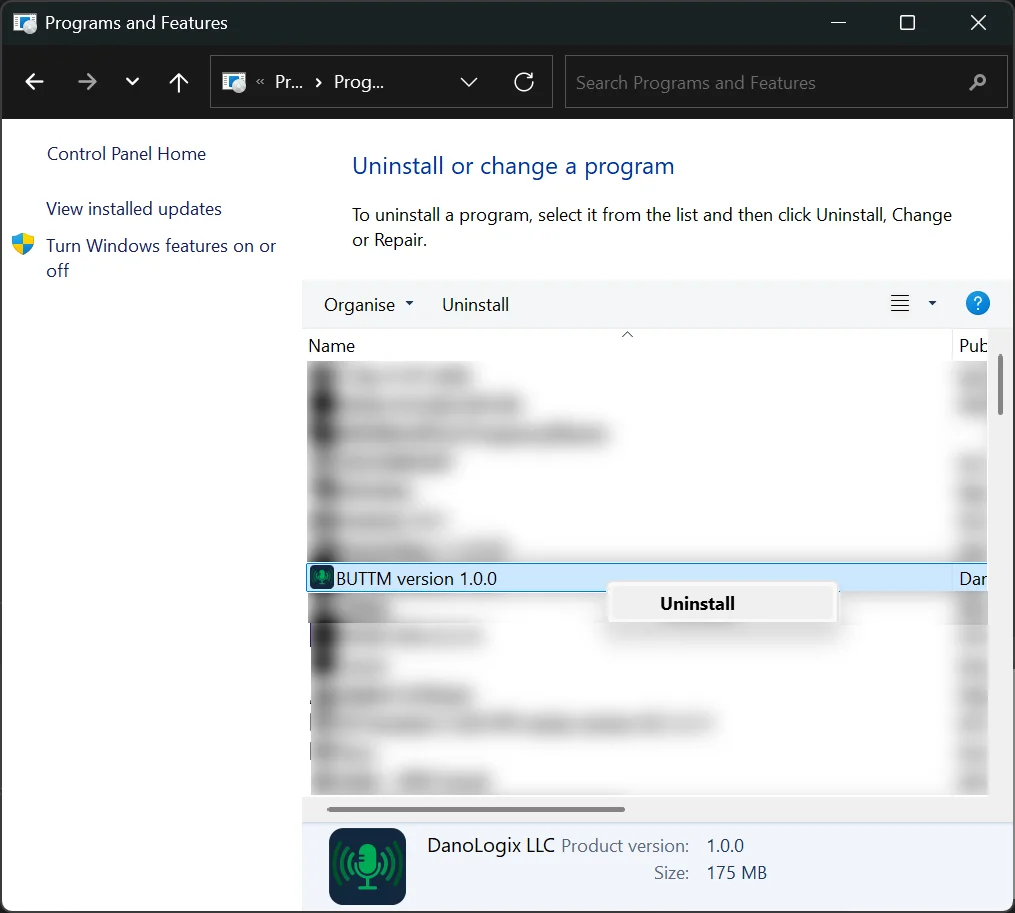
Λίστα προγραμμάτων
Αν θέλεις επίσης να αφαιρέσεις το αρχείο ρυθμίσεων, απλώς επιβεβαίωσε την επιλογή κατά τη διαδικασία απεγκατάστασης.
Αν θέλεις να αφαιρέσεις το αρχείο ρυθμίσεων χειροκίνητα, πήγαινε στο %APPDATA%/BUTTM στον Windows Explorer και διάγραψε το αρχείο BUTTM.ini.
Διαδρομή ρυθμίσεων Windows
macOS
Για να απεγκαταστήσεις, απλώς διάγραψε το BUTTM.app από τον φάκελο Applications.
Για να διαγράψεις το αρχείο ρυθμίσεων άνοιξε ένα Terminal και πληκτρολόγησε:
rm ~/.config/BUTTM/BUTTM.ini
Για να διαγράψεις το log file, εκτέλεσε:
rm ~/Library/Logs/BUTTM/BUTTM.log