BUTTM - Manual
Acerca de
BUTTM (Broadcast Using This Tool Modernized) es una moderna aplicación de broadcasting inspirada en BUTT, el conocido Client de broadcasting. Mantiene un flujo de trabajo sencillo de conectar y listo, al tiempo que incorpora las herramientas que necesitas para radio en directo y podcasting profesionales.
Conecta hasta dos Audio Devices y haz Stream a múltiples Server compatibles con Icecast y Shoutcast al mismo tiempo. Emite en directo desde tus Inputs, reproduce programas desde el Player de dos Decks integrado con Audio Library, Soundboard y Playlists, o mezcla ambos en el aire. Modela tu sonido con un EQ de 10 bandas, Compressor y Limiter. Automatiza las horas de inicio y parada con el Scheduler. Graba tu emisión y controla BUTTM a través de la red o mediante MIDI. Con BUTTM Link, incluso puedes recibir audio desde otra instalación de BUTTM en tu LAN o por internet.
Disponible para Windows y macOS. Es posible que en el futuro se añada soporte para Linux.
Características
Además de las funciones básicas que cabe esperar de un software de broadcasting, BUTTM añade las siguientes capacidades:
- Streaming a múltiples Servers simultáneamente
- Efectos de audio como un EQ de 10 bandas, un Compressor y un Limiter
- Scheduler para iniciar y detener emisiones automáticamente
- Soporte para dos Audio Devices con auto Ducking
- Monitor de audio para preescuchar tu señal
- Notificaciones para eventos seleccionados por correo electrónico o llamadas URL
- Control a través de la red y MIDI
- Grabación
- Audio Player integrado con dos Decks, un Soundboard, una Audio Library, una Show List y reproducción de Stream de internet
- BUTTM Link para recibir audio desde una instalación remota de BUTTM a través de la red
- Streaming RTMP(S) a plataformas de vídeo como Mixcloud, YouTube, Facebook o Twitch
- Muchas funciones adicionales
Niveles de licencia
BUTTM está disponible en tres niveles: Trial, Standard y Professional. El nivel actual se muestra en la barra de título y se puede consultar o cambiar en cualquier momento desde la ventana de licencia (Archivo → Licencia...), consulta Primeros pasos.
Trial
Todas las funciones están disponibles para su evaluación, pero la señal de audio se interrumpe cada cinco minutos con un aviso de voz.
Standard
Una versión básica con licencia permanente pensada para broadcasting sencillo. Incluye hasta 2 Stations activadas simultáneamente y streaming/grabación a hasta 128 kbps usando MP3, AAC, Opus o Vorbis (FLAC no está disponible). Las siguientes funciones requieren una licencia Professional y están desactivadas en la versión Standard:
- Audio Player (Decks, Show List, Soundboard, Crossfader y Audio Library)
- Audio Effects (Equalizer, Compressor, Limiter) y plugins VST3
- Scheduler Manager
- Network Control
- MIDI Control
- Server BUTTM Link (para recibir audio desde otra instalación de BUTTM)
- Notifications por correo electrónico y URL
Professional
Incluye todas las funciones sin restricciones, incluyendo Stations ilimitadas, Bitrates completos y codificación FLAC.
Tip
Si ya tienes una licencia Standard, puedes actualizar a Professional en cualquier momento. Abre la ventana de licencia (Archivo → Licencia...) y haz clic en Actualizar a Pro.
A lo largo de este manual, las funciones que requieren una licencia Professional están marcadas con una nota de función Pro.
Instalación
Ve a la página de descargas oficial y descarga BUTTM para tu sistema operativo preferido. Luego sigue las instrucciones de instalación para Windows o macOS a continuación.
Windows
Después de descargar la aplicación, abre tu carpeta de Descargas y haz doble clic en BUTTM-setup.exe.
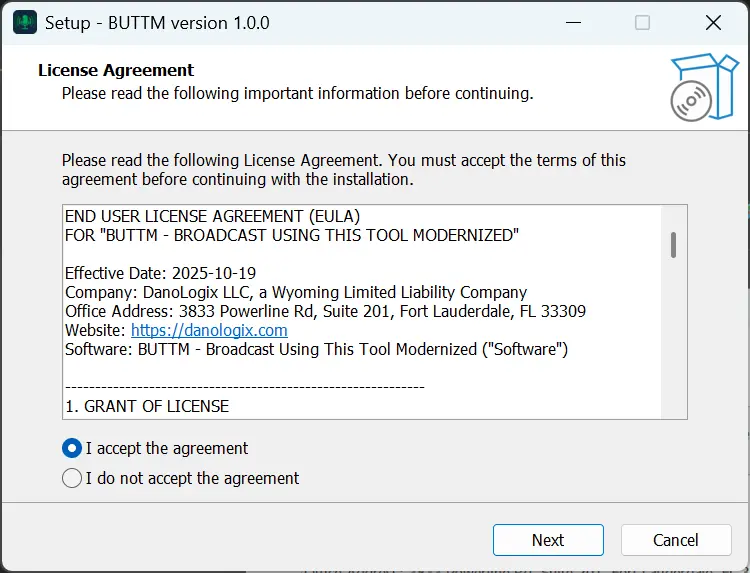
Luego sigue las instrucciones del asistente de instalación para completar la instalación.
macOS
Después de descargar la aplicación, abre tu carpeta de Descargas y haz doble clic en BUTTM.dmg. Arrastra el icono de BUTTM.app a la carpeta Aplicaciones como se muestra a continuación. Esto copia BUTTM en tu carpeta Aplicaciones. Cuando se complete la copia, abre la carpeta Aplicaciones e inicia BUTTM.app.
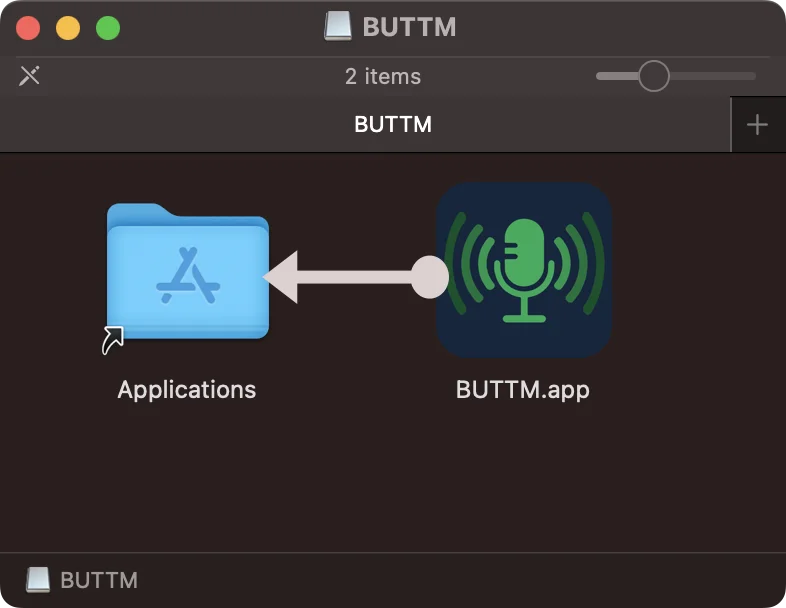
Instalación en macOS
Main Window
La ventana principal de BUTTM es el lugar central para controlar tu configuración de broadcasting. Te ofrece acceso directo a todas las Stations y muestra su estado actual.
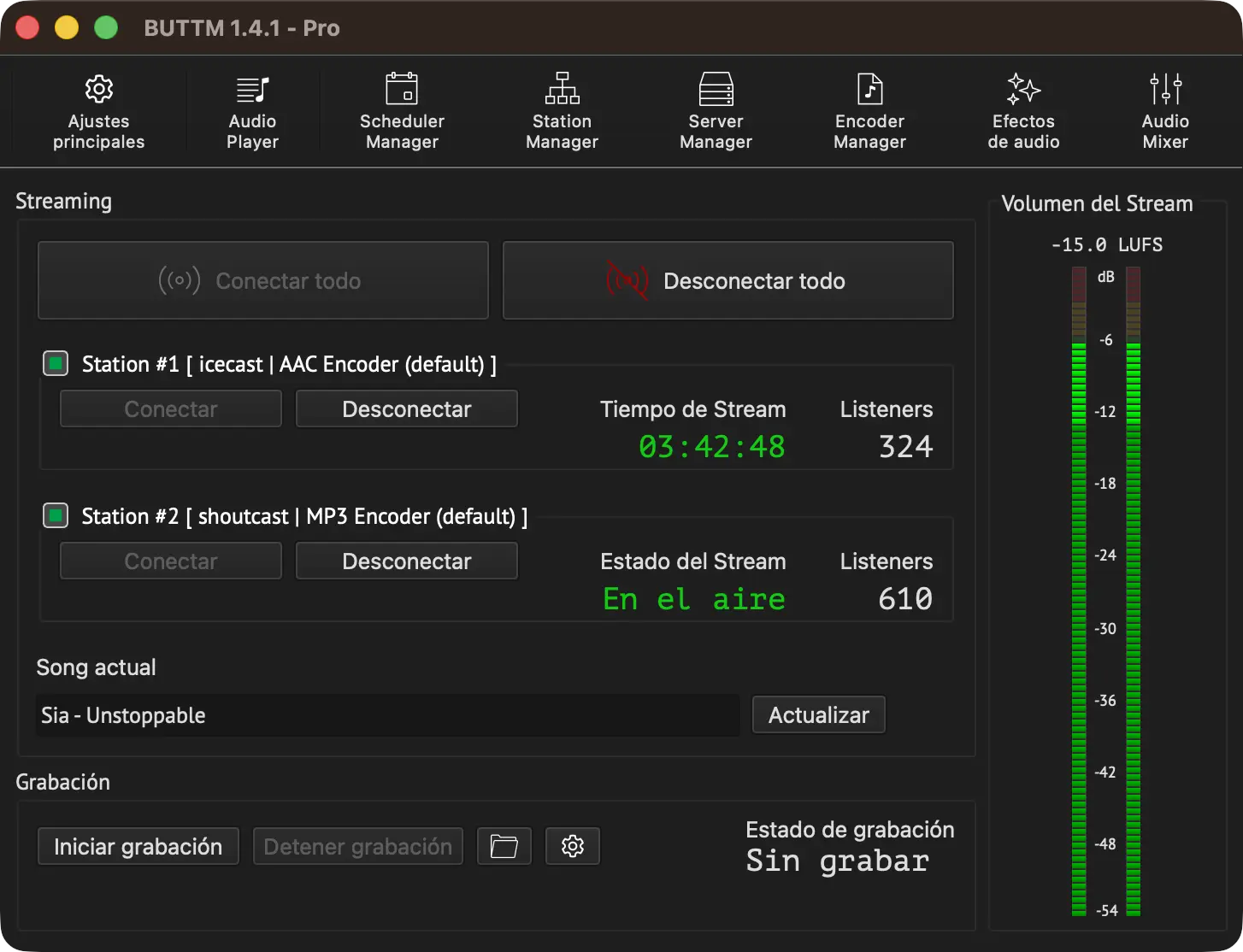
Main Window
Toolbar
En la parte superior de la ventana principal encuentras la Barra de herramientas. Proporciona acceso rápido a las funciones más importantes como Ajustes, Audio Player, Effects y el Mixer.
Sección de Streaming
El área de Streaming debajo de la barra de herramientas es la parte central de la ventana. Aquí puedes controlar tus Stations y monitorizar su estado actual. Haz clic en Conectar todo para conectar todas las Stations activadas. Haz clic en Desconectar todo para desconectar todas las Stations.
Puedes activar o desactivar Stations individuales haciendo clic en la casilla de verificación en la esquina superior izquierda de cada Station. Las Stations desactivadas se ignoran al utilizar el botón Conectar todo.
Tip
Haz clic en el texto de Stream Info para alternar entre la información disponible: Tiempo de Stream, Estado de Stream y Datos de Stream.
Mientras se reproduce un archivo de intro o outro configurado en Ajustes → Stream → On-air audio, la Stream Info de una Station muestra temporalmente Intro o Outro en su lugar, independientemente de la vista que hayas seleccionado.
La sección de listeners muestra el número de listeners activos. Si no se muestra ningún listener, tu host de stream no proporciona esta información a BUTTM. Ve a Ajustes → Stream para activar o desactivar las estadísticas de listeners.
Current Song
Debajo de tus Stations puedes actualizar manualmente el song actual. Para actualizar el song actual automáticamente desde fuentes específicas, consulta la sección Song Update.
Sección de Grabación
En la parte inferior encuentras el área de Grabación. Aquí puedes iniciar y detener la grabación y monitorizar el estado de grabación.
Haz clic en el icono de la carpeta para abrir tu carpeta de grabación.
Tip
Haz clic en el texto de Recording Info para alternar entre la información disponible: Tiempo de grabación, Estado de grabación y Datos de grabación.
Tip
Puedes iniciar y detener la grabación en cualquier momento pulsando Ctrl+R en Windows o Cmd+R en macOS.
VU-meter
El VU-meter de la derecha te ayuda a mantener tus Levels de audio dentro del rango. Muestra tanto los Levels actuales de Peak como de RMS. La barra más clara muestra el Peak Level y la barra más oscura muestra el RMS Level.
Para evitar el Clipping, asegúrate de que el indicador de Peak nunca alcance la parte superior (0 dBm). El Limiter integrado puede ayudarte con esto.
Cuando Mostrar short-term LUFS está activado en Ajustes → Misc → VU-Meter, aparece una lectura de short-term LUFS en la parte superior del meter. Esto te proporciona una referencia de sonoridad percibida además del Level meter dBFS.
Primeros pasos
Al iniciar BUTTM por primera vez, aparece una ventana de licencia que te informa de que la aplicación se está ejecutando en modo Trial. En el modo Trial todas las funciones están disponibles, pero la señal de audio se interrumpe cada cinco minutos por una voz que dice "BUTTM Trial, please purchase the software". Esto te permite probar cada función antes de decidir comprarla.
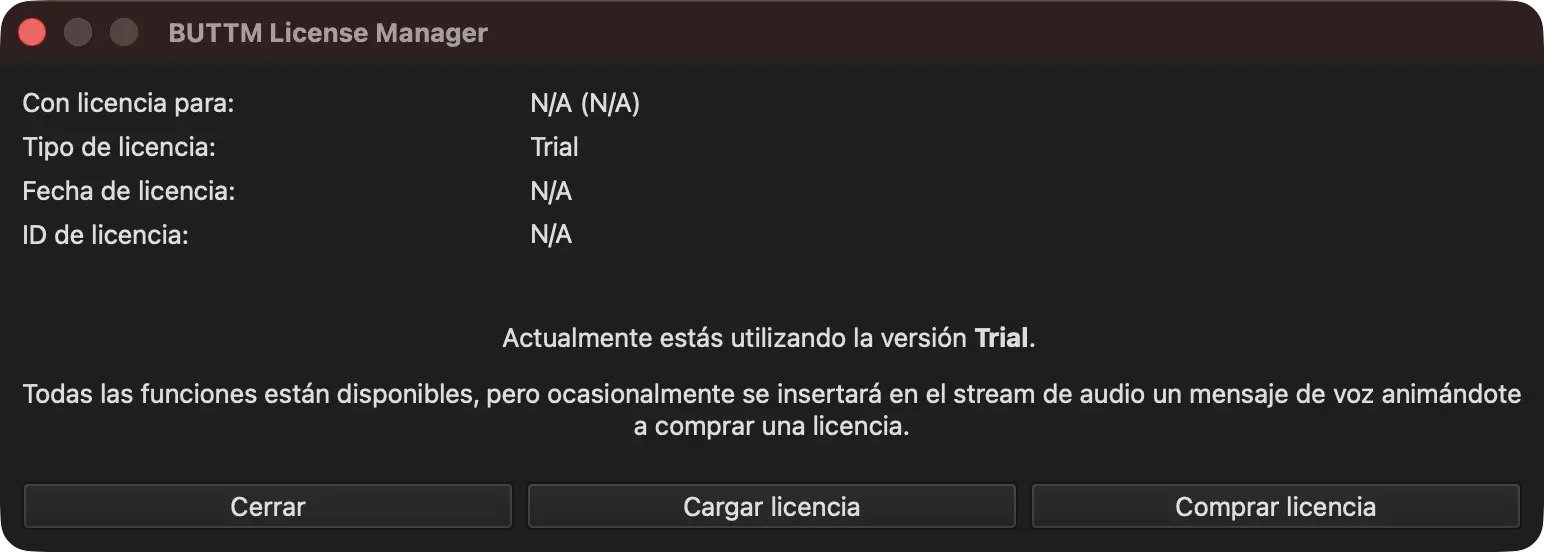
Ventana de licencia
La ventana de licencia presenta tres opciones:
Cerrar para empezar a usar BUTTM en modo Trial.
Cargar licencia para cargar una licencia que ya hayas adquirido.
Comprar licencia para comprar una nueva licencia.
Puedes volver a abrir la ventana de licencia en cualquier momento seleccionando Archivo → Licencia. Una vez cargada una licencia Standard, la ventana de licencia muestra un botón adicional Actualizar a Pro. Consulta Niveles de licencia para ver qué incluye cada nivel.
Después de cerrar la ventana de licencia, aparece un cuadro de diálogo que te aconseja añadir tu primer Server en el Server Manager.
Puedes añadir un Server inmediatamente o hacerlo más tarde haciendo clic en el botón Server Manager.
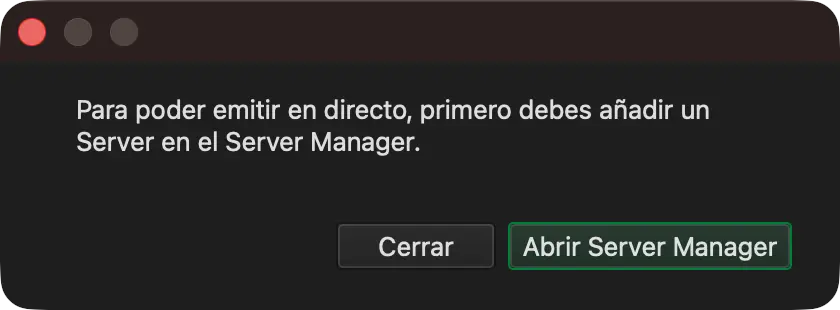
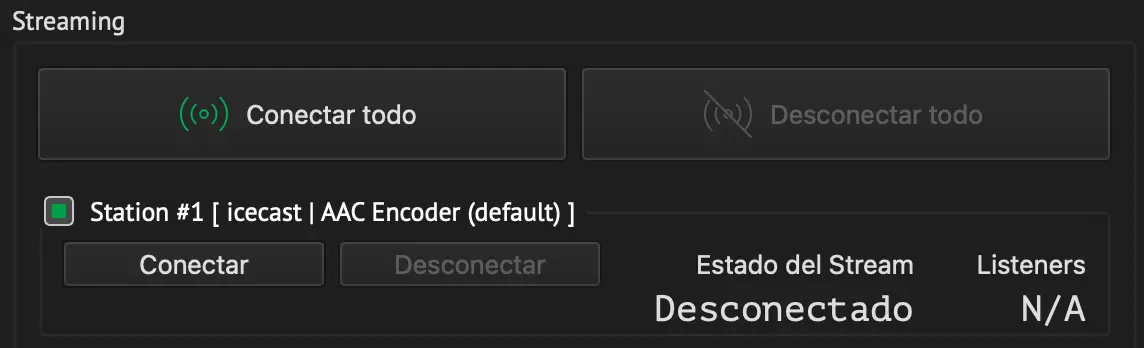
Después de añadir un Server, se asigna automáticamente a la Station #1 predeterminada. De forma predeterminada, se asigna un encoder MP3 de 128 kbps a la Station #1. Para asignar un encoder diferente a la Station #1, abre el Station Manager. Para modificar los ajustes de un encoder, abre el Encoder Manager. BUTTM incluye un encoder predefinido para cada codec compatible (MP3, AAC, Opus, Vorbis y WAV. FLAC también se añade con una licencia Professional). Puedes añadir encoders adicionales si es necesario. Por ejemplo, puedes crear otro encoder MP3 con un Bitrate más bajo y usarlo con una Station diferente.
De forma predeterminada, BUTTM utiliza la interfaz de audio predeterminada del sistema para broadcasting. Si necesitas seleccionar un Audio Device diferente, haz clic en el botón Ajustes de la barra de herramientas de la ventana principal y abre los ajustes de Audio.
Iniciar la emisión
Ya estás listo para emitir en directo. Haz clic en Conectar todo o usa el botón Conectar de una Station individual.
Tip
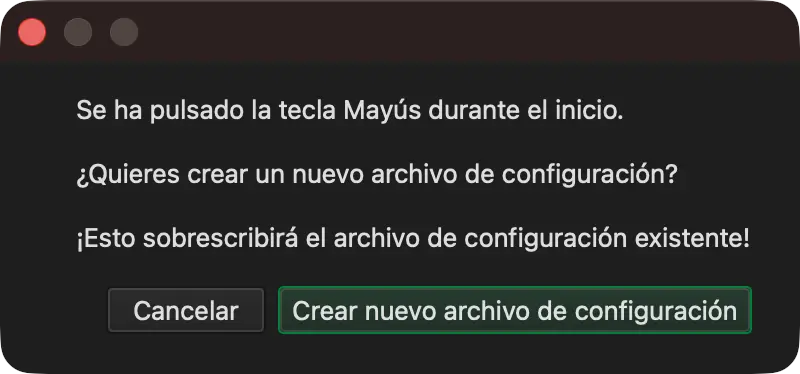
Si BUTTM no se inicia correctamente y sospechas que la configuración está dañada, mantén pulsada la tecla Mayús al iniciar la aplicación.
BUTTM te preguntará entonces si quieres iniciar con un nuevo archivo de configuración.
Ejecutar múltiples instancias
BUTTM admite ejecutar más de una instancia al mismo tiempo, cada una con su propia configuración y biblioteca.
Cada instancia requiere su propia carpeta aislada que contenga un conjunto completo de archivos de configuración. La forma más sencilla de crear dicha carpeta es el asistente Crear carpeta de instancia, disponible en el menú Archivo.
El asistente copia tu configuración actual en la carpeta que elijas y coloca un lanzador listo para usar junto a la carpeta:
- En Windows, el lanzador es un archivo
.bat. - En macOS, el lanzador es un paquete
.appindependiente.
Haz doble clic en el lanzador para iniciar la nueva instancia. Utiliza los archivos de configuración de su propia carpeta y funciona de forma totalmente independiente de cualquier otra instancia de BUTTM.
También puedes iniciar BUTTM desde la línea de comandos con el flag -d para apuntar a una carpeta de instancia existente:
buttm -d /path/to/instance-folder
Tip
Cuando se ejecutan varias instancias al mismo tiempo, cada una utiliza un Port de control de red diferente para evitar conflictos. BUTTM selecciona automáticamente el siguiente Port disponible cuando el Port preferido ya está en uso e informa del Port real al que se ha vinculado.
Managers
Los Managers de BUTTM ofrecen una forma flexible de organizar tu configuración. El Server Manager te permite gestionar todos tus Servers de broadcasting. El Encoder Manager te permite configurar diferentes encoders de audio para broadcasting y grabación. El Station Manager te permite gestionar tus stations. Una station es el elemento que aparece en la pantalla principal y se utiliza para iniciar o detener una emisión. Cada station consta de un Server y un encoder.
Station Manager
Una station representa la unidad que controla tu emisión. Cada station se muestra en la [ventana principal] y ofrece botones para conectarse al Server o desconectarse de él. También muestra el estado actual y el número de listeners activos, si esta información está disponible.
Función Pro
Una licencia Standard permite hasta 2 Stations activadas simultáneamente. Una licencia Professional elimina este límite.
Station Manager
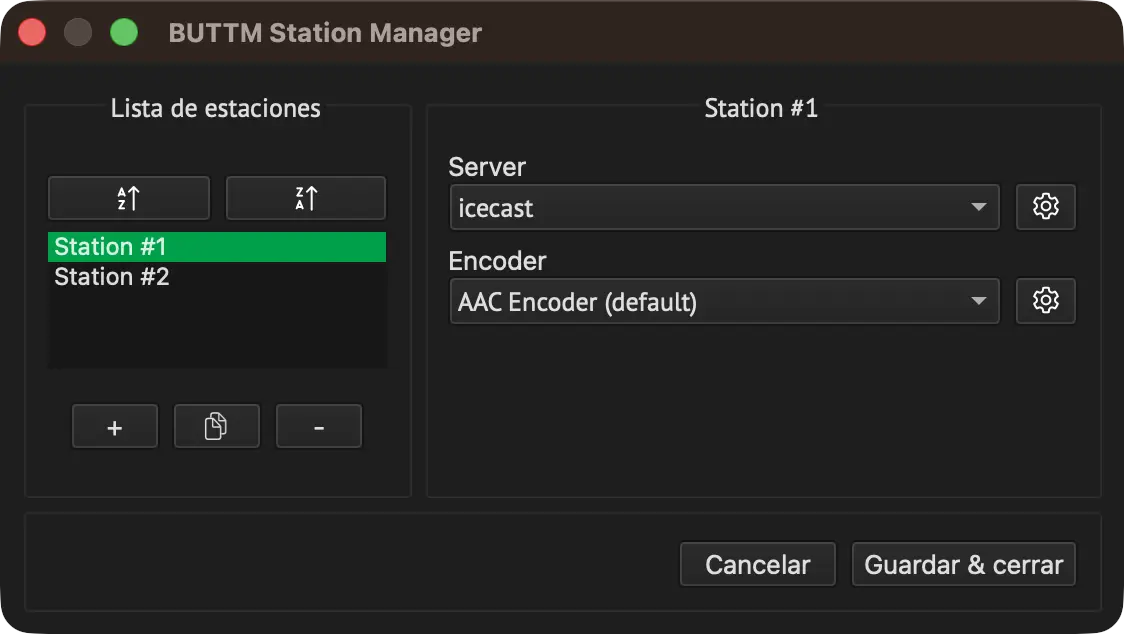
La Station List muestra todas las estaciones disponibles. Selecciona la estación que quieras editar. Para añadir, copiar o eliminar la estación seleccionada, haz clic en el botón +, copiar o -. Para cambiar el nombre de una estación, haz doble clic en su entrada en la Station List. Para cada estación debes seleccionar el Server y el Encoder que debe utilizar.
La siguiente imagen muestra cómo aparecen las Stations en la ventana principal.
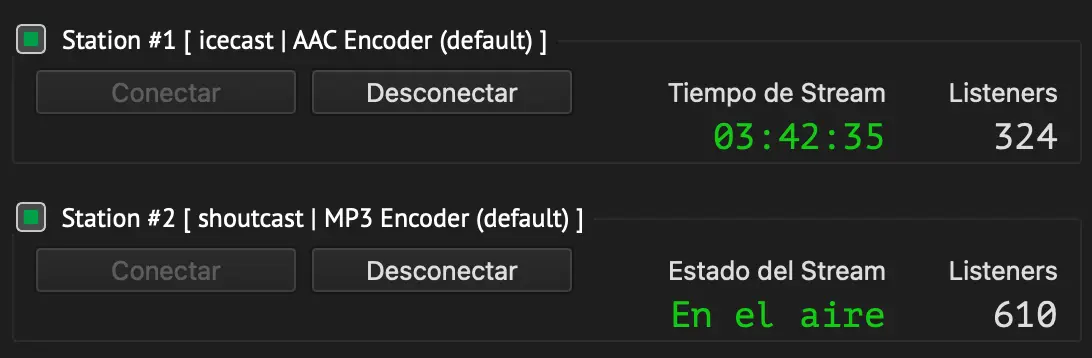
Stations en la ventana principal
Server Manager
En el Server Manager configuras los Servers que utiliza una estación. Mantener los Servers y las estaciones separados te permite configurar muchos Servers utilizando solo unas pocas estaciones o incluso una sola estación. Esto te ofrece flexibilidad cuando la necesitas.
BUTTM admite Servers compatibles con Icecast y Shoutcast, BUTTM Link para enviar audio a otra instalación de BUTTM y RTMP(S) para transmitir audio a plataformas de vídeo. La compatibilidad con Icecast incluye Icecast 2.3, 2.4, 2.5, Icecast-kh y liquidsoap. La compatibilidad con Shoutcast incluye Shoutcast v1 y Shoutcast v2. Los Servers Shoutcast v2 solo funcionan si la compatibilidad con Clients antiguos está activada en la configuración del Server, lo cual ocurre en la mayoría de las configuraciones predeterminadas.
Al igual que en el Station Manager, puedes añadir, copiar o eliminar un Server en la Lista de Server haciendo clic en los botones +, copiar o -. Puedes cambiar el nombre de un Server haciendo doble clic en su nombre en la lista.
Si eres usuario del antiguo software de broadcasting BUTT, encima de la Server List aparece un botón Importar desde BUTT.
Te permite importar tus entradas de Server de BUTT existentes con un solo clic.
Icecast
Para añadir un nuevo Server Icecast, haz clic en el botón + y asígnale un nombre personalizado. Luego asegúrate de que Icecast esté seleccionado como Tipo de Server.
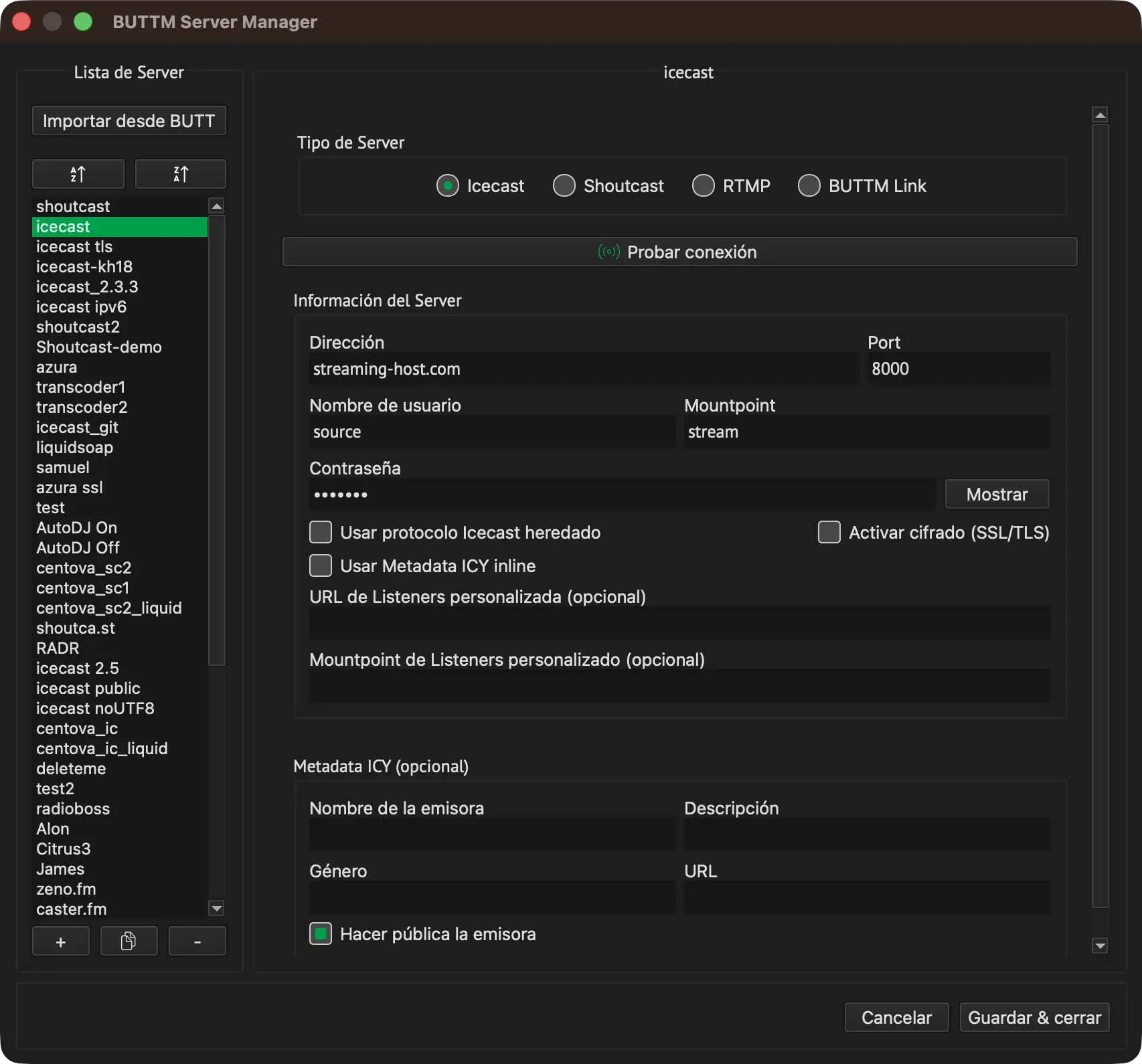
Ajustes de Icecast
Rellena los campos obligatorios en Información del Server. Normalmente recibirás esta información de tu proveedor de hosting.
Si gestionas tu propio Server, puedes encontrar los datos necesarios en los archivos de configuración de tu Server.
A continuación encontrarás una descripción de cada campo.
Dirección:
La dirección IP o el Hostname del Server. No incluyas http:// ni https://.
Port:
El Port del Server. Debe ser un número entre 1 y 65535.
Nombre de usuario:
El nombre de usuario de tu Server.
Contraseña:
La contraseña correspondiente al nombre de usuario. Haz clic en Mostrar para revelar tu contraseña.
Note
Asegúrate de no confundir las credenciales de acceso web de tu proveedor de Stream con las credenciales de tu Client source.
No son las mismas. Si no estás seguro de qué credenciales usar, ponte en contacto con tu proveedor de Stream.
Mountpoint:
Icecast permite hacer Streaming a diferentes endpoints llamados Mountpoints. Un Mountpoint normalmente comienza con una barra inicial, pero puedes omitirla. BUTTM añade la barra automáticamente.
Usar protocolo Icecast heredado:
Cuando está activado, BUTTM se conecta utilizando el protocolo SOURCE anterior en lugar de PUT. Activarlo a veces puede resolver problemas de conexión.
Usar Metadata ICY inline:
Cuando está activado, BUTTM inserta los Metadata del Song directamente en el Stream de audio utilizando el campo de Metadata ICY StreamTitle para los codecs MP3 y AAC, en lugar de utilizar el método de actualización HTTP side-channel heredado.
Note
Los Metadata ICY integrados solo son compatibles con MP3 y AAC.
Para los codecs basados en OGG como Opus, Vorbis y FLAC, el título del Song se escribe en la cabecera OGG y, para lograr la máxima compatibilidad, también se actualiza mediante el método HTTP side-channel heredado.
Activar cifrado (SSL/TLS):
Activa esta opción si quieres utilizar cifrado y el Server lo admite.
Warning
No se recomienda el cifrado con Icecast 2.4.x. Tras finalizar una emisión, el Server no cierra la conexión correctamente. Como resultado, BUTTM no puede volver a conectarse a menos que reinicies el Server o esperes mucho tiempo. Se recomienda cambiar a Icecast 2.5.x o Icecast-kh.
URL de Listeners personalizada (opcional):
Introduce una URL personalizada para las estadísticas de Listeners (consulta el texto informativo a continuación)
Mountpoint de Listeners personalizado (opcional):
Introducir un Mountpoint personalizado para estadísticas de Listeners (ver texto informativo más abajo)
Info
BUTTM obtiene la URL para las estadísticas de Listeners a partir de los ajustes del Server. Por lo general, esto solo funciona con Servers Icecast o Shoutcast estándar.
Si utilizas un stream hoster, la configuración suele ser más compleja y las estadísticas de Listeners pueden estar disponibles en un Mountpoint o una URL diferentes.
En tales casos, puedes especificar un Mountpoint o una URL personalizados que BUTTM deba usar en su lugar.
Por ejemplo, si haces Stream al Mountpoint /stream pero las estadísticas de Listeners están disponibles en /live, introduce /live en el campo Mountpoint personalizado de Listeners en los ajustes del Server.
Si no estás seguro de qué URL o Mountpoint usar, ponte en contacto con tu stream hoster.
Los campos de Metadata ICY son opcionales. Si tu emisora está listada públicamente, deberías rellenarlos.
Si quieres que el nombre de la emisora o el género aparezcan en los reproductores multimedia, introduce la información aquí.
Después de introducir todos los datos requeridos, haz clic en Probar conexión para comprobar si se puede establecer una conexión con el Server.
Shoutcast
Para añadir un nuevo Server Shoutcast, haz clic en el botón + y asígnale un nombre personalizado. Luego asegúrate de que Shoutcast esté seleccionado como Tipo de Server.
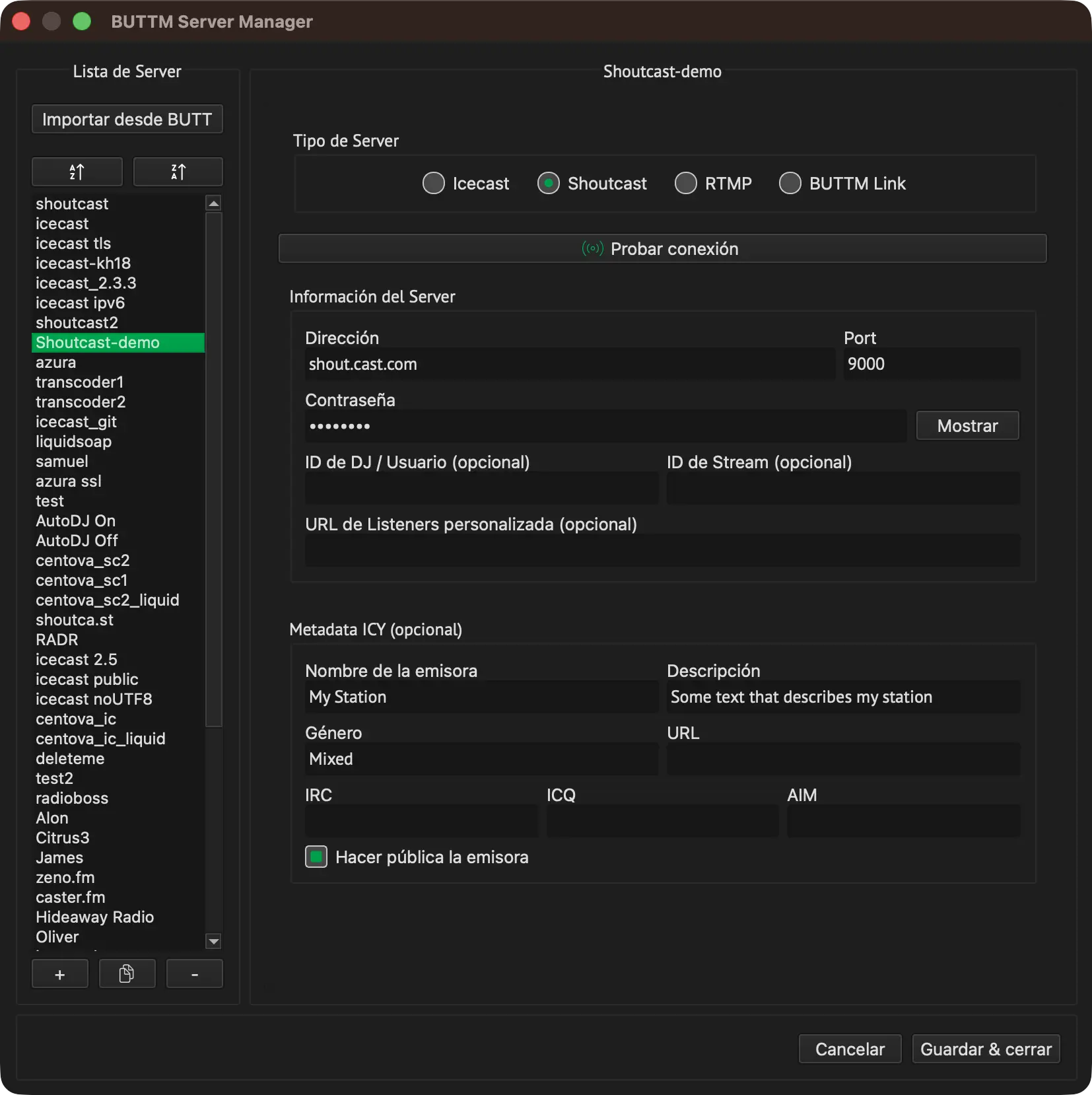
Ajustes de Shoutcast
Rellena los campos obligatorios en Información del Server. Normalmente recibirás esta información de tu proveedor de hosting.
Si gestionas tu propio Server, puedes encontrar los datos necesarios en los archivos de configuración de tu Server.
A continuación encontrarás una descripción de cada campo.
Dirección:
La dirección IP o el Hostname del Server. No incluyas http:// ni https://.
Port:
El Port del Server. Debe ser un número entre 1 y 65535.
Contraseña:
La contraseña correspondiente al nombre de usuario. Haz clic en Mostrar para revelar tu contraseña.
ID de DJ / Usuario (opcional):
Este campo normalmente no es necesario, pero se puede utilizar al conectar con Servers Shoutcast v2.
ID de Stream (opcional):
Este campo normalmente no es necesario, pero se puede utilizar al conectar con Servers Shoutcast v2.
Note
Asegúrate de no confundir las credenciales de acceso web de tu proveedor de Stream con las credenciales de tu Client source.
No son las mismas. Si no estás seguro de qué credenciales usar, ponte en contacto con tu proveedor de Stream.
URL de Listeners personalizada (opcional):
Introduce una URL personalizada para las estadísticas de Listeners (consulta el texto informativo a continuación)
Info
BUTTM obtiene la URL para las estadísticas de Listeners a partir de los ajustes del Server. Por lo general, esto solo funciona con Servers Icecast o Shoutcast estándar. Si utilizas un proveedor de Stream, la configuración suele ser más compleja y es posible que las estadísticas de Listeners estén disponibles en una URL diferente. En tales casos, puedes especificar una URL personalizada que BUTTM deberá utilizar en su lugar.
Los campos de Metadata ICY son opcionales. Si tu emisora está listada públicamente, deberías rellenarlos.
Si quieres que el nombre de la emisora o el género aparezcan en los reproductores multimedia, introduce la información aquí.
Después de introducir todos los datos requeridos, haz clic en Probar conexión para comprobar si se puede establecer una conexión con el Server.
Si estás satisfecho con la configuración, haz clic en Guardar y cerrar y luego selecciona el nuevo Server para una de tus Stations en el Station Manager.
RTMP
RTMP es un tipo de Server para hacer streaming a plataformas de vídeo (por ejemplo YouTube, Facebook o Twitch) que requieren un ingest RTMP(S). Dado que BUTTM es solo de audio, envía una pista de vídeo estática junto con el audio: una imagen fija, la carátula del Track actual desde el Audio Player integrado o una imagen en negro.
Para añadir un destino RTMP, haz clic en el botón + y asígnale un nombre personalizado. Luego selecciona RTMP como Tipo de Server.
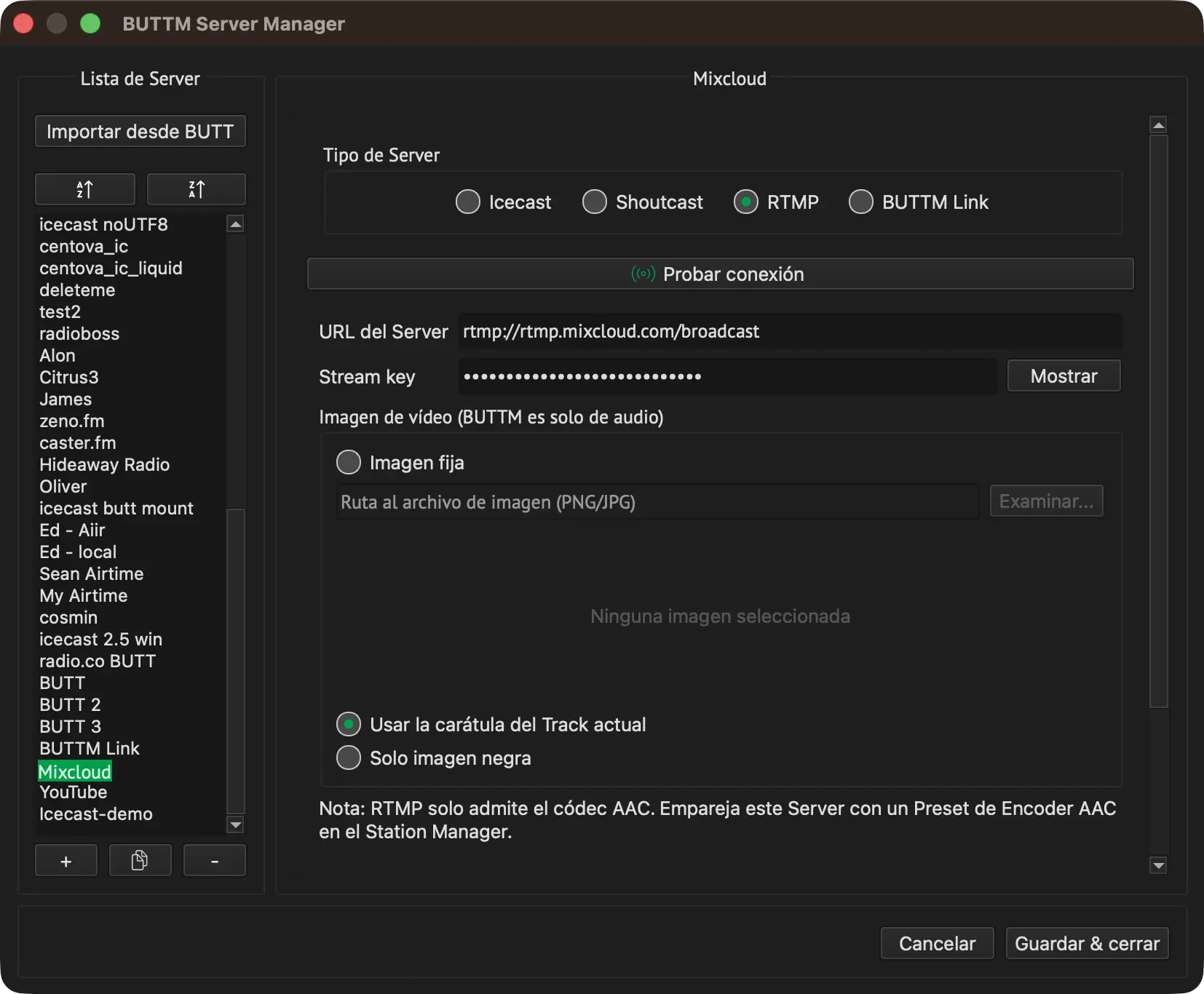
Ajustes de RTMP
Rellena los campos obligatorios. Normalmente recibirás esta información de tu plataforma de streaming. A continuación se describe cada campo.
URL del Server:
La URL de ingest RTMP proporcionada por tu plataforma, por ejemplo rtmp://server.example.com/live. Utiliza rtmps:// en lugar de rtmp:// para una conexión cifrada con TLS.
Stream key:
La clave de Stream secreta proporcionada por tu plataforma. Haz clic en Mostrar para revelarla.
Imagen de vídeo:
Selecciona qué envía BUTTM como pista de vídeo:
- Imagen fija: selecciona un archivo de imagen (PNG/JPG) mediante Examinar.... A continuación se muestra una vista previa.
- Usar la carátula del track actual: envía la carátula del Track en reproducción desde el Audio Player integrado de BUTTM cuando esté disponible.
- Solo imagen en negro: envía una imagen completamente en negro.
Note
RTMP solo admite el codec AAC. Combina un Server RTMP con un Preset de Encoder AAC en el Station Manager.
Después de introducir todos los datos requeridos, haz clic en Probar conexión para comprobar si se puede establecer una conexión con el Server RTMP.
Si estás satisfecho con la configuración, haz clic en Guardar y cerrar y luego selecciona el nuevo Server para una de tus Stations en el Station Manager.
BUTTM Link
BUTTM Link es un tipo de Server para enviar audio desde esta instalación a otro BUTTM a través de la red o internet. El BUTTM receptor debe tener activado Activar Server en Ajustes → BUTTM Link. El audio entrante aparece allí como el Channel BUTTM Link en el Mixer.
Para añadir un destino BUTTM Link, haz clic en el botón + en la Server List y asígnale un nombre personalizado. Luego selecciona BUTTM Link como Tipo de Server.
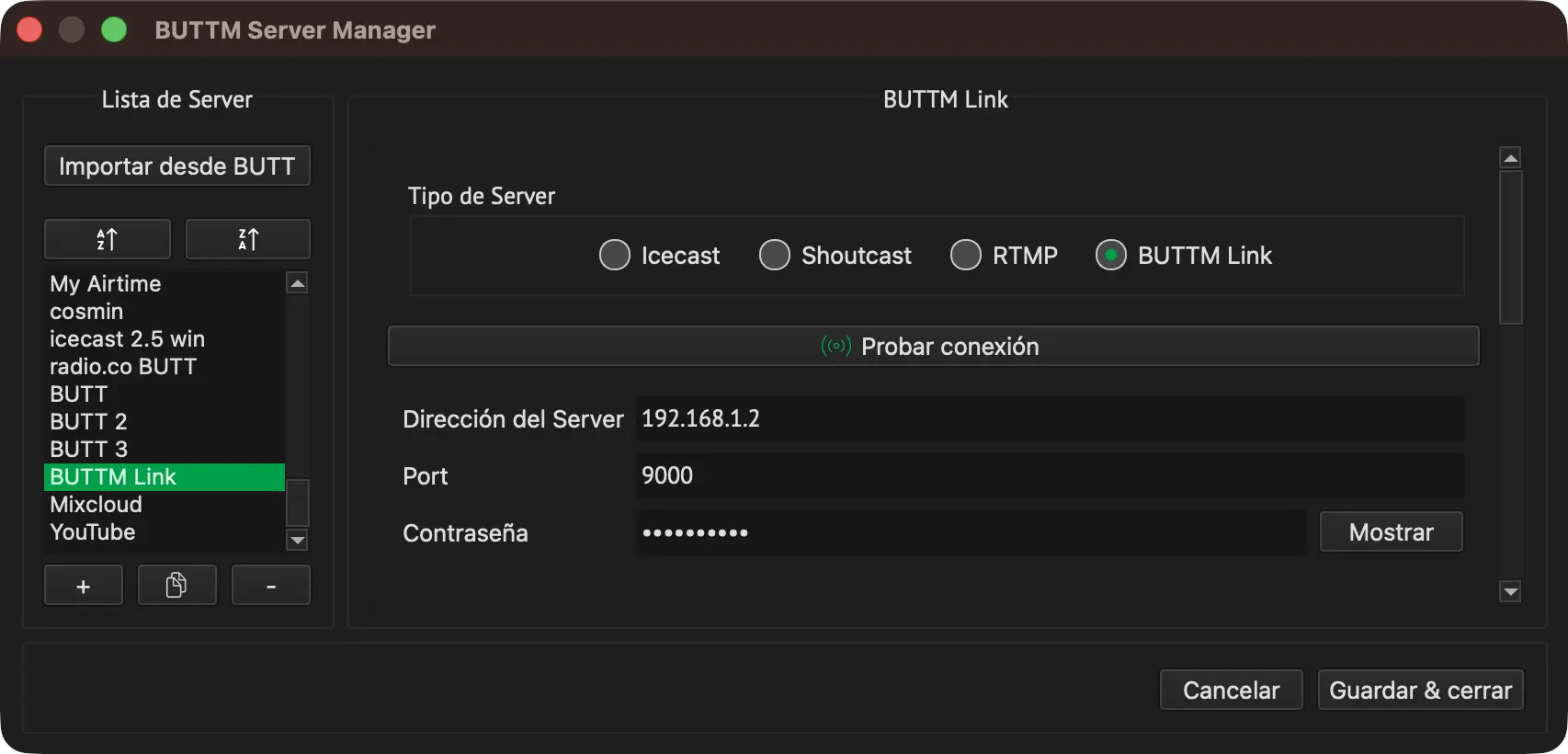
Ajustes de BUTTM Link
Rellena los campos en Información del Server utilizando los valores de los ajustes de BUTTM Link del BUTTM receptor. A continuación se describe cada campo.
Dirección:
La dirección IP o el hostname de la máquina que ejecuta el BUTTM receptor. No incluyas http:// ni https://. En una red local, a menudo es una dirección privada como 192.168.x.x. Al conectarte a través de internet, usa la IP pública o el hostname de la máquina remota y asegúrate de que el Port sea accesible a través de cualquier firewall o router.
Port:
El Port en el que el BUTTM receptor escucha las conexiones de BUTTM Link. Debe coincidir con el Port que se muestra en los ajustes del receptor. El valor predeterminado es 9000.
Contraseña:
La contraseña configurada en el BUTTM receptor. Debe coincidir exactamente. Haz clic en Mostrar para ver la contraseña que introduces aquí.
Después de introducir todos los datos requeridos, haz clic en Probar conexión para comprobar si se puede establecer una conexión con el Server remoto de BUTTM Link.
Si estás satisfecho con la configuración, haz clic en Guardar y cerrar y luego selecciona el nuevo Server para una de tus Stations en el Station Manager. Cuando esa Station esté conectada, esta instalación envía su Output codificado al Server remoto de BUTTM Link.
Encoder Manager
En el Encoder Manager configuras los encoders (codecs) utilizados por una Station o para la grabación. Mantener los encoders y las Stations separados te permite configurar muchos encoders utilizando solo unas pocas Stations o incluso una sola Station. Esto te da flexibilidad cuando la necesitas.
BUTTM admite MP3, AAC (incluido el perfil AAC+), Opus, Vorbis y FLAC. Además, se admite WAV para grabaciones.
Función Pro
La codificación FLAC y los Bitrates superiores a 128 kbps (MP3, AAC, Opus y Vorbis) requieren una licencia Professional.
Al igual que en el Station Manager, puedes añadir, copiar o eliminar un encoder en la Lista de Encoders haciendo clic en los botones +, copiar o -. Puedes cambiar el nombre de un encoder haciendo doble clic en su nombre en la lista.
BUTTM incluye un preset de encoder predeterminado para cada codec (FLAC solo se incluye con una licencia Professional). Si eliminas o cambias un preset por accidente, puedes restablecer todos los presets haciendo clic en el botón Restablecer valores predeterminados.
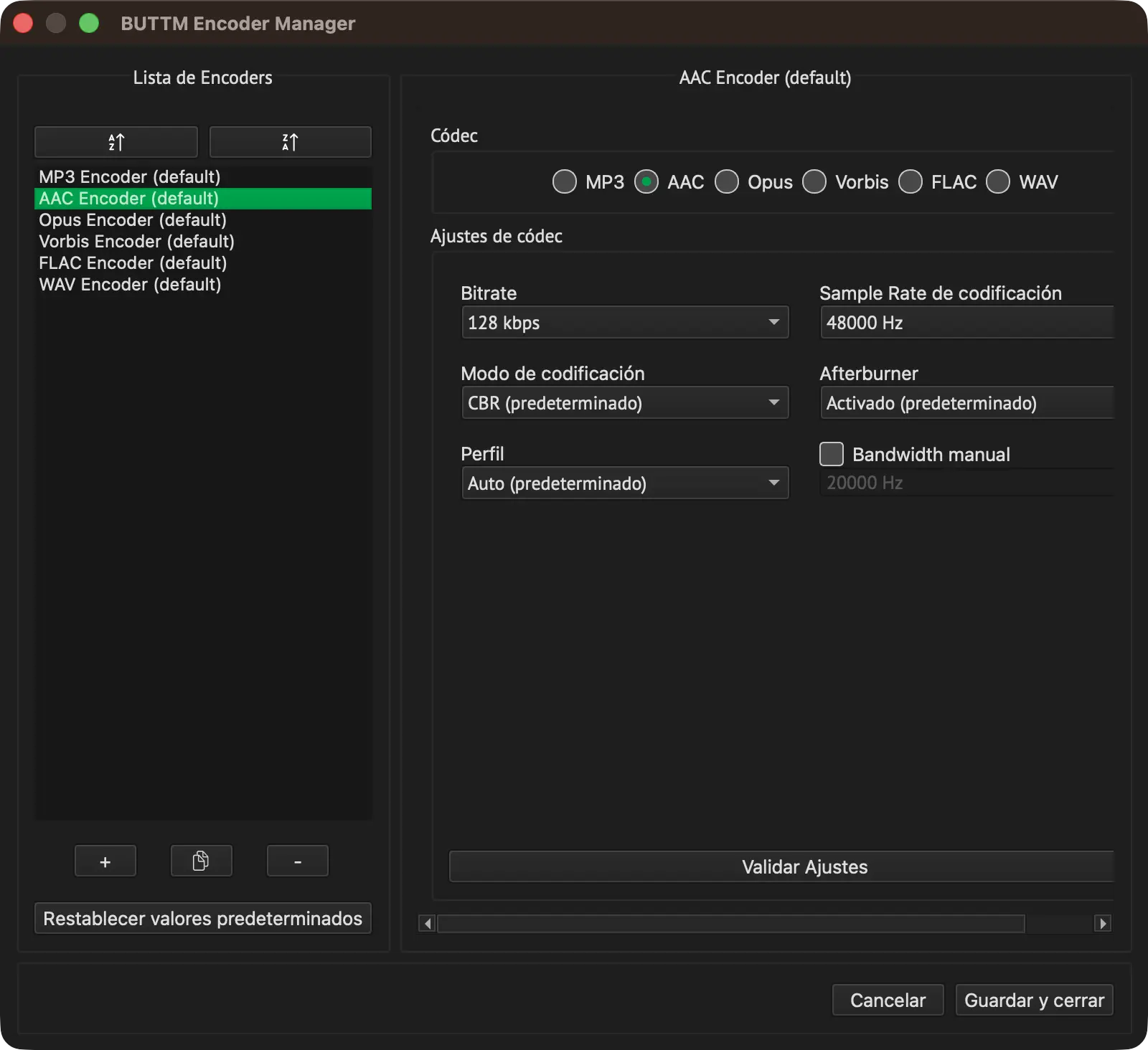
Encoder Manager
BUTTM admite una amplia gama de parámetros para cada codec. Si no estás familiarizado con estos ajustes, los valores predeterminados deberían funcionar bien en la mayoría de las situaciones. En caso de que quieras obtener más información sobre los parámetros, consulta la documentación original del codec.
Si estás satisfecho con la configuración, haz clic en Guardar y cerrar y luego selecciona el nuevo encoder para una de tus Stations en el Station Manager.
Scheduler Manager
Función Pro
El Scheduler Manager requiere una licencia Professional.
El Scheduler Manager te permite añadir schedulers para iniciar o detener automáticamente emisiones, grabaciones y shows del Audio Player a horas específicas.
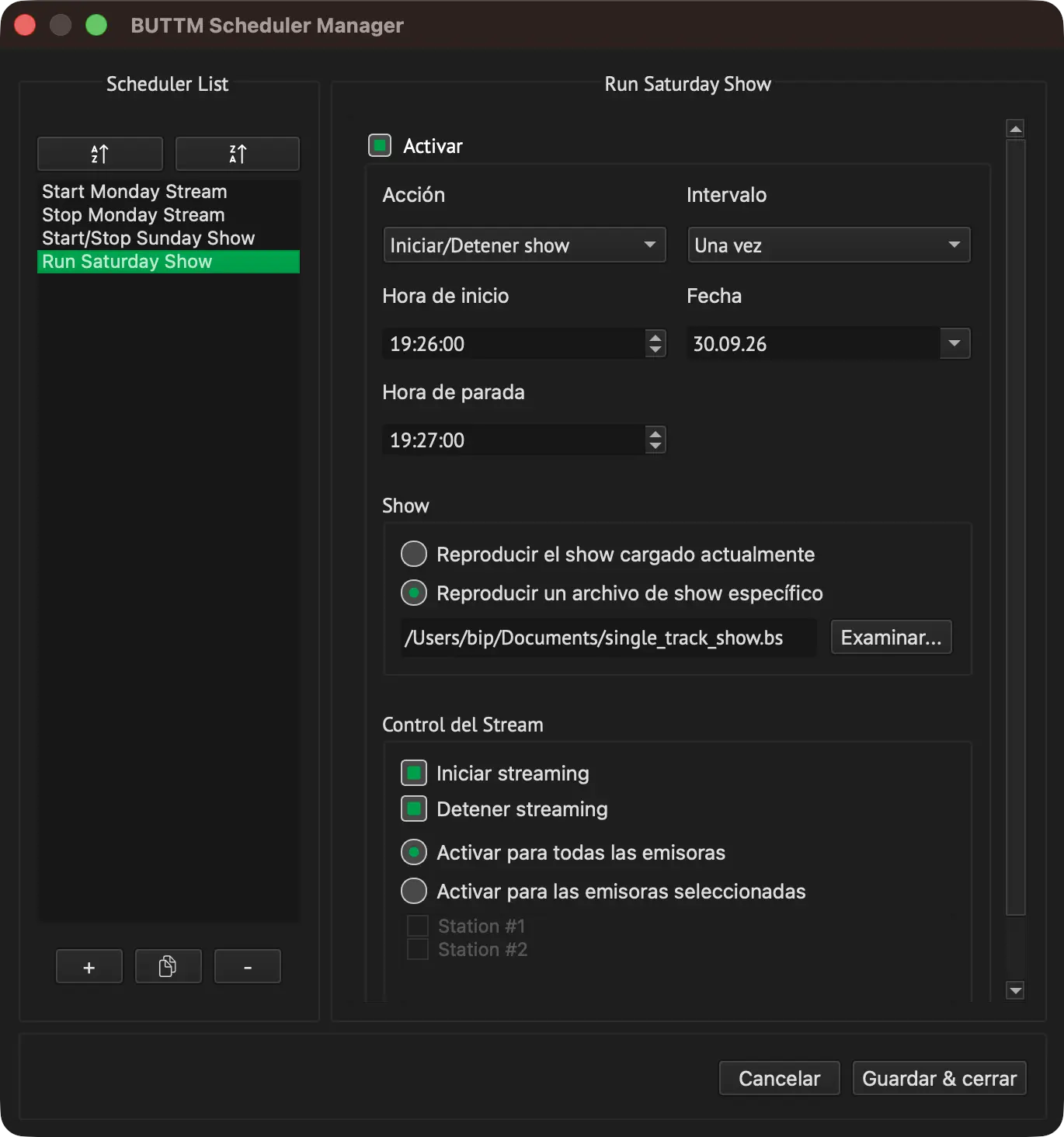
Scheduler Manager
Para añadir un evento programado, selecciona la acción que quieres realizar y establece la hora a la que debe ejecutarse. Las siguientes acciones están disponibles:
Iniciar streaming:
Conecta todas las Stations activadas o las Stations que selecciones de la lista.
Detener streaming:
Desconecta todas las estaciones conectadas o las estaciones que selecciones.
Iniciar grabación:
Inicia una grabación a la hora programada.
Detener grabación:
Detiene la grabación actual.
Iniciar show:
Inicia el show del Audio Player a la hora programada. Puedes elegir utilizar la Show List predeterminada que estuvo activa por última vez cuando se cerró el Player, o cargar un archivo de show específico guardado en el disco. Opcionalmente, también puedes iniciar el streaming al mismo tiempo activando Iniciar streaming en los ajustes de la acción. En ese caso, el show se retiene hasta que una Station esté realmente en el aire, consulta Esperando la conexión.
Detener Show:
Detiene el show del Audio Player actualmente en ejecución. Opcionalmente, también puedes detener el streaming al mismo tiempo activando Detener streaming en los ajustes de la acción.
Iniciar/Detener streaming:
Combina Iniciar streaming y Detener streaming en una sola entrada del Scheduler. Conecta las estaciones seleccionadas a la Hora de inicio y las desconecta de nuevo a la Hora de parada.
Iniciar/Detener grabación:
Combina Iniciar grabación y Detener grabación en una sola entrada del Scheduler. Inicia una grabación a la Hora de inicio y la detiene de nuevo a la Hora de parada.
Iniciar/Detener show:
Combina Iniciar show y Detener show en una sola entrada del Scheduler. Inicia el show del Audio Player a la Hora de inicio y lo detiene de nuevo a la Hora de parada. El Streaming no está vinculado al show para esta acción: activa Iniciar streaming y/o Detener streaming de forma independiente en los ajustes de la acción si también quieres conectar y/o desconectar las estaciones seleccionadas a la hora correspondiente.
Info
Para las acciones combinadas anteriores, el campo Hora se sustituye por campos separados Hora de inicio y Hora de parada. Si la hora de parada es anterior o igual a la hora de inicio, BUTTM asume que la parada se produce al día siguiente y muestra el aviso La parada tendrá lugar el día siguiente. La hora de inicio y la hora de parada no pueden ser idénticas.
Esperando la conexión
Si una entrada de Iniciar show o Iniciar/Detener show también conecta Stations (Iniciar streaming está activado), BUTTM no empieza a reproducir el show cuando se activa la entrada. Primero espera hasta que al menos una de las Stations seleccionadas esté en el aire, de modo que el comienzo de tu show nunca se reproduzca en un stream que aún no esté conectado.
- El show se inicia tan pronto como la primera Station seleccionada esté conectada. Las Stations que aún se están conectando continúan haciéndolo en segundo plano.
- Si hay configurado un archivo de intro global, el show se inicia después de que haya finalizado el intro.
- Si una Station no puede conectarse de inmediato, por ejemplo porque el Server todavía está ocupado por otra fuente, sigue su Modo de reconexión. Con Normal o Siempre, BUTTM sigue intentándolo y el show comienza tan pronto como se establece la conexión. Con Nunca, BUTTM no vuelve a intentarlo: si no se pudo conectar ninguna de las Stations seleccionadas, el show no se inicia y se escribe una advertencia en el log.
- El show en espera se cancela si desconectas todas las Stations seleccionadas, si se recibe una entrada de Detener show o el comando de red
STOP SHOW, o si inicias un show manualmente mientras tanto. - Si una de las Stations seleccionadas ya está conectada cuando se activa la entrada, el show se inicia inmediatamente.
Lo que sucede cuando el show llega a su fin (repetir, detener o detener y desconectar) no es un ajuste del Scheduler, sino que se elige con el desplegable End of show en la Show List.
Note
La opción solo afecta al show iniciado por esta entrada. Si detienes el show tú mismo o una entrada de Detener show lo detiene antes de que finalice, las Stations no se desconectarán mediante esta opción. Con una entrada de Iniciar/Detener show, la hora de parada se sigue aplicando como de costumbre si el show aún se está ejecutando en ese momento.
Audio Mixer
El Mixer proporciona una vista general de todos los audio channels y sus Levels actuales. Cada channel se muestra como un strip vertical con un level meter, un gain fader y una visualización numérica de Gain. Cuando hay muchos channels visibles al mismo tiempo, aparece una barra de desplazamiento horizontal debajo de los channel strips para que puedas desplazarte a los channels que quedan fuera de la pantalla. Se puede utilizar como una ventana independiente o acoplarse dentro del Audio Player.
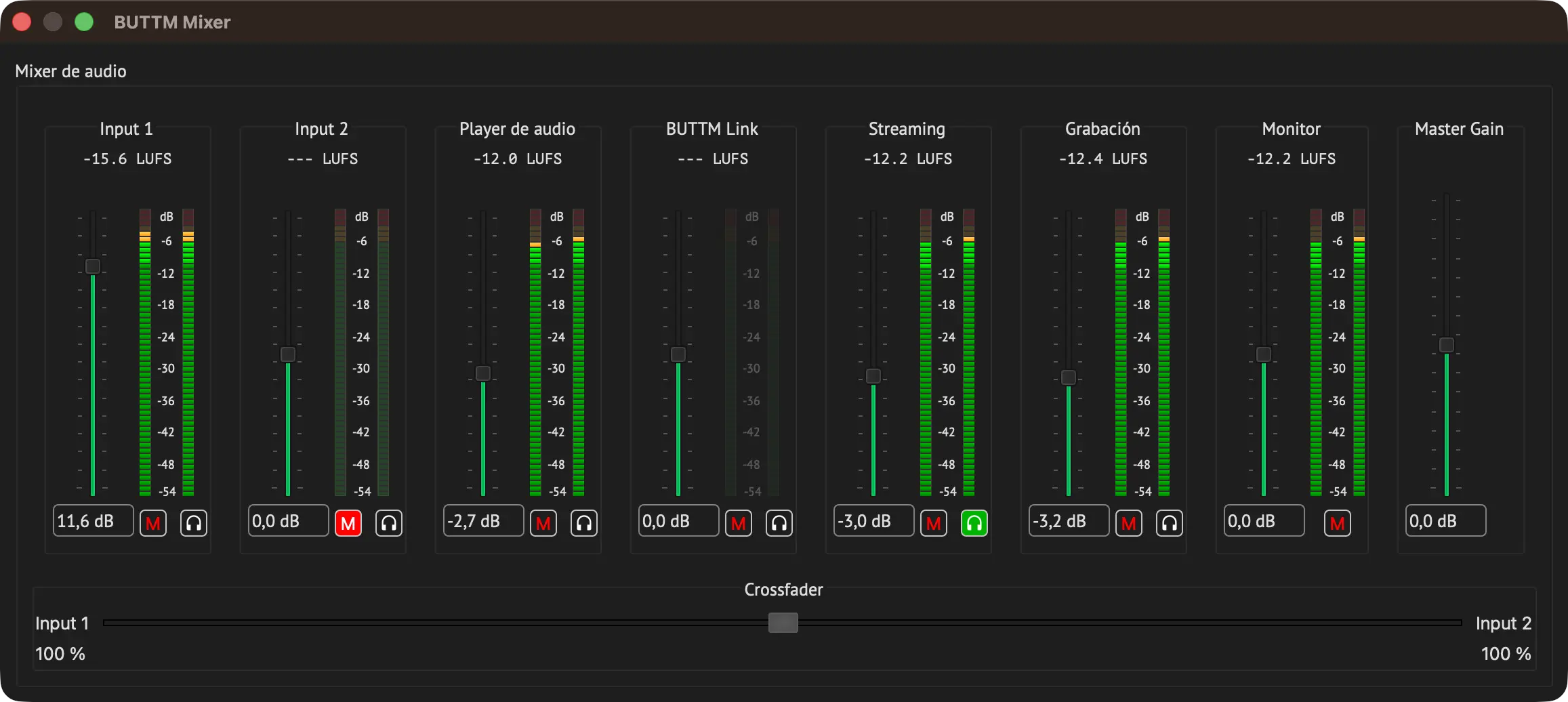
Audio Mixer
Input 1 e Input 2 muestran el audio en directo procedente de las fuentes de input correspondientes. Estos controles te permiten equilibrar los volúmenes de input antes de que se envíen a las rutas de señal de Stream y Grabación. Para silenciar uno de los input channels, pulsa el botón M o asigna tu MIDI Controller a este botón. Pulsa el icono de Auriculares para enrutar el channel a tu monitor device.
Audio Player muestra la señal procedente del Audio Player integrado. Su gain fader, botón de mute y botón de monitor funcionan de la misma manera que los input channels.
BUTTM Link muestra la señal recibida de un Client de BUTTM Link conectado. Solo es visible cuando BUTTM Link está activado en Ajustes.
El Mixer proporciona canales de salida independientes para diferentes destinos. Al igual que con los canales de entrada, los strips de Streaming y Grabación tienen cada uno sus propios botones M (mute) y Auriculares (monitor):
Streaming:
Controla el Level de la señal que se envía al Output de streaming. El fader afecta únicamente a la ruta de streaming.
Grabación:
Controla el Level utilizado para las grabaciones. Ajustar este fader afecta únicamente a la ruta de grabación.
Monitor:
Controla el volumen utilizado para el monitoring. Este ajuste se aplica únicamente a tu Output de Monitor local. Este strip tiene un botón de mute pero no tiene botón de monitor.
Master Gain:
Aplica un ajuste de Gain a las señales de Streaming, Grabación y Monitor. El strip Master no tiene botón de mute ni de monitor, ni level meter.
Crossfader:
El Crossfader mezcla Input 1 e Input 2. El lado izquierdo corresponde a Input 1, el lado derecho a Input 2.
Etiquetas LUFS
Cuando Mostrar short-term LUFS está activado en Ajustes → Misc → VU-Meter, aparece una lectura de short-term LUFS sobre cada channel strip en el Mixer. La misma lectura también se muestra en la parte superior del VU-meter en la ventana principal. Consulta VU-Meter para una descripción general de LUFS y cómo lo utiliza BUTTM.
Tip
Haz doble clic en cualquier slider para restablecerlo a su posición predeterminada.
Audio Effects
Función Pro
Los Audio Effects (Equalizer, Compressor, Limiter) y los plugins VST3 requieren una licencia Professional.
Esta sección proporciona herramientas para ajustar y refinar el sonido de tu audio. Los efectos te ayudan a modelar la señal de forma práctica y facilitan conseguir un resultado claro y equilibrado.
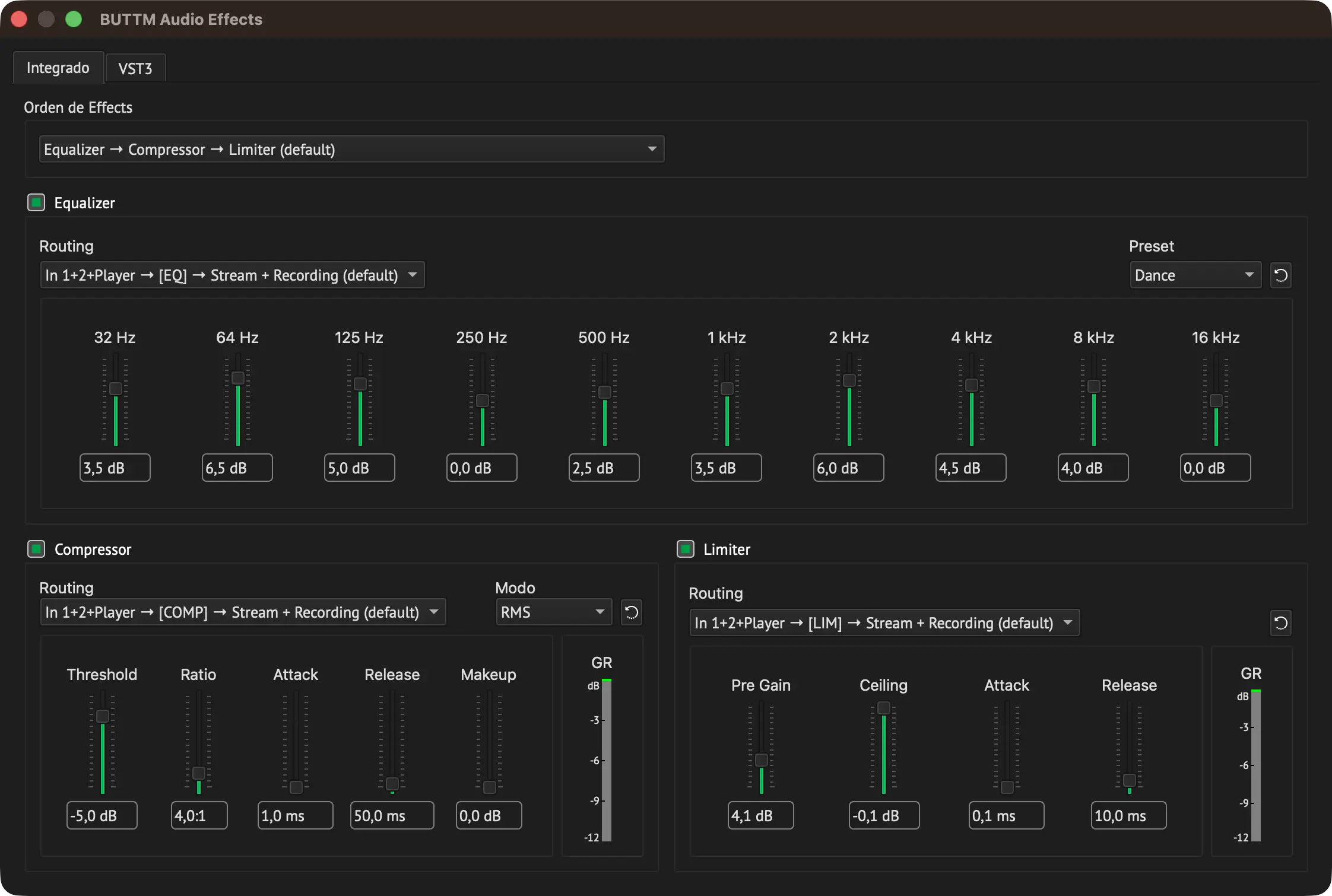
Audio Effects
Orden de Effects:
Aquí puedes elegir cómo se encadenan los efectos. El orden predeterminado es Equalizer → Compressor → Limiter, que es la configuración más común.
Si prefieres un orden diferente, por ejemplo colocar el Compressor después del Limiter, también puedes seleccionarlo. Cualquier otra permutación también es posible.
Cada efecto se puede activar o desactivar individualmente marcando o desmarcando su casilla de verificación.
De forma predeterminada, los efectos se insertan después del Mixer, procesando la señal combinada de Input 1, Input 2, el Audio Player y BUTTM Link.
Si prefieres procesar una sola fuente, puedes cambiar esto seleccionando una opción diferente en el menú desplegable Routing.
Cada efecto integrado se puede enrutar de seis formas diferentes:
In 1+2+Player → Stream + Recording:
El efecto se inserta después del Mixer y afecta tanto a la señal de Stream como a la de Recording. Esta es la opción predeterminada.
In 1+2+Player → Stream:
El efecto se inserta después del Mixer y afecta únicamente a la señal de Stream.
In 1+2+Player → Recording:
El efecto se inserta después del Mixer y afecta únicamente a la señal de Recording.
In 1 → Stream + Recording:
El efecto se inserta en la señal de Input 1 antes del Mixer y afecta tanto a la señal de Stream como a la de Recording.
In 2 → Stream + Recording:
El efecto se inserta en la señal de Input 2 antes del Mixer y afecta tanto a la señal de Stream como a la de Recording.
Player → Stream + Recording:
El efecto se inserta en la señal del Audio Player antes del Mixer y afecta tanto a la señal de Stream como a la de Recording.
Tip
Para restablecer los ajustes predeterminados de un efecto, haz clic en el icono de flecha circular situado a la derecha del efecto.
Equalizer
El Equalizer (EQ) de 10 bandas te permite ajustar con precisión el equilibrio tonal de tu audio aumentando o reduciendo rangos de frecuencia específicos. Cada banda representa una parte del espectro audible, desde los graves profundos hasta los agudos más altos. Ajustar estas bandas te permite corregir problemas tonales, resaltar ciertas frecuencias o modelar el audio para que se adapte mejor a tu material o preferencia.
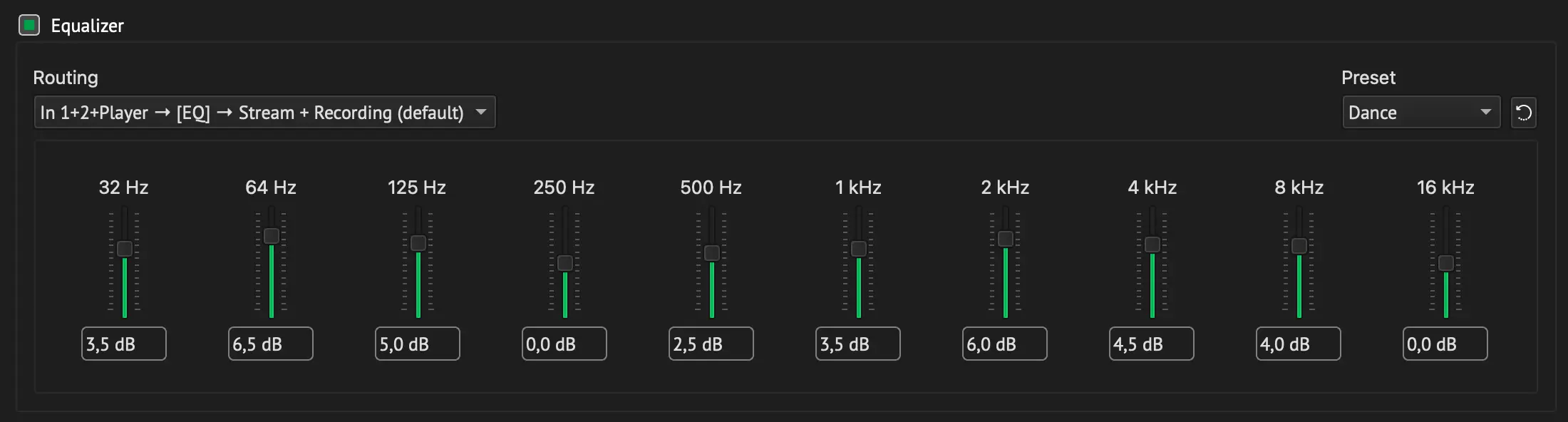
Effects: Equalizer de 10 bandas
Cada banda se puede ajustar de −12 dB a +12 dB:
- Los valores positivos aumentan el rango de frecuencia seleccionado y lo hacen más prominente.
- Los valores negativos reducen el rango seleccionado y suavizan las frecuencias demasiado dominantes.
Para obtener resultados rápidos, la aplicación incluye una serie de presets diseñados para diferentes estilos y preferencias de escucha. Estos presets proporcionan curvas de EQ prediseñadas que se pueden utilizar tal cual o como punto de partida para tus propios ajustes.
Compressor
La compresión de rango dinámico reduce la diferencia entre las partes fuertes y suaves del audio, ofreciendo a los listeners una experiencia más uniforme. Es utilizada por casi todas las emisoras de radio profesionales.
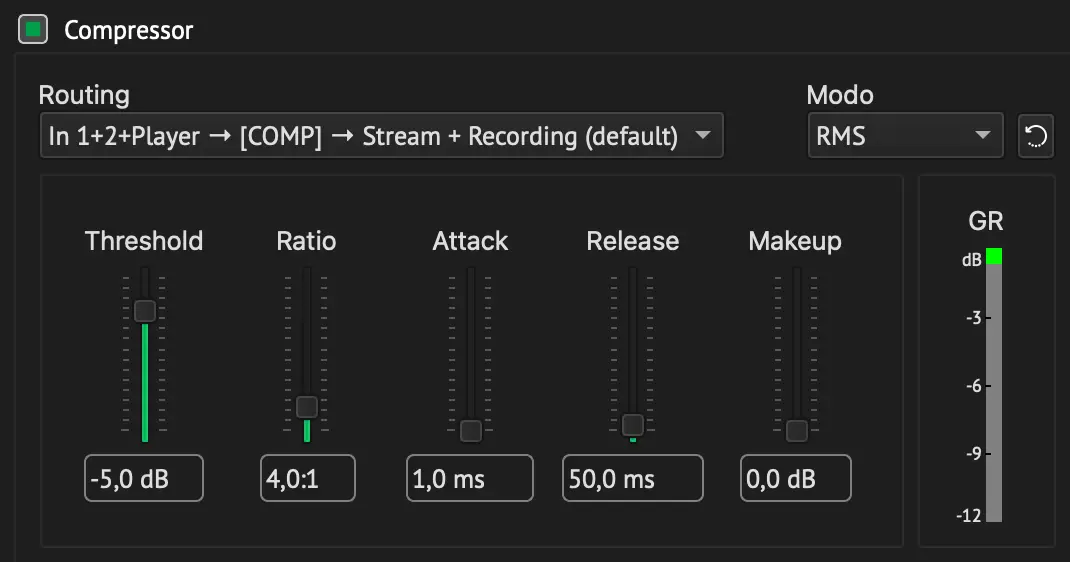
Effects: Compressor
Para determinar si la señal supera el Threshold, un Compressor normalmente mide el Level de la señal a lo largo del tiempo y lo compara con el Threshold. BUTTM ofrece dos modos de medición - RMS y Peak.
RMS:
El Level de la señal se promedia durante un breve periodo. Esto introduce un ligero retardo, pero el resultado es más suave y natural.
Peak:
El Compressor reacciona inmediatamente a los samples individuales sin promediar. Esto hace que responda más rápido y suene más agresivo.
Threshold:
Establece el Input Level a partir del cual comienza la compresión. Las señales más fuertes que este valor se reducen en Level.
Ratio:
Define la intensidad de la compresión aplicada una vez que la señal supera el Threshold. Unos valores más altos dan como resultado una reducción dinámica más pronunciada.
Attack:
Controla la rapidez con la que reacciona el Compressor después de que la señal supere el Threshold. Los tiempos cortos controlan los Peaks rápidamente; los tiempos más largos dejan pasar los transitorios iniciales.
Release:
Determina con qué rapidez el Compressor deja de reducir Gain después de que la señal vuelva a caer por debajo del Threshold. Los tiempos más cortos restablecen el Level rápidamente; los tiempos más largos suenan más suaves.
Makeup:
Aumenta el Output Level para compensar la reducción de Gain introducida durante la compresión, lo que ayuda a igualar o aumentar la sonoridad después del procesamiento.
El meter GR (Gain Reduction) muestra cuánto está comprimiendo actualmente el Compressor el Level de la señal.
Un valor de −3 dB significa que el Compressor está comprimiendo la señal en 3 dB. Cuanto más bajo sea el valor negativo, más fuerte será la compresión.
El Compressor utiliza los mismos ajustes para las rutas de señal de Stream y de Grabación.
Ten en cuenta que unos Output Levels diferentes de Stream y Grabación pueden dar lugar a un comportamiento diferente del Compressor.
Por ejemplo, si el Output Level de Grabación se ajusta más alto que el Level de Stream, el Compressor en la ruta de Grabación recibirá una señal más fuerte y, por lo tanto, aplicará más compresión.
El meter GR muestra siempre la Gain Reduction (compresión) para la ruta de señal donde el Compressor está activo:
- Si el Compressor está activado para Stream, o tanto para Stream como para Grabación, el meter muestra la Gain Reduction de Stream.
- Si el Compressor está activado solo para Grabación, el meter muestra la Gain Reduction de Grabación.
Un procedimiento recomendado para configurar el Compressor es:
- Reproduce la fuente de audio más fuerte que tengas previsto emitir (a menudo música) y ajústala mediante el control deslizante de Master Gain.
- Activa el Compressor y ajusta el Threshold y el Ratio. Los ajustes de Attack y Release normalmente pueden permanecer sin cambios a menos que tengas un requisito específico. Notarás que el Level general disminuye a medida que el Compressor reduce los Peaks.
- Ajusta el Makeup Gain para devolver el Output a su sonoridad anterior.
- Prueba con una fuente más silenciosa (por ejemplo, tu voz). Ahora debería sonar más alta en relación con la música.
Si todavía suena demasiado baja, restablece el Makeup Gain a 0 y repite desde el paso 2.
Encontrar los ajustes óptimos puede llevar algún tiempo y depende tanto de una escucha atenta como de los medidores.
Una vez configurado, BUTTM guarda tus ajustes, por lo que normalmente solo necesitas hacer esto una vez.
Como orientación general:
- La música debe comprimirse sutilmente, con un Threshold relativamente alto y un Ratio entre 2:1 y 3:1.
- La voz se puede comprimir con mucha más fuerza, con un Threshold bajo y un Ratio de 5:1 o superior. Esto hace que la voz sea más fácil de entender y reduce las diferencias de Level entre locutores o distancias de micrófono inconsistentes.
- Para música y voz combinadas, configura el Compressor de BUTTM para música y utiliza un Compressor adicional (a menudo un Device de hardware) antes de los micrófonos en la cadena de audio.
Limiter
El Limiter de BUTTM garantiza que tu señal de Output nunca supere un Level máximo definido. Esto evita el Clipping, la distorsión y los picos de volumen inesperados, especialmente útil para livestreaming o broadcasting, donde una sonoridad constante y la protección contra sobrecargas son fundamentales. Dado que BUTTM utiliza un Limiter look-ahead, los Peaks se detectan un poco antes de que alcancen la etapa de Output, lo que permite que el Limiter reaccione de forma limpia y transparente incluso ante transitorios muy repentinos. Esto hace que el Limiter sea ideal como etapa final en tu cadena de señal, garantizando en todo momento Levels de Output estables y seguros para la emisión.
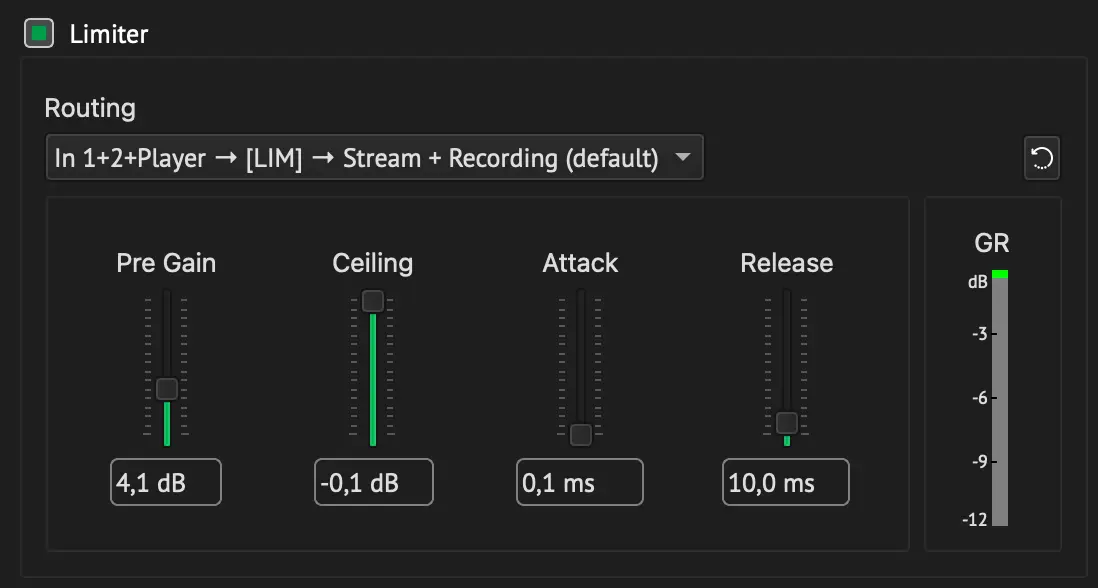
Effects: Limiter
Pre Gain:
Establece el Gain de Input que entra al Limiter. Aumentar este valor satura más la señal, lo que resulta en un Limiting más frecuente o más intenso. Útil para aumentar la sonoridad antes del control de Peak final.
Ceiling:
Define el Level de Output máximo que permitirá el Limiter. BUTTM evita que la señal supere nunca este valor, lo que lo convierte en el Threshold de seguridad principal para un Output sin distorsión.
Attack:
Controla con qué rapidez comienza el Limiting cuando la señal se aproxima al Ceiling. Los valores más bajos capturan inmediatamente los transitorios pronunciados, mientras que los tiempos ligeramente más largos conservan más detalle natural de los transitorios.
Release:
Establece con qué rapidez se recupera el Limiter una vez que la señal vuelve a caer por debajo del Ceiling. Los ajustes cortos restauran el volumen rápidamente, mientras que los ajustes más largos suenan más suaves y ayudan a evitar el bombeo.
El medidor GR (Gain Reduction) muestra cuánto atenúa actualmente el Limiter el Level de la señal.
Un valor de −3 dB significa que el Limiter está atenuando la señal en 3 dB. Cuanto más bajo sea el valor negativo, mayor será la atenuación.
El Limiter utiliza los mismos ajustes tanto para la ruta de señal de Stream como para la de Grabación.
Ten en cuenta que diferentes Levels de Output en Stream y Grabación pueden provocar un comportamiento diferente del Limiter.
Por ejemplo, si el Output Level de Grabación se ajusta más alto que el Level de Stream, el Limiter en la ruta de Grabación recibirá una señal más fuerte y, por lo tanto, aplicará más atenuación.
El meter GR muestra siempre la Gain Reduction (atenuación) para la ruta de señal donde el Limiter está activo:
- Si el Limiter está activado para Stream, o tanto para Stream como para Grabación, el meter muestra la Gain Reduction de Stream.
- Si el Limiter está activado solo para Grabación, el meter muestra la Gain Reduction de Grabación.
VST3
Los plugins VST3 te permiten ampliar BUTTM con procesadores de audio de terceros. BUTTM los aloja en un plugin rack que puede contener cualquier número de plugins procesados en serie. La señal pasa a través de cada plugin desde la parte superior de la lista hasta la inferior.
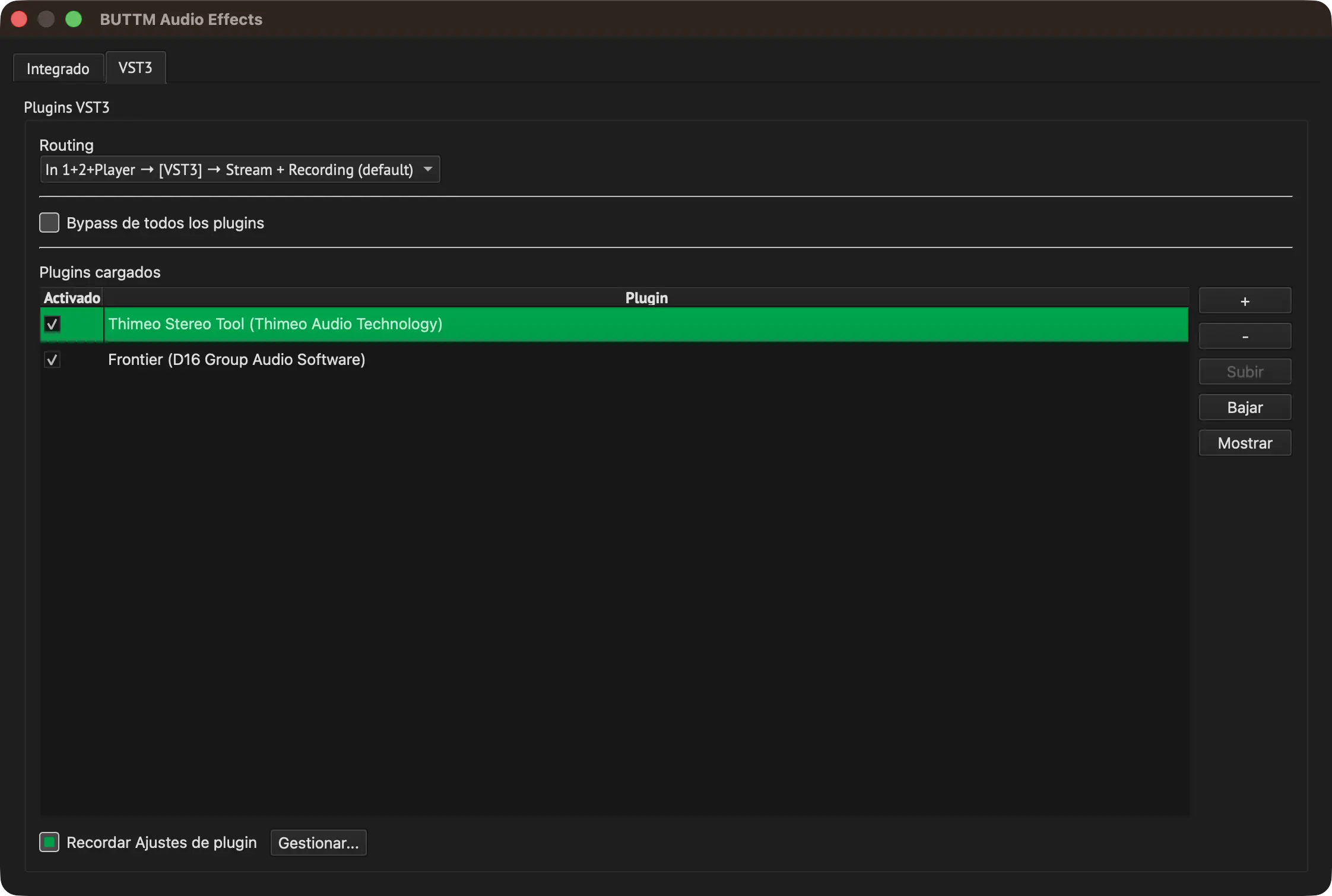
Effects: VST3
La tabla Plugins cargados muestra todos los plugins actualmente en el rack. Cada fila muestra una casilla de verificación (On) y el nombre y el proveedor del plugin.
Para añadir un plugin, haz clic en + y selecciona un archivo .vst3. BUTTM abre automáticamente la carpeta VST3 estándar de tu sistema. También puedes arrastrar archivos de plugin desde el Finder o el Explorador directamente a la tabla. Si el archivo seleccionado es un shell plugin que contiene múltiples efectos (por ejemplo, productos WaveShell), BUTTM muestra un cuadro de diálogo de selección para que puedas elegir qué sub-plugin cargar.
Para quitar un plugin, selecciona su fila y haz clic en −.
Para cambiar el orden de procesamiento, selecciona un plugin y haz clic en Up o Bajar, o arrastra la fila a una nueva posición en la tabla.
Haz doble clic en una fila o selecciónala y haz clic en Show para abrir el editor gráfico del plugin en una ventana independiente. La etiqueta del botón cambia a Ocultar mientras el editor está visible. Al hacer clic en él de nuevo, se oculta la ventana del editor sin afectar al procesamiento de audio.
Cada plugin se puede activar o desactivar individualmente usando su casilla de verificación On.
La casilla de verificación Bypass de todos los plugins pone en bypass todo el rack a la vez. Aparece una etiqueta de advertencia junto a la casilla de verificación como recordatorio cuando el bypass está activo.
Cuando Recordar Ajustes de plugin está activado, BUTTM guarda y restaura el estado de cada plugin cargado individualmente. Haz clic en Gestionar... para ver y eliminar estados guardados anteriormente.
Info
Si un efecto integrado y el rack VST3 están asignados a la misma posición de Routing, el rack VST3 se inserta siempre después del efecto integrado.
El menú desplegable Routing controla en qué punto de la cadena de señal se inserta el rack. Las siguientes opciones están disponibles:
In 1+2+Player → Stream + Recording:
El rack VST3 se inserta después del mixer, procesando la señal combinada de ambos inputs, el Audio Player y BUTTM-Link. Afecta tanto a las señales de Stream como de Recording. Esta es la opción predeterminada.
In 1+2+Player → Stream:
Igual que arriba, pero afecta únicamente a la señal de Stream.
In 1+2+Player → Recording:
Igual que arriba, pero afecta únicamente a la señal de Recording.
In 1 → Stream + Recording:
El rack se inserta antes del mixer en la señal de Input Device 1 y afecta tanto a las señales de Stream como de Recording.
In 2 → Stream + Recording:
El rack se inserta antes del mixer en la señal de Input Device 2 y afecta tanto a las señales de Stream como de Recording.
Player → Stream + Recording:
El rack se inserta antes del mixer en la señal de Audio Player y afecta tanto a las señales de Stream como de Recording.
Audio Player
Función Pro
El Audio Player requiere una Professional license.
El Audio Player es un sistema de reproducción integrado diseñado para su uso en emisiones. Te permite reproducir música, jingles, clips de audio y streams de audio de internet directamente desde BUTTM sin depender de una aplicación independiente. El player envía su audio a la cadena de señal habitual, donde aparece como un canal dedicado Audio Player en el Mixer.
Haz clic en el botón Audio Player de la barra de herramientas de la ventana principal para abrir el player.
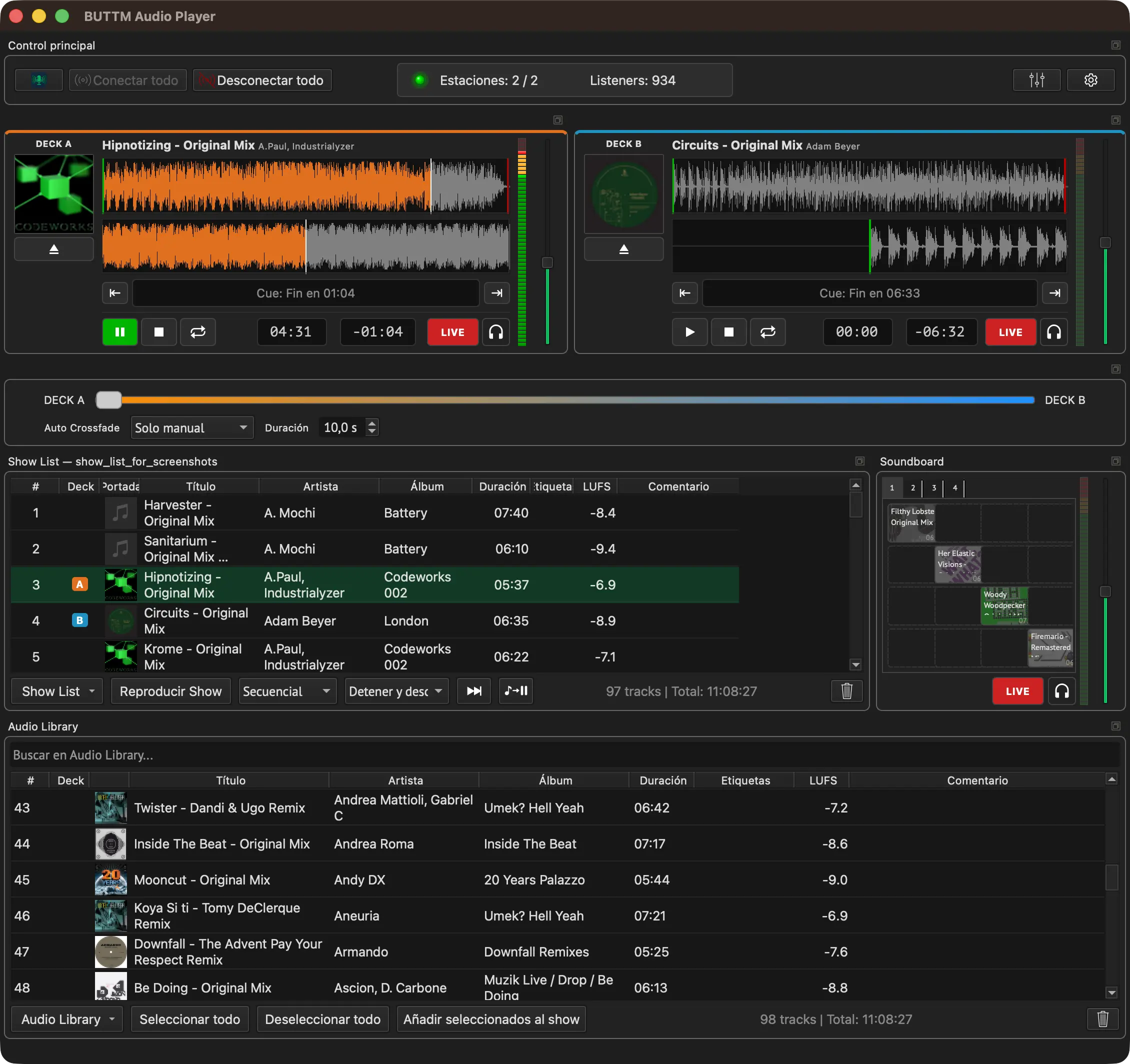
Audio Player
La ventana del player consta de varios paneles independientes llamados docks. Cada dock se puede mover, redimensionar o desacoplar como una ventana independiente. El menú View te permite mostrar u ocultar docks individuales (Mostrar Main Control, Mostrar Mixer) y bloquear la disposición actual para que los docks no se muevan accidentalmente mediante Bloquear diseño. Para restablecer la disposición original, selecciona Restablecer diseño en el mismo menú.
Note
Para escuchar música del Audio Player directamente en tu ordenador, necesitas seleccionar un monitor device en los Audio settings de BUTTM y tener activado el monitor en el canal de audio de Audio Player, Streaming o Recording mediante el Mixer.
Main Control
El dock Main Control dentro de la ventana de Audio Player muestra el estado de todas tus emisoras de un vistazo, incluyendo el número de listeners activos.

Audio Player: Main Control
Proporciona los botones Conectar todo y Desconectar todo para que puedas iniciar y detener tu emisión directamente desde el player sin volver a la ventana principal.
El dock también ofrece botones de acceso rápido para abrir la ventana principal, el Mixer y los Player Settings.
Mixer
De forma predeterminada, el Mixer se abre como una ventana independiente. En su lugar, puedes acoplarlo directamente dentro del Audio Player marcando Mostrar Mixer en el menú View.
Al acoplarse, el Mixer cambia a un diseño compacto: el campo numérico de gain y la lectura de LUFS a corto plazo se ocultan, el Crossfader de Input 1 ↔ Input 2 se oculta y cada medidor de level se muestra como una sola barra fina sin escala de dB. Los deslizadores de gain y los botones de mute y monitor funcionan exactamente igual que en la ventana independiente del Mixer.
Desmarca Mostrar Mixer para volver a mover el Mixer a su propia ventana.
Note
Si el Mixer está protegido por contraseña en Settings → Security, al acoplarlo también se requerirá introducir la contraseña.
Audio Library
La Audio Library es el almacenamiento central para todos los tracks que importas en el player. Los tracks se almacenan en una carpeta dedicada de tu disco y se registran en una base de datos, por lo que la biblioteca permanece intacta incluso si mueves los archivos de origen originales después.
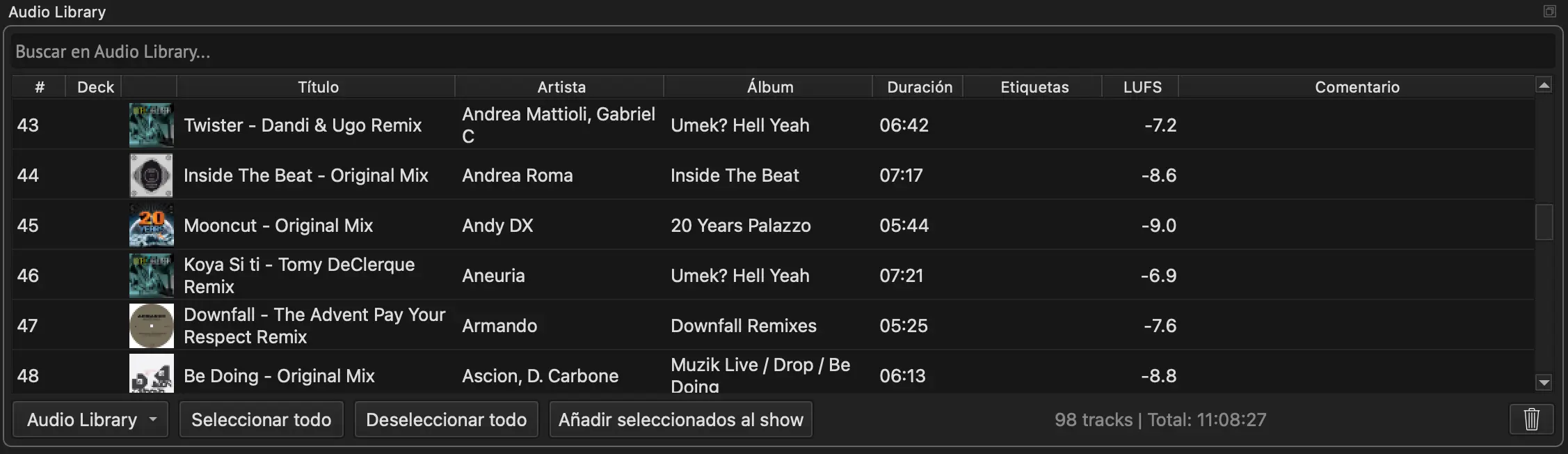
Audio Player: Audio Library
Para añadir tracks a la biblioteca, utiliza el botón de menú Audio Library y selecciona una de las opciones de importación:
Importar archivos:
Abre un explorador de archivos donde puedes seleccionar uno o más archivos de audio para importar.
Importar carpeta:
Importa todos los archivos de audio encontrados dentro de la carpeta seleccionada, incluidas las subcarpetas.
Importar M3U:
Importa los archivos de audio listados en un Playlist M3U en la biblioteca. Consulta M3U Playlists para ver las demás opciones de M3U y lo que se omite.
Añadir URL a la Library:
Añade un Stream de audio de internet o un archivo de audio remoto a la biblioteca para que puedas reproducirlo más tarde como cualquier otro track. Consulta Reproducción de URLs.
Tras la importación, los tracks aparecen en la tabla de la biblioteca con su título, artista, álbum, duración y carátula. Las entradas de URL están marcadas con un icono de red en lugar de la carátula. La tabla de la biblioteca se puede ordenar por cualquier columna haciendo clic en su encabezado. Un campo de filtro en la parte superior restringe la lista a los tracks cuyo título o artista contenga el texto escrito.
Tip
Mantén pulsada la tecla Alt mientras haces doble clic en un track de la biblioteca o de la Show List para abrir su cuadro de diálogo Track Properties.
Para quitar tracks de la biblioteca, selecciónalos y pulsa la tecla Delete o Backspace, o haz clic con el botón derecho en un track y selecciona Quitar seleccionados en el menú contextual.
Tip
Pasa el cursor sobre una celda que sea demasiado estrecha para mostrar todo su texto para ver el contenido completo en un tooltip.
Reproducción de URLs
Puedes reproducir audio de internet en un Deck o en un pad de Soundboard: un Stream de radio, un archivo de música alojado en un Server web o un enlace de Playlist de estación.
La forma habitual de conservar un Stream es añadirlo primero a la biblioteca:
- Abre el menú Audio Library y selecciona Añadir URL a la biblioteca....
- Introduce un Título. Este es el nombre que aparece en tu biblioteca, por ejemplo el nombre de la estación.
- Introduce la URL de audio. Debe comenzar por
http://ohttps://. - Haz clic en OK. BUTTM comprueba que la dirección se pueda abrir como audio antes de añadirla.
Luego puedes cargar la entrada en un Deck, añadirla a una Show List o asignarla a un pad del Soundboard, al igual que un track normal.
Pulsa Reproducir en el Deck para conectar. El Stream no se abre hasta que lo reproduces, por lo que cargar una URL en un Deck todavía no utiliza la red.
Mientras un Stream está en el aire y Actualizar Song desde Audio Player está activado, BUTTM utiliza los títulos de Song que envía la estación, cuando están disponibles.
Los live streams se comportan de forma diferente a los archivos de tu biblioteca:
- No hay waveform del track completo ni tiempo restante.
- Los Cue Points y la normalización de loudness no están disponibles.
- No puedes saltar a una posición en el stream.
- Si se pierde la conexión, BUTTM intenta reconectarse.
- Un live stream no termina por sí solo. Si forma parte de un show, el show no avanzará hasta que saltes al siguiente track.
Show List
La Show List es una playlist que preparas para una emisión específica. La creas a partir de tracks de la biblioteca y luego la inicias como una secuencia que se reproduce automáticamente de un track al siguiente.
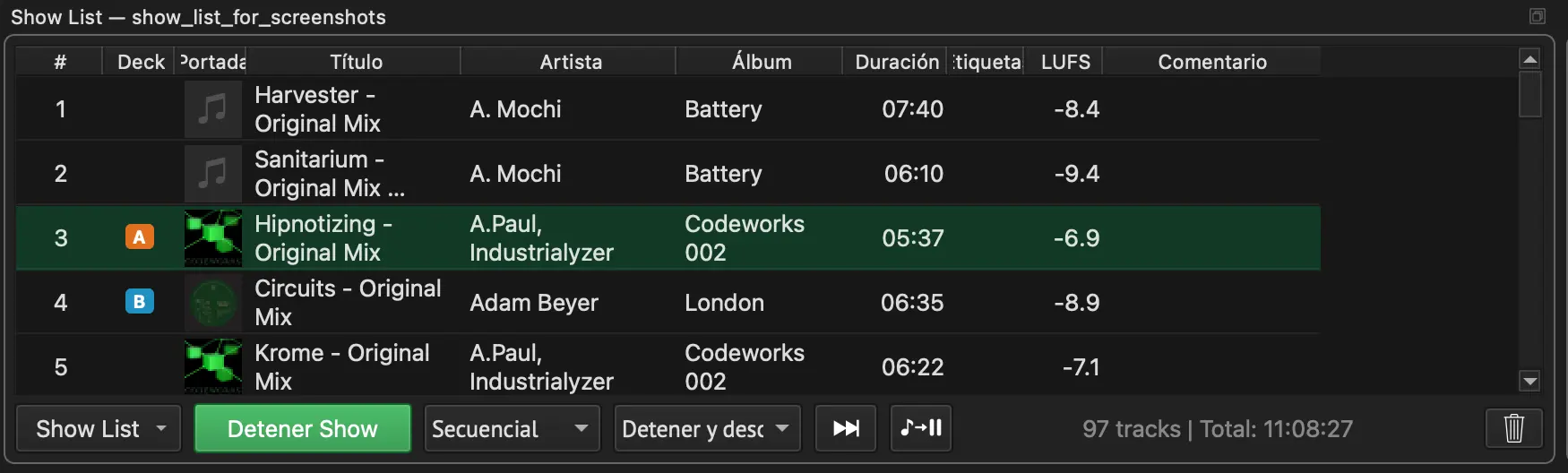
Audio Player: Show List
Para añadir tracks a la show list, selecciona uno o más tracks en la biblioteca y haz clic en Add to Show, o arrástralos desde la tabla de la biblioteca hacia la show list. Puedes reordenar los tracks en la show list arrastrando las filas hacia arriba o hacia abajo.
Orden de reproducción:
Selecciona Secuencial para reproducir los tracks en el orden en que aparecen en la lista, o Aleatorio para reproducirlos en orden aleatorio.
End of show:
El desplegable End of show junto a los controles de orden de reproducción en la barra de herramientas de la Show List decide qué sucede después de que haya finalizado el último track del show. El ajuste se recuerda cuando cierras el player.
- Repetir programa (predeterminado): El show vuelve a empezar. En modo Sequential continúa con el primer track, en modo Shuffle comienza una nueva ronda aleatoria una vez que se ha reproducido cada track.
- Detener show: El show finaliza después de su último track (en modo Shuffle: después de que cada track se haya reproducido una vez). El último track siempre se reproduce hasta su final, incluso si Auto Crossfade está activado para los shows, y BUTTM muestra Show stopped.
- Detener y desconectar: Como Detener show, pero BUTTM entonces también desconecta todas las Stations, exactamente como si hubieras hecho clic en Desconectar todo. Si se ha configurado un archivo de outro, se reproduce antes de que las Stations se desconecten. Puedes cambiar el ajuste en cualquier momento, incluso mientras se está ejecutando un show.
Pausar después del track:
El botón Pausar después del track de la barra de herramientas de la show list pausa automáticamente el show en curso una vez que termina el track actual, en lugar de avanzar al siguiente track. Esto es útil cuando necesitas intervenir en un punto determinado, por ejemplo para hablar o reproducir un clip del Soundboard antes de continuar el show.
El botón solo tiene efecto mientras se reproduce un show. Al hacer clic en él, se alternan tres estados:
- Armed: el botón se vuelve naranja y BUTTM muestra Show will pause after the current track. Cuando el track actual termina, el show se detiene y no hace crossfade al siguiente track. Mientras está armado, el crossfade automático se omite incluso si Auto Crossfade está activado para los shows.
- Paused: después de que el track haya terminado, el botón se vuelve verde y BUTTM muestra Show paused after track. El show ahora espera a que continúes.
- Idle: haz clic en el botón una vez más para reanudar. BUTTM carga el siguiente track en el deck activo y continúa el show.
Si haces clic en el botón mientras está armado pero antes de que el track haya terminado, la pausa se cancela y el show continúa normalmente.
Para guardar la show list actual en un archivo, abre el menú de la show list y selecciona Guardar show. Para cargar una show list guardada previamente, selecciona Cargar show.... BUTTM también guarda la show list automáticamente cuando cierras el player.
Para iniciar un show, haz clic en el botón Play Show en el dock de la show list. BUTTM carga el primer track en el deck activo y el segundo track en el deck en espera, y luego inicia la reproducción. Cuando el track actual termina, BUTTM carga y reproduce automáticamente el siguiente. Después del último track, el show vuelve a empezar o finaliza, según el ajuste de End of show. Haz clic en Detener Show para detener el show.
Para saltar al siguiente track, haz clic en el botón Next.
Para quitar un track de la show list, selecciónalo y pulsa Delete o Backspace, o haz clic derecho y selecciona Quitar del show.
También puedes crear o ampliar un show a partir de una playlist M3U. Consulta Playlists M3U.
Playlists M3U
Las playlists M3U son una forma habitual en la que otros reproductores de música exportan una lista de archivos. BUTTM puede importar esas playlists. Los archivos de audio se copian en la propia biblioteca de BUTTM, por lo que después no dependes de la playlist original.
Puedes gestionar un playlist M3U de tres maneras:
Importar a la biblioteca:
En el menú de la Audio Library, selecciona Importar M3U.... Los archivos incluidos en el playlist se importan en la biblioteca. No se añade nada al show actual.
Añadir al show actual:
En el menú de la Show List, selecciona Añadir M3U al show.... Los archivos se importan en la biblioteca y luego se añaden al show que tienes abierto actualmente.
Nuevo show desde M3U:
En el menú de la Show List, selecciona Nuevo show desde M3U.... Los archivos se importan en la biblioteca y se crea un nuevo show en el mismo orden que en el playlist.
Solo se importan archivos de audio locales. Los enlaces de internet, los archivos que faltan y los elementos que no son de audio se omiten. Si algunas entradas no se pueden importar, BUTTM sigue importando el resto y te indica qué se ha omitido.
Tip
Después de crear un show a partir de un playlist M3U, guárdalo como un archivo de show de BUTTM (Guardar show como...) y carga ese archivo la próxima vez. Si en su lugar vuelves a abrir el M3U, BUTTM intentará importar los archivos de nuevo, lo cual es mucho más lento que simplemente cargar el show creado previamente a partir de la importación del M3U.
Decks
Los dos decks, Deck A y Deck B, son las unidades principales de reproducción del Audio Player. Cada deck puede contener un archivo de audio a la vez y lo reproduce de forma independiente.

Audio Player: Deck A y Deck B
Cada deck muestra el título y el artista del track cargado junto con la carátula. La visualización del waveform muestra el contenido de audio completo como una vista general y una vista ampliada centrada en la posición actual. Los cue points del track se dibujan como marcadores de colores en el waveform.
El tiempo transcurrido y el tiempo restante se muestran debajo del waveform. El tiempo restante se vuelve rojo en los últimos diez segundos del track para darte una advertencia visual.
Controles de reproducción:
Reproducir / Pausar:
Inicia o pausa la reproducción del track cargado. Si el modo Auto Crossfade del Crossfader lo permite y el otro deck ya está reproduciendo LIVE, pulsar Play aquí inicia un crossfade automático en lugar de simplemente reproducir ambos decks a la vez.
Detener:
Detiene la reproducción y devuelve la posición al principio del track.
Eject:
Descarga el track actual del deck.
Prev cue / Next cue:
Salta la posición de reproducción al cue point anterior o siguiente. La barra de información entre los dos botones muestra el nombre del próximo cue point y el tiempo restante hasta alcanzarlo.
Volume:
Ajusta el Output Level del deck. Haz doble clic en el slider para restablecerlo a 0 dB.
LIVE:
Marca el deck como en el aire. Cuando un deck se ajusta en LIVE, su señal se enruta a los outputs de streaming y grabación.
Monitor (icono de auriculares):
Enruta el output del deck al monitor para que puedas preescucharlo en tus auriculares sin enviarlo al stream.
Puedes cargar un track en un deck arrastrándolo desde la tabla de la biblioteca o la Show List directamente sobre el deck. También puedes soltar una URL de audio en un deck, consulta Playing URLs. Durante un show en curso, BUTTM gestiona la carga de los decks automáticamente. Hacer doble clic en un track de la biblioteca lo carga en el deck que no se esté reproduciendo en ese momento.
Note
Si ambos decks se están reproduciendo, BUTTM no interrumpirá ninguno de ellos al hacer doble clic. En su lugar, recibirás un mensaje en la barra de estado.
Para desplazarte a una posición en el track, haz clic o arrastra sobre el waveform. Arrastrar la vista ampliada del waveform también desplaza la posición.
Haz clic en el cover art de un deck mientras haya un track cargado para abrir el diálogo Track Properties de ese track.
Soundboard
El Soundboard te da acceso instantáneo a clips de audio cortos como jingles, effects y station IDs. Está organizado en cuatro bancos, cada uno con una cuadrícula de 4×4 pads, lo que te ofrece 64 pads en total.
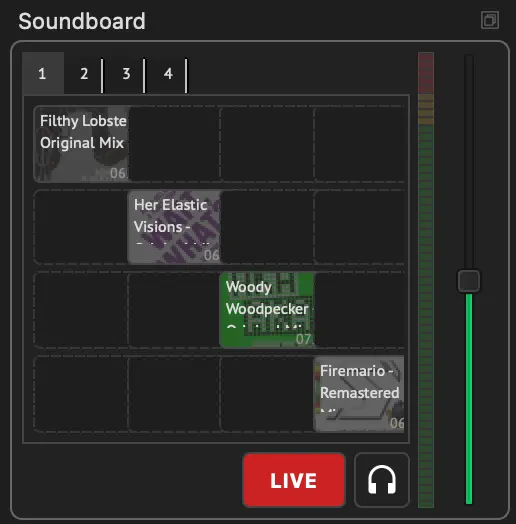
Audio Player: Soundboard
Para asignar un track a un pad, arrástralo desde la tabla de la biblioteca sobre el pad. También puedes soltar una URL de audio en un pad. Se añade a la biblioteca y se asigna a ese pad, consulta Playing URLs. Cada pad muestra el título del track y, si hay cover art disponible, una miniatura. Haz clic en un pad para reproducir el clip asignado. El pad que se está reproduciendo actualmente aparece resaltado.
Solo puede reproducirse un pad del Soundboard a la vez. Al iniciar un nuevo pad, se detiene el que se está reproduciendo actualmente.
LIVE:
Marca el Soundboard como en el aire. Cuando el Soundboard se ajusta en LIVE, su señal se enruta a los outputs de streaming y grabación.
Monitor (icono de auriculares):
Funciona de la misma manera que en los decks: enruta el output del Soundboard al monitor para la preescucha en auriculares.
Volume:
Ajusta el Output Level del Soundboard. Haz doble clic en el deslizador para restablecerlo a 0 dB.
Para quitar un track de un pad, haz clic derecho en el pad y selecciona Borrar pad.
Crossfader
El control del Crossfader te permite hacer crossfade manualmente entre el Deck A y el Deck B. Moverlo completamente hacia la izquierda emite el Deck A a volumen máximo con el Deck B en silencio, y viceversa.

Audio Player: Crossfader
Auto Crossfade:
Selecciona cuándo BUTTM hace crossfade automáticamente desde el deck en reproducción al otro:
- Desactivado: Nunca hacer Crossfade automáticamente.
- Solo Show: Hacer Crossfade cuando un show en reproducción avanza a su siguiente Track.
- Solo manual: Hacer Crossfade cuando inicias manualmente la reproducción en el Deck en espera mientras el otro Deck se está reproduciendo, y ambos Decks están LIVE.
- Show + Manual: Hacer Crossfade en ambas situaciones anteriores.
Duración:
El tiempo, en segundos, que tarda el Crossfade automático en mezclar de un Deck al otro.
Aún puedes mover el Crossfader manualmente en cualquier momento, incluso durante un Crossfade automático, para anular la mezcla actual.
Cue Points
Los Cue Points son marcadores con nombre y color situados en la línea de tiempo de un Track. Se muestran en la Waveform del Deck y te ayudan a navegar rápidamente por un Track durante un show en directo.
Cada Track tiene dos Cue Points que pueden afectar a la reproducción:
Inicio:
Marca dónde comienza la reproducción. Cuando Iniciar la reproducción en el Cue Point Start está activado en Ajustes → Audio Player, el Deck salta aquí automáticamente en lugar de empezar en 0:00.
Fin:
Marca dónde se detiene la reproducción. Cuando Detener la reproducción en el Cue Point End está activado en Ajustes → Audio Player, el Deck trata esta posición como el final del Track en lugar del final físico del archivo.
BUTTM detecta automáticamente los Cue Points Start y End para cada Track importado, en función del Threshold de Silence Detection en Ajustes → Audio Player, pero puedes moverlos o ajustarlos con precisión en cualquier momento.
También puedes añadir cuatro marcadores puramente informativos - Inicio de intro, Fin de intro, Inicio de outro y Fin de outro - para delimitar las secciones de talk-up y Talkover de un Track. No afectan a la reproducción. Solo te proporcionan una referencia visual y de navegación. Además, puedes añadir cualquier cantidad de Cues Personalizado con tu propio nombre, por ejemplo para marcar un estribillo o una frase específica en una Song.
Todos los Cue Points se añaden y editan en la pestaña Track Properties → Cue Points.
Loudness Normalization
La normalización de sonoridad ayuda a que los Tracks se reproduzcan a un volumen percibido constante, incluso cuando se masterizaron a diferentes Levels. BUTTM utiliza la medición estandarizada de sonoridad integrada EBU R128 (LUFS) y el Level de True Peak del Track (dBTP) para calcular un Gain de reproducción individual.
La normalización no es destructiva: BUTTM no modifica el archivo de audio. Los valores medidos se guardan en la base de datos de la Audio Library y se aplica un ajuste de Gain independiente durante la reproducción. Los controles de volumen del Deck y del Soundboard continúan funcionando con normalidad además de este ajuste.
Para usar la función, abre Ajustes → Audio Player, activa Normalizar la sonoridad de reproducción y selecciona la Sonoridad objetivo:
- -14 LUFS es un objetivo habitual para servicios de streaming de música.
- -16 LUFS es un objetivo útil de uso general para una mezcla de música y voz.
- -23 LUFS sigue el objetivo de emisión EBU R128 y deja considerablemente más Headroom.
Cuando se carga un Track no medido en un Deck, BUTTM muestra un mensaje de análisis en la barra de estado del Player e inicia la reproducción de inmediato con un Gain sin ajustar (unitario), para que no haya silencio en antena mientras se ejecuta la medición. Una vez que el análisis finaliza un momento después, la reproducción se ajusta suavemente al Level normalizado correcto. El resultado se guarda y se reutiliza la próxima vez que se cargue el Track.
Los tracks del Soundboard se analizan en segundo plano cuando se asignan a un pad, lo que mantiene la capacidad de respuesta de la reproducción de los pads. Si se activa un pad recién asignado antes de que termine su análisis, se reproduce inmediatamente sin normalización para esa única reproducción; las activaciones posteriores utilizan la medición guardada.
Este análisis bajo demanda ocurre cada vez que se carga un track en un deck o se asigna a un pad, incluso mientras Normalizar loudness de reproducción está desactivado. De este modo, si activas la función más tarde, los tracks que ya hayan pasado por un deck o pad se reproducirán al Level normalizado correcto inmediatamente, sin retrasos por análisis.
En lugar de esperar a que se cargue cada track, también puedes medir por adelantado todos los tracks no medidos de la biblioteca. Cuando activas Normalizar loudness de reproducción, BUTTM te pregunta si deseas analizar todos los tracks ahora o medirlos a medida que se carguen. También puedes iniciar el análisis manualmente en cualquier momento desde los ajustes de Loudness Normalization. El análisis se ejecuta en segundo plano y se puede cancelar en cualquier momento.
Note
La protección de true-peak se aplica al Gain de normalización de cada track individual. Subir el control de volumen de un deck o del Soundboard, mezclar varias fuentes o aplicar efectos posteriormente aún puede aumentar el Output Level final. Utiliza el Limiter cuando necesites protección de Peak para el Mix completo.
Puedes consultar los valores de Integrated loudness y True Peak de un track en Track Properties → Loudness. Haz clic en Volver a medir para analizar el track de nuevo.
Info
Integrated LUFS mide el track completo y se utiliza para la normalización de la reproducción. Es diferente de la visualización opcional de short-term LUFS en los VU-meters, que mide continuamente solo los últimos segundos de audio en directo.
Track Properties
Haz clic derecho en cualquier track de la biblioteca o de la show list y selecciona Propiedades de Track para abrir un cuadro de diálogo con información detallada sobre el track. También puedes abrirlo haciendo clic en la carátula de un deck, o manteniendo pulsada la tecla Alt mientras haces doble clic en un track de la biblioteca o de la show list.
El cuadro de diálogo tiene cuatro pestañas:
Info:
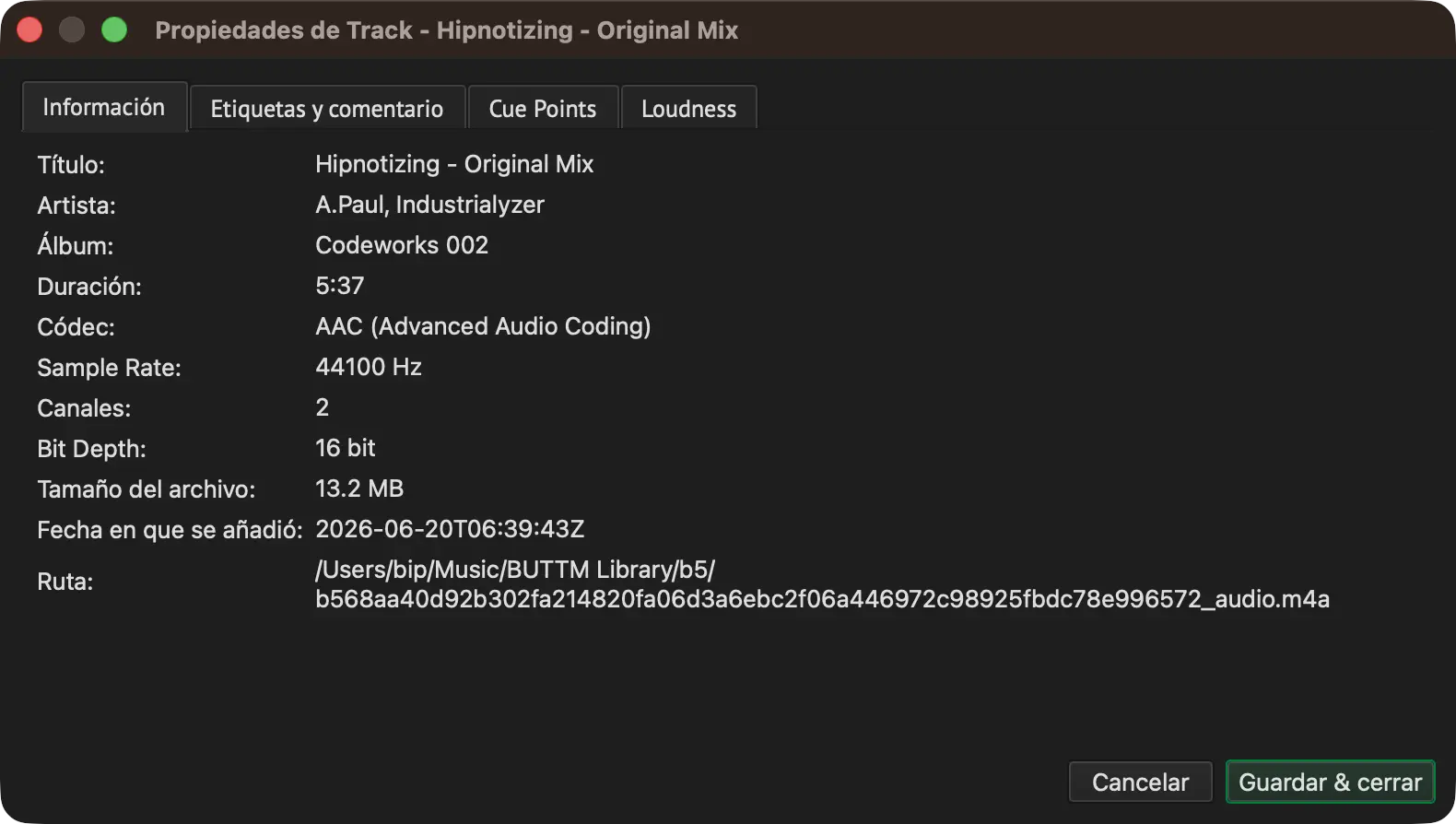
Audio Player: Track Properties - Info
Muestra Metadata de solo lectura, incluidos el codec, la Sample Rate, el número de Channels, la Bit Depth, el tamaño del archivo, la fecha en que se añadió el track a la biblioteca y la ruta completa del archivo.
Tags & Comment:
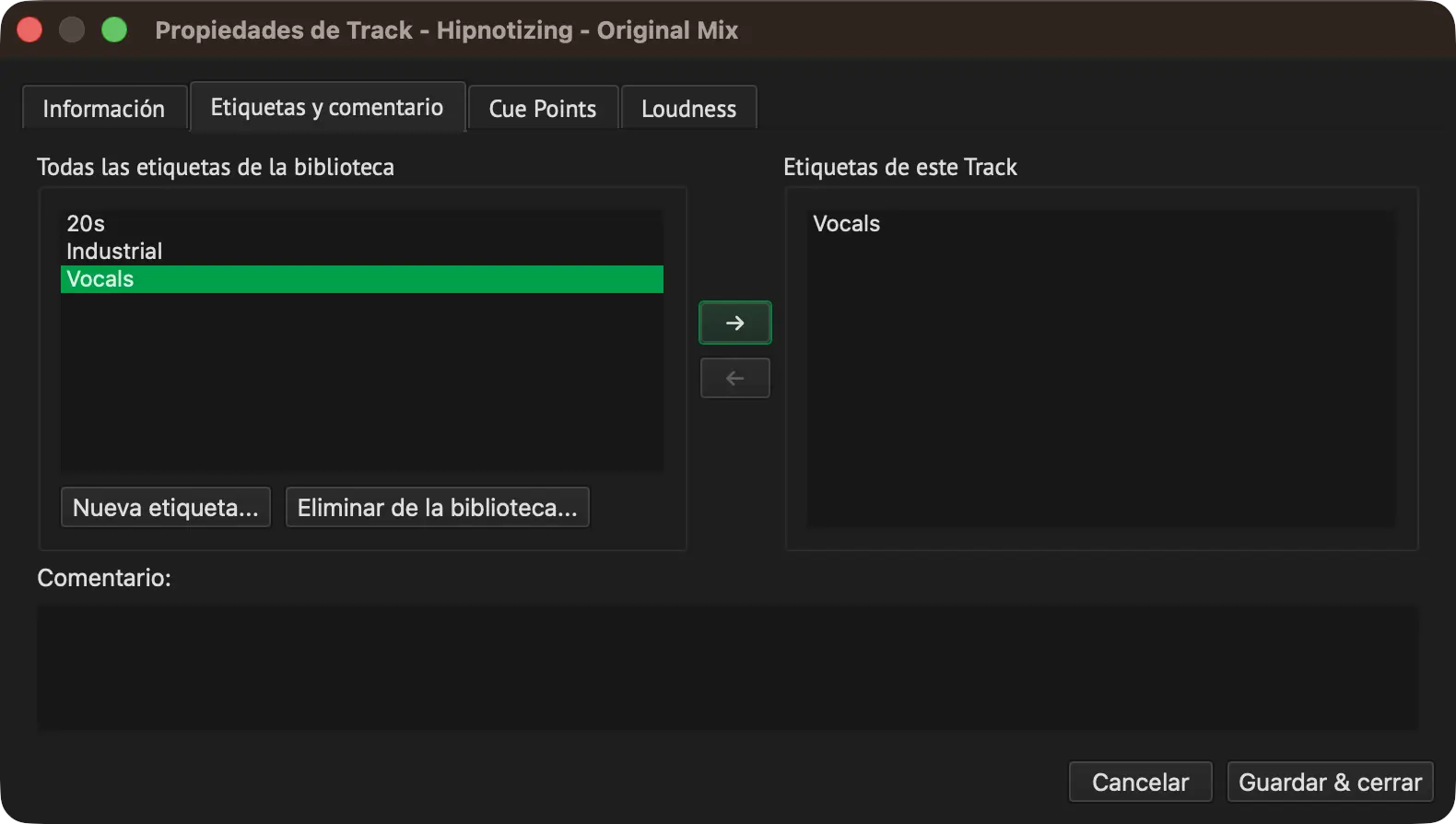
Audio Player: Track Properties - Tags & Comment
Te permite asignar tags o comentarios personalizados al track. Los tags son etiquetas que defines tú mismo, por ejemplo "Music", "Jingle" o "Intro". Puedes añadir nuevos tags a la lista global de tags, asignarlos al track o volver a quitarlos. Los tags se muestran como etiquetas de colores en la tabla de la biblioteca.
Cue Points:
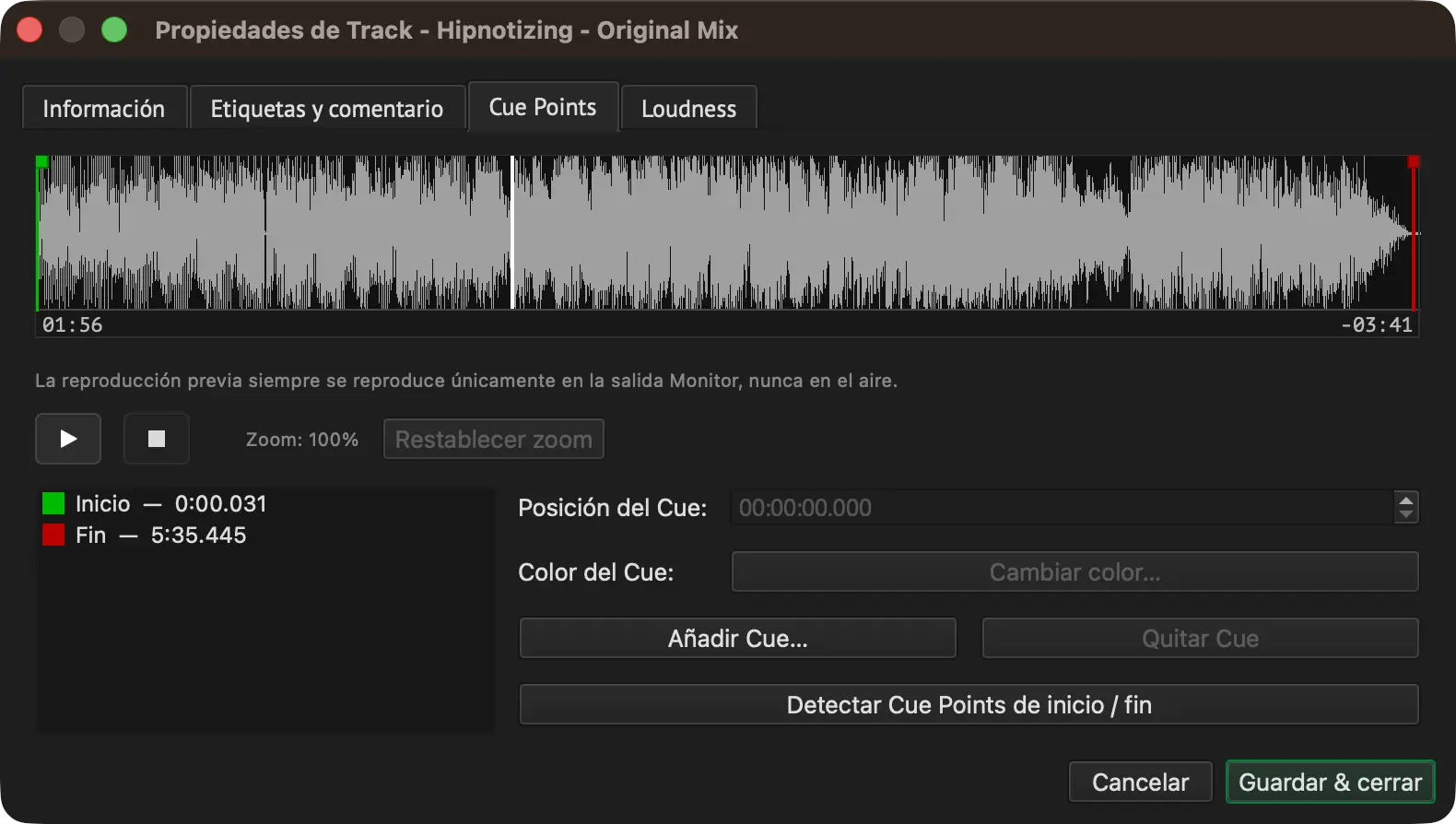
Audio Player: Track Properties - Cue Points
Te permite ver y editar todos los cue points del track en una Waveform. Selecciona un cue point en la lista para ver y cambiar su posición exacta y color, o arrastra su marcador directamente sobre la Waveform. Usa la rueda de desplazamiento sobre la Waveform para acercar y alejar la imagen alrededor de la posición del cursor, y arrastra para desplazarte mientras está ampliada. Haz clic en Restablecer zoom para volver a la vista general completa del track. Haz clic en Añadir Cue para añadir un cue point Intro/Outro o Custom, y en Quitar Cue para eliminar uno Custom o informativo. Haz clic en Detectar Cue Points de inicio / fin para volver a ejecutar la Silence Detection automática de este track. Un pequeño control de transporte debajo de la Waveform te permite preescuchar el track a través de tu Monitor Output mientras editas, sin afectar a la emisión en directo.
Loudness:
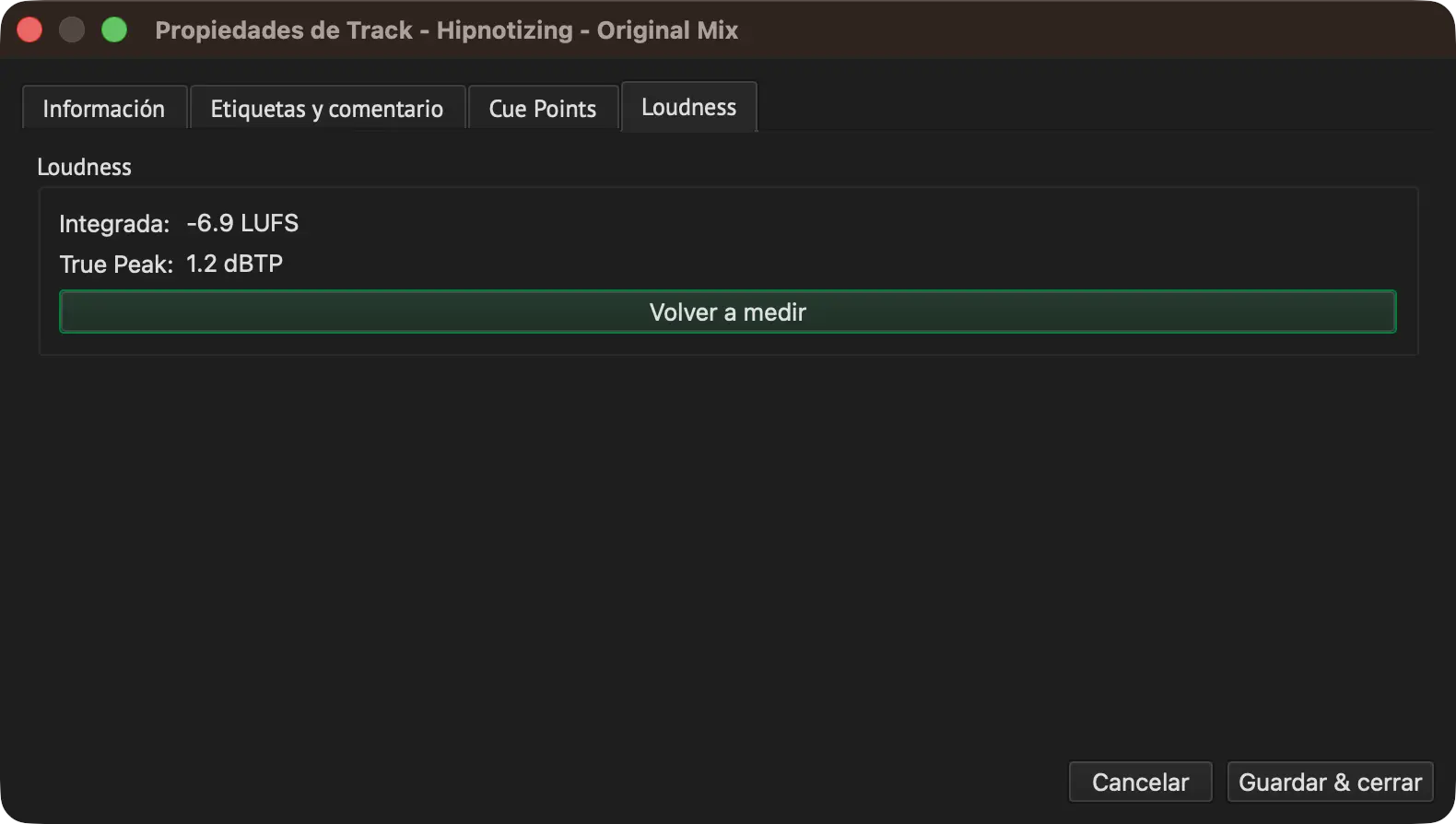
Audio Player: Track Properties - Loudness
Muestra el loudness integrado del track en LUFS y su True Peak Level en dBTP. Estas mediciones son utilizadas por Loudness Normalization. Haz clic en Volver a medir para actualizarlas manualmente.
Para una entrada de URL no se muestran las pestañas Cue Points y Loudness, ya que estas funciones no se aplican a los live streams.
Ajustes
BUTTM ofrece una amplia variedad de ajustes que te permiten adaptar la aplicación a tus necesidades. A continuación encontrarás una descripción detallada de cada página de ajustes.
Audio
La página de ajustes de Audio es una de las secciones más importantes. Aquí puedes seleccionar los Audio Devices que BUTTM debe utilizar para broadcasting y grabación.
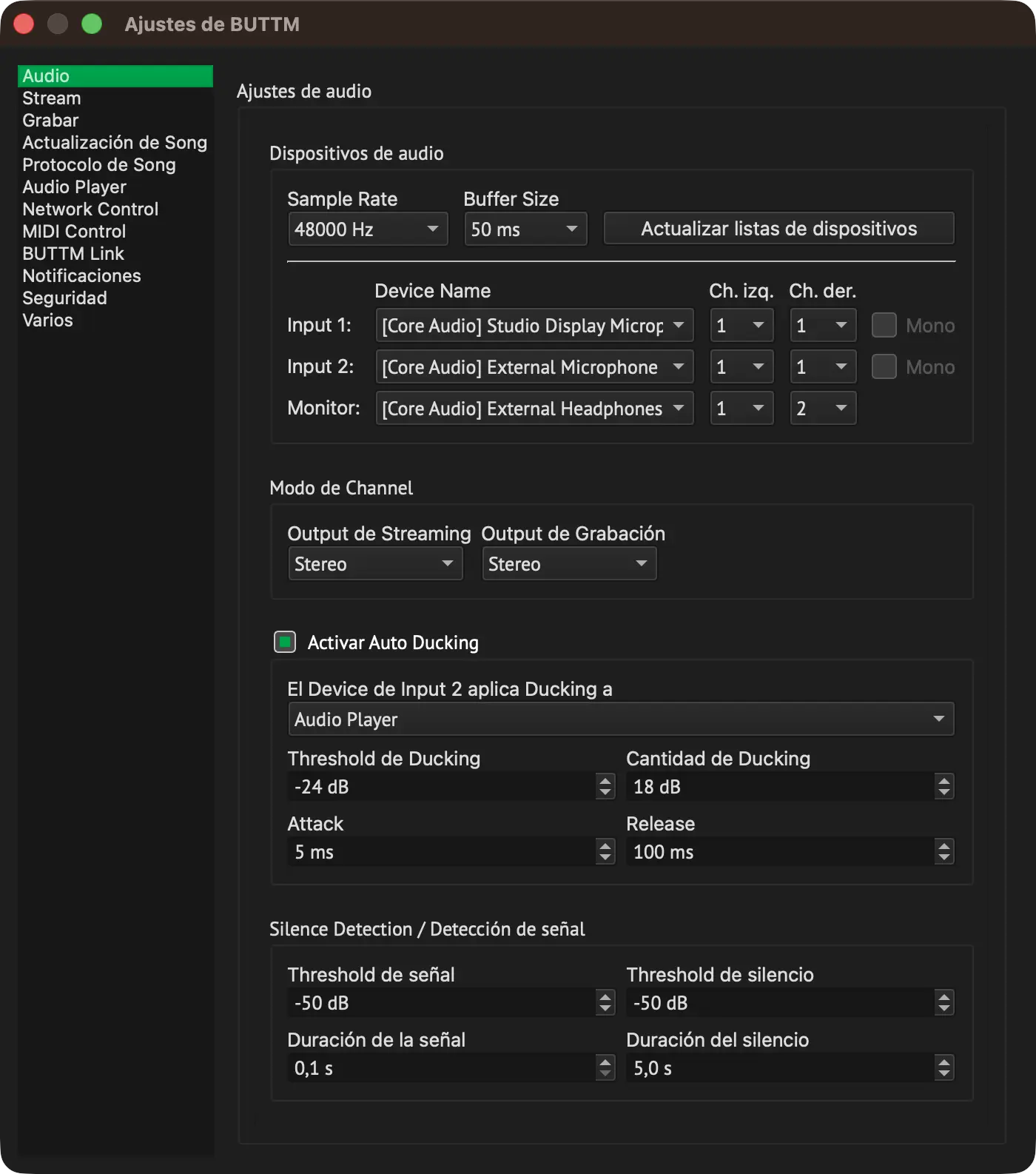
Ajustes: Audio
Devices
Actualizar listas de dispositivos:
Haz clic en este botón para buscar nuevos Audio Devices que se hayan conectado mientras BUTTM estaba en ejecución. BUTTM guarda en caché los Sample Rates compatibles de cada Device para que el inicio sea más rápido en posteriores lanzamientos. Si sospechas que la caché está obsoleta, mantén pulsado Shift mientras haces clic en el botón para forzar un reescaneo completo y omitir la caché.
Sample Rate:
Establece el Sample Rate global para todos los Audio Devices. Cada Device funciona al Sample Rate que elijas aquí.
Si el Sample Rate seleccionado difiere del configurado en tu controlador de audio o sistema operativo, BUTTM convierte automáticamente el audio al Sample Rate seleccionado.
Tip
Para evitar conversiones innecesarias de Sample Rate, que aumentan el uso de CPU y reducen la calidad de audio, asegúrate de que el Sample Rate del controlador del Device, el Sample Rate del Device en BUTTM y el Sample Rate del codec (ver Encoder Manager) estén todos configurados con el mismo valor.
Device de Input 1:
Selecciona tu Input Device de audio principal. Si solo utilizas un Input Device, selecciónalo aquí.
Input Device 2:
Selecciona tu Input Device de audio secundario. Un ejemplo típico es un micrófono.
Opcionalmente, puedes activar el auto Ducking para reducir el Level de Input 1 cada vez que Input 2 se active.
Tip
En Windows puedes hacer Loopback de un Output Device a un Input Device. Esto resulta útil cuando quieres hacer streaming de audio desde aplicaciones Desktop. Los Devices que admiten Loopback incluyen [Loopback] en su nombre.
Monitor Device:
Este es un Output Device. Te permite preescuchar tu audio antes de emitir en directo.
Ch. izq.:
Selecciona qué número de Channel debe utilizarse para el Channel de audio izquierdo.
Ch. der.:
Selecciona qué número de Channel debe utilizarse para el Channel de audio derecho.
Mono:
Cuando está activado, BUTTM suma los Channels izquierdo y derecho del Input Device seleccionado en una señal Mono. Esta opción solo está disponible para Devices con más de un Channel.
Activar soporte ASIO (solo Windows):
En Windows puedes activar el soporte ASIO si es necesario. De forma predeterminada, esta opción está desactivada porque puede tener efectos secundarios.
Warning
Activar el soporte ASIO puede hacer que BUTTM interactúe con otras aplicaciones de audio durante el inicio o cuando se cambian los ajustes de audio.
Por ejemplo, Spotify puede detener la reproducción del track actual.
Channel Mode
Aquí puedes configurar de forma independiente el output de streaming y grabación en Mono o Stereo.
Auto Ducking
Activar Auto Ducking:
Cuando está activado, BUTTM reduce el Level del destino de Ducking seleccionado una vez que el Level de señal de Input 2 supera un Threshold definido.
El Device de Input 2 aplica Ducking a:
Selecciona qué señal se atenúa cuando Input 2 se activa. Puedes elegir Device de Input 1 o el output del Audio Player. Por ejemplo, seleccionar el Audio Player te permite bajar automáticamente la música del player cada vez que hablas por tu micrófono en Input 2.
Threshold de Ducking:
El Ducking permanece activo mientras el Level de Input 2 esté por encima de este Threshold.
Cantidad de Ducking:
Define cuánto se atenúa el destino de Ducking cuando el Ducking está activo.
Attack:
Define cuánto tiempo tarda en activarse el Ducking después de que se supere el Threshold.
Release:
Define cuánto tiempo tarda en desactivarse el Ducking de nuevo después de que el Level de Input 2 caiga por debajo del Threshold.
Signal and Silence Detection
BUTTM puede activar ciertas acciones, como iniciar o detener un stream, en función del Level de audio durante un periodo de tiempo determinado.
Threshold de señal:
Se produce un evento señal detectada una vez que el Level supera este Threshold.
Duración de la señal:
Define cuánto tiempo debe permanecer el Level por encima del Threshold antes de que se emita un evento señal detectada.
Threshold de silencio:
Se produce un evento silencio detectado una vez que el Level cae por debajo de este Threshold.
Duración del silencio:
Define cuánto tiempo debe permanecer el Level por debajo del Threshold antes de que se emita un evento de silencio detectado.
Stream
En la página de ajustes de Stream puedes ajustar el comportamiento del streaming.
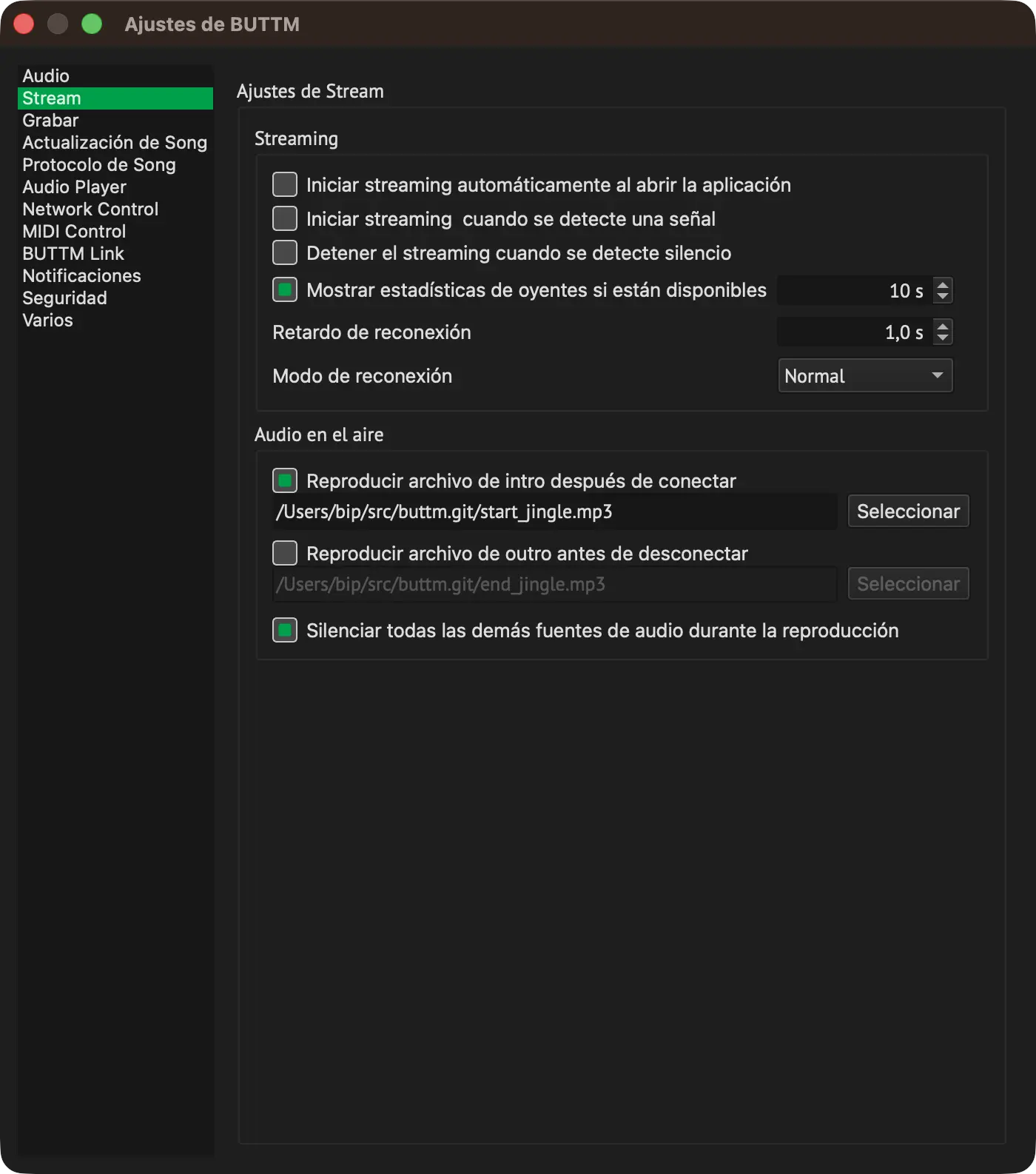
Ajustes: Stream
Iniciar streaming automáticamente al abrir la aplicación:
Activa esta opción si quieres que BUTTM conecte todas las Stations activadas cuando se inicie la aplicación.
Iniciar streaming cuando se detecte una señal:
Activa esta opción si quieres que BUTTM conecte todas las Stations activadas cuando ocurra un evento de señal detectada (consulta Signal and Silence Detection).
Detener el streaming cuando se detecte silencio:
Activa esta opción si quieres que BUTTM desconecte todas las Stations activadas cuando ocurra un evento de silencio detectado.
Mostrar estadísticas de oyentes si están disponibles:
Activa esta opción si quieres que BUTTM recupere y muestre el número de listeners activos en el intervalo especificado.
Note
Si el número de listeners no aparece en la ventana principal durante una emisión, es probable que tu stream hoster no proporcione esta información o necesitas especificar una URL/Mountpoint personalizado de Listeners en los ajustes de tu Server.
Retardo de reconexión:
Define cuántos segundos espera BUTTM antes de intentar reconectar.
Modo de reconexión:
Hay tres modos de reconexión:
- Never: BUTTM nunca se reconecta.
- Normal: BUTTM se reconecta cuando el Mountpoint está en uso o la conexión se perdió durante una emisión.
- Always: BUTTM se reconecta independientemente del mensaje de error del Server.
On-air audio
BUTTM puede reproducir automáticamente un Jingle o un anuncio en directo en el aire justo después de salir al aire y justo antes de salir del aire, por ejemplo un Station ID, un sting de intro o un outro «volvemos en un momento». El archivo se reproduce a través de la misma cadena de señal que el Audio Player, por lo que tus listeners lo escucharán y se incluirá en cualquier grabación.
Reproducir archivo de intro después de conectar:
Activa esta opción para reproducir un archivo de audio justo después de que se conecte tu primera Station. Haz clic en Seleccionar para elegir un archivo.
Reproducir archivo de outro antes de desconectar:
Activa esta opción para reproducir un archivo de audio justo antes de que se desconecte tu última Station conectada. Haz clic en Seleccionar para elegir un archivo.
Silenciar todas las demás fuentes de audio durante la reproducción:
Activa esta opción para silenciar temporalmente Input 1, Input 2 y BUTTM Link, así como los Decks y el Soundboard, mientras se reproduce el archivo de intro o outro. Ambos vuelven a activarse automáticamente una vez finalizada la reproducción.
Info
El intro se reproduce una vez por sesión de emisión: se activa cuando pasas de estar completamente desconectado a tener al menos una Station conectada, ya sea que conectes una sola Station, uses Conectar todo o una entrada del Scheduler conecte tus Stations por ti. No se vuelve a reproducir para las Stations adicionales que conectes después, y solo se vuelve a armar una vez que todas las Stations se han desconectado.
El outro solo se reproduce cuando la acción que realizas desconectaría tu última Station conectada restante. Desconectar una Station de varias que permanecen conectadas no lo activa. Mientras se reproduce el outro, la desconexión real se retiene hasta que finalice.
Mientras se reproduce cualquiera de los archivos, las Stations conectadas muestran Intro u Outro en lugar del texto habitual de Stream Status como recordatorio de que actualmente se está reproduciendo audio en el aire.
Si una entrada del Scheduler está configurada para iniciar un Show al mismo tiempo que conecta tus Stations, BUTTM primero espera hasta que una Station esté en el aire y luego a que se resuelva la decisión del intro antes de iniciar la reproducción, de modo que el Show no comience antes de que la emisión esté en directo o mientras el intro todavía esté en el aire. Consulta Esperando la conexión.
Record
En la página de ajustes Record puedes configurar el comportamiento de grabación.
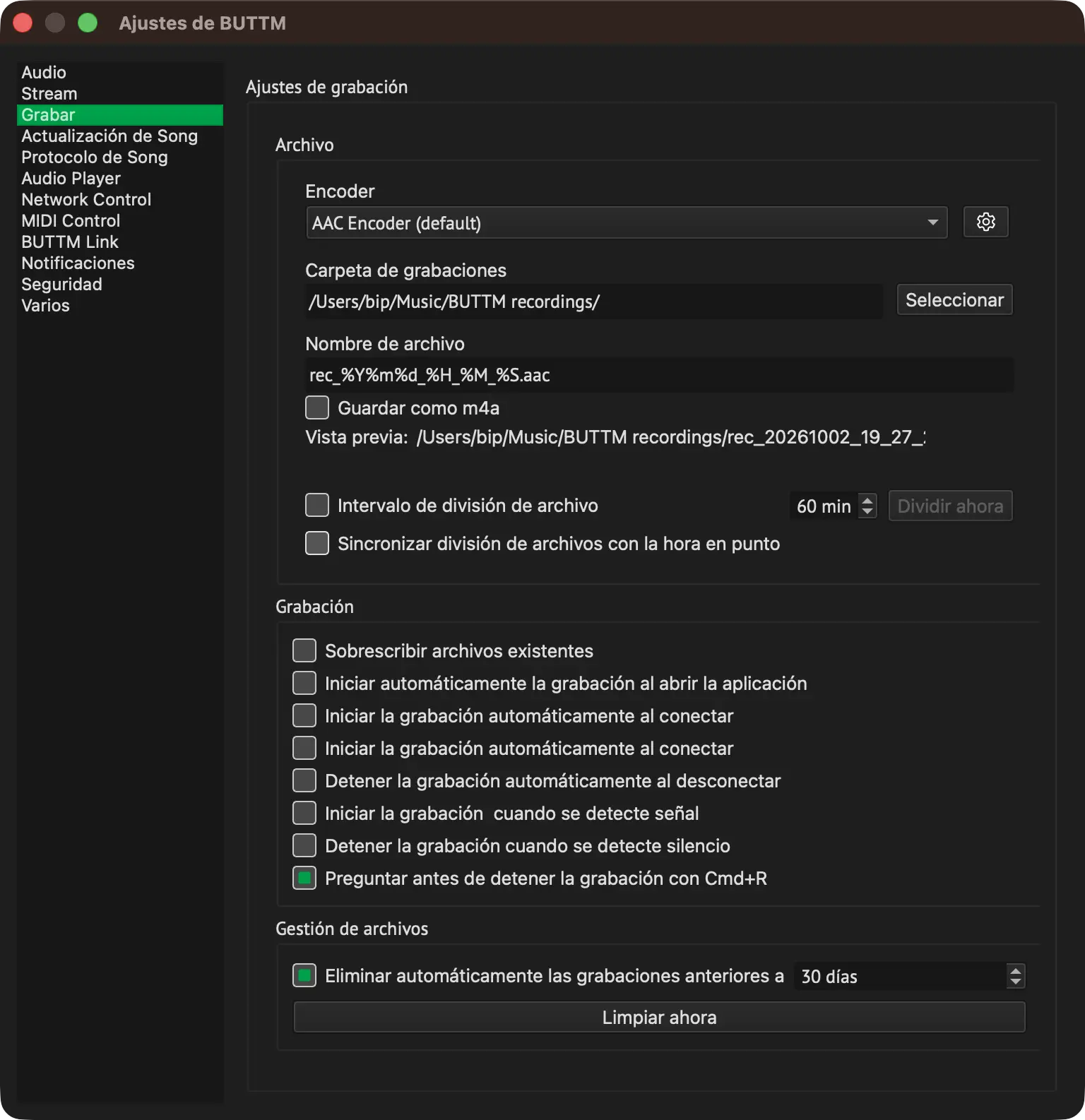
Ajustes: Record
Archivo
Encoder:
Selecciona qué encoder, tal como se define en el Encoder Manager, se debe utilizar para la grabación.
Guardar como m4a:
Solo se muestra cuando el encoder de grabación seleccionado utiliza el codec AAC. Activa esta opción para multiplexar las grabaciones AAC en un contenedor M4A (MP4) en lugar de guardar un archivo .aac sin procesar.
Carpeta de grabaciones:
Elige la carpeta donde se deben almacenar las grabaciones. Puedes introducir la ruta manualmente o hacer clic en Seleccionar para elegir una.
Nombre de archivo:
Define el nombre de archivo para tus grabaciones.
Tanto el campo Carpeta de grabaciones como el campo Nombre de archivo pueden contener especificadores. A continuación encontrarás una tabla con los especificadores válidos y su significado.
Mostrar especificadores de nombre de archivo
| Especificador | Descripción |
|---|---|
%i |
Añade un número de índice al nombre de archivo |
%a |
Nombre abreviado del día de la semana (p. ej., lun, mar) |
%A |
Nombre completo del día de la semana (p. ej., lunes, martes) |
%b |
Nombre abreviado del mes (p. ej., ene., feb.) |
%B |
Nombre completo del mes (p. ej., enero, `febrero) |
%d |
Día del mes como número decimal con ceros a la izquierda (01-31) |
%H |
Hora (reloj de 24 horas) como decimal con ceros a la izquierda (00-23) |
%I |
Hora (reloj de 12 horas) como decimal con ceros a la izquierda (01-12) |
%j |
Día del año como decimal con ceros a la izquierda (001-366) |
%m |
Mes como decimal con ceros a la izquierda (01-12) |
%M |
Minuto como decimal con ceros a la izquierda (00-59) |
%p |
Indicador AM/PM |
%S |
Segundos como decimal con ceros a la izquierda (00-59) |
%U |
Número de semana del año como decimal (00-53), con el domingo como primer día de la semana |
%w |
Día de la semana como decimal (0-6), donde 0 = domingo, 1 = lunes, ..., 6 = sábado |
%W |
Número de semana del año como decimal (00-53), con el lunes como primer día de la semana |
%y |
Año dentro del siglo como decimal con ceros a la izquierda (00-99) |
%Y |
Año con siglo como decimal (p. ej., 2025) |
%Z |
Abreviatura de la zona horaria |
Especificadores de nombre de archivo de grabación
Intervalo de división de archivo:
Define el intervalo en el que se debe crear automáticamente un nuevo archivo de grabación.
Sincronizar división de archivos con la hora en punto:
Activa esta opción para alinear la división de archivos con la hora en punto. Por ejemplo, si el intervalo se establece en 30 minutos y la hora actual es 8:55, la primera división se produce a las 9:00. Después de eso, se crea un nuevo archivo cada 30 minutos.
Dividir ahora:
Haz clic en este botón para crear un nuevo archivo de grabación inmediatamente.
Grabación
Sobrescribir archivos existentes:
Activar para sobrescribir archivos existentes sin pedir confirmación.
Iniciar automáticamente la grabación al abrir la aplicación:
Activa si quieres que BUTTM inicie la grabación cuando se inicie la aplicación.
Iniciar la grabación automáticamente al conectar:
Activa si quieres que BUTTM inicie la grabación cuando al menos una Station empiece a conectar.
Iniciar la grabación automáticamente al conectar:
Activa si quieres que BUTTM inicie la grabación cuando al menos una Station esté conectada.
Detener la grabación automáticamente al desconectar:
Activa si quieres que BUTTM detenga la grabación cuando todas las Stations estén desconectadas.
Iniciar la grabación cuando se detecte una señal:
Activa si quieres que BUTTM inicie la grabación cuando ocurra un evento de señal detectada (ver Signal/Silence Detection).
Detener la grabación cuando se detecte silencio:
Activa si quieres que BUTTM detenga la grabación cuando ocurra un evento de silencio detectado.
Gestión de archivos
La sección Gestión de archivos de la página Record te permite eliminar automáticamente las grabaciones que superen una antigüedad especificada.
Eliminar automáticamente las grabaciones de más de N días:
Activa esta opción e introduce el número de días después de los cuales se deben eliminar las grabaciones.
Los archivos se procesan normalmente cuando se cierra la aplicación. Si quieres ejecutar la limpieza inmediatamente, haz clic en Limpiar ahora.
Por motivos de seguridad, los archivos se mueven a la Papelera en lugar de eliminarse de forma permanente.
Song Update
BUTTM ofrece varios módulos para recuperar información del Song automáticamente y enviarla al Server, para que tus listeners sepan qué se está reproduciendo actualmente.
Para activar un módulo, marca la casilla de verificación junto a su título (por ejemplo, Actualizar Song desde archivo de texto).
Desde archivo de texto
Utiliza esta opción para leer la información del Song actual desde un archivo de texto. BUTTM comprueba el archivo cada segundo. Cuando se detecta un cambio, la nueva información del Song se envía al Server.
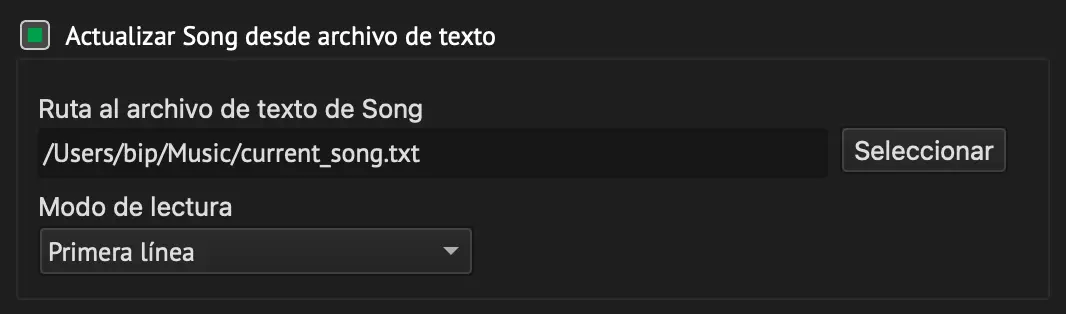
Ajustes: Actualizar Song desde archivo de texto
Ruta al archivo de texto de Song:
Introduce la ruta al archivo de texto o haz clic en Seleccionar para seleccionarlo.
Modo de lectura:
BUTTM admite tres modos de lectura de archivos:
- Primera línea: utiliza la primera línea del archivo como información del Song.
- Última línea: utiliza la última línea del archivo como información del Song.
- Primeras dos líneas: la primera línea se interpreta como el artista y la segunda línea como el título.
Formato de salida:
Si se selecciona Primeras dos líneas como modo de lectura, puedes definir cómo debe formatearse la información del Song.
El valor predeterminado es %ARTIST% - %TITLE%.
Por ejemplo, si la primera línea es Sia y la segunda línea es Unstoppable, la información del Song enviada al Server será Sia - Unstoppable.
Note
Se recomienda que el archivo de texto del Song esté codificado en UTF-8.
desde el título de la ventana
Para actualizar la información del Song desde el título de una ventana, por ejemplo desde Spotify, activa esta función y selecciona el nombre de la aplicación correspondiente. Haz clic en Actualizar lista para actualizar la lista de aplicaciones disponibles.
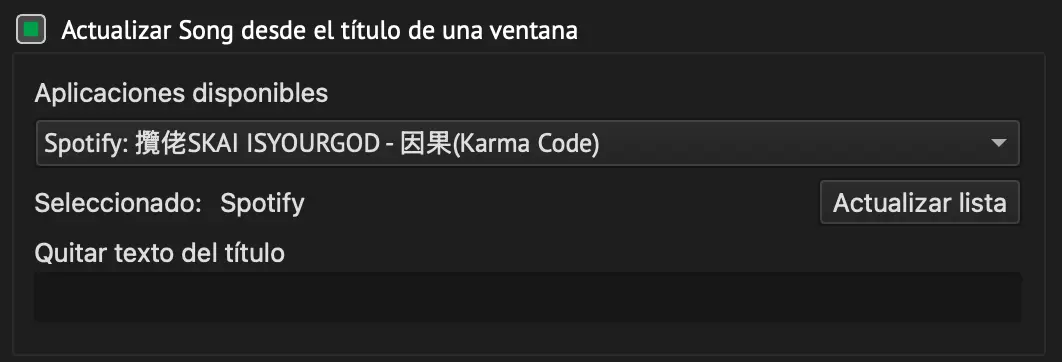
Ajustes: Actualizar Song desde el título de la ventana
Quitar texto del título:
Si el título de la ventana contiene texto que no debe aparecer en la información del Song, introdúcelo aquí. BUTTM elimina todas las apariciones del texto especificado del título de la ventana antes de usarlo como título del Song. Cualquier espacio en blanco inicial o final que quede después de la eliminación se recorta automáticamente.
Por ejemplo, si VLC muestra Sia - Unstoppable - VLC media player como título de su ventana, introduce - VLC media player para obtener Sia - Unstoppable como título del Song.
Note
macOS:
Si solo aparece BUTTM en la lista de aplicaciones, asegúrate de que BUTTM tenga activado el permiso de Accesibilidad en los ajustes del sistema de Privacidad y seguridad.
desde una aplicación
Utiliza este módulo para obtener la información actual del Song directamente desde una aplicación de audio.

Ajustes: Actualizar Song desde una aplicación
Aplicación:
Select the application that should provide the track information. The currently supported applications are:
- Apple Music / iTunes
- Spotify
- VOX
Formato de salida:
Define how the song information should be formatted. Applications usually provide an artist and a title.
With the default format %ARTIST% - %TITLE%, BUTTM would output Sia - Unstoppable if the artist is Sia and the title is Unstoppable.
Note
This feature is currently only available on macOS!
from Audio Player
Cuando esta opción está activada, BUTTM actualiza automáticamente la información del Song actual cada vez que un track pasa a LIVE en uno de los decks del Audio Player. Cuando se reproduce un live stream en un deck o pad del Soundboard, BUTTM utiliza los títulos de Song que envía la estación, si están disponibles.

Settings: Update song from Audio Player
Formato de salida:
Define how the song information should be formatted. The default value %ARTIST% - %TITLE% produces output such as Sia - Unstoppable.
from URL
Use this module to retrieve the current song information from a web URL. BUTTM downloads a file from the specified server and uses the first line of that file as the song information.
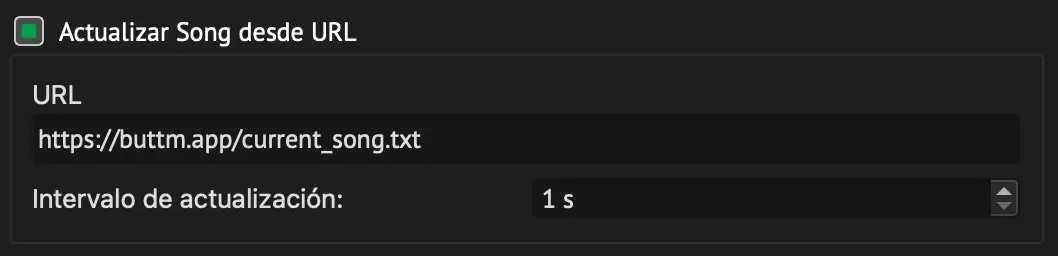
Settings: Update song from URL
URL:
Enter the URL from which the song information should be retrieved.
Intervalo de actualización:
Define how often BUTTM should check the URL for updated song information.
from network
If you want to receive song information from a network client, you can use this update module.
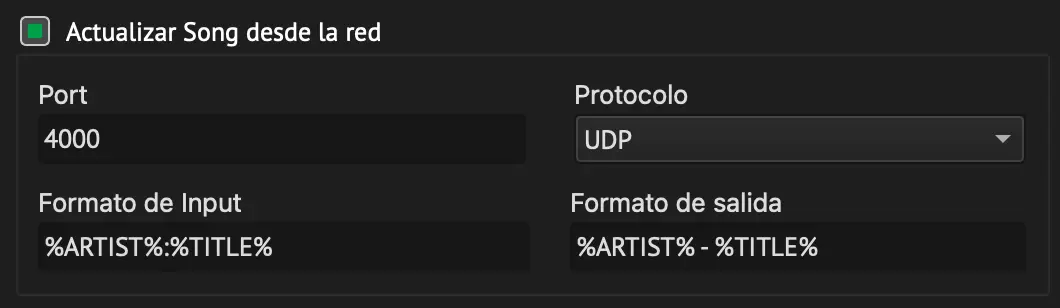
Settings: Update song from network
Port:
Introduce el Port de red en el que BUTTM debe recibir la información del Song.
Protocolo:
Selecciona el protocolo utilizado por el Client. Selecciona UDP o TCP.
Formato de Input:
Especifica cómo el Client de red formatea los datos entrantes.
El valor predeterminado %ARTIST%:%TITLE% significa que el Client envía artista y título separados por dos puntos.
Formato de salida:
Define cómo debe formatearse la información del Song después del parsing.
Con el formato predeterminado %ARTIST% - %TITLE%, BUTTM genera Sia - Unstoppable si el Client envía Sia:Unstoppable.
Misc
Esta sección te permite ajustar con precisión la función de actualización del Song.
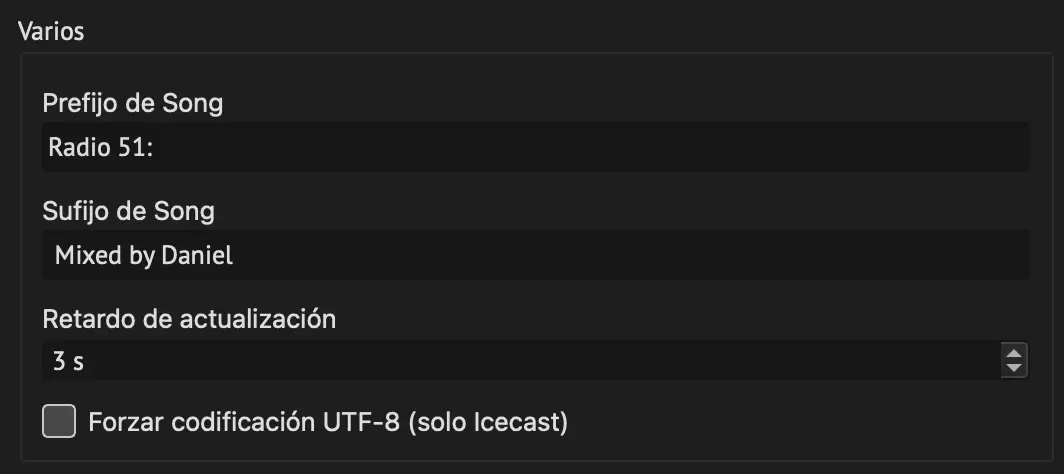
Ajustes: Misc
Prefijo de Song:
Un prefijo de texto que se añade antes de la información del Song enviada al Server.
Sufijo de Song:
Un sufijo de texto que se añade después de la información del Song enviada al Server.
Retardo de actualización:
Los sistemas basados en Icecast y Shoutcast a menudo introducen varios segundos de retraso de audio.
Usa este ajuste para retrasar la actualización del Song de modo que se alinee mejor con el Stream de audio.
Note
El campo de texto de información del Song en la ventana principal de BUTTM se actualiza inmediatamente, incluso si se ha establecido un retraso. El retraso solo afecta al momento en que la información actualizada del Song se envía al Server.
Forzar codificación UTF-8:
Si tienes problemas con nombres de artista o título que contengan caracteres no ASCII, asegúrate primero de que tus datos de Input (por ejemplo, un archivo de texto) estén codificados en UTF-8.
Si los problemas persisten, activa esta opción. Indica al Server Icecast que la información del Song transmitida utiliza codificación UTF-8.
Protocolo de Song
Utiliza esta función para llevar un Log (protocolo) de cada Song que reproduce BUTTM. Cada vez que se actualiza el Song actual, BUTTM añade una línea a un archivo de protocolo CSV. Tanto la carpeta como el nombre de archivo admiten marcadores de posición strftime para que el archivo se pueda rotar automáticamente — de forma predeterminada, se inicia un archivo nuevo cada mes. Esto resulta útil para la generación de informes, el archivado o para el envío de regalías/Playlist.
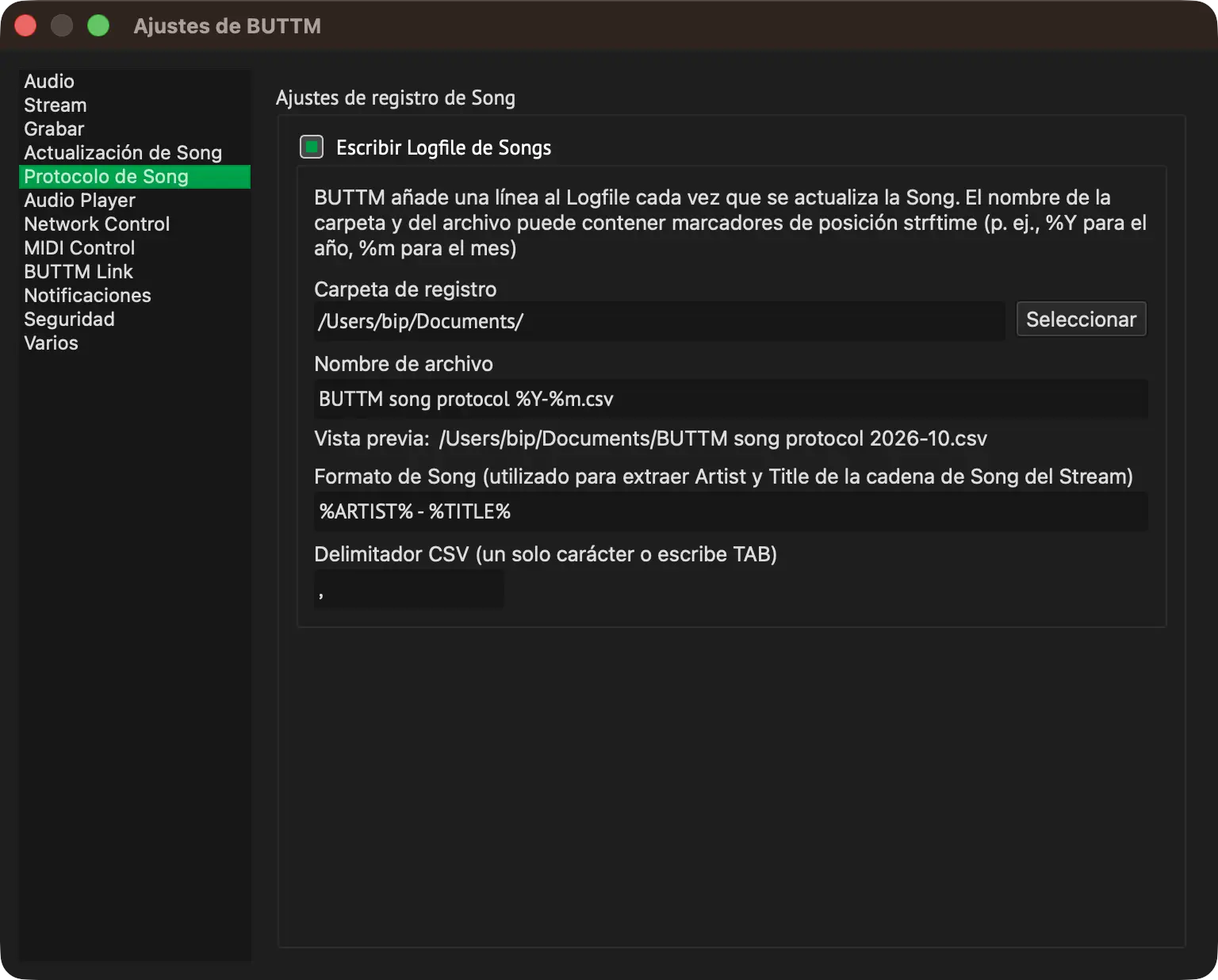
Ajustes: Protocolo de Song
Para activar la función, marca la casilla de verificación junto al título del cuadro de grupo Escribir archivo de protocolo de Song. Mientras esté activada, se escribe una nueva línea en el archivo de protocolo cada vez que se actualiza el Song, independientemente de qué módulo de Song Update (o entrada manual) haya provocado el cambio.
Carpeta de registro:
La carpeta en la que se almacena el archivo de protocolo. Haz clic en Seleccionar para elegir una carpeta del sistema de archivos o escribe la ruta directamente. La carpeta puede contener marcadores de posición (por ejemplo, %Y para el año de cuatro dígitos). De forma predeterminada, este campo contiene tu carpeta Documentos y no se añade ningún marcador de posición.
Nombre de archivo:
El nombre del archivo de protocolo dentro de la carpeta seleccionada. El nombre de archivo también puede contener marcadores de posición. El valor predeterminado es BUTTM song protocol %Y-%m.csv, lo que inicia un nuevo archivo al principio de cada mes natural (%Y = año, %m = número de mes con ceros a la izquierda). Si el archivo aún no existe, BUTTM lo crea y escribe primero una fila de cabecera. Si ya existe, se añaden las nuevas entradas.
Info
Consulta la tabla de abajo para ver una lista de especificadores permitidos.
Song format:
Define cómo se extraen el artista y el título a partir de la cadena en bruto del Song. Esto funciona como el formato de Input de los otros módulos de Song, pero a la inversa: BUTTM compara la cadena del Song con el formato y extrae los valores de los marcadores de posición.
Por ejemplo, con el formato predeterminado %ARTIST% - %TITLE%, la cadena del Song Sia - Unstoppable se divide en el artista Sia y el título Unstoppable.
Si no se puede extraer ni el Artist ni el Title de la cadena en bruto del Song (por ejemplo, si el Song está vacío), no se crea ninguna entrada nueva.
CSV delimiter:
El carácter individual utilizado para separar las columnas. El valor predeterminado es una coma (,). Introduce un carácter distinto (por ejemplo ; o |) si tu software de destino espera otro separador, o escribe TAB para usar un carácter de tabulación (TSV).
Cada línea del archivo de protocolo contiene las siguientes columnas:
| Columna | Descripción |
|---|---|
| Date | La fecha en la que se actualizó el Song (YYYY-MM-DD). |
| Time | La hora en la que se actualizó el Song (HH:MM:SS). |
| Artist | El artista extraído de la cadena del Song mediante el Song format. |
| Title | El título extraído de la cadena del Song mediante el Song format. |
| Song | La cadena en bruto del Song que se envió al Server (incluyendo cualquier prefijo/sufijo). |
| Total listeners | El número combinado de Listeners en todas las estaciones conectadas en ese momento. |
Formato del archivo de protocolo
Mostrar especificadores de nombre de carpeta/archivo de protocolo
| Especificador | Descripción |
|---|---|
%a |
Nombre abreviado del día de la semana (p. ej., lun, mar) |
%A |
Nombre completo del día de la semana (p. ej., lunes, martes) |
%b |
Nombre abreviado del mes (p. ej., ene., feb.) |
%B |
Nombre completo del mes (p. ej., enero, `febrero) |
%d |
Día del mes como número decimal con ceros a la izquierda (01-31) |
%H |
Hora (reloj de 24 horas) como decimal con ceros a la izquierda (00-23) |
%I |
Hora (reloj de 12 horas) como decimal con ceros a la izquierda (01-12) |
%j |
Día del año como decimal con ceros a la izquierda (001-366) |
%m |
Mes como decimal con ceros a la izquierda (01-12) |
%M |
Minuto como decimal con ceros a la izquierda (00-59) |
%p |
Indicador AM/PM |
%S |
Segundos como decimal con ceros a la izquierda (00-59) |
%U |
Número de semana del año como decimal (00-53), con el domingo como primer día de la semana |
%w |
Día de la semana como decimal (0-6), donde 0 = domingo, 1 = lunes, ..., 6 = sábado |
%W |
Número de semana del año como decimal (00-53), con el lunes como primer día de la semana |
%y |
Año dentro del siglo como decimal con ceros a la izquierda (00-99) |
%Y |
Año con siglo como decimal (p. ej., 2025) |
%Z |
Abreviatura de la zona horaria |
Especificadores de nombre de carpeta/archivo de protocolo
Audio Player
La página de ajustes de Audio Player controla el comportamiento del Audio Player integrado.
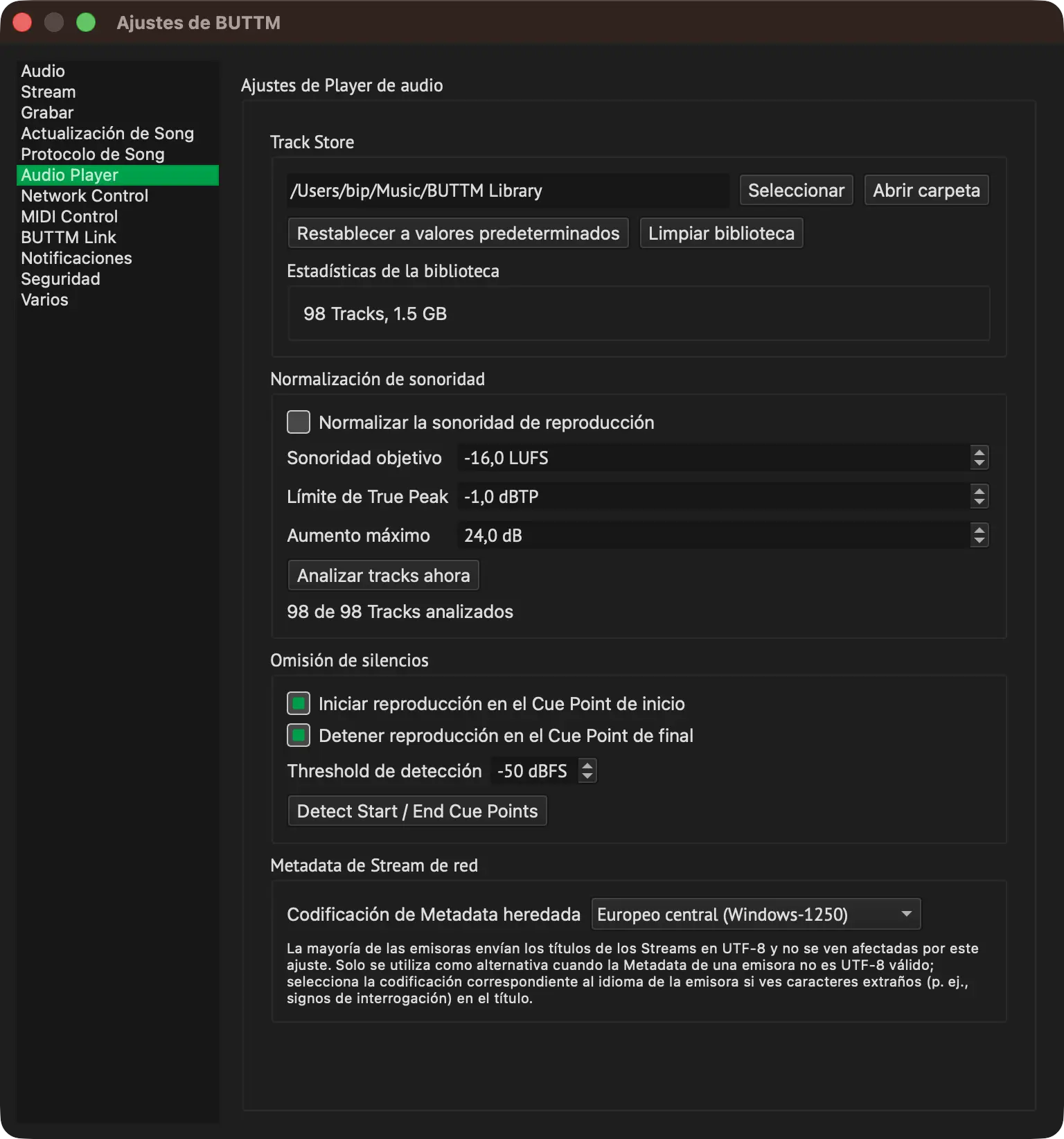
Ajustes: Player
Carpeta de almacenamiento de tracks:
Elige la carpeta donde BUTTM almacena los archivos de audio que importa en la biblioteca. Puedes hacer clic en Seleccionar para elegir una.
Loudness Normalization
Normalizar la sonoridad de reproducción:
Activa la normalización no destructiva de la sonoridad para los tracks reproducidos en los decks y el Soundboard. Los tracks se miden cuando es necesario y el Gain resultante se aplica por separado del control de volumen del deck o del Soundboard. Consulta Loudness Normalization para más detalles.
Cuando activas esta opción, BUTTM te pregunta si deseas medir todos los tracks no medidos ahora o medirlos a medida que se carguen. El aviso solo aparece si todavía hay tracks no medidos en la biblioteca.
Analizar todos los tracks:
Inicia la medición en segundo plano de cada track no medido en la biblioteca. Los tracks ya medidos se omiten.
Sonoridad objetivo:
Define la sonoridad integrada deseada en LUFS. Los valores más negativos producen una reproducción más silenciosa y dejan más Headroom. Los valores típicos son -14 LUFS para streaming de música, -16 LUFS para mezcla de música y voz, y -23 LUFS para flujos de trabajo de broadcast EBU R128.
Límite de True Peak:
Define el Level máximo de True Peak (en dBTP) que un track amplificado puede alcanzar. La normalización reduce su boost según sea necesario para mantenerse en o por debajo de este límite, de modo que nunca introduce Clipping. Los valores más bajos (más negativos) dejan más Headroom; -1 dBTP es un valor predeterminado común para streaming y broadcast.
Aumento máximo: Define un límite de seguridad, en dB, sobre la cantidad de Gain que la normalización puede añadir a un track muy silencioso. Esto evita que un Master inusualmente silencioso suene a un Level inesperadamente alto.
Omisión de silencios
Iniciar reproducción en el Cue Point de inicio:
Cuando está activado, cada deck salta automáticamente al Cue Point de inicio del track al comenzar la reproducción, en lugar de empezar en 0:00. El campo Threshold de detección controla dónde se coloca este Cue Point para los tracks recién importados. También puedes revisarlo y ajustarlo para cada track en el cuadro de diálogo Track Properties.
Detener reproducción en el Cue Point de final:
Cuando está activado, cada deck considera que el track ha terminado una vez que alcanza el Cue Point de final, en lugar de esperar al final absoluto del archivo. Esto resulta útil cuando los tracks tienen silencios prolongados al final.
Threshold de detección:
El Level de señal en dBFS por debajo del cual una muestra se considera silencio al colocar automáticamente los Cue Points de inicio y fin en los tracks recién importados.
Detectar Cue Points de inicio / fin:
Cambiar el Threshold de detección solo afecta a los tracks importados a partir de ahora. Haz clic en este botón para volver a ejecutar la detección automática para cada track que ya esté en tu biblioteca.
Metadata de Stream de red
Codificación de Metadata heredada:
La mayoría de las estaciones envían la Metadata de un Stream URL (por ejemplo, el título del Song actual) como UTF-8, que BUTTM lee sin ninguna configuración adicional. Si la Metadata de una estación no es UTF-8 válido, BUTTM recurre a decodificarla utilizando la codificación seleccionada aquí. Elige la codificación que coincida con el idioma de la estación si ves texto ilegible, como signos de interrogación, en el título.
Network Control
Función Pro
Network Control requiere una licencia Professional.
Network Control te permite controlar BUTTM a través de la red o internet. Esto puede ser útil si quieres integrar BUTTM en un sistema de automatización. Cuando está activado, BUTTM inicia un Server UDP y espera comandos entrantes, que se describen a continuación.
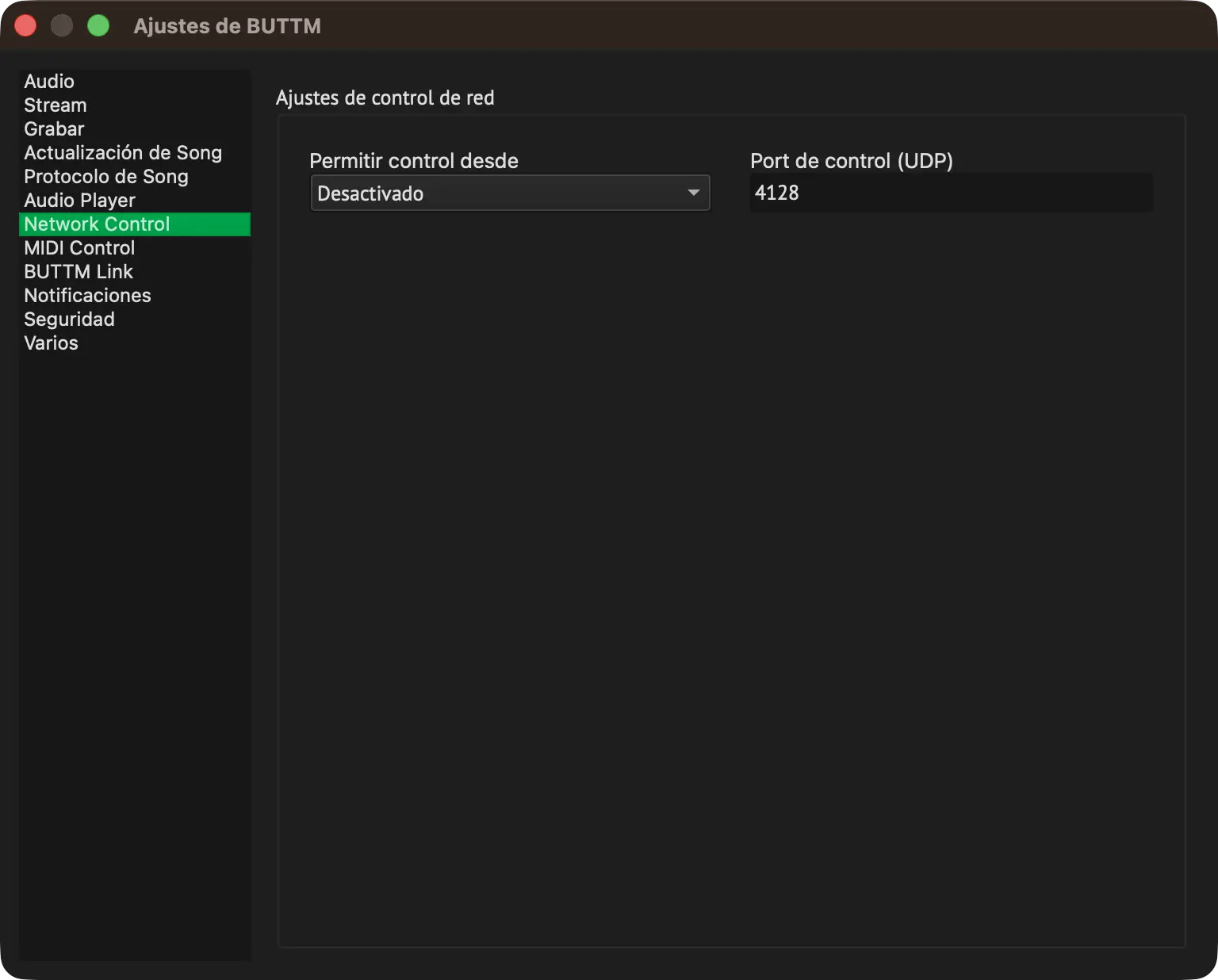
Ajustes: Network Control
Permitir control desde:
- Desactivado: Desactiva el control de red.
- Solo local: Permite el control solo desde la misma máquina en la que se ejecuta BUTTM.
- Red: Permite el control desde cualquier máquina de tu red local.
Warning
Cuando se selecciona Red, cualquiera con acceso a tu red puede enviar comandos de control a BUTTM. Usa este ajuste solo en un entorno seguro.
Port de control (UDP):
Define el Port UDP en el que BUTTM debe escuchar comandos de control.
Comandos de control
BUTTM espera comandos con el formato COMMAND:PARAMETER. La mayoría de los comandos no requieren ningún parámetro. En tales casos, el parámetro se puede omitir y el comando pasa a ser COMMAND.
La siguiente tabla enumera los comandos disponibles.
Mostrar comandos de red
| Comando | Parámetro | Descripción |
|---|---|---|
| CONNECT ALL | - | Conecta todas las Stations activadas |
| DISCONNECT ALL | - | Desconecta todas las Stations conectadas |
| CONNECT STATION | Nombre de la Station | Conecta una Station específica |
| DISCONNECT STATION | Nombre de la Station | Desconecta una Station específica |
| START RECORDING | - | Inicia la grabación |
| STOP RECORDING | - | Detiene la grabación |
| SPLIT RECORDING | - | Crea un nuevo archivo de grabación |
| SET SONG TITLE | Título del song | Actualiza la información del song actual en el Server |
| MUTE INPUT | 1 o 2 | Activa el Mute para Input 1 o Input 2 |
| UNMUTE INPUT | 1 o 2 | Desactiva el Mute para Input 1 o Input 2 |
| MUTE STREAM | - | Mutes the streaming output channel |
| UNMUTE STREAM | - | Unmutes the streaming output channel |
| MUTE RECORDING | - | Mutes the recording output channel |
| UNMUTE RECORDING | - | Unmutes the recording output channel |
| MUTE MONITOR | - | Mutes the monitor output channel |
| UNMUTE MONITOR | - | Unmutes the monitor output channel |
| MUTE PLAYER | - | Mutes the Audio Player channel |
| UNMUTE PLAYER | - | Unmutes the Audio Player channel |
| MUTE BUTTM-LINK | - | Mutes the BUTTM Link channel |
| UNMUTE BUTTM-LINK | - | Unmutes the BUTTM Link channel |
| MUTE | CHANNEL | Mutes the given mixer channel (see below) |
| UNMUTE | CHANNEL | Unmutes the given mixer channel (see below) |
| TOGGLE MUTE | CHANNEL | Toggles mute of the given mixer channel (see below) |
| SET GAIN | CHANNEL value_dB | Sets the gain of a mixer channel in dB |
| INC GAIN | CHANNEL step_dB | Increases the gain of a mixer channel by the given step in dB |
| DEC GAIN | CHANNEL step_dB | Decreases the gain of a mixer channel by the given step in dB |
| SET CROSSFADER | 0-100 | Establece la posición del crossfader en porcentaje (0 = Deck A, 100 = Deck B) |
| PLAY DECK | A o B | Reproduce el deck indicado |
| PAUSE DECK | A or B | Pauses the given deck |
| STOP DECK | A or B | Stops the given deck |
| DECK LIVE ON | A or B | Switches the given deck LIVE (on air) |
| DECK LIVE OFF | A or B | Switches the given deck off air |
| TOGGLE DECK LIVE | A or B | Toggles the given deck's LIVE state |
| PREV CUE | A o B | Salta al cue point anterior en el deck indicado |
| NEXT CUE | A or B | Jumps to the next cue point on the given deck |
| TOGGLE DECK PRE-LISTEN | A o B | Alterna la preescucha por auriculares (monitor) para el Deck indicado |
| START SHOW | - | Inicia la reproducción de la Show List actual |
| STOP SHOW | - | Detiene la reproducción de la Show List |
| NEXT TRACK | - | Avanza la Show List al siguiente track |
| TOGGLE PAUSE AFTER TRACK | - | Alterna la opción Pausar después del track de la Show List |
| TRIGGER PAD | Banco pad | Dispara un pad del Soundboard, p. ej. 1 3 para el banco 1, pad 3 |
| STOP SOUNDBOARD | - | Detiene el pad del Soundboard en reproducción |
| SOUNDBOARD LIVE ON | - | Pone el Soundboard en LIVE (en el aire) |
| SOUNDBOARD LIVE OFF | - | Pone el Soundboard fuera del aire |
| TOGGLE SOUNDBOARD LIVE | - | Alterna el estado LIVE del Soundboard |
| TOGGLE SOUNDBOARD PRE-LISTEN | - | Alterna la preescucha por auriculares (monitor) para el Soundboard |
| GET STATUS | - | Devuelve el estado actual del sistema como un objeto JSON (ver más abajo) |
| GET STATUS V1 | - | Devuelve el estado en el formato plano heredado para Clients más antiguos |
| QUIT | - | Detiene todos los streams y cierra BUTTM |
Comandos de red
Los nombres de channel válidos para SET GAIN, INC GAIN y DEC GAIN son: INPUT1, INPUT2, PLAYER, BUTTM-LINK, STREAM, RECORDING, MONITOR y MASTER. MUTE, UNMUTE y TOGGLE MUTE aceptan los mismos nombres de channel excepto MASTER.
Los bancos del Soundboard están numerados del 1 al 4 y los pads del 1 al 16.
Respuesta de estado
Tras enviar un comando GET STATUS, se devuelve el siguiente objeto JSON:
Mostrar ejemplo de respuesta de estado
{
    "statusVersion": 2,
    "song": {
        "current": "Sia - Unstoppable"
    },
    "recording": {
        "active": true,
        "seconds": 5,
        "kBytes": 80,
        "path": "/Users/daniel/Music/BUTTM recordings/rec_20251123_10_42_35.aac"
    },
    "mixer": {
        "input1": {
            "gain": 0.0,
            "muted": false,
            "levelPeakLeft": -4.76,
            "levelPeakRight": -4.78,
            "levelMeanLeft": -12.3,
            "levelMeanRight": -12.5,
            "monitorEnabled": false
        },
        "input2": {
            "gain": 0.0,
            "muted": false,
            "levelPeakLeft": -6.1,
            "levelPeakRight": -6.0,
            "levelMeanLeft": -14.2,
            "levelMeanRight": -14.1,
            "monitorEnabled": false
        },
        "player": {
            "gain": 0.0,
            "muted": false,
            "levelPeakLeft": -8.4,
            "levelPeakRight": -8.4,
            "levelMeanLeft": -16.7,
            "levelMeanRight": -16.6,
            "monitorEnabled": false
        },
        "buttmLink": {
            "gain": 0.0,
            "muted": false,
            "levelPeakLeft": -60.0,
            "levelPeakRight": -60.0,
            "levelMeanLeft": -60.0,
            "levelMeanRight": -60.0,
            "monitorEnabled": false
        },
        "stream": {
            "gain": 0.0,
            "muted": false,
            "levelPeakLeft": -4.9,
            "levelPeakRight": -4.8,
            "levelMeanLeft": -12.5,
            "levelMeanRight": -12.4,
            "monitorEnabled": false
        },
        "recording": {
            "gain": 0.0,
            "muted": false,
            "levelPeakLeft": -4.9,
            "levelPeakRight": -4.8,
            "levelMeanLeft": -12.5,
            "levelMeanRight": -12.4,
            "monitorEnabled": false
        },
        "monitor": {
            "gain": 0.0,
            "muted": false,
            "levelPeakLeft": -4.9,
            "levelPeakRight": -4.8,
            "levelMeanLeft": -12.5,
            "levelMeanRight": -12.4
        },
        "master": {
            "gain": 0.0
        },
        "crossFader": 0
    },
    "stations": [
        {
            "enabled": true,
            "encoderName": "MP3 Encoder",
            "listeners": 65,
            "serverName": "Icecast",
            "state": "offline",
            "stationName": "Station #1",
            "streamKBytes": 0,
            "streamSeconds": 0
        },
        {
            "enabled": true,
            "encoderName": "AAC Encoder",
            "listeners": 78,
            "serverName": "shoutcast",
            "state": "online",
            "stationName": "Station #2",
            "streamKBytes": 3056,
            "streamSeconds": 191
        }
    ]
}
Info
recording.seconds siempre se mide en relación con el momento en que se inició la grabación.
recording.kBytes refleja el tamaño del archivo de grabación actual. Si se realiza una división de archivo, este valor se restablece a 0.
Note
El formato de estado se modificó en la versión 1.2.0 de BUTTM.
Usa GET STATUS V1 si necesitas el formato plano anterior para mantener la compatibilidad con integraciones existentes.
Ejemplos
Para conectar todas las Stations activadas, envía CONNECT ALL.
Para conectar una Station específica, envía CONNECT STATION:Station name.
Para actualizar la información del Song actual, envía SET SONG TITLE:The New Song.
Para aumentar el Gain de Input 1 en 3 dB, envía INC GAIN:INPUT1 3.
Para reproducir el Deck A, envía PLAY DECK:A.
Para activar el pad 3 del Soundboard en el banco 1, envía TRIGGER PAD:1 3.
Para poner el Crossfader completamente en el Deck B, envía SET CROSSFADER:100.
MIDI Control
Función Pro
MIDI Control requiere una licencia Professional.
Aquí puedes configurar tu Device MIDI (por ejemplo, un Rodecaster) para controlar BUTTM.
BUTTM admite los tipos de mensaje CC y NOTE ON. Las siguientes tablas describen la implementación MIDI en detalle.
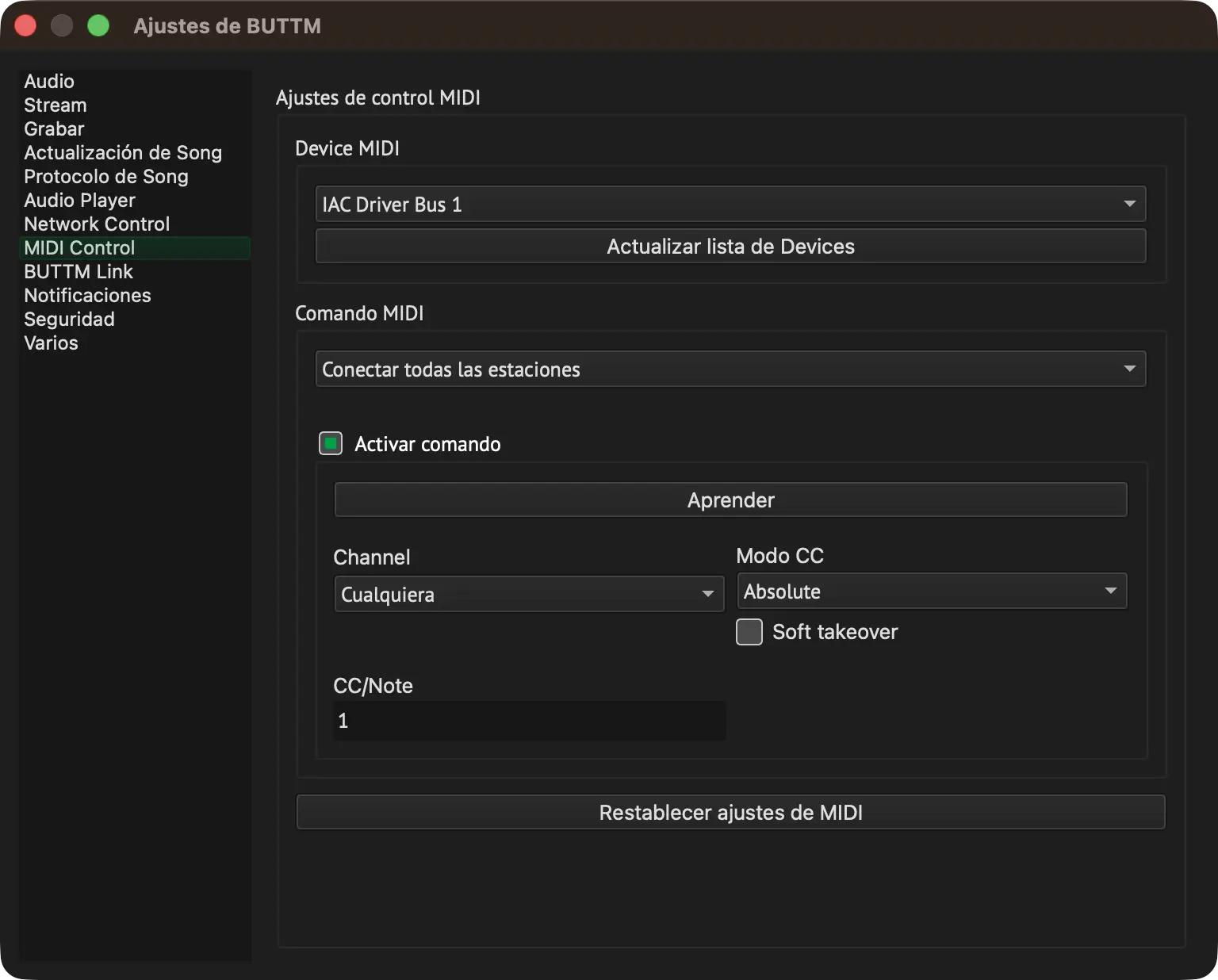
Ajustes: MIDI Control
Device MIDI:
Selecciona tu Device MIDI.
Actualizar lista de Devices:
Si conectaste tu Device MIDI después de iniciar BUTTM, haz clic en este botón para actualizar la lista.
Comando MIDI:
El comando que quieres configurar.
Activar comando:
Activa esta opción para activar el comando MIDI seleccionado.
Aprender:
Haz clic en este botón para activar el modo de aprendizaje. En este modo, BUTTM escucha comandos MIDI entrantes.
Cuando se recibe un comando válido, el Channel y los valores de CC o Note se asignan automáticamente.
Channel:
Selecciona el MIDI Channel manualmente o deja que BUTTM lo detecte usando el modo Aprender.
CC/Note:
Introduce el número de CC o Note manualmente o deja que BUTTM lo detecte usando el modo Aprender.
Modo CC:
Modo absoluto: los valores de CC entrantes de 0 a 127 se asignan linealmente al rango interno.
Por ejemplo, para un slider de volumen, 0 se asigna al volumen mínimo y 127 al volumen máximo.
Modos relativos: los valores de CC entrantes representan incrementos o decrementos.
Selecciona el modo relativo que coincida con tu MIDI Controller.
Soft takeover:
Si alternas entre ajustar un slider con el ratón y usar un MIDI Controller, ambos pueden desincronizarse.
Esto puede causar saltos al ajustar el slider mediante MIDI después de moverlo con el ratón. Activa Soft takeover para evitar esto.
Restablecer ajustes de MIDI:
Si tu configuración MIDI se vuelve incorrecta o inutilizable, haz clic en este botón para restablecer los ajustes MIDI a sus valores predeterminados.
Implementación MIDI
Mensajes CC
Mostrar mensajes CC
| Comando | Valor CC | Acción |
|---|---|---|
| Connect all Stations | Any | Conecta todas las Stations activadas |
| Disconnect all Stations | Any | Desconecta todas las Stations conectadas |
| Connect/Disconnect all Stations | > 63 / < 64 | Conecta / Desconecta todas las Stations activadas |
| Start recording | Any | Inicia la grabación |
| Stop recording | Any | Detiene la grabación |
| Start/Stop recording | > 63 / < 64 | Inicia la grabación / Detiene la grabación |
| Input 1 gain | 0–127 (absolute mode) | Establece el Gain de Input 1 de -18 dB (0) a +18 dB (127) |
| Input 2 gain | 0–127 (absolute mode) | Establece el Gain de Input 2 de -18 dB (0) a +18 dB (127) |
| Audio Player gain | 0–127 (absolute mode) | Establece el Gain del Audio Player de -18 dB (0) a +18 dB (127) |
| BUTTM Link gain | 0–127 (absolute mode) | Establece el Gain de BUTTM Link de -18 dB (0) a +18 dB (127) |
| Streaming gain | 0–127 (absolute mode) | Establece el Gain de Streaming de -18 dB (0) a +18 dB (127) |
| Recording gain | 0–127 (absolute mode) | Establece el Gain de Recording de -18 dB (0) a +18 dB (127) |
| Monitor gain | 0–127 (absolute mode) | Establece el Gain de Monitor de -18 dB (0) a +18 dB (127) |
| Master gain | 0–127 (absolute mode) | Establece el Gain de Master de -18 dB (0) a +18 dB (127) |
| Mixer Crossfader | 0–127 (absolute mode) | Mezcla entre Input 1 (0) e Input 2 (127) |
| Audio Player Crossfader | 0–127 (absolute mode) | Mezcla entre Deck A (0) y Deck B (127) |
| Mute/Unmute Input 1 | Any | Alterna el estado de Mute de Input 1 |
| Mute/Unmute Input 2 | Any | Alterna el estado de Mute de Input 2 |
| Mute/Unmute Audio Player | Any | Alterna el estado de Mute del Audio Player |
| Mute/Unmute BUTTM Link | Any | Alterna el estado de Mute del channel BUTTM Link |
| Mute/Unmute Streaming | Any | Alterna el estado de Mute del output de Streaming |
| Mute/Unmute Recording | Any | Alterna el estado de Mute del output de Recording |
| Mute/Unmute Monitor | Any | Alterna el estado de Mute del output de Monitor |
| Deck A Play/Pause | Any | Inicia o pausa la reproducción en el Deck A |
| Deck A Stop | Any | Detiene la reproducción en el Deck A y vuelve al principio |
| Deck A Volume | 0–127 (absolute mode) | Establece el volumen del Deck A del mínimo (0) al máximo (127) |
| Deck A Live | Any | Alterna el estado en el aire del Deck A |
| Deck B Play/Pause | Any | Inicia o pausa la reproducción en el Deck B |
| Deck B Stop | Any | Detiene la reproducción en el Deck B y vuelve al principio |
| Deck B Volume | 0–127 (absolute mode) | Establece el volumen del Deck B del mínimo (0) al máximo (127) |
| Deck B Live | Any | Alterna el estado en el aire del Deck B |
| Start/Stop Show | > 63 / < 64 | Inicia / Detiene el show del Audio Player |
Mensajes NOTE ON
Mostrar mensajes NOTE ON
| Comando | Valor NOTE ON | Acción |
|---|---|---|
| Connect all Stations | > 63 | Conecta todas las Stations activadas |
| Disconnect all Stations | > 63 | Desconecta todas las Stations conectadas |
| Connect/Disconnect all Stations | > 63 | Conecta / Desconecta todas las Stations activadas |
| Start recording | > 63 | Inicia la grabación |
| Stop recording | > 63 | Detiene la grabación |
| Start/Stop recording | > 63 | Inicia la grabación / Detiene la grabación |
| Mute/Unmute Input 1 | > 63 | Alterna el estado de Mute de Input 1 |
| Mute/Unmute Input 2 | > 63 | Alterna el estado de Mute de Input 2 |
| Mute/Unmute Audio Player | > 63 | Alterna el estado de Mute del Audio Player |
| Mute/Unmute BUTTM Link | > 63 | Alterna el estado de Mute del channel BUTTM Link |
| Mute/Unmute Streaming | > 63 | Alterna el estado de Mute del output de Streaming |
| Mute/Unmute Recording | > 63 | Alterna el estado de Mute del output de Recording |
| Mute/Unmute Monitor | > 63 | Alterna el estado de Mute del output de Monitor |
| Deck A Play/Pause | > 63 | Inicia o pausa la reproducción en el Deck A |
| Deck A Stop | > 63 | Detiene la reproducción en el Deck A y vuelve al principio |
| Deck A Live | > 63 | Alterna el estado en el aire del Deck A |
| Deck B Play/Pause | > 63 | Inicia o pausa la reproducción en el Deck B |
| Deck B Stop | > 63 | Detiene la reproducción en el Deck B y vuelve al principio |
| Deck B Live | > 63 | Alterna el estado en el aire del Deck B |
| Start/Stop Show | > 63 | Inicia / Detiene el show del Audio Player |
Info
Algunos MIDI Devices envían un mensaje NOTE ON con un valor inferior a 64 cuando se suelta una tecla en lugar de enviar un mensaje NOTE OFF.
Para evitar falsas activaciones, BUTTM solo acepta mensajes NOTE ON con valores superiores a 63.
BUTTM Link
Función Pro
Recibir audio a través de un Server BUTTM Link requiere una licencia Professional. Enviar audio a un Server BUTTM Link remoto, como se describe en Server Manager, está disponible en todos los niveles de licencia.
BUTTM Link permite que una instalación remota de BUTTM envíe su Output de audio a esta instancia de BUTTM a través de la red. El audio entrante aparece como un Channel BUTTM Link dedicado en el Mixer y se puede transmitir y grabar igual que cualquier otra fuente.
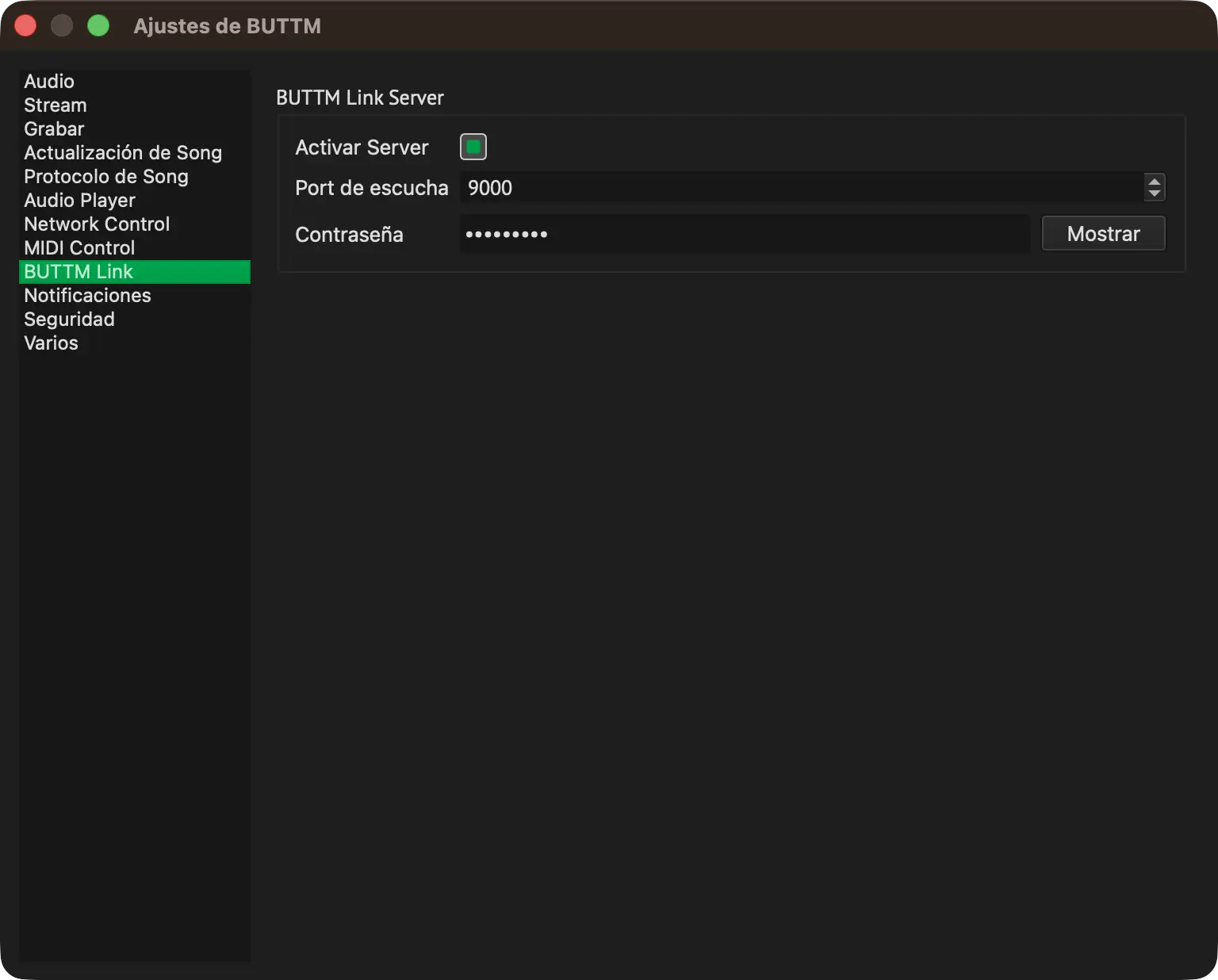
Ajustes: BUTTM Link
Activar Server:
Cuando está activado, BUTTM inicia un Server BUTTM Link y espera una conexión entrante desde otra instalación de BUTTM.
Port de escucha:
El Port de red en el que escucha el Server. El valor predeterminado es 9000. Si el Port seleccionado ya está en uso, BUTTM prueba automáticamente el siguiente Port disponible.
Contraseña:
Una contraseña que el Client BUTTM que se conecta debe proporcionar. Haz clic en Mostrar para revelar la contraseña. Se requiere una contraseña para evitar conexiones no autorizadas.
Info
Para conectarte a este Server BUTTM Link desde otra instalación de BUTTM, abre el Server Manager en el BUTTM remoto, añade un nuevo Server y selecciona BUTTM Link como tipo de Server. Introduce la dirección IP o el hostname de esta máquina, el Port mostrado arriba y la contraseña.
Notificaciones
Función Pro
Las notificaciones requieren una licencia Professional.
BUTTM puede enviar notificaciones por correo electrónico o llamar a una URL cuando ocurren ciertos eventos. Las siguientes secciones describen cómo configurar estas opciones.
Correo electrónico
Sigue estos pasos para enviar un correo electrónico cuando ocurra un evento específico.
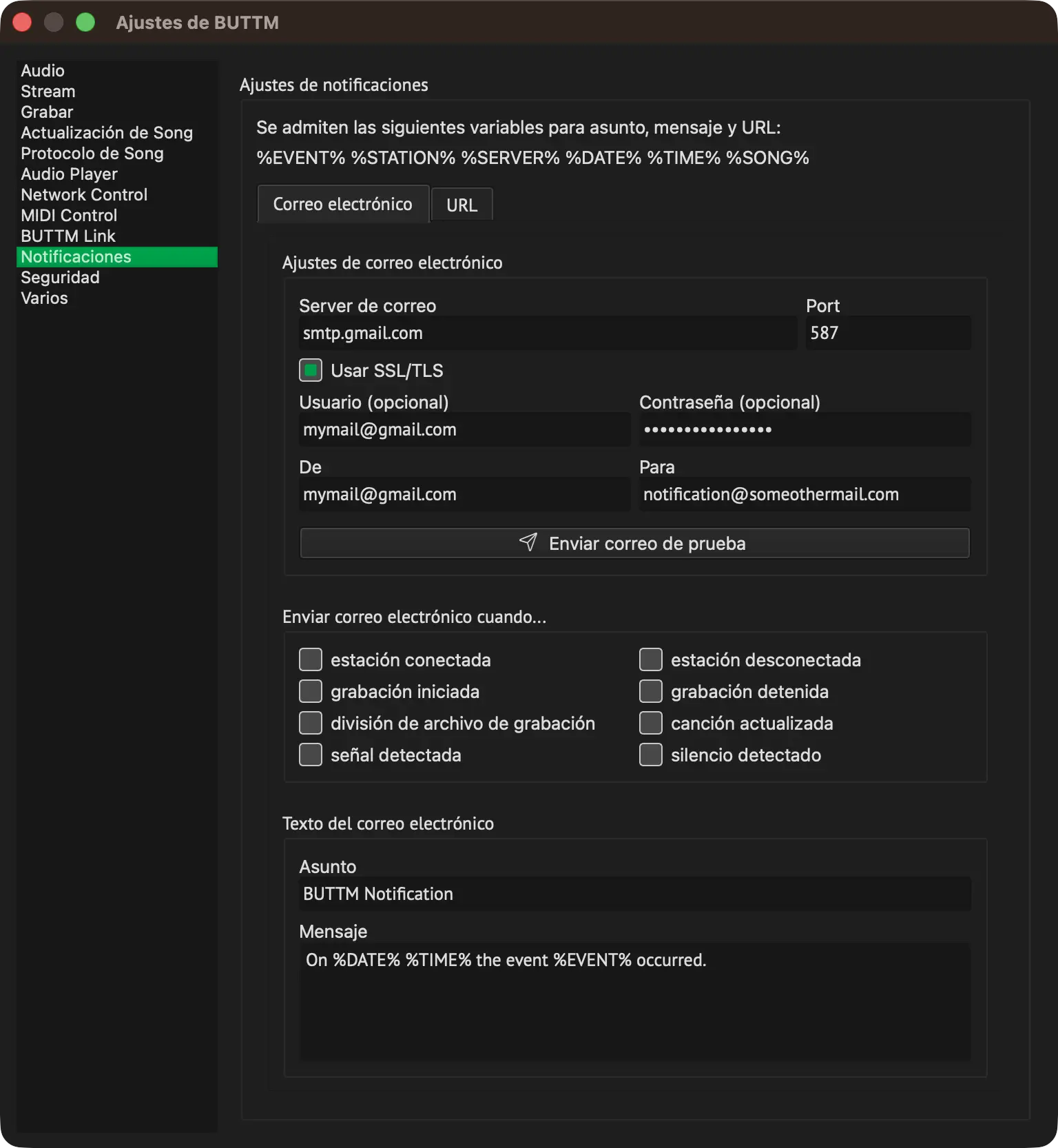
Introduce las credenciales de tu Server de correo en la sección Ajustes de correo electrónico.
La captura de pantalla muestra un ejemplo utilizando una cuenta de Gmail. En este caso, la contraseña es una clave de API que primero debe crearse en tu cuenta de Google.
Para verificar tus ajustes, haz clic en Enviar correo de prueba para enviar un mensaje de prueba.
A continuación, selecciona los eventos que deben enviar un correo electrónico en la sección Enviar correo cuando....
En la sección Texto del correo electrónico puedes definir el asunto y el cuerpo del mensaje. Puedes usar variables para personalizar el contenido.
Las variables válidas son: %EVENT% %STATION% %SERVER% %DATE% %TIME% %SONG%.
URL
Sigue estos pasos para llamar a una URL cuando ocurra un evento específico.
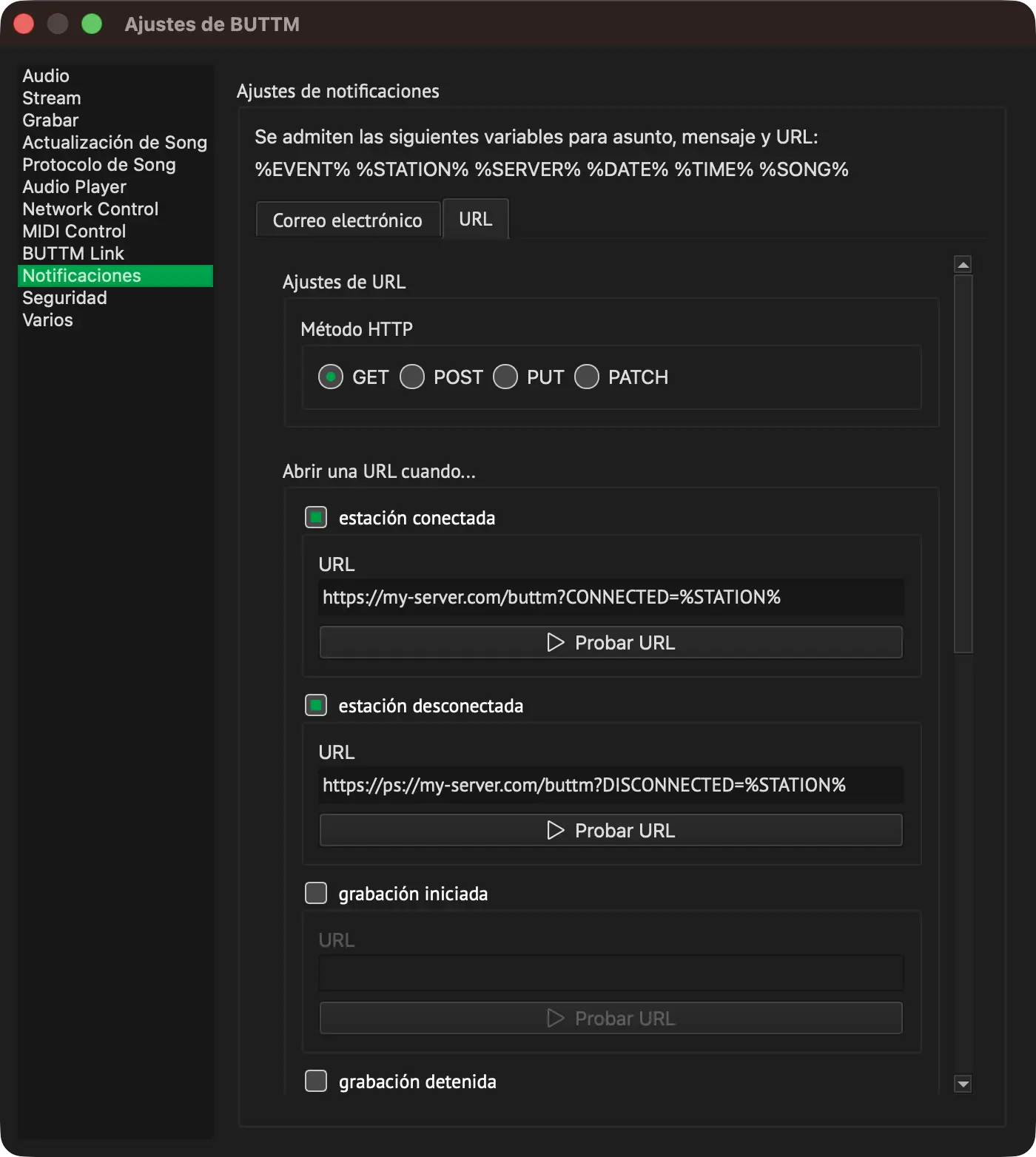
Selecciona el método HTTP que quieras utilizar. En la mayoría de los casos será GET o POST, aunque en algunas configuraciones puede ser necesario PUT o PATCH.
Activa cada evento que deba desencadenar una llamada URL. Después de activar un evento, introduce la URL y haz clic en Probar URL para verificar tu configuración.
Seguridad
Aquí puedes ajustar los ajustes relacionados con la seguridad. La configuración predeterminada es segura, pero puedes cambiarla si es necesario.
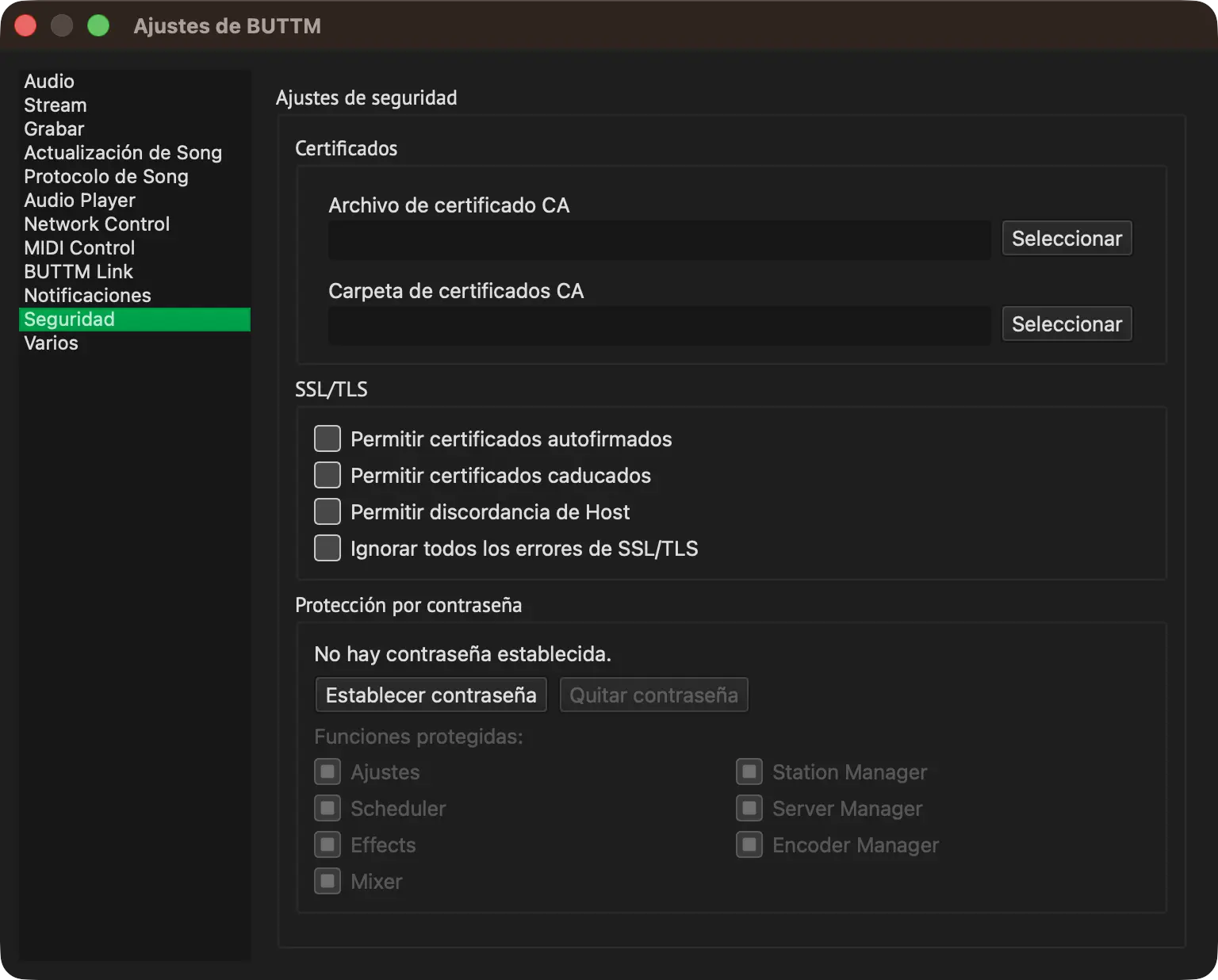
Certificados
Archivo de certificado CA:
Esta opción permite a BUTTM cargar un archivo que contiene uno o más certificados de Autoridad de Certificación (CA) de confianza. El archivo suele estar en formato PEM.
BUTTM utiliza estos certificados para validar las conexiones SSL/TLS.
También se puede colocar aquí un certificado autofirmado. Cuando se incluye, se trata como un certificado raíz de confianza. Esto resulta útil para servicios internos, entornos de desarrollo o configuraciones en las que se requiere un certificado privado.
Carpeta de certificados CA:
Esta opción indica a BUTTM una carpeta que contiene varios archivos de certificados CA individuales.
Al establecer una conexión segura, BUTTM puede buscar en esta carpeta para localizar el certificado necesario para verificar la cadena de certificados del Server.
SSL/TLS
Permitir certificados autofirmados:
Permite a BUTTM aceptar Servers que utilicen certificados autofirmados incluso si no forman parte del almacén de CA de confianza.
Permitir certificados caducados:
Permite a BUTTM conectarse incluso cuando el Server presenta un certificado que ha superado su periodo de validez.
Permitir discordancia de Host:
Permite a BUTTM continuar la conexión incluso cuando el Common Name o el Subject Alternative Name del certificado no coinciden con el nombre de Host del Server.
Ignorar todos los errores de SSL/TLS:
Desactiva todas las comprobaciones de validación de certificados. Se aceptará cualquier certificado, válido o inválido.
Danger
Activar cualquiera de estas opciones reduce la seguridad de la conexión y puede exponer la aplicación a ataques man-in-the-middle u otras amenazas. Solo deben utilizarse en entornos controlados y no públicos.
Protección por contraseña
Aquí puedes proteger los ajustes seleccionados con una contraseña para evitar que los usuarios cambien accidentalmente la configuración.
Los ajustes relacionados con la contraseña se almacenan en un archivo independiente junto al archivo de configuración BUTTM.ini. El archivo se llama BUTTM.pwd.
Tip
Para mayor seguridad, se recomienda establecer los permisos de acceso del archivo BUTTM.pwd de forma que un usuario sin privilegios no pueda ni editarlo ni eliminarlo.
En Windows, el archivo se encuentra en %APPDATA%/BUTTM/BUTTM.pwd
En macOS, el archivo se encuentra en ~/.config/BUTTM/BUTTM.pwd
Misc
Esta sección contiene ajustes que no pertenecen a ninguna de las otras categorías.
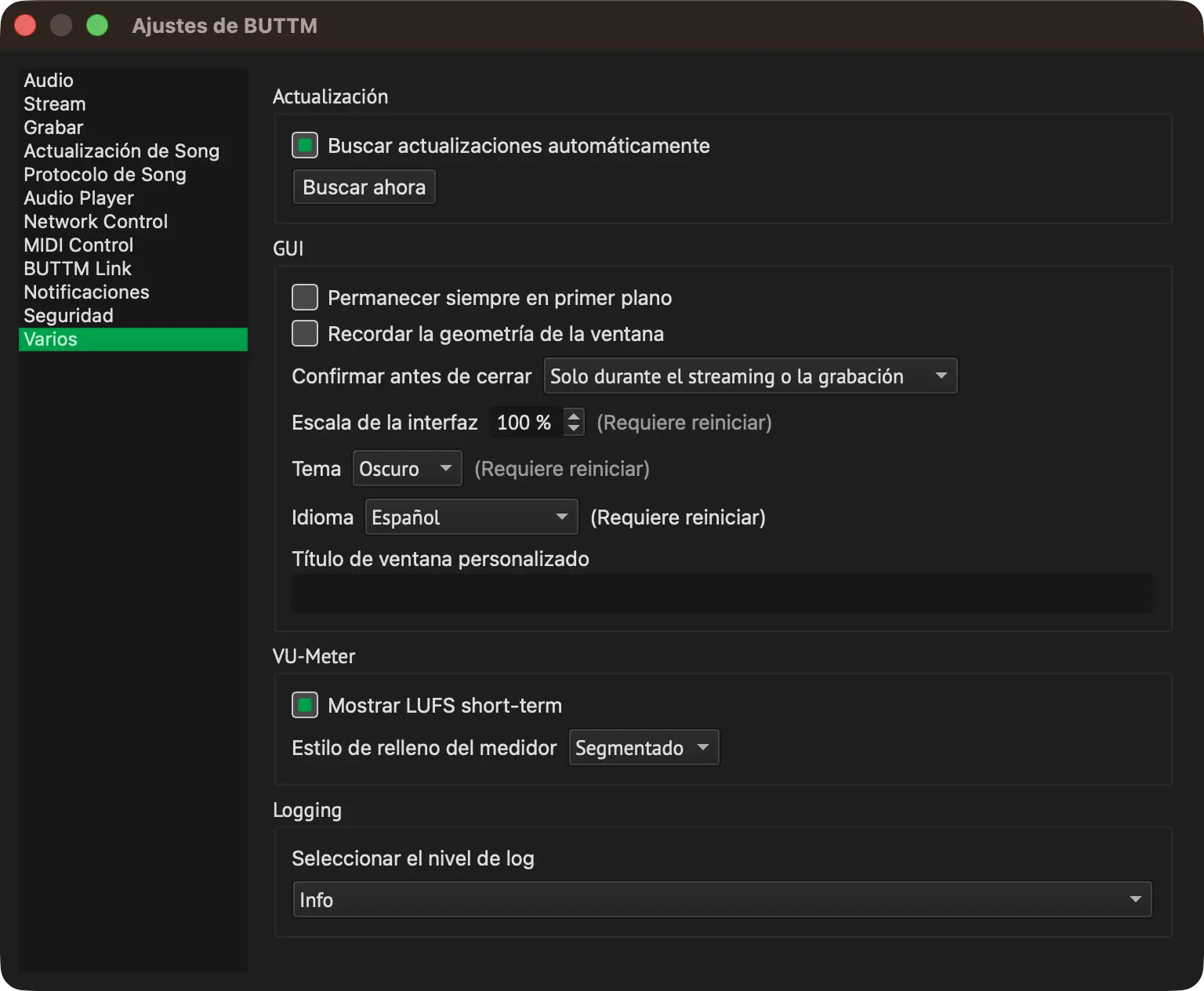
Actualización
Buscar actualizaciones automáticamente:
Activa esta opción para que BUTTM busque actualizaciones cuando se inicie la aplicación.
GUI
Permanecer siempre en primer plano:
Activa esta opción si quieres que la ventana principal de BUTTM permanezca en primer plano.
Recordar la geometría de la ventana:
Activa esta opción si quieres que BUTTM recuerde la posición y el tamaño de la ventana entre reinicios.
Confirmar antes de cerrar:
Selecciona cuándo pide confirmación BUTTM antes de cerrarse:
- Nunca: BUTTM se cierra inmediatamente, incluso mientras una emisión o grabación está en curso.
- Solo durante el streaming o la grabación (predeterminado): BUTTM pide confirmación cuando una emisión o grabación está activa.
- Siempre al cerrar manualmente: BUTTM también pide confirmación cuando no hay ninguna emisión ni grabación en curso.
Note
Un QUIT comando de red siempre cierra BUTTM sin preguntar, independientemente de qué opción esté seleccionada.
Escala de la interfaz:
Usa Scale para cambiar el tamaño de BUTTM de modo que se adapte perfectamente a tu espacio de trabajo.
Título de ventana personalizado: Aquí puedes introducir un título de ventana personalizado para la ventana principal.
VU-Meter
Mostrar LUFS short-term:
BUTTM muestra short-term LUFS: una medición continua durante unos segundos de audio. Responde más rápido que la sonoridad integrada (medida a lo largo de un programa o archivo completo) y resulta útil mientras estás en directo.
Cuando está activado, el valor de short-term LUFS aparece en la parte superior del VU meter en la ventana principal y sobre cada channel strip en el Mixer. Desactívalo si prefieres solo Peak y RMS.
Info
LUFS (Loudness Units relative to Full Scale) mide la sonoridad percibida, no el Peak Level eléctrico. A diferencia de un Peak meter, que solo indica la muestra instantánea más alta, LUFS tiene en cuenta el Level y la duración mediante un modelo de sonoridad estandarizado (ITU-R BS.1770). Los valores se indican en unidades de sonoridad relativas a escala completa: los números más negativos indican un material más silencioso. Muchas directrices de broadcast y streaming tienen como objetivo una sonoridad integrada de alrededor de -14 a -16 LUFS para mezclas de música y voz, aunque los objetivos exactos dependen de la plataforma.
Estilo de relleno del medidor:
Selecciona cómo se dibujan las barras de RMS/Peak Level en cada VU meter de BUTTM:
- Segmentado (predeterminado): La barra de Level se dibuja como una escala de segmentos individuales estilo LED.
- Sólido: La barra de Level se dibuja como un bloque continuo e ininterrumpido.
Logging
Establecer log level:
Selecciona el log level deseado. Debug es el nivel más detallado, mientras que Crítico solo registra información esencial.
Tip
Cuando informes de un problema, por favor establece el log level en Debug y adjunta el log file exportado a tu informe.
Para exportar el log file, selecciona Archivo → Export log file.
Desinstalar
Windows
Para desinstalar BUTTM, abre el Panel de control de Windows y haz clic en Desinstalar un programa.
Panel de control
Ahora haz clic derecho en la línea de BUTTM en la lista de aplicaciones instaladas y selecciona desinstalar.
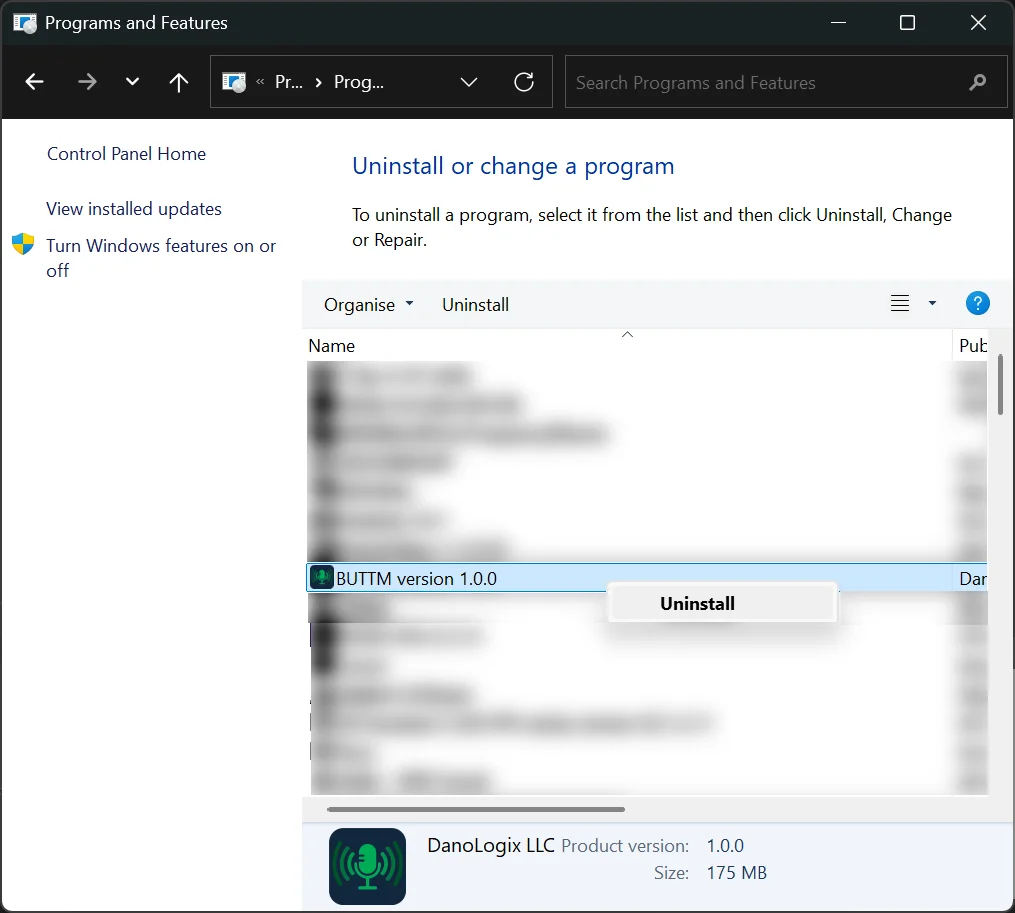
Lista de programas
Si también quieres quitar el archivo de configuración, simplemente confirma la opción durante el proceso de desinstalación.
Si quieres quitar el archivo de configuración manualmente, ve a %APPDATA%/BUTTM en el Explorador de Windows y elimina el archivo BUTTM.ini.
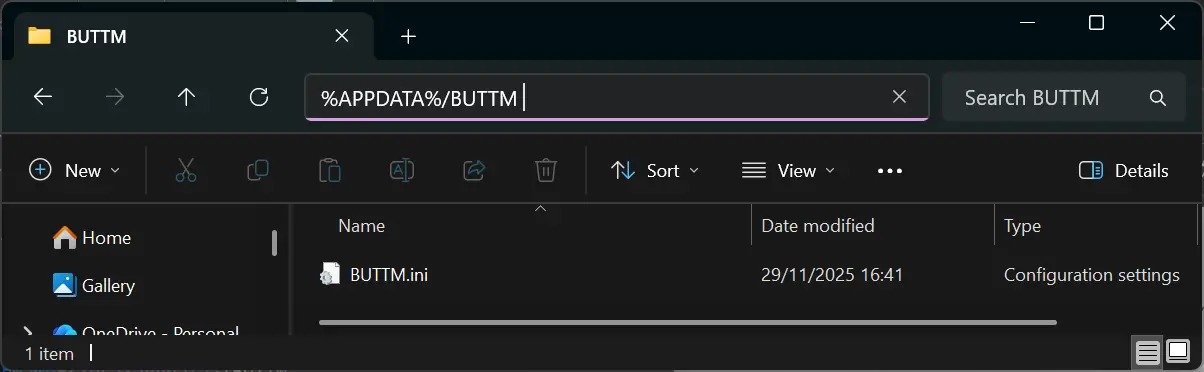
Ruta de configuración de Windows
macOS
Para desinstalar, simplemente elimina BUTTM.app de la carpeta Aplicaciones.
Para eliminar el archivo de configuración abre un Terminal e introduce:
rm ~/.config/BUTTM/BUTTM.ini
Para eliminar el archivo de log, ejecuta:
rm ~/Library/Logs/BUTTM/BUTTM.log