BUTTM - Manuale
Informazioni
BUTTM (Broadcast Using This Tool Modernized) è una moderna applicazione di broadcasting ispirata a BUTT, il noto Client di broadcasting. Mantiene un semplice workflow connect-and-go, offrendo al contempo gli strumenti necessari per la radio dal vivo e il podcasting professionale.
Connetti fino a due Device audio e trasmetti in streaming su più Server compatibili con Icecast e Shoutcast contemporaneamente. Trasmetti in diretta dai tuoi Input, riproduci programmi dal Player a due Deck integrato con Audio Library, Soundboard e Playlist, oppure mixa entrambi on air. Modella il tuo suono con un EQ a 10 bande, Compressor e Limiter. Automatizza gli orari di avvio e interruzione con lo Scheduler. Registra la tua trasmissione e controlla BUTTM tramite la rete o via MIDI. Con BUTTM Link puoi persino ricevere audio da un'altra installazione di BUTTM sulla tua LAN o via internet.
Disponibile per Windows e macOS. Il supporto per Linux potrebbe essere aggiunto in futuro.
Funzionalità
Oltre alle funzionalità di base che ti aspetti da un software di broadcasting, BUTTM aggiunge le seguenti capacità:
- Streaming su più Server contemporaneamente
- Effetti audio come un EQ a 10 bande, un Compressor e un Limiter
- Scheduler per avviare e interrompere automaticamente le trasmissioni
- Supporto per due Device audio con auto Ducking
- Monitor audio per ascoltare in anteprima il segnale
- Notifiche per eventi selezionati via e-mail o chiamate URL
- Controllo tramite rete e MIDI
- Registrazione
- Audio Player integrato con due Deck, una Soundboard, un'Audio Library, una Show List e riproduzione di Stream Internet
- BUTTM Link per ricevere audio da un'installazione remota di BUTTM tramite la rete
- Streaming RTMP(S) verso piattaforme video come Mixcloud, YouTube, Facebook o Twitch
- Molte altre funzionalità
Livelli di licenza
BUTTM è disponibile in tre livelli: Trial, Standard e Professional. Il livello corrente viene mostrato nella barra del titolo e può essere verificato o modificato in qualsiasi momento dalla finestra della licenza (File → Licenza...), vedi Primi passi.
Trial
Tutte le funzionalità sono disponibili a scopo di valutazione, ma il segnale audio viene interrotto ogni cinque minuti da un annuncio vocale.
Standard
Una versione entry-level con licenza permanente pensata per un broadcasting semplice. Include fino a 2 Station attivate contemporaneamente e streaming/registrazione fino a 128 kbps utilizzando MP3, AAC, Opus o Vorbis (FLAC non è disponibile). Le seguenti funzionalità richiedono una licenza Professional e sono disattivate nella versione Standard:
- Audio Player (Deck, Show List, Soundboard, Crossfader e Audio Library)
- Audio Effects (Equalizer, Compressor, Limiter) e plugin VST3
- Scheduler Manager
- Network Control
- MIDI Control
- Server BUTTM Link (per ricevere audio da un'altra installazione di BUTTM)
- Notifications via e-mail e URL
Professional
Include tutte le funzionalità senza restrizioni, tra cui Stations illimitate, Bitrate completi e codifica FLAC.
Tip
Se possiedi già una licenza Standard, puoi passare a Professional in qualsiasi momento. Apri la finestra della licenza (File → Licenza...) e fai clic su Esegui l'upgrade a Pro.
In tutto questo manuale, le funzionalità che richiedono una licenza Professional sono contrassegnate da una nota di funzionalità Pro.
Installazione
Vai alla pagina di download ufficiale e scarica BUTTM per il tuo sistema operativo preferito. Poi segui le istruzioni di installazione per Windows o macOS qui sotto.
Windows
Dopo aver scaricato l'applicazione, apri la cartella Download e fai doppio clic su BUTTM-setup.exe.
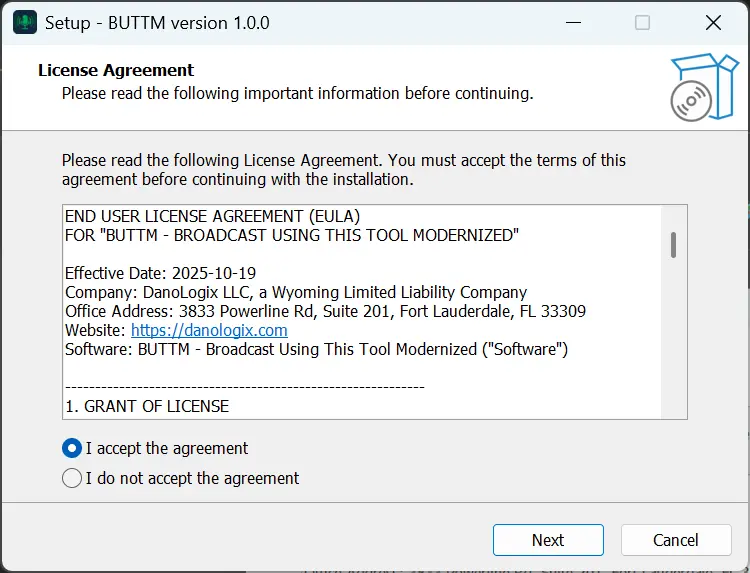
Poi segui le istruzioni della procedura guidata di installazione per completare l'installazione.
macOS
Dopo aver scaricato l'applicazione, apri la cartella Download e fai doppio clic su BUTTM.dmg. Trascina l'icona di BUTTM.app nella cartella Applicazioni come mostrato sotto. Questo copia BUTTM nella tua cartella Applicazioni. Una volta completata la copia, apri la cartella Applicazioni e avvia BUTTM.app.
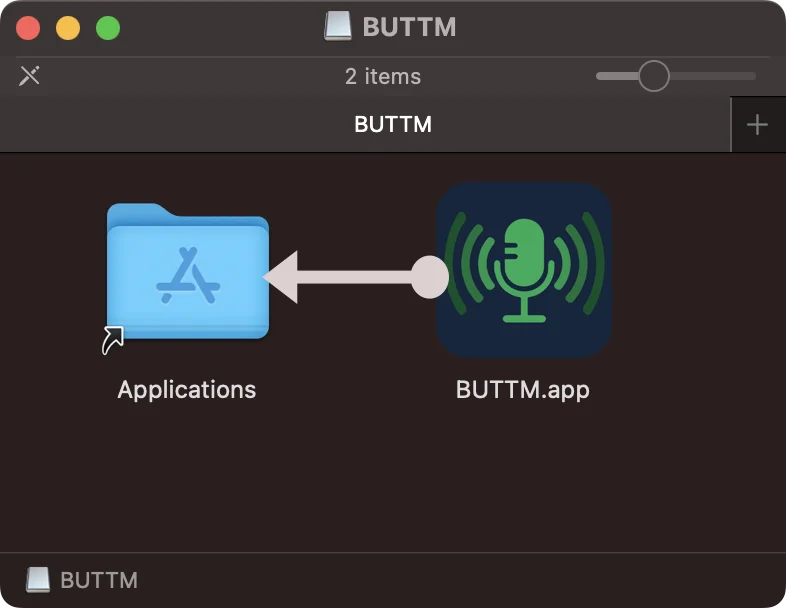
Installazione su macOS
Main Window
La finestra principale di BUTTM è il punto centrale per controllare la tua configurazione di broadcasting. Ti offre accesso diretto a tutte le Stations e mostra il loro stato attuale.
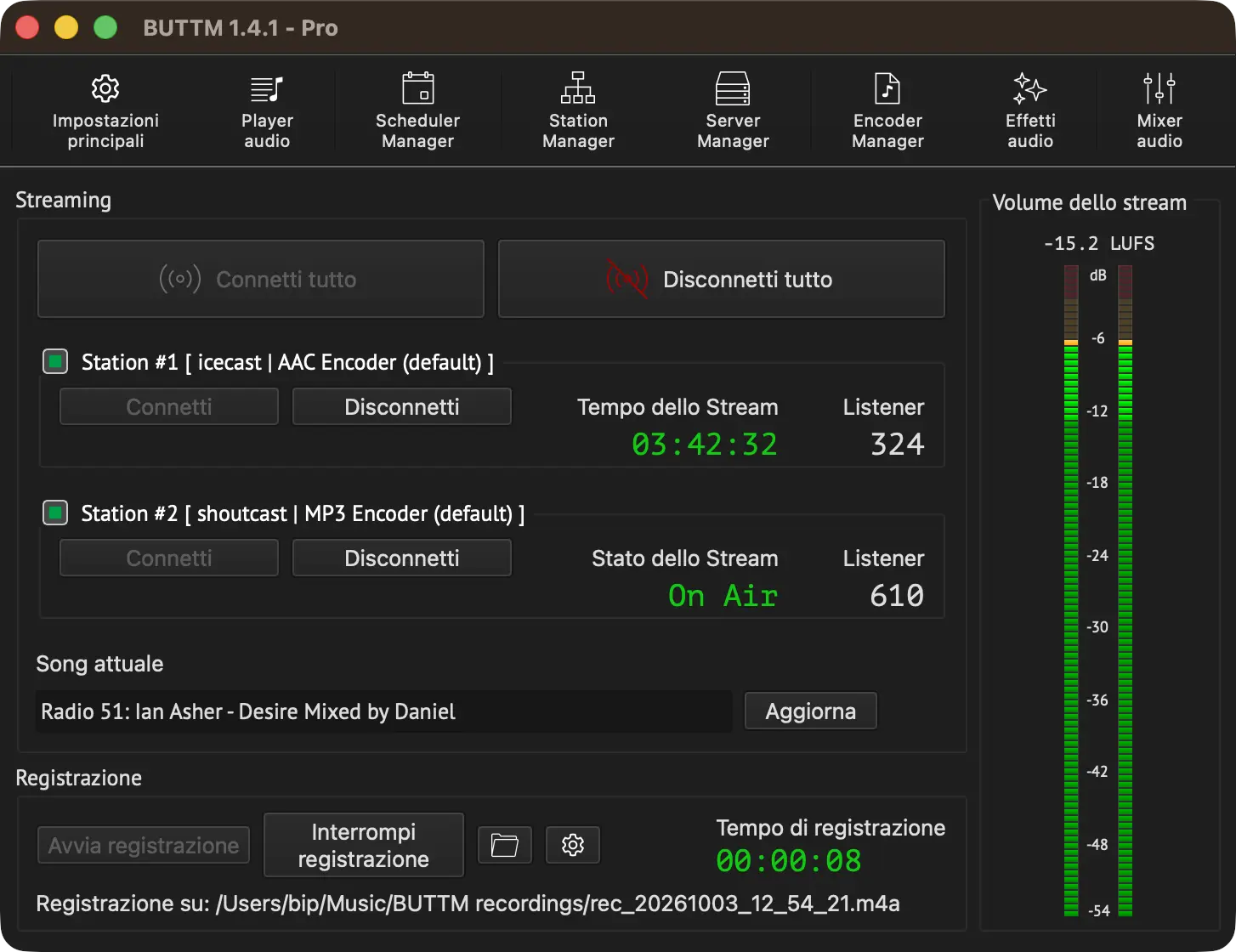
Main Window
Toolbar
Nella parte superiore della finestra principale trovi la Toolbar. Offre un accesso rapido alle funzioni più importanti come Impostazioni, Audio Player, Effects e il Mixer.
Sezione Streaming
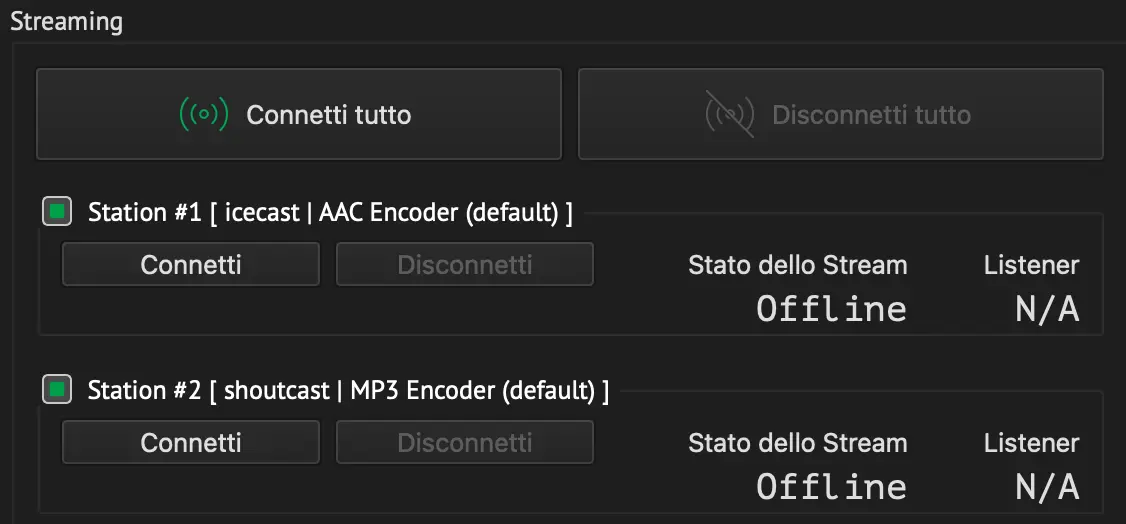
L'area Streaming sotto la barra degli strumenti è la parte centrale della finestra. Qui puoi controllare le tue stazioni e monitorare il loro stato attuale. Fai clic su Connetti tutto per connettere tutte le stazioni attivate. Fai clic su Disconnetti tutto per disconnettere tutte le stazioni.
Puoi attivare o disattivare singole stazioni facendo clic sulla casella di controllo nell'angolo in alto a sinistra di ciascuna stazione. Le stazioni disattivate vengono ignorate quando usi il pulsante Connetti tutto.
Tip
Fai clic sul testo Stream Info per scorrere le informazioni disponibili: Tempo dello Stream, Stato dello Stream e Dati dello Stream.
Mentre è in riproduzione un file di intro o outro configurato in Impostazioni → Stream → On-air audio, la Stream Info di una stazione mostra temporaneamente Intro o Outro al suo posto, indipendentemente dalla vista che avevi selezionato.
La sezione dei listener mostra il numero di listener attivi. Se non viene visualizzato alcun listener, il tuo host di stream non fornisce questa informazione a BUTTM. Vai in Impostazioni → Stream per attivare o disattivare le statistiche dei listener.
Current Song
Sotto le tue stazioni puoi aggiornare manualmente il song attuale. Per aggiornare automaticamente il song attuale da fonti specifiche, consulta la sezione Song Update.
Sezione Registrazione
In basso trovi l'area Registrazione. Qui puoi avviare e interrompere la registrazione e monitorare lo stato della registrazione.
Fai clic sull'icona della cartella per aprire la tua cartella di registrazione.
Tip
Fai clic sul testo Recording Info per scorrere le informazioni disponibili: Tempo di registrazione, Stato registrazione e Dati di registrazione.
Tip
Puoi avviare e interrompere la registrazione in qualsiasi momento premendo Ctrl+R su Windows o Cmd+R su macOS.
VU-meter
Il VU meter sulla destra ti aiuta a mantenere i tuoi Level audio entro i limiti. Mostra sia il Peak Level che l'RMS Level attuali. La barra più chiara mostra il Peak Level e la barra più scura mostra l'RMS Level.
Per evitare il Clipping, assicurati che l'indicatore di Peak non raggiunga mai la parte superiore (0 dBm). Il Limiter integrato può aiutarti in questo.
Quando Mostra LUFS short-term è attivato in Impostazioni → Misc → VU-Meter, nella parte superiore del meter appare una lettura dei LUFS short-term. Questo ti offre un riferimento di sonorità percepita oltre al Level meter in dBFS.
Primi passi
Quando avvii BUTTM per la prima volta, appare una finestra di licenza che ti informa che l'applicazione è in esecuzione in modalità Trial. In modalità Trial tutte le funzionalità sono disponibili, ma il segnale audio viene interrotto ogni cinque minuti da una voce che dice "BUTTM Trial, please purchase the software". Questo ti consente di testare ogni funzionalità prima di decidere di acquistarla.
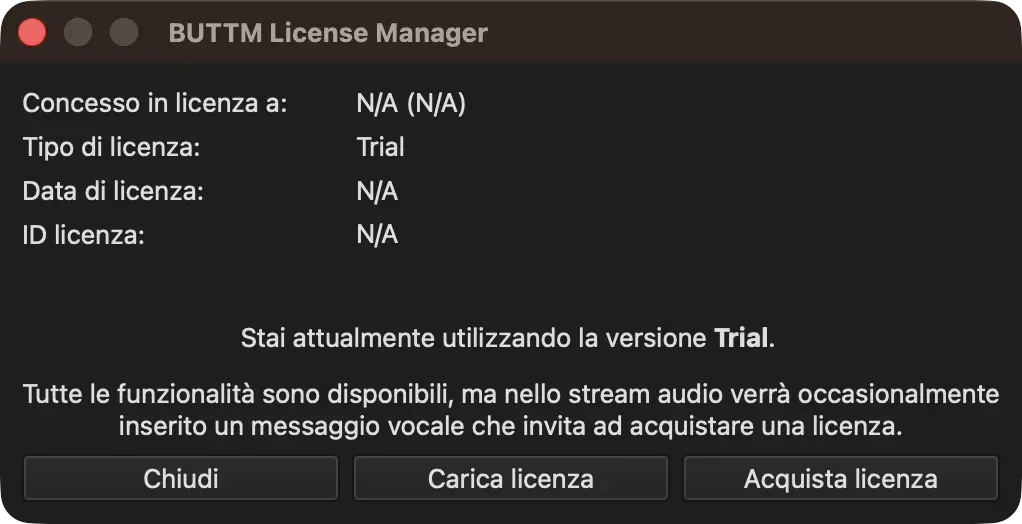
Finestra di licenza
La finestra di licenza presenta tre opzioni:
Chiudi per iniziare a usare BUTTM in modalità Trial.
Carica licenza per caricare una licenza che hai già acquistato.
Acquista licenza per acquistare una nuova licenza.
Puoi riaprire la finestra della licenza in qualsiasi momento selezionando File → Licenza. Una volta caricata una licenza Standard, la finestra della licenza mostra un pulsante aggiuntivo Aggiorna a Pro. Consulta Livelli di licenza per vedere cosa include ciascun livello.
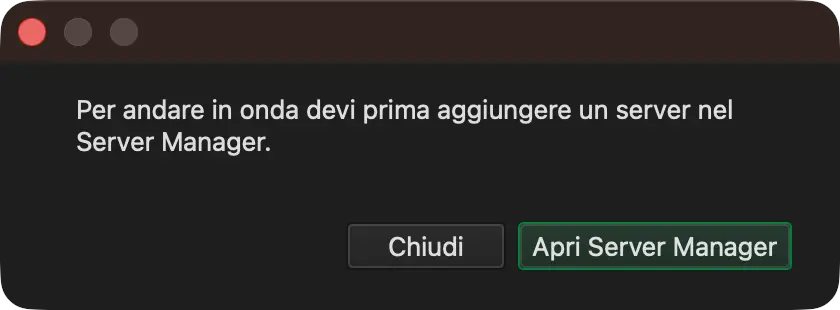
Dopo aver chiuso la finestra della licenza, appare una finestra di messaggio che ti consiglia di aggiungere il tuo primo Server nel Server Manager.
Puoi aggiungere un Server immediatamente o farlo più tardi facendo clic sul pulsante Server Manager.
Dopo aver aggiunto un Server, viene assegnato automaticamente alla Station #1 predefinita. Per impostazione predefinita, alla Station #1 è assegnato un encoder MP3 a 128 kbps. Per assegnare un encoder diverso alla Station #1, apri lo Station Manager. Per modificare le impostazioni di un encoder, apri l'Encoder Manager. BUTTM include un encoder predefinito per ogni codec supportato (MP3, AAC, Opus, Vorbis e WAV. Anche FLAC viene aggiunto con una licenza Professional). Se necessario, puoi aggiungere ulteriori encoder. Ad esempio, puoi creare un altro encoder MP3 con un Bitrate più basso e usarlo con una Station diversa.
Per impostazione predefinita, BUTTM utilizza l'interfaccia audio predefinita del sistema per il broadcasting. Se devi selezionare un Audio Device diverso, fai clic sul pulsante Impostazioni nella barra degli strumenti della finestra principale e apri le impostazioni Audio.
Avvia la trasmissione
Ora sei pronto per andare in onda. Fai clic su Connetti tutto o usa il pulsante Connetti di una singola Station.
Tip
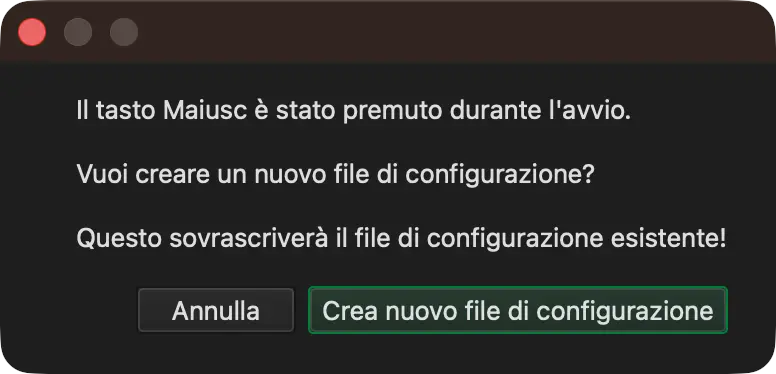
Se BUTTM non si avvia correttamente e sospetti che la configurazione sia danneggiata, tieni premuto il tasto Maiusc durante l'avvio dell'applicazione.
BUTTM ti chiederà quindi se desideri avviare con un nuovo file di configurazione.
Esecuzione di più istanze
BUTTM supporta l'esecuzione di più istanze contemporaneamente, ciascuna con la propria configurazione e Library.
Ogni istanza richiede una propria cartella isolata contenente un set completo di file di configurazione. Il modo più semplice per creare tale cartella è la procedura guidata Crea cartella istanza, disponibile nel menu File.
La procedura guidata copia la configurazione corrente in una cartella a tua scelta e posiziona un launcher pronto all'uso accanto alla cartella:
- Su Windows, il launcher è un file
.bat. - Su macOS, il launcher è un bundle
.appautonomo.
Fai doppio clic sul launcher per avviare la nuova istanza. Utilizza i file di configurazione presenti nella propria cartella e funziona in modo completamente indipendente da qualsiasi altra istanza di BUTTM.
Puoi anche avviare BUTTM dalla riga di comando con il flag -d per puntarlo a una cartella di istanza esistente:
buttm -d /path/to/instance-folder
Tip
Quando più istanze sono in esecuzione contemporaneamente, ciascuna utilizza un Port di controllo di rete diverso per evitare conflitti. BUTTM seleziona automaticamente il successivo Port disponibile quando il Port preferito è già in uso e segnala il Port effettivo a cui si è collegato.
Managers
I Manager di BUTTM offrono un modo flessibile per organizzare la tua configurazione. Il Server Manager ti consente di gestire tutti i tuoi Server di broadcasting. L'Encoder Manager ti consente di configurare diversi encoder audio per il broadcasting e la registrazione. Lo Station Manager ti consente di gestire le tue station. Una station è l'elemento che appare nella schermata principale e viene utilizzato per avviare o interrompere una trasmissione. Ogni station è composta da un Server e da un encoder.
Station Manager
Una station rappresenta l'unità che controlla la tua trasmissione. Ogni station viene mostrata nella [finestra principale] e fornisce pulsanti per connettersi al Server o disconnettersi da esso. Mostra inoltre lo stato attuale e il numero di listener attivi, se questa informazione è disponibile.
Funzionalità Pro
Una licenza Standard consente fino a 2 Station attivate contemporaneamente. Una licenza Professional rimuove questo limite.
Station Manager
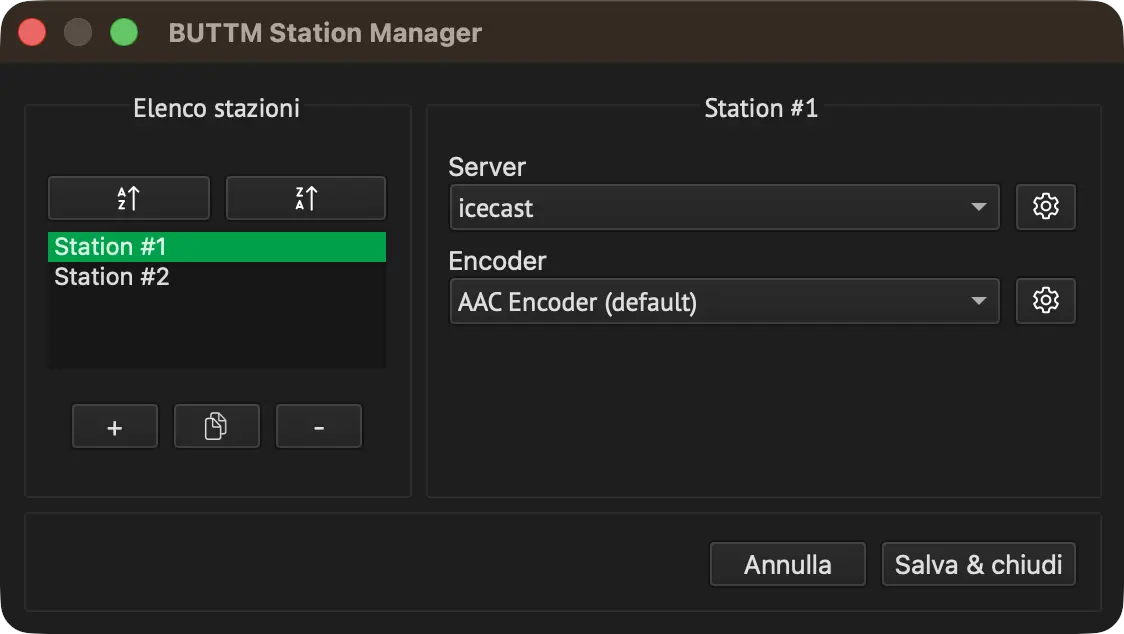
La Station List mostra tutte le station disponibili. Seleziona la station che desideri modificare. Per aggiungere, copiare o eliminare la station selezionata, fai clic sul pulsante +, copia o -. Per rinominare una station, fai doppio clic sulla sua voce nella Station List. Per ogni station devi selezionare il Server e l'Encoder che deve utilizzare.
L'immagine seguente mostra come appaiono le Station nella finestra principale.
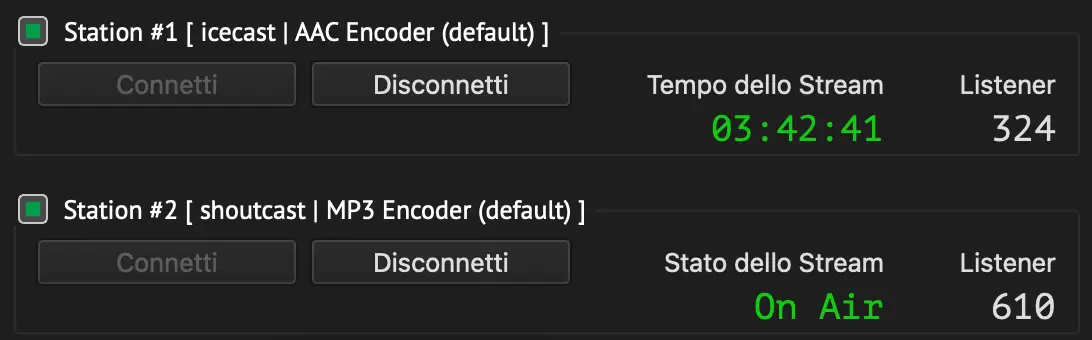
Station nella finestra principale
Server Manager
Nel Server Manager configuri i Server utilizzati da una station. Mantenere separati i Server e le station ti consente di configurare molti Server utilizzando solo poche station o persino una singola station. Questo ti offre flessibilità quando necessario.
BUTTM supporta Server compatibili con Icecast e Shoutcast, BUTTM Link per inviare audio a un'altra installazione di BUTTM e RTMP(S) per lo streaming audio verso piattaforme video. Il supporto per Icecast include Icecast 2.3, 2.4, 2.5, Icecast-kh e liquidsoap. Il supporto per Shoutcast include Shoutcast v1 e Shoutcast v2. I Server Shoutcast v2 funzionano solo se il supporto per i Client legacy è attivato nella configurazione del Server, il che vale per la maggior parte delle configurazioni predefinite.
Come nello Station Manager, puoi aggiungere, copiare o eliminare un Server nella Server List facendo clic sui pulsanti +, copia o -. Puoi rinominare un Server facendo doppio clic sul suo nome nell'elenco.
Se sei un utente del precedente software di broadcasting BUTT, sopra la Server List appare un pulsante Importa da BUTT.
Ti consente di importare le voci dei Server BUTT esistenti con un solo clic.
Icecast
Per aggiungere un nuovo Server Icecast, fai clic sul pulsante + e assegnagli un nome personalizzato. Assicurati quindi che Icecast sia selezionato come Tipo di Server.
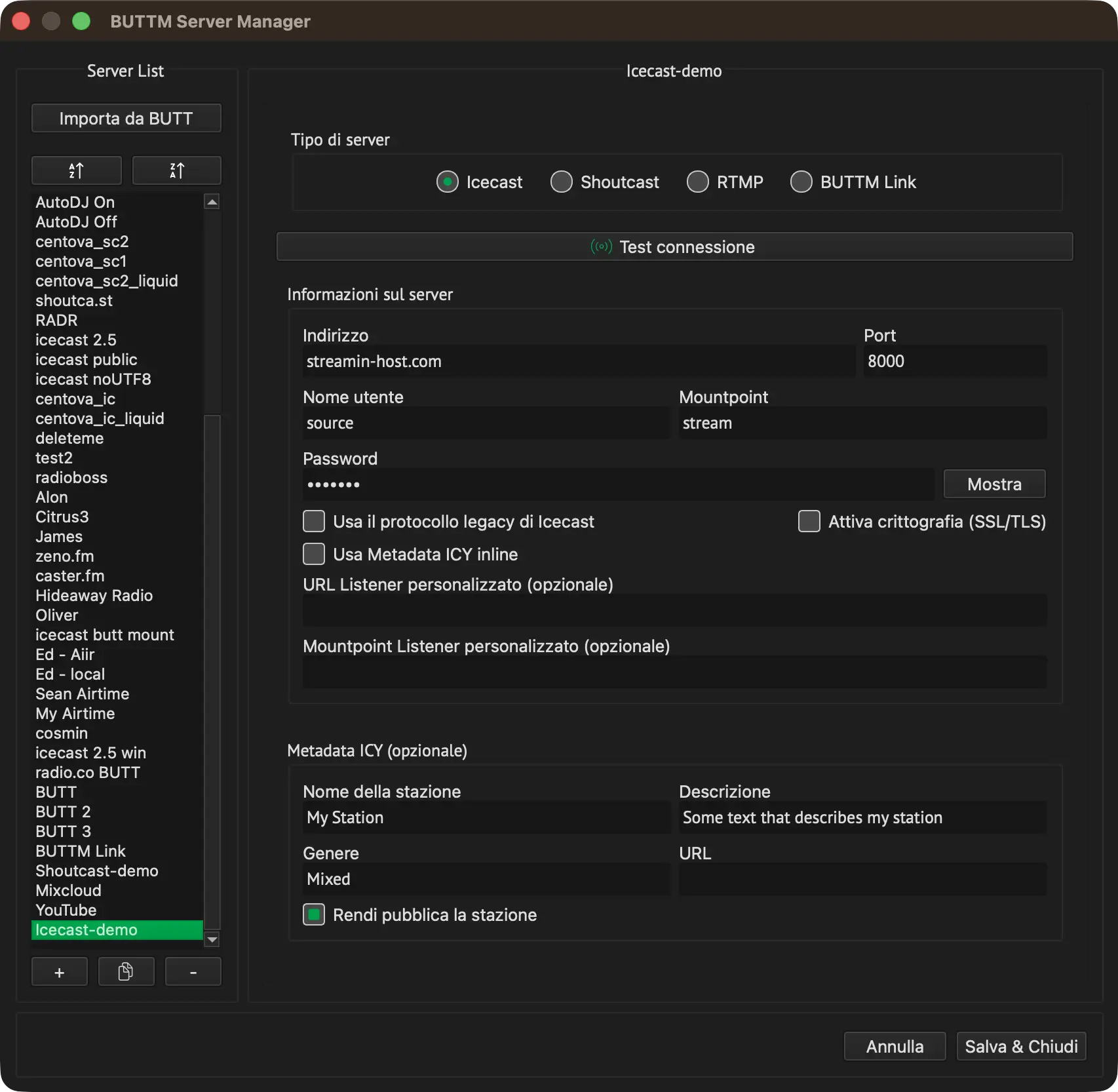
Impostazioni Icecast
Compila i campi obbligatori in Informazioni sul Server. Di solito ricevi queste informazioni dal tuo provider di hosting.
Se gestisci un tuo Server, puoi trovare i dettagli necessari nei file di configurazione del tuo Server.
Di seguito è riportata una descrizione di ciascun campo.
Indirizzo:
L'indirizzo IP o l'Hostname del Server. Non includere http:// o https://.
Port:
Il Port del Server. Deve essere un numero compreso tra 1 e 65535.
Nome utente:
Il nome utente per il tuo Server.
Password:
La password associata al nome utente. Fai clic su Mostra per rivelare la tua password.
Note
Assicurati di non confondere le credenziali di accesso web del tuo stream hoster con le credenziali del tuo source Client.
Non sono le stesse. Se non sei sicuro di quali credenziali usare, contatta il tuo stream hoster.
Mountpoint:
Icecast consente lo streaming verso diversi endpoint chiamati mountpoint. Normalmente un mountpoint inizia con uno slash iniziale, ma puoi ometterlo. BUTTM aggiunge lo slash automaticamente.
Usa il protocollo legacy di Icecast:
Quando abilitata, BUTTM si connette utilizzando il precedente protocollo SOURCE invece di PUT. Attivarla a volte può risolvere problemi di connessione.
Usa Metadata ICY inline:
Quando abilitata, BUTTM inserisce i Metadata del Song direttamente nello Stream audio utilizzando il campo di Metadata ICY StreamTitle per i codec MP3 e AAC, invece di utilizzare il precedente metodo di aggiornamento HTTP side-channel.
Note
I Metadata ICY inline sono supportati solo per MP3 e AAC.
Per i codec basati su OGG come Opus, Vorbis e FLAC, il titolo del Song viene scritto nell'header OGG e, per la massima compatibilità, viene anche aggiornato utilizzando il precedente metodo HTTP side-channel.
Attiva crittografia (SSL/TLS):
Attiva questa opzione se desideri utilizzare la crittografia e il Server la supporta.
Warning
La crittografia con Icecast 2.4.x non è consigliata. Dopo aver terminato una trasmissione, la connessione non viene chiusa correttamente dal Server. Di conseguenza, BUTTM non riesce a riconnettersi a meno che tu non riavvii il Server o non attenda a lungo. Si consiglia di passare a Icecast 2.5.x o Icecast-kh.
URL Listener personalizzato (opzionale):
Inserisci un URL personalizzato per le statistiche dei Listener (vedi il testo informativo sotto)
Mountpoint Listener personalizzato (opzionale):
Inserisci un Mountpoint personalizzato per le statistiche dei Listener (vedi il testo informativo sotto)
Info
BUTTM ricava l'URL per le statistiche dei Listener dalle impostazioni del Server. Di solito funziona solo con Server Icecast o Shoutcast standard.
Se utilizzi uno stream hoster, la configurazione è spesso più complessa e le statistiche dei Listener potrebbero essere disponibili su un Mountpoint o un URL diverso.
In questi casi puoi specificare un Mountpoint o un URL personalizzato che BUTTM dovrà utilizzare al suo posto.
Ad esempio, se trasmetti in streaming verso il Mountpoint /stream ma le statistiche dei Listener sono disponibili all'indirizzo /live, inserisci /live nel campo Mountpoint Listener personalizzato nelle impostazioni del Server.
Se non sei sicuro di quale URL o Mountpoint usare, contatta il tuo stream hoster.
I campi Metadata ICY sono opzionali. Se la tua stazione è elencata pubblicamente, dovresti compilarli.
Se desideri che il nome della stazione o il genere appaiano nei media player, inserisci le informazioni qui.
Dopo aver inserito tutti i dettagli richiesti, fai clic su Testa connessione per verificare se è possibile stabilire una connessione al Server.
Shoutcast
Per aggiungere un nuovo Server Shoutcast, fai clic sul pulsante + e assegnagli un nome personalizzato. Assicurati quindi che Shoutcast sia selezionato come Tipo di Server.
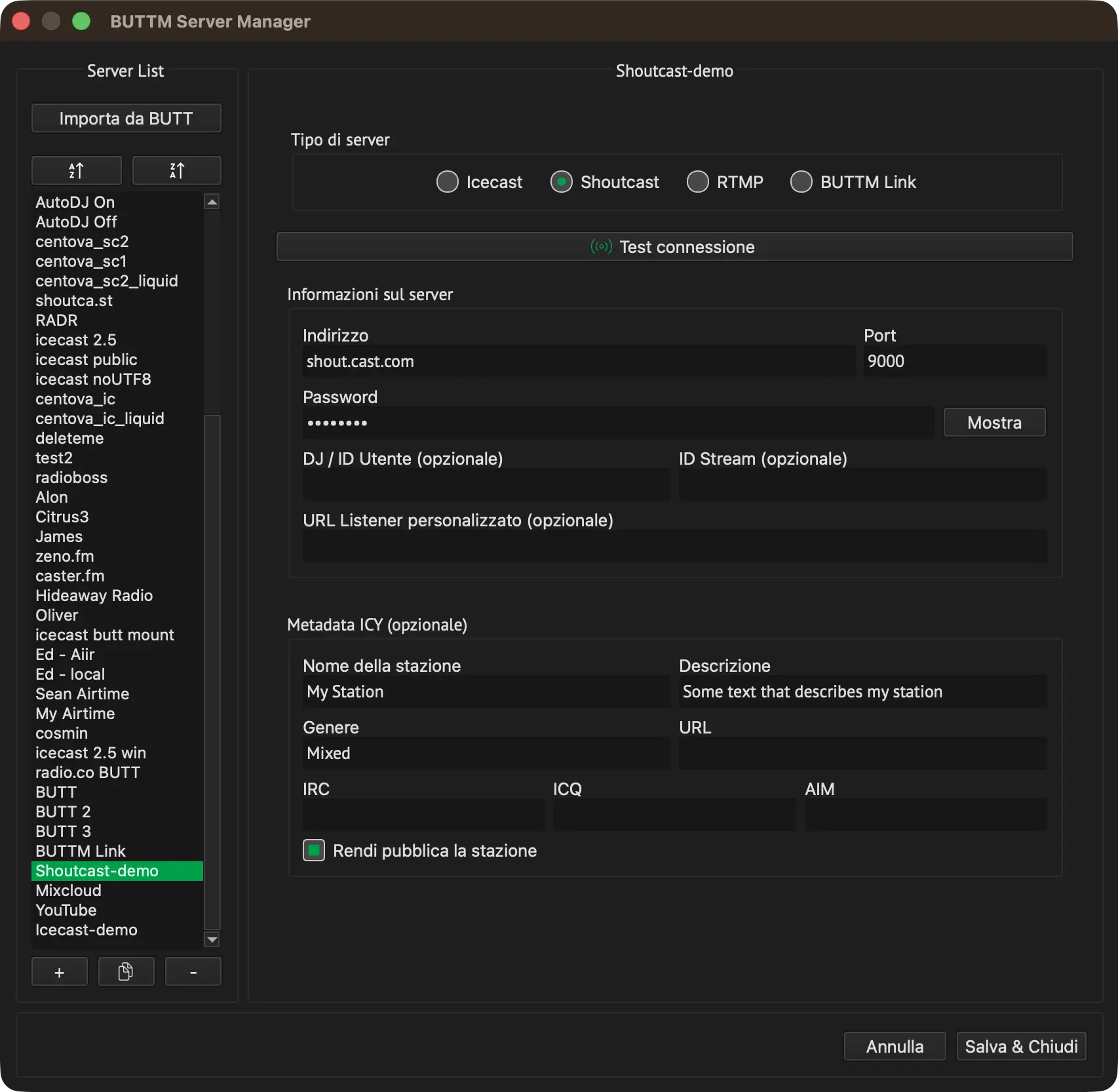
Impostazioni Shoutcast
Compila i campi obbligatori in Informazioni sul Server. Di solito ricevi queste informazioni dal tuo provider di hosting.
Se gestisci un tuo Server, puoi trovare i dettagli necessari nei file di configurazione del tuo Server.
Di seguito è riportata una descrizione di ciascun campo.
Indirizzo:
L'indirizzo IP o l'Hostname del Server. Non includere http:// o https://.
Port:
Il Port del Server. Deve essere un numero compreso tra 1 e 65535.
Password:
La password associata al nome utente. Fai clic su Mostra per rivelare la tua password.
DJ / ID Utente (opzionale):
Questo campo di solito non è richiesto, ma può essere utilizzato quando ci si connette a Server Shoutcast v2.
ID Stream (opzionale):
Questo campo di solito non è richiesto, ma può essere utilizzato quando ci si connette a Server Shoutcast v2.
Note
Assicurati di non confondere le credenziali di accesso web del tuo stream hoster con le credenziali del tuo source Client.
Non sono le stesse. Se non sei sicuro di quali credenziali usare, contatta il tuo stream hoster.
URL Listener personalizzato (opzionale):
Inserisci un URL personalizzato per le statistiche dei Listener (vedi il testo informativo sotto)
Info
BUTTM ricava l'URL per le statistiche dei Listener dalle impostazioni del Server. Di solito funziona solo con Server Icecast o Shoutcast standard. Se utilizzi uno stream hoster, la configurazione è spesso più complessa e le statistiche dei Listener potrebbero essere disponibili su un URL diverso. In questi casi puoi specificare un URL personalizzato che BUTTM dovrà utilizzare al suo posto.
I campi Metadata ICY sono opzionali. Se la tua stazione è elencata pubblicamente, dovresti compilarli.
Se desideri che il nome della stazione o il genere appaiano nei media player, inserisci le informazioni qui.
Dopo aver inserito tutti i dettagli richiesti, fai clic su Testa connessione per verificare se è possibile stabilire una connessione al Server.
Se sei soddisfatto della configurazione, fai clic su Salva e chiudi e poi seleziona il nuovo Server per una delle tue stazioni nello Station Manager.
RTMP
RTMP è un tipo di Server per lo streaming verso piattaforme video (ad esempio YouTube, Facebook o Twitch) che richiedono un ingest RTMP(S). Poiché BUTTM è solo audio, invia una traccia video statica insieme all'audio: un'immagine fissa, la cover art del Track attuale dall'Audio Player integrato o un'immagine nera.
Per aggiungere una destinazione RTMP, fai clic sul pulsante + e assegnale un nome personalizzato. Poi seleziona RTMP come Tipo di Server.
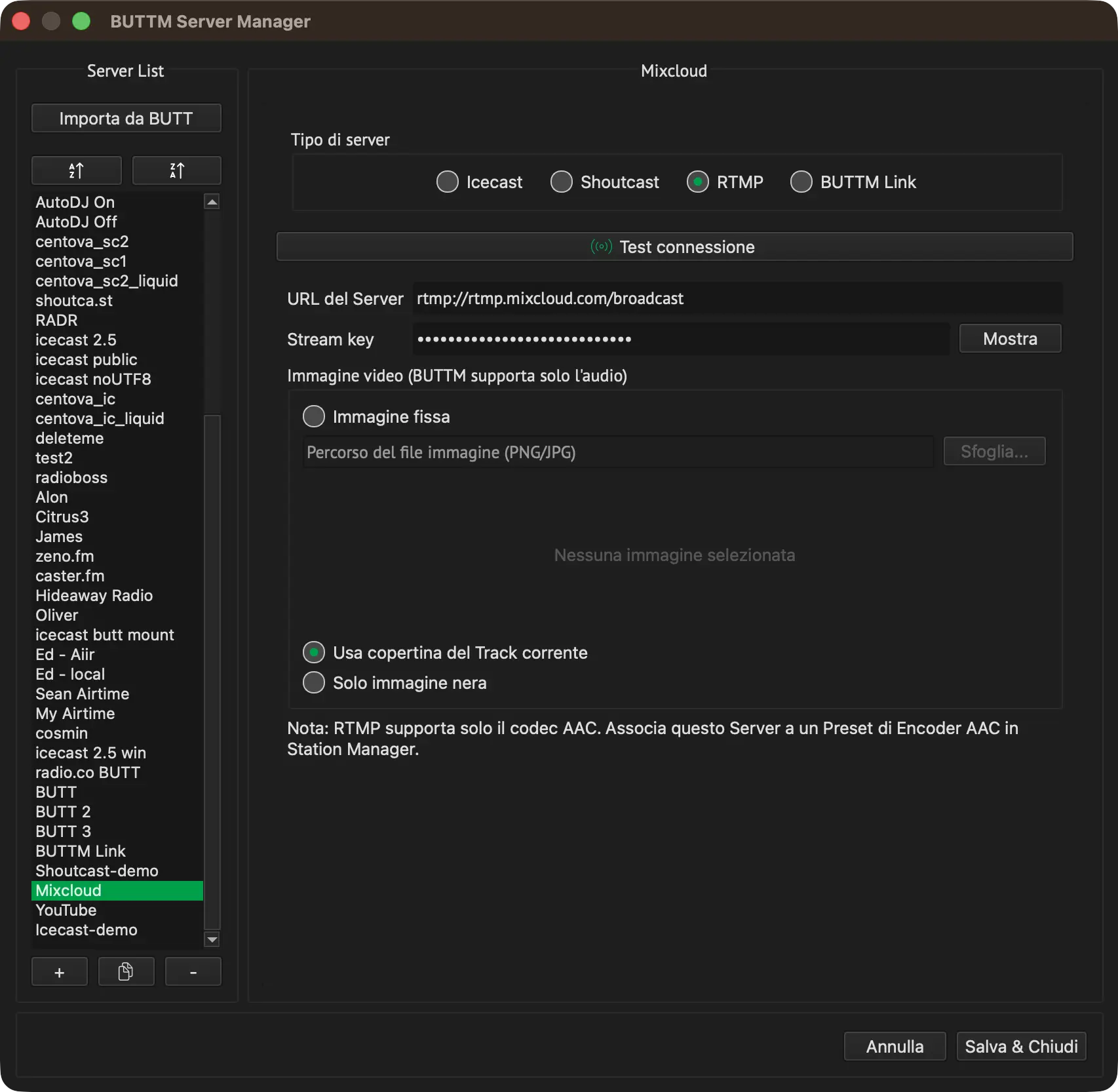
Impostazioni RTMP
Compila i campi obbligatori. Di solito ricevi queste informazioni dalla tua piattaforma di streaming. Di seguito è riportata una descrizione di ciascun campo.
URL del Server:
L'URL di ingest RTMP fornito dalla tua piattaforma, ad esempio rtmp://server.example.com/live. Usa rtmps:// invece di rtmp:// per una connessione crittografata con TLS.
Stream key:
La chiave segreta dello Stream fornita dalla tua piattaforma. Fai clic su Mostra per rivelarla.
Immagine video:
Scegli cosa invia BUTTM come traccia video:
- Immagine fissa: seleziona un file immagine (PNG/JPG) tramite Sfoglia.... Sotto viene mostrata un'anteprima.
- Usa la cover art del Track attuale: invia la cover art del Track in riproduzione dall'Audio Player integrato di BUTTM quando disponibile.
- Solo immagine nera: invia una semplice immagine nera.
Note
RTMP supporta solo il codec AAC. Associa un Server RTMP a un Preset di Encoder AAC nello Station Manager.
Dopo aver inserito tutti i dettagli richiesti, fai clic su Testa connessione per verificare se è possibile stabilire una connessione al Server RTMP.
Se sei soddisfatto della configurazione, fai clic su Salva e chiudi e poi seleziona il nuovo Server per una delle tue stazioni nello Station Manager.
BUTTM Link
BUTTM Link è un tipo di Server per inviare audio da questa installazione a un altro BUTTM tramite la rete o internet. Il BUTTM ricevente deve avere Attiva Server attivato in Impostazioni → BUTTM Link. L'audio in entrata appare lì come Channel BUTTM Link nel Mixer.
Per aggiungere una destinazione BUTTM Link, fai clic sul pulsante + nella Server List e assegnale un nome personalizzato. Poi seleziona BUTTM Link come Tipo di Server.
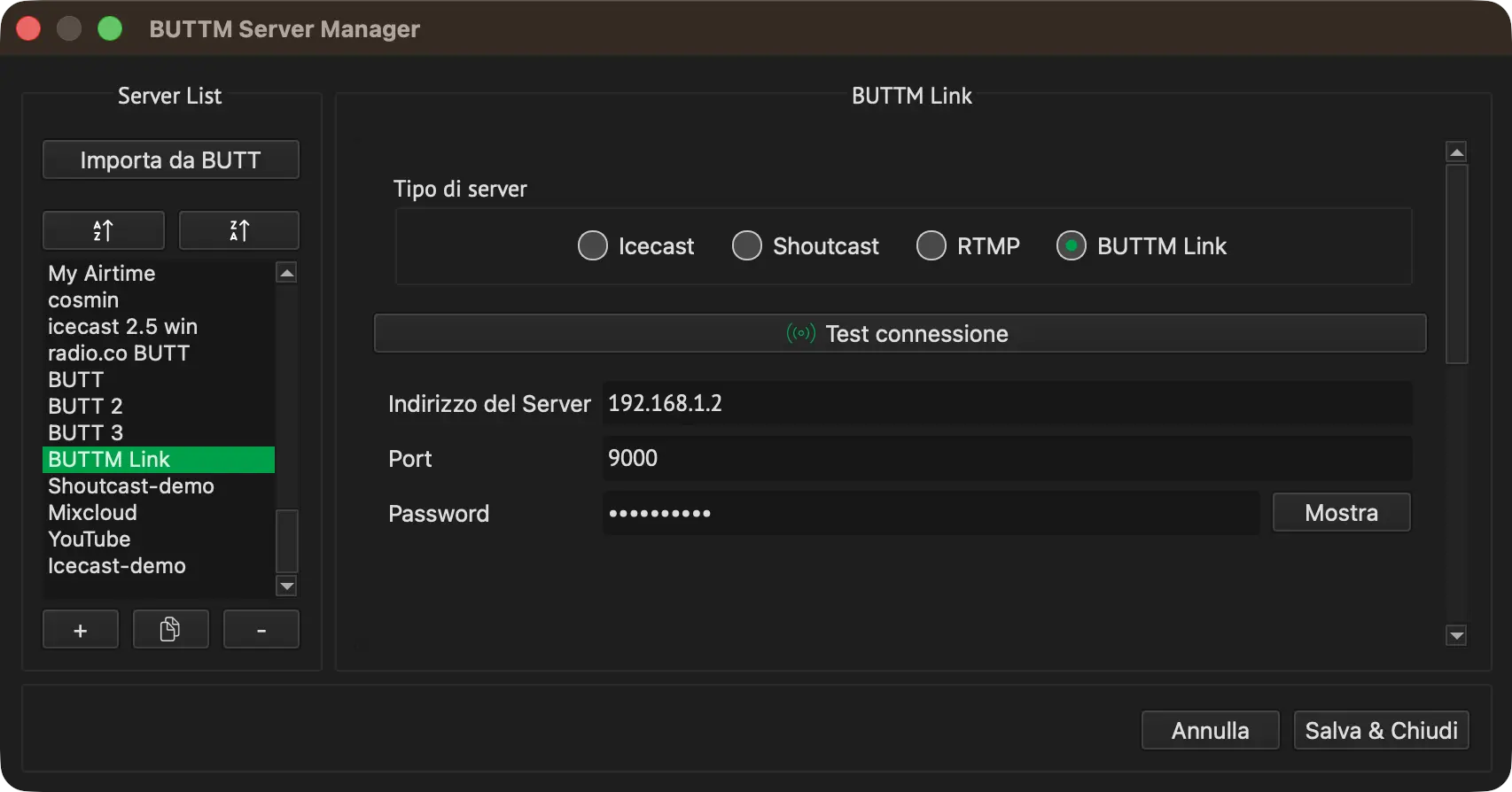
Impostazioni BUTTM Link
Compila i campi sotto Informazioni sul Server utilizzando i valori delle impostazioni di BUTTM Link del BUTTM ricevente. Di seguito è riportata una descrizione di ciascun campo.
Indirizzo:
L'indirizzo IP o l'hostname della macchina su cui è in esecuzione il BUTTM ricevente. Non includere http:// o https://. Su una rete locale questo è spesso un indirizzo privato come 192.168.x.x. Quando ti connetti via internet, usa l'IP pubblico o l'hostname della macchina remota e assicurati che il Port sia raggiungibile attraverso qualsiasi firewall o router.
Port:
Il Port su cui il BUTTM ricevente è in ascolto per le connessioni BUTTM Link. Deve corrispondere al Port mostrato nelle impostazioni del ricevitore. Il valore predefinito è 9000.
Password:
La password configurata sul BUTTM ricevente. Deve corrispondere esattamente. Fai clic su Mostra per rivelare la password inserita qui.
Dopo aver inserito tutti i dettagli richiesti, fai clic su Testa connessione per verificare se è possibile stabilire una connessione al Server BUTTM Link remoto.
Se sei soddisfatto della configurazione, fai clic su Salva e chiudi e poi seleziona il nuovo Server per una delle tue station nello Station Manager. Quando quella station è connessa, questa installazione invia il suo Output codificato al Server BUTTM Link remoto.
Encoder Manager
Nell'Encoder Manager configuri gli encoder (codec) utilizzati da una station o per la registrazione. Mantenere separati gli encoder e le station ti consente di configurare molti encoder utilizzando solo poche station o persino una singola station. Questo ti offre flessibilità quando necessario.
BUTTM supporta MP3, AAC (incluso il profilo AAC+), Opus, Vorbis e FLAC. Inoltre, WAV è supportato per le registrazioni.
Funzionalità Pro
La codifica FLAC e i Bitrate superiori a 128 kbps (MP3, AAC, Opus e Vorbis) richiedono una licenza Professional.
Come nello Station Manager, puoi aggiungere, copiare o eliminare un encoder nella Elenco Encoder facendo clic sui pulsanti +, copia o -. Puoi rinominare un encoder facendo doppio clic sul suo nome nell'elenco.
BUTTM include un preset di encoder predefinito per ogni codec (FLAC è incluso solo con una licenza Professional). Se elimini o modifichi un preset per errore, puoi ripristinare tutti i preset facendo clic sul pulsante Ripristina valori predefiniti.
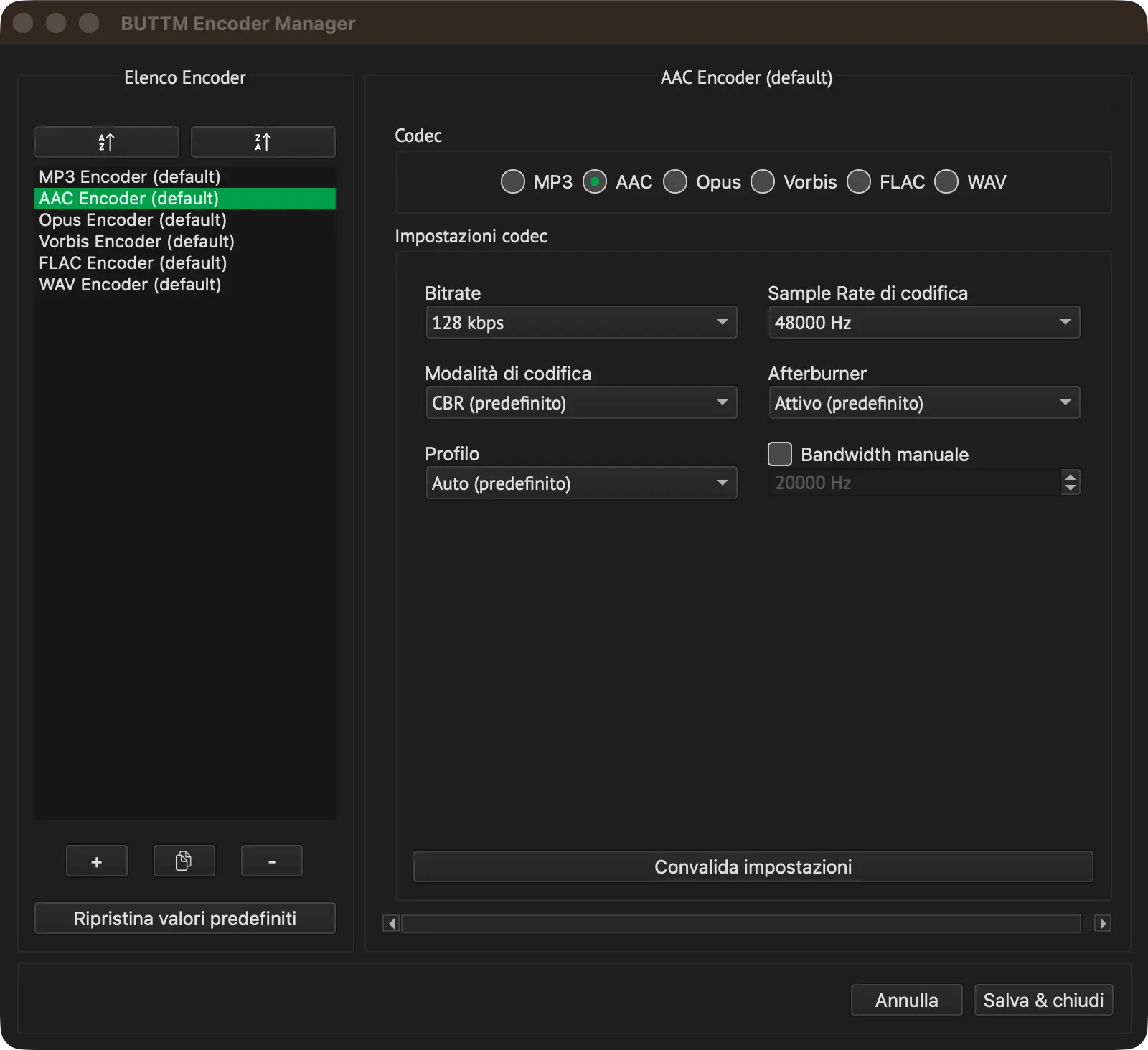
Encoder Manager
BUTTM supporta un'ampia gamma di parametri per ciascun codec. Se non hai familiarità con queste impostazioni, i valori predefiniti dovrebbero funzionare bene nella maggior parte delle situazioni. Nel caso tu voglia saperne di più sui parametri, consulta la documentazione originale del codec.
Se sei soddisfatto della configurazione, fai clic su Salva e chiudi e poi seleziona il nuovo encoder per una delle tue station nello Station Manager.
Scheduler Manager
Funzionalità Pro
Lo Scheduler Manager richiede una licenza Professional.
Lo Scheduler Manager ti consente di aggiungere scheduler per avviare o interrompere automaticamente trasmissioni, registrazioni e show dell'Audio Player a orari specifici.
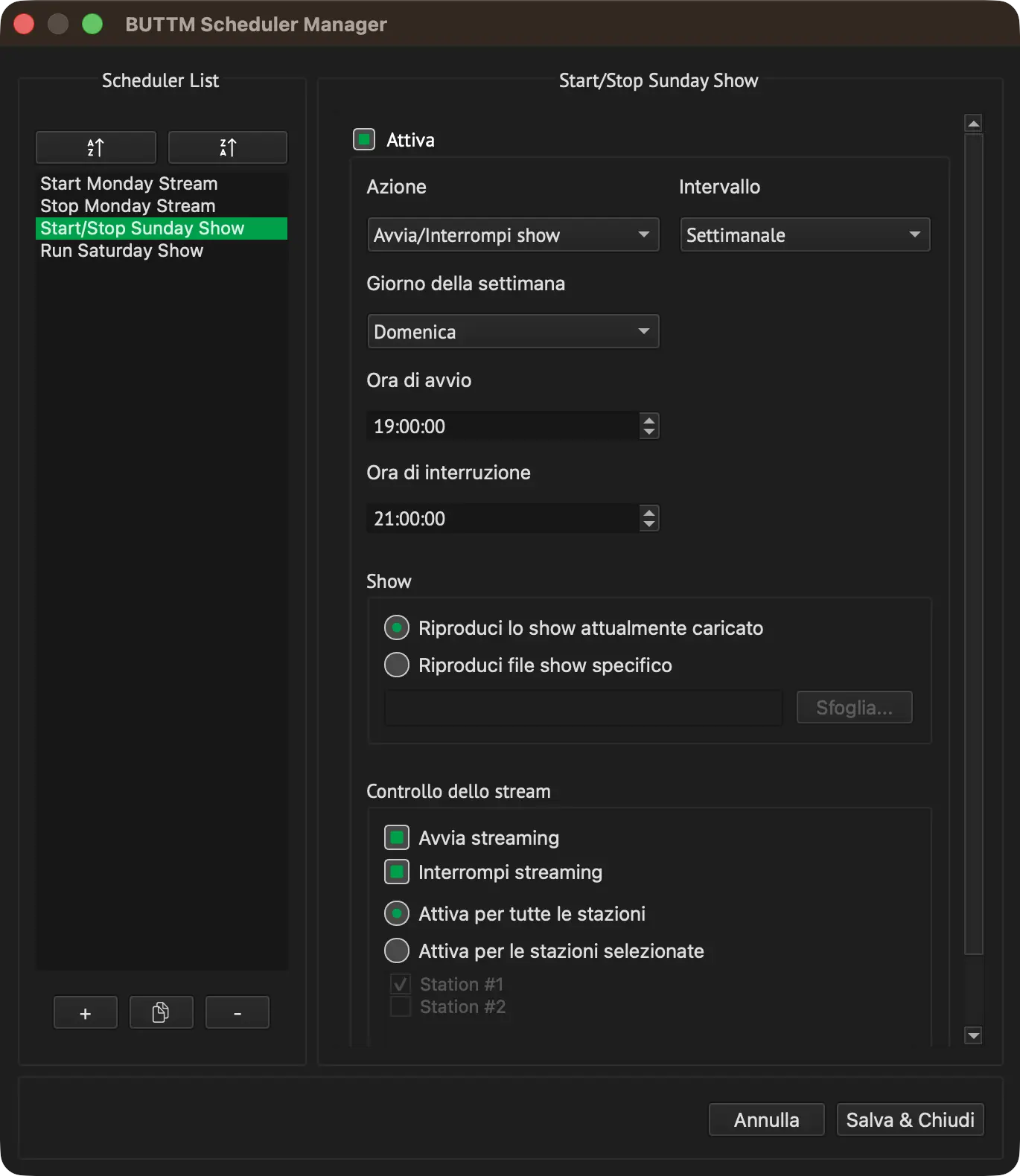
Scheduler Manager
Per aggiungere un evento programmato, seleziona l'azione che desideri eseguire e imposta l'orario a cui deve essere eseguita. Sono disponibili le seguenti azioni:
Avvia streaming:
Connette tutte le stazioni attivate o le stazioni che selezioni dall'elenco.
Interrompi streaming:
Disconnette tutte le stazioni connesse o le stazioni che selezioni.
Avvia registrazione:
Avvia una registrazione all'ora programmata.
Interrompi registrazione:
Interrompe la registrazione corrente.
Avvia show:
Avvia lo show dell'Audio Player all'orario programmato. Puoi scegliere di utilizzare la Show List predefinita attiva all'ultima chiusura del Player oppure caricare uno specifico file di show salvato su disco. Facoltativamente puoi anche avviare lo streaming contemporaneamente attivando Avvia streaming nelle impostazioni dell'azione. In tal caso lo show viene trattenuto finché una stazione non è effettivamente on air, vedi In attesa della connessione.
Interrompi show:
Interrompe lo show dell'Audio Player attualmente in esecuzione. Opzionalmente puoi anche interrompere lo streaming contemporaneamente attivando Interrompi streaming nelle impostazioni dell'azione.
Avvia/Interrompi streaming:
Combina Avvia streaming e Interrompi streaming in una singola voce dello Scheduler. Connette le stazioni selezionate all'Ora di avvio e le disconnette nuovamente all'Ora di interruzione.
Avvia/Interrompi registrazione:
Combina Avvia registrazione e Interrompi registrazione in una singola voce dello Scheduler. Avvia una registrazione all'Ora di avvio e la interrompe nuovamente all'Ora di interruzione.
Avvia/Interrompi show:
Combina Avvia show e Interrompi show in una singola voce dello Scheduler. Avvia lo show dell'Audio Player all'Ora di avvio e lo interrompe nuovamente all'Ora di interruzione. Lo streaming non è vincolato allo show per questa azione: attiva Avvia streaming e/o Interrompi streaming in modo indipendente nelle impostazioni dell'azione se desideri anche connettere e/o disconnettere le stazioni selezionate all'ora corrispondente.
Info
Per le azioni combinate sopra indicate, il campo Ora viene sostituito da campi separati Ora di avvio e Ora di interruzione. Se l'ora di interruzione è anteriore o uguale all'ora di avvio, BUTTM presuppone che l'interruzione avvenga il giorno successivo e mostra l'avviso L'interruzione avverrà il giorno successivo. L'ora di avvio e l'ora di interruzione non possono coincidere.
In attesa della connessione
Se una voce Avvia show o Avvia/Interrompi show connette anche delle stazioni (Avvia streaming è attivato), BUTTM non avvia la riproduzione dello show quando la voce si attiva. Attende prima che almeno una delle stazioni selezionate sia on air, in modo che l'inizio del tuo show non venga mai riprodotto in uno stream non ancora connesso.
- Lo show si avvia non appena la prima stazione selezionata è connessa. Le stazioni ancora in fase di connessione continuano a farlo in background.
- Se è configurato un file di intro globale, lo show si avvia dopo che l'intro è terminato.
- Se una stazione non riesce a connettersi immediatamente, ad esempio perché il Server è ancora occupato da un'altra sorgente, segue la sua Modalità di riconnessione. Con Normale o Sempre, BUTTM continua a provare e lo show si avvia non appena la connessione viene stabilita. Con Mai, BUTTM non riprova: se nessuna delle stazioni selezionate ha potuto connettersi, lo show non viene avviato e viene scritto un avviso nel Log.
- Lo show in attesa viene annullato se disconnetti tutte le stazioni selezionate, se viene ricevuta una voce Interrompi show o il comando di rete
STOP SHOW, o se nel frattempo avvii uno show manualmente. - Se una delle stazioni selezionate è già connessa quando la voce si attiva, lo show si avvia immediatamente.
Cosa succede quando lo show arriva alla fine (ripetere, interrompere o interrompere e disconnettere) non è un'impostazione dello Scheduler, ma si seleziona con il menu a discesa End of show nella Show List.
Note
L'opzione influisce solo sullo show avviato da questa voce. Se interrompi lo show tu stesso o una voce Interrompi show lo interrompe prima che sia terminato, le stazioni non vengono disconnesse da questa opzione. Con una voce Avvia/Interrompi show, l'ora di interruzione si applica comunque come di consueto se lo show è ancora in esecuzione a quell'ora.
Audio Mixer
Il Mixer offre una panoramica di tutti i Channel audio e dei loro Level attuali. Ogni Channel viene mostrato come uno strip verticale con un Level meter, un fader di Gain e un display numerico del Gain. Quando molti Channel sono visibili contemporaneamente, sotto i Channel strip appare una barra di scorrimento orizzontale per consentirti di scorrere verso i Channel fuori dallo schermo. Può essere utilizzato come finestra separata o ancorato all'interno dell'Audio Player.
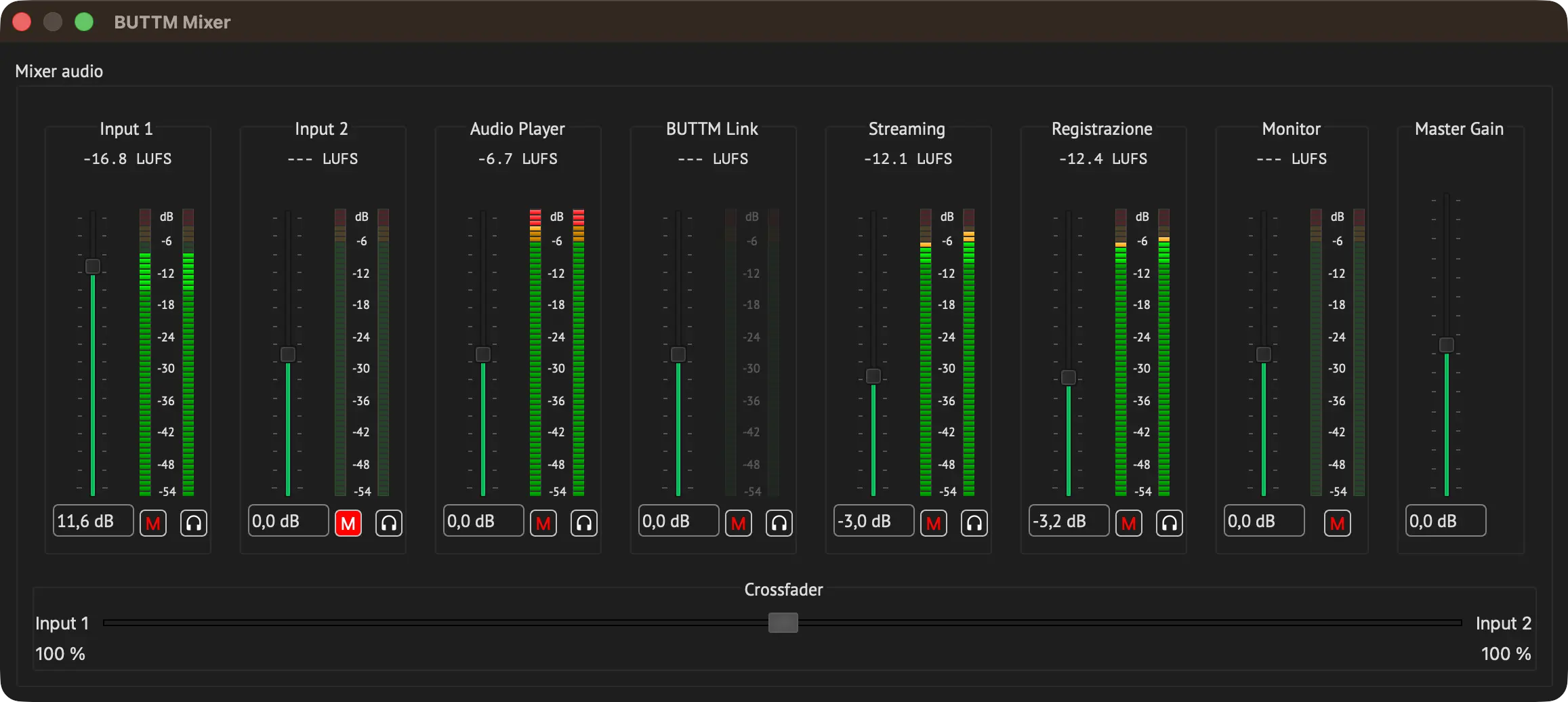
Audio Mixer
Input 1 e Input 2 mostrano l'audio live proveniente dalle sorgenti di Input corrispondenti. Questi controlli ti consentono di bilanciare i volumi di Input prima che vengano inviati ai percorsi di segnale di Stream e Registrazione. Per silenziare uno dei Channel di Input, premi il pulsante M oppure mappa il tuo MIDI Controller su questo pulsante. Premi l'icona delle Cuffie per instradare il Channel verso il tuo Monitor Device.
Audio Player mostra il segnale proveniente dall'Audio Player integrato. Il suo fader di Gain, il pulsante Mute e il pulsante Monitor funzionano allo stesso modo dei Channel di Input.
BUTTM Link mostra il segnale ricevuto da un Client BUTTM Link connesso. È visibile solo quando BUTTM Link è attivato in Impostazioni.
Il Mixer fornisce canali di output separati per diverse destinazioni. Come per i canali di input, gli strip di Streaming e Registrazione hanno ciascuno i propri pulsanti M (mute) e Cuffie (monitor):
Streaming:
Controlla il Level del segnale inviato all'Output di streaming. Il fader influisce solo sul percorso di streaming.
Registrazione:
Controlla il Level utilizzato per le registrazioni. Regolare questo fader influisce solo sul percorso di registrazione.
Monitor:
Controlla il volume utilizzato per il monitoring. Questa regolazione si applica solo al tuo Output di Monitor locale. Questo strip ha un pulsante di mute ma nessun pulsante di monitor.
Master Gain:
Applica una regolazione del Gain ai segnali di Streaming, Registrazione e Monitor. Lo strip Master non ha pulsanti di mute o di monitor né un level meter.
Crossfader:
Il Crossfader miscela Input 1 e Input 2. Il lato sinistro corrisponde a Input 1, il lato destro a Input 2.
Etichette LUFS
Quando Mostra LUFS short-term è attivato in Impostazioni → Misc → VU-Meter, sopra ciascun channel strip nel Mixer appare una lettura dei LUFS short-term. La stessa lettura viene mostrata anche nella parte superiore del VU-meter nella finestra principale. Consulta VU-Meter per una panoramica sui LUFS e su come BUTTM li usa.
Tip
Fai doppio clic su qualsiasi slider per ripristinarlo alla sua posizione predefinita.
Audio Effects
Funzionalità Pro
Gli Audio Effects (Equalizer, Compressor, Limiter) e i plugin VST3 richiedono una licenza Professional.
Questa sezione fornisce strumenti per regolare e perfezionare il suono del tuo audio. Gli effetti ti aiutano a modellare il segnale in modo pratico e rendono più facile ottenere un risultato chiaro e bilanciato.
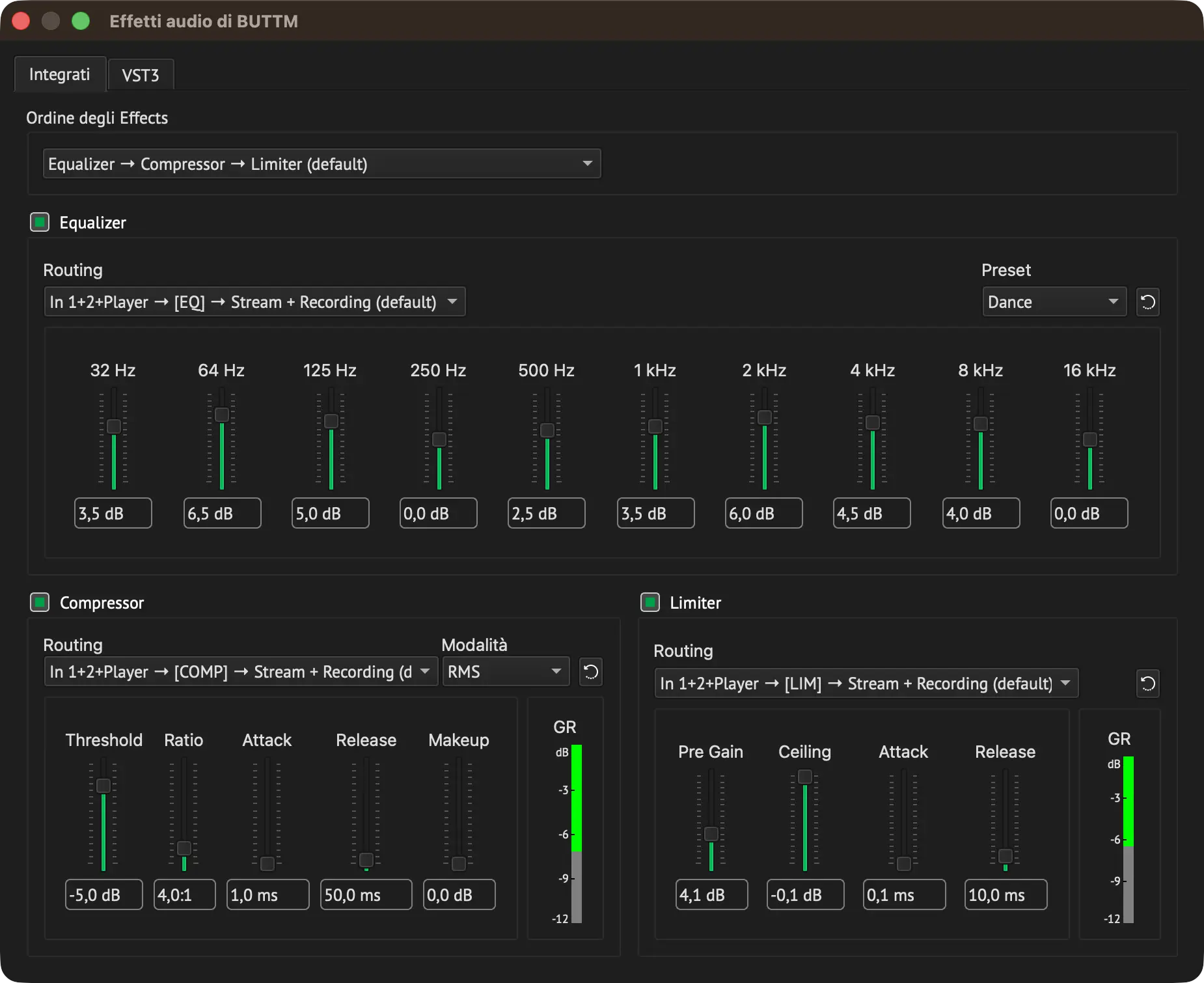
Audio Effects
Ordine degli Effects:
Qui puoi scegliere come concatenare gli effetti. L'ordine predefinito è Equalizer → Compressor → Limiter, che è la configurazione più comune.
Se preferisci un ordine diverso, ad esempio posizionando il Compressor dopo il Limiter, puoi selezionare anche quello. È possibile anche qualsiasi altra permutazione.
Ciascun effetto può essere attivato o disattivato singolarmente selezionando o deselezionando la relativa casella di controllo.
Per impostazione predefinita, gli effetti vengono inseriti dopo il Mixer, elaborando il segnale combinato proveniente da Input 1, Input 2, dall'Audio Player e da BUTTM Link.
Se preferisci elaborare solo una singola sorgente, puoi modificarlo selezionando un'opzione diversa nel menu a discesa Routing.
Ogni effetto integrato può essere instradato in sei modi diversi:
In 1+2+Player → Stream + Recording:
L'effetto viene inserito dopo il Mixer e influisce sia sul segnale di Stream sia su quello di Recording. Questa è l'impostazione predefinita.
In 1+2+Player → Stream:
L'effetto viene inserito dopo il Mixer e influisce solo sul segnale di Stream.
In 1+2+Player → Recording:
L'effetto viene inserito dopo il Mixer e influisce solo sul segnale di Recording.
In 1 → Stream + Recording:
L'effetto viene inserito sul segnale di Input 1 prima del Mixer e influisce sia sul segnale di Stream sia su quello di Recording.
In 2 → Stream + Recording:
L'effetto viene inserito sul segnale di Input 2 prima del Mixer e influisce sia sul segnale di Stream sia su quello di Recording.
Player → Stream + Recording:
L'effetto viene inserito sul segnale dell'Audio Player prima del Mixer e influisce sia sul segnale di Stream sia su quello di Recording.
Tip
Per ripristinare le impostazioni predefinite di un effetto, fai clic sull'icona a forma di freccia circolare sul lato destro dell'effetto.
Equalizer
L'Equalizer (EQ) a 10 bande ti consente di regolare con precisione il bilanciamento tonale del tuo audio aumentando o riducendo gamme di frequenza specifiche. Ciascuna banda rappresenta una parte dello spettro udibile, dai bassi profondi agli acuti più alti. La regolazione di queste bande ti consente di correggere problemi tonali, evidenziare determinate frequenze o modellare l'audio per adattarlo meglio al tuo materiale o alle tue preferenze.
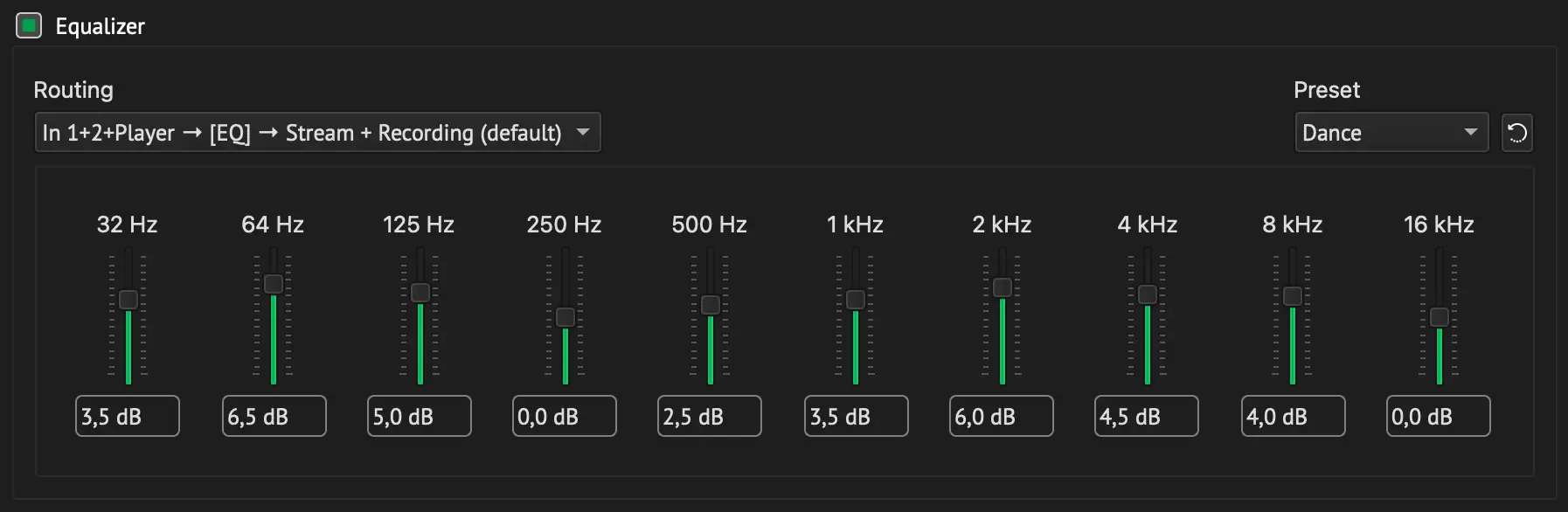
Effects: Equalizer a 10 bande
Ogni banda può essere impostata da −12 dB a +12 dB:
- I valori positivi aumentano la gamma di frequenza selezionata e la rendono più evidente.
- I valori negativi riducono la gamma selezionata e attenuano le frequenze troppo dominanti.
Per ottenere risultati rapidi, l'applicazione include una serie di preset progettati per diversi stili e preferenze di ascolto. Questi preset forniscono curve di EQ già pronte che possono essere utilizzate così come sono o come punto di partenza per le tue regolazioni.
Compressor
La compressione della gamma dinamica riduce la differenza tra le parti forti e deboli dell'audio, offrendo ai listener un'esperienza più uniforme. Viene utilizzata da quasi tutte le stazioni radio professionali.
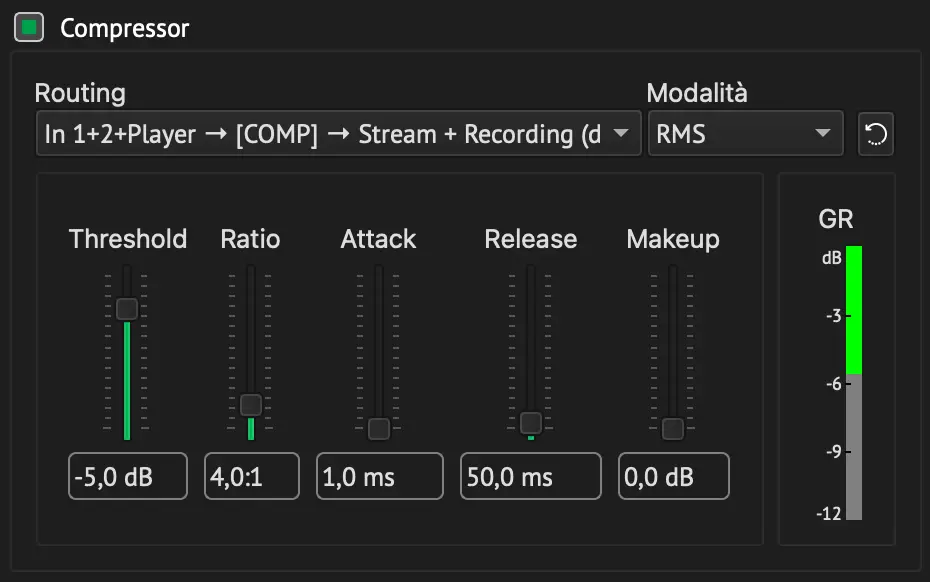
Effects: Compressor
Per determinare se il segnale supera il Threshold, un Compressor di solito misura il Level del segnale nel tempo e lo confronta con il Threshold. BUTTM fornisce due modalità di misurazione - RMS e Peak.
RMS:
Il Level del segnale viene mediato su un breve periodo. Questo introduce un leggero ritardo, ma il risultato è più fluido e naturale.
Peak:
Il Compressor reagisce immediatamente ai singoli sample senza calcolare la media. Questo lo fa rispondere più rapidamente e suonare più aggressivo.
Threshold:
Imposta l'Input Level a cui inizia la compressione. I segnali più forti di questo valore vengono ridotti di Level.
Ratio:
Definisce l'intensità della compressione applicata una volta che il segnale supera il Threshold. Valori più alti comportano una riduzione dinamica più marcata.
Attack:
Controlla la rapidità con cui il Compressor reagisce dopo che il segnale supera il Threshold. Tempi brevi attenuano rapidamente i Peak, tempi più lunghi lasciano passare i transienti iniziali.
Release:
Determina la rapidità con cui il Compressor smette di ridurre il Gain dopo che il segnale torna al di sotto del Threshold. Tempi più brevi ripristinano rapidamente il Level, tempi più lunghi producono un suono più fluido.
Makeup:
Aumenta l'Output Level per compensare la Gain Reduction introdotta durante la compressione, aiutando ad allineare o incrementare la loudness dopo l'elaborazione.
Il meter del GR (Gain Reduction) mostra di quanto il Compressor comprime attualmente il Level del segnale.
Un valore di −3 dB indica che il Compressor sta comprimendo il segnale di 3 dB. Più basso è il valore negativo, più forte è la compressione.
Il Compressor utilizza le stesse impostazioni per entrambi i percorsi di segnale di Stream e Recording.
Tieni presente che differenti Level di Output per Stream e Recording possono causare un comportamento diverso del Compressor.
Ad esempio, se il Level di Output di Recording è impostato più alto rispetto al Level di Stream, il Compressor sul percorso di Recording riceverà un segnale più forte e applicherà quindi più compressione.
Il meter GR mostra sempre la Gain Reduction (compressione) per il percorso di segnale in cui il Compressor è attivo:
- Se il Compressor è attivato per Stream, o per entrambi Stream e Recording, il meter mostra la Gain Reduction di Stream.
- Se il Compressor è attivato solo per Recording, il meter mostra la Gain Reduction di Recording.
Una procedura consigliata per configurare il Compressor è:
- Riproduci la sorgente audio più forte che prevedi di trasmettere (spesso musica) e regolala utilizzando lo slider del Master Gain.
- Attiva il Compressor e regola il Threshold e il Ratio. Le impostazioni di Attack e Release possono solitamente rimanere invariate, a meno che tu non abbia un'esigenza specifica. Noterai che il Level complessivo diminuisce man mano che il Compressor riduce i Peak.
- Regola il Makeup Gain per riportare l'Output al volume precedente.
- Fai una prova con una sorgente più silenziosa (ad esempio la tua voce). Ora dovrebbe risultare più alta rispetto alla musica.
Se è ancora troppo bassa, ripristina il Makeup Gain a 0 e ripeti dal passaggio 2.
Trovare le Impostazioni ottimali può richiedere un po' di tempo e dipende da un ascolto attento tanto quanto dai meter.
Una volta configurato, BUTTM salva le tue Impostazioni, quindi di solito dovrai farlo solo una volta.
Come indicazione generale:
- La musica dovrebbe essere compressa in modo leggero, con un Threshold relativamente alto e un Ratio compreso tra 2:1 e 3:1.
- Il parlato può essere compresso in modo molto più marcato, con un Threshold basso e un Ratio di 5:1 o superiore. Questo rende il parlato più facile da comprendere e riduce le differenze di Level tra gli speaker o distanze irregolari dal microfono.
- Per musica e parlato combinati, configura il Compressor di BUTTM per la musica e usa un Compressor aggiuntivo (spesso un Device hardware) prima dei microfoni nella catena audio.
Limiter
Il Limiter in BUTTM garantisce che il segnale di Output non superi mai un Level massimo definito. Questo previene Clipping, distorsione e picchi improvvisi di volume, il che è particolarmente utile per il livestreaming o il broadcasting, dove una loudness costante e la protezione dai sovraccarichi sono fondamentali. Poiché BUTTM utilizza un Limiter look-ahead, i Peak vengono rilevati poco prima di raggiungere lo stadio di Output, consentendo al Limiter di reagire in modo pulito e trasparente anche ai transienti più improvvisi. Questo rende il Limiter ideale come stadio finale nella tua catena di segnale, garantendo in ogni momento Level di Output stabili e sicuri per la trasmissione.
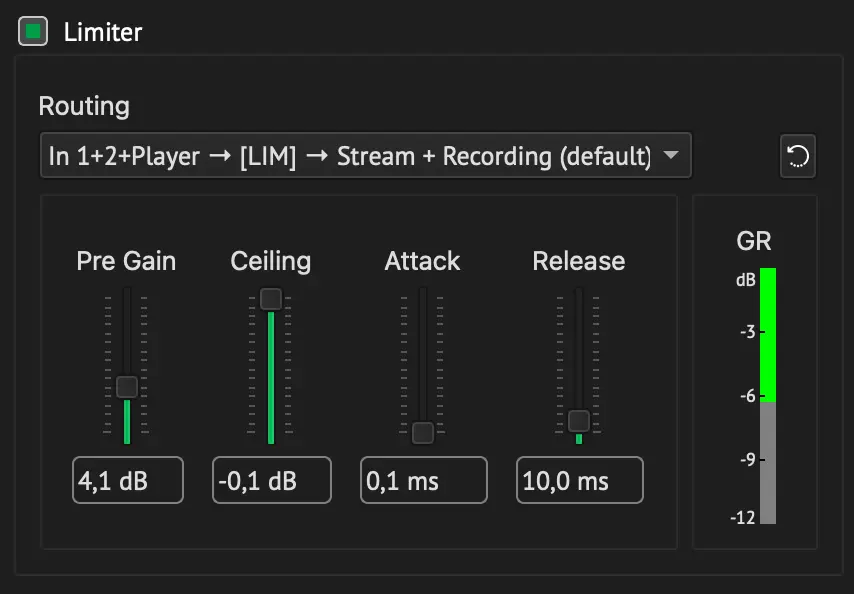
Effects: Limiter
Pre Gain:
Imposta il Gain di Input inviato al Limiter. Aumentando questo valore il segnale viene spinto maggiormente, con una conseguente azione di limiting più frequente o più intensa. Utile per aumentare la loudness prima del controllo finale dei Peak.
Ceiling:
Definisce il Level massimo di Output consentito dal Limiter. BUTTM impedisce al segnale di superare questo valore, rendendolo il Threshold di sicurezza principale per un Output privo di distorsioni.
Attack:
Controlla la rapidità con cui si avvia il limiting quando il segnale si avvicina al ceiling. Valori più bassi catturano immediatamente i transienti più netti, mentre tempi leggermente più lunghi mantengono dettagli dei transienti più naturali.
Release:
Imposta la velocità con cui il Limiter recupera una volta che il segnale scende di nuovo sotto il ceiling. Impostazioni brevi ripristinano rapidamente il volume, mentre Impostazioni più lunghe risultano più fluide e aiutano a evitare l'effetto pumping.
Il meter del GR (Gain Reduction) mostra di quanto il Limiter attenua attualmente il Level del segnale.
Un valore di −3 dB indica che il Limiter sta attenuando il segnale di 3 dB. Più basso è il valore negativo, più forte è l'attenuazione.
Il Limiter utilizza le stesse Impostazioni sia per il percorso di segnale dello Stream che per quello del Recording.
Tieni presente che differenti Level di Output per Stream e Recording possono causare un comportamento diverso del Limiter.
Ad esempio, se il Level di Output di Recording è impostato su un valore più alto rispetto al Level di Stream, il Limiter sul percorso di Recording riceverà un segnale più forte e applicherà quindi una maggiore attenuazione.
Il meter GR mostra sempre la gain reduction (attenuazione) per il percorso di segnale in cui il Limiter è attivo:
- Se il Limiter è attivato per Stream, o sia per Stream che per Recording, il meter mostra la gain reduction di Stream.
- Se il Limiter è attivato solo per Recording, il meter mostra la gain reduction di Recording.
VST3
I plugin VST3 ti consentono di estendere BUTTM con processori audio di terze parti. BUTTM li ospita in un plugin rack in grado di contenere qualsiasi numero di plugin elaborati in serie. Il segnale passa attraverso ciascun plugin dall'alto verso il basso dell'elenco.
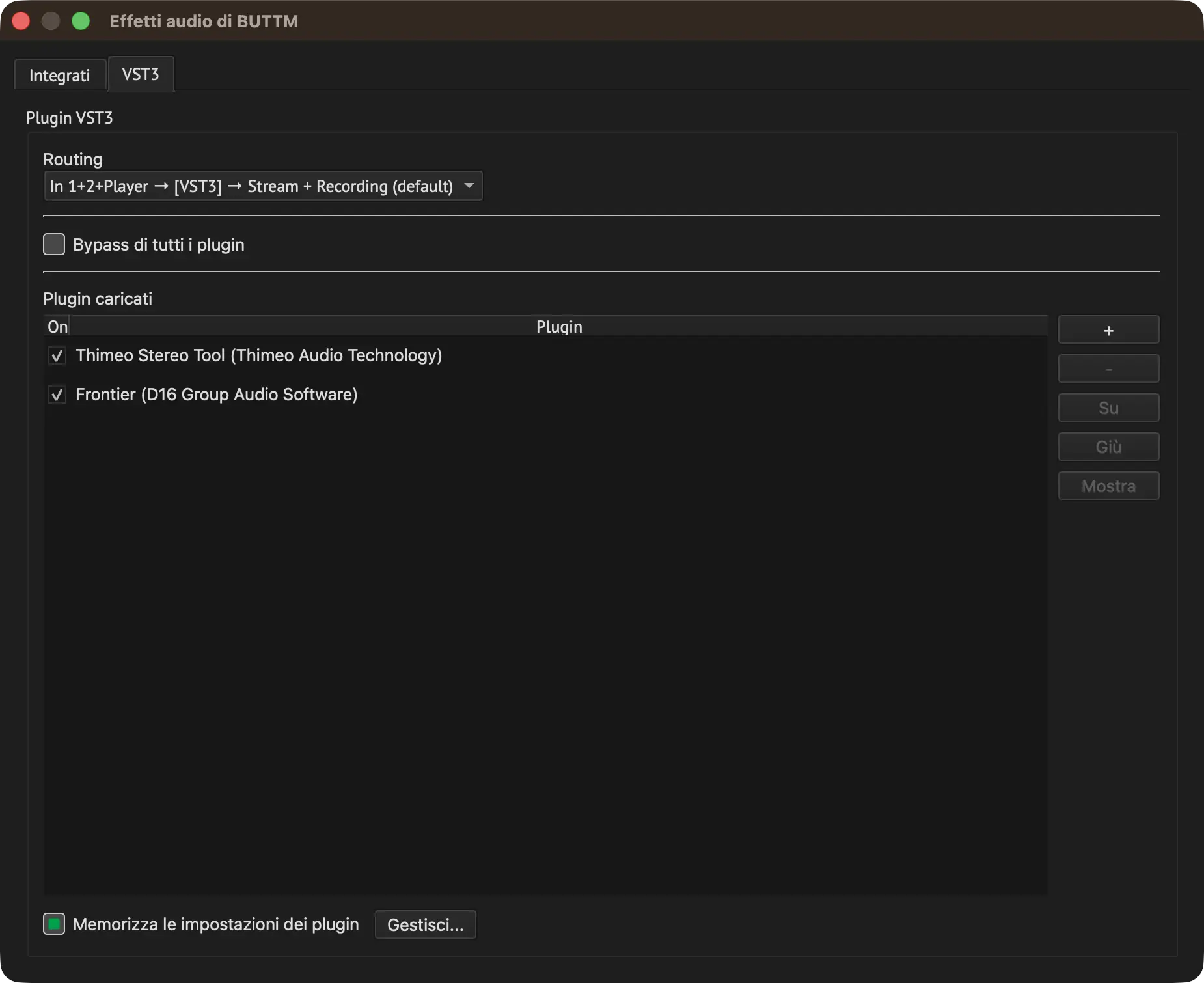
Effects: VST3
La tabella Plugin caricati mostra tutti i plugin attualmente nel rack. Ciascuna riga mostra una casella di controllo (On) e il nome e il produttore del plugin.
Per aggiungere un plugin, fai clic su + e seleziona un file .vst3. BUTTM apre automaticamente la cartella VST3 standard del tuo sistema. Puoi anche trascinare i file dei plugin da Finder o Explorer direttamente sulla tabella. Se il file selezionato è uno shell plugin contenente più effetti (ad esempio i prodotti WaveShell), BUTTM mostra una finestra di dialogo di selezione per consentirti di scegliere quale sub-plugin caricare.
Per rimuovere un plugin, seleziona la sua riga e fai clic su −.
Per modificare l'ordine di elaborazione, seleziona un plugin e fai clic su Up o Giù, oppure trascina la riga in una nuova posizione nella tabella.
Fai doppio clic su una riga o selezionala e fai clic su Show per aprire l'editor grafico del plugin in una finestra separata. L'etichetta del pulsante cambia in Nascondi mentre l'editor è visibile. Facendo nuovamente clic su di esso viene nascosta la finestra dell'editor senza influire sull'elaborazione audio.
Ciascun plugin può essere attivato o disattivato singolarmente utilizzando la sua casella di controllo On.
La casella di controllo Bypass di tutti i plugin mette in Bypass l'intero rack in una sola volta. Accanto alla casella di controllo appare un'etichetta di avviso come promemoria quando il Bypass è attivo.
Quando Memorizza le impostazioni dei plugin è attivato, BUTTM salva e ripristina lo stato di ciascun plugin caricato individualmente. Fai clic su Gestisci... per visualizzare ed eliminare gli stati salvati in precedenza.
Info
Se un effetto integrato e il rack VST3 sono assegnati alla stessa posizione di Routing, il rack VST3 viene sempre inserito dopo l'effetto integrato.
Il menu a discesa Routing controlla in quale punto della catena del segnale viene inserito il rack. Sono disponibili le seguenti opzioni:
In 1+2+Player → Stream + Recording:
Il rack VST3 viene inserito dopo il Mixer, elaborando il segnale combinato di entrambi gli Input, dell'Audio Player e di BUTTM-Link. Influisce sia sul segnale di Stream sia su quello di Recording. Questa è l'impostazione predefinita.
In 1+2+Player → Stream:
Come sopra, ma influisce solo sul segnale di Stream.
In 1+2+Player → Recording:
Come sopra, ma influisce solo sul segnale di Recording.
In 1 → Stream + Recording:
Il rack viene inserito prima del Mixer sul segnale di Input Device 1 e influisce sia sul segnale di Stream sia su quello di Recording.
In 2 → Stream + Recording:
Il rack viene inserito prima del Mixer sul segnale dell'Input Device 2 e influisce sia sul segnale di Stream sia su quello di Recording.
Player → Stream + Recording:
Il rack viene inserito prima del Mixer sul segnale dell'Audio Player e influisce sia sul segnale di Stream sia su quello di Recording.
Audio Player
Funzionalità Pro
L'Audio Player richiede una licenza Professional.
L'Audio Player è un sistema di riproduzione integrato progettato per l'uso broadcast. Ti consente di riprodurre musica, jingle, clip audio e stream audio Internet direttamente dall'interno di BUTTM senza dover ricorrere a un'applicazione separata. Il player invia il suo audio nella normale catena del segnale, dove compare come Channel Audio Player dedicato nel Mixer.
Fai clic sul pulsante Audio Player nella barra degli strumenti della finestra principale per aprire il player.
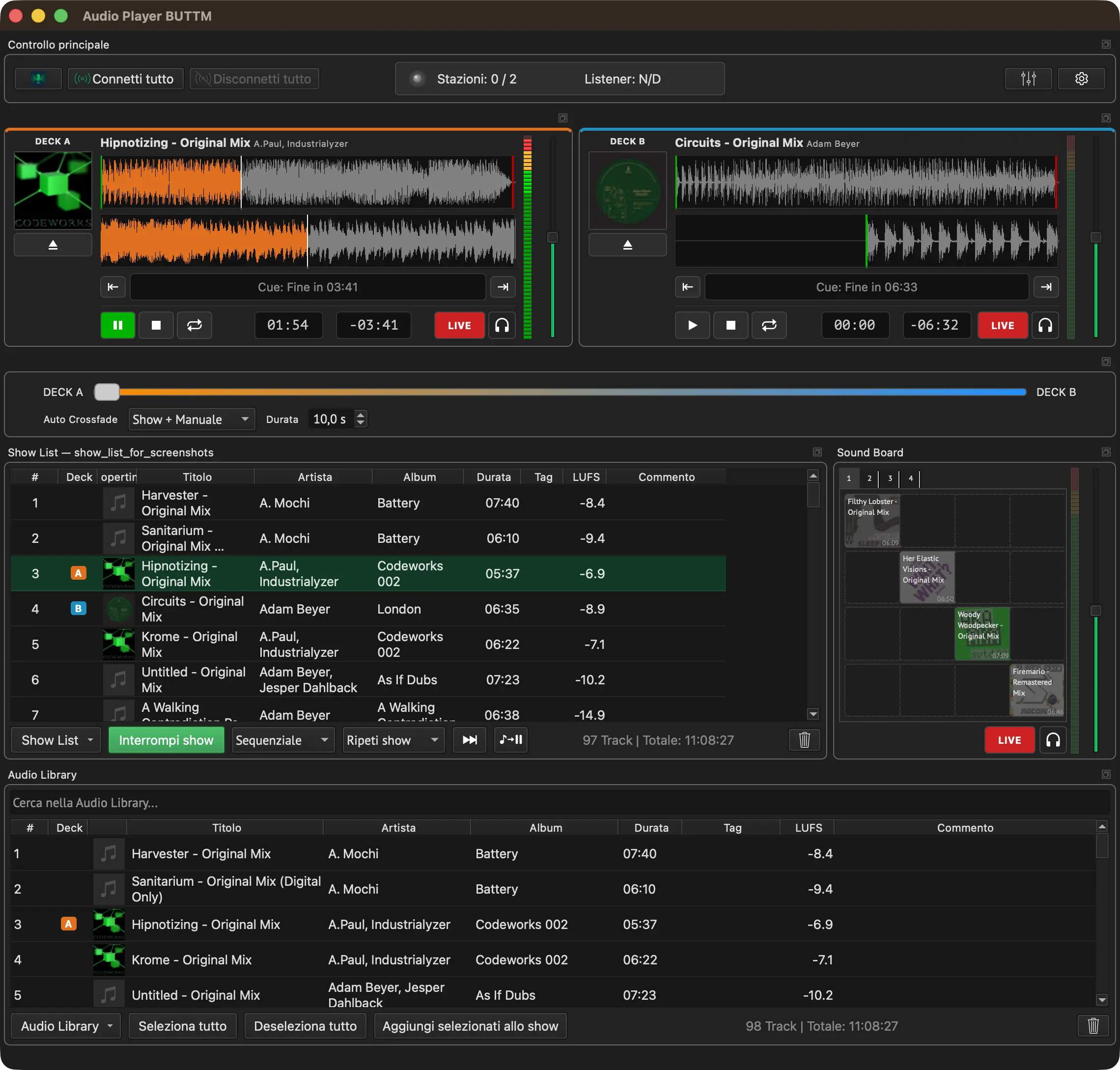
Audio Player
La finestra del player è composta da diversi pannelli indipendenti chiamati dock. Ogni dock può essere spostato, ridimensionato o reso mobile come finestra separata. Il menu View ti consente di mostrare o nascondere singoli dock (Mostra Main Control, Mostra Mixer) e di bloccare il layout corrente tramite Blocca layout, in modo che i dock non possano essere riposizionati accidentalmente. Per ripristinare la disposizione originale seleziona Ripristina layout dallo stesso menu.
Note
Per ascoltare la musica dall'Audio Player direttamente sul tuo computer devi selezionare un Monitor Device nelle impostazioni Audio di BUTTM e avere il monitoring attivato nel Channel audio Audio Player, Streaming o Recording tramite il Mixer.
Main Control
Il dock Main Control all'interno della finestra dell'Audio Player mostra a colpo d'occhio lo stato di tutte le tue stazioni, incluso il numero di listener attivi.

Audio Player: Main Control
Fornisce i pulsanti Connetti tutto e Disconnetti tutto per consentirti di avviare e interrompere la trasmissione direttamente dal player senza dover tornare alla finestra principale.
Il dock offre anche pulsanti di accesso rapido per aprire la Main Window, il Mixer e le Player Settings.
Mixer
Per impostazione predefinita, il Mixer si apre come finestra separata. In alternativa, puoi ancorarlo direttamente all'interno dell'Audio Player selezionando Mostra Mixer nel menu View.
Quando è ancorato, il Mixer passa a un layout compatto: il campo numerico del Gain e la lettura dei LUFS short-term sono nascosti, il Crossfader Input 1 ↔ Input 2 è nascosto e ogni Level meter viene visualizzato come una singola barra sottile senza scala dB. Gli slider del Gain, i pulsanti Mute e Monitor funzionano esattamente come nella finestra autonoma del Mixer.
Deseleziona Mostra Mixer per riportare il Mixer nella sua finestra.
Note
Se il Mixer è protetto da password in Impostazioni → Security, ancorarlo richiede anche l'inserimento della password.
Audio Library
L'Audio Library è lo spazio di archiviazione centrale per tutti i track che importi nel player. I track vengono memorizzati in una cartella dedicata sul disco e tracciati in un database, così la libreria rimane intatta anche se in seguito sposti i file sorgente originali.
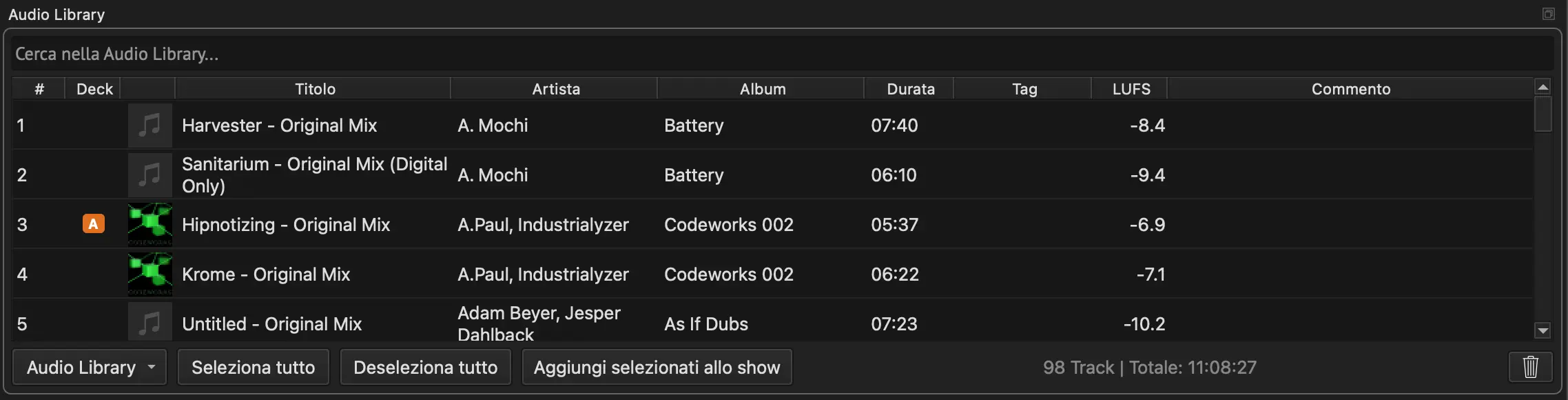
Audio Player: Audio Library
Per aggiungere track alla libreria usa il pulsante del menu Audio Library e seleziona una delle opzioni di importazione:
Importa file:
Apre un file browser in cui puoi selezionare uno o più file audio da importare.
Importa cartella:
Importa tutti i file audio trovati all'interno della cartella selezionata, incluse le sottocartelle.
Importa M3U:
Importa nella libreria i file audio elencati in una playlist M3U. Vedi Playlist M3U per le altre opzioni M3U e per gli elementi che vengono ignorati.
Aggiungi URL alla libreria:
Aggiunge uno Stream audio internet o un file audio remoto alla libreria, in modo da poterlo riprodurre in seguito come qualsiasi altro track. Vedi Riproduzione di URL.
Dopo l'importazione, i track appaiono nella tabella della libreria con titolo, artista, album, durata e cover art. Le voci URL sono contrassegnate da un'icona di rete invece della cover art. La tabella della libreria può essere ordinata in base a qualsiasi colonna facendo clic sulla relativa intestazione. Un campo di filtro in alto restringe l'elenco ai track il cui titolo o artista contiene il testo digitato.
Tip
Tieni premuto Alt mentre fai doppio clic su un track nella libreria o nella show list per aprire la relativa finestra di dialogo Track Properties.
Per rimuovere track dalla libreria, selezionali e premi il tasto Delete o Backspace, oppure fai clic con il tasto destro su un track e seleziona Rimuovi selezionati dal menu contestuale.
Tip
Passa il cursore su una cella troppo stretta per mostrare tutto il testo per visualizzare il contenuto completo in un tooltip.
Riproduzione di URL
Puoi riprodurre audio da internet su un Deck o su un pad della Soundboard: uno Stream radio, un file musicale ospitato su un Server web o il link alla Playlist di una stazione.
Il modo consueto per conservare uno Stream è aggiungerlo prima alla libreria:
- Apri il menu Audio Library e seleziona Aggiungi URL alla libreria....
- Inserisci un Titolo. Questo è il nome che appare nella tua libreria, ad esempio il nome della stazione.
- Inserisci l'URL audio. Deve iniziare con
http://ohttps://. - Fai clic su OK. BUTTM verifica che l'indirizzo possa essere aperto come audio prima di aggiungerlo.
Puoi quindi caricare la voce su un Deck, aggiungerla a una Show List o assegnarla a un pad della Soundboard, proprio come un normale track.
Premi Play sul Deck per connetterti. Lo Stream non viene aperto finché non lo riproduci, quindi caricare un URL su un Deck non utilizza ancora la rete.
Mentre uno Stream è on air e Aggiorna Song da Audio Player è attivato, BUTTM usa i titoli dei Song inviati dalla stazione, quando sono disponibili.
Gli stream live si comportano in modo diverso dai file nella tua libreria:
- Non sono presenti la waveform dell'intero track né il tempo rimanente.
- I cue point e la normalizzazione del loudness non sono disponibili.
- Non puoi saltare a una posizione nello stream.
- Se la connessione si interrompe, BUTTM tenta di riconnettersi.
- Uno stream live non termina da solo. Se fa parte di uno show, lo show non avanzerà finché non passi al track successivo.
Show List
La Show List è una playlist che prepari per una trasmissione specifica. La componi a partire dai track nella libreria e poi la avvii come una sequenza che viene riprodotta automaticamente da un track al successivo.
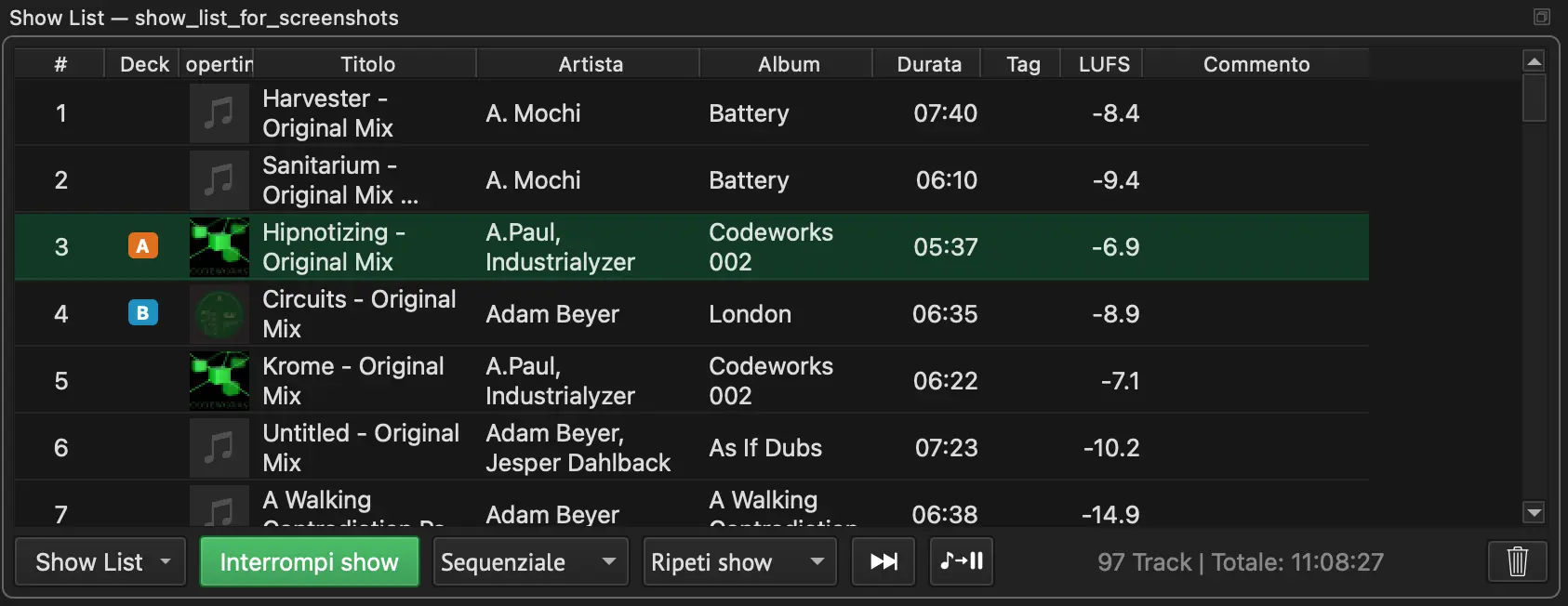
Audio Player: Show List
Per aggiungere track alla show list, seleziona uno o più track nella libreria e fai clic su Add to Show, oppure trascinali dalla tabella della libreria nella show list. Puoi riordinare i track nella show list trascinando le righe verso l'alto o verso il basso.
Ordine di riproduzione:
Scegli Sequenziale per riprodurre i track nell'ordine in cui appaiono nell'elenco, oppure Casuale per riprodurli in ordine casuale.
End of show:
Il menu a discesa End of show accanto ai controlli dell'ordine di riproduzione nella barra degli strumenti della Show List decide cosa succede dopo che l'ultimo track dello show è terminato. L'impostazione viene memorizzata quando chiudi il Player.
- Ripeti show (predefinito): lo show ricomincia da capo. In modalità Sequential prosegue con il primo track, in modalità Shuffle inizia un nuovo ciclo casuale una volta che ogni track è stato riprodotto.
- Interrompi show: lo show termina dopo il suo ultimo track (in modalità Shuffle: dopo che ogni track è stato riprodotto una volta). L'ultimo track viene sempre riprodotto fino alla fine, anche se Auto Crossfade è attivato per gli show, e BUTTM mostra Show stopped.
- Interrompi e disconnetti: come Interrompi show, ma BUTTM poi disconnette anche tutte le stazioni, esattamente come se avessi fatto clic su Disconnetti tutto. Se è configurato un file di outro, viene riprodotto prima che le stazioni si disconnettano. Puoi modificare l'impostazione in qualsiasi momento, anche mentre uno show è in esecuzione.
Pausa dopo la traccia:
Il pulsante Pausa dopo la traccia nella barra degli strumenti della show list mette automaticamente in pausa lo show in corso una volta terminato il track corrente, invece di passare al track successivo. Questo è utile quando devi intervenire in un punto preciso, ad esempio per parlare o riprodurre una clip del soundboard prima di continuare lo show.
Il pulsante ha effetto solo mentre uno show è in riproduzione. Facendo clic su di esso si alternano tre stati:
- Armed: il pulsante diventa arancione e BUTTM mostra Show will pause after the current track. Quando il track corrente termina, lo show si interrompe e non esegue il crossfade al track successivo. Mentre è in stato armed, il crossfade automatico viene saltato anche se Auto Crossfade è attivo per gli show.
- Paused: al termine del track, il pulsante diventa verde e BUTTM mostra Show paused after track. Lo show ora attende che tu continui.
- Idle: fai clic ancora una volta sul pulsante per riprendere. BUTTM carica il track successivo sul deck attivo e continua lo show.
Se fai clic sul pulsante mentre è in stato armed ma prima che il track sia terminato, la pausa viene annullata e lo show continua normalmente.
Per salvare la show list corrente in un file, apri il menu della show list e seleziona Salva Show. Per caricare una show list salvata in precedenza seleziona Carica Show.... BUTTM salva automaticamente la show list anche quando chiudi il player.
Per avviare uno show, fai clic sul pulsante Riproduci show nel dock della Show List. BUTTM carica il primo track sul deck attivo e il secondo track sul deck di standby, quindi avvia la riproduzione. Quando il track corrente termina, BUTTM carica e riproduce automaticamente quello successivo. Dopo l'ultimo track lo show ricomincia da capo o termina, a seconda dell'impostazione End of show. Fai clic su Interrompi show per interrompere lo show.
Per passare al track successivo, fai clic sul pulsante Next.
Per rimuovere un track dalla show list, selezionalo e premi Delete o Backspace, oppure fai clic con il tasto destro e seleziona Rimuovi dallo Show.
Puoi anche creare o estendere uno show a partire da una playlist M3U. Vedi M3U Playlists.
Playlist M3U
Le playlist M3U sono un modo comune con cui altri player musicali esportano un elenco di file. BUTTM può importare queste playlist. I file audio vengono copiati nella libreria di BUTTM, quindi non sarai vincolato alla playlist originale in seguito.
Puoi gestire una playlist M3U in tre modi:
Importa nella libreria:
Nel menu dell'Audio Library seleziona Importa M3U.... I file elencati nella playlist vengono importati nella libreria. Non viene aggiunto nulla allo show corrente.
Aggiungi allo show corrente:
Nel menu della show list seleziona Aggiungi M3U allo Show.... I file vengono importati nella libreria e poi aggiunti in coda allo show che hai attualmente aperto.
Nuovo show da M3U:
Nel menu della show list seleziona Nuovo Show da M3U.... I file vengono importati nella libreria e viene creato un nuovo show nello stesso ordine della playlist.
Vengono importati solo i file audio locali. I link a Internet, i file mancanti e gli elementi che non sono audio vengono saltati. Se alcune voci non possono essere importate, BUTTM importa comunque il resto e ti informa su cosa è stato saltato.
Tip
Dopo aver creato uno show da una playlist M3U, salvalo come file show di BUTTM (Salva Show con nome...) e carica quel file la volta successiva. Se invece apri di nuovo l'M3U, BUTTM proverà a importare nuovamente i file, operazione molto più lenta rispetto a caricare semplicemente lo show creato in precedenza dall'importazione M3U.
Decks
I due deck, Deck A e Deck B, sono le unità di riproduzione principali dell'Audio Player. Ciascun deck può contenere un file audio alla volta e lo riproduce in modo indipendente.
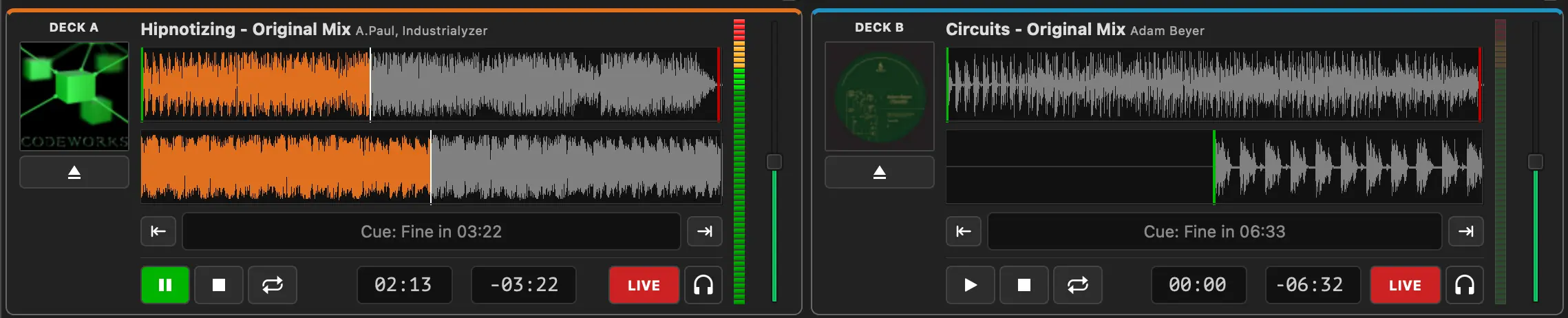
Audio Player: Deck A e Deck B
Ciascun deck mostra il titolo e l'artista del track caricato insieme alla cover art. Il display della waveform mostra l'intero contenuto audio come panoramica e una vista ingrandita centrata sulla posizione corrente. I cue point del track sono tracciati come marcatori colorati sulla waveform.
Il tempo trascorso e il tempo rimanente vengono mostrati sotto la waveform. Il tempo rimanente diventa rosso negli ultimi dieci secondi del track per darti un avviso visivo.
Controlli di riproduzione:
Play / Pausa:
Avvia o mette in pausa la riproduzione del track caricato. Se la modalità Auto Crossfade del Crossfader lo consente e l'altro deck sta già riproducendo LIVE, premere Play qui avvia un crossfade automatico invece di riprodurre semplicemente entrambi i deck contemporaneamente.
Interrompi:
Interrompe la riproduzione e riporta la posizione all'inizio del track.
Eject:
Scarica il track corrente dal deck.
Prev cue / Next cue:
Sposta la posizione di riproduzione al cue point precedente o successivo. La barra informativa tra i due pulsanti mostra il nome del cue point successivo e il tempo rimanente prima di raggiungerlo.
Volume:
Regola l'Output Level del deck. Fai doppio clic sullo slider per ripristinarlo a 0 dB.
LIVE:
Contrassegna il deck come on air. Quando un deck è impostato su LIVE, il suo segnale viene instradato verso gli output di streaming e di registrazione.
Monitor (icona delle cuffie):
Instrada l'output del deck verso il monitor in modo da poterlo ascoltare in anteprima nelle cuffie senza inviarlo allo stream.
Puoi caricare un track su un deck trascinandolo dalla tabella della libreria o dalla Show List direttamente sul deck. Puoi anche rilasciare un URL audio su un deck, vedi Playing URLs. Durante uno show in corso, BUTTM gestisce automaticamente il caricamento dei deck. Facendo doppio clic su un track nella libreria lo carichi sul deck che al momento non è in riproduzione.
Note
Se entrambi i deck sono in riproduzione, BUTTM non interromperà nessuno dei due con un doppio clic. Riceverai invece un messaggio nella barra di stato.
Per spostarti in una posizione del track, fai clic o trascina sulla waveform. Anche trascinare la vista ingrandita della waveform fa scorrere la posizione.
Fai clic sulla cover art di un deck mentre è caricato un track per aprire la finestra di dialogo Track Properties per quel track.
Soundboard
La Soundboard ti offre accesso istantaneo a brevi clip audio come jingle, effetti e station ID. È organizzata in quattro banchi, ciascuno contenente una griglia 4×4 di pad, per un totale di 64 pad.
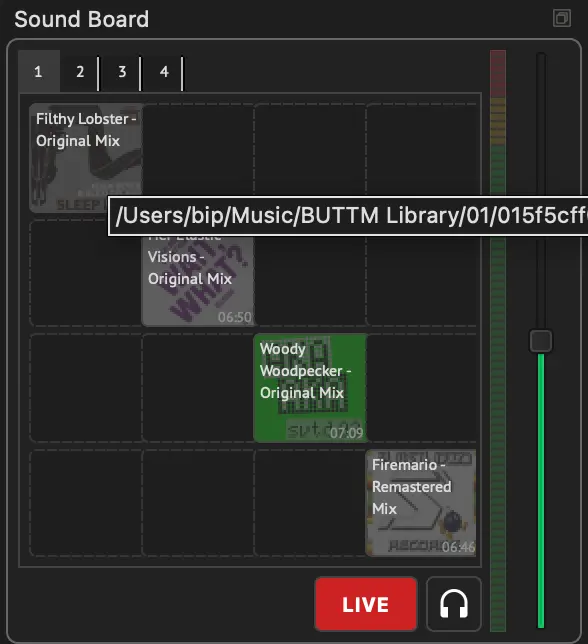
Audio Player: Soundboard
Per assegnare un track a un pad, trascinalo dalla tabella della libreria sul pad. Puoi anche rilasciare un URL audio su un pad. Viene aggiunto alla libreria e assegnato a quel pad, vedi Playing URLs. Ciascun pad mostra il titolo del track e, se è disponibile la cover art, una miniatura. Fai clic su un pad per riprodurre la clip assegnata. Il pad attualmente in riproduzione è evidenziato.
È possibile riprodurre un solo pad della Soundboard alla volta. L'avvio di un nuovo pad interrompe quello attualmente in riproduzione.
LIVE:
Contrassegna la Soundboard come on air. Quando la Soundboard è impostata su LIVE, il suo segnale viene instradato verso gli output di streaming e di registrazione.
Monitor (icona delle cuffie):
Funziona allo stesso modo dei deck: instrada l'output della Soundboard verso il monitor per l'ascolto in anteprima nelle cuffie.
Volume:
Regola il Level di output della Soundboard. Fai doppio clic sullo slider per ripristinarlo a 0 dB.
Per rimuovere un track da un pad, fai clic con il tasto destro sul pad e seleziona Cancella pad.
Crossfader
Il controllo del Crossfader ti consente di eseguire manualmente un crossfade tra Deck A e Deck B. Spostandolo completamente a sinistra viene emesso il Deck A a pieno volume con il Deck B silenziato, e viceversa.

Audio Player: Crossfader
Auto Crossfade:
Seleziona quando BUTTM esegue automaticamente un crossfade dal deck in riproduzione all'altro:
- Disattivato: non esegue mai il Crossfade automaticamente.
- Solo show: esegue il Crossfade quando uno show in riproduzione passa al Track successivo.
- Solo manuale: esegue il Crossfade quando avvii manualmente la riproduzione sul Deck in standby mentre l'altro Deck è in riproduzione ed entrambi i Deck sono LIVE.
- Show + manuale: esegue il Crossfade in entrambe le situazioni sopra descritte.
Durata:
Il tempo, in secondi, impiegato dal Crossfade automatico per passare da un Deck all'altro.
Puoi comunque spostare il Crossfader manualmente in qualsiasi momento, anche durante un Crossfade automatico, per ignorare la transizione in corso.
Cue Points
I Cue Point sono marcatori denominati e colorati posizionati sulla timeline di un Track. Vengono mostrati sulla Waveform del Deck e ti aiutano a navigare rapidamente in un Track durante un live show.
Ogni Track ha due Cue Point che possono influire sulla riproduzione:
Inizio:
Indica dove inizia la riproduzione. Quando Avvia riproduzione al Cue Point Start è attivato in Impostazioni → Audio Player, il Deck salta automaticamente qui invece di iniziare a 0:00.
Fine:
Indica dove si interrompe la riproduzione. Quando Interrompi riproduzione al Cue Point End è attivato in Impostazioni → Audio Player, il Deck considera questa posizione come la fine del Track invece della fine fisica del file.
BUTTM rileva automaticamente i Cue Point Start ed End per ogni Track importato, in base al Threshold di Silence Detection in Impostazioni → Audio Player, ma puoi spostarli o regolarli con precisione in qualsiasi momento.
Puoi anche aggiungere quattro marcatori puramente informativi - Inizio intro, Fine intro, Inizio outro e Fine outro - per delimitare le sezioni di talk-up e Talkover di un Track. Questi non influiscono sulla riproduzione. Ti forniscono solo un riferimento visivo e di navigazione. Inoltre, puoi aggiungere qualsiasi numero di Cue Personalizzato con il tuo nome, ad esempio per contrassegnare un ritornello o una riga specifica in un Song.
Tutti i Cue Point vengono aggiunti e modificati nella scheda Track Properties → Cue Points.
Loudness Normalization
La normalizzazione del loudness aiuta a riprodurre i Track a un volume percepito costante, anche quando sono stati masterizzati a Level differenti. BUTTM utilizza la misurazione standardizzata del loudness integrato EBU R128 (LUFS) e il Level di True Peak del Track (dBTP) per calcolare un Gain di riproduzione individuale.
La normalizzazione non è distruttiva: BUTTM non modifica il file audio. I valori misurati vengono memorizzati nel database dell'Audio Library e durante la riproduzione viene applicata una regolazione del Gain separata. I controlli del volume del Deck e della Soundboard continuano a funzionare normalmente oltre a questa regolazione.
Per utilizzare la funzione, apri Impostazioni → Audio Player, attiva Normalizza loudness di riproduzione e scegli il Loudness target:
- -14 LUFS è un target comune per i servizi di streaming musicale.
- -16 LUFS è un utile target generico per un mix di musica e parlato.
- -23 LUFS segue il target broadcast EBU R128 e lascia notevolmente più Headroom.
Quando un Track non misurato viene caricato su un Deck, BUTTM mostra un messaggio di analisi nella barra di stato del Player e avvia subito la riproduzione a Gain non regolato (unitario), in modo da evitare silenzi in onda mentre la misurazione è in corso. Non appena l'analisi si conclude pochi istanti dopo, la riproduzione passa gradualmente al Level normalizzato corretto. Il risultato viene memorizzato e riutilizzato la volta successiva che il Track viene caricato.
I track della Soundboard vengono analizzati in background quando vengono assegnati a un pad, il che mantiene reattiva la riproduzione dei pad. Se un pad appena assegnato viene attivato prima che la sua analisi sia terminata, viene riprodotto immediatamente senza normalizzazione per quella singola riproduzione; le attivazioni successive utilizzano la misurazione salvata.
Questa analisi on-demand avviene ogni volta che un track viene caricato su un deck o assegnato a un pad, anche quando Normalizza la loudness di riproduzione è disattivato. In questo modo, se attivi la funzione in un secondo momento, i track che sono già passati attraverso un deck o un pad vengono riprodotti immediatamente al corretto Level normalizzato, senza alcun ritardo di analisi.
Invece di attendere che ciascun track venga caricato, puoi anche misurare in anticipo tutti i track non misurati nella libreria. Quando attivi Normalizza la loudness di riproduzione, BUTTM chiede se analizzare tutti i track adesso o misurarli man mano che vengono caricati. Puoi anche avviare l'analisi manualmente in qualsiasi momento dalle impostazioni di Loudness Normalization. L'analisi viene eseguita in background e può essere annullata in qualsiasi momento.
Note
La protezione True Peak si applica al Gain di normalizzazione di ciascun singolo track. Aumentare il controllo del volume di un deck o della Soundboard, missare più sorgenti o applicare effetti in seguito può comunque incrementare il Level di Output finale. Usa il Limiter quando hai bisogno di protezione dai Peak per l'intero Mix.
Puoi verificare i valori di Integrated loudness e True Peak di un track in Track Properties → Loudness. Fai clic su Misura di nuovo per analizzare nuovamente il track.
Info
Il LUFS integrato misura l'intero track e viene utilizzato per la normalizzazione della riproduzione. È diverso dalla visualizzazione opzionale dei LUFS short-term sui VU-meter, che misura continuamente solo gli ultimi secondi di audio live.
Track Properties
Fai clic con il tasto destro su qualsiasi track nella libreria o nella show list e scegli Proprietà della traccia per aprire una finestra di dialogo con informazioni dettagliate sul track. Puoi anche aprirla facendo clic sulla cover art di un deck, oppure tenendo premuto Alt mentre fai doppio clic su un track nella libreria o nella show list.
La finestra di dialogo ha quattro schede:
Info:
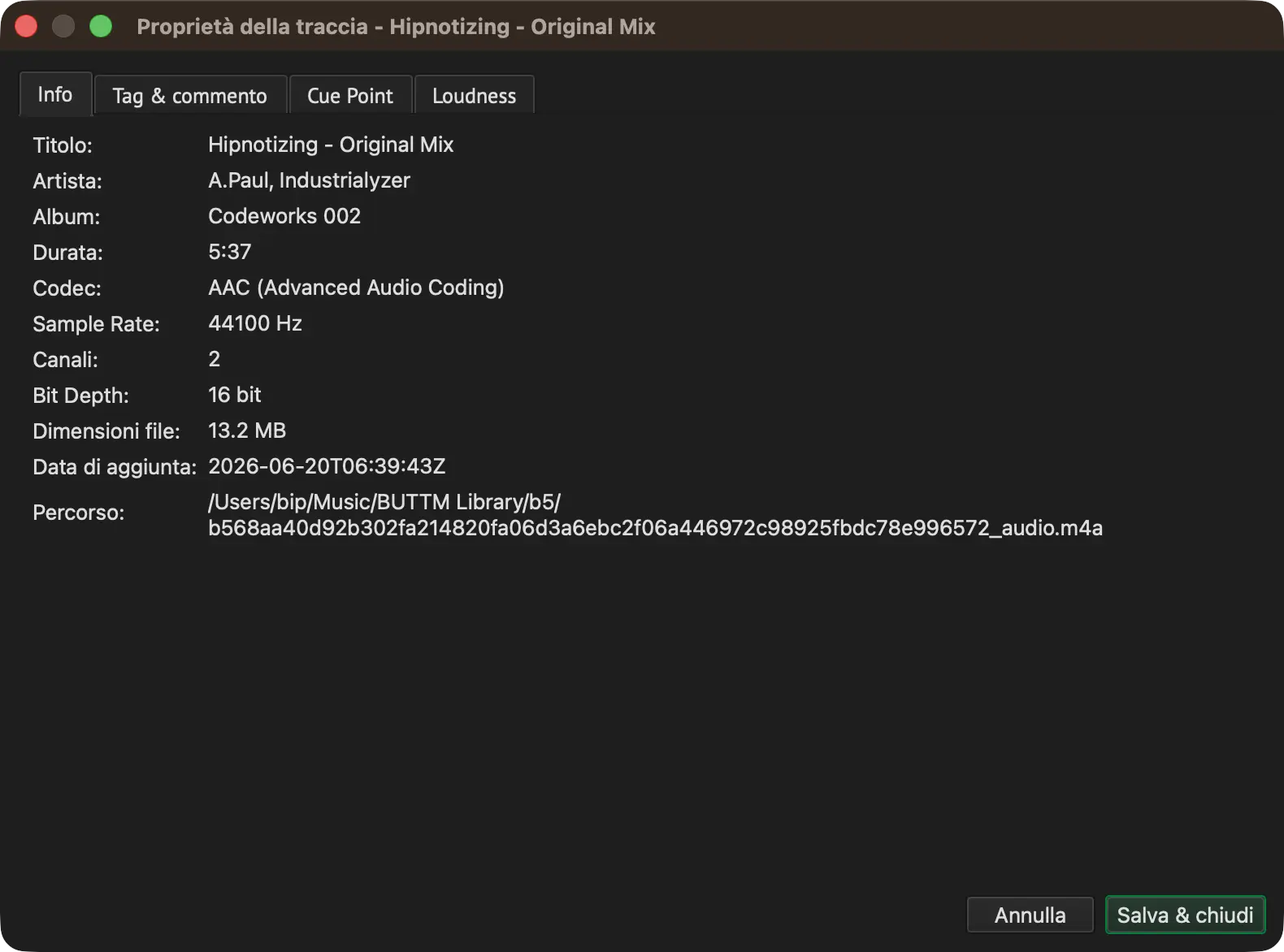
Audio Player: Track Properties - Info
Mostra i Metadata in sola lettura, tra cui codec, Sample Rate, numero di Channel, Bit Depth, dimensioni del file, la data in cui il track è stato aggiunto alla libreria e il percorso completo del file.
Tags & Comment:
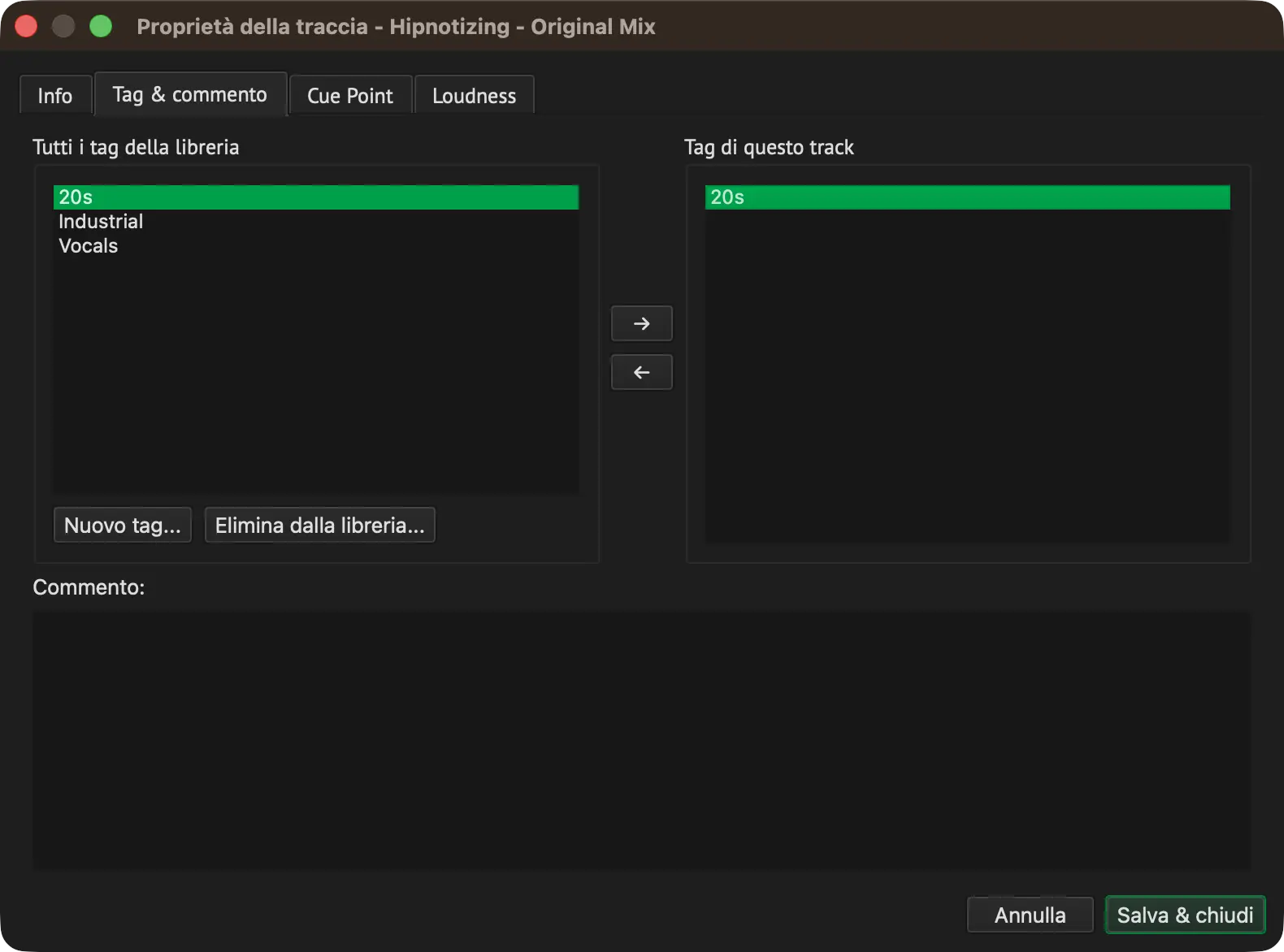
Audio Player: Track Properties - Tags & Comment
Ti consente di assegnare tag personalizzati o commenti al track. I tag sono etichette definite da te, ad esempio "Music", "Jingle" o "Intro". Puoi aggiungere nuovi tag all'elenco globale dei tag, assegnarli al track o rimuoverli nuovamente. I tag sono visibili come etichette colorate nella tabella della libreria.
Cue Point:
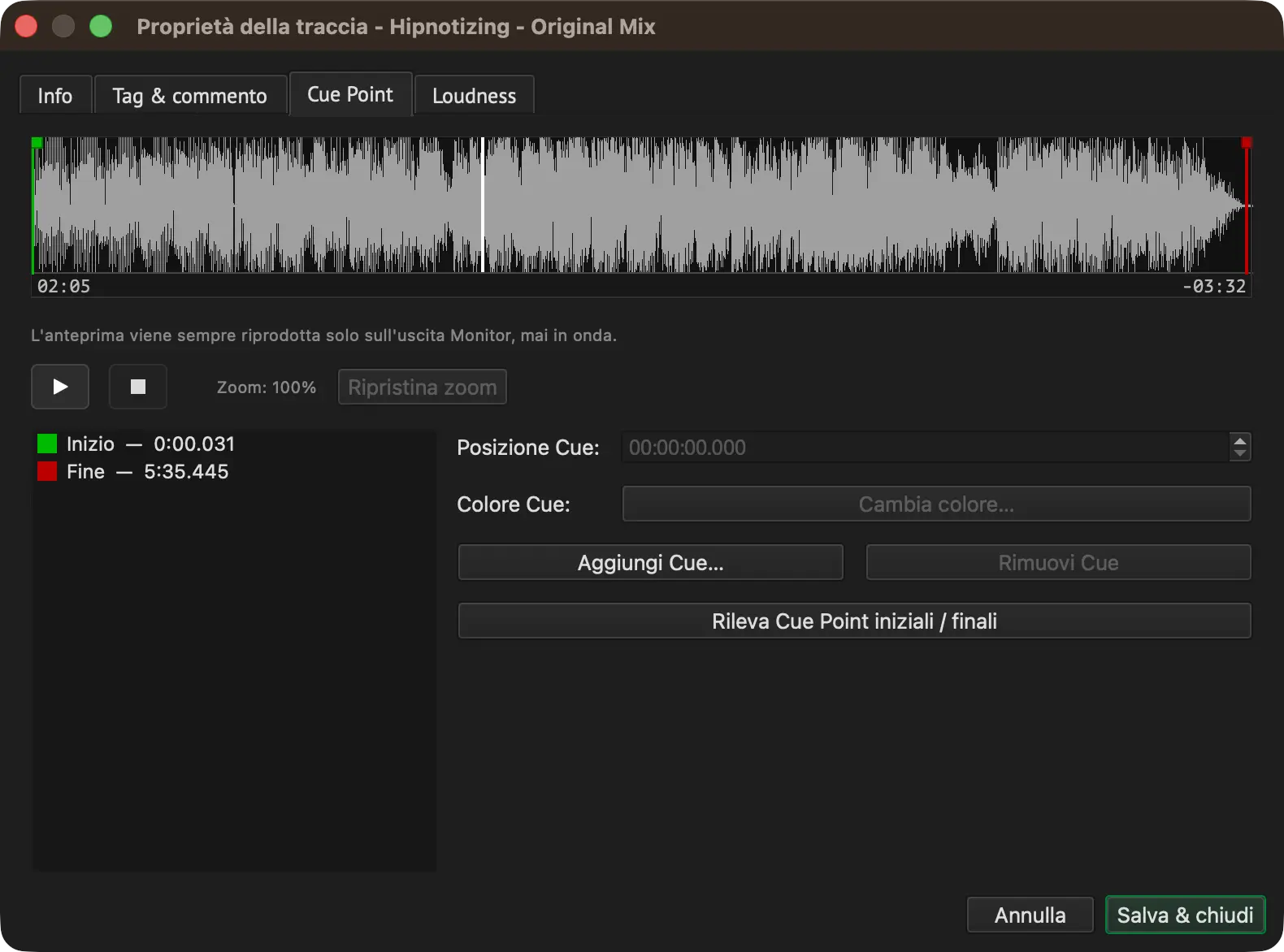
Audio Player: Track Properties - Cue Points
Ti consente di visualizzare e modificare tutti i cue point del track su una waveform. Seleziona un cue point nell'elenco per visualizzarne e modificarne la posizione esatta e il colore, oppure trascina il suo marker direttamente sulla waveform. Usa la rotella del mouse sopra la waveform per ingrandire e rimpicciolire attorno alla posizione del cursore, e trascina per spostarti mentre è ingrandita. Fai clic su Ripristina zoom per tornare alla panoramica completa del track. Fai clic su Add Cue per aggiungere un cue point Intro/Outro o Custom, e su Rimuovi Cue per eliminare un cue point Custom o informativo. Fai clic su Detect Start / End Cue Points per eseguire nuovamente la Silence Detection automatica per questo track. Un piccolo transport sotto la waveform ti consente di ascoltare l'anteprima del track tramite il tuo Monitor Output durante la modifica, senza influire sulla trasmissione live.
Loudness:
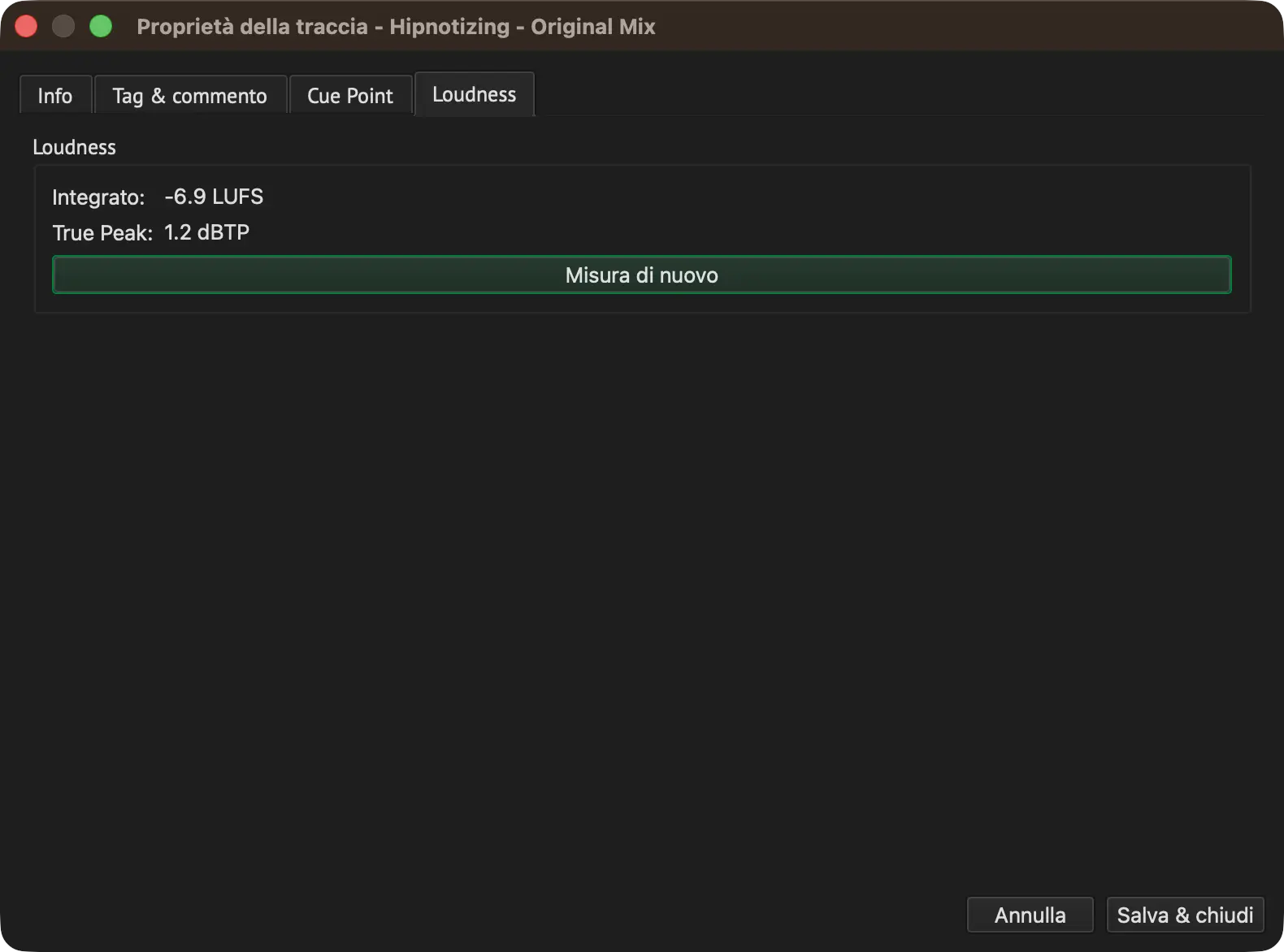
Audio Player: Track Properties - Loudness
Mostra la loudness integrata del track in LUFS e il suo True Peak Level in dBTP. Queste misurazioni vengono utilizzate da Loudness Normalization. Fai clic su Misura di nuovo per aggiornarle manualmente.
Per una voce URL le schede Cue Point e Loudness non vengono mostrate, poiché queste funzionalità non si applicano agli stream live.
Impostazioni
BUTTM offre un'ampia gamma di impostazioni che ti consentono di adattare l'applicazione alle tue esigenze. Di seguito trovi una descrizione dettagliata di ciascuna pagina delle impostazioni.
Audio
La pagina delle impostazioni Audio è una delle sezioni più importanti. Qui puoi selezionare i Device audio che BUTTM deve utilizzare per il broadcasting e la registrazione.
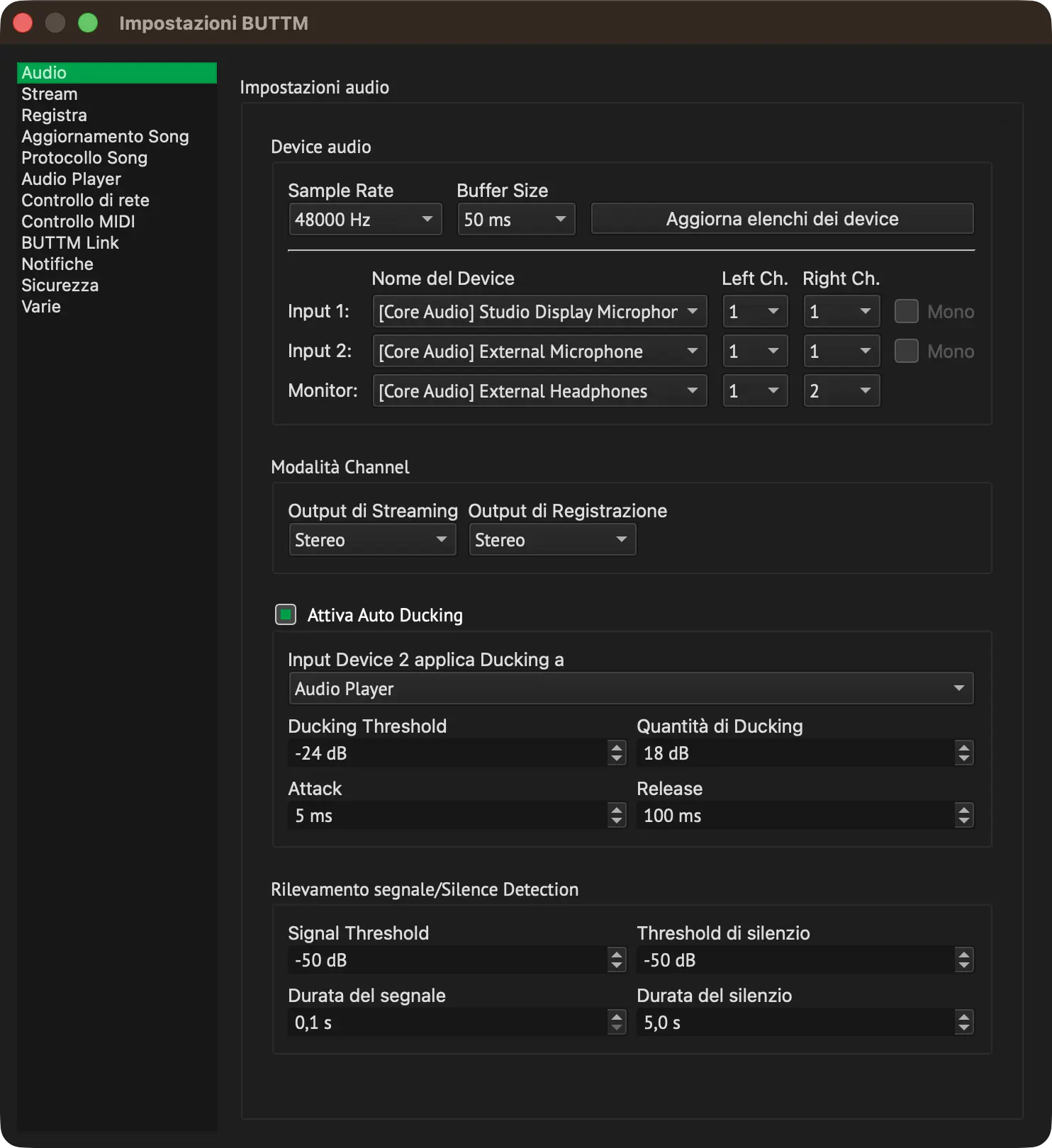
Impostazioni: Audio
Devices
Aggiorna elenchi dei device:
Fai clic su questo pulsante per cercare nuovi Device audio collegati mentre BUTTM era in esecuzione. BUTTM memorizza nella cache i Sample Rate supportati di ciascun Device, rendendo l'avvio più rapido nei lanci successivi. Se sospetti che la cache non sia aggiornata, tieni premuto Shift mentre fai clic sul pulsante per forzare una nuova scansione completa e bypassare la cache.
Sample Rate:
Imposta il Sample Rate globale per tutti i Device audio. Ciascun Device funziona al Sample Rate scelto qui.
Se il Sample Rate selezionato differisce da quello configurato nel driver audio o nel sistema operativo, BUTTM converte automaticamente l'audio nel Sample Rate selezionato.
Tip
Per evitare conversioni non necessarie del Sample Rate, che aumentano l'utilizzo della CPU e riducono la qualità audio, assicurati che il Sample Rate del driver del Device, il Sample Rate del Device in BUTTM e il Sample Rate del codec (vedi Encoder Manager) siano tutti impostati sullo stesso valore.
Input Device 1:
Seleziona il tuo Input Device audio principale. Se utilizzi un solo Input Device, selezionalo qui.
Input Device 2:
Seleziona il tuo Input Device audio secondario. Un tipico esempio è un microfono.
Puoi opzionalmente attivare l'auto Ducking per ridurre il Level di Input 1 ogni volta che Input 2 diventa attivo.
Tip
Su Windows puoi reindirizzare in Loopback un Output Device a un Input Device. Questo è utile quando vuoi trasmettere in streaming l'audio da applicazioni Desktop. I Device che supportano il Loopback hanno [Loopback] nel loro nome.
Monitor Device:
Questo è un Output Device. Ti consente di ascoltare in anteprima il tuo audio prima di andare online.
Left Ch.:
Seleziona quale numero di Channel deve essere utilizzato per il Channel audio sinistro.
Right Ch.:
Seleziona quale numero di Channel deve essere utilizzato per il Channel audio destro.
Mono:
Quando attivata, BUTTM somma i Channel sinistro e destro dell'Input Device selezionato in un segnale Mono. Questa opzione è disponibile solo per i Device con più di un Channel.
Attiva supporto ASIO (solo Windows):
Su Windows puoi attivare il supporto ASIO se necessario. Per impostazione predefinita, questa opzione è disattivata perché può avere effetti collaterali.
Warning
L'attivazione del supporto ASIO può far interagire BUTTM con altre applicazioni audio durante l'avvio o quando vengono modificate le impostazioni audio.
Ad esempio, Spotify potrebbe interrompere la riproduzione del track corrente.
Channel Mode
Qui puoi impostare in modo indipendente l'Output di streaming e di registrazione su Mono o Stereo.
Auto Ducking
Attiva Auto Ducking:
Quando attivato, BUTTM riduce il Level della destinazione di Ducking selezionata una volta che il Level del segnale di Input 2 supera un Threshold definito.
Input Device 2 applica Ducking a:
Seleziona quale segnale viene attenuato quando Input 2 diventa attivo. Puoi scegliere Input Device 1 o l'Output dell'Audio Player. Ad esempio, selezionare l'Audio Player ti consente di abbassare automaticamente la musica dal player ogni volta che parli nel microfono su Input 2.
Ducking Threshold:
Il Ducking rimane attivo finché il Level di Input 2 è al di sopra di questo Threshold.
Quantità di Ducking:
Definisce quanto viene attenuata la destinazione di Ducking quando il Ducking è attivo.
Attack:
Definisce quanto tempo occorre prima che il Ducking diventi attivo dopo che il Threshold viene superato.
Release:
Definisce quanto tempo occorre prima che il Ducking venga nuovamente disattivato dopo che il Level di Input 2 scende sotto il Threshold.
Signal and Silence Detection
BUTTM può attivare determinate azioni, come avviare o interrompere uno stream, in base al Level audio per un periodo di tempo specificato.
Signal Threshold:
Un evento segnale rilevato si verifica una volta che il Level supera questo Threshold.
Durata del segnale:
Definisce quanto tempo il Level deve rimanere al di sopra del Threshold prima che venga emesso un evento segnale rilevato.
Threshold di silenzio:
Un evento Silence Detection rilevata si verifica una volta che il Level scende al di sotto di questo Threshold.
Durata del silenzio:
Definisce quanto a lungo il Level deve rimanere al di sotto del Threshold prima che venga emesso un evento Silence Detection rilevata.
Stream
Nella pagina delle impostazioni Stream puoi regolare il comportamento dello streaming.
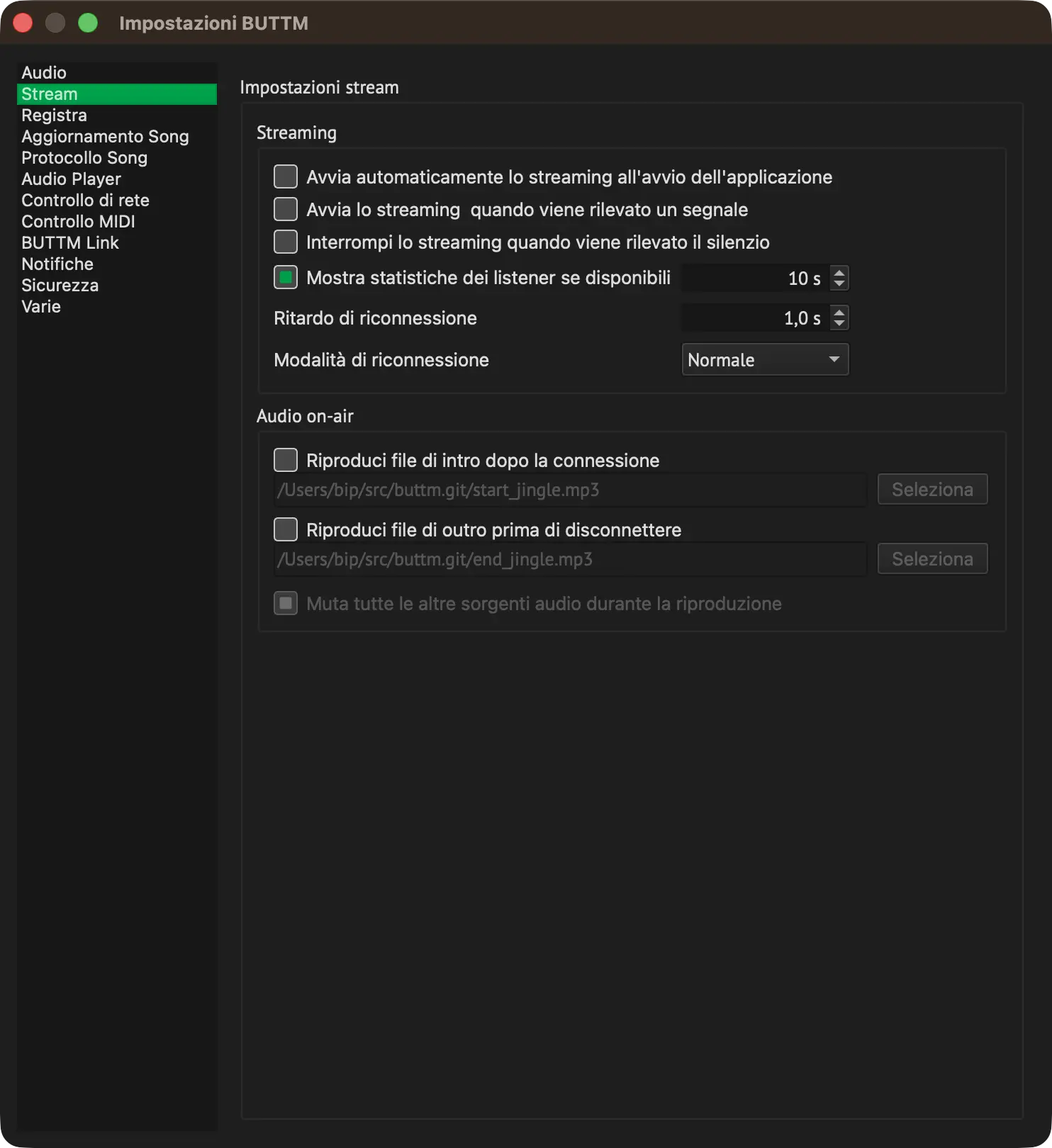
Impostazioni: Stream
Avvia automaticamente lo streaming all'avvio dell'applicazione:
Attiva questa opzione se desideri che BUTTM connetta tutte le stazioni attivate all'avvio dell'applicazione.
Avvia lo streaming quando viene rilevato un segnale:
Attiva questa opzione se desideri che BUTTM connetta tutte le stazioni attivate quando si verifica un evento signal detected (vedi Signal and Silence Detection).
Interrompi lo streaming quando viene rilevato il silenzio:
Attiva questa opzione se desideri che BUTTM disconnetta tutte le stazioni attivate quando si verifica un evento silence detected.
Mostra statistiche dei listener se disponibili:
Attiva questa opzione se desideri che BUTTM recuperi e mostri il numero di Listener attivi nell'intervallo specificato.
Note
Se il numero dei listener non appare nella finestra principale durante una trasmissione, è probabile che il tuo stream hoster non fornisca questa informazione oppure devi specificare un URL/Mountpoint Listener personalizzato nelle impostazioni del Server.
Ritardo di riconnessione:
Definisce quanti secondi BUTTM attende prima di tentare di riconnettersi.
Modalità di riconnessione:
Ci sono tre modalità di riconnessione:
- Never: BUTTM non si riconnette mai.
- Normal: BUTTM si riconnette quando il Mountpoint è in uso o la connessione è stata persa durante una trasmissione.
- Always: BUTTM si riconnette indipendentemente dal messaggio di errore del Server.
On-air audio
BUTTM può riprodurre automaticamente un Jingle o un annuncio live on air subito dopo essere andato on air e subito prima di andare off air, ad esempio una Station ID, uno sting di intro o un outro "torniamo tra poco". Il file viene riprodotto attraverso la stessa catena del segnale dell'Audio Player, in modo che venga ascoltato dai tuoi Listener e incluso in qualsiasi registrazione.
Riproduci file di intro dopo la connessione:
Attiva questa opzione per riprodurre un file audio subito dopo la connessione della tua prima Station. Fai clic su Seleziona per scegliere un file.
Riproduci file di outro prima di disconnettere:
Attiva questa opzione per riprodurre un file audio subito prima che l'ultima Station connessa si disconnetta. Fai clic su Seleziona per scegliere un file.
Muta tutte le altre sorgenti audio durante la riproduzione:
Attiva questa opzione per mettere temporaneamente in Mute Input 1, Input 2 e BUTTM Link, nonché i Deck e la Soundboard, mentre è in riproduzione il file di intro o outro. Entrambi vengono riattivati automaticamente al termine della riproduzione.
Info
L'intro viene riprodotto una volta per sessione di trasmissione: viene attivato quando passi dallo stato completamente offline ad avere almeno una Station connessa, sia che tu connetta una singola Station, usi Connetti tutto, o che una voce dello Scheduler connetta le Station per te. Non viene riprodotto di nuovo per le ulteriori Station connesse in seguito, e viene riarmato solo dopo che ogni Station è andata offline.
L'outro viene riprodotto solo quando l'azione eseguita disconnetterebbe l'ultima Station rimasta connessa. La disconnessione di una Station tra le diverse che rimangono connesse non lo attiva. Mentre l'outro è in riproduzione, l'effettiva disconnessione viene trattenuta fino al suo termine.
Durante la riproduzione di uno dei due file, le Station connesse mostrano Intro o Outro al posto del consueto testo di Stream Status per ricordare che l'audio on-air è attualmente in riproduzione.
Se una voce dello Scheduler è impostata per avviare uno Show nello stesso momento in cui connette le tue Station, BUTTM attende prima che una Station sia on air e poi che la decisione sull'intro sia risolta prima di avviare la riproduzione, in modo che lo Show non inizi prima che la trasmissione sia live o mentre l'intro è ancora on air. Vedi In attesa della connessione.
Registrazione
Nella pagina delle impostazioni Record puoi regolare il comportamento della registrazione.
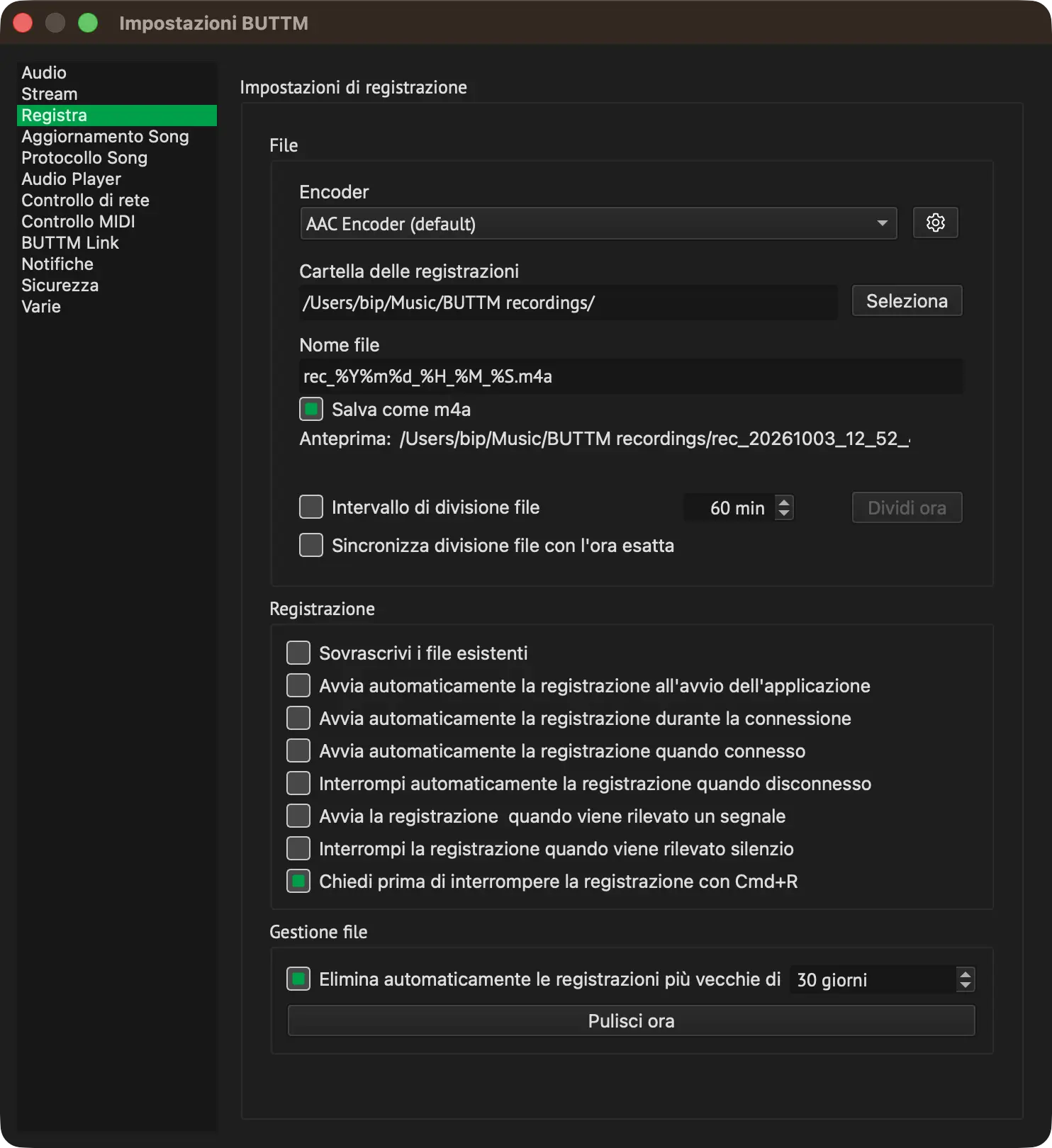
Impostazioni: Record
File
Encoder:
Seleziona quale encoder, come definito nell'Encoder Manager, deve essere utilizzato per la registrazione.
Salva come m4a:
Mostrato solo quando l'encoder di registrazione selezionato utilizza il codec AAC. Attiva questa opzione per eseguire il muxing delle registrazioni AAC in un container M4A (MP4) invece di salvare un file .aac grezzo.
Cartella delle registrazioni:
Scegli la cartella in cui devono essere memorizzate le registrazioni. Puoi inserire il percorso manualmente o fare clic su Seleziona per sceglierne una.
Nome file:
Definisci il nome file per le tue registrazioni.
Sia il campo Cartella delle registrazioni che il campo Nome file possono contenere specificatori. Di seguito trovi una tabella con gli specificatori validi e il loro significato.
Mostra specificatori del nome file
| Specificatore | Descrizione |
|---|---|
%i |
Aggiunge un numero di indice al nome file |
%a |
Nome abbreviato del giorno della settimana (es. lun, mar) |
%A |
Nome completo del giorno della settimana (es. lunedì, martedì) |
%b |
Nome abbreviato del mese (es. gen, feb) |
%B |
Nome completo del mese (es. gennaio, `febbraio) |
%d |
Giorno del mese come numero decimale con zero iniziale (01-31) |
%H |
Ora (formato 24 ore) come decimale con zero iniziale (00-23) |
%I |
Ora (formato 12 ore) come decimale con zero iniziale (01-12) |
%j |
Giorno dell'anno come decimale con zeri iniziali (001-366) |
%m |
Mese come decimale con zero iniziale (01-12) |
%M |
Minuto come decimale con zero iniziale (00-59) |
%p |
Indicatore AM/PM |
%S |
Secondi come decimale con zero iniziale (00-59) |
%U |
Numero della settimana dell'anno come decimale (00-53), con la domenica come primo giorno della settimana |
%w |
Giorno della settimana come decimale (0-6), dove 0 = domenica, 1 = lunedì, ..., 6 = sabato |
%W |
Numero della settimana dell'anno come decimale (00-53), con il lunedì come primo giorno della settimana |
%y |
Anno nel secolo come decimale con zero iniziale (00-99) |
%Y |
Anno con il secolo come decimale (es. 2025) |
%Z |
Abbreviazione del fuso orario |
Specificatori del nome file di registrazione
Intervallo di divisione file:
Definisci l'intervallo con cui deve essere creato automaticamente un nuovo file di registrazione.
Sincronizza divisione file con l'ora esatta:
Attiva questa opzione per allineare la divisione dei file con l'ora esatta. Ad esempio, se l'intervallo è impostato su 30 minuti e l'ora attuale è 8:55, la prima divisione avviene alle 9:00. Dopodiché viene creato un nuovo file ogni 30 minuti.
Dividi ora:
Fai clic su questo pulsante per creare immediatamente un nuovo file di registrazione.
Registrazione
Sovrascrivi i file esistenti:
Attiva per sovrascrivere i file esistenti senza chiedere conferma.
Avvia automaticamente la registrazione all'avvio dell'applicazione:
Attiva se vuoi che BUTTM avvii la registrazione quando l'applicazione si avvia.
Avvia automaticamente la registrazione durante la connessione:
Attiva se vuoi che BUTTM avvii la registrazione quando almeno una station inizia a connettersi.
Avvia automaticamente la registrazione quando connesso:
Attiva se vuoi che BUTTM avvii la registrazione quando almeno una station è connessa.
Interrompi automaticamente la registrazione quando disconnesso:
Attiva se vuoi che BUTTM interrompa la registrazione quando tutte le station sono disconnesse.
Avvia la registrazione quando viene rilevato un segnale:
Attiva se vuoi che BUTTM avvii la registrazione quando si verifica un evento segnale rilevato (vedi Signal/Silence Detection).
Interrompi la registrazione quando viene rilevato silenzio:
Attiva se vuoi che BUTTM interrompa la registrazione quando si verifica un evento Silence Detection rilevata.
Gestione file
La sezione Gestione file nella pagina Record ti consente di eliminare automaticamente le registrazioni che superano un'età specificata.
Elimina automaticamente le registrazioni più vecchie di N giorni:
Attiva questa opzione e inserisci il numero di giorni dopo i quali le registrazioni devono essere rimosse.
I file vengono normalmente elaborati alla chiusura dell'applicazione. Se vuoi eseguire la pulizia immediatamente, fai clic su Pulisci ora.
Per motivi di sicurezza, i file vengono spostati nel Cestino invece di essere eliminati definitivamente.
Song Update
BUTTM offre diversi moduli per recuperare automaticamente le informazioni del Song e inviarle al Server, in modo che i tuoi listener sappiano cosa è attualmente in riproduzione.
Per attivare un modulo, seleziona la casella di controllo accanto al suo titolo (ad esempio, Aggiorna Song da file di testo).
Da file di testo
Usa questa opzione per leggere le informazioni del Song attuale da un file di testo. BUTTM controlla il file ogni secondo. Quando viene rilevata una modifica, le nuove informazioni del Song vengono inviate al Server.
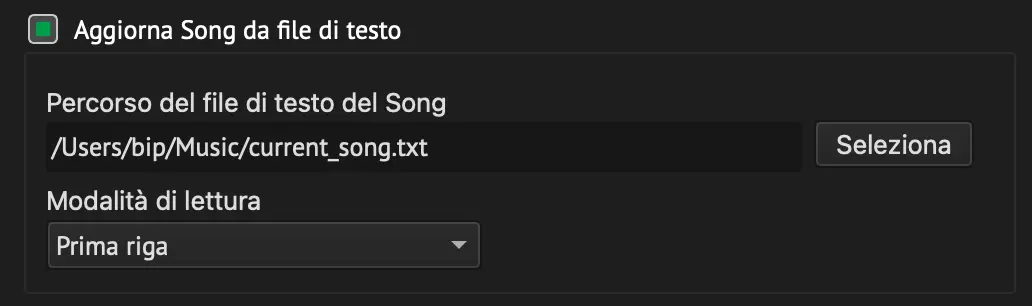
Impostazioni: Aggiorna Song da file di testo
Percorso del file di testo del Song:
Inserisci il percorso del file di testo o fai clic su Seleziona per selezionarlo.
Modalità di lettura:
BUTTM supporta tre modalità di lettura dei file:
- Prima riga: usa la prima riga del file come informazioni del Song.
- Ultima riga: usa l'ultima riga del file come informazioni del Song.
- Prime due righe: la prima riga viene interpretata come artista e la seconda riga come titolo.
Formato di output:
Se Prime due righe è selezionato come modalità di lettura, puoi definire come devono essere formattate le informazioni del Song.
Il valore predefinito è %ARTIST% - %TITLE%.
Ad esempio, se la prima riga è Sia e la seconda riga è Unstoppable, le informazioni del Song inviate al Server saranno Sia - Unstoppable.
Note
Si consiglia che il file di testo del Song sia codificato in UTF-8.
dal titolo della finestra
Per aggiornare le informazioni del Song dal titolo di una finestra, ad esempio da Spotify, attiva questa funzionalità e seleziona il nome dell'applicazione corrispondente. Fai clic su Aggiorna elenco per aggiornare l'elenco delle applicazioni disponibili.
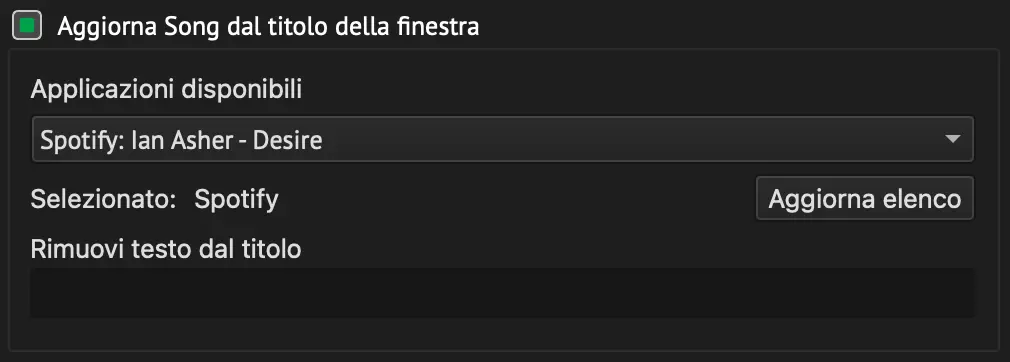
Impostazioni: Aggiorna Song dal titolo della finestra
Rimuovi testo dal titolo:
Se il titolo della finestra contiene testo che non dovrebbe apparire nelle informazioni del Song, inseriscilo qui. BUTTM rimuove tutte le occorrenze del testo specificato dal titolo della finestra prima di utilizzarlo come titolo del Song. Eventuali spazi vuoti iniziali o finali rimasti dopo la rimozione vengono eliminati automaticamente.
Ad esempio, se VLC mostra Sia - Unstoppable - VLC media player come titolo della finestra, inserisci - VLC media player per ottenere Sia - Unstoppable come titolo del Song.
Note
macOS:
Se nell'elenco delle applicazioni appare solo BUTTM, assicurati che BUTTM abbia il permesso di Accessibilità attivato nelle impostazioni di sistema Privacy e sicurezza.
da un'applicazione
Usa questo modulo per recuperare le informazioni del Song attuale direttamente da un'applicazione audio.

Impostazioni: Aggiorna Song da un'applicazione
Applicazione:
Select the application that should provide the track information. The currently supported applications are:
- Apple Music / iTunes
- Spotify
- VOX
Formato di output:
Define how the song information should be formatted. Applications usually provide an artist and a title.
With the default format %ARTIST% - %TITLE%, BUTTM would output Sia - Unstoppable if the artist is Sia and the title is Unstoppable.
Note
This feature is currently only available on macOS!
from Audio Player
Quando questa opzione è attivata, BUTTM aggiorna automaticamente le informazioni del Song attuale ogni volta che un track passa su LIVE su uno dei deck dell'Audio Player. Quando uno stream live è in riproduzione su un deck o su un pad della Soundboard, BUTTM utilizza i titoli del Song inviati dalla stazione, se disponibili.

Settings: Update song from Audio Player
Formato di output:
Define how the song information should be formatted. The default value %ARTIST% - %TITLE% produces output such as Sia - Unstoppable.
from URL
Use this module to retrieve the current song information from a web URL. BUTTM downloads a file from the specified server and uses the first line of that file as the song information.
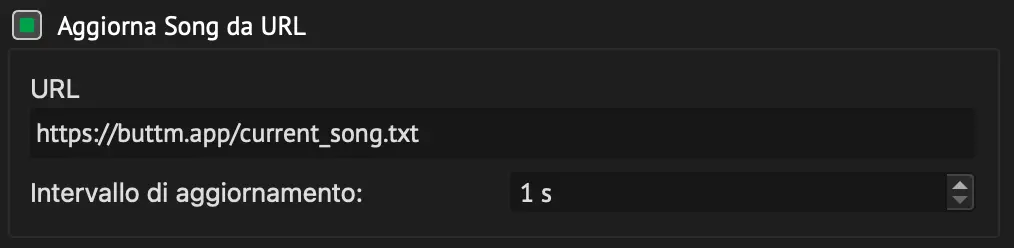
Settings: Update song from URL
URL:
Enter the URL from which the song information should be retrieved.
Intervallo di aggiornamento:
Define how often BUTTM should check the URL for updated song information.
from network
If you want to receive song information from a network client, you can use this update module.
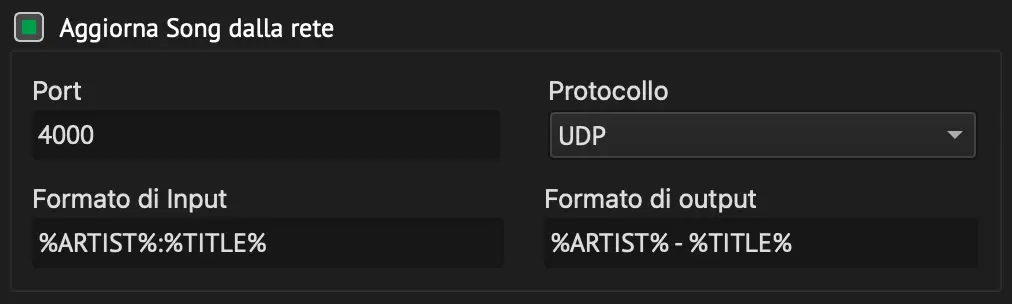
Settings: Update song from network
Port:
Inserisci il Port di rete su cui BUTTM deve ricevere le informazioni del Song.
Protocollo:
Seleziona il protocollo utilizzato dal Client. Scegli UDP o TCP.
Formato di Input:
Specifica come il Client di rete formatta i dati in arrivo.
Il valore predefinito %ARTIST%:%TITLE% significa che il Client invia artista e titolo separati da due punti.
Formato di output:
Definisci come devono essere formattate le informazioni del Song dopo il parsing.
Con il formato predefinito %ARTIST% - %TITLE%, BUTTM restituisce Sia - Unstoppable se il Client invia Sia:Unstoppable.
Varie
Questa sezione ti consente di regolare con precisione la funzione di aggiornamento del Song.
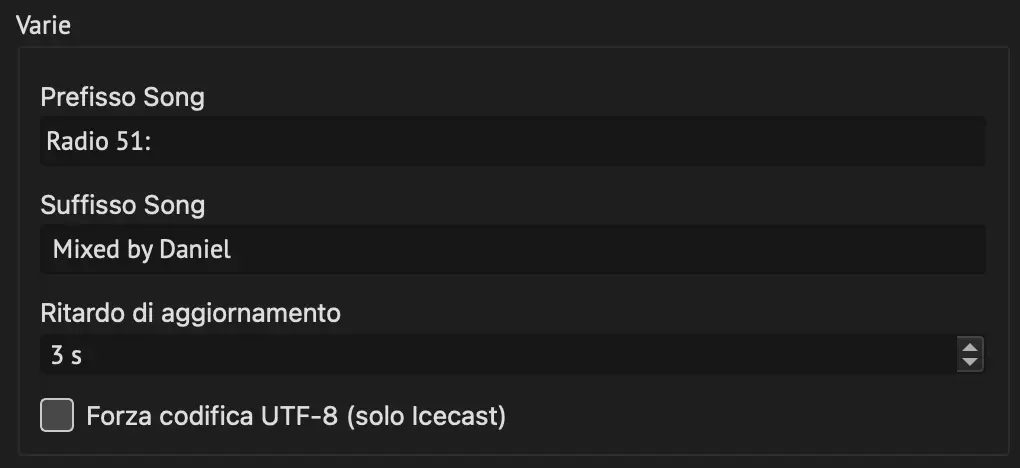
Impostazioni: Misc
Prefisso Song:
Un prefisso di testo che viene aggiunto prima delle informazioni del Song inviate al Server.
Suffisso Song:
Un suffisso di testo che viene aggiunto dopo le informazioni del Song inviate al Server.
Ritardo di aggiornamento:
I sistemi basati su Icecast e Shoutcast introducono spesso diversi secondi di ritardo audio.
Usa questa impostazione per ritardare l'aggiornamento del Song in modo che si allinei più precisamente con lo Stream audio.
Note
Il campo di testo delle informazioni del Song nella finestra principale di BUTTM viene aggiornato immediatamente, anche se è impostato un ritardo. Il ritardo influisce solo sul momento in cui le informazioni aggiornate del Song vengono inviate al Server.
Forza codifica UTF-8:
Se riscontri problemi con i nomi di artista o titolo che contengono caratteri non ASCII, assicurati prima che i tuoi dati di Input (ad es. un file di testo) siano codificati in UTF-8.
Se i problemi persistono, attiva questa opzione. Indica al Server Icecast che le informazioni del Song trasmesse utilizzano la codifica UTF-8.
Protocollo Song
Usa questa funzionalità per tenere un log (protocollo) di ogni Song che BUTTM riproduce. Ogni volta che il Song attuale viene aggiornato, BUTTM aggiunge una riga a un file di protocollo CSV. Sia la cartella sia il nome del file supportano i placeholder strftime in modo che il file possa essere ruotato automaticamente — per impostazione predefinita viene avviato un nuovo file ogni mese. Questo è utile per la reportistica, l'archiviazione o per l'invio di royalty/Playlist.
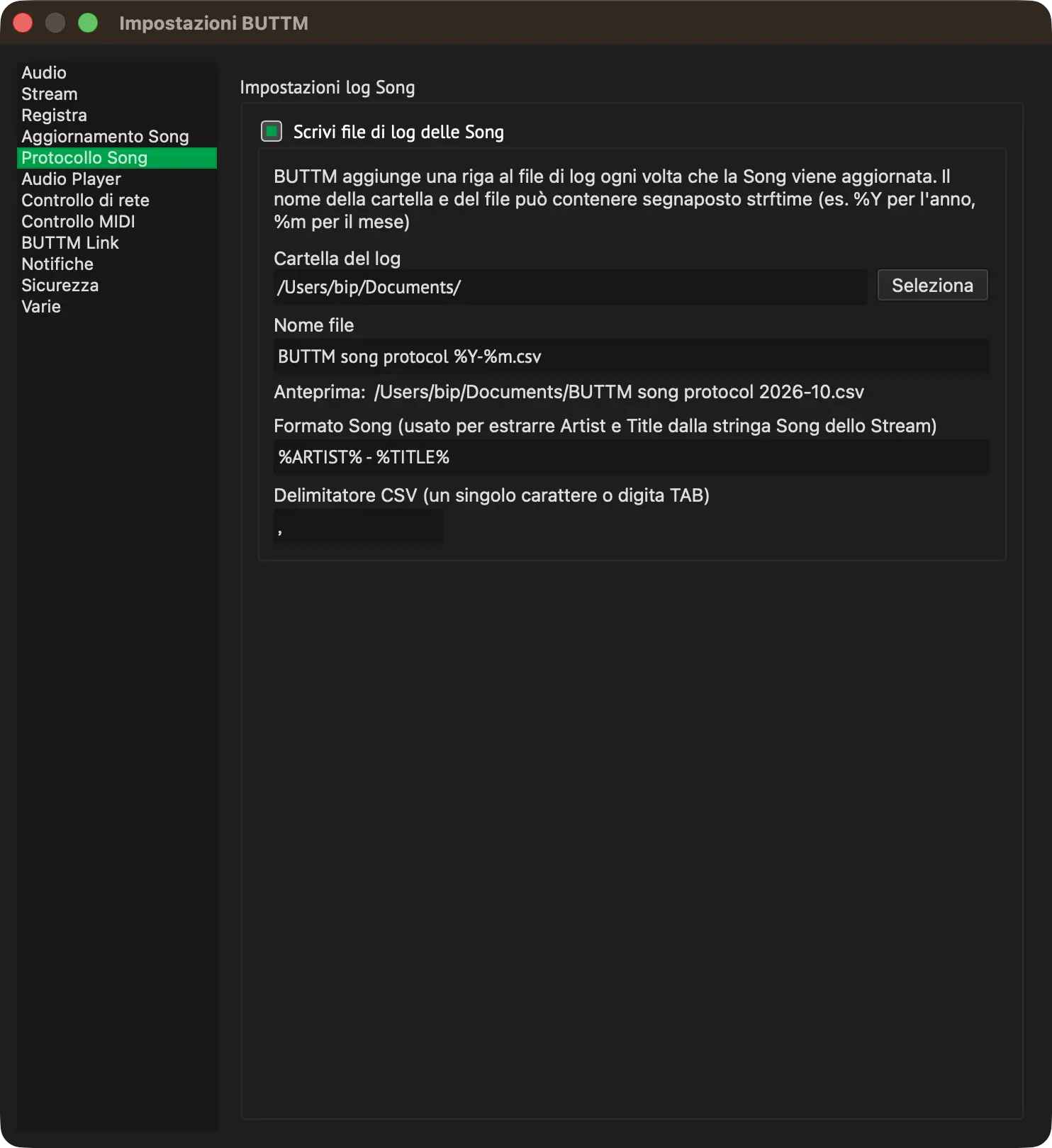
Impostazioni: Protocollo Song
Per attivare la funzionalità, seleziona la casella di controllo accanto al titolo del riquadro Scrivi file di protocollo Song. Mentre è attiva, viene scritta una nuova riga nel file di protocollo ogni volta che il Song viene aggiornato, indipendentemente da quale modulo Song Update (o inserimento manuale) abbia attivato la modifica.
Cartella del log:
La cartella in cui viene salvato il file di protocollo. Fai clic su Seleziona per scegliere una cartella dal file system, oppure digita direttamente il percorso. La cartella può contenere placeholder (ad esempio %Y per l'anno a quattro cifre). Per impostazione predefinita questo campo contiene la tua cartella Documenti e non viene aggiunto alcun placeholder.
Nome file:
Il nome del file di protocollo all'interno della cartella selezionata. Anche il nome del file può contenere placeholder. Il valore predefinito è BUTTM song protocol %Y-%m.csv, che avvia un nuovo file all'inizio di ogni mese di calendario (%Y = anno, %m = numero del mese con zero iniziale). Se il file non esiste ancora, BUTTM lo crea e scrive prima una riga di intestazione. Se esiste già, le nuove voci vengono aggiunte in coda.
Info
Consulta la tabella seguente per un elenco degli specificatori consentiti.
Song format:
Definisci come l'artista e il titolo vengono estratti dalla stringa grezza del Song. Funziona come il formato di Input degli altri moduli Song, ma al contrario: BUTTM confronta la stringa del Song con il formato ed estrae i valori dei placeholder.
Ad esempio, con il formato predefinito %ARTIST% - %TITLE%, la stringa del Song Sia - Unstoppable viene suddivisa nell'artista Sia e nel titolo Unstoppable.
Se non è possibile estrarre né Artist né Title dalla stringa grezza del Song (ad es. se il Song è vuoto), non viene creata alcuna nuova voce.
CSV delimiter:
Il singolo carattere utilizzato per separare le colonne. Il valore predefinito è una virgola (,). Inserisci un carattere diverso (ad esempio ; o |) se il software di destinazione richiede un altro separatore, oppure digita TAB per utilizzare un carattere di tabulazione (TSV).
Ogni riga nel file di protocollo contiene le seguenti colonne:
| Colonna | Descrizione |
|---|---|
| Date | La data in cui il Song è stato aggiornato (YYYY-MM-DD). |
| Time | L'ora in cui il Song è stato aggiornato (HH:MM:SS). |
| Artist | L'artista estratto dalla stringa del Song utilizzando il Song format. |
| Title | Il titolo estratto dalla stringa del Song utilizzando il Song format. |
| Song | La stringa grezza del Song inviata al Server (incluso qualsiasi prefisso/suffisso). |
| Total listeners | Il numero complessivo di Listener su tutte le stazioni connesse in quel momento. |
Formato del file di protocollo
Mostra specificatori del nome cartella/file di protocollo
| Specificatore | Descrizione |
|---|---|
%a |
Nome abbreviato del giorno della settimana (es. lun, mar) |
%A |
Nome completo del giorno della settimana (es. lunedì, martedì) |
%b |
Nome abbreviato del mese (es. gen, feb) |
%B |
Nome completo del mese (es. gennaio, `febbraio) |
%d |
Giorno del mese come numero decimale con zero iniziale (01-31) |
%H |
Ora (formato 24 ore) come decimale con zero iniziale (00-23) |
%I |
Ora (formato 12 ore) come decimale con zero iniziale (01-12) |
%j |
Giorno dell'anno come decimale con zeri iniziali (001-366) |
%m |
Mese come decimale con zero iniziale (01-12) |
%M |
Minuto come decimale con zero iniziale (00-59) |
%p |
Indicatore AM/PM |
%S |
Secondi come decimale con zero iniziale (00-59) |
%U |
Numero della settimana dell'anno come decimale (00-53), con la domenica come primo giorno della settimana |
%w |
Giorno della settimana come decimale (0-6), dove 0 = domenica, 1 = lunedì, ..., 6 = sabato |
%W |
Numero della settimana dell'anno come decimale (00-53), con il lunedì come primo giorno della settimana |
%y |
Anno nel secolo come decimale con zero iniziale (00-99) |
%Y |
Anno con il secolo come decimale (es. 2025) |
%Z |
Abbreviazione del fuso orario |
Specificatori del nome cartella/file di protocollo
Audio Player
La pagina delle impostazioni Audio Player controlla il comportamento dell'Audio Player integrato.
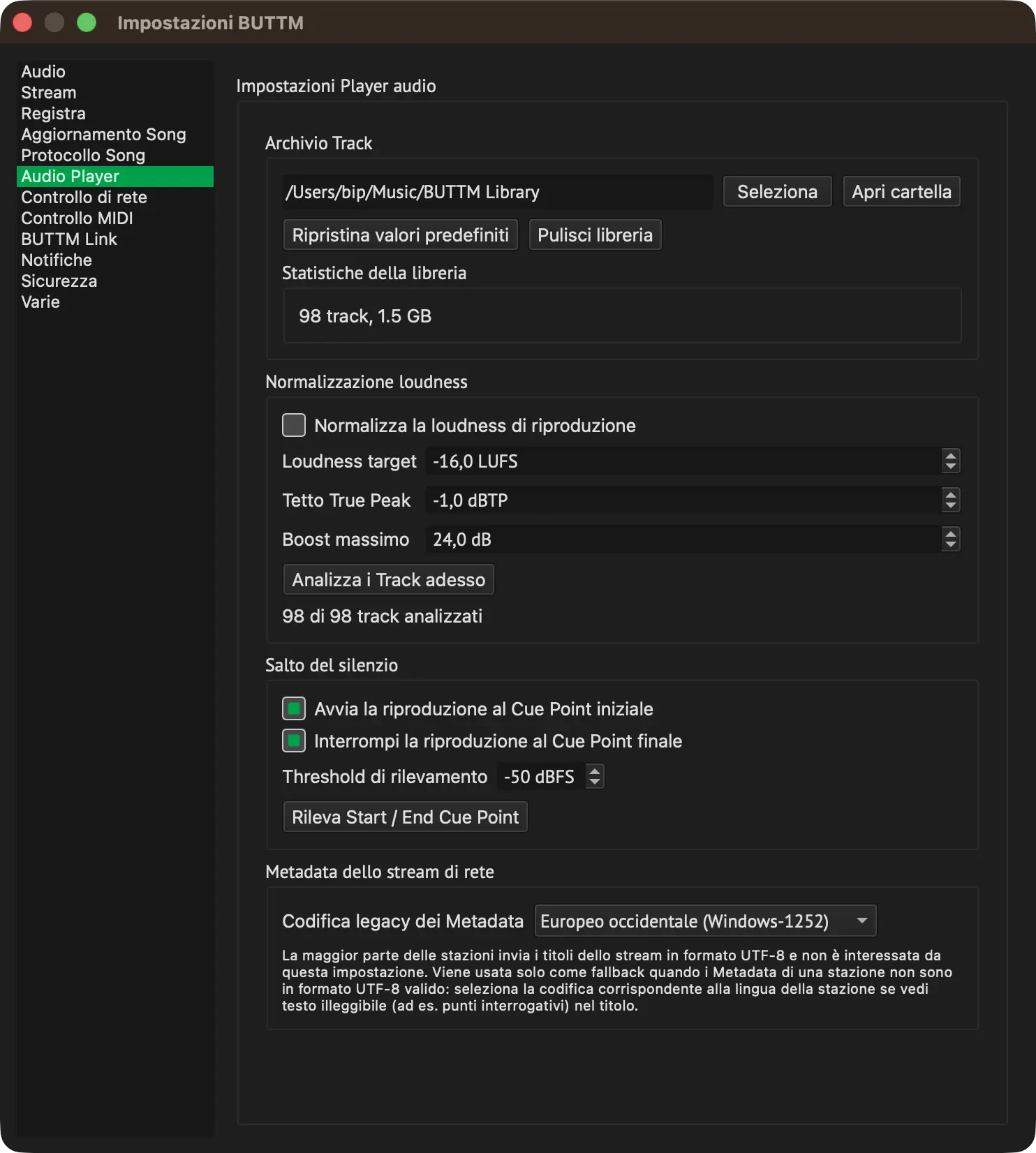
Impostazioni: Player
Cartella di archiviazione dei track:
Scegli la cartella dove BUTTM memorizza i file audio che importa nella libreria. Puoi fare clic su Seleziona per sceglierne una.
Loudness Normalization
Normalizza la loudness di riproduzione:
Attiva la normalizzazione non distruttiva della loudness per i track riprodotti sui deck e sulla Soundboard. I track vengono misurati quando necessario e il Gain risultante viene applicato separatamente dal controllo del volume del deck o della Soundboard. Vedi Loudness Normalization per i dettagli.
When you enable this option, BUTTM asks whether to measure all unmeasured tracks now or measure them as they are loaded. The prompt only appears if there are still unmeasured tracks in the library.
Analyze all tracks:
Starts measuring every unmeasured track in the library in the background. Already measured tracks are skipped.
Loudness target:
Sets the desired integrated loudness in LUFS. More negative values produce quieter playback and leave more headroom. Typical values are -14 LUFS for music streaming, -16 LUFS for mixed music and speech, and -23 LUFS for EBU R128 broadcast workflows.
Tetto True Peak:
Sets the maximum true-peak level (in dBTP) that a boosted track is allowed to reach. Normalization reduces its boost as needed to stay at or below this ceiling, so it never introduces clipping. Lower (more negative) values leave more headroom; -1 dBTP is a common default for streaming and broadcast delivery.
Boost massimo: Sets a sanity cap, in dB, on how much gain normalization may add to a very quiet track. This prevents an unusually quiet master from jumping out at an unexpectedly loud level.
Silence Skipping
Avvia la riproduzione al Cue Point iniziale:
Quando attivata, ciascun deck salta automaticamente al Cue Point Start del track all'avvio della riproduzione, invece di iniziare a 0:00. Il campo Threshold di rilevamento controlla dove viene posizionato questo cue point per i track appena importati. Puoi anche verificarlo e regolarlo per ciascun track nella finestra di dialogo Track Properties.
Interrompi la riproduzione al Cue Point finale:
Quando attivata, ciascun deck considera il track terminato non appena raggiunge il Cue Point End, invece di attendere la fine assoluta del file. Questo è utile quando i track hanno lunghe code silenziose.
Threshold di rilevamento:
The signal level in dBFS below which a sample is considered silence when automatically placing the Start and End cue points on newly imported tracks.
Detect Start / End Cue Points:
Changing the detection threshold only affects tracks imported from now on. Click this button to re-run automatic detection for every track already in your library.
Network Stream Metadata
Codifica legacy dei Metadata:
La maggior parte delle stazioni invia i Metadata di uno Stream URL (ad es. il titolo del Song attuale) in formato UTF-8, che BUTTM legge senza alcuna configurazione aggiuntiva. Se i Metadata di una stazione non sono in UTF-8 valido, BUTTM ricorre alla decodifica tramite la codifica selezionata qui. Seleziona la codifica corrispondente alla lingua della stazione se vedi del testo alterato, come punti interrogativi, nel titolo.
Network Control
Funzionalità Pro
Network Control richiede una licenza Professional.
Network Control ti consente di controllare BUTTM tramite la rete o internet. Questo può essere utile se desideri integrare BUTTM in un sistema di automazione. Quando è attivato, BUTTM avvia un Server UDP e attende i comandi in arrivo, che sono descritti di seguito.
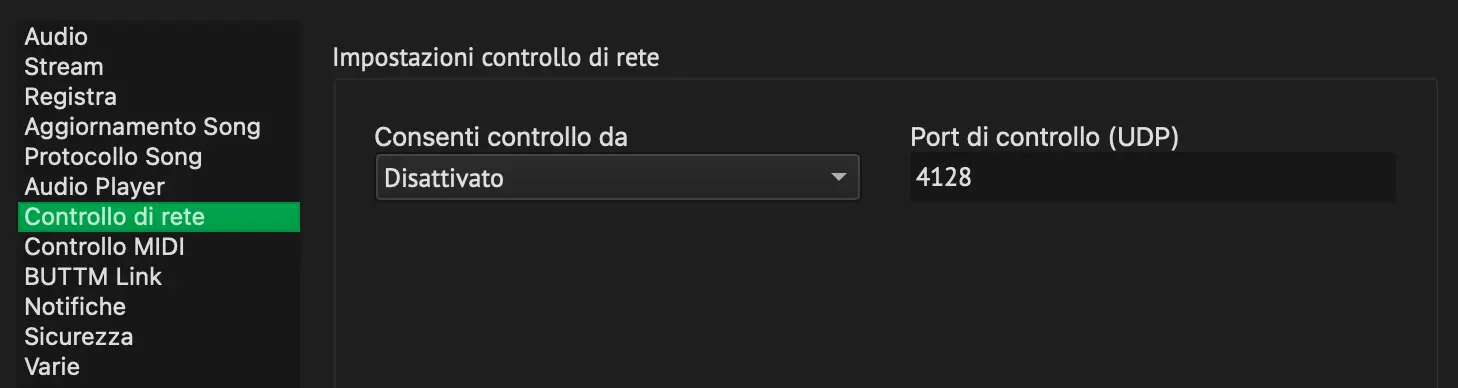
Impostazioni: Network Control
Consenti controllo da:
- Disattivato: disattiva il controllo di rete.
- Solo locale: consente il controllo solo dalla stessa macchina su cui è in esecuzione BUTTM.
- Rete: consente il controllo da qualsiasi macchina nella tua rete locale.
Warning
Quando è selezionato Rete, chiunque abbia accesso alla tua rete può inviare comandi di controllo a BUTTM. Usa questa impostazione solo in un ambiente sicuro.
Port di controllo (UDP):
Definisci il Port UDP su cui BUTTM deve rimanere in ascolto per i comandi di controllo.
Comandi di controllo
BUTTM si aspetta comandi formattati come COMMAND:PARAMETER. La maggior parte dei comandi non richiede un parametro. In tali casi, il parametro può essere omesso e il comando diventa COMMAND.
La tabella seguente elenca i comandi disponibili.
Mostra comandi di rete
| Comando | Parametro | Descrizione |
|---|---|---|
| CONNECT ALL | - | Connette tutte le stazioni attivate |
| DISCONNECT ALL | - | Disconnette tutte le stazioni connesse |
| CONNECT STATION | Nome della stazione | Connette una stazione specifica |
| DISCONNECT STATION | Nome della stazione | Disconnette una stazione specifica |
| START RECORDING | - | Avvia la registrazione |
| STOP RECORDING | - | Interrompe la registrazione |
| SPLIT RECORDING | - | Crea un nuovo file di registrazione |
| SET SONG TITLE | Titolo del Song | Aggiorna le informazioni del Song attuale sul Server |
| MUTE INPUT | 1 o 2 | Attiva il Mute per Input 1 o Input 2 |
| UNMUTE INPUT | 1 o 2 | Disattiva il Mute per Input 1 o Input 2 |
| MUTE STREAM | - | Mette in Mute il Channel di Output di streaming |
| UNMUTE STREAM | - | Disattiva il Mute del Channel di Output di streaming |
| MUTE RECORDING | - | Mette in Mute il Channel di Output di registrazione |
| UNMUTE RECORDING | - | Disattiva il Mute del Channel di Output di registrazione |
| MUTE MONITOR | - | Mette in Mute il Channel di Output di Monitor |
| UNMUTE MONITOR | - | Disattiva il Mute del Channel di Output di Monitor |
| MUTE PLAYER | - | Mette in Mute il Channel Audio Player |
| UNMUTE PLAYER | - | Disattiva il Mute del Channel Audio Player |
| MUTE BUTTM-LINK | - | Mette in Mute il Channel BUTTM Link |
| UNMUTE BUTTM-LINK | - | Disattiva il Mute del Channel BUTTM Link |
| MUTE | CHANNEL | Mette in Mute il Channel del Mixer indicato (vedi sotto) |
| UNMUTE | CHANNEL | Disattiva il Mute del Channel del Mixer indicato (vedi sotto) |
| TOGGLE MUTE | CHANNEL | Attiva o disattiva il Mute del Channel del Mixer indicato (vedi sotto) |
| SET GAIN | CHANNEL value_dB | Imposta il Gain di un Channel del Mixer in dB |
| INC GAIN | CHANNEL step_dB | Aumenta il Gain di un Channel del Mixer del passo indicato in dB |
| DEC GAIN | CHANNEL step_dB | Riduce il Gain di un Channel del Mixer del passo indicato in dB |
| SET CROSSFADER | 0-100 | Imposta la posizione del crossfader in percentuale (0 = Deck A, 100 = Deck B) |
| PLAY DECK | A o B | Riproduce il deck indicato |
| PAUSE DECK | A o B | Mette in pausa il deck indicato |
| STOP DECK | A o B | Interrompe il deck indicato |
| DECK LIVE ON | A o B | Passa il deck indicato su LIVE (on air) |
| DECK LIVE OFF | A o B | Passa il deck indicato su off air |
| TOGGLE DECK LIVE | A o B | Attiva o disattiva lo stato LIVE del deck indicato |
| PREV CUE | A o B | Salta al cue point precedente sul deck indicato |
| NEXT CUE | A o B | Salta al cue point successivo sul deck indicato |
| TOGGLE DECK PRE-LISTEN | A or B | Toggles headphone pre-listen (monitor) for the given deck |
| START SHOW | - | Avvia la riproduzione della Show List attuale |
| STOP SHOW | - | Stops show list playback |
| NEXT TRACK | - | Advances the show list to the next track |
| TOGGLE PAUSE AFTER TRACK | - | Toggles the show list's Pausa dopo la traccia option |
| TRIGGER PAD | Banco pad | Attiva un pad della Soundboard, ad es. 1 3 per banco 1, pad 3 |
| STOP SOUNDBOARD | - | Stops the currently playing soundboard pad |
| SOUNDBOARD LIVE ON | - | Switches the soundboard LIVE (on air) |
| SOUNDBOARD LIVE OFF | - | Switches the soundboard off air |
| TOGGLE SOUNDBOARD LIVE | - | Toggles the soundboard's LIVE state |
| TOGGLE SOUNDBOARD PRE-LISTEN | - | Toggles headphone pre-listen (monitor) for the soundboard |
| GET STATUS | - | Returns the current system status as a JSON object (see below) |
| GET STATUS V1 | - | Returns the status in the legacy flat format for older clients |
| QUIT | - | Stops all streams and closes BUTTM |
Network commands
I nomi di channel validi per SET GAIN, INC GAIN e DEC GAIN sono: INPUT1, INPUT2, PLAYER, BUTTM-LINK, STREAM, RECORDING, MONITOR e MASTER. MUTE, UNMUTE e TOGGLE MUTE accettano gli stessi nomi di channel eccetto MASTER.
Soundboard banks are numbered 1-4 and pads 1-16.
Status Reply
After sending a GET STATUS command the following JSON object is returned:
Show status reply example
{
    "statusVersion": 2,
    "song": {
        "current": "Sia - Unstoppable"
    },
    "recording": {
        "active": true,
        "seconds": 5,
        "kBytes": 80,
        "path": "/Users/daniel/Music/BUTTM recordings/rec_20251123_10_42_35.aac"
    },
    "mixer": {
        "input1": {
            "gain": 0.0,
            "muted": false,
            "levelPeakLeft": -4.76,
            "levelPeakRight": -4.78,
            "levelMeanLeft": -12.3,
            "levelMeanRight": -12.5,
            "monitorEnabled": false
        },
        "input2": {
            "gain": 0.0,
            "muted": false,
            "levelPeakLeft": -6.1,
            "levelPeakRight": -6.0,
            "levelMeanLeft": -14.2,
            "levelMeanRight": -14.1,
            "monitorEnabled": false
        },
        "player": {
            "gain": 0.0,
            "muted": false,
            "levelPeakLeft": -8.4,
            "levelPeakRight": -8.4,
            "levelMeanLeft": -16.7,
            "levelMeanRight": -16.6,
            "monitorEnabled": false
        },
        "buttmLink": {
            "gain": 0.0,
            "muted": false,
            "levelPeakLeft": -60.0,
            "levelPeakRight": -60.0,
            "levelMeanLeft": -60.0,
            "levelMeanRight": -60.0,
            "monitorEnabled": false
        },
        "stream": {
            "gain": 0.0,
            "muted": false,
            "levelPeakLeft": -4.9,
            "levelPeakRight": -4.8,
            "levelMeanLeft": -12.5,
            "levelMeanRight": -12.4,
            "monitorEnabled": false
        },
        "recording": {
            "gain": 0.0,
            "muted": false,
            "levelPeakLeft": -4.9,
            "levelPeakRight": -4.8,
            "levelMeanLeft": -12.5,
            "levelMeanRight": -12.4,
            "monitorEnabled": false
        },
        "monitor": {
            "gain": 0.0,
            "muted": false,
            "levelPeakLeft": -4.9,
            "levelPeakRight": -4.8,
            "levelMeanLeft": -12.5,
            "levelMeanRight": -12.4
        },
        "master": {
            "gain": 0.0
        },
        "crossFader": 0
    },
    "stations": [
        {
            "enabled": true,
            "encoderName": "MP3 Encoder",
            "listeners": 65,
            "serverName": "Icecast",
            "state": "offline",
            "stationName": "Station #1",
            "streamKBytes": 0,
            "streamSeconds": 0
        },
        {
            "enabled": true,
            "encoderName": "AAC Encoder",
            "listeners": 78,
            "serverName": "shoutcast",
            "state": "online",
            "stationName": "Station #2",
            "streamKBytes": 3056,
            "streamSeconds": 191
        }
    ]
}
Info
recording.seconds is always measured relative to the moment the recording started.
recording.kBytes reflects the size of the current recording file. If a file split is performed, this value resets to 0.
Note
The status format was changed in BUTTM version 1.2.0.
Use GET STATUS V1 if you need the older flat format for backward compatibility with existing integrations.
Examples
Per connettere tutte le Station attivate invia CONNECT ALL.
Per connettere una Station specifica invia CONNECT STATION:Station name.
Per aggiornare le informazioni del Song attuale invia SET SONG TITLE:The New Song.
Per aumentare il Gain di Input 1 di 3 dB invia INC GAIN:INPUT1 3.
Per riprodurre il Deck A invia PLAY DECK:A.
Per attivare il pad 3 della Soundboard nel banco 1 invia TRIGGER PAD:1 3.
Per impostare il Crossfader completamente su Deck B invia SET CROSSFADER:100.
MIDI Control
Funzionalità Pro
MIDI Control richiede una licenza Professional.
Qui puoi configurare il tuo Device MIDI (ad esempio un Rodecaster) per controllare BUTTM.
BUTTM supporta i tipi di messaggio CC e NOTE ON. Le tabelle seguenti descrivono l'implementazione MIDI in dettaglio.
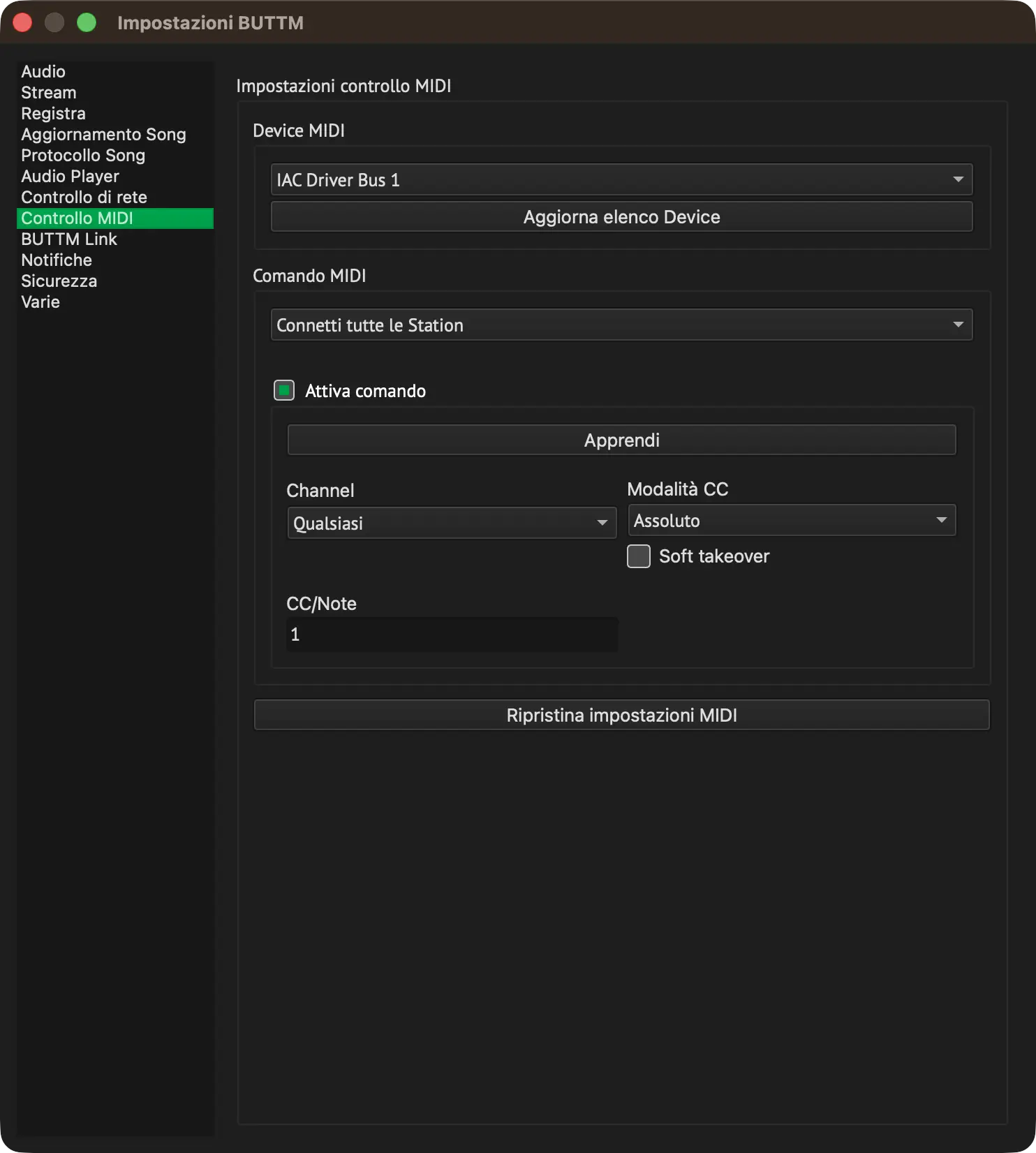
Impostazioni: MIDI Control
Device MIDI:
Seleziona il tuo Device MIDI.
Aggiorna elenco Device:
Se hai collegato il tuo Device MIDI dopo aver avviato BUTTM, fai clic su questo pulsante per aggiornare l'elenco.
Comando MIDI:
Il comando che desideri configurare.
Attiva comando:
Attiva questa opzione per attivare il comando MIDI selezionato.
Apprendi:
Fai clic su questo pulsante per attivare la modalità di apprendimento. In questa modalità BUTTM ascolta i comandi MIDI in arrivo.
Quando viene ricevuto un comando valido, il Channel e i valori di CC o Note vengono assegnati automaticamente.
Channel:
Seleziona il MIDI Channel manualmente o lascia che BUTTM lo rilevi utilizzando la modalità Apprendi.
CC/Note:
Inserisci il numero CC o la Note manualmente o lascia che BUTTM lo rilevi utilizzando la modalità Apprendi.
Modalità CC:
Modalità assoluta: i valori CC in entrata da 0 a 127 vengono mappati linearmente sull'intervallo interno.
Ad esempio, per uno slider del volume, 0 corrisponde al volume minimo e 127 al volume massimo.
Modalità relative: i valori CC in entrata rappresentano incrementi o decrementi.
Seleziona la modalità relativa che corrisponde al tuo MIDI Controller.
Soft takeover:
Se alterni tra la regolazione di uno slider con il mouse e l'uso di un MIDI Controller, i due possono desincronizzarsi.
Questo può causare salti quando regoli lo slider tramite MIDI dopo averlo spostato con il mouse. Attiva Soft takeover per evitare questo.
Ripristina impostazioni MIDI:
Se la tua configurazione MIDI diventa errata o inutilizzabile, fai clic su questo pulsante per ripristinare le impostazioni MIDI ai loro valori predefiniti.
Implementazione MIDI
Messaggi CC
Mostra messaggi CC
| Comando | Valore CC | Azione |
|---|---|---|
| Connect all Stations | Any | Connette tutte le Stations attivate |
| Disconnect all Stations | Any | Disconnette tutte le Stations connesse |
| Connect/Disconnect all Stations | > 63 / < 64 | Connette / Disconnette tutte le Stations attivate |
| Start recording | Any | Avvia la registrazione |
| Stop recording | Any | Interrompe la registrazione |
| Start/Stop recording | > 63 / < 64 | Avvia la registrazione / Interrompe la registrazione |
| Input 1 gain | 0–127 (absolute mode) | Imposta il Gain di Input 1 da -18 dB (0) a +18 dB (127) |
| Input 2 gain | 0–127 (absolute mode) | Imposta il Gain di Input 2 da -18 dB (0) a +18 dB (127) |
| Audio Player gain | 0–127 (absolute mode) | Imposta il Gain dell'Audio Player da -18 dB (0) a +18 dB (127) |
| BUTTM Link gain | 0–127 (absolute mode) | Imposta il Gain di BUTTM Link da -18 dB (0) a +18 dB (127) |
| Streaming gain | 0–127 (absolute mode) | Imposta il Gain di Streaming da -18 dB (0) a +18 dB (127) |
| Recording gain | 0–127 (absolute mode) | Imposta il Gain di Recording da -18 dB (0) a +18 dB (127) |
| Monitor gain | 0–127 (absolute mode) | Imposta il Gain di Monitor da -18 dB (0) a +18 dB (127) |
| Master gain | 0–127 (absolute mode) | Imposta il Gain del Master da -18 dB (0) a +18 dB (127) |
| Mixer Crossfader | 0–127 (absolute mode) | Miscela tra Input 1 (0) e Input 2 (127) |
| Audio Player Crossfader | 0–127 (absolute mode) | Miscela tra Deck A (0) e Deck B (127) |
| Mute/Unmute Input 1 | Any | Alterna lo stato di Mute di Input 1 |
| Mute/Unmute Input 2 | Any | Alterna lo stato di Mute di Input 2 |
| Mute/Unmute Audio Player | Any | Alterna lo stato di Mute dell'Audio Player |
| Mute/Unmute BUTTM Link | Any | Alterna lo stato di Mute del Channel BUTTM Link |
| Mute/Unmute Streaming | Any | Alterna lo stato di Mute dell'Output di Streaming |
| Mute/Unmute Recording | Any | Alterna lo stato di Mute dell'Output di Recording |
| Mute/Unmute Monitor | Any | Alterna lo stato di Mute dell'Output di Monitor |
| Deck A Play/Pause | Any | Avvia o mette in pausa la riproduzione sul Deck A |
| Deck A Stop | Any | Interrompe la riproduzione sul Deck A e torna all'inizio |
| Deck A Volume | 0–127 (absolute mode) | Imposta il volume del Deck A dal minimo (0) al massimo (127) |
| Deck A Live | Any | Alterna lo stato on-air del Deck A |
| Deck B Play/Pause | Any | Avvia o mette in pausa la riproduzione sul Deck B |
| Deck B Stop | Any | Interrompe la riproduzione sul Deck B e torna all'inizio |
| Deck B Volume | 0–127 (absolute mode) | Imposta il volume del Deck B dal minimo (0) al massimo (127) |
| Deck B Live | Any | Alterna lo stato on-air del Deck B |
| Start/Stop Show | > 63 / < 64 | Avvia / Interrompe lo show dell'Audio Player |
Messaggi NOTE ON
Mostra messaggi NOTE ON
| Comando | Valore NOTE ON | Azione |
|---|---|---|
| Connect all Stations | > 63 | Connette tutte le Stations attivate |
| Disconnect all Stations | > 63 | Disconnette tutte le Stations connesse |
| Connect/Disconnect all Stations | > 63 | Connette / Disconnette tutte le Stations attivate |
| Start recording | > 63 | Avvia la registrazione |
| Stop recording | > 63 | Interrompe la registrazione |
| Start/Stop recording | > 63 | Avvia la registrazione / Interrompe la registrazione |
| Mute/Unmute Input 1 | > 63 | Alterna lo stato di Mute di Input 1 |
| Mute/Unmute Input 2 | > 63 | Alterna lo stato di Mute di Input 2 |
| Mute/Unmute Audio Player | > 63 | Alterna lo stato di Mute dell'Audio Player |
| Mute/Unmute BUTTM Link | > 63 | Alterna lo stato di Mute del Channel BUTTM Link |
| Mute/Unmute Streaming | > 63 | Alterna lo stato di Mute dell'Output di Streaming |
| Mute/Unmute Recording | > 63 | Alterna lo stato di Mute dell'Output di Recording |
| Mute/Unmute Monitor | > 63 | Alterna lo stato di Mute dell'Output di Monitor |
| Deck A Play/Pause | > 63 | Avvia o mette in pausa la riproduzione sul Deck A |
| Deck A Stop | > 63 | Interrompe la riproduzione sul Deck A e torna all'inizio |
| Deck A Live | > 63 | Alterna lo stato on-air del Deck A |
| Deck B Play/Pause | > 63 | Avvia o mette in pausa la riproduzione sul Deck B |
| Deck B Stop | > 63 | Interrompe la riproduzione sul Deck B e torna all'inizio |
| Deck B Live | > 63 | Alterna lo stato on-air del Deck B |
| Start/Stop Show | > 63 | Avvia / Interrompe lo show dell'Audio Player |
Info
Alcuni Device MIDI inviano un messaggio NOTE ON con un valore inferiore a 64 quando un tasto viene rilasciato invece di inviare un messaggio NOTE OFF.
Per evitare false attivazioni, BUTTM accetta solo messaggi NOTE ON con valori superiori a 63.
BUTTM Link
Funzionalità Pro
Ricevere audio tramite un Server BUTTM Link richiede una licenza Professional. Inviare audio a un Server BUTTM Link remoto, come descritto in Server Manager, è disponibile su tutti i livelli di licenza.
BUTTM Link consente a un'installazione remota di BUTTM di inviare il proprio Output audio a questa istanza di BUTTM tramite la rete. L'audio in entrata appare come un Channel BUTTM Link dedicato nel Mixer e può essere trasmesso in streaming e registrato proprio come qualsiasi altra sorgente.
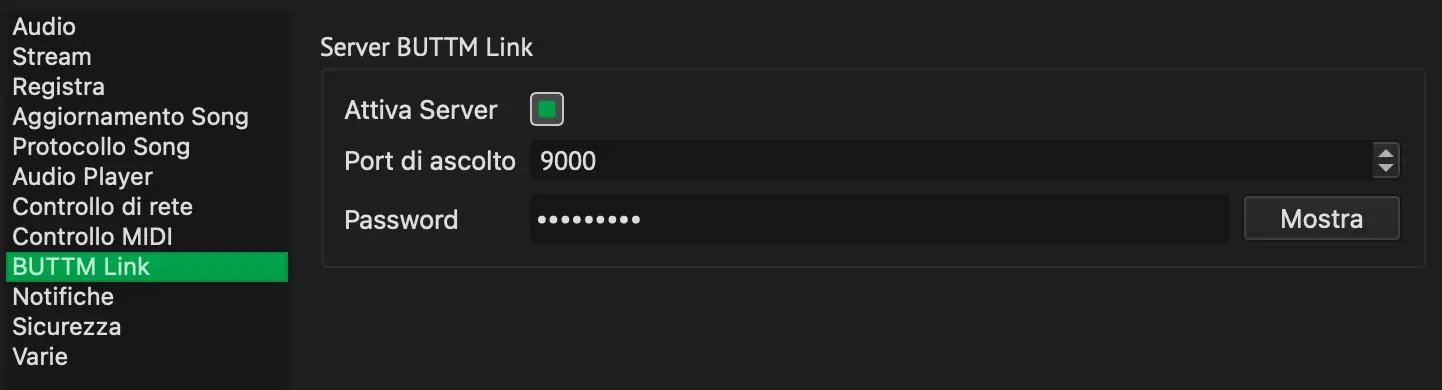
Impostazioni: BUTTM Link
Attiva Server:
Quando attivata, BUTTM avvia un Server BUTTM Link e attende una connessione in entrata da un'altra installazione di BUTTM.
Port di ascolto:
Il Port di rete su cui il Server è in ascolto. Il valore predefinito è 9000. Se il Port selezionato è già in uso, BUTTM prova automaticamente il successivo Port disponibile.
Password:
Una password che il Client BUTTM che si connette deve fornire. Fai clic su Mostra per rivelare la password. È richiesta una password per impedire connessioni non autorizzate.
Info
Per connetterti a questo Server BUTTM Link da un'altra installazione di BUTTM, apri il Server Manager sul BUTTM remoto, aggiungi un nuovo Server e seleziona BUTTM Link come tipo di Server. Inserisci l'indirizzo IP o l'hostname di questa macchina, il Port mostrato sopra e la password.
Notifiche
Funzionalità Pro
Le notifiche richiedono una licenza Professional.
BUTTM può inviare notifiche via e-mail o chiamare un URL quando si verificano determinati eventi. Le sezioni seguenti descrivono come configurare queste opzioni.
Segui questi passaggi per inviare un'e-mail quando si verifica un evento specifico.
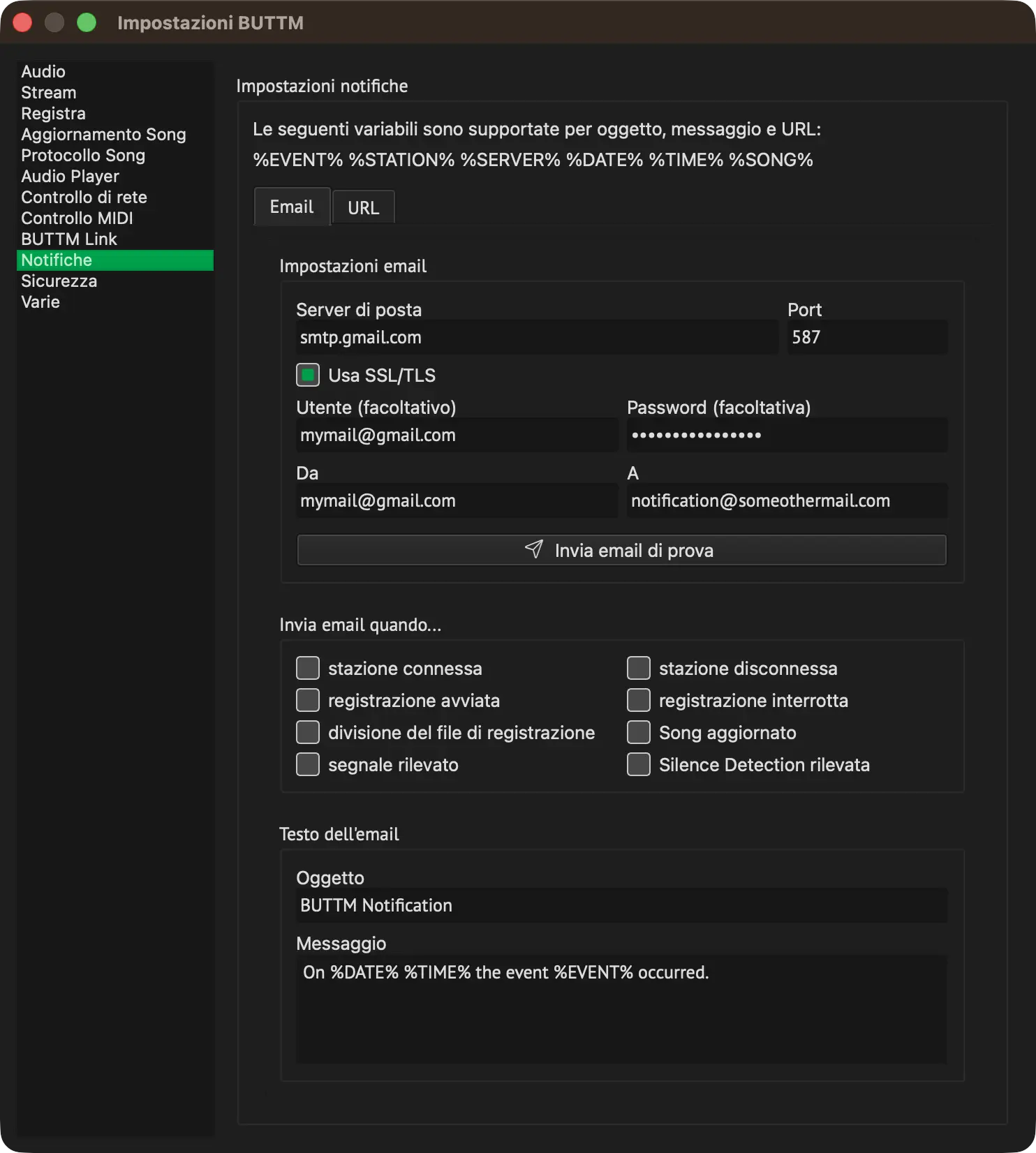
Inserisci le credenziali del tuo mail Server nella sezione Impostazioni e-mail.
Lo screenshot mostra un esempio che utilizza un account Gmail. In questo caso la password è una chiave API che deve prima essere creata nel tuo account Google.
Per verificare le tue impostazioni, fai clic su Invia e-mail di test per inviare un messaggio di test.
Poi, seleziona gli eventi che devono inviare un'e-mail nella sezione Invia e-mail quando....
Nella sezione Testo dell'e-mail puoi definire l'oggetto e il corpo del messaggio. Puoi usare le variabili per personalizzare il contenuto.
Le variabili valide sono: %EVENT% %STATION% %SERVER% %DATE% %TIME% %SONG%.
URL
Segui questi passaggi per chiamare un URL quando si verifica un evento specifico.
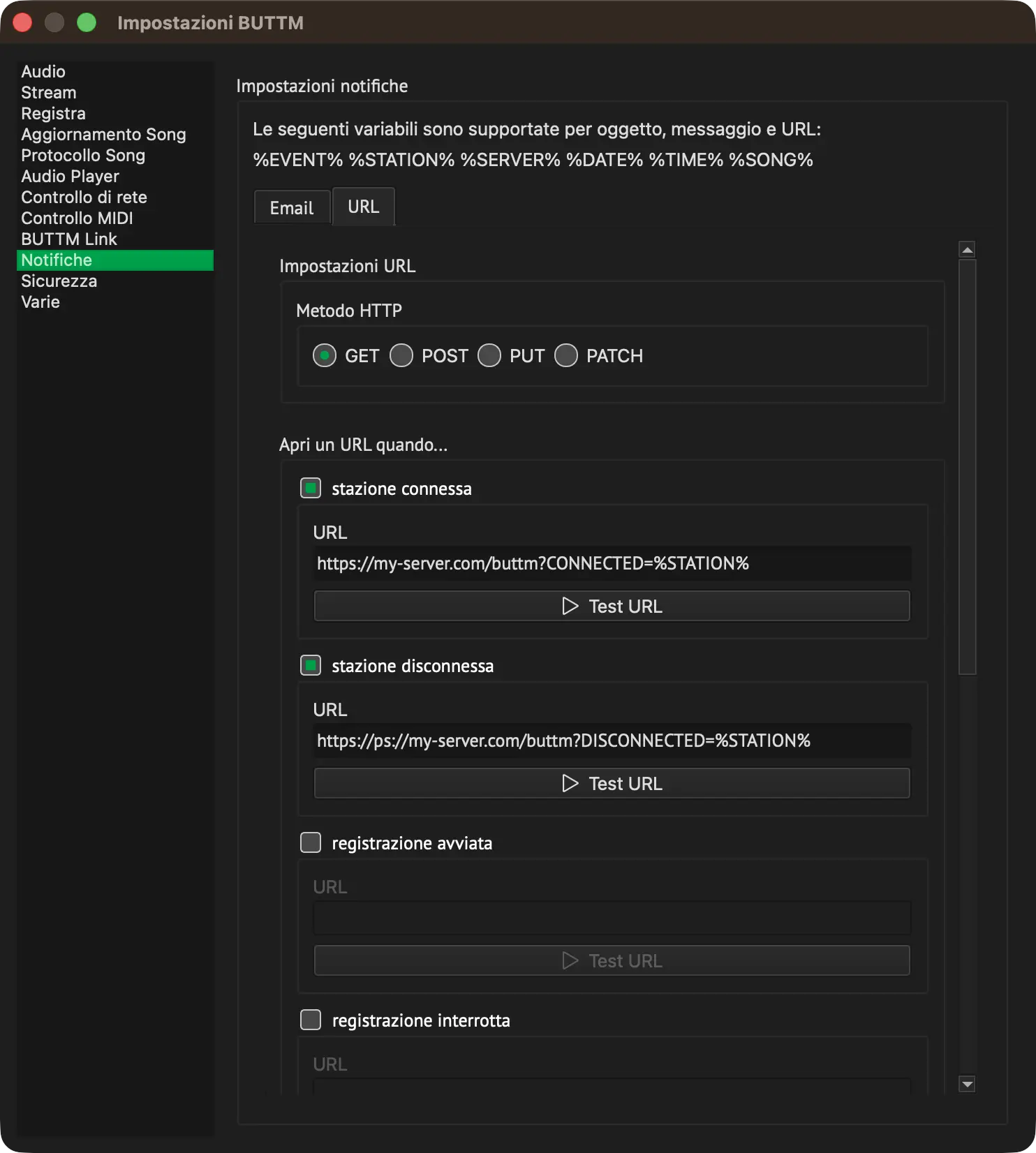
Seleziona il metodo HTTP che vuoi utilizzare. Nella maggior parte dei casi sarà GET o POST, anche se in alcune configurazioni potrebbero essere richiesti PUT o PATCH.
Attiva ogni evento che deve innescare una chiamata URL. Dopo aver attivato un evento, inserisci l'URL e fai clic su Test URL per verificare la tua configurazione.
Sicurezza
Qui puoi regolare le impostazioni relative alla sicurezza. La configurazione predefinita è sicura, ma puoi modificarla se necessario.
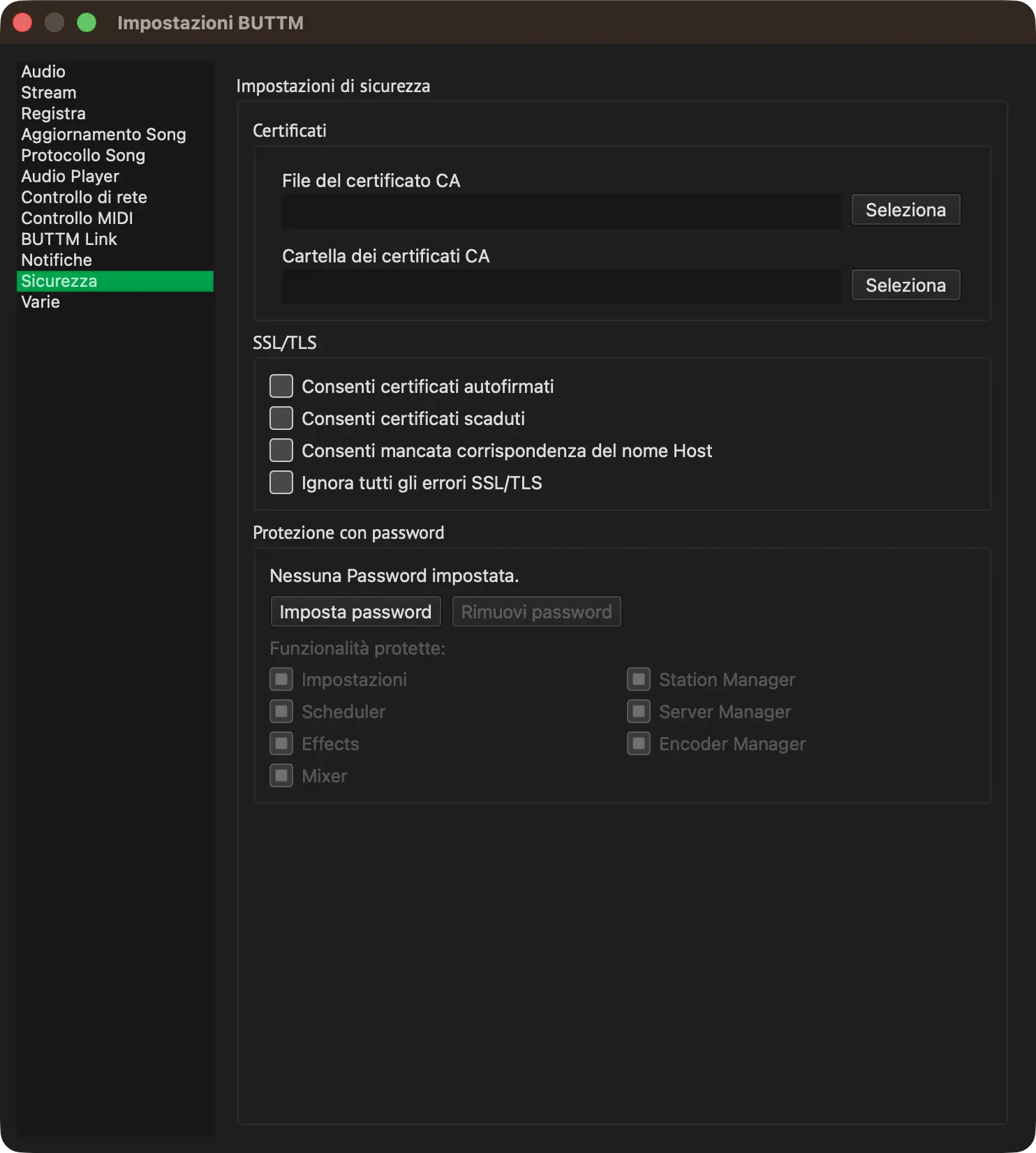
Certificati
File del certificato CA:
Questa opzione consente a BUTTM di caricare un file contenente uno o più certificati di autorità di certificazione (CA) attendibili. Il file è in genere in formato PEM.
BUTTM utilizza questi certificati per convalidare le connessioni SSL/TLS.
È anche possibile inserire qui un certificato autofirmato. Quando incluso, viene trattato come un certificato radice attendibile. Questo è utile per servizi interni, ambienti di sviluppo o configurazioni in cui è richiesto un certificato privato.
Cartella dei certificati CA:
Questa opzione indica a BUTTM una cartella che contiene più file di certificati CA singoli.
Quando stabilisce una connessione sicura, BUTTM può cercare in questa cartella per individuare il certificato necessario a verificare la catena di certificati del Server.
SSL/TLS
Consenti certificati autofirmati:
Consente a BUTTM di accettare Server che utilizzano certificati autofirmati anche se non fanno parte dell'archivio delle CA attendibili.
Consenti certificati scaduti:
Consente a BUTTM di connettersi anche quando il Server presenta un certificato il cui periodo di validità è scaduto.
Consenti mancata corrispondenza del nome Host:
Consente a BUTTM di proseguire la connessione anche quando il Common Name o il Subject Alternative Name del certificato non corrisponde al nome Host del Server.
Ignora tutti gli errori SSL/TLS:
Disattiva tutti i controlli di convalida dei certificati. Verrà accettato qualsiasi certificato, valido o non valido.
Danger
L'attivazione di una qualsiasi di queste opzioni riduce la sicurezza della connessione e può esporre l'applicazione ad attacchi man-in-the-middle o ad altre minacce. Dovrebbero essere utilizzate solo in ambienti controllati e non pubblici.
Protezione con password
Qui puoi proteggere le impostazioni selezionate con una password per evitare che gli utenti modifichino accidentalmente la configurazione.
Le impostazioni relative alla password sono memorizzate in un file separato accanto al file di configurazione BUTTM.ini. Il file si chiama BUTTM.pwd.
Tip
Per una maggiore sicurezza, si consiglia di impostare i permessi di accesso del file BUTTM.pwd in modo tale che un utente senza privilegi non possa né modificarlo né eliminarlo.
Su Windows il file si trova in %APPDATA%/BUTTM/BUTTM.pwd
Su macOS il file si trova in ~/.config/BUTTM/BUTTM.pwd
Varie
Questa sezione contiene impostazioni che non appartengono a nessuna delle altre categorie.
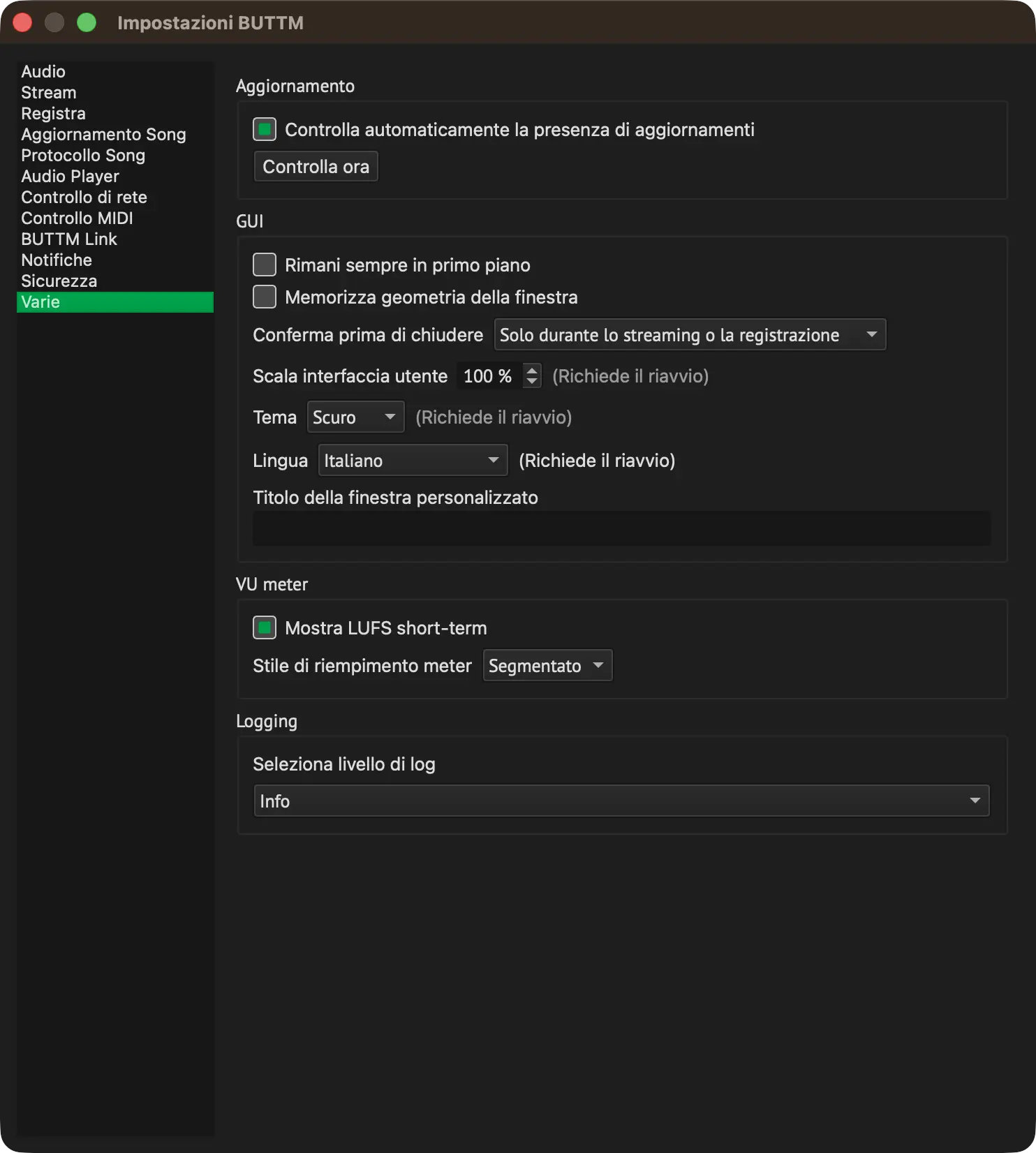
Aggiornamento
Controlla automaticamente la presenza di aggiornamenti:
Attiva questa opzione per consentire a BUTTM di verificare la presenza di aggiornamenti all'avvio dell'applicazione.
GUI
Rimani sempre in primo piano:
Attiva questa opzione se desideri che la finestra principale di BUTTM rimanga in primo piano.
Memorizza geometria della finestra:
Attiva questa opzione se vuoi che BUTTM ricordi la posizione e le dimensioni della finestra tra un riavvio e l'altro.
Conferma prima di chiudere:
Seleziona quando BUTTM deve chiedere conferma prima di chiudersi:
- Mai: BUTTM si chiude immediatamente, anche durante una trasmissione o registrazione in corso.
- Solo durante lo streaming o la registrazione (predefinito): BUTTM chiede conferma quando è attiva una trasmissione o registrazione.
- Sempre se chiuso manualmente: BUTTM chiede inoltre conferma quando non è attiva alcuna trasmissione o registrazione.
Note
Un QUIT comando di rete chiude sempre BUTTM senza chiedere conferma, indipendentemente dall'opzione selezionata.
Scala interfaccia utente:
Usa Scala per ridimensionare BUTTM in modo che si adatti perfettamente alla tua postazione.
Titolo della finestra personalizzato: Qui puoi inserire un titolo personalizzato per la finestra principale.
VU-Meter
Mostra LUFS short-term:
BUTTM mostra i LUFS short-term: una misurazione continua su alcuni secondi di audio. Risponde più rapidamente rispetto alla loudness integrata (misurata su un intero programma o file) ed è utile mentre sei in diretta.
Quando attivato, il valore LUFS short-term appare nella parte superiore del VU meter nella finestra principale e sopra ogni channel strip nel Mixer. Disattivalo se preferisci solo Peak e RMS.
Info
I LUFS (Loudness Units relative to Full Scale) misurano la loudness percepita, non il Peak Level elettrico. A differenza di un peak meter, che rileva solo il sample istantaneo più elevato, i LUFS tengono conto di Level e durata utilizzando un modello di loudness standardizzato (ITU-R BS.1770). I valori sono espressi in unità di loudness relative al fondo scala: numeri più negativi indicano materiale più silenzioso. Molte linee guida di broadcast e streaming raccomandano una loudness integrata di circa -14 a -16 LUFS per musica e parlato miscelati, sebbene i target esatti dipendano dalla piattaforma.
Stile di riempimento meter:
Seleziona come vengono disegnate le barre di Level RMS/Peak su ogni VU meter in BUTTM:
- Segmentato (predefinito): la barra di Level viene disegnata come una scala di singoli segmenti in stile LED.
- Continuo: la barra di Level viene disegnata come un blocco continuo e ininterrotto.
Logging
Imposta log level:
Seleziona il log level desiderato. Debug è il livello più dettagliato, mentre Critico registra solo le informazioni essenziali.
Tip
Quando segnali un problema, imposta il log level su Debug e allega il file di log esportato alla tua segnalazione.
Per esportare il file di log, seleziona File → Export log file.
Disinstallazione
Windows
Per disinstallare BUTTM apri il Pannello di controllo di Windows e fai clic su Disinstalla un programma.
Pannello di controllo
Ora fai clic con il tasto destro sulla riga di BUTTM nell'elenco delle applicazioni installate e seleziona disinstalla.
Elenco programmi
Se desideri anche rimuovere il file di configurazione, conferma semplicemente l'opzione durante il processo di disinstallazione.
Se desideri rimuovere il file di configurazione manualmente, vai in %APPDATA%/BUTTM in Windows Explorer ed elimina il file BUTTM.ini.
Percorso di configurazione di Windows
macOS
Per disinstallare, elimina semplicemente BUTTM.app dalla cartella Applicazioni.
Per eliminare il file di configurazione apri un Terminale e digita:
rm ~/.config/BUTTM/BUTTM.ini
Per eliminare il file di log esegui:
rm ~/Library/Logs/BUTTM/BUTTM.log