BUTTM - Handleiding
Over
BUTTM (Broadcast Using This Tool Modernized) is een moderne broadcasting-applicatie geïnspireerd op BUTT, de bekende broadcasting-client. Het behoudt een eenvoudige connect-and-go-workflow en biedt tegelijkertijd de tools die je nodig hebt voor professionele live-radio en podcasting.
Sluit maximaal twee audio-devices aan en stream tegelijkertijd naar meerdere Icecast- en Shoutcast-compatibele servers. Ga live vanaf je inputs, verzorg shows vanuit de ingebouwde dual-deck Player met library, Soundboard en playlists, of mix beide on-air. Vorm je geluid met een 10-bands EQ, compressor en limiter. Automatiseer start- en stoptijden met de Scheduler. Neem je uitzending op en bedien BUTTM via het netwerk of via MIDI. Met BUTTM Link kun je zelfs audio ophalen van een andere BUTTM-installatie op je LAN of internet.
Beschikbaar voor Windows en macOS. Ondersteuning voor Linux wordt mogelijk in de toekomst toegevoegd.
Functies
Naast de basisfuncties die je van broadcasting-software mag verwachten, voegt BUTTM de volgende mogelijkheden toe:
- Gelijktijdig streamen naar meerdere servers
- Audio-effecten zoals een 10-bands EQ, een compressor en een limiter
- Scheduler om uitzendingen automatisch te starten en te stoppen
- Ondersteuning voor twee audio-devices met auto-ducking
- Audio Monitor om je signaal voor te beluisteren
- Meldingen voor geselecteerde gebeurtenissen via e-mail of URL-aanroepen
- Bediening via netwerk en MIDI
- Opname
- Ingebouwde Audio Player met twee decks, een Soundboard, een Audio Library, een Show List en het afspelen van internet-streams
- BUTTM Link om via het netwerk audio te ontvangen van een externe BUTTM-installatie
- RTMP(S)-streaming naar videoplatforms zoals Mixcloud, YouTube, Facebook of Twitch
- Vele extra functies
Licentieniveaus
BUTTM is beschikbaar in drie niveaus: Trial, Standard en Professional. Het huidige niveau wordt weergegeven in de titelbalk en kan op elk moment worden bekeken of gewijzigd vanuit het licentievenster (Bestand → Licentie...), zie Aan de slag.
Trial
Alle functies zijn beschikbaar voor evaluatie, maar het audiosignaal wordt elke vijf minuten onderbroken door een gesproken mededeling.
Standard
Een permanent gelicentieerde instapversie bedoeld voor eenvoudige broadcasting. Deze bevat tot 2 gelijktijdig ingeschakelde Stations en streaming/opname tot 128 kbps met MP3, AAC, Opus of Vorbis (FLAC is niet beschikbaar). De volgende functies vereisen een Professional-licentie en zijn uitgeschakeld in de Standard-versie:
- Audio Player (Decks, Show List, Soundboard, Crossfader en Audio Library)
- Audio Effects (Equalizer, Compressor, Limiter) en VST3-plugins
- Scheduler Manager
- Network Control
- MIDI Control
- BUTTM Link-server (audio ontvangen van een andere BUTTM-installatie)
- E-mail- en URL-Notifications
Professional
Bevat alle functies zonder beperkingen, inclusief onbeperkte Stations, volledige bitrates en FLAC-encoding.
Tip
Als je al een Standard-licentie hebt, kun je op elk moment upgraden naar Professional. Open het licentievenster (Bestand → Licentie...) en klik op Upgraden naar Pro.
In deze handleiding zijn functies die een Professional-licentie vereisen gemarkeerd met een Pro-functie-opmerking.
Installatie
Ga naar de officiële downloadpagina en download BUTTM voor je gewenste besturingssysteem. Volg daarna de installatie-instructies voor Windows of macOS hieronder.
Windows
Open na het downloaden van de applicatie je Downloads-map en dubbelklik op BUTTM-setup.exe.
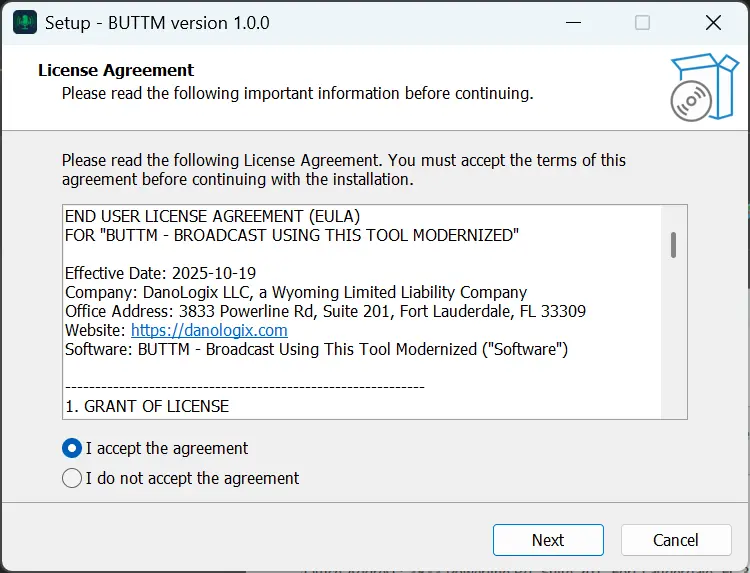
Volg daarna de instructies in de setup-wizard om de installatie te voltooien.
macOS
Open na het downloaden van de applicatie je Downloads-map en dubbelklik op BUTTM.dmg. Sleep het BUTTM.app-symbool naar de map Programma's zoals hieronder weergegeven. Hiermee wordt BUTTM naar je map Programma's gekopieerd. Zodra het kopiëren is voltooid, open je de map Programma's en start je BUTTM.app.
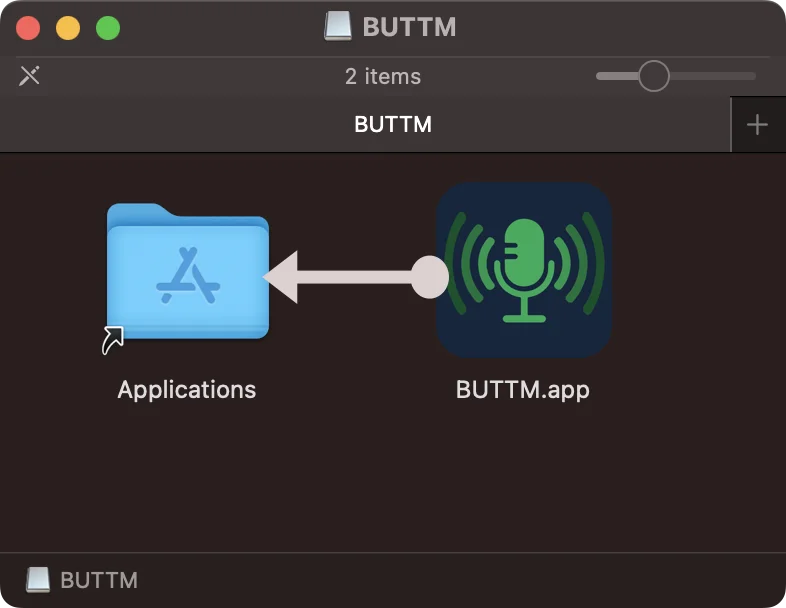
Installatie op macOS
Main Window
Het hoofdvenster van BUTTM is de centrale plek voor het beheren van je broadcasting-setup. Het geeft je direct toegang tot alle Stations en toont hun huidige status.
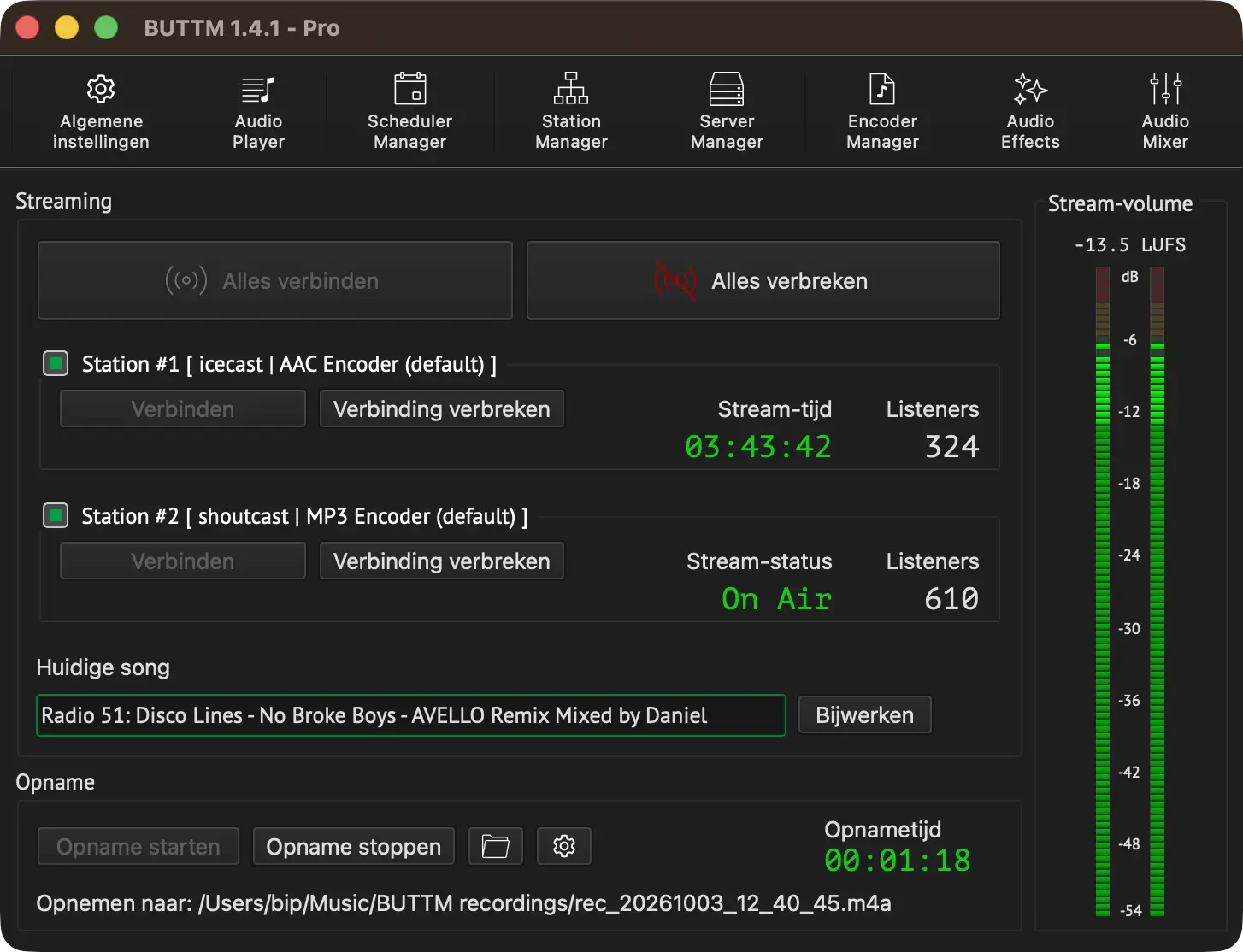
Main Window
Toolbar
Bovenaan het hoofdvenster vind je de Toolbar. Deze biedt snelle toegang tot de belangrijkste functies zoals Instellingen, Audio Player, Effects en de Mixer.
Streaming-sectie
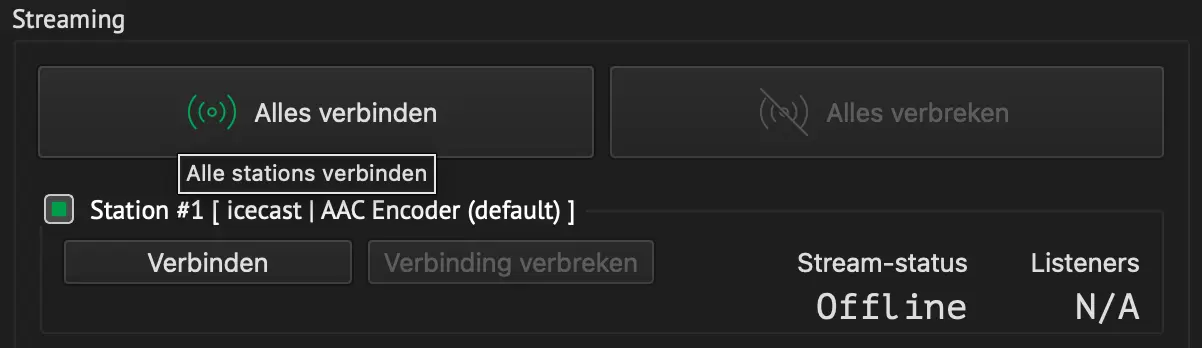
Het Streaming-gedeelte onder de werkbalk is het centrale deel van het venster. Hier kun je je stations bedienen en hun huidige status monitoren. Klik op Alles verbinden om alle ingeschakelde stations te verbinden. Klik op Alles verbreken om de verbinding met alle stations te verbreken.
Je kunt individuele stations in- of uitschakelen door te klikken op het selectievakje in de linkerbovenhoek van elk station. Uitgeschakelde stations worden genegeerd bij het gebruik van de knop Alles verbinden.
Tip
Klik op de tekst Stream Info om door de beschikbare informatie te wisselen: Stream-tijd, Stream-status en Stream-gegevens.
Terwijl een in Instellingen → Stream → On-air audio geconfigureerd intro- of outrobestand wordt afgespeeld, toont de Stream Info van een station tijdelijk Intro of Outro, ongeacht welke weergave je had geselecteerd.
De listeners-sectie toont het aantal actieve listeners. Als er geen listeners worden weergegeven, levert je streamhoster deze informatie niet aan BUTTM. Ga naar Instellingen → Stream om listener-statistieken in of uit te schakelen.
Current Song
Onder je stations kun je de huidige song handmatig bijwerken. Om de huidige song automatisch bij te werken vanuit specifieke bronnen, zie de sectie Song Update.
Opnamesectie
Onderaan vind je het Opname-gedeelte. Hier kun je de opname starten en stoppen en de opnamestatus monitoren.
Klik op het mapicoon om je opnamemap te openen.
Tip
Klik op de tekst Recording Info om door de beschikbare informatie te wisselen: Opnametijd, Opnamestatus en Opnamegegevens.
Tip
Je kunt de opname op elk moment starten en stoppen door op Ctrl+R te drukken op Windows of Cmd+R op macOS.
VU-meter
De VU-meter aan de rechterkant helpt je om je audio-levels binnen het bereik te houden. Deze toont zowel het huidige peak- als RMS-level. De lichtere balk toont het peak-level en de donkerdere balk toont het RMS-level.
Om Clipping te voorkomen, zorg je ervoor dat de peak-indicator nooit de bovenkant (0 dBm) bereikt. De ingebouwde Limiter kan je hierbij helpen.
Wanneer Short-term LUFS weergeven is ingeschakeld in Instellingen → Misc → VU-Meter, verschijnt er boven aan de meter een short-term LUFS-waarde. Dit geeft je een referentie voor de waargenomen luidheid als aanvulling op de dBFS-levelmeter.
Aan de slag
Wanneer je BUTTM voor het eerst start, verschijnt er een licentievenster dat je informeert dat de applicatie in de Trial-modus draait. In de Trial-modus zijn alle functies beschikbaar, maar het audiosignaal wordt elke vijf minuten onderbroken door een stem die "BUTTM Trial, please purchase the software" zegt. Hiermee kun je elke functie testen voordat je besluit deze aan te schaffen.
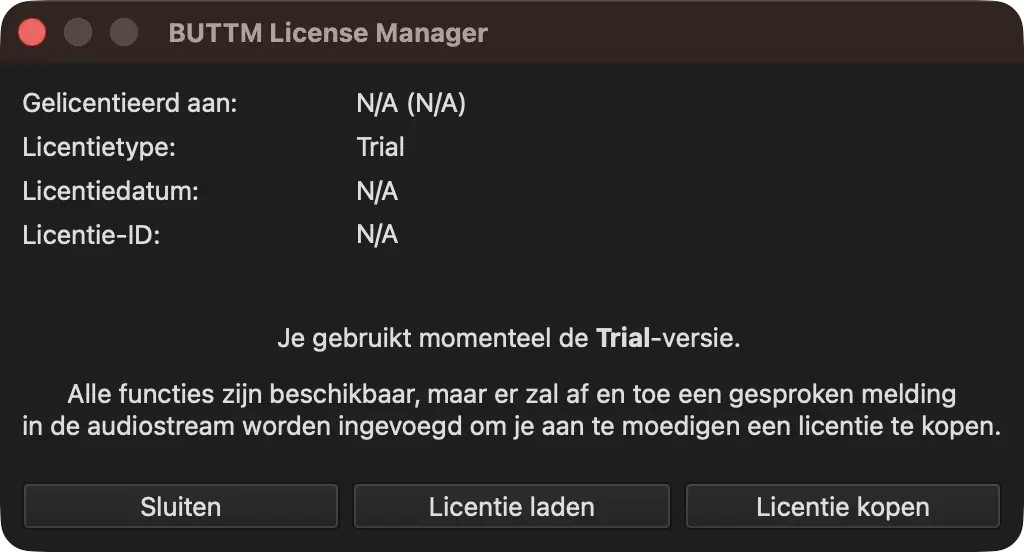
Licentievenster
Het licentievenster biedt drie opties:
Sluiten om BUTTM in de Trial-modus te gaan gebruiken.
Licentie laden om een reeds aangeschafte licentie te laden.
Licentie kopen om een nieuwe licentie aan te schaffen.
Je kunt het licentievenster op elk moment opnieuw openen door Bestand → Licentie te selecteren. Zodra een Standard-licentie is geladen, toont het licentievenster een extra knop Upgraden naar Pro. Zie Licentieniveaus voor wat elk niveau inhoudt.
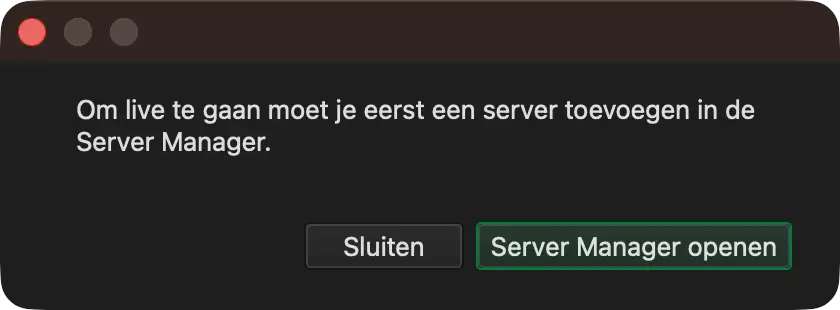
Na het sluiten van het licentievenster verschijnt er een dialoogvenster dat je adviseert om je eerste Server in de Server Manager toe te voegen.
Je kunt een Server meteen toevoegen of dit later doen door op de knop Server Manager te klikken.
Na het toevoegen van een Server wordt deze automatisch toegewezen aan de standaard Station #1. Standaard is er een MP3-Encoder met 128 kbps toegewezen aan Station #1. Om een andere Encoder aan Station #1 toe te wijzen, open je de Station Manager. Om de instellingen van een Encoder te bewerken, open je de Encoder Manager. BUTTM bevat een vooraf gedefinieerde Encoder voor elke ondersteunde codec (MP3, AAC, Opus, Vorbis en WAV. FLAC wordt eveneens toegevoegd bij een Professional-licentie). Je kunt indien nodig extra Encoders toevoegen. Je kunt bijvoorbeeld een andere MP3-Encoder met een lagere Bitrate maken en deze gebruiken met een andere Station.
Standaard gebruikt BUTTM de standaard audio-interface van het systeem voor broadcasting. Als je een ander Audio Device moet selecteren, klik dan op de knop Instellingen in de werkbalk van het hoofdvenster en open de Audio-instellingen.
Uitzending starten
Je bent nu klaar om live te gaan. Klik op Alles verbinden of gebruik de knop Verbinden van een individuele Station.
Tip
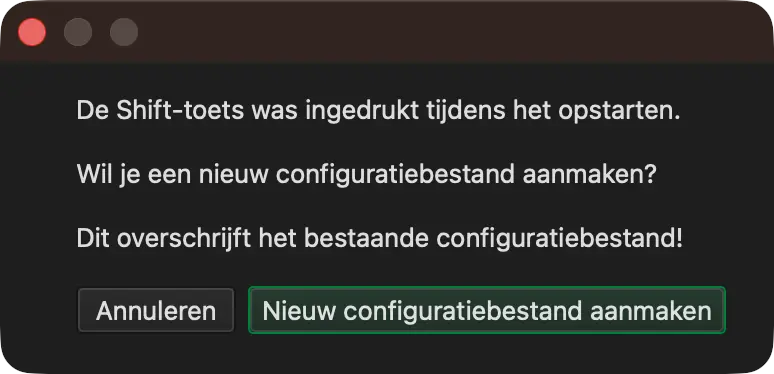
Als BUTTM niet correct start en je een beschadigde configuratie vermoedt, houd dan tijdens het starten van de applicatie de Shift-toets ingedrukt.
BUTTM vraagt dan of je met een nieuw configuratiebestand wilt starten.
Meerdere instanties uitvoeren
BUTTM ondersteunt de gelijktijdige uitvoering van meerdere instanties, elk met een eigen configuratie en library.
Elke instantie vereist een eigen geïsoleerde map die een volledige set configuratiebestanden bevat. De eenvoudigste manier om zo'n map te maken is de wizard Instantiemap maken, beschikbaar onder het menu Bestand.
De wizard kopieert je huidige configuratie naar een door jou gekozen map en plaatst een kant-en-klare launcher naast de map:
- Op Windows is de launcher een
.bat-bestand. - Op macOS is de launcher een zelfstandige
.app-bundle.
Dubbelklik op de launcher om de nieuwe instantie te starten. Deze gebruikt de configuratiebestanden in zijn eigen map en werkt volledig onafhankelijk van elke andere BUTTM-instantie.
Je kunt BUTTM ook starten vanaf de opdrachtregel met de flag -d om naar een bestaande instantiemap te verwijzen:
buttm -d /path/to/instance-folder
Tip
Wanneer meerdere instanties tegelijkertijd worden uitgevoerd, gebruikt elke een andere netwerkbesturings-Port om conflicten te voorkomen. BUTTM kiest automatisch de eerstvolgende beschikbare Port wanneer de gewenste Port al in gebruik is en meldt de daadwerkelijke Port waaraan deze gebonden is.
Managers
De Managers in BUTTM bieden een flexibele manier om je configuratie te organiseren. Met de Server Manager kun je al je broadcasting-servers beheren. Met de Encoder Manager kun je verschillende audio-encoders configureren voor broadcasting en opname. Met de Station Manager kun je je stations beheren. Een station is het element dat op het hoofdscherm verschijnt en wordt gebruikt om een uitzending te starten of te stoppen. Elk station bestaat uit één server en één encoder.
Station Manager
Een station vertegenwoordigt de eenheid die je uitzending bestuurt. Elk station wordt weergegeven in het [hoofdvenster] en biedt knoppen om verbinding te maken met of de verbinding te verbreken met de Server. Het toont ook de huidige status en het aantal actieve listeners, als deze informatie beschikbaar is.
Pro-functie
Een Standard-licentie staat maximaal 2 gelijktijdig ingeschakelde Stations toe. Een Professional-licentie heft deze limiet op.
Station Manager
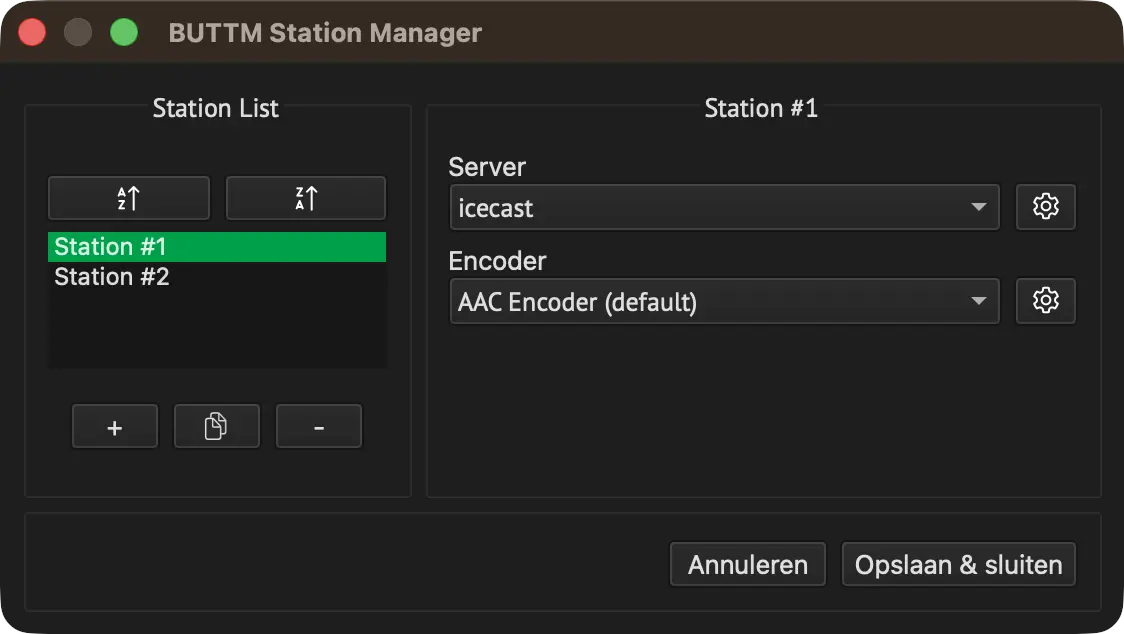
De Station List toont alle beschikbare stations. Selecteer het station dat je wilt bewerken. Om het geselecteerde station toe te voegen, te kopiëren of te verwijderen, klik je op de knop +, kopiëren of -. Om de naam van een station te wijzigen, dubbelklik je op het item in de Station List. Voor elk station moet je de server en encoder selecteren die het moet gebruiken.
De onderstaande afbeelding toont hoe de Stations in het hoofdvenster worden weergegeven.
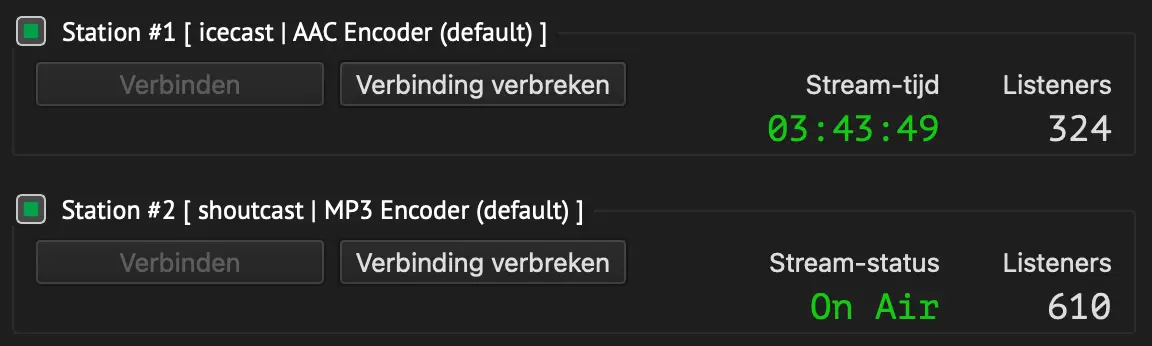
Stations in het hoofdvenster
Server Manager
In de Server Manager configureer je de servers die door een station worden gebruikt. Door servers en stations gescheiden te houden, kun je veel servers instellen terwijl je slechts enkele stations of zelfs één enkel station gebruikt. Dit geeft je flexibiliteit wanneer dat nodig is.
BUTTM ondersteunt Icecast- en Shoutcast-compatibele servers, BUTTM Link voor het verzenden van audio naar een andere BUTTM-installatie, en RTMP(S) voor het streamen van audio naar videoplatforms. Icecast-ondersteuning omvat Icecast 2.3, 2.4, 2.5, Icecast-kh en liquidsoap. Shoutcast-ondersteuning omvat Shoutcast v1 en Shoutcast v2. Shoutcast v2-servers werken alleen als ondersteuning voor legacy-clients is ingeschakeld in de serverconfiguratie, wat het geval is voor de meeste standaardsetups.
Net als in de Station Manager kun je in de Serverlijst een server toevoegen, kopiëren of verwijderen door op de knoppen +, kopiëren of - te klikken. Je kunt de naam van een server wijzigen door te dubbelklikken op de naam ervan in de lijst.
Als je een gebruiker bent van de oudere broadcastingsoftware BUTT, verschijnt er boven de Server List een knop Importeren uit BUTT.
Hiermee kun je je bestaande BUTT-serveritems met één klik importeren.
Icecast
Om een nieuwe Icecast-server toe te voegen, klik je op de knop + en geef je deze een aangepaste naam. Zorg er vervolgens voor dat Icecast is geselecteerd als het Servertype.
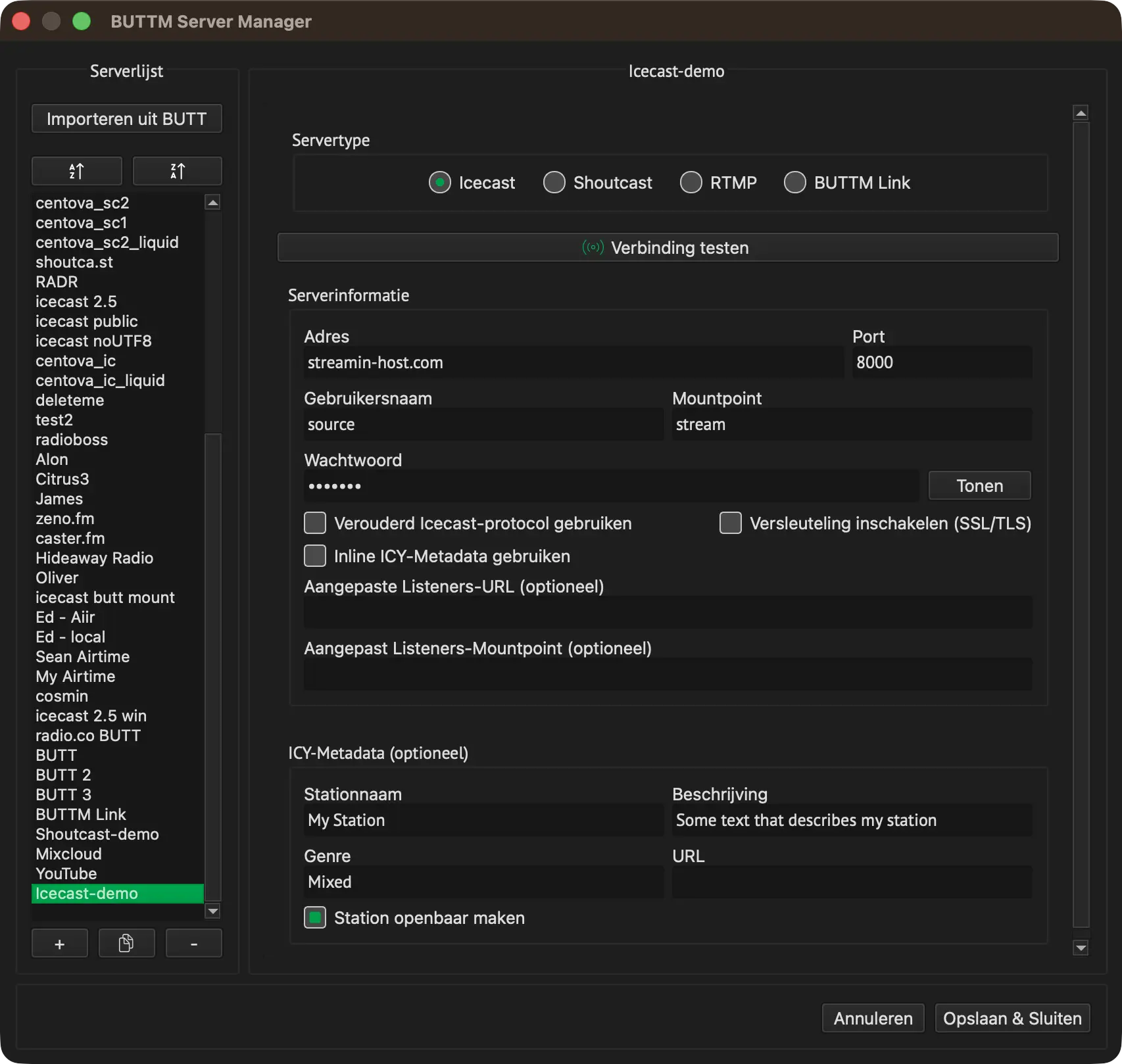
Icecast-instellingen
Vul de vereiste velden onder Serverinformatie in. Meestal ontvang je deze informatie van je hostingprovider.
Als je je eigen server beheert, vind je de vereiste gegevens in je serverconfiguratiebestanden.
Hieronder vind je een beschrijving van elk veld.
Adres:
Het IP-adres of de hostnaam van de server. Voeg geen http:// of https:// toe.
Port:
De server-port. Dit moet een getal tussen 1 en 65535 zijn.
Gebruikersnaam:
De gebruikersnaam voor je server.
Wachtwoord:
Het wachtwoord dat bij de gebruikersnaam hoort. Klik op Weergeven om je wachtwoord zichtbaar te maken.
Note
Zorg ervoor dat je de web-inloggegevens van je streamhoster niet verwart met de inloggegevens van je source-client.
Deze zijn niet hetzelfde. Als je niet zeker weet welke inloggegevens je moet gebruiken, neem dan contact op met je streamhoster.
Mountpoint:
Met Icecast kun je streamen naar verschillende eindpunten die mountpoints worden genoemd. Een mountpoint begint gewoonlijk met een slash aan het begin, maar je kunt deze weglaten. BUTTM voegt de slash automatisch toe.
Verouderd Icecast-protocol gebruiken:
Wanneer ingeschakeld maakt BUTTM verbinding via het oudere SOURCE-protocol in plaats van PUT. Het inschakelen kan soms verbindingsproblemen oplossen.
Inline ICY-Metadata gebruiken:
Wanneer ingeschakeld voegt BUTTM Song-Metadata voor MP3- en AAC-codecs rechtstreeks in de Audio-Stream in via het ICY-Metadata-veld StreamTitle, in plaats van de verouderde HTTP-sidechannel-updatemethode te gebruiken.
Note
Inline-ICY-Metadata wordt alleen ondersteund voor MP3 en AAC.
Voor op OGG gebaseerde codecs zoals Opus, Vorbis en FLAC wordt de titel van de Song in de OGG-header geschreven en, voor maximale compatibiliteit, ook bijgewerkt via de verouderde HTTP-sidechannel-methode.
Versleuteling inschakelen (SSL/TLS):
Schakel deze optie in als je versleuteling wilt gebruiken en de Server dit ondersteunt.
Warning
Versleuteling met Icecast 2.4.x wordt niet aanbevolen. Na het beëindigen van een uitzending wordt de verbinding door de Server niet correct gesloten. Hierdoor kan BUTTM geen nieuwe verbinding maken tenzij je de Server opnieuw start of een lange tijd wacht. Overstappen naar Icecast 2.5.x of Icecast-kh wordt aanbevolen.
Aangepaste Listeners-URL (optioneel):
Voer een aangepaste URL in voor Listener-statistieken (zie infotekst hieronder)
Aangepast Listeners-Mountpoint (optioneel):
Voer een aangepast mountpoint in voor Listener-statistieken (zie infotekst hieronder)
Info
BUTTM leidt de URL voor Listener-statistieken af uit de Server-instellingen. Dit werkt doorgaans alleen bij standaard Icecast- of Shoutcast-Servers.
Als je een streamhoster gebruikt, is de configuratie vaak complexer en zijn Listener-statistieken mogelijk beschikbaar via een ander mountpoint of een andere URL.
In zulke gevallen kun je een aangepast mountpoint of een aangepaste URL opgeven die BUTTM in plaats daarvan moet gebruiken.
Als je bijvoorbeeld streamt naar het mountpoint /stream maar de Listener-statistieken beschikbaar zijn op /live, voer dan /live in het veld Aangepast Listener-mountpoint in de Server-instellingen in.
Als je niet zeker weet welke URL of welk mountpoint je moet gebruiken, neem dan contact op met je streamhoster.
De ICY-Metadata-velden zijn optioneel. Als je station openbaar vermeld staat, moet je deze invullen.
Als je wilt dat de stationsnaam of het genre in mediaspelers wordt weergegeven, voer je de gegevens hier in.
Klik na het invoeren van alle vereiste gegevens op Verbinding testen om te controleren of er een verbinding met de Server tot stand kan worden gebracht.
Shoutcast
Om een nieuwe Shoutcast-server toe te voegen, klik je op de knop + en geef je deze een aangepaste naam. Zorg er vervolgens voor dat Shoutcast is geselecteerd als het Servertype.
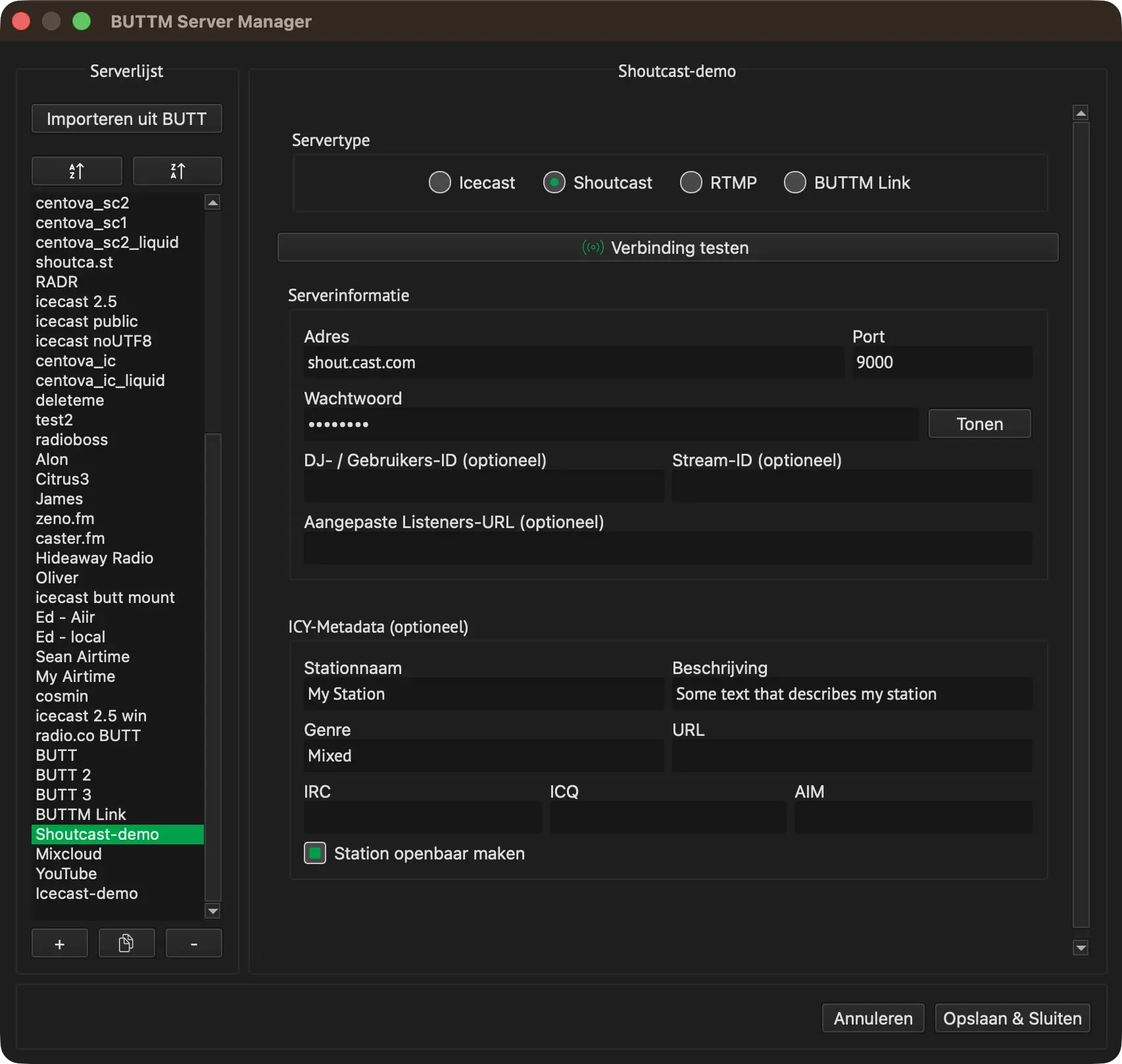
Shoutcast-instellingen
Vul de vereiste velden onder Serverinformatie in. Meestal ontvang je deze informatie van je hostingprovider.
Als je je eigen server beheert, vind je de vereiste gegevens in je serverconfiguratiebestanden.
Hieronder vind je een beschrijving van elk veld.
Adres:
Het IP-adres of de hostnaam van de server. Voeg geen http:// of https:// toe.
Port:
De server-port. Dit moet een getal tussen 1 en 65535 zijn.
Wachtwoord:
Het wachtwoord dat bij de gebruikersnaam hoort. Klik op Weergeven om je wachtwoord zichtbaar te maken.
DJ- / Gebruikers-ID (optioneel):
Dit veld is meestal niet vereist, maar kan worden gebruikt bij het verbinden met Shoutcast v2-servers.
Stream-ID (optioneel):
Dit veld is meestal niet vereist, maar kan worden gebruikt bij het verbinden met Shoutcast v2-servers.
Note
Zorg ervoor dat je de web-inloggegevens van je streamhoster niet verwart met de inloggegevens van je source-client.
Deze zijn niet hetzelfde. Als je niet zeker weet welke inloggegevens je moet gebruiken, neem dan contact op met je streamhoster.
Aangepaste Listeners-URL (optioneel):
Voer een aangepaste URL in voor Listener-statistieken (zie infotekst hieronder)
Info
BUTTM leidt de URL voor Listener-statistieken af uit de Server-instellingen. Dit werkt doorgaans alleen bij standaard Icecast- of Shoutcast-Servers. Als je een streamhoster gebruikt, is de configuratie vaak complexer en zijn Listener-statistieken mogelijk beschikbaar via een andere URL. In zulke gevallen kun je een aangepaste URL opgeven die BUTTM in plaats daarvan moet gebruiken.
De ICY-Metadata-velden zijn optioneel. Als je station openbaar vermeld staat, moet je deze invullen.
Als je wilt dat de stationsnaam of het genre in mediaspelers wordt weergegeven, voer je de gegevens hier in.
Klik na het invoeren van alle vereiste gegevens op Verbinding testen om te controleren of er een verbinding met de Server tot stand kan worden gebracht.
Als je tevreden bent met de configuratie, klik je op Opslaan & sluiten en selecteer je vervolgens de nieuwe Server voor een van je stations in de Station Manager.
RTMP
RTMP is een servertype voor streaming naar videoplatforms (bijvoorbeeld YouTube, Facebook of Twitch) die een RTMP(S)-ingest vereisen. Aangezien BUTTM alleen audio is, stuurt het naast de audio een statische videotrack mee: een stilstaand beeld, de cover art van de huidige track uit de ingebouwde Audio Player, of een zwart beeld.
Om een RTMP-bestemming toe te voegen, klik je op de knop + en geef je deze een aangepaste naam. Selecteer vervolgens RTMP als het Servertype.
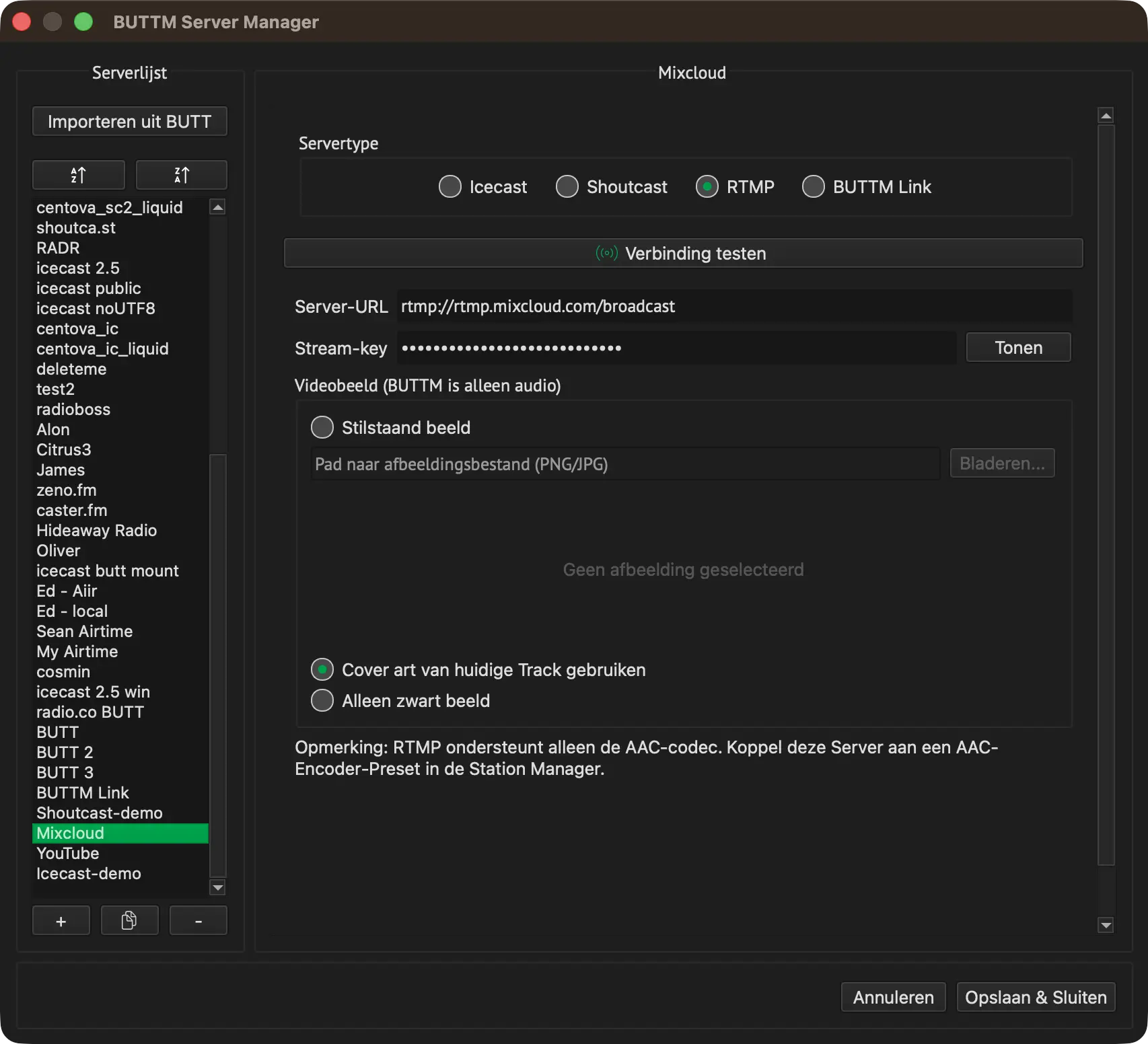
RTMP-instellingen
Vul de vereiste velden in. Meestal ontvang je deze informatie van je streamingplatform. Hieronder vind je een beschrijving van elk veld.
Server-URL:
De door je platform verstrekte RTMP-ingest-URL, bijvoorbeeld rtmp://server.example.com/live. Gebruik rtmps:// in plaats van rtmp:// voor een TLS-versleutelde verbinding.
Stream-key:
De door je platform verstrekte geheime stream key. Klik op Weergeven om deze zichtbaar te maken.
Videobeeld:
Kies wat BUTTM als videotrack verzendt:
- Stilstaand beeld: Selecteer een afbeeldingsbestand (PNG/JPG) via Bladeren.... Hieronder wordt een voorbeeld weergegeven.
- Cover art van huidige track gebruiken: Verzendt de cover art van de momenteel afgespeelde track uit de ingebouwde Audio Player van BUTTM, indien beschikbaar.
- Alleen zwart beeld: Verzendt een eenvoudig zwart beeld.
Note
RTMP ondersteunt alleen de AAC-codec. Koppel een RTMP-server aan een AAC-encoder-preset in de Station Manager.
Klik na het invoeren van alle vereiste gegevens op Verbinding testen om te controleren of er een verbinding met de RTMP-server tot stand kan worden gebracht.
Als je tevreden bent met de configuratie, klik je op Opslaan & sluiten en selecteer je vervolgens de nieuwe Server voor een van je stations in de Station Manager.
BUTTM Link
BUTTM Link is een servertype voor het verzenden van audio van deze installatie naar een andere BUTTM via het netwerk of internet. Op de ontvangende BUTTM moet Server inschakelen zijn ingeschakeld in Instellingen → BUTTM Link. De binnenkomende audio verschijnt daar als het BUTTM Link-channel in de Mixer.
Om een BUTTM Link-bestemming toe te voegen, klik je op de knop + in de Server List en geef je deze een aangepaste naam. Selecteer vervolgens BUTTM Link als het Servertype.
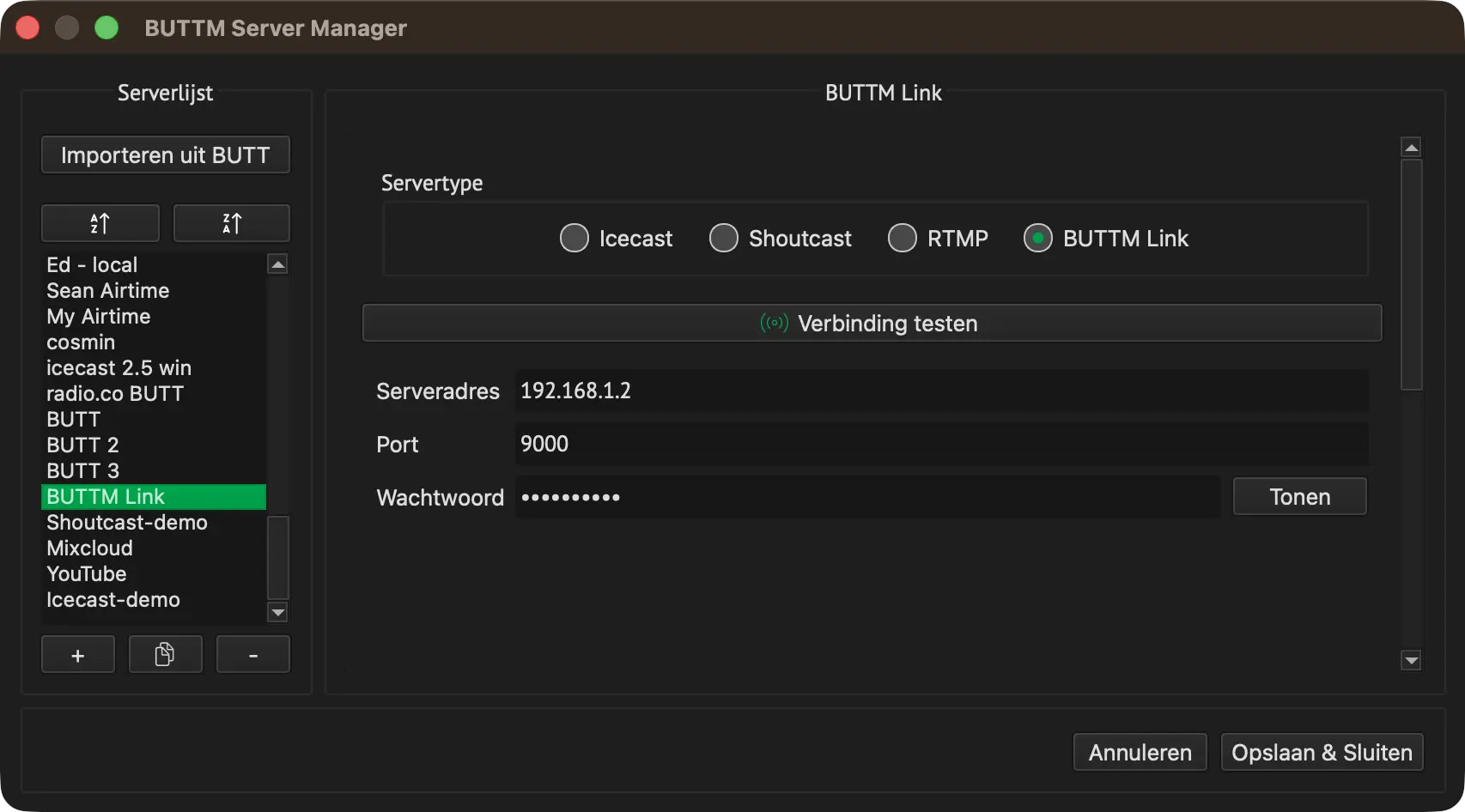
BUTTM Link-instellingen
Vul de velden onder Serverinformatie in met behulp van de waarden uit de BUTTM Link-instellingen van de ontvangende BUTTM. Hieronder vind je een beschrijving van elk veld.
Adres:
Het IP-adres of de hostnaam van de computer waarop de ontvangende BUTTM draait. Voeg geen http:// of https:// toe. Op een lokaal netwerk is dit vaak een privéadres zoals 192.168.x.x. Gebruik bij het verbinden via internet het openbare IP-adres of de hostnaam van de externe machine en zorg ervoor dat de Port bereikbaar is via eventuele firewalls of routers.
Port:
De Port waarop de ontvangende BUTTM luistert naar BUTTM Link-verbindingen. Deze moet overeenkomen met de Port die wordt weergegeven in de instellingen van de ontvanger. De standaard is 9000.
Wachtwoord:
Het wachtwoord dat is geconfigureerd op de ontvangende BUTTM. Dit moet exact overeenkomen. Klik op Weergeven om het wachtwoord dat je hier invoert zichtbaar te maken.
Klik na het invoeren van alle vereiste gegevens op Verbinding testen om te controleren of er een verbinding met de externe BUTTM Link-server tot stand kan worden gebracht.
Als je tevreden bent met de configuratie, klik dan op Opslaan & sluiten en selecteer vervolgens de nieuwe server voor een van je stations in de Station Manager. Wanneer dat station is verbonden, verzendt deze installatie de gecodeerde Output naar de externe BUTTM Link-server.
Encoder Manager
In de Encoder Manager configureer je de encoders (codecs) die worden gebruikt door een station of voor opnames. Door encoders en stations gescheiden te houden, kun je veel encoders instellen terwijl je slechts enkele stations of zelfs één enkel station gebruikt. Dit geeft je flexibiliteit wanneer dat nodig is.
BUTTM ondersteunt MP3, AAC (inclusief het AAC+-profiel), Opus, Vorbis en FLAC. Daarnaast wordt WAV ondersteund voor opnames.
Pro-functie
FLAC-encoding en bitrates boven 128 kbps (MP3, AAC, Opus en Vorbis) vereisen een Professional-licentie.
Net als in de Station Manager kun je in de Encoder List een encoder toevoegen, kopiëren of verwijderen door op de knoppen +, kopiëren of - te klikken. Je kunt de naam van een encoder wijzigen door te dubbelklikken op de naam in de lijst.
BUTTM bevat een standaard encoder-preset voor elke codec (FLAC is alleen inbegrepen bij een Professional-licentie). Als je per ongeluk een preset verwijdert of wijzigt, kun je alle presets herstellen door op de knop Standaardwaarden herstellen te klikken.
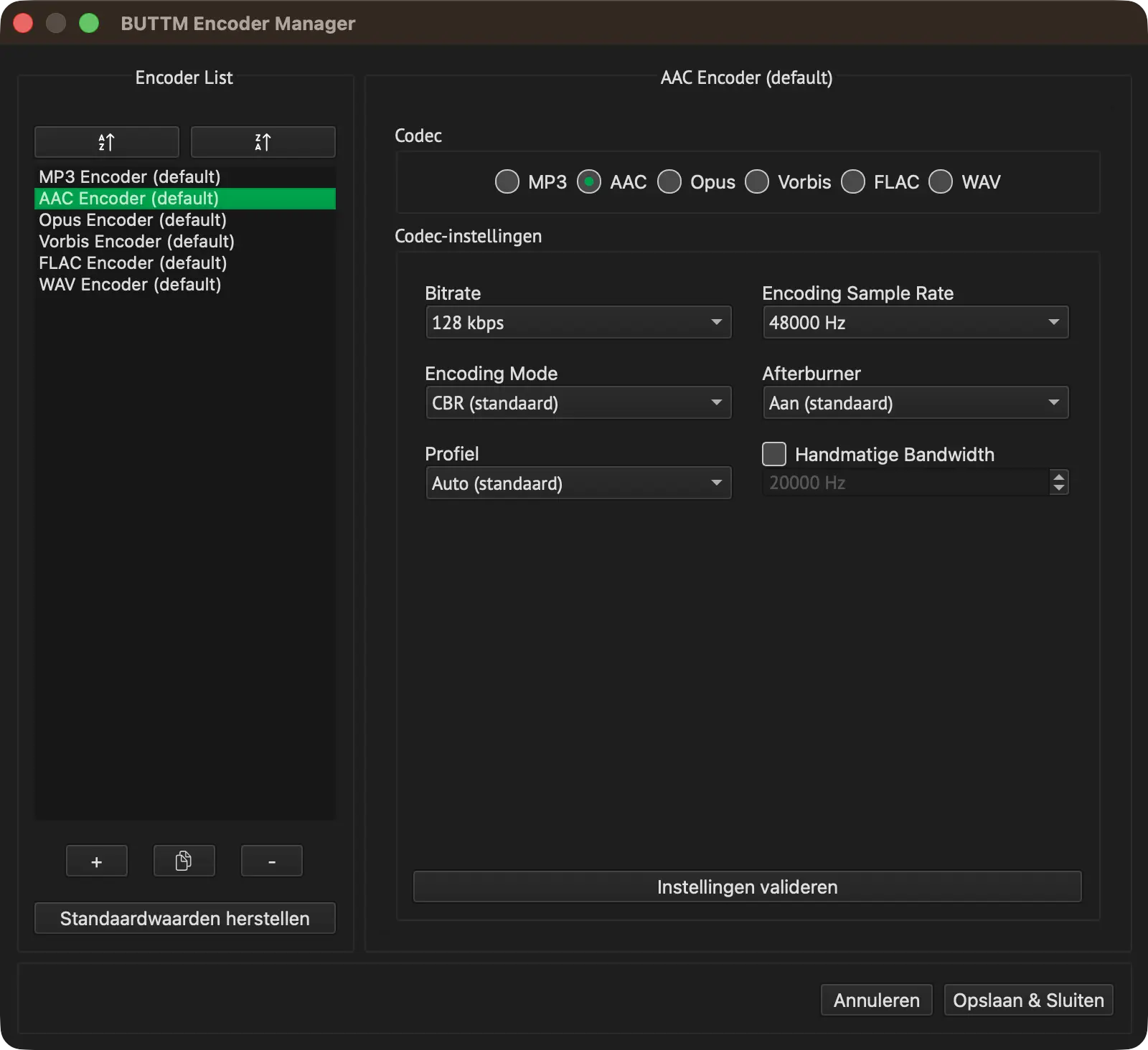
Encoder Manager
BUTTM ondersteunt een breed scala aan parameters voor elke codec. Als je niet bekend bent met deze instellingen, zouden de standaardwaarden in de meeste situaties goed moeten werken. Als je meer wilt weten over de parameters, raadpleeg dan de originele documentatie van de codec.
Als je tevreden bent met de configuratie, klik dan op Opslaan & sluiten en selecteer vervolgens de nieuwe encoder voor een van je stations in de Station Manager.
Scheduler Manager
Pro-functie
De Scheduler Manager vereist een Professional-licentie.
Met de Scheduler Manager kun je schedulers toevoegen om uitzendingen, opnames en Audio Player-shows op specifieke tijden automatisch te starten of te stoppen.
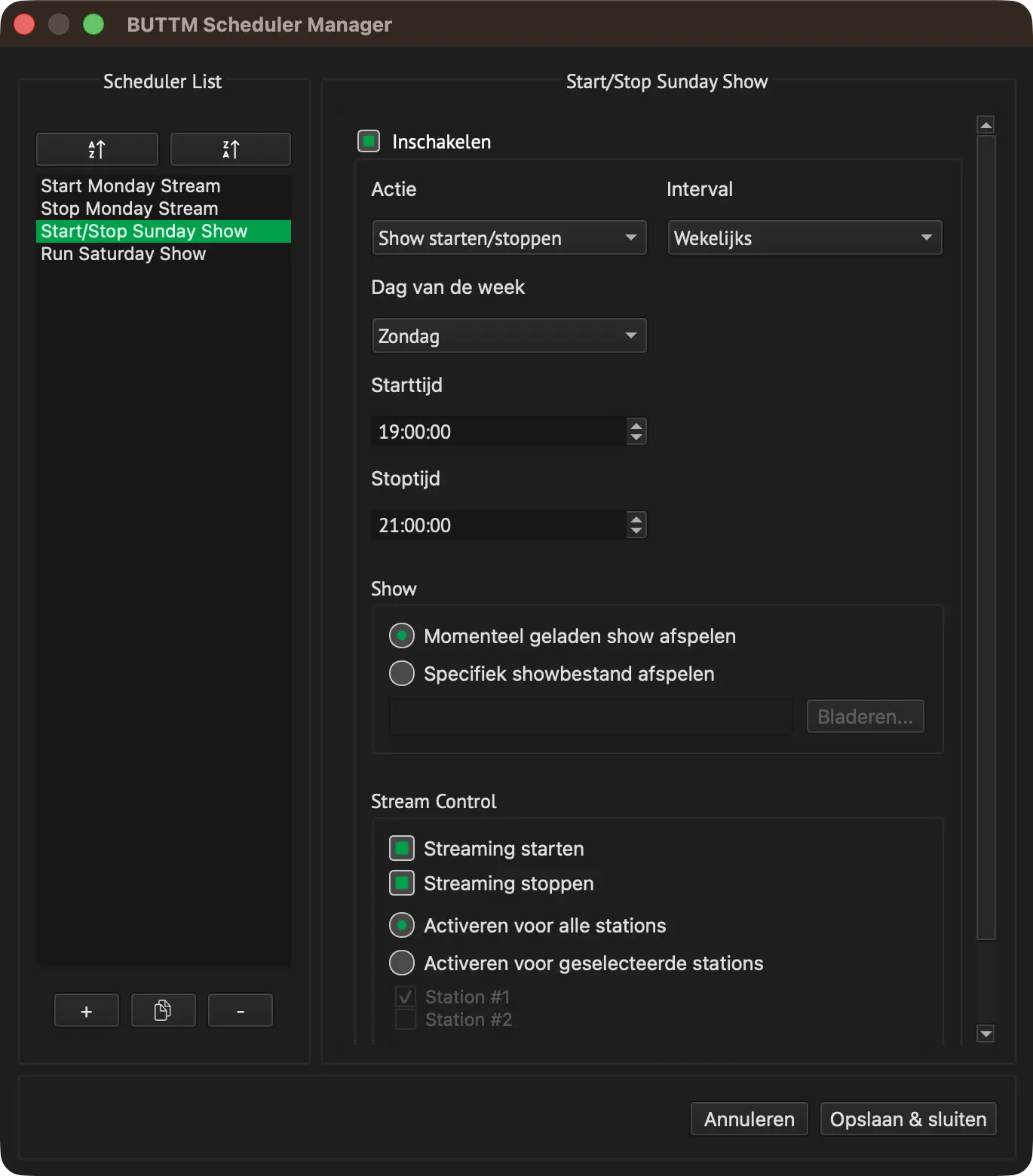
Scheduler Manager
Om een geplande gebeurtenis toe te voegen, selecteer je de actie die je wilt uitvoeren en stel je het tijdstip in waarop deze moet worden uitgevoerd. De volgende acties zijn beschikbaar:
Streaming starten:
Verbindt alle ingeschakelde stations of de stations die je uit de lijst selecteert.
Streaming stoppen:
Verbreekt de verbinding met alle verbonden stations of de stations die je selecteert.
Opname starten:
Start een opname op de geplande tijd.
Opname stoppen:
Stopt de huidige opname.
Show starten:
Start de show van de Audio Player op de geplande tijd. Je kunt ervoor kiezen om de standaard Show List te gebruiken die het laatst actief was toen de player werd gesloten, of een specifiek showbestand te laden dat op schijf is opgeslagen. Optioneel kun je ook tegelijkertijd streaming starten door Streaming starten in de actie-instellingen in te schakelen. In dat geval wordt de show tegengehouden totdat een station daadwerkelijk on air is, zie Wachten op de verbinding.
Show stoppen:
Stopt de momenteel actieve show van de Audio Player. Optioneel kun je ook tegelijkertijd streaming stoppen door Streaming stoppen in de actie-instellingen in te schakelen.
Streaming starten/stoppen:
Combineert Streaming starten en Streaming stoppen in één enkele Scheduler-vermelding. Verbindt de geselecteerde stations op de Starttijd en verbreekt de verbinding weer op de Stoptijd.
Opname starten/stoppen:
Combineert Opname starten en Opname stoppen in één enkele Scheduler-vermelding. Start een opname op de Starttijd en stopt deze weer op de Stoptijd.
Show starten/stoppen:
Combineert Show starten en Show stoppen in één enkele Scheduler-vermelding. Start de show van de Audio Player op de Starttijd en stopt deze weer op de Stoptijd. Streaming is bij deze actie niet gekoppeld aan de show: schakel Streaming starten en/of Streaming stoppen onafhankelijk van elkaar in de actie-instellingen in als je de geselecteerde stations op de desbetreffende tijd ook wilt verbinden en/of de verbinding wilt verbreken.
Info
Voor de bovenstaande gecombineerde acties wordt het veld Tijd vervangen door afzonderlijke velden voor Starttijd en Stoptijd. Als de stoptijd eerder is dan of gelijk is aan de starttijd, gaat BUTTM ervan uit dat het stoppen op de volgende dag plaatsvindt en toont de hint Stoppen gebeurt op de volgende dag. Starttijd en stoptijd kunnen niet identiek zijn.
Wachten op de verbinding
Als een vermelding voor Show starten of Show starten/stoppen ook stations verbindt (Streaming starten is ingeschakeld), start BUTTM het afspelen van de show niet wanneer de vermelding wordt geactiveerd. Het wacht eerst tot ten minste één van de geselecteerde stations on air is, zodat het begin van je show nooit wordt afgespeeld in een stream die nog niet is verbonden.
- De show start zodra het eerste geselecteerde station is verbonden. Stations die nog verbinding maken, blijven dit op de achtergrond doen.
- Als er een globaal introbestand is geconfigureerd, start de show nadat het intro is afgelopen.
- Als een station niet meteen verbinding kan maken, bijvoorbeeld omdat de server nog bezet is door een andere bron, volgt het zijn Reconnect-modus. Met Normaal of Altijd blijft BUTTM het proberen en start de show zodra de verbinding tot stand is gebracht. Met Nooit probeert BUTTM het niet opnieuw: als geen van de geselecteerde stations kon worden verbonden, wordt de show niet gestart en wordt er een waarschuwing in het log geschreven.
- De wachtende show wordt geannuleerd als je de verbinding met alle geselecteerde stations verbreekt, als er een vermelding voor Show stoppen of het netwerkcommando
STOP SHOWbinnenkomt, of als je in de tussentijd handmatig een show start. - Als een van de geselecteerde stations al is verbonden wanneer de vermelding wordt geactiveerd, start de show onmiddellijk.
Wat er gebeurt wanneer de show het einde bereikt (herhalen, stoppen of stoppen en verbinding verbreken) is geen Scheduler-instelling, maar wordt geselecteerd met het End of show-dropdownmenu in de Show List.
Note
De optie heeft alleen invloed op de show die door deze vermelding is gestart. Als je de show zelf stopt of als een vermelding voor Show stoppen deze beëindigt voordat deze is afgelopen, wordt de verbinding met de stations niet door deze optie verbroken. Bij een vermelding voor Show starten/stoppen blijft de stoptijd zoals gebruikelijk van toepassing als de show op dat moment nog loopt.
Audio Mixer
De Mixer biedt een overzicht van alle audio-channels en hun huidige levels. Elk channel wordt weergegeven als een verticale strip met een level-meter, een gain-fader en een numerieke gain-weergave. Wanneer er veel channels tegelijkertijd zichtbaar zijn, verschijnt er een horizontale schuifbalk onder de channel-strips, zodat je kunt scrollen naar channels die buiten beeld vallen. Hij kan als apart venster worden gebruikt of worden gedockt in de Audio Player.
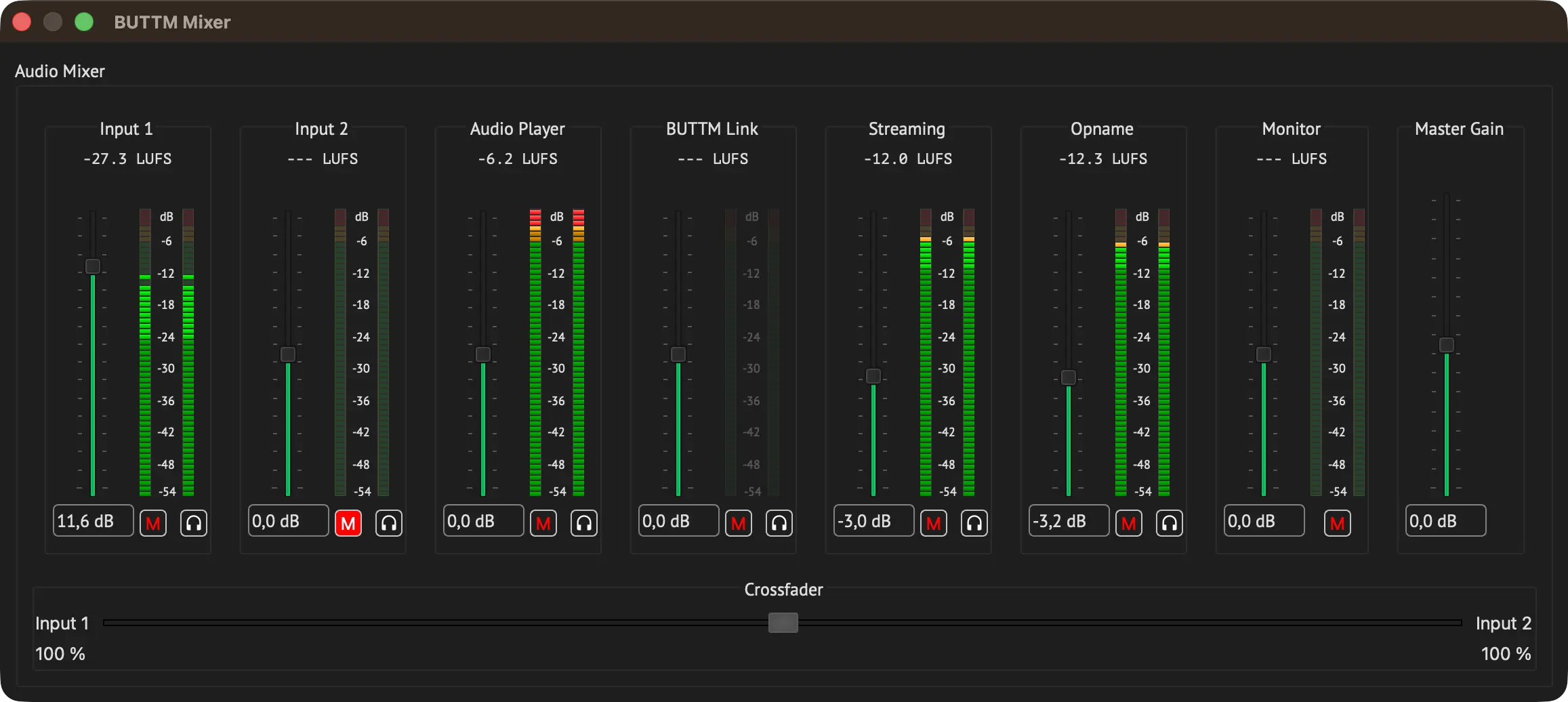
Audio Mixer
Input 1 en Input 2 tonen de live-audio van de bijbehorende inputbronnen. Met deze regelaars kun je de inputvolumes uitbalanceren voordat ze naar de Stream- en Opname-signaalpaden worden gestuurd. Om een van de input-channels te dempen, druk je op de knop M of wijs je je MIDI-controller toe aan deze knop. Druk op het Koptelefoon-pictogram om het channel naar je monitor-device te routen.
Audio Player toont het signaal dat afkomstig is van de ingebouwde Audio Player. De bijbehorende gain-fader, mute-knop en monitor-knop werken op dezelfde manier als bij de input-channels.
BUTTM Link toont het signaal dat wordt ontvangen van een verbonden BUTTM Link-client. Het is alleen zichtbaar wanneer BUTTM Link is ingeschakeld in Instellingen.
De Mixer biedt afzonderlijke outputkanalen voor verschillende bestemmingen. Net als bij de inputkanalen hebben de Streaming- en Opname-strips elk hun eigen knoppen voor M (mute) en Koptelefoon (monitor):
Streaming:
Regelt het signaal-level dat naar de streaming-output wordt gestuurd. De fader heeft alleen invloed op het streaming-pad.
Opname:
Regelt het level dat voor opnamen wordt gebruikt. Het aanpassen van deze fader heeft alleen invloed op het opnamepad.
Monitor:
Regelt het volume dat voor monitoring wordt gebruikt. Deze aanpassing is alleen van toepassing op je lokale monitor-output. Deze strip heeft wel een mute-knop, maar geen monitor-knop.
Master Gain:
Past een gain-aanpassing toe op de Streaming-, Opname- en Monitor-signalen. De Master-strip heeft geen mute- of monitor-knop en geen level-meter.
Crossfader:
De Crossfader mengt Input 1 en Input 2. De linkerkant komt overeen met Input 1, de rechterkant met Input 2.
LUFS-labels
Wanneer Short-term LUFS weergeven is ingeschakeld in Instellingen → Misc → VU-Meter, verschijnt er een short-term LUFS-waarde boven elke channel-strip in de Mixer. Dezelfde waarde wordt ook boven aan de VU-meter in het hoofdvenster weergegeven. Zie VU-Meter voor een overzicht van LUFS en hoe BUTTM dit gebruikt.
Tip
Dubbelklik op een schuifregelaar om deze te herstellen naar de standaardpositie.
Audio Effects
Pro-functie
Audio Effects (Equalizer, Compressor, Limiter) en VST3-plugins vereisen een Professional-licentie.
Deze sectie biedt tools om het geluid van je audio aan te passen en te verfijnen. De effecten helpen je om het signaal op een praktische manier vorm te geven en maken het eenvoudiger om een helder en evenwichtig resultaat te bereiken.
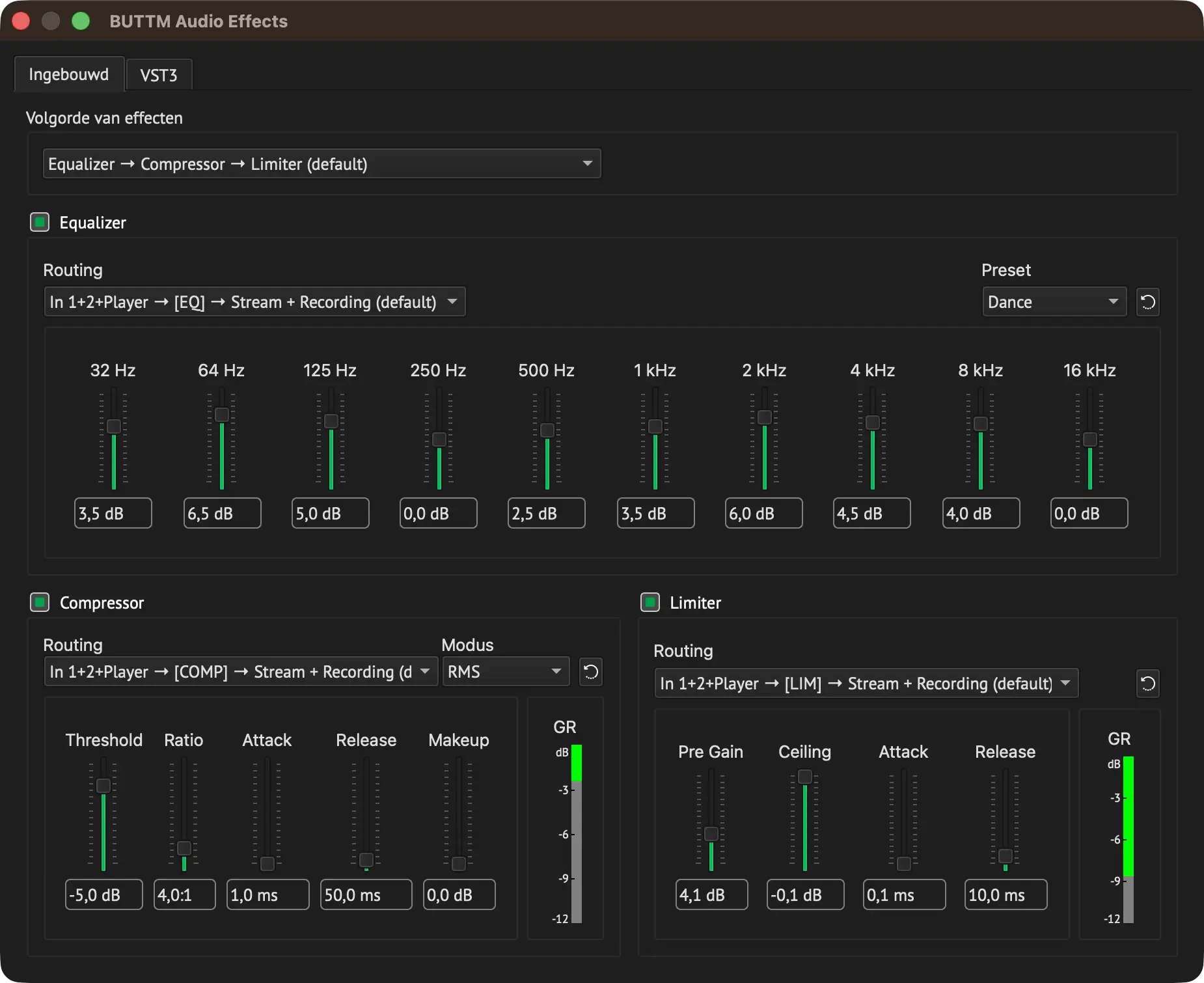
Audio Effects
Volgorde van effecten:
Hier kun je kiezen hoe de effecten aan elkaar worden gekoppeld. De standaardvolgorde is Equalizer → Compressor → Limiter, wat de meest gangbare setup is.
Als je de voorkeur geeft aan een andere volgorde, bijvoorbeeld door de Compressor na de Limiter te plaatsen, kun je dat ook selecteren. Elke andere permutatie is ook mogelijk.
Elk effect kan afzonderlijk worden in- of uitgeschakeld door het bijbehorende selectievakje in of uit te schakelen.
Standaard worden effecten na de mixer ingevoegd en verwerken ze het gecombineerde signaal van Input 1, Input 2, de Audio Player en BUTTM Link.
Als je liever slechts één enkele bron wilt verwerken, kun je dit wijzigen door een andere optie te selecteren in het Routing-dropdownmenu.
Elk ingebouwd effect kan op zes verschillende manieren worden gerouteerd:
In 1+2+Player → Stream + Recording:
Het effect wordt na de Mixer ingevoegd en heeft invloed op zowel het Stream- als het Recording-signaal. Dit is de standaard.
In 1+2+Player → Stream:
Het effect wordt na de Mixer ingevoegd en heeft alleen invloed op het Stream-signaal.
In 1+2+Player → Recording:
Het effect wordt na de Mixer ingevoegd en heeft alleen invloed op het Recording-signaal.
In 1 → Stream + Recording:
Het effect wordt voor de Mixer ingevoegd op het Input 1-signaal en heeft invloed op zowel het Stream- als het Recording-signaal.
In 2 → Stream + Recording:
Het effect wordt voor de Mixer ingevoegd op het Input 2-signaal en heeft invloed op zowel het Stream- als het Recording-signaal.
Player → Stream + Recording:
Het effect wordt voor de Mixer ingevoegd op het Audio Player-signaal en heeft invloed op zowel het Stream- als het Recording-signaal.
Tip
Om de standaardinstellingen van een effect te herstellen, klik je op het cirkelvormige pijlicoon aan de rechterkant van het effect.
Equalizer
Met de 10-bands equalizer (EQ) kun je de tonale balans van je audio nauwkeurig afstemmen door specifieke frequentiebereiken te versterken of te verzwakken. Elke band vertegenwoordigt een deel van het hoorbare spectrum, van lage bassen tot hoge tonen. Door deze banden aan te passen, kun je tonale problemen corrigeren, bepaalde frequenties benadrukken of de audio vormgeven zodat deze beter aansluit bij je materiaal of voorkeur.
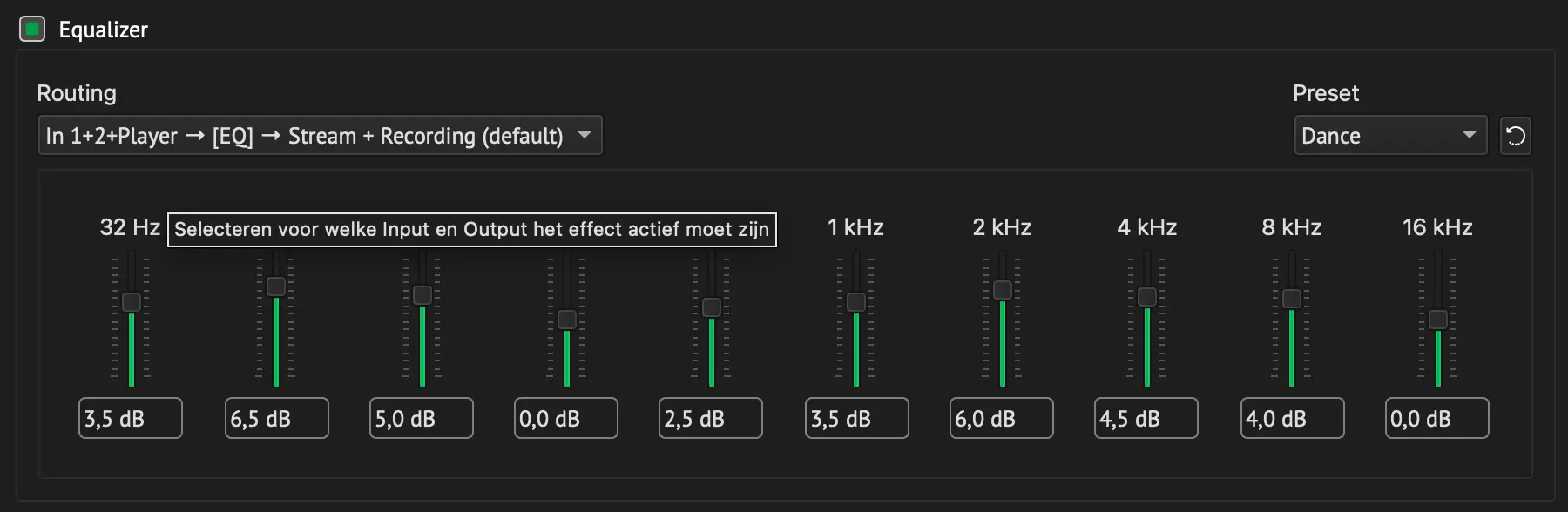
Effects: 10-bands Equalizer
Elke band kan worden ingesteld van −12 dB tot +12 dB:
- Positieve waarden versterken het geselecteerde frequentiebereik en maken het prominenter.
- Negatieve waarden verzwakken het geselecteerde bereik en verzachten frequenties die te dominant zijn.
Voor snelle resultaten bevat de applicatie een reeks presets die zijn ontworpen voor verschillende stijlen en luistervoorkeuren. Deze presets bieden kant-en-klare EQ-curves die kunnen worden gebruikt zoals ze zijn of als startpunt voor je eigen aanpassingen.
Compressor
Dynamic range compression verkleint het verschil tussen luide en zachte delen van de audio, waardoor listeners een constantere ervaring krijgen. Het wordt door vrijwel alle professionele radiostations gebruikt.
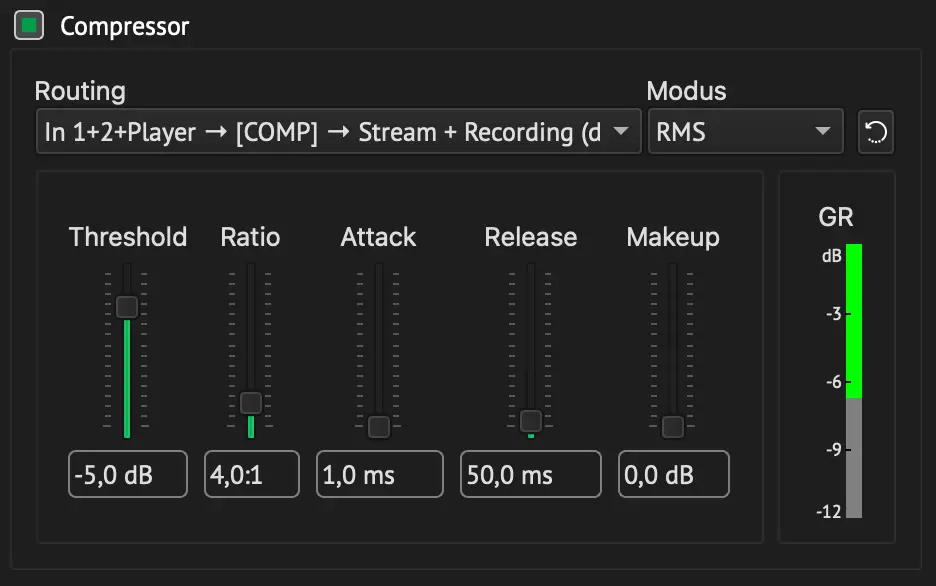
Effects: Compressor
Om te bepalen of het signaal de Threshold overschrijdt, meet een Compressor gewoonlijk het signaal-level over de tijd en vergelijkt dit met de Threshold. BUTTM biedt twee meetmodi - RMS en Peak.
RMS:
Het signaal-level wordt gemiddeld over een korte periode. Dit zorgt voor een lichte vertraging, maar het resultaat is vloeiender en natuurlijker.
Peak:
De compressor reageert direct op individuele samples zonder middeling. Hierdoor reageert hij sneller en klinkt hij agressiever.
Threshold:
Stelt het input-level in waarop compressie begint. Signalen die luider zijn dan deze waarde worden in level verlaagd.
Ratio:
Bepaalt de sterkte van de compressie die wordt toegepast zodra het signaal de Threshold overschrijdt. Hogere waarden resulteren in een sterkere dynamische reductie.
Attack:
Bepaalt hoe snel de compressor reageert nadat het signaal de Threshold overschrijdt. Korte tijden vangen Peaks snel af, langere tijden laten initiële transients door.
Release:
Bepaalt hoe snel de compressor stopt met het reduceren van de Gain nadat het signaal weer onder de Threshold zakt. Kortere tijden herstellen het level snel, langere tijden klinken vloeiender.
Makeup:
Verhoogt het output-level om de tijdens compressie ontstane Gain Reduction te compenseren, wat helpt om de luidheid na verwerking gelijk te trekken of te verhogen.
De GR-meter (Gain Reduction) toont hoeveel de compressor het signaal-level momenteel comprimeert.
Een waarde van −3 dB betekent dat de compressor het signaal met 3 dB comprimeert. Hoe lager de negatieve waarde, hoe sterker de compressie.
De compressor gebruikt dezelfde instellingen voor zowel het Stream- als het Opname-signaalpad.
Houd er rekening mee dat verschillende Output-Levels voor Stream en Opname kunnen leiden tot ander gedrag van de compressor.
Als bijvoorbeeld het Output-Level voor Opname hoger is ingesteld dan het Stream-level, ontvangt de compressor op het Opname-pad een luider signaal en past daardoor meer compressie toe.
De GR-meter toont altijd de Gain Reduction (compressie) voor het signaalpad waarop de compressor actief is:
- Als de compressor is ingeschakeld voor Stream, of voor zowel Stream als Opname, toont de meter de Stream Gain Reduction.
- Als de compressor alleen is ingeschakeld voor Opname, toont de meter de Opname Gain Reduction.
Een aanbevolen procedure voor het configureren van de compressor is:
- Speel de luidste audiobron af die je van plan bent uit te zenden (vaak muziek) en stel deze in met de Master Gain-schuifregelaar.
- Schakel de compressor in en pas de threshold en ratio aan. De instellingen voor attack en release kunnen gewoonlijk ongewijzigd blijven, tenzij je een specifieke vereiste hebt. Je zult merken dat het algehele level daalt doordat de compressor peaks reduceert.
- Pas de Makeup Gain aan om de Output weer op de vorige luidheid te brengen.
- Test met een zachtere bron (bijvoorbeeld je stem). Deze zou nu luider moeten zijn ten opzichte van de muziek.
Als het nog steeds te zacht is, herstel de Makeup Gain dan naar 0 en herhaal vanaf stap 2.
Het vinden van de optimale instellingen kan wat tijd kosten en hangt net zo goed af van goed luisteren als van meters.
Eenmaal geconfigureerd slaat BUTTM je instellingen op, zodat je dit meestal maar één keer hoeft te doen.
Als algemene richtlijn:
- Muziek moet subtiel worden gecomprimeerd, met een relatief hoge Threshold en een Ratio tussen 2:1 en 3:1.
- Spraak kan veel sterker worden gecomprimeerd, met een lage Threshold en een Ratio van 5:1 of hoger. Dit maakt spraak beter verstaanbaar en vermindert Level-verschillen tussen sprekers of wisselende microfoonafstanden.
- Configureer voor gemengde muziek en spraak de Compressor van BUTTM voor muziek en gebruik een extra Compressor (vaak een hardware-Device) vóór de microfoons in de audioketen.
Limiter
De Limiter in BUTTM zorgt ervoor dat je Output-signaal nooit een gedefinieerd maximaal Level overschrijdt. Dit voorkomt Clipping, vervorming en onverwachte volumepieken, wat vooral handig is bij livestreaming of broadcasting waar een consistente luidheid en bescherming tegen oversturing essentieel zijn. Omdat BUTTM een look-ahead-Limiter gebruikt, worden Peaks gedetecteerd vlak voordat ze de Output-trap bereiken, waardoor de Limiter zuiver en transparant kan reageren op zelfs zeer plotselinge transiënten. Dit maakt de Limiter ideaal als laatste fase in je signaalketen, wat te allen tijde zorgt voor stabiele, broadcast-veilige Output-Levels.
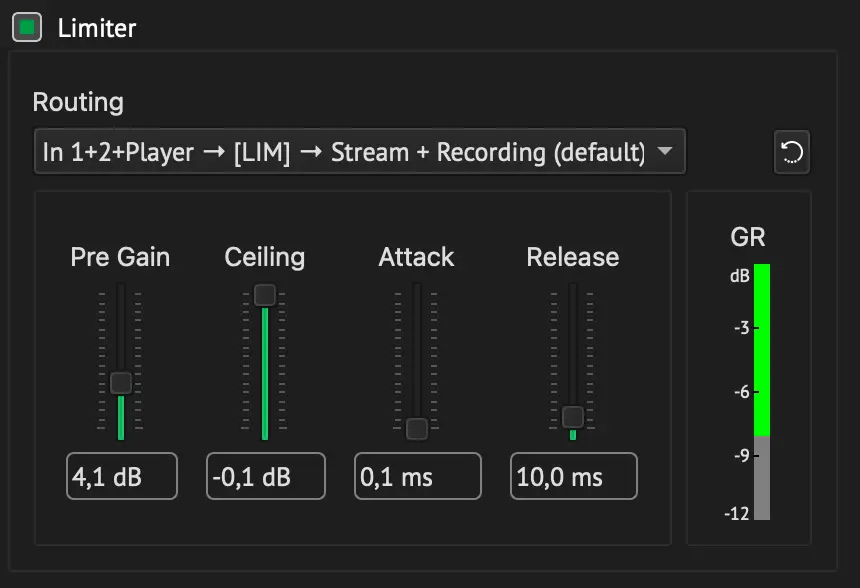
Effects: Limiter
Pre Gain:
Stelt de Input Gain in die naar de Limiter gaat. Het verhogen van deze waarde stuurt het signaal harder aan, wat resulteert in frequentere of sterkere limiting. Handig voor het verhogen van de luidheid vóór de uiteindelijke Peak-regeling.
Ceiling:
Bepaalt het maximale Output-Level dat de Limiter toestaat. BUTTM voorkomt dat het signaal deze waarde ooit overschrijdt, waardoor dit de primaire veiligheids-Threshold is voor een vervormingsvrije Output.
Attack:
Bepaalt hoe snel limiting start wanneer het signaal de Ceiling nadert. Lagere waarden vangen scherpe transiënten direct op, terwijl iets langere tijden meer natuurlijke transiëntdetails behouden.
Release:
Bepaalt hoe snel de Limiter herstelt zodra het signaal weer onder de Ceiling zakt. Korte instellingen herstellen het volume snel, langere instellingen klinken vloeiender en helpen pumping te voorkomen.
De GR-meter (Gain Reduction) toont hoeveel de Limiter het signaal-Level momenteel dempt.
Een waarde van −3 dB betekent dat de Limiter het signaal met 3 dB dempt. Hoe lager de negatieve waarde, hoe sterker de demping.
De Limiter gebruikt dezelfde instellingen voor zowel het Stream- als het Opname-signaalpad.
Houd er rekening mee dat verschillende Output-Levels voor Stream en Opname kunnen leiden tot ander gedrag van de Limiter.
Als bijvoorbeeld het Output-Level voor Opname hoger is ingesteld dan het Stream-level, ontvangt de Limiter op het Opname-pad een luider signaal en past daardoor meer demping toe.
De GR-meter toont altijd de Gain Reduction (demping) voor het signaalpad waarop de Limiter actief is:
- Als de Limiter is ingeschakeld voor Stream, of voor zowel Stream als Opname, toont de meter de Stream Gain Reduction.
- Als de Limiter alleen is ingeschakeld voor Opname, toont de meter de Opname Gain Reduction.
VST3
Met VST3-plugins kun je BUTTM uitbreiden met audioprocessors van derden. BUTTM host ze in een plugin-rack dat een willekeurig aantal plugins kan bevatten die in serie worden verwerkt. Het signaal doorloopt elke plugin van boven naar beneden in de lijst.
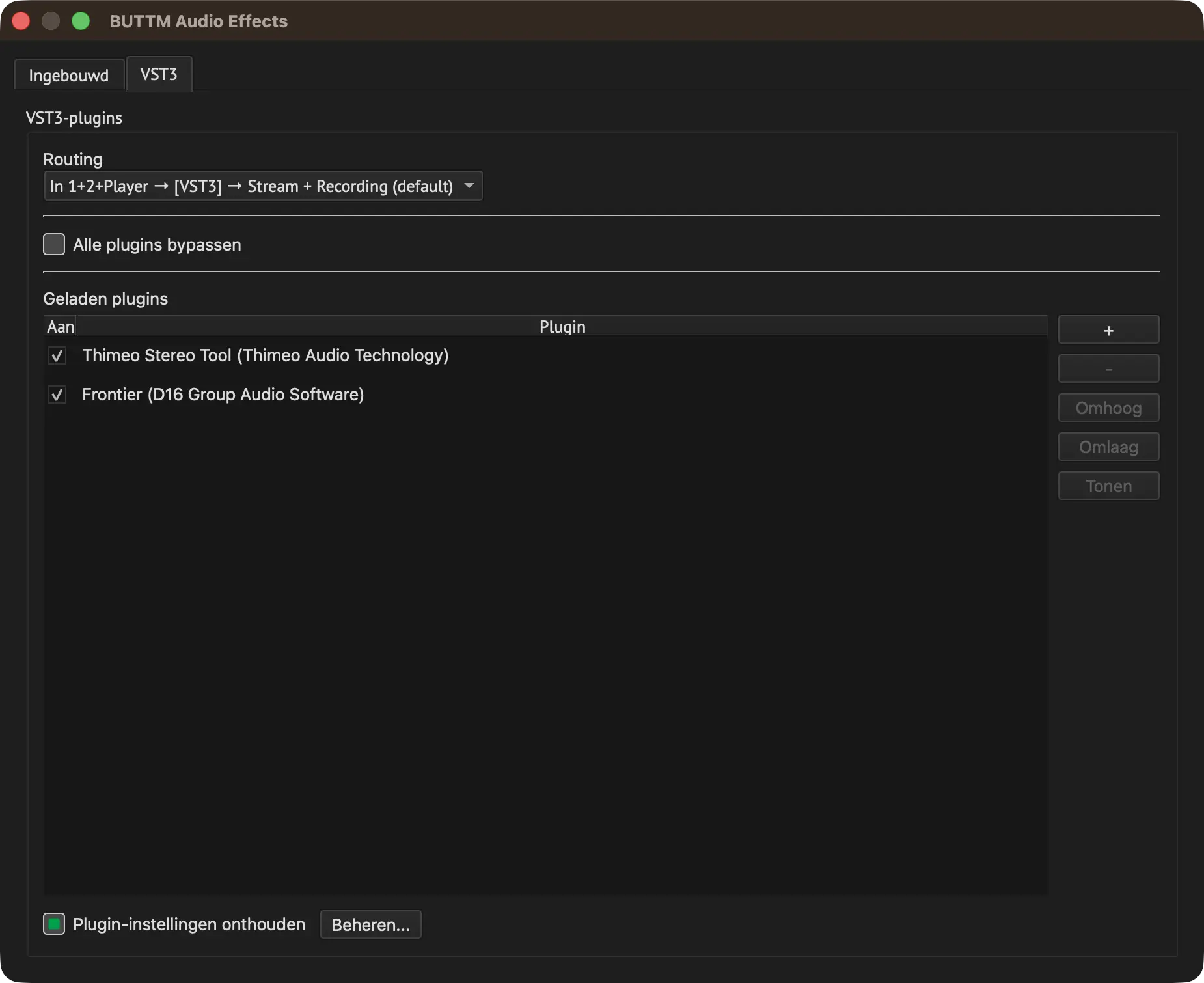
Effects: VST3
De tabel Geladen plugins toont alle plugins die zich momenteel in het rack bevinden. Elke rij toont een selectievakje (On) en de naam en fabrikant van de plugin.
Om een plugin toe te voegen, klik je op + en selecteer je een .vst3-bestand. BUTTM opent automatisch de standaard VST3-map op je systeem. Je kunt plugin-bestanden ook rechtstreeks vanuit Finder of Explorer naar de tabel slepen. Als het geselecteerde bestand een shell-plugin is die meerdere effecten bevat (bijvoorbeeld WaveShell-producten), toont BUTTM een selectiedialoogvenster zodat je kunt kiezen welke sub-plugin je wilt laden.
Om een plugin te verwijderen, selecteer je de bijbehorende rij en klik je op −.
Om de verwerkingsvolgorde te wijzigen, selecteer je een plugin en klik je op Up of Omlaag, of sleep je de rij naar een nieuwe positie in de tabel.
Dubbelklik op een rij of selecteer deze en klik op Show om de grafische editor van de plugin in een apart venster te openen. De knoptekst verandert in Verbergen zolang de editor zichtbaar is. Als je er nogmaals op klikt, wordt het editor-venster verborgen zonder de audioverwerking te beïnvloeden.
Elke plugin kan afzonderlijk worden in- of uitgeschakeld met het bijbehorende selectievakje On.
Het selectievakje Alle plugins bypassen zet het hele rack in één keer op bypass. Er verschijnt een waarschuwingslabel naast het selectievakje als herinnering wanneer bypass actief is.
Wanneer Plugin-instellingen onthouden is ingeschakeld, slaat BUTTM de status van elke geladen plugin afzonderlijk op en herstelt deze. Klik op Beheren... om eerder opgeslagen statussen te bekijken en te verwijderen.
Info
Als een ingebouwd effect en het VST3-rack aan dezelfde routing-positie zijn toegewezen, wordt het VST3-rack altijd na het ingebouwde effect ingevoegd.
Het dropdownmenu Routing bepaalt waar in de signaalketen het rack wordt ingevoegd. De volgende opties zijn beschikbaar:
In 1+2+Player → Stream + Recording:
Het VST3-rack wordt na de Mixer ingevoegd en verwerkt het gecombineerde signaal van beide inputs, Audio Player en BUTTM-Link. Heeft invloed op zowel het Stream- als het Recording-signaal. Dit is de standaard.
In 1+2+Player → Stream:
Hetzelfde als hierboven, maar heeft alleen invloed op het Stream-signaal.
In 1+2+Player → Recording:
Hetzelfde als hierboven, maar heeft alleen invloed op het Recording-signaal.
In 1 → Stream + Recording:
Het rack wordt voor de Mixer ingevoegd op het Input Device 1-signaal en heeft invloed op zowel het Stream- als het Recording-signaal.
In 2 → Stream + Recording:
Het rack wordt voor de Mixer ingevoegd op het Input Device 2-signaal en heeft invloed op zowel het Stream- als het Recording-signaal.
Player → Stream + Recording:
Het rack wordt voor de Mixer ingevoegd op het Audio Player-signaal en heeft invloed op zowel het Stream- als het Recording-signaal.
Audio Player
Pro-functie
De Audio Player vereist een Professional-licentie.
De Audio Player is een ingebouwd afspeelsysteem dat is ontworpen voor broadcast-gebruik. Hiermee kun je muziek, jingles, audioclips en internet-audiostreams direct vanuit BUTTM afspelen, zonder afhankelijk te zijn van een aparte applicatie. De player stuurt zijn audio naar de reguliere signaalketen, waar deze verschijnt als een speciaal Audio Player-channel in de Mixer.
Klik op de knop Audio Player in de werkbalk van het hoofdvenster om de player te openen.
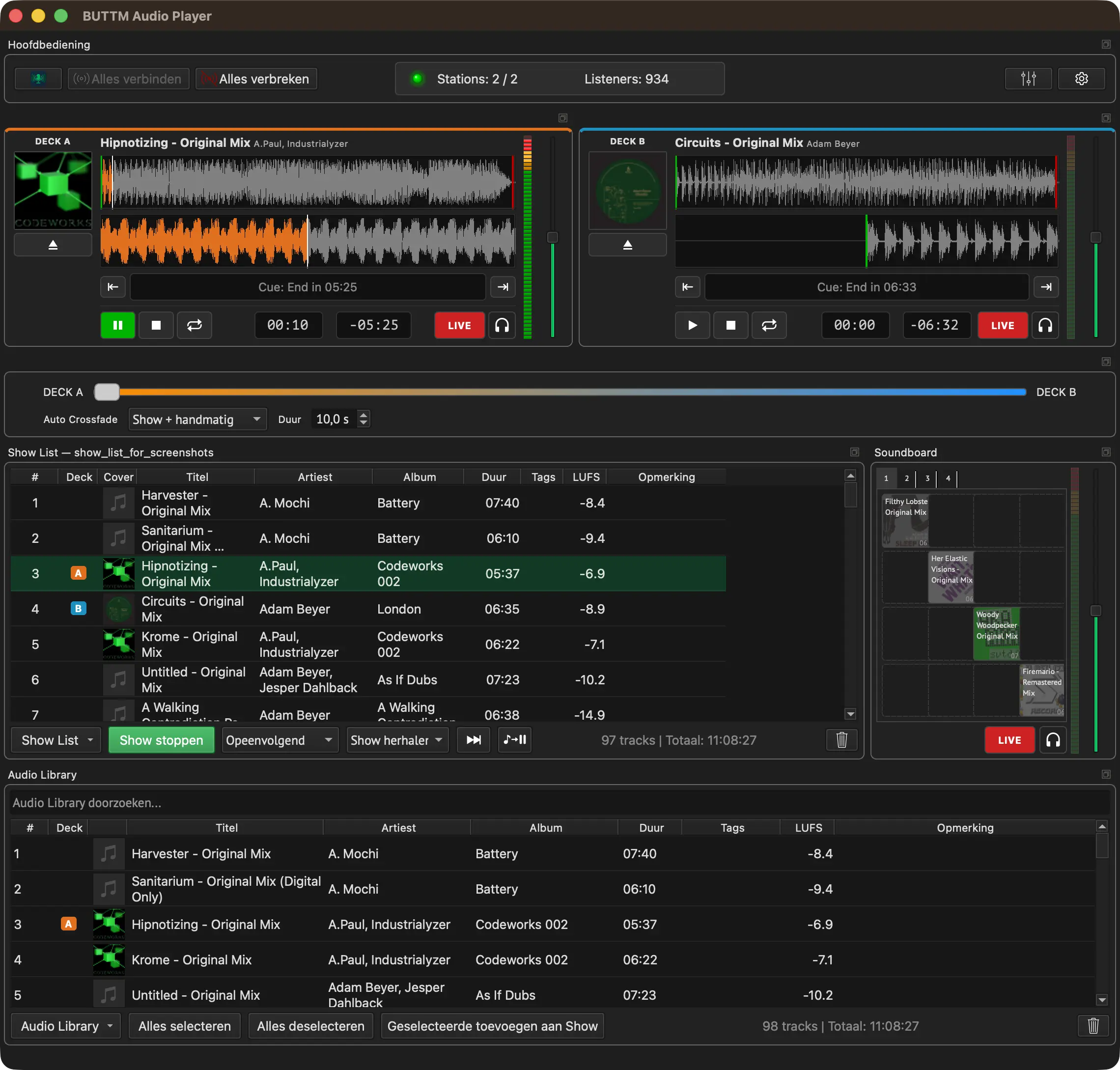
Audio Player
Het player-venster bestaat uit verschillende onafhankelijke panelen die docks worden genoemd. Elk dock kan worden verplaatst, in grootte worden gewijzigd of als een apart venster worden losgekoppeld. Via het menu View kun je afzonderlijke docks tonen of verbergen (Main Control tonen, Mixer tonen) en de huidige layout vergrendelen via Lay-out vergrendelen, zodat docks niet per ongeluk kunnen worden verplaatst. Om de oorspronkelijke indeling te herstellen, kies je Lay-out herstellen in hetzelfde menu.
Note
Om muziek van de Audio Player direct op je computer te horen, moet je een monitor-device kiezen in de Audio-instellingen van BUTTM en monitoring ingeschakeld hebben in ofwel het Audio Player-, Streaming- of Recording-audio-channel via de Mixer.
Main Control
Het Main Control-dock in het Audio Player-venster toont in één oogopslag de status van al je stations, inclusief het aantal actieve listeners.

Audio Player: Main Control
Het biedt de knoppen Alles verbinden en Alles verbreken, zodat je je uitzending direct vanuit de player kunt starten en stoppen zonder terug te hoeven schakelen naar het hoofdvenster.
Het dock biedt ook knoppen voor snelle toegang om het hoofdvenster, de Mixer en de Player Settings te openen.
Mixer
Standaard opent de Mixer als een afzonderlijk venster. Je kunt deze in plaats daarvan direct in de Audio Player docken door Mixer tonen in het menu View aan te vinken.
Wanneer gedockt, schakelt de Mixer over naar een compacte layout: het numerieke gain-veld en de short-term LUFS-weergave zijn verborgen, de Input 1 ↔ Input 2 Crossfader is verborgen, en elke level-meter wordt weergegeven als een enkele dunne balk zonder dB-schaal. Gain-sliders, mute- en monitor-knoppen werken precies hetzelfde als in het zelfstandige Mixer-venster.
Vink Mixer tonen uit om de Mixer weer naar zijn eigen venster te verplaatsen.
Note
Als de Mixer in Instellingen → Security met een wachtwoord is beveiligd, vereist het docken eveneens het invoeren van het wachtwoord.
Audio Library
De Audio Library is de centrale opslag voor alle tracks die je in de player importeert. Tracks worden opgeslagen in een speciale map op je schijf en bijgehouden in een database, zodat de library intact blijft, zelfs als je de oorspronkelijke bronbestanden later verplaatst.
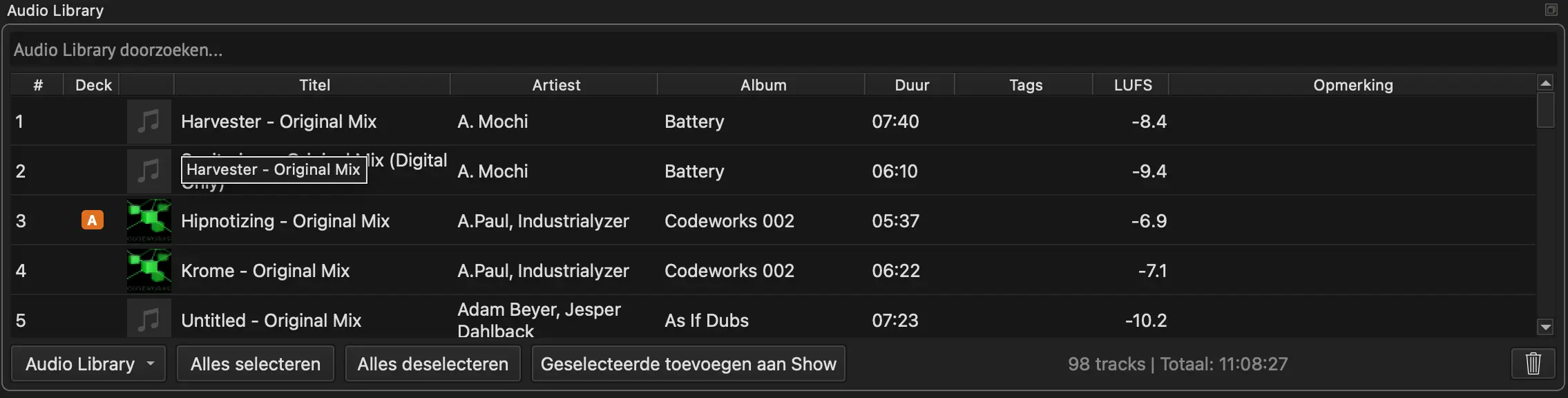
Audio Player: Audio Library
Om tracks aan de bibliotheek toe te voegen, gebruik je de menuknop Audio Library en kies je een van de importopties:
Bestanden importeren:
Opent een bestandsbrowser waarin je een of meer audiobestanden kunt selecteren om te importeren.
Map importeren:
Importeert alle audiobestanden die in de geselecteerde map zijn gevonden, inclusief submappen.
M3U importeren:
Importeert de in een M3U-playlist vermelde audiobestanden in de bibliotheek. Zie M3U-playlists voor de andere M3U-opties en wat er wordt overgeslagen.
URL toevoegen aan Library:
Voegt een internet-audiostream of een extern audiobestand toe aan de bibliotheek, zodat je deze later net als elke andere track kunt afspelen. Zie URL's afspelen.
Na het importeren verschijnen de tracks in de bibliotheektabel met hun titel, artiest, album, duur en cover art. URL-items zijn gemarkeerd met een netwerkpictogram in plaats van cover art. De bibliotheektabel kan op elke kolom worden gesorteerd door op de kolomkop te klikken. Een filterveld bovenaan beperkt de lijst tot tracks waarvan de titel of artiest de ingevoerde tekst bevat.
Tip
Houd Alt ingedrukt terwijl je dubbelklikt op een track in de bibliotheek of show list om het dialoogvenster Track Properties te openen.
Om tracks uit de bibliotheek te verwijderen, selecteer je ze en druk je op de toets Delete of Backspace, of klik je met de rechtermuisknop op een track en kies je Remove selected in het contextmenu.
Tip
Beweeg de muisaanwijzer over een cel die te smal is om de volledige tekst te tonen om de complete inhoud in een tooltip te zien.
URL's afspelen
Je kunt audio van internet afspelen op een Deck of een Soundboard-pad: een radiostream, een op een webserver gehost muziekbestand of een playlist-link van een station.
De gebruikelijke manier om een stream te bewaren, is door deze eerst aan de bibliotheek toe te voegen:
- Open het menu Audio Library en kies URL aan bibliotheek toevoegen....
- Voer een Titel in. Dit is de naam die in je bibliotheek verschijnt, bijvoorbeeld de stationsnaam.
- Voer de Audio-URL in. Deze moet beginnen met
http://ofhttps://. - Klik op OK. BUTTM controleert of het adres als audio kan worden geopend voordat het wordt toegevoegd.
Je kunt het item vervolgens op een Deck laden, toevoegen aan een Show List of toewijzen aan een Soundboard-pad, net als een normale track.
Druk op Play op het Deck om te verbinden. De stream wordt pas geopend wanneer je deze afspeelt, dus het laden van een URL op een Deck gebruikt het netwerk nog niet.
Terwijl een stream on air is en Song bijwerken vanuit Audio Player is ingeschakeld, gebruikt BUTTM de songtitels die het station verzendt, wanneer deze beschikbaar zijn.
Live-streams gedragen zich anders dan bestanden in je bibliotheek:
- Er is geen full-track Waveform en geen resterende tijd.
- Cue Points en loudness-normalisatie zijn niet beschikbaar.
- Je kunt niet naar een positie in de Stream springen.
- Als de verbinding wegvalt, probeert BUTTM opnieuw verbinding te maken.
- Een live Stream stopt niet vanzelf. Als deze deel uitmaakt van een show, gaat de show niet verder totdat je naar de volgende Track skipt.
Show List
De Show List is een Playlist die je voorbereidt voor een specifieke uitzending. Je stelt deze samen uit Tracks in de bibliotheek en start hem vervolgens als een reeks die automatisch van de ene naar de volgende Track afspeelt.
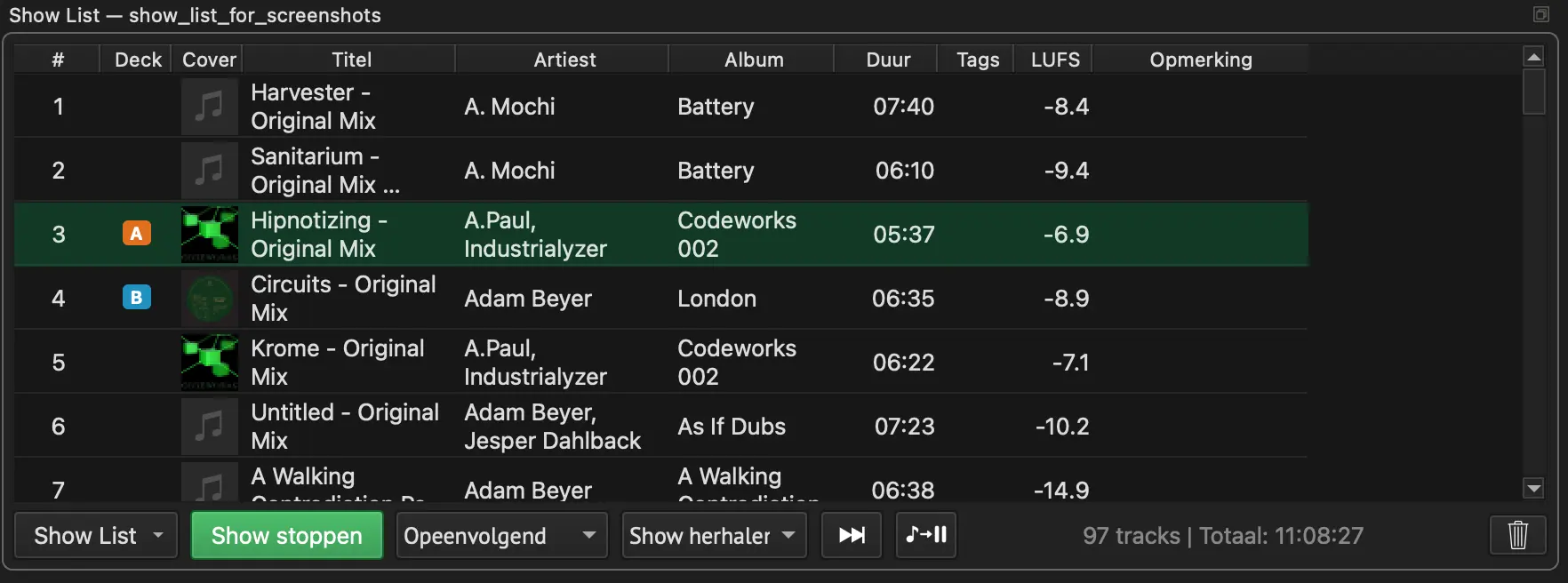
Audio Player: Show List
Om Tracks aan de Show List toe te voegen, selecteer je een of meer Tracks in de bibliotheek en klik je op Add to Show, of sleep je ze vanuit de bibliotheektabel naar de Show List. Je kunt de volgorde van Tracks in de Show List wijzigen door rijen omhoog of omlaag te slepen.
Afspeelvolgorde:
Selecteer Opeenvolgend om Tracks af te spelen in de volgorde waarin ze in de lijst staan, of Shuffle om ze in willekeurige volgorde af te spelen.
End of show:
Het End of show-dropdownmenu naast de bedieningselementen voor de afspeelvolgorde in de werkbalk van de Show List bepaalt wat er gebeurt nadat de laatste track van de show is afgelopen. De instelling blijft bewaard wanneer je de player sluit.
- Show herhalen (standaard): De show begint opnieuw. In de Sequential-modus gaat deze verder met de eerste track, in de Shuffle-modus begint een nieuwe willekeurige ronde zodra elke track eenmaal is afgespeeld.
- Show stoppen: De show eindigt na de laatste track (in de Shuffle-modus: nadat elke track eenmaal is afgespeeld). De laatste track wordt altijd tot het einde afgespeeld, zelfs als Auto Crossfade is ingeschakeld voor shows, en BUTTM toont Show stopped.
- Stoppen en verbinding verbreken: Net als Show stoppen, maar BUTTM verbreekt daarna ook de verbinding met alle stations, precies alsof je op Alles verbreken had geklikt. Als er een outrobestand is geconfigureerd, wordt dit afgespeeld voordat de verbinding met de stations wordt verbroken. Je kunt de instelling op elk gewenst moment wijzigen, ook terwijl een show loopt.
Pauzeren na track:
De knop Pauzeren na track in de werkbalk van de Show List pauzeert de actieve show automatisch zodra de huidige Track is afgelopen, in plaats van door te gaan naar de volgende Track. Dit is handig wanneer je op een bepaald punt wilt ingrijpen, bijvoorbeeld om te praten of een Soundboard-clip af te spelen voordat je de show voortzet.
De knop heeft alleen effect terwijl er een show wordt afgespeeld. Als je erop klikt, doorloop je drie statussen:
- Armed: De knop wordt oranje en BUTTM toont Show will pause after the current track. Wanneer de huidige Track afloopt, stopt de show en volgt er geen Crossfade naar de volgende Track. Terwijl de knop armed is, wordt automatische Crossfade overgeslagen, zelfs als Auto Crossfade is ingeschakeld voor shows.
- Paused: Nadat de Track is afgelopen, wordt de knop groen en toont BUTTM Show paused after track. De show wacht nu tot je verdergaat.
- Idle: Klik nogmaals op de knop om te hervatten. BUTTM laadt de volgende Track op het actieve Deck en gaat door met de show.
Als je op de knop klikt terwijl deze armed is maar voordat de Track is afgelopen, wordt het pauzeren geannuleerd en loopt de show normaal door.
Om de huidige Show List in een bestand op te slaan, open je het menu van de Show List en kies je Show opslaan. Om een eerder opgeslagen Show List te laden, kies je Show laden.... BUTTM slaat de Show List ook automatisch op wanneer je de Player sluit.
Om een show te starten, klik je op de knop Show afspelen in het dock van de Show List. BUTTM laadt de eerste Track op het actieve Deck en de tweede Track op het standby-Deck, en start vervolgens het afspelen. Wanneer de huidige Track afloopt, laadt en speelt BUTTM automatisch de volgende af. Na de laatste Track begint de show opnieuw of eindigt deze, afhankelijk van de End of show-instelling. Klik op Show stoppen om de show te stoppen.
Om naar de volgende Track te gaan, klik je op de knop Next.
Om een Track uit de Show List te verwijderen, selecteer je deze en druk je op Delete of Backspace, of klik je met de rechtermuisknop en kies je Verwijderen uit show.
Je kunt een show ook samenstellen of uitbreiden vanuit een M3U-Playlist. Zie M3U Playlists.
M3U Playlists
M3U-Playlists zijn een gebruikelijke manier waarop andere muziekspelers een lijst met bestanden exporteren. BUTTM kan deze Playlists importeren. De audiobestanden worden naar BUTTM's eigen bibliotheek gekopieerd, zodat je achteraf niet aan de oorspronkelijke Playlist gebonden bent.
Je kunt een M3U-playlist op drie manieren gebruiken:
Importeren naar bibliotheek:
Kies in het menu van de Audio Library voor M3U importeren.... De in de playlist vermelde bestanden worden in de bibliotheek geïmporteerd. Er wordt niets toegevoegd aan de huidige show.
Toevoegen aan huidige show:
Kies in het menu van de Show List voor M3U toevoegen aan Show.... De bestanden worden in de bibliotheek geïmporteerd en vervolgens toegevoegd aan de show die je momenteel open hebt.
Nieuwe show van M3U:
Kies in het menu van de Show List voor Nieuwe Show van M3U.... De bestanden worden in de bibliotheek geïmporteerd en er wordt een nieuwe show gemaakt in dezelfde volgorde als in de playlist.
Alleen lokale audiobestanden worden geïmporteerd. Internetlinks, ontbrekende bestanden en items die geen audio zijn, worden overgeslagen. Als sommige vermeldingen niet kunnen worden geïmporteerd, importeert BUTTM toch de rest en laat je weten wat er is overgeslagen.
Tip
Nadat je een show hebt gemaakt van een M3U-playlist, sla je deze op als een BUTTM-showbestand (Show opslaan als...) en laad je de volgende keer dat bestand. Als je in plaats daarvan het M3U-bestand opnieuw opent, probeert BUTTM de bestanden opnieuw te importeren, wat veel trager is dan gewoon de show te laden die eerder vanuit de M3U-import is gemaakt.
Decks
De twee decks, Deck A en Deck B, zijn de belangrijkste afspeeleenheden van de Audio Player. Elk deck kan één audiobestand tegelijk bevatten en speelt dit onafhankelijk af.
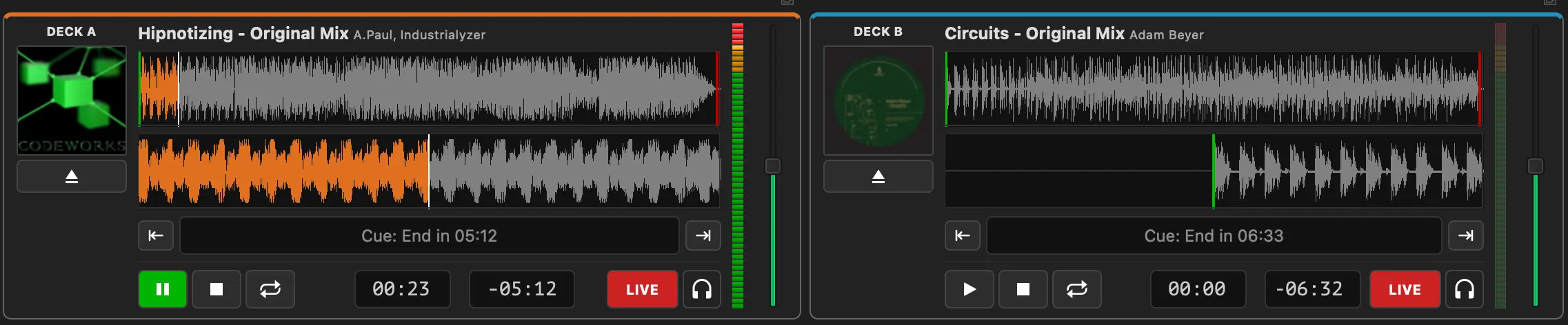
Audio Player: Deck A en Deck B
Elk deck toont de titel en artiest van de geladen track, samen met de cover art. De waveform-weergave toont de volledige audio-inhoud als overzicht en een ingezoomde weergave gecentreerd op de huidige positie. De cue points van de track worden als gekleurde markeringen op de waveform weergegeven.
De verstreken tijd en de resterende tijd worden onder de waveform weergegeven. De resterende tijd wordt rood in de laatste tien seconden van de track om je een visuele waarschuwing te geven.
Afspeelbediening:
Play / Pause:
Start of pauzeert het afspelen van de geladen track. Als de Auto Crossfade-modus van de Crossfader dit toestaat en het andere deck al LIVE speelt, start het indrukken van Play hier een automatische crossfade in plaats van simpelweg beide decks tegelijk af te spelen.
Stoppen:
Stopt het afspelen en zet de positie terug naar het begin van de track.
Eject:
Ontlaadt de huidige track uit het deck.
Prev cue / Next cue:
Springt met de afspeelpositie naar het vorige of volgende cue point. De infobalk tussen de twee knoppen toont de naam van het aankomende cue point en de resterende tijd totdat het bereikt is.
Volume:
Past het Output Level van het deck aan. Dubbelklik op de schuifregelaar om deze te herstellen naar 0 dB.
LIVE:
Markeert het deck als on air. Wanneer een deck is ingesteld op LIVE, wordt het signaal gerouteerd naar de streaming- en opname-outputs.
Monitor (koptelefoonicoon):
Routeert de deck-output naar de monitor, zodat je deze in je koptelefoon kunt voorbeluisteren zonder deze naar de stream te sturen.
Je kunt een track op een deck laden door deze vanuit de bibliotheektabel of de Show List direct naar het deck te slepen. Je kunt ook een audio-URL op een deck slepen, zie Playing URLs. Tijdens een lopende show regelt BUTTM het laden van de decks automatisch. Dubbelklikken op een track in de bibliotheek laadt deze op het deck dat momenteel niet afspeelt.
Note
Als beide decks afspelen, onderbreekt BUTTM bij een dubbelklik geen van beide. In plaats daarvan ontvang je een bericht in de statusbalk.
Om naar een positie in de track te springen, klik of sleep je op de waveform. Het slepen in de ingezoomde waveform-weergave scrollt de positie ook.
Klik op de cover art van een deck terwijl er een track is geladen om het dialoogvenster Track Properties voor die track te openen.
Soundboard
Het Soundboard geeft je direct toegang tot korte audioclips zoals jingles, effecten en station-ID's. Het is onderverdeeld in vier banken, die elk een 4×4-raster van pads bevatten, wat je in totaal 64 pads geeft.
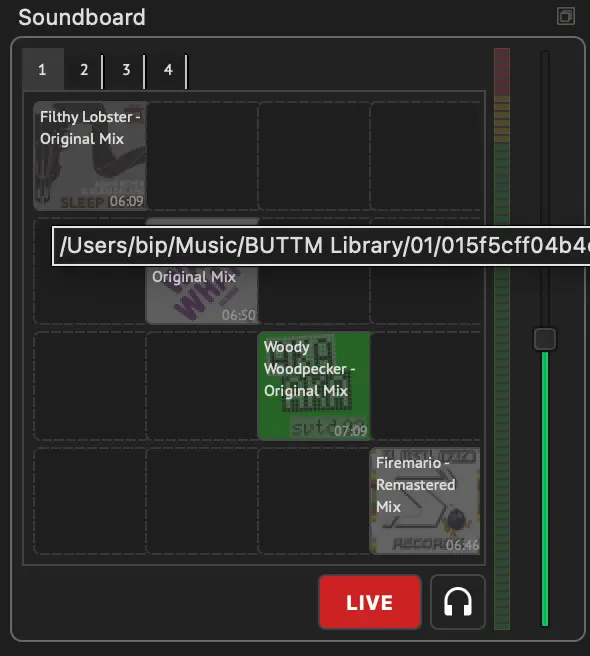
Audio Player: Soundboard
Om een track aan een pad toe te wijzen, sleep je deze vanuit de bibliotheektabel naar de pad. Je kunt ook een audio-URL op een pad slepen. Deze wordt toegevoegd aan de bibliotheek en aan die pad toegewezen, zie Playing URLs. Elke pad toont de tracktitel en, als er cover art beschikbaar is, een thumbnail. Klik op een pad om de toegewezen clip af te spelen. De pad die momenteel afspeelt, is gemarkeerd.
Er kan slechts één soundboard-pad tegelijkertijd afspelen. Het starten van een nieuwe pad stopt de pad die momenteel afspeelt.
LIVE:
Markeert het Soundboard als on air. Wanneer het Soundboard is ingesteld op LIVE, wordt het signaal gerouteerd naar de streaming- en opname-outputs.
Monitor (koptelefoonicoon):
Werkt op dezelfde manier als bij de decks: routeert de soundboard-output naar de monitor voor voorbeluistering via de koptelefoon.
Volume:
Past het output-level van het soundboard aan. Dubbelklik op de schuifregelaar om deze te herstellen naar 0 dB.
Om een track van een pad te verwijderen, klik je met de rechtermuisknop op de pad en kies je Pad wissen.
Crossfader
Met de Crossfader-regelaar kun je handmatig overvloeien tussen Deck A en Deck B. Als je deze helemaal naar links beweegt, wordt Deck A op vol volume weergegeven en is Deck B stil, en omgekeerd.

Audio Player: Crossfader
Auto Crossfade:
Bepaalt wanneer BUTTM automatisch overvloeit van het afspelende deck naar het andere:
- Uit: Nooit automatisch crossfaden.
- Alleen show: Crossfaden wanneer een afspelende show doorgaat naar de volgende Track.
- Alleen handmatig: Crossfaden wanneer je het afspelen op het standby-Deck handmatig start terwijl het andere Deck afspeelt en beide Decks LIVE zijn.
- Show + Handmatig: In beide bovenstaande situaties crossfaden.
Duur:
De tijd, in seconden, die de automatische Crossfade nodig heeft om van het ene Deck naar het andere over te vloeien.
Je kunt de Crossfader nog steeds op elk moment handmatig bewegen, zelfs tijdens een automatische Crossfade, om de huidige overvloeiing te overschrijven.
Cue Points
Cue points zijn benoemde, gekleurde markers op de tijdlijn van een track. Ze worden weergegeven op de deck-waveform en helpen je om tijdens een live-show snel door een track te navigeren.
Elke track heeft twee cue points die invloed kunnen hebben op het afspelen:
Start:
Markeert waar het afspelen begint. Wanneer Afspelen starten bij Start Cue Point is ingeschakeld in Instellingen → Audio Player, springt het deck hier automatisch naartoe in plaats van te starten op 0:00.
End:
Markeert waar het afspelen stopt. Wanneer Afspelen stoppen bij End Cue Point is ingeschakeld in Instellingen → Audio Player, behandelt het deck deze positie als het einde van de track in plaats van het fysieke einde van het bestand.
BUTTM detecteert de Start- en End-cue points automatisch voor elke geïmporteerde track, op basis van de silence detection threshold in Instellingen → Audio Player, maar je kunt ze op elk moment verplaatsen of fijnafstemmen.
Je kunt ook vier puur informatieve markers toevoegen - Intro Start, Intro End, Outro Start en Outro End - om de talk-up- en talk-over-secties van een track af te bakenen. Deze hebben geen invloed op het afspelen. Ze bieden je alleen een visuele en navigatieve referentie. Daarnaast kun je een willekeurig aantal Aangepast-cues met je eigen naam toevoegen, bijvoorbeeld om een refrein of een specifieke regel in een song te markeren.
Alle cue points worden toegevoegd en bewerkt in het tabblad Track Properties → Cue Points.
Loudness Normalization
Loudness-normalisatie helpt tracks af te spelen op een consistent waargenomen volume, zelfs wanneer ze op verschillende levels zijn gemasterd. BUTTM gebruikt de gestandaardiseerde EBU R128 integrated loudness-meting (LUFS) en het true-peak-level (dBTP) van de track om een individuele playback-gain te berekenen.
Normalisatie is niet-destructief: BUTTM wijzigt het audiobestand niet. De gemeten waarden worden opgeslagen in de database van de Audio Library en tijdens het afspelen wordt een afzonderlijke gain-aanpassing toegepast. De volumeregelaars van het deck en het Soundboard blijven bovenop deze aanpassing normaal werken.
Om de functie te gebruiken, open je Instellingen → Audio Player, schakel je Afspeel-loudness normaliseren in en kies je de Doel-loudness:
- -14 LUFS is een gangbare streefwaarde voor muziekstreamingdiensten.
- -16 LUFS is een nuttige algemene streefwaarde voor gemengde muziek en spraak.
- -23 LUFS volgt de EBU R128-broadcast-streefwaarde en laat aanzienlijk meer Headroom over.
Wanneer een nog niet gemeten track op een deck wordt geladen, toont BUTTM een analysebericht in de statusbalk van de player en start het afspelen direct met een onaangepaste (unity) gain, zodat er geen dead air ontstaat terwijl de meting loopt. Zodra de analyse een moment later is voltooid, loopt het afspelen vloeiend op naar het juiste genormaliseerde level. Het resultaat wordt opgeslagen en hergebruikt wanneer de track de volgende keer wordt geladen.
Soundboard-tracks worden op de achtergrond geanalyseerd wanneer ze aan een pad worden toegewezen, waardoor pad-playback responsief blijft. Als een nieuw toegewezen pad wordt getriggerd voordat de analyse is voltooid, speelt deze voor die ene weergave direct af zonder normalisatie; latere triggers gebruiken de opgeslagen meting.
Deze on-demand analyse vindt plaats wanneer een track op een deck wordt geladen of aan een pad wordt toegewezen, zelfs wanneer Afspeel-loudness normaliseren is uitgeschakeld. Op die manier spelen tracks die al door een deck of pad zijn gegaan direct af op het juiste genormaliseerde level, zonder vertraging door analyse, als je de functie later inschakelt.
In plaats van te wachten tot elke track is geladen, kun je ook vooraf elke nog niet gemeten track in de library meten. Wanneer je Afspeel-loudness normaliseren inschakelt, vraagt BUTTM of je alle tracks nu wilt analyseren of wilt meten terwijl ze worden geladen. Je kunt de analyse ook op elk gewenst moment handmatig starten via de Loudness Normalization-instellingen. De analyse draait op de achtergrond en kan op elk moment worden geannuleerd.
Note
De true-peak-beveiliging is van toepassing op de normalisatie-gain van elke individuele track. Het verhogen van een volumeregelaar van een deck of Soundboard, het mixen van meerdere bronnen of het achteraf toepassen van effecten kan het uiteindelijke output-level alsnog verhogen. Gebruik de Limiter wanneer je peak-beveiliging nodig hebt voor de complete mix.
Je kunt de waarden voor Integrated loudness en True Peak van een track bekijken onder Track Properties → Loudness. Klik op Opnieuw meten om de track opnieuw te analyseren.
Info
Integrated LUFS meet de complete track en wordt gebruikt voor playback-normalisatie. Dit verschilt van de optionele weergave van short-term LUFS op de VU-meters, die continu alleen de meest recente seconden van live-audio meet.
Track Properties
Klik met de rechtermuisknop op een willekeurige track in de library of de Show List en kies Track-eigenschappen om een dialoogvenster met gedetailleerde informatie over de track te openen. Je kunt dit ook openen door op de cover art van een deck te klikken, of door Alt ingedrukt te houden terwijl je dubbelklikt op een track in de library of Show List.
Het dialoogvenster heeft vier tabbladen:
Info:
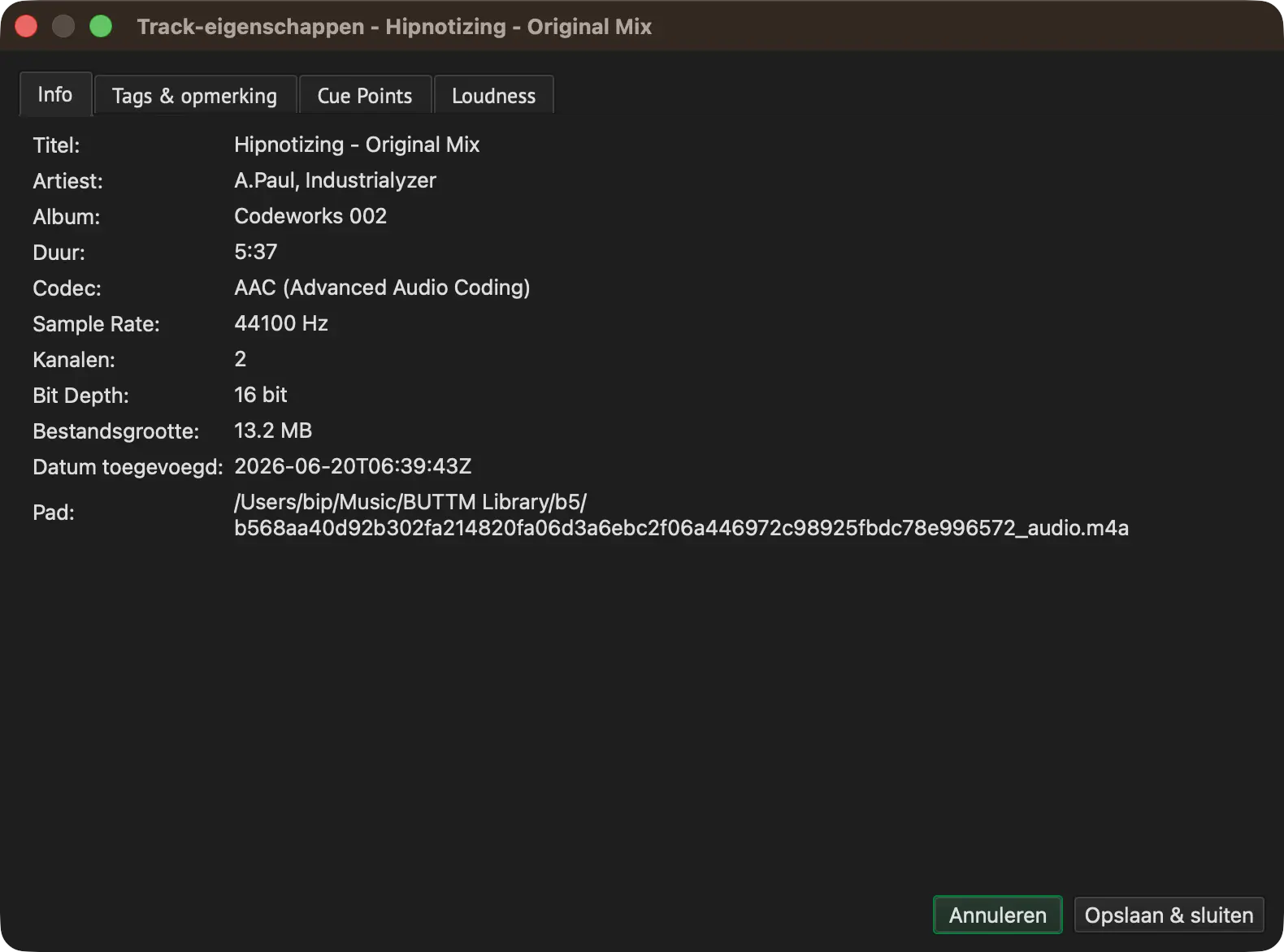
Audio Player: Track Properties - Info
Toont alleen-lezen metadata, waaronder codec, sample rate, aantal kanalen, bit depth, bestandsgrootte, de datum waarop de track aan de library is toegevoegd en het volledige bestandspad.
Tags & Comment:
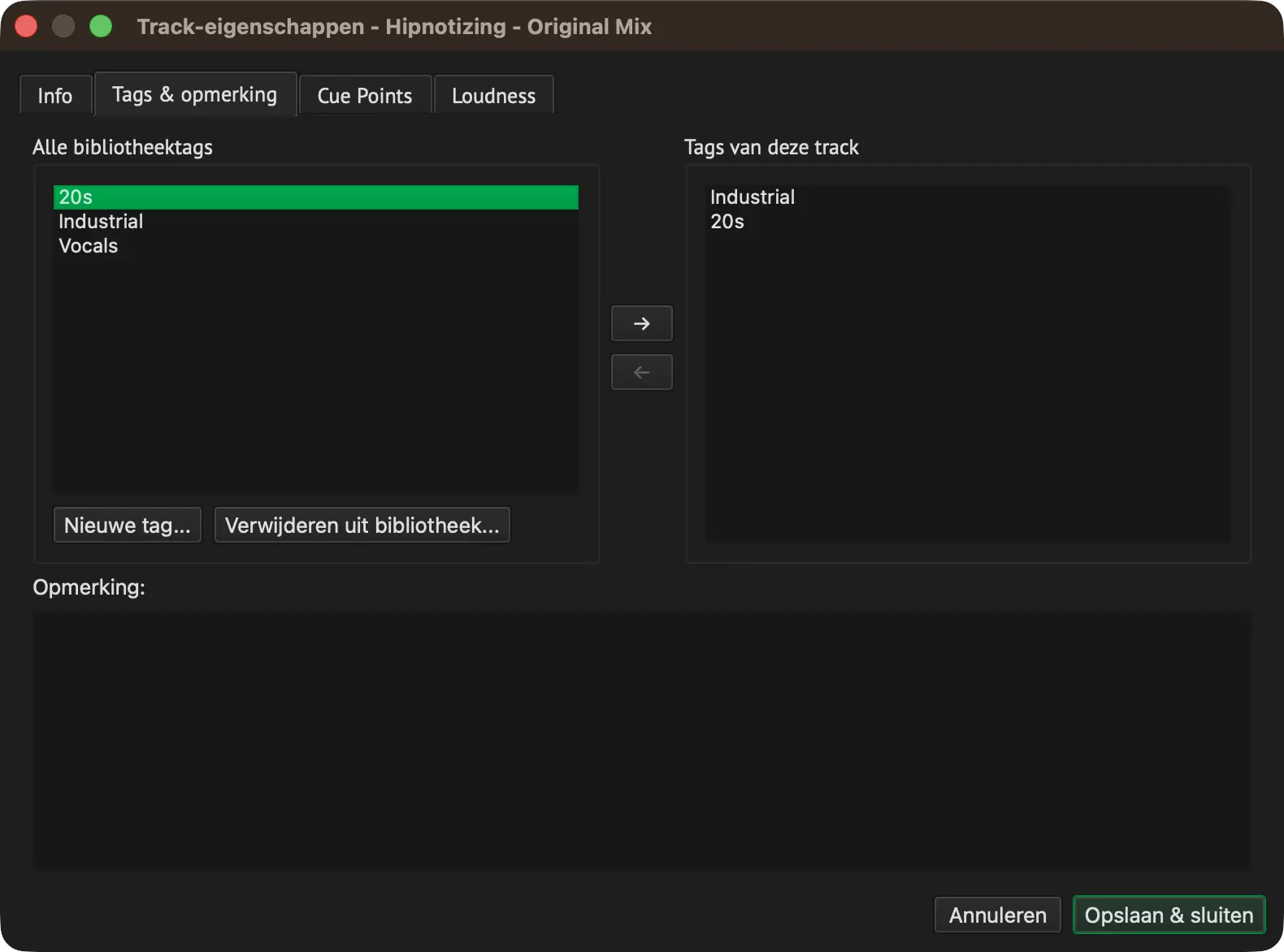
Audio Player: Track Properties - Tags & Comment
Hiermee kun je aangepaste tags of opmerkingen aan de track toewijzen. Tags zijn labels die je zelf definieert, bijvoorbeeld "Music", "Jingle" of "Intro". Je kunt nieuwe tags toevoegen aan de globale taglijst, ze aan de track toewijzen of weer verwijderen. Tags zijn zichtbaar als gekleurde labels in de library-tabel.
Cue Points:
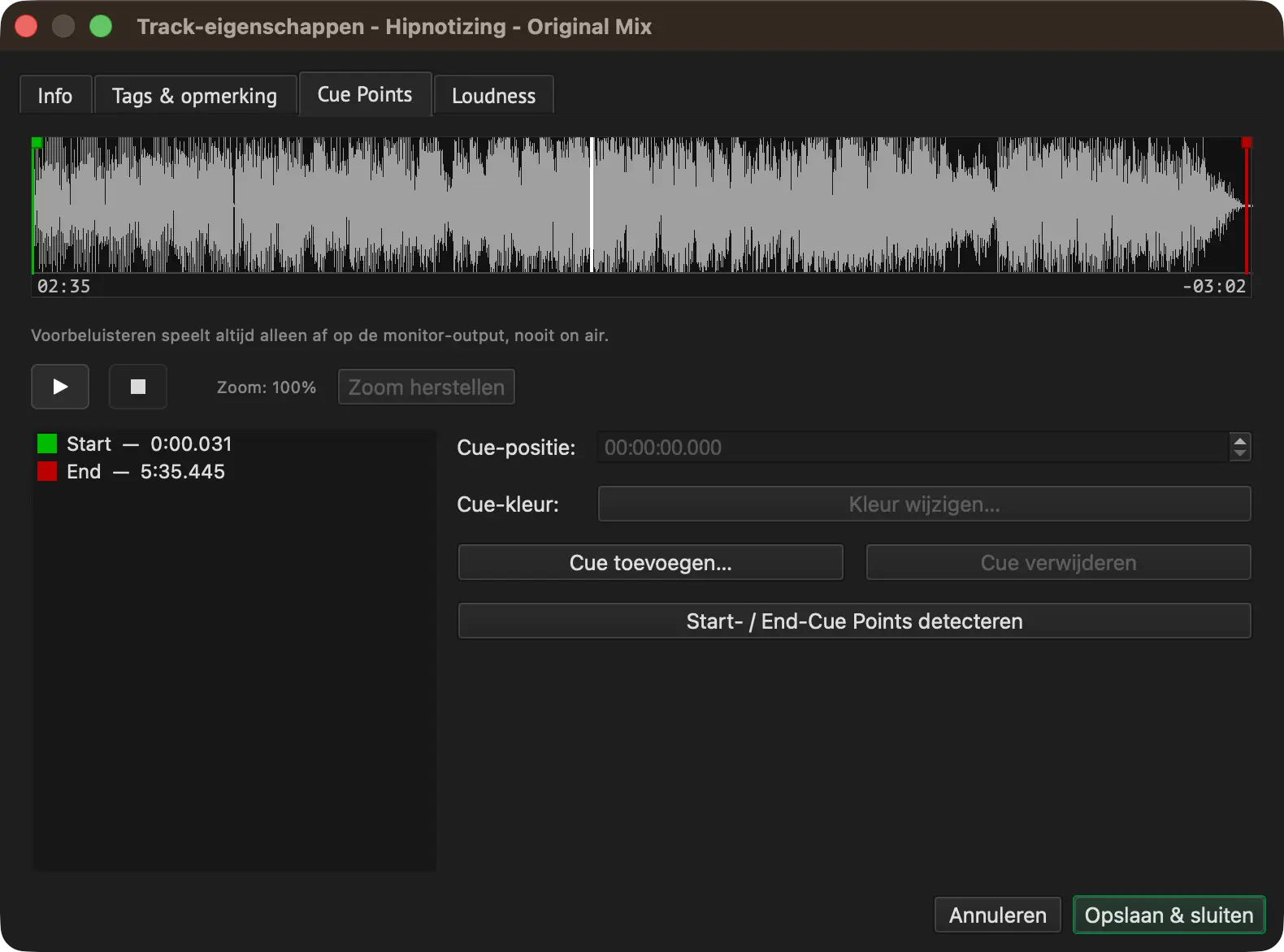
Audio Player: Track Properties - Cue Points
Hiermee kun je alle cue points van de track bekijken en bewerken op een waveform. Selecteer een cue point in de lijst om de exacte positie en kleur te zien en te wijzigen, of sleep de marker direct over de waveform. Gebruik het scrollwiel boven de waveform om in en uit te zoomen rond de cursorpositie, en sleep om te pannen terwijl je bent ingezoomd. Klik op Zoom herstellen om terug te keren naar het volledige trackoverzicht. Klik op Add Cue om een Intro/Outro- of Custom cue point toe te voegen, en op Cue verwijderen om een Custom- of informatief cue point te verwijderen. Klik op Detect Start / End Cue Points om de automatische silence detection voor deze track opnieuw uit te voeren. Met een klein transport onder de waveform kun je tijdens het bewerken een preview van de track beluisteren via je monitor-output, zonder dat dit invloed heeft op de live-uitzending.
Loudness:
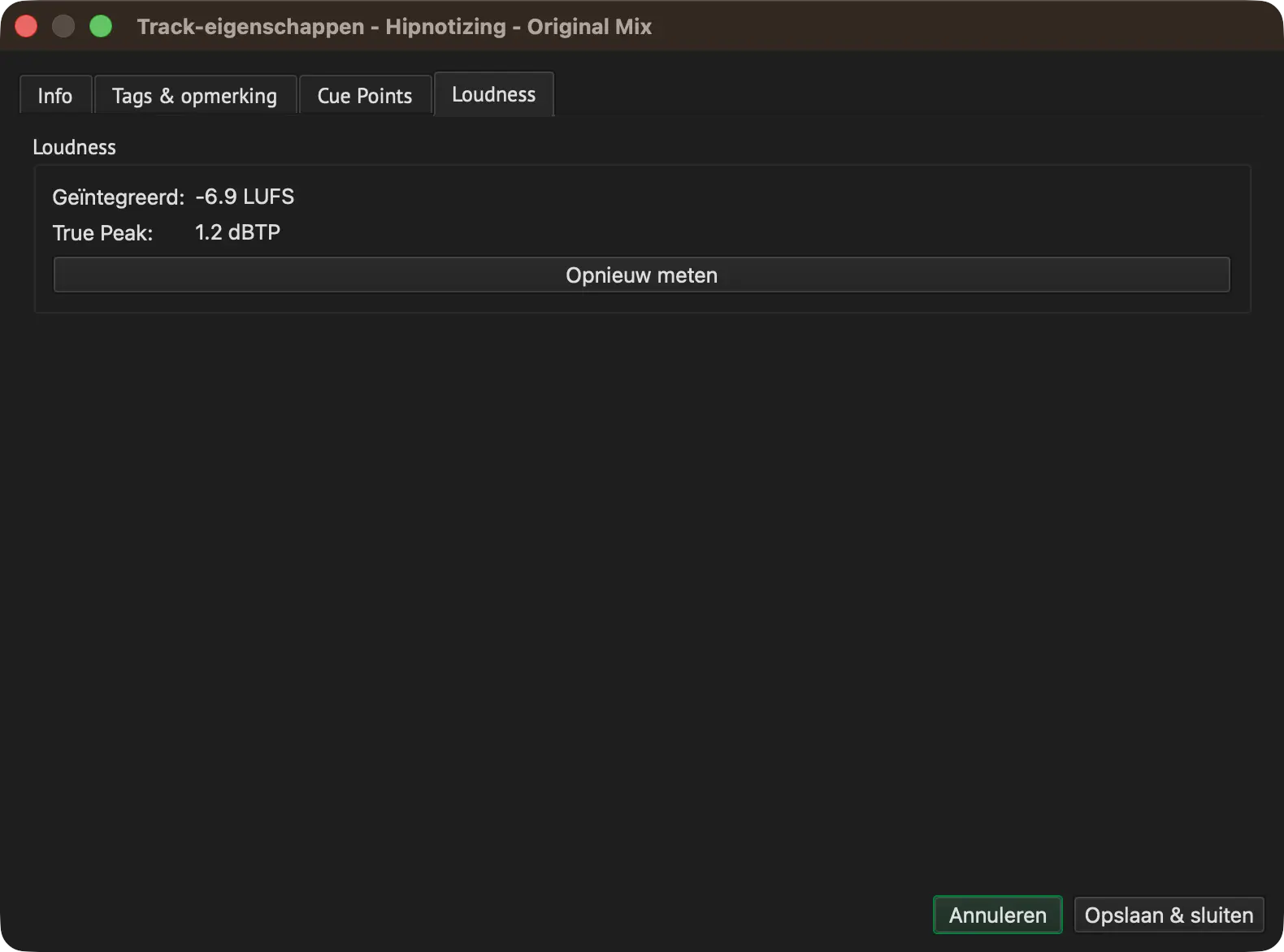
Audio Player: Track Properties - Loudness
Toont de integrated loudness van de track in LUFS en het true-peak-level in dBTP. Deze metingen worden gebruikt door Loudness Normalization. Klik op Opnieuw meten om ze handmatig bij te werken.
Voor een URL-item worden de tabbladen Cue Points en Loudness niet weergegeven, omdat die functies niet van toepassing zijn op live streams.
Instellingen
BUTTM biedt een breed scala aan instellingen waarmee je de applicatie kunt aanpassen aan je behoeften. Hieronder vind je een gedetailleerde beschrijving van elke instellingenpagina.
Audio
De pagina Audio-instellingen is een van de belangrijkste onderdelen. Hier kun je de audio-devices selecteren die BUTTM moet gebruiken voor broadcasting en opname.
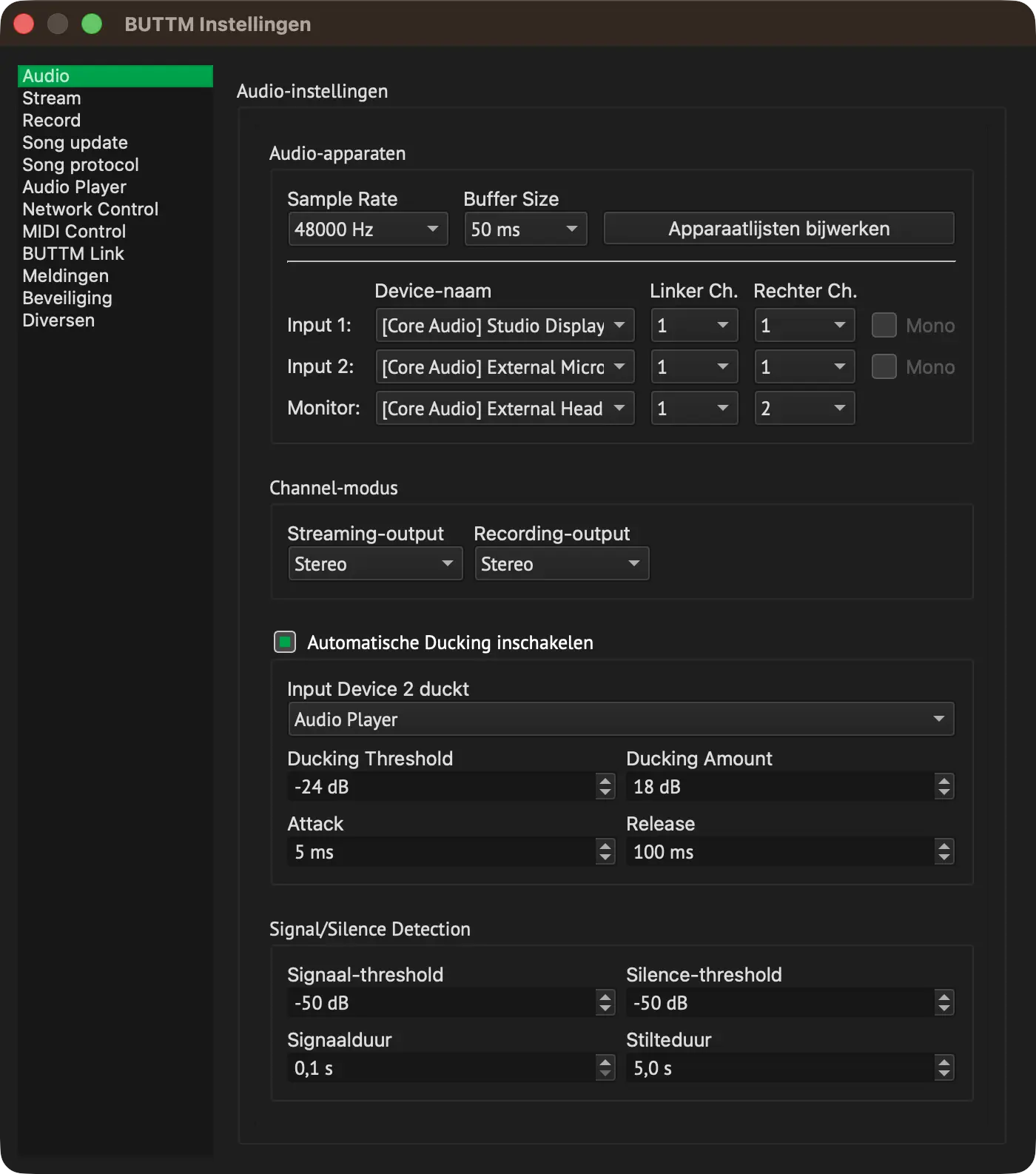
Instellingen: Audio
Devices
Apparaatlijsten bijwerken:
Klik op deze knop om te zoeken naar nieuwe audio-devices die zijn aangesloten terwijl BUTTM actief was. BUTTM slaat de ondersteunde Sample Rates van elk device op in de cache, zodat het opstarten bij volgende keren sneller gaat. Als je vermoedt dat de cache verouderd is, houd dan Shift ingedrukt terwijl je op de knop klikt om een volledige herscan te forceren en de cache te omzeilen.
Sample Rate:
Stel de globale Sample Rate in voor alle audio-devices. Elk device werkt met de rate die je hier kiest.
Als de geselecteerde rate afwijkt van de rate die is geconfigureerd in je audiodriver of besturingssysteem, converteert BUTTM de audio automatisch naar de geselecteerde rate.
Tip
Om onnodige conversies van de Sample Rate te vermijden, die het CPU-gebruik verhogen en de audiokwaliteit verminderen, zorg je ervoor dat de Sample Rate van de device-driver, de BUTTM-device Sample Rate en de codec Sample Rate (zie Encoder Manager) allemaal op dezelfde waarde zijn ingesteld.
Input Device 1:
Selecteer je primaire audio-input-device. Als je slechts één input-device gebruikt, selecteer je dat hier.
Input Device 2:
Selecteer je secundaire audio-input-device. Een typisch voorbeeld is een microfoon.
Je kunt optioneel auto Ducking inschakelen om het Level van Input 1 te verlagen zodra Input 2 actief wordt.
Tip
Op Windows kun je een output-device via loopback koppelen aan een input-device. Dit is handig wanneer je audio van desktop-applicaties wilt streamen. Devices die loopback ondersteunen, hebben [Loopback] in hun naam.
Monitor Device:
Dit is een output-device. Hiermee kun je je audio voorbeluisteren voordat je online gaat.
Linker Ch.:
Selecteer welk Channel-nummer moet worden gebruikt voor het linker audio-Channel.
Rechter Ch.:
Selecteer welk Channel-nummer moet worden gebruikt voor het rechter audio-Channel.
Mono:
Wanneer ingeschakeld, telt BUTTM het linker en rechter Channel van het geselecteerde input-device bij elkaar op tot een Mono-signaal. Deze optie is alleen beschikbaar voor devices met meer dan één Channel.
ASIO-ondersteuning inschakelen (alleen Windows):
Op Windows kun je indien nodig ASIO-ondersteuning inschakelen. Standaard is deze optie uitgeschakeld omdat dit bijwerkingen kan hebben.
Warning
Het inschakelen van ASIO-ondersteuning kan ertoe leiden dat BUTTM tijdens het opstarten of wanneer audio-instellingen worden gewijzigd interactie heeft met andere audiotoepassingen.
Zo kan Spotify bijvoorbeeld het afspelen van de huidige track stoppen.
Channel Mode
Hier kun je de streaming- en opname-output onafhankelijk van elkaar instellen op Mono of Stereo.
Auto Ducking
Automatische Ducking inschakelen:
Wanneer ingeschakeld, verlaagt BUTTM het level van de geselecteerde ducking-bestemming zodra het signaal-level van Input 2 boven een gedefinieerde Threshold stijgt.
Input Device 2 duckt:
Selecteert welk signaal wordt gedempt wanneer Input 2 actief wordt. Je kunt kiezen voor Input Device 1 of de Audio Player-output. Als je bijvoorbeeld de Audio Player selecteert, kun je de muziek van de player automatisch zachter zetten zodra je in je microfoon op Input 2 spreekt.
Ducking Threshold:
Ducking blijft actief zolang het level van Input 2 boven deze Threshold ligt.
Ducking Amount:
Bepaalt hoeveel de ducking-bestemming wordt gedempt wanneer ducking actief is.
Attack:
Bepaalt hoe lang het duurt voordat ducking actief wordt nadat de Threshold is overschreden.
Release:
Bepaalt hoe lang het duurt voordat ducking weer wordt uitgeschakeld nadat het level van Input 2 onder de Threshold zakt.
Signal and Silence Detection
BUTTM kan bepaalde acties triggeren, zoals het starten of stoppen van een stream, op basis van het audio-level gedurende een bepaalde tijdsduur.
Signaal-threshold:
Een signaal gedetecteerd-event treedt op zodra het level boven deze Threshold stijgt.
Signaalduur:
Bepaalt hoe lang het level boven de Threshold moet blijven voordat er een signaal gedetecteerd-event wordt gegenereerd.
Silence-threshold:
Een stilte gedetecteerd-event treedt op zodra het level onder deze Threshold zakt.
Stilteduur:
Bepaalt hoe lang het level onder de Threshold moet blijven voordat er een stilte gedetecteerd-event wordt gegenereerd.
Stream
Op de Stream-instellingenpagina kun je het streaminggedrag aanpassen.
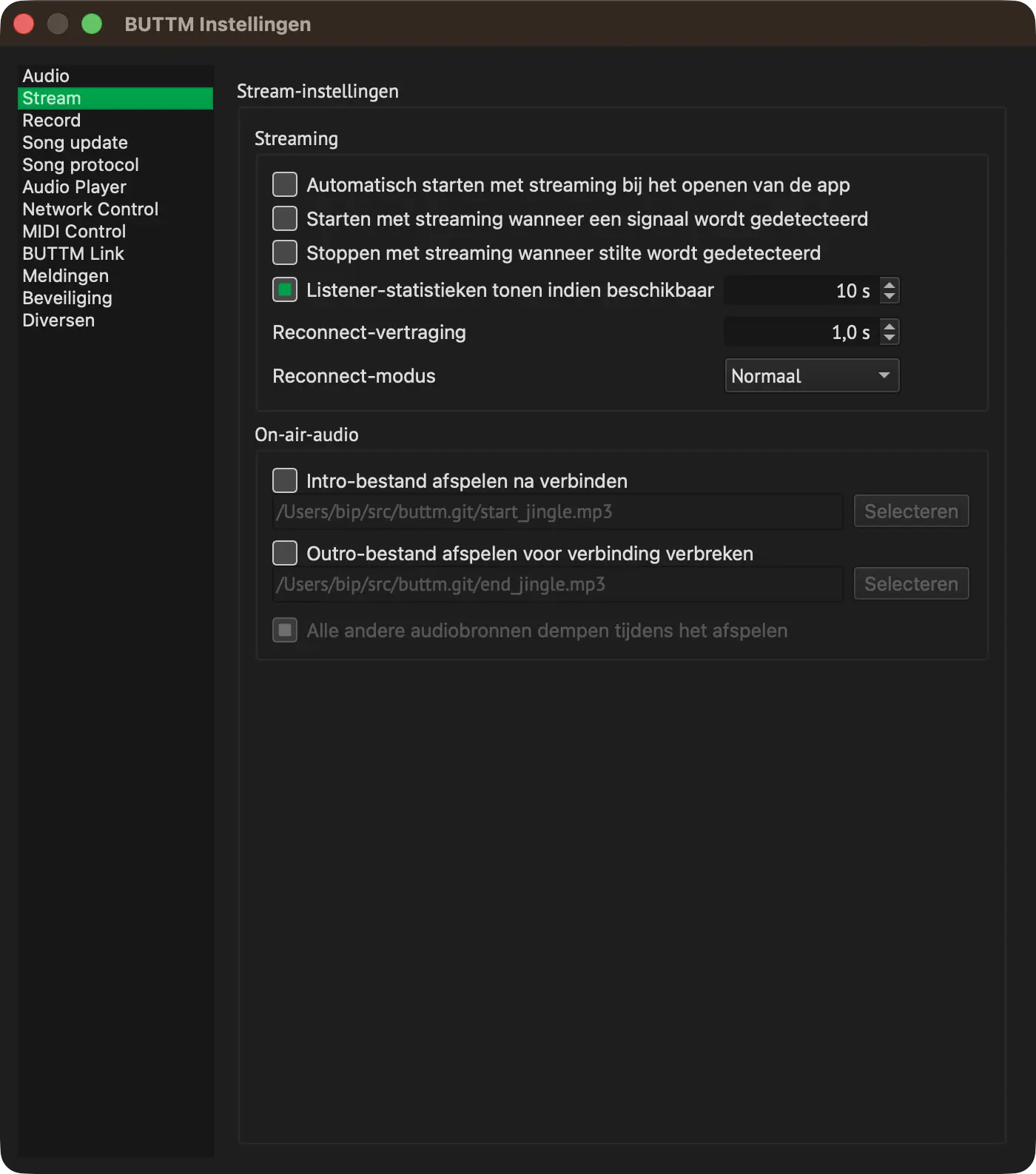
Instellingen: Stream
Automatisch starten met streaming bij het openen van de app:
Inschakelen als je wilt dat BUTTM alle ingeschakelde stations verbindt wanneer de applicatie start.
Streaming starten wanneer een signaal wordt gedetecteerd:
Inschakelen als je wilt dat BUTTM alle ingeschakelde stations verbindt wanneer een signal detected-event optreedt (zie Signal and Silence Detection).
Stoppen met streaming wanneer stilte wordt gedetecteerd:
Inschakelen als je wilt dat BUTTM de verbinding met alle ingeschakelde stations verbreekt wanneer een silence detected-event optreedt.
Listener-statistieken tonen indien beschikbaar:
Inschakelen als je wilt dat BUTTM het aantal actieve listeners ophaalt en weergeeft in het opgegeven interval.
Note
Als listener-aantallen tijdens een uitzending niet in het hoofdvenster verschijnen, levert je streamhoster deze informatie waarschijnlijk niet of moet je een Aangepaste Listener-URL/Mountpoint in je server-instellingen opgeven.
Reconnect-vertraging:
Bepaalt hoeveel seconden BUTTM wacht voordat het probeert opnieuw verbinding te maken.
Reconnect-modus:
Er zijn drie reconnect-modi:
- Never: BUTTM maakt nooit opnieuw verbinding.
- Normal: BUTTM maakt opnieuw verbinding wanneer het mountpoint in gebruik is of de verbinding tijdens een uitzending verloren is gegaan.
- Always: BUTTM maakt opnieuw verbinding, ongeacht de foutmelding van de server.
On-air audio
BUTTM kan automatisch een jingle of aankondiging live on air afspelen direct nadat je on air gaat en direct voordat je off air gaat, bijvoorbeeld een station-ID, een intro-sting of een "zo meteen terug"-outro. Het bestand wordt afgespeeld via dezelfde signaalketen als de Audio Player, zodat het door je listeners wordt gehoord en in elke opname is inbegrepen.
Intro-bestand afspelen na verbinden:
Schakel dit in om een audiobestand af te spelen direct nadat je eerste Station verbinding maakt. Klik op Selecteren om een bestand te selecteren.
Outro-bestand afspelen voor verbinding verbreken:
Schakel dit in om een audiobestand af te spelen vlak voordat je laatste verbonden Station de verbinding verbreekt. Klik op Selecteren om een bestand te selecteren.
Alle andere audiobronnen dempen tijdens het afspelen:
Schakel dit in om Input 1, Input 2 en BUTTM Link, evenals de Decks en het Soundboard, tijdelijk te dempen terwijl het intro- of outrobestand wordt afgespeeld. Beide worden automatisch weer ingeschakeld zodra het afspelen is voltooid.
Info
Het intro wordt eenmaal per uitzendsessie afgespeeld: het wordt geactiveerd wanneer je van volledig offline overgaat naar ten minste één verbonden Station, of je nu één Station verbindt, Alles verbinden gebruikt of een Scheduler-vermelding je Stations voor je verbindt. Het wordt niet opnieuw afgespeeld voor extra Stations die je daarna verbindt, en wordt pas weer ingeschakeld zodra elke Station offline is gegaan.
Het outro wordt alleen afgespeeld wanneer de actie die je uitvoert de verbinding met je laatst overgebleven verbonden Station zou verbreken. Het verbreken van de verbinding met één Station van de meerdere die verbonden blijven, activeert dit niet. Terwijl het outro wordt afgespeeld, wordt het daadwerkelijke verbreken van de verbinding uitgesteld totdat het is voltooid.
Terwijl een van beide bestanden wordt afgespeeld, tonen verbonden Stations Intro of Outro in plaats van de gebruikelijke Stream Status-tekst als herinnering dat er momenteel on-air-audio wordt afgespeeld.
Als een Scheduler-vermelding is ingesteld om een Show te starten op hetzelfde moment dat deze je Stations verbindt, wacht BUTTM eerst tot een Station on air is en vervolgens tot de beslissing over het intro is afgehandeld voordat het afspelen wordt gestart, zodat de Show niet begint voordat de broadcast live is of terwijl het intro nog on air is. Zie Wachten op de verbinding.
Record
Op de Record-instellingenpagina kun je het opnamegedrag aanpassen.
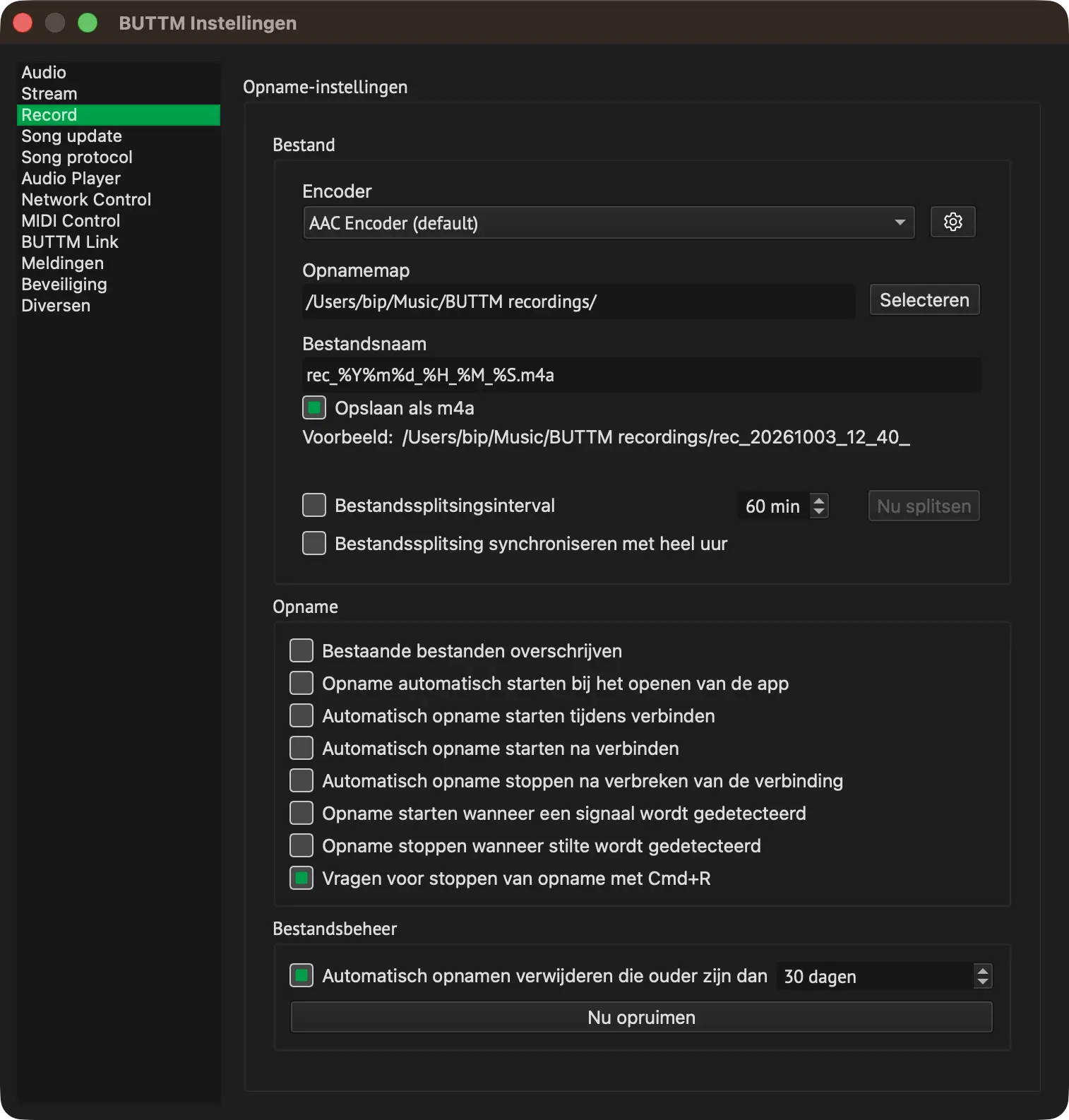
Instellingen: Record
Bestand
Encoder:
Selecteer welke encoder, zoals gedefinieerd in de Encoder Manager, moet worden gebruikt voor de opname.
Opslaan als m4a:
Wordt alleen weergegeven wanneer de geselecteerde opname-encoder de AAC-codec gebruikt. Schakel dit in om AAC-opnames in een M4A (MP4)-container te muxen in plaats van een raw .aac-bestand op te slaan.
Opnamemap:
Kies de map waarin opnames moeten worden opgeslagen. Je kunt het pad handmatig invoeren of op Selecteren klikken om een map te selecteren.
Bestandsnaam:
Definieer de bestandsnaam voor je opnames.
Zowel het veld Opnamemap als het veld Bestandsnaam kan specifiers bevatten. Hieronder vind je een tabel met geldige specifiers en hun betekenis.
Bestandsnaam-specifiers weergeven
| Specifier | Beschrijving |
|---|---|
%i |
Voegt een indexnummer toe aan de bestandsnaam |
%a |
Afgekorte naam van de weekdag (bijv. ma, di) |
%A |
Volledige naam van de weekdag (bijv. maandag, dinsdag) |
%b |
Afgekorte maandnaam (bijv. jan, feb) |
%B |
Volledige maandnaam (bijv. januari, `februari) |
%d |
Dag van de maand als decimaal getal met voorloopnul (01-31) |
%H |
Uur (24-uursklok) als decimaal getal met voorloopnul (00-23) |
%I |
Uur (12-uursklok) als decimaal getal met voorloopnul (01-12) |
%j |
Dag van het jaar als decimaal getal met voorloopnul (001-366) |
%m |
Maand als decimaal getal met voorloopnul (01-12) |
%M |
Minuut als decimaal getal met voorloopnul (00-59) |
%p |
AM/PM-indicator |
%S |
Seconden als decimaal getal met voorloopnul (00-59) |
%U |
Weeknummer van het jaar als decimaal getal (00-53), met zondag als eerste dag van de week |
%w |
Weekdag als decimaal getal (0-6), waarbij 0 = zondag, 1 = maandag, ..., 6 = zaterdag |
%W |
Weeknummer van het jaar als decimaal getal (00-53), met maandag als eerste dag van de week |
%y |
Jaar binnen de eeuw als decimaal getal met voorloopnul (00-99) |
%Y |
Jaar met eeuw als decimaal getal (bijv. 2025) |
%Z |
Tijdzone-afkorting |
Specifiers voor opnamebestandsnamen
Bestandssplitsingsinterval:
Definieer het interval waarmee automatisch een nieuw opnamebestand moet worden gemaakt.
Bestandssplitsing synchroniseren met heel uur:
Schakel deze optie in om het splitsen van bestanden af te stemmen op het hele uur. Als het interval bijvoorbeeld is ingesteld op 30 minuten en de huidige tijd 8:55 is, vindt de eerste splitsing plaats om 9:00. Daarna wordt elke 30 minuten een nieuw bestand gemaakt.
Nu splitsen:
Klik op deze knop om direct een nieuw opnamebestand te maken.
Opname
Bestaande bestanden overschrijven:
Inschakelen om bestaande bestanden te overschrijven zonder om bevestiging te vragen.
Opname automatisch starten bij het openen van de app:
Inschakelen als je wilt dat BUTTM de opname start wanneer de applicatie start.
Automatisch opname starten tijdens verbinden:
Inschakelen als je wilt dat BUTTM de opname start wanneer ten minste één station begint met verbinden.
Automatisch opname starten na verbinden:
Inschakelen als je wilt dat BUTTM de opname start wanneer ten minste één station verbonden is.
Automatisch opname stoppen na verbreken van de verbinding:
Inschakelen als je wilt dat BUTTM de opname stopt wanneer de verbinding met alle stations is verbroken.
Opname starten wanneer een signaal wordt gedetecteerd:
Inschakelen als je wilt dat BUTTM de opname start wanneer een signaal gedetecteerd-gebeurtenis optreedt (zie Signal/Silence Detection).
Opname stoppen wanneer stilte wordt gedetecteerd:
Inschakelen als je wilt dat BUTTM de opname stopt wanneer een stilte gedetecteerd-gebeurtenis optreedt.
Bestandsbeheer
In de sectie Bestandsbeheer op de Record-pagina kun je automatisch opnamen verwijderen die een opgegeven leeftijd overschrijden.
Automatisch opnamen verwijderen die ouder zijn dan N dagen:
Schakel deze optie in en voer het aantal dagen in waarna opnamen moeten worden verwijderd.
Bestanden worden gewoonlijk verwerkt wanneer de applicatie sluit. Als je de opschoning direct wilt uitvoeren, klik je op Nu opschonen.
Om veiligheidsredenen worden bestanden naar de Prullenbak verplaatst in plaats van permanent te worden verwijderd.
Song Update
BUTTM biedt verschillende modules om automatisch Song-informatie op te halen en naar de Server te verzenden, zodat je listeners weten wat er momenteel wordt afgespeeld.
Om een module te activeren, schakel je het selectievakje naast de titel in (bijvoorbeeld Song bijwerken vanuit tekstbestand).
Vanuit tekstbestand
Gebruik deze optie om huidige Song-informatie uit een tekstbestand te lezen. BUTTM controleert het bestand elke seconde. Wanneer er een wijziging wordt gedetecteerd, wordt de nieuwe Song-informatie naar de Server verzonden.
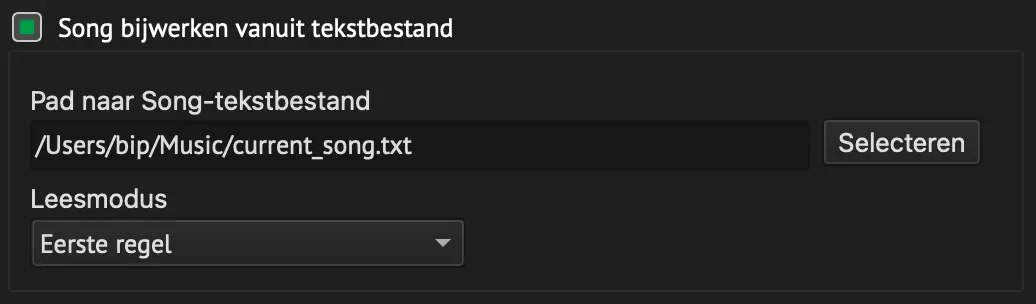
Instellingen: Song bijwerken vanuit tekstbestand
Pad naar song-tekstbestand:
Voer het pad naar het tekstbestand in of klik op Selecteren om het te selecteren.
Leesmodus:
BUTTM ondersteunt drie bestandsleesmodi:
- Eerste regel: Gebruik de eerste regel van het bestand als de songinformatie.
- Laatste regel: Gebruik de laatste regel van het bestand als de songinformatie.
- Eerste twee regels: De eerste regel wordt geïnterpreteerd als de artiest en de tweede regel als de titel.
Output-formaat:
Als Eerste twee regels is geselecteerd als leesmodus, kun je bepalen hoe de songinformatie moet worden geformatteerd.
De standaardwaarde is %ARTIST% - %TITLE%.
Als bijvoorbeeld de eerste regel Sia is en de tweede regel Unstoppable, is de songinformatie die naar de server wordt gestuurd Sia - Unstoppable.
Note
Het wordt aanbevolen dat het song-tekstbestand is gecodeerd in UTF-8.
vanuit venstertitel
Om de songinformatie bij te werken vanuit een venstertitel, bijvoorbeeld van Spotify, schakel je deze functie in en selecteer je de bijbehorende applicatienaam. Klik op Lijst bijwerken om de lijst met beschikbare applicaties te vernieuwen.
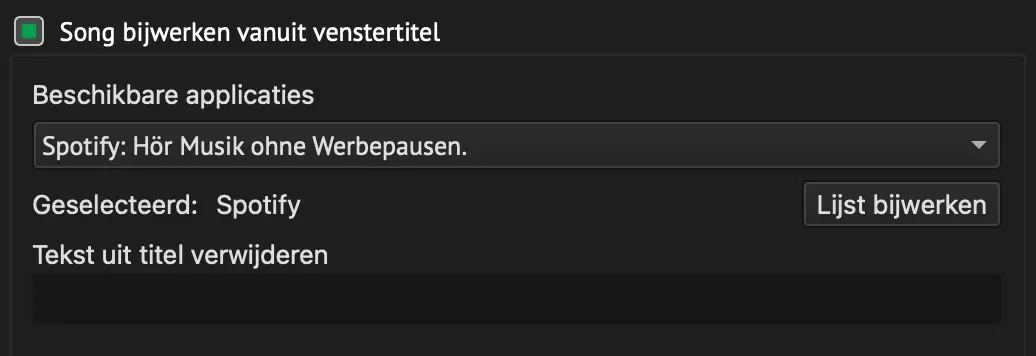
Instellingen: Song bijwerken vanuit venstertitel
Tekst uit titel verwijderen:
Als de venstertitel tekst bevat die niet in de songinformatie mag verschijnen, voer je die hier in. BUTTM verwijdert alle instanties van de opgegeven tekst uit de venstertitel voordat deze als songtitel wordt gebruikt. Eventuele witruimte aan het begin of het einde die na het verwijderen overblijft, wordt automatisch getrimd.
Als VLC bijvoorbeeld Sia - Unstoppable - VLC media player toont als venstertitel, voer je - VLC media player in om Sia - Unstoppable als songtitel te krijgen.
Note
macOS:
Als alleen BUTTM in de applicatielijst verschijnt, controleer dan of voor BUTTM de toestemming voor Toegankelijkheid is ingeschakeld in de systeeminstellingen onder Privacy en beveiliging.
vanuit applicatie
Gebruik deze module om de huidige songinformatie rechtstreeks op te halen uit een audio-applicatie.

Instellingen: Song bijwerken vanuit applicatie
Applicatie:
Selecteer de applicatie die de trackinformatie moet leveren. De momenteel ondersteunde applicaties zijn:
- Apple Music / iTunes
- Spotify
- VOX
Output-formaat:
Bepaal hoe de songinformatie moet worden geformatteerd. Applicaties leveren gewoonlijk een artiest en een titel.
Met het standaardformaat %ARTIST% - %TITLE% zou BUTTM Sia - Unstoppable als output geven als de artiest Sia is en de titel Unstoppable.
Note
Deze functie is momenteel alleen beschikbaar op macOS!
vanuit Audio Player
Wanneer deze optie is ingeschakeld, werkt BUTTM automatisch de huidige songinformatie bij zodra een track LIVE gaat op een van de decks van de Audio Player. Wanneer een live stream wordt afgespeeld op een deck of Soundboard-pad, gebruikt BUTTM de songtitels die het station verzendt, wanneer deze beschikbaar zijn.

Instellingen: Song bijwerken vanuit Audio Player
Output-formaat:
Bepaal hoe de songinformatie moet worden geformatteerd. De standaardwaarde %ARTIST% - %TITLE% produceert output zoals Sia - Unstoppable.
vanuit URL
Gebruik deze module om de huidige songinformatie op te halen van een web-URL. BUTTM downloadt een bestand van de opgegeven server en gebruikt de eerste regel van dat bestand als de songinformatie.
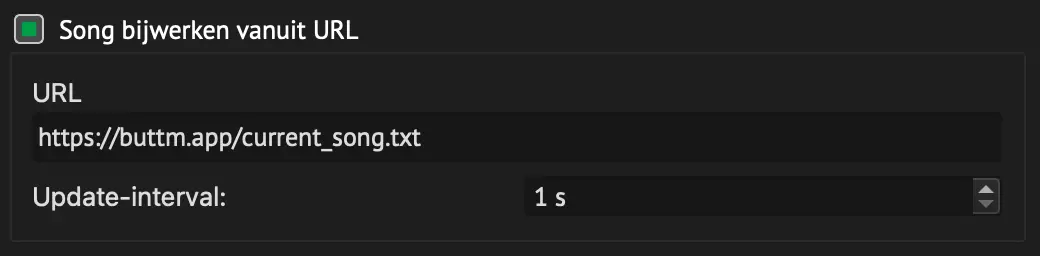
Instellingen: Song bijwerken vanuit URL
URL:
Voer de URL in waarvan de songinformatie moet worden opgehaald.
Update-interval:
Bepaal hoe vaak BUTTM de URL moet controleren op bijgewerkte songinformatie.
vanuit netwerk
Als je songinformatie wilt ontvangen van een netwerk-client, kun je deze update-module gebruiken.
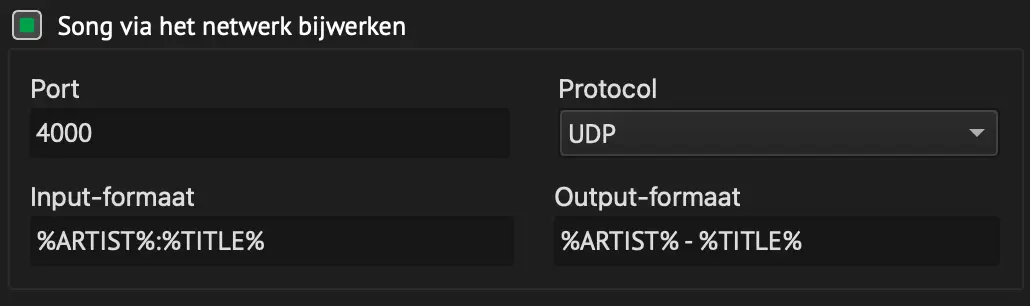
Instellingen: Song bijwerken vanuit netwerk
Port:
Voer de netwerk-Port in waarop BUTTM songinformatie moet ontvangen.
Protocol:
Selecteer het protocol dat door de client wordt gebruikt. Kies UDP of TCP.
Input-formaat:
Geef aan hoe de netwerk-client de inkomende gegevens formatteert.
De standaardwaarde %ARTIST%:%TITLE% betekent dat de client artiest en titel gescheiden door een dubbele punt verzendt.
Output-formaat:
Definieer hoe de songinformatie na het parsen moet worden geformatteerd.
Met het standaardformaat %ARTIST% - %TITLE% geeft BUTTM Sia - Unstoppable als uitvoer als de client Sia:Unstoppable verzendt.
Misc
In deze sectie kun je de song-update-functie fijn afstellen.
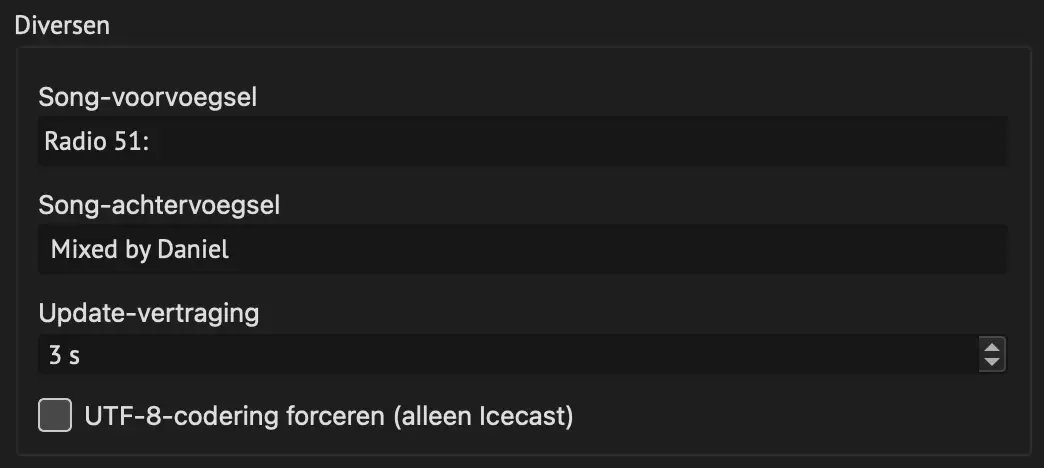
Instellingen: Misc
Song-voorvoegsel:
Een tekst-voorvoegsel dat wordt toegevoegd vóór de songinformatie die naar de server wordt gestuurd.
Song-achtervoegsel:
Een tekst-achtervoegsel dat wordt toegevoegd na de songinformatie die naar de server wordt gestuurd.
Update-vertraging:
Icecast- en Shoutcast-gebaseerde systemen veroorzaken vaak enkele seconden audiovertraging.
Gebruik deze instelling om de song-update te vertragen, zodat deze nauwkeuriger aansluit op de audio-stream.
Note
Het tekstveld voor songinformatie in het hoofdvenster van BUTTM wordt direct bijgewerkt, zelfs als er een vertraging is ingesteld. De vertraging heeft alleen invloed op het moment waarop de bijgewerkte songinformatie naar de server wordt gestuurd.
UTF-8-codering forceren:
Als je problemen ondervindt met artiesten- of titelnamen die niet-ASCII-tekens bevatten, controleer dan eerst of je invoergegevens (bijv. een tekstbestand) UTF-8-gecodeerd zijn.
Als de problemen aanhouden, schakel je deze optie in. Dit geeft aan de Icecast-server door dat de verzonden songinformatie UTF-8-codering gebruikt.
Song-protocol
Gebruik deze functie om een log (protocol) bij te houden van elke song die BUTTM afspeelt. Telkens wanneer de huidige song wordt bijgewerkt, voegt BUTTM één regel toe aan een CSV-protocolbestand. Zowel de map als de bestandsnaam ondersteunen strftime-placeholders, zodat het bestand automatisch kan worden geroteerd — standaard wordt elke maand een nieuw bestand gestart. Dit is handig voor rapportage, archivering of voor het indienen van royalty's/playlists.
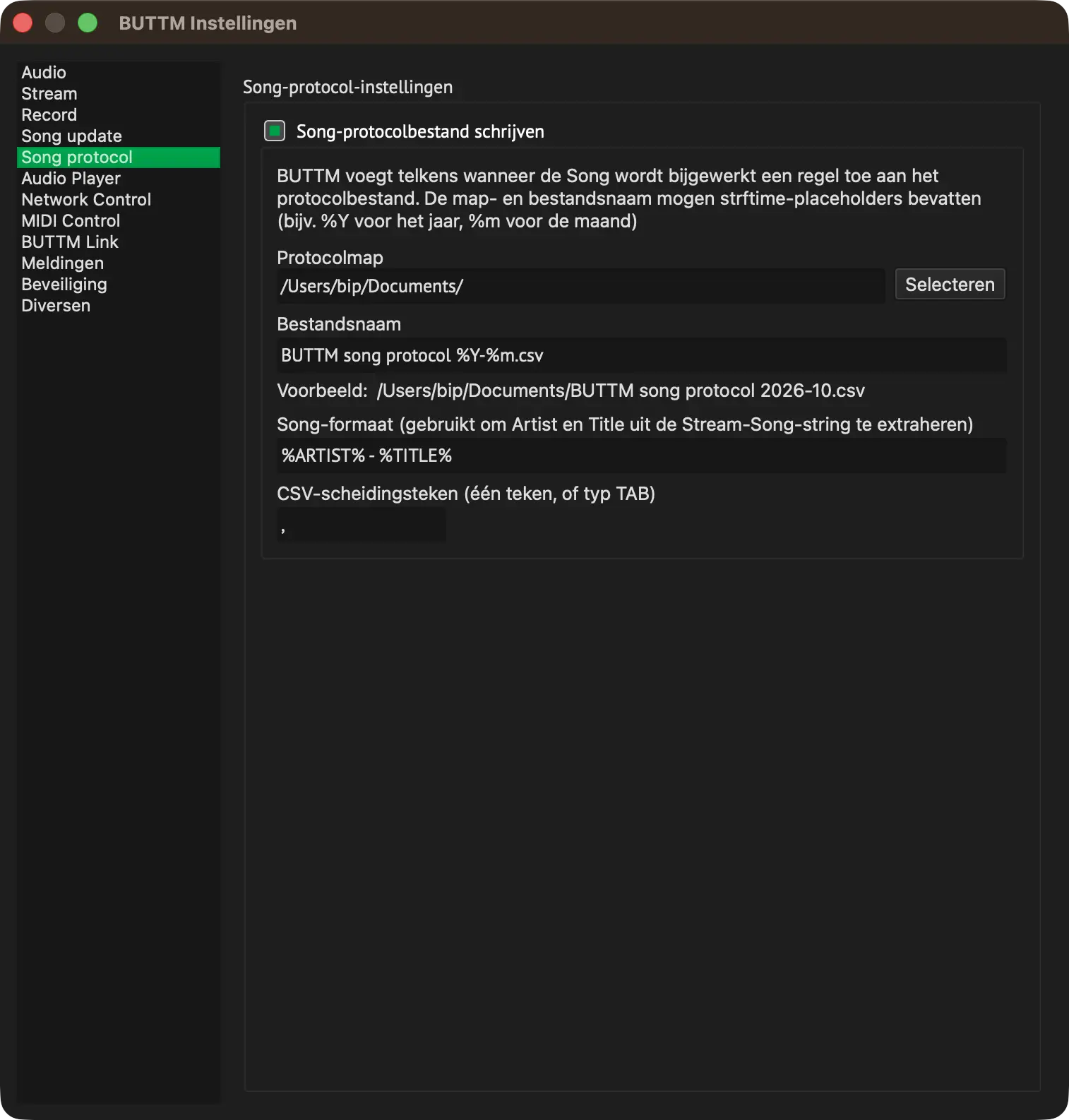
Instellingen: Song-protocol
Om de functie in te schakelen, activeer je het selectievakje naast de titel van het groepskader Song-protocolbestand schrijven. Wanneer ingeschakeld, wordt er telkens wanneer de song wordt bijgewerkt een nieuwe regel naar het protocolbestand geschreven, ongeacht welke Song Update-module (of handmatige invoer) de wijziging heeft geactiveerd.
Protocolmap:
De map waarin het protocolbestand wordt opgeslagen. Klik op Selecteren om een map van het bestandssysteem te kiezen, of typ het pad rechtstreeks in. De map kan placeholders bevatten (bijvoorbeeld %Y voor het viercijferige jaar). Standaard bevat dit veld je map Documenten en zijn er geen placeholders toegevoegd.
Bestandsnaam:
De naam van het protocolbestand in de geselecteerde map. De bestandsnaam kan ook placeholders bevatten. De standaardwaarde is BUTTM song protocol %Y-%m.csv, waarmee aan het begin van elke kalendermaand een nieuw bestand wordt gestart (%Y = jaar, %m = maandnummer met voorloopnul). Als het bestand nog niet bestaat, maakt BUTTM dit aan en schrijft eerst een headerrij. Als het al bestaat, worden nieuwe vermeldingen toegevoegd.
Info
Zie de onderstaande tabel voor een lijst van toegestane specifiers.
Song format:
Bepaal hoe artiest en titel worden geëxtraheerd uit de ruwe song-string. Dit werkt net zoals het input-formaat van de andere song-modules, maar omgekeerd: BUTTM vergelijkt de song-string met het formaat en leest de placeholder-waarden uit.
Met het standaardformaat %ARTIST% - %TITLE% wordt de song-string Sia - Unstoppable bijvoorbeeld opgesplitst in de artiest Sia en de titel Unstoppable.
Als er geen Artist en geen Title uit de ruwe song-string kan worden geëxtraheerd (bijv. als de song leeg is), wordt er geen nieuwe vermelding aangemaakt.
CSV delimiter:
Het enkele teken dat wordt gebruikt om de kolommen te scheiden. De standaardwaarde is een komma (,). Voer een ander teken in (bijvoorbeeld ; of |) als je doelsoftware een ander scheidingsteken verwacht, of typ TAB om een tabteken (TSV) te gebruiken.
Elke regel in het protocolbestand bevat de volgende kolommen:
| Kolom | Beschrijving |
|---|---|
| Date | De datum waarop de song is bijgewerkt (YYYY-MM-DD). |
| Time | De tijd waarop de song is bijgewerkt (HH:MM:SS). |
| Artist | De artiest die met behulp van het Song format uit de song-string is geëxtraheerd. |
| Title | De titel die met behulp van het Song format uit de song-string is geëxtraheerd. |
| Song | De ruwe song-string die naar de server is verzonden (inclusief eventuele prefix/suffix). |
| Total listeners | Het gecombineerde aantal listeners over alle verbonden stations op dat moment. |
Formaat van het protocolbestand
Specifiers voor protocolmap/-bestandsnaam weergeven
| Specifier | Beschrijving |
|---|---|
%a |
Afgekorte naam van de weekdag (bijv. ma, di) |
%A |
Volledige naam van de weekdag (bijv. maandag, dinsdag) |
%b |
Afgekorte maandnaam (bijv. jan, feb) |
%B |
Volledige maandnaam (bijv. januari, `februari) |
%d |
Dag van de maand als decimaal getal met voorloopnul (01-31) |
%H |
Uur (24-uursklok) als decimaal getal met voorloopnul (00-23) |
%I |
Uur (12-uursklok) als decimaal getal met voorloopnul (01-12) |
%j |
Dag van het jaar als decimaal getal met voorloopnul (001-366) |
%m |
Maand als decimaal getal met voorloopnul (01-12) |
%M |
Minuut als decimaal getal met voorloopnul (00-59) |
%p |
AM/PM-indicator |
%S |
Seconden als decimaal getal met voorloopnul (00-59) |
%U |
Weeknummer van het jaar als decimaal getal (00-53), met zondag als eerste dag van de week |
%w |
Weekdag als decimaal getal (0-6), waarbij 0 = zondag, 1 = maandag, ..., 6 = zaterdag |
%W |
Weeknummer van het jaar als decimaal getal (00-53), met maandag als eerste dag van de week |
%y |
Jaar binnen de eeuw als decimaal getal met voorloopnul (00-99) |
%Y |
Jaar met eeuw als decimaal getal (bijv. 2025) |
%Z |
Tijdzone-afkorting |
Specifiers voor protocolmap/-bestandsnamen
Audio Player
De instellingenpagina van de Audio Player bepaalt het gedrag van de ingebouwde Audio Player.
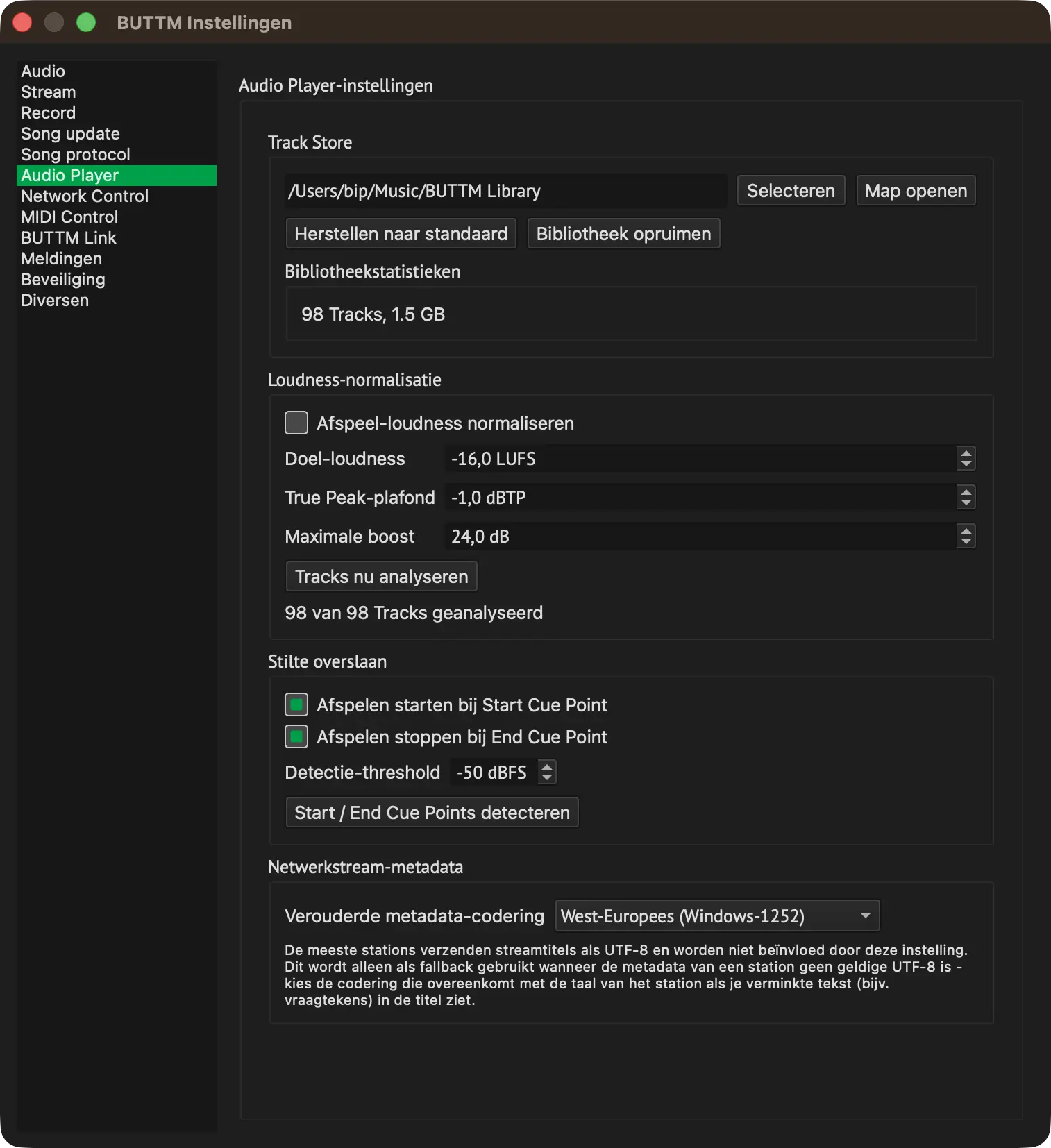
Instellingen: Player
Track-opslagmap:
Kies de map waarin BUTTM de audiobestanden opslaat die het in de library importeert. Je kunt op Selecteren klikken om er een te selecteren.
Loudness Normalization
Afspeel-loudness normaliseren:
Schakelt niet-destructieve loudness-normalisatie in voor tracks die op de decks en het Soundboard worden afgespeeld. Tracks worden gemeten wanneer nodig en de resulterende gain wordt apart van de volumeregeling van het deck of Soundboard toegepast. Zie Loudness Normalization voor details.
Wanneer je deze optie inschakelt, vraagt BUTTM of alle nog niet gemeten tracks nu moeten worden gemeten of pas wanneer ze worden geladen. De vraag verschijnt alleen als er nog niet gemeten tracks in de library zijn.
Alle tracks analyseren:
Start het meten van elke nog niet gemeten track in de library op de achtergrond. Reeds gemeten tracks worden overgeslagen.
Doel-loudness:
Stelt de gewenste integrated loudness in LUFS in. Meer negatieve waarden zorgen voor een zachtere weergave en laten meer headroom over. Typische waarden zijn -14 LUFS voor muziekstreaming, -16 LUFS voor gemengde muziek en spraak, en -23 LUFS voor EBU R128-broadcast-workflows.
True Peak-plafond:
Stelt het maximale true-peak-level (in dBTP) in dat een versterkte track mag bereiken. Normalisatie vermindert de boost indien nodig om op of onder deze ceiling te blijven, zodat er nooit clipping ontstaat. Lagere (meer negatieve) waarden laten meer headroom over; -1 dBTP is een gangbare standaard voor streaming- en broadcast-distributie.
Maximale boost: Stelt een bovengrens in dB in voor hoeveel gain normalisatie aan een zeer stille track mag toevoegen. Dit voorkomt dat een ongebruikelijk zachte master op een onverwacht luid level naar voren springt.
Silence Skipping
Afspelen starten bij Start Cue Point:
Wanneer ingeschakeld springt elk deck bij het begin van het afspelen automatisch naar het Start-cue-point van de track, in plaats van te starten op 0:00. Het veld Detectie-threshold bepaalt waar dit cue point wordt geplaatst voor nieuw geïmporteerde tracks. Je kunt dit ook per track bekijken en aanpassen in het dialoogvenster Track Properties.
Afspelen stoppen bij End Cue Point:
Wanneer ingeschakeld beschouwt elk deck de track als voltooid zodra het End-cue-point wordt bereikt, in plaats van te wachten op het absolute einde van het bestand. Dit is handig wanneer tracks lange periodes van stilte aan het einde hebben.
Detectie-threshold:
Het signaal-level in dBFS waaronder een sample als stilte wordt beschouwd bij het automatisch plaatsen van de Start- en End-cue-points op nieuw geïmporteerde tracks.
Start-/End-cue-points detecteren:
Het wijzigen van de detectie-threshold heeft alleen invloed op tracks die vanaf nu worden geïmporteerd. Klik op deze knop om de automatische detectie opnieuw uit te voeren voor elke track die al in je library staat.
Network Stream Metadata
Verouderde metadata-codering:
De meeste stations verzenden de metadata van een URL-stream (bijv. de huidige songtitel) als UTF-8, wat BUTTM zonder extra configuratie leest. Als de metadata van een station geen geldige UTF-8 is, valt BUTTM terug op het decoderen ervan met de hier geselecteerde encoding. Kies de encoding die past bij de taal van het station als je verminkte tekst, zoals vraagtekens, in de titel ziet.
Network Control
Pro-functie
Network Control vereist een Professional-licentie.
Met Network Control kun je BUTTM bedienen via het netwerk of internet. Dit kan handig zijn als je BUTTM wilt integreren in een automatiseringssysteem. Wanneer ingeschakeld, start BUTTM een UDP-server en wacht op binnenkomende commando's, die hieronder worden beschreven.
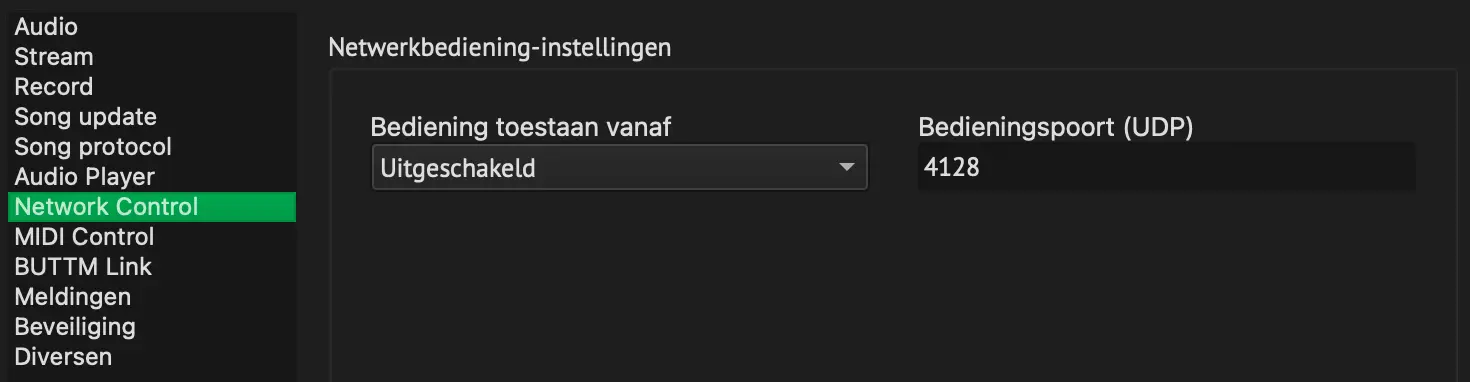
Instellingen: Network Control
Bediening toestaan vanaf:
- Uitgeschakeld: Schakelt netwerkbediening uit.
- Alleen lokaal: Staat bediening alleen toe vanaf dezelfde machine waarop BUTTM draait.
- Netwerk: Staat bediening toe vanaf elke machine in je lokale netwerk.
Warning
Wanneer Netwerk is geselecteerd, kan iedereen met toegang tot je netwerk bedieningscommando's naar BUTTM sturen. Gebruik deze instelling alleen in een veilige omgeving.
Bedieningspoort (UDP):
Definieer de UDP-Port waarop BUTTM moet luisteren naar bedieningscommando's.
Bedieningscommando's
BUTTM verwacht commando's in het formaat COMMAND:PARAMETER. De meeste commando's vereisen geen parameter. In dergelijke gevallen kan de parameter worden weggelaten en wordt het commando COMMAND.
De onderstaande tabel toont de beschikbare commando's.
Netwerkcommando's tonen
| Commando | Parameter | Beschrijving |
|---|---|---|
| CONNECT ALL | - | Verbindt alle ingeschakelde stations |
| DISCONNECT ALL | - | Verbreekt de verbinding met alle verbonden stations |
| CONNECT STATION | Stationsnaam | Verbindt een specifiek station |
| DISCONNECT STATION | Stationsnaam | Verbreekt de verbinding met een specifiek station |
| START RECORDING | - | Start de opname |
| STOP RECORDING | - | Stopt de opname |
| SPLIT RECORDING | - | Maakt een nieuw opnamebestand aan |
| SET SONG TITLE | Songtitel | Werkt de huidige songinformatie bij op de server |
| MUTE INPUT | 1 of 2 | Schakelt Mute in voor Input 1 of Input 2 |
| UNMUTE INPUT | 1 of 2 | Schakelt Mute uit voor Input 1 of Input 2 |
| MUTE STREAM | - | Schakelt Mute in voor het streaming-output-channel |
| UNMUTE STREAM | - | Schakelt Mute uit voor het streaming-output-channel |
| MUTE RECORDING | - | Schakelt Mute in voor het opname-output-channel |
| UNMUTE RECORDING | - | Schakelt Mute uit voor het opname-output-channel |
| MUTE MONITOR | - | Schakelt Mute in voor het monitor-output-channel |
| UNMUTE MONITOR | - | Schakelt Mute uit voor het monitor-output-channel |
| MUTE PLAYER | - | Schakelt Mute in voor het Audio Player-channel |
| UNMUTE PLAYER | - | Schakelt Mute uit voor het Audio Player-channel |
| MUTE BUTTM-LINK | - | Schakelt Mute in voor het BUTTM Link-channel |
| UNMUTE BUTTM-LINK | - | Schakelt Mute uit voor het BUTTM Link-channel |
| MUTE | CHANNEL | Schakelt Mute in voor het opgegeven mixer-channel (zie hieronder) |
| UNMUTE | CHANNEL | Schakelt Mute uit voor het opgegeven mixer-channel (zie hieronder) |
| TOGGLE MUTE | CHANNEL | Schakelt Mute om voor het opgegeven mixer-channel (zie hieronder) |
| SET GAIN | CHANNEL value_dB | Stelt de gain van een mixer-channel in dB in |
| INC GAIN | CHANNEL step_dB | Verhoogt de gain van een mixer-channel met de opgegeven stap in dB |
| DEC GAIN | CHANNEL step_dB | Verlaagt de gain van een mixer-channel met de opgegeven stap in dB |
| SET CROSSFADER | 0-100 | Stelt de positie van de crossfader in procent in (0 = Deck A, 100 = Deck B) |
| PLAY DECK | A of B | Speelt het opgegeven deck af |
| PAUSE DECK | A of B | Pauzeert het opgegeven deck |
| STOP DECK | A of B | Stopt het opgegeven deck |
| DECK LIVE ON | A of B | Schakelt het opgegeven deck LIVE (on air) |
| DECK LIVE OFF | A of B | Schakelt het opgegeven deck off air |
| TOGGLE DECK LIVE | A of B | Schakelt de LIVE-status van het opgegeven deck om |
| PREV CUE | A of B | Springt naar het vorige cue point op het opgegeven deck |
| NEXT CUE | A of B | Springt naar het volgende cue point op het opgegeven deck |
| TOGGLE DECK PRE-LISTEN | A of B | Schakelt voorbeluistering via de koptelefoon (monitor) voor het opgegeven deck in/uit |
| START SHOW | - | Start het afspelen van de huidige Show List |
| STOP SHOW | - | Stopt het afspelen van de Show List |
| NEXT TRACK | - | Gaat in de Show List naar de volgende track |
| TOGGLE PAUSE AFTER TRACK | - | Schakelt de optie Pauzeren na track van de Show List in/uit |
| TRIGGER PAD | Bank pad | Triggert een Soundboard-pad, bijv. 1 3 voor bank 1, pad 3 |
| STOP SOUNDBOARD | - | Stopt het momenteel afspelende Soundboard-pad |
| SOUNDBOARD LIVE ON | - | Schakelt het Soundboard LIVE (on air) |
| SOUNDBOARD LIVE OFF | - | Schakelt het Soundboard off air |
| TOGGLE SOUNDBOARD LIVE | - | Schakelt de LIVE-status van het Soundboard in/uit |
| TOGGLE SOUNDBOARD PRE-LISTEN | - | Schakelt voorbeluistering via de koptelefoon (monitor) voor het Soundboard in/uit |
| GET STATUS | - | Retourneert de huidige systeemstatus als een JSON-object (zie hieronder) |
| GET STATUS V1 | - | Retourneert de status in het verouderde platte formaat voor oudere clients |
| QUIT | - | Stopt alle streams en sluit BUTTM |
Netwerkcommando's
Geldige channelnamen voor SET GAIN, INC GAIN en DEC GAIN zijn: INPUT1, INPUT2, PLAYER, BUTTM-LINK, STREAM, RECORDING, MONITOR en MASTER. MUTE, UNMUTE en TOGGLE MUTE accepteren dezelfde channelnamen behalve MASTER.
Soundboard-banken zijn genummerd van 1-4 en pads van 1-16.
Status Reply
Na het verzenden van een GET STATUS-commando wordt het volgende JSON-object geretourneerd:
Voorbeeld van Status Reply tonen
{
    "statusVersion": 2,
    "song": {
        "current": "Sia - Unstoppable"
    },
    "recording": {
        "active": true,
        "seconds": 5,
        "kBytes": 80,
        "path": "/Users/daniel/Music/BUTTM recordings/rec_20251123_10_42_35.aac"
    },
    "mixer": {
        "input1": {
            "gain": 0.0,
            "muted": false,
            "levelPeakLeft": -4.76,
            "levelPeakRight": -4.78,
            "levelMeanLeft": -12.3,
            "levelMeanRight": -12.5,
            "monitorEnabled": false
        },
        "input2": {
            "gain": 0.0,
            "muted": false,
            "levelPeakLeft": -6.1,
            "levelPeakRight": -6.0,
            "levelMeanLeft": -14.2,
            "levelMeanRight": -14.1,
            "monitorEnabled": false
        },
        "player": {
            "gain": 0.0,
            "muted": false,
            "levelPeakLeft": -8.4,
            "levelPeakRight": -8.4,
            "levelMeanLeft": -16.7,
            "levelMeanRight": -16.6,
            "monitorEnabled": false
        },
        "buttmLink": {
            "gain": 0.0,
            "muted": false,
            "levelPeakLeft": -60.0,
            "levelPeakRight": -60.0,
            "levelMeanLeft": -60.0,
            "levelMeanRight": -60.0,
            "monitorEnabled": false
        },
        "stream": {
            "gain": 0.0,
            "muted": false,
            "levelPeakLeft": -4.9,
            "levelPeakRight": -4.8,
            "levelMeanLeft": -12.5,
            "levelMeanRight": -12.4,
            "monitorEnabled": false
        },
        "recording": {
            "gain": 0.0,
            "muted": false,
            "levelPeakLeft": -4.9,
            "levelPeakRight": -4.8,
            "levelMeanLeft": -12.5,
            "levelMeanRight": -12.4,
            "monitorEnabled": false
        },
        "monitor": {
            "gain": 0.0,
            "muted": false,
            "levelPeakLeft": -4.9,
            "levelPeakRight": -4.8,
            "levelMeanLeft": -12.5,
            "levelMeanRight": -12.4
        },
        "master": {
            "gain": 0.0
        },
        "crossFader": 0
    },
    "stations": [
        {
            "enabled": true,
            "encoderName": "MP3 Encoder",
            "listeners": 65,
            "serverName": "Icecast",
            "state": "offline",
            "stationName": "Station #1",
            "streamKBytes": 0,
            "streamSeconds": 0
        },
        {
            "enabled": true,
            "encoderName": "AAC Encoder",
            "listeners": 78,
            "serverName": "shoutcast",
            "state": "online",
            "stationName": "Station #2",
            "streamKBytes": 3056,
            "streamSeconds": 191
        }
    ]
}
Info
recording.seconds wordt altijd gemeten relatief ten opzichte van het moment waarop de opname is gestart.
recording.kBytes geeft de grootte van het huidige opnamebestand weer. Als er een bestandssplitsing wordt uitgevoerd, wordt deze waarde gereset naar 0.
Note
Het statusformaat is gewijzigd in BUTTM-versie 1.2.0.
Gebruik GET STATUS V1 als je het oudere platte formaat nodig hebt voor achterwaartse compatibiliteit met bestaande integraties.
Voorbeelden
Om alle ingeschakelde stations te verbinden, verstuur CONNECT ALL.
Om een specifiek station te verbinden, verstuur CONNECT STATION:Station name.
Om de huidige Song-informatie bij te werken, verstuur SET SONG TITLE:The New Song.
Om de Gain van Input 1 met 3 dB te verhogen, verstuur INC GAIN:INPUT1 3.
Om Deck A af te spelen, verstuur PLAY DECK:A.
Om Soundboard-pad 3 in bank 1 te triggeren, verstuur TRIGGER PAD:1 3.
Om de Crossfader volledig op Deck B te zetten, verstuur SET CROSSFADER:100.
MIDI Control
Pro-functie
MIDI Control vereist een Professional-licentie.
Hier kun je je MIDI-device (bijvoorbeeld een Rodecaster) configureren om BUTTM te bedienen.
BUTTM ondersteunt de berichttypen CC en NOTE ON. De onderstaande tabellen beschrijven de MIDI-implementatie in detail.
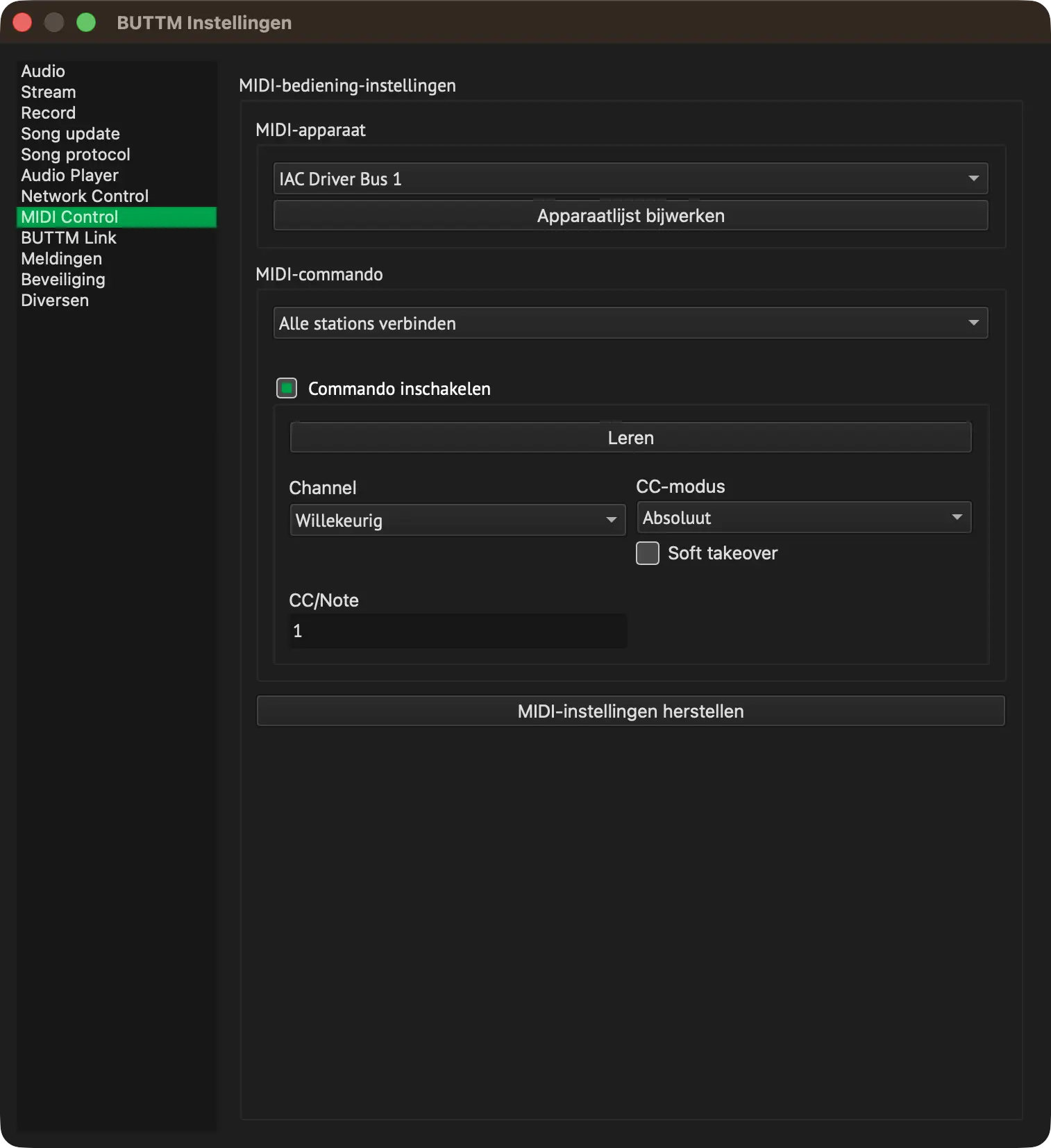
Instellingen: MIDI Control
MIDI-apparaat:
Selecteer je MIDI-device.
Apparaatlijst bijwerken:
Als je je MIDI-device na het starten van BUTTM hebt aangesloten, klik dan op deze knop om de lijst te vernieuwen.
MIDI-commando:
Het commando dat je wilt configureren.
Commando inschakelen:
Schakel deze optie in om het geselecteerde MIDI-commando te activeren.
Leren:
Klik op deze knop om de leermodus te activeren. In deze modus luistert BUTTM naar inkomende MIDI-commando's.
Wanneer een geldig commando wordt ontvangen, worden het Channel en de CC- of Note-waarden automatisch toegewezen.
Channel:
Selecteer het MIDI-channel handmatig of laat BUTTM dit detecteren via de Leren-modus.
CC/Note:
Voer het CC-nummer of de note handmatig in of laat BUTTM dit detecteren via de Leren-modus.
CC-modus:
Absolute Mode: Binnenkomende CC-waarden van 0 tot 127 worden lineair toegewezen aan het interne bereik.
Voor een volumeschuifregelaar komt bijvoorbeeld 0 overeen met het minimumvolume en 127 met het maximumvolume.
Relative Modes: Binnenkomende CC-waarden vertegenwoordigen verhogingen of verlagingen.
Selecteer de relatieve modus die overeenkomt met je MIDI-controller.
Soft takeover:
Als je wisselt tussen het aanpassen van een schuifregelaar met de muis en het gebruik van een MIDI-controller, kunnen beide asynchroon worden.
Dit kan sprongen veroorzaken wanneer je de schuifregelaar via MIDI aanpast nadat je deze met de muis hebt verplaatst. Schakel Soft takeover in om dit te voorkomen.
MIDI-instellingen herstellen:
Als je MIDI-configuratie onjuist of onbruikbaar wordt, klik dan op deze knop om de MIDI-instellingen te herstellen naar hun standaardwaarden.
MIDI-implementatie
CC-berichten
CC-berichten tonen
| Commando | CC-waarde | Actie |
|---|---|---|
| Connect all Stations | Any | Verbindt alle ingeschakelde Stations |
| Disconnect all Stations | Any | Verbreekt de verbinding met alle verbonden Stations |
| Connect/Disconnect all Stations | > 63 / < 64 | Verbindt / verbreekt de verbinding met alle ingeschakelde Stations |
| Start recording | Any | Start de opname |
| Stop recording | Any | Stopt de opname |
| Start/Stop recording | > 63 / < 64 | Start de opname / Stopt de opname |
| Input 1 gain | 0–127 (absolute mode) | Stelt Input 1-gain in van -18 dB (0) tot +18 dB (127) |
| Input 2 gain | 0–127 (absolute mode) | Stelt Input 2-gain in van -18 dB (0) tot +18 dB (127) |
| Audio Player gain | 0–127 (absolute mode) | Stelt Audio Player-gain in van -18 dB (0) tot +18 dB (127) |
| BUTTM Link gain | 0–127 (absolute mode) | Stelt BUTTM Link-gain in van -18 dB (0) tot +18 dB (127) |
| Streaming gain | 0–127 (absolute mode) | Stelt Streaming-gain in van -18 dB (0) tot +18 dB (127) |
| Recording gain | 0–127 (absolute mode) | Stelt Recording-gain in van -18 dB (0) tot +18 dB (127) |
| Monitor gain | 0–127 (absolute mode) | Stelt Monitor-gain in van -18 dB (0) tot +18 dB (127) |
| Master gain | 0–127 (absolute mode) | Stelt Master-gain in van -18 dB (0) tot +18 dB (127) |
| Mixer Crossfader | 0–127 (absolute mode) | Vloeit over tussen Input 1 (0) en Input 2 (127) |
| Audio Player Crossfader | 0–127 (absolute mode) | Vloeit over tussen Deck A (0) en Deck B (127) |
| Mute/Unmute Input 1 | Any | Schakelt de mute-status van Input 1 om |
| Mute/Unmute Input 2 | Any | Schakelt de mute-status van Input 2 om |
| Mute/Unmute Audio Player | Any | Schakelt de mute-status van de Audio Player om |
| Mute/Unmute BUTTM Link | Any | Schakelt de mute-status van het BUTTM Link-channel om |
| Mute/Unmute Streaming | Any | Schakelt de mute-status van de Streaming-output om |
| Mute/Unmute Recording | Any | Schakelt de mute-status van de Recording-output om |
| Mute/Unmute Monitor | Any | Schakelt de mute-status van de Monitor-output om |
| Deck A Play/Pause | Any | Start of pauzeert het afspelen op Deck A |
| Deck A Stop | Any | Stopt het afspelen op Deck A en keert terug naar het begin |
| Deck A Volume | 0–127 (absolute mode) | Stelt het volume van Deck A in van minimum (0) tot maximum (127) |
| Deck A Live | Any | Schakelt de on-air-status van Deck A om |
| Deck B Play/Pause | Any | Start of pauzeert het afspelen op Deck B |
| Deck B Stop | Any | Stopt het afspelen op Deck B en keert terug naar het begin |
| Deck B Volume | 0–127 (absolute mode) | Stelt het volume van Deck B in van minimum (0) tot maximum (127) |
| Deck B Live | Any | Schakelt de on-air-status van Deck B om |
| Start/Stop Show | > 63 / < 64 | Start / Stopt de show van de Audio Player |
NOTE ON-berichten
NOTE ON-berichten tonen
| Commando | NOTE ON-waarde | Actie |
|---|---|---|
| Connect all Stations | > 63 | Verbindt alle ingeschakelde Stations |
| Disconnect all Stations | > 63 | Verbreekt de verbinding met alle verbonden Stations |
| Connect/Disconnect all Stations | > 63 | Verbindt / verbreekt de verbinding met alle ingeschakelde Stations |
| Start recording | > 63 | Start de opname |
| Stop recording | > 63 | Stopt de opname |
| Start/Stop recording | > 63 | Start de opname / Stopt de opname |
| Mute/Unmute Input 1 | > 63 | Schakelt de mute-status van Input 1 om |
| Mute/Unmute Input 2 | > 63 | Schakelt de mute-status van Input 2 om |
| Mute/Unmute Audio Player | > 63 | Schakelt de mute-status van de Audio Player om |
| Mute/Unmute BUTTM Link | > 63 | Schakelt de mute-status van het BUTTM Link-channel om |
| Mute/Unmute Streaming | > 63 | Schakelt de mute-status van de Streaming-output om |
| Mute/Unmute Recording | > 63 | Schakelt de mute-status van de Recording-output om |
| Mute/Unmute Monitor | > 63 | Schakelt de mute-status van de Monitor-output om |
| Deck A Play/Pause | > 63 | Start of pauzeert het afspelen op Deck A |
| Deck A Stop | > 63 | Stopt het afspelen op Deck A en keert terug naar het begin |
| Deck A Live | > 63 | Schakelt de on-air-status van Deck A om |
| Deck B Play/Pause | > 63 | Start of pauzeert het afspelen op Deck B |
| Deck B Stop | > 63 | Stopt het afspelen op Deck B en keert terug naar het begin |
| Deck B Live | > 63 | Schakelt de on-air-status van Deck B om |
| Start/Stop Show | > 63 | Start / Stopt de show van de Audio Player |
Info
Sommige MIDI-devices verzenden een NOTE ON-bericht met een waarde onder 64 wanneer een toets wordt losgelaten in plaats van een NOTE OFF-bericht te verzenden.
Om valse triggers te voorkomen, accepteert BUTTM alleen NOTE ON-berichten met waarden hoger dan 63.
BUTTM Link
Pro-functie
Audio ontvangen via een BUTTM Link-server vereist een Professional-licentie. Audio verzenden naar een externe BUTTM Link-server, zoals beschreven onder Server Manager, is beschikbaar in alle licentieniveaus.
Met BUTTM Link kan een externe BUTTM-installatie haar audio-output via het netwerk naar deze BUTTM-instantie verzenden. De binnenkomende audio verschijnt als een speciaal BUTTM Link-channel in de Mixer en kan net als elke andere bron worden gestreamd en opgenomen.
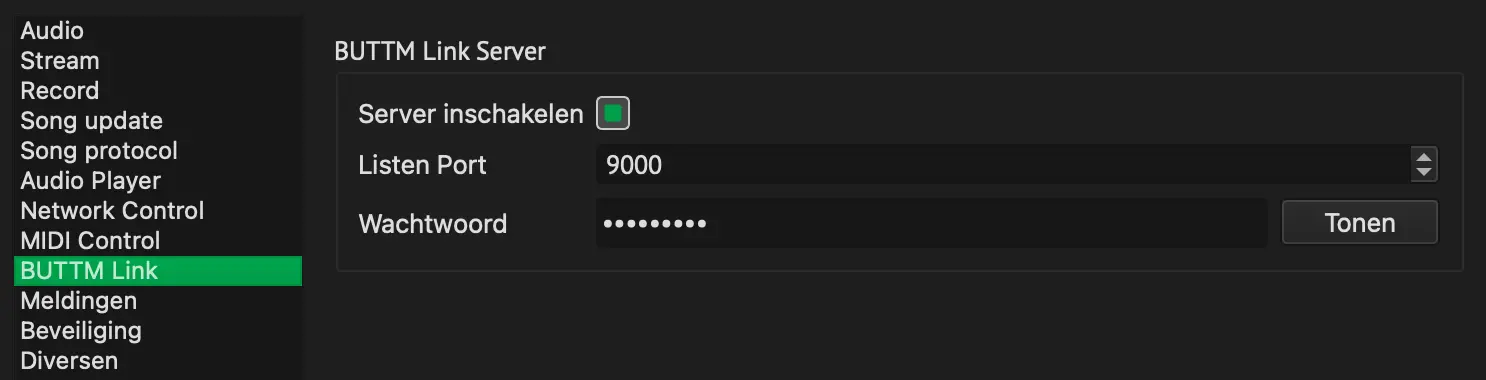
Instellingen: BUTTM Link
Server inschakelen:
Wanneer ingeschakeld, start BUTTM een BUTTM Link-server en wacht op een binnenkomende verbinding van een andere BUTTM-installatie.
Listen Port:
De netwerk-Port waarop de server luistert. De standaardwaarde is 9000. Als de geselecteerde Port al in gebruik is, probeert BUTTM automatisch de volgende beschikbare Port.
Wachtwoord:
Een wachtwoord dat de verbindende BUTTM-client moet opgeven. Klik op Weergeven om het wachtwoord zichtbaar te maken. Een wachtwoord is vereist om ongeautoriseerde verbindingen te voorkomen.
Info
Om vanaf een andere BUTTM-installatie verbinding te maken met deze BUTTM Link-server, open je de Server Manager op de externe BUTTM, voeg je een nieuwe server toe en selecteer je BUTTM Link als het servertype. Voer het IP-adres of de hostnaam van deze machine in, de hierboven weergegeven Port en het wachtwoord.
Meldingen
Pro-functie
Meldingen vereisen een Professional-licentie.
BUTTM kan meldingen via e-mail verzenden of een URL aanroepen wanneer bepaalde gebeurtenissen plaatsvinden. De onderstaande secties beschrijven hoe je deze opties configureert.
Volg deze stappen om een e-mail te verzenden wanneer een specifieke gebeurtenis plaatsvindt.
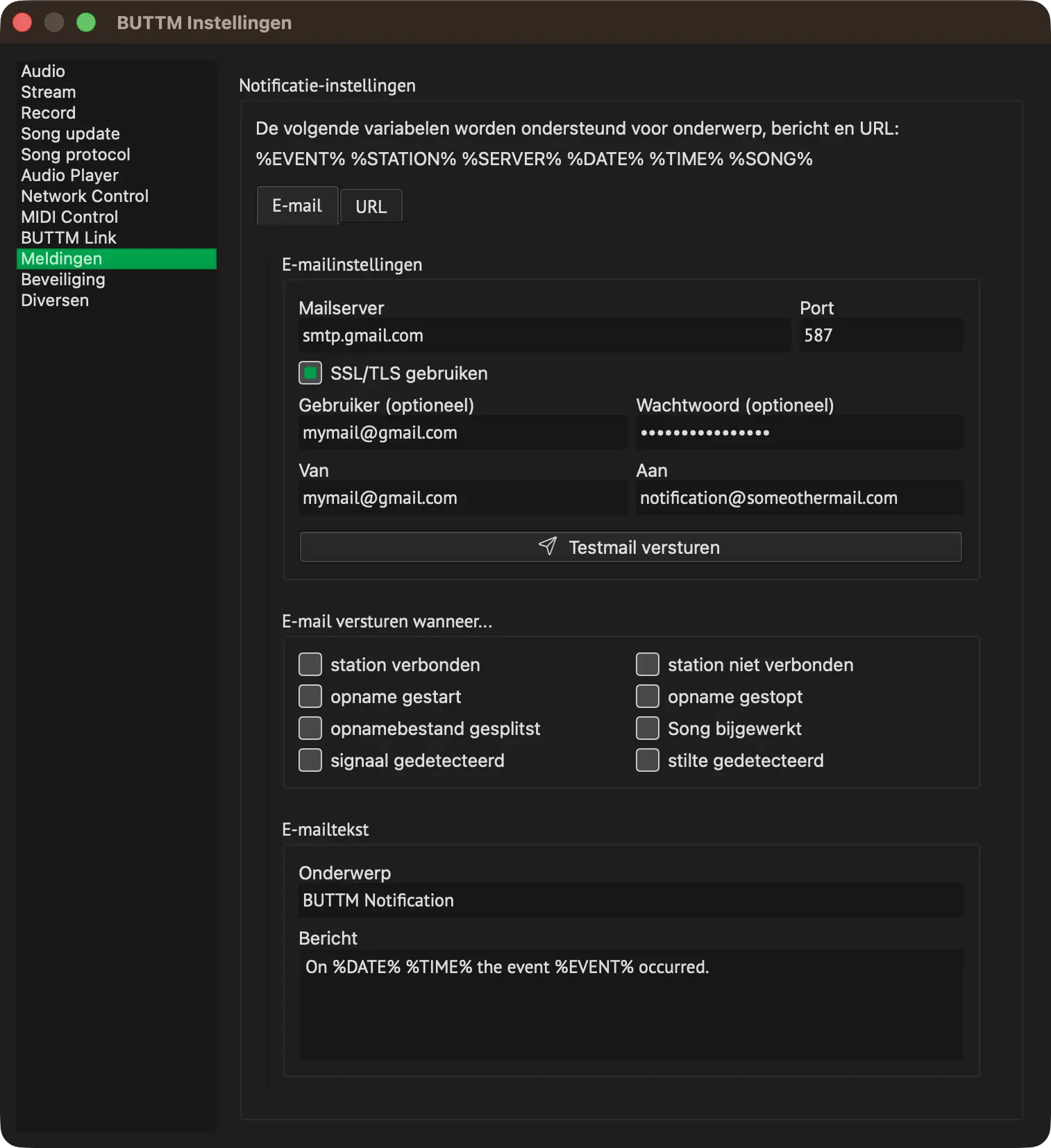
Voer de inloggegevens van je mailserver in de sectie E-mailinstellingen in.
De screenshot toont een voorbeeld met een Gmail-account. In dit geval is het wachtwoord een API-key die eerst in je Google-account moet worden aangemaakt.
Om je instellingen te controleren, klik je op Test-e-mail verzenden om een testbericht te verzenden.
Selecteer vervolgens in de sectie E-mail verzenden wanneer... de gebeurtenissen die een e-mail moeten verzenden.
In de sectie E-mailtekst kun je het onderwerp en de berichttekst definiëren. Je kunt variabelen gebruiken om de inhoud aan te passen.
Geldige variabelen zijn: %EVENT% %STATION% %SERVER% %DATE% %TIME% %SONG%.
URL
Volg deze stappen om een URL aan te roepen wanneer een specifieke gebeurtenis plaatsvindt.
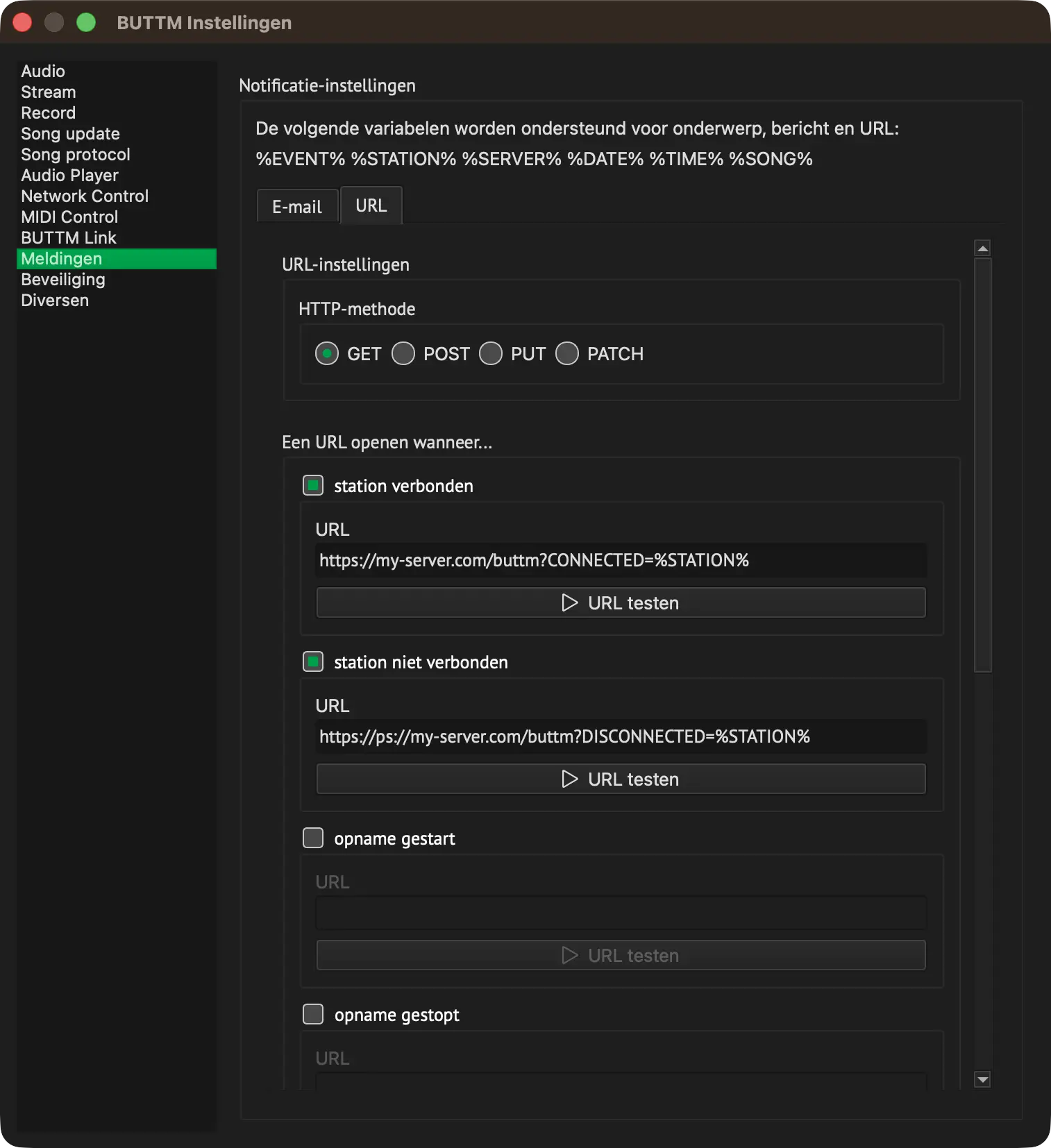
Selecteer de HTTP-methode die je wilt gebruiken. In de meeste gevallen is dit GET of POST, hoewel in sommige configuraties PUT of PATCH vereist kan zijn.
Schakel elke gebeurtenis in die een URL-aanroep moet activeren. Voer na het inschakelen van een gebeurtenis de URL in en klik op Test-URL om je configuratie te verifiëren.
Beveiliging
Hier kun je beveiligingsgerelateerde instellingen aanpassen. De standaardconfiguratie is veilig, maar je kunt deze indien nodig wijzigen.
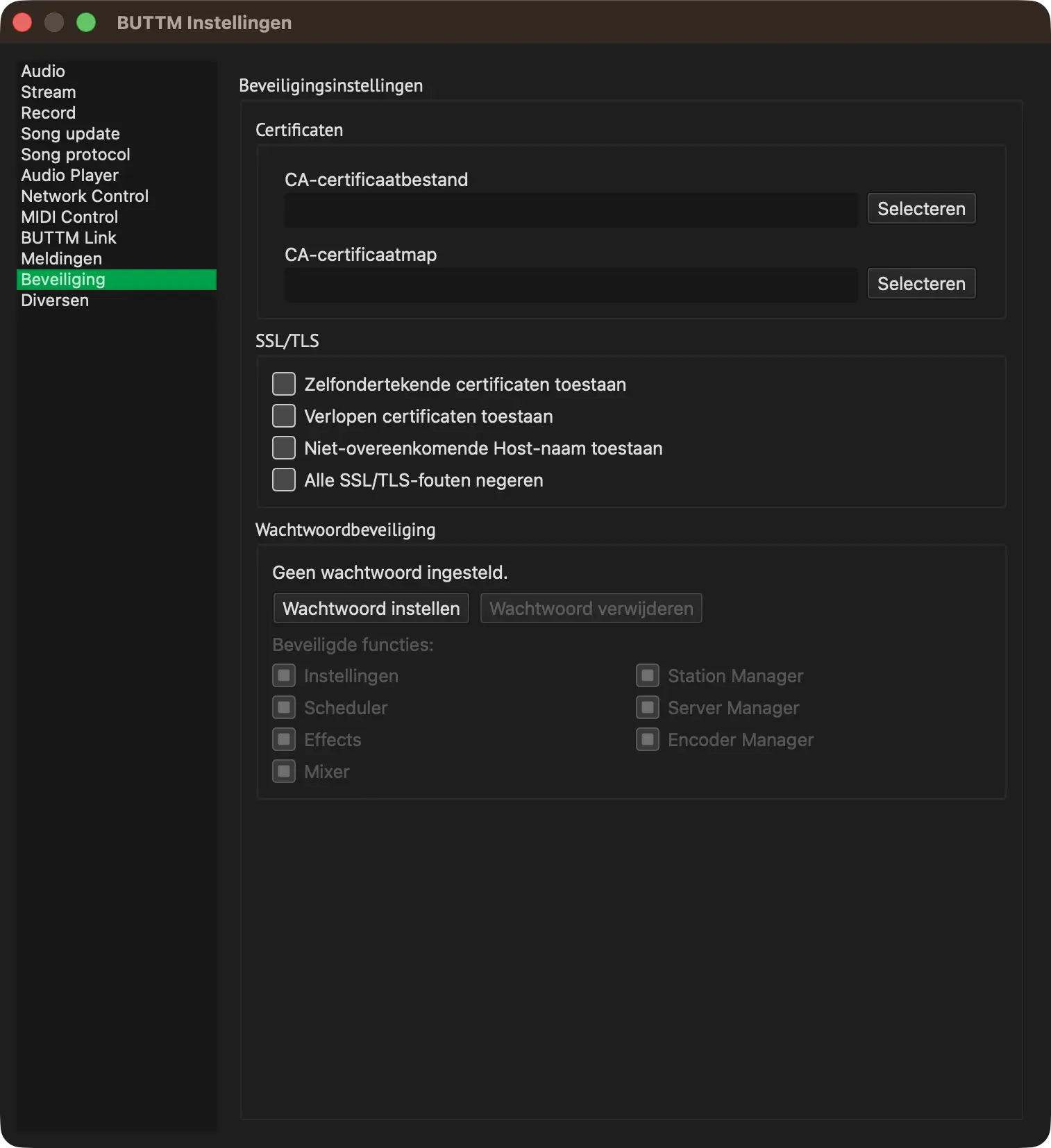
Certificaten
CA-certificaatbestand:
Met deze optie kan BUTTM een bestand laden dat een of meer vertrouwde Certificate Authority-certificaten (CA) bevat. Het bestand heeft doorgaans het PEM-formaat.
BUTTM gebruikt deze certificaten om SSL/TLS-verbindingen te valideren.
Hier kan ook een self-signed certificaat worden geplaatst. Wanneer dit is opgenomen, wordt het behandeld als een vertrouwd root-certificaat. Dit is handig voor interne services, ontwikkelomgevingen of configuraties waar een privécertificaat vereist is.
CA-certificaatmap:
Deze optie verwijst BUTTM naar een map die meerdere afzonderlijke CA-certificaatbestanden bevat.
Bij het tot stand brengen van een beveiligde verbinding kan BUTTM in deze map zoeken naar het certificaat dat nodig is om de certificaatketen van de server te verifiëren.
SSL/TLS
Self-signed certificaten toestaan:
Hiermee kan BUTTM servers accepteren die self-signed certificaten gebruiken, zelfs als ze geen deel uitmaken van de vertrouwde CA-store.
Verlopen certificaten toestaan:
Hiermee kan BUTTM verbinding maken, zelfs wanneer de server een certificaat presenteert waarvan de geldigheidsduur is verstreken.
Niet-overeenkomende Host-naam toestaan:
Laat BUTTM de verbinding voortzetten, zelfs wanneer de Common Name of Subject Alternative Name van het certificaat niet overeenkomt met de hostnaam van de server.
Alle SSL/TLS-fouten negeren:
Schakelt alle certificaatvalidatiecontroles uit. Elk certificaat, geldig of ongeldig, wordt geaccepteerd.
Danger
Het inschakelen van een van deze opties vermindert de verbindingsbeveiliging en kan de applicatie blootstellen aan man-in-the-middle-aanvallen of andere bedreigingen. Ze mogen alleen worden gebruikt in gecontroleerde, niet-openbare omgevingen.
Wachtwoordbeveiliging
Hier kun je geselecteerde instellingen beveiligen met een wachtwoord om te voorkomen dat gebruikers de configuratie per ongeluk wijzigen.
Wachtwoordgerelateerde instellingen worden opgeslagen in een afzonderlijk bestand naast het configuratiebestand BUTTM.ini. Het bestand heet BUTTM.pwd.
Tip
Voor verhoogde beveiliging wordt aanbevolen om de toegangsrechten van het BUTTM.pwd-bestand zo in te stellen dat een niet-geprivilegieerde gebruiker het noch kan bewerken noch kan verwijderen.
Op Windows bevindt het bestand zich op %APPDATA%/BUTTM/BUTTM.pwd
Op macOS bevindt het bestand zich op ~/.config/BUTTM/BUTTM.pwd
Misc
Dit gedeelte bevat instellingen die niet tot een van de andere categorieën behoren.
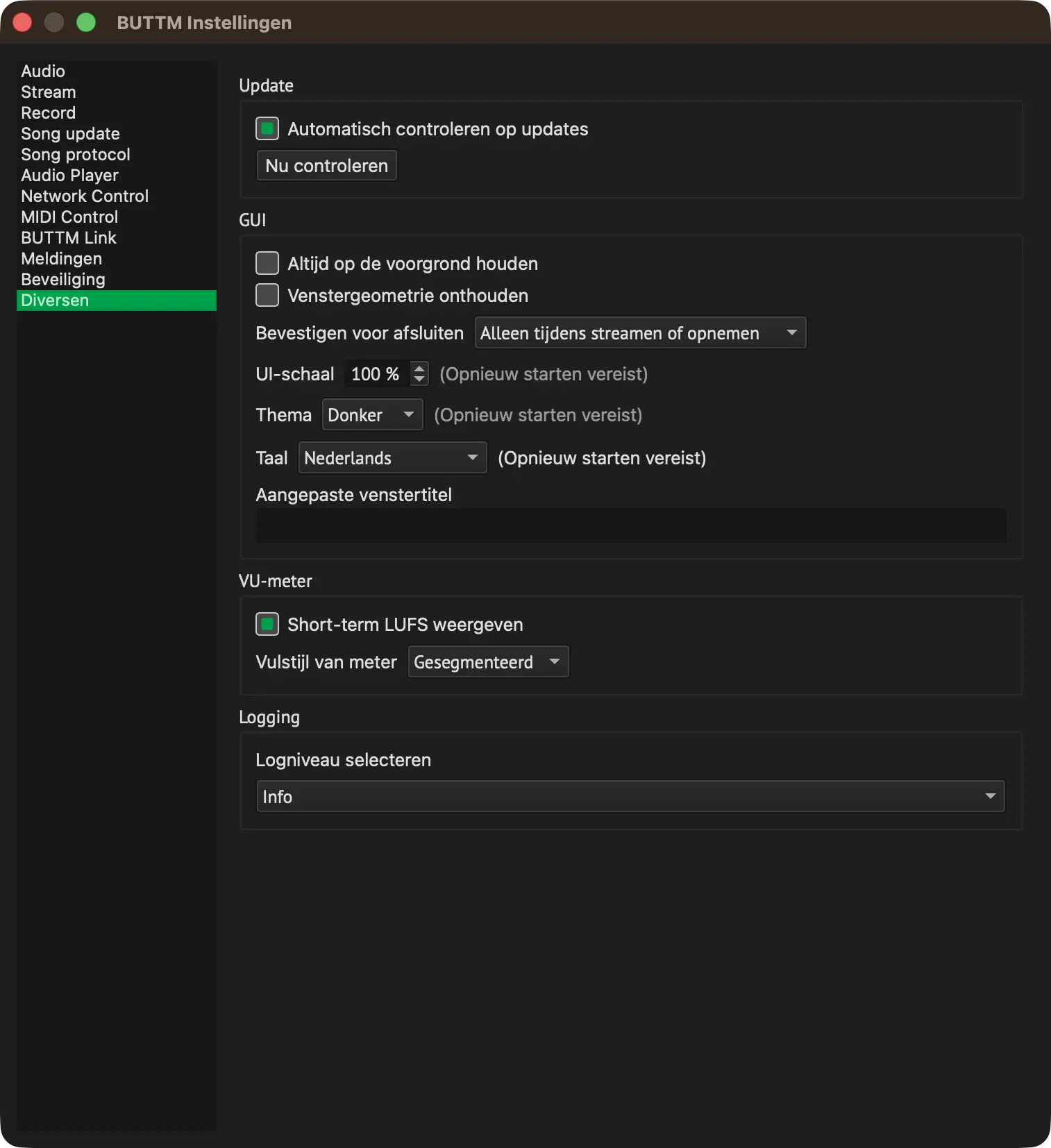
Update
Automatisch controleren op updates:
Schakel dit in om BUTTM op updates te laten controleren wanneer de applicatie start.
GUI
Altijd op de voorgrond houden:
Schakel dit in als je wilt dat het hoofdvenster van BUTTM op de voorgrond blijft.
Venstergeometrie onthouden:
Schakel dit in als je wilt dat BUTTM de vensterpositie en -grootte onthoudt na het opnieuw starten.
Bevestigen voor afsluiten:
Bepaalt wanneer BUTTM om bevestiging vraagt voordat het sluit:
- Nooit: BUTTM sluit direct, zelfs terwijl er een uitzending of opname loopt.
- Alleen tijdens streaming of opname (standaard): BUTTM vraagt om bevestiging wanneer een uitzending of opname actief is.
- Altijd bij handmatig sluiten: BUTTM vraagt daarnaast om bevestiging wanneer er geen uitzending en geen opname loopt.
Note
Een QUIT netwerkcommando sluit BUTTM altijd zonder te vragen, ongeacht welke optie is geselecteerd.
UI-schaal:
Gebruik Scale om de grootte van BUTTM zo aan te passen dat het perfect bij je bureau-setup past.
Aangepaste venstertitel: Hier kun je een aangepaste venstertitel voor het hoofdvenster invoeren.
VU-Meter
Short-term LUFS weergeven:
BUTTM toont short-term LUFS: een doorlopende meting over enkele seconden audio. Dit reageert sneller dan integrated loudness (gemeten over een heel programma of bestand) en is nuttig terwijl je live bent.
Wanneer ingeschakeld, verschijnt de short-term LUFS-waarde boven aan de VU-meter in het hoofdvenster en boven elke channel-strip in de Mixer. Schakel dit uit als je de voorkeur geeft aan alleen peak en RMS.
Info
LUFS (Loudness Units relative to Full Scale) meet waargenomen luidheid, niet het elektrische peak-level. In tegenstelling tot een peak-meter, die alleen het hoogste momentane sample rapporteert, houdt LUFS rekening met level en duur via een gestandaardiseerd loudness-model (ITU-R BS.1770). Waarden worden uitgedrukt in loudness-eenheden ten opzichte van full scale: meer negatieve getallen betekenen stiller materiaal. Veel broadcast- en streamingrichtlijnen mikken op een integrated loudness van rond de -14 tot -16 LUFS voor gemengde muziek en spraak, hoewel de exacte streefwaarden afhangen van het platform.
Vulstijl van meter:
Bepaalt hoe de RMS/peak-levelbalken op elke VU-meter in BUTTM worden getekend:
- Gesegmenteerd (standaard): De level-balk wordt getekend als een ladder van individuele segmenten in LED-stijl.
- Doorlopend: De level-balk wordt getekend als een doorlopend, ononderbroken blok.
Logging
Log-level instellen:
Selecteer het gewenste log-level. Debug is het meest gedetailleerde level, terwijl Kritiek alleen essentiële informatie logt.
Tip
Wanneer je een probleem meldt, stel het log-level dan in op Debug en voeg het geëxporteerde logbestand toe aan je rapport.
Om het logbestand te exporteren, kies je Bestand → Export log file.
Deïnstalleren
Windows
Om BUTTM te deïnstalleren, open je het Windows Configuratiescherm en klik je op Een programma verwijderen.
Configuratiescherm
Klik nu met de rechtermuisknop op de BUTTM-regel in de lijst met geïnstalleerde applicaties en selecteer verwijderen.
Programmalijst
Als je ook het configuratiebestand wilt verwijderen, bevestig je eenvoudig de optie tijdens het deïnstallatieproces.
Als je het configuratiebestand handmatig wilt verwijderen, ga je in Windows Verkenner naar %APPDATA%/BUTTM en verwijder je het bestand BUTTM.ini.
Windows-configuratiepad
macOS
Om te deïnstalleren verwijder je eenvoudig BUTTM.app uit de map Programma's.
Om het configuratiebestand te verwijderen, open je een Terminal en voer je in:
rm ~/.config/BUTTM/BUTTM.ini
Om het logbestand te verwijderen, voer je het volgende uit:
rm ~/Library/Logs/BUTTM/BUTTM.log