BUTTM - Manual
Sobre
BUTTM (Broadcast Using This Tool Modernized) é um aplicativo moderno de transmissão inspirado no BUTT, o conhecido Client de transmissão. Ele mantém um fluxo de trabalho simples de conectar e usar, ao mesmo tempo em que reúne as ferramentas de que você precisa para rádio ao vivo e podcasting profissionais.
Conecte até dois Devices de áudio e faça Stream para múltiplos Servers compatíveis com Icecast e Shoutcast ao mesmo tempo. Entre ao vivo a partir dos seus Inputs, reproduza programas a partir do Player de dois Decks integrado com Library, Soundboard e Playlists, ou mixe ambos no ar. Modele seu som com um EQ de 10 bandas, Compressor e Limiter. Automatize os horários de início e parada com o Scheduler. Grave sua transmissão e controle o BUTTM pela rede ou via MIDI. Com o BUTTM Link, você pode até mesmo receber áudio de outra instalação do BUTTM na sua LAN ou pela internet.
Disponível para Windows e macOS. O suporte para Linux pode ser adicionado no futuro.
Recursos
Além dos recursos básicos que você espera de um software de transmissão, o BUTTM adiciona as seguintes capacidades:
- Streaming para múltiplos Servers simultaneamente
- Efeitos de áudio como um EQ de 10 bandas, um Compressor e um Limiter
- Scheduler para iniciar e parar transmissões automaticamente
- Suporte para dois Devices de áudio com auto Ducking
- Monitor de áudio para pré-escutar seu sinal
- Notificações para eventos selecionados por e-mail ou chamadas de URL
- Controle através da rede e MIDI
- Gravação
- Audio Player integrado com dois Decks, um Soundboard, uma Audio Library, uma Show List e reprodução de Stream da internet
- BUTTM Link para receber áudio de uma instalação remota do BUTTM pela rede
- Streaming RTMP(S) para plataformas de vídeo como Mixcloud, YouTube, Facebook ou Twitch
- Muitos recursos adicionais
Níveis de licença
O BUTTM está disponível em três níveis: Trial, Standard e Professional. O nível atual é exibido na barra de título e pode ser verificado ou alterado a qualquer momento na janela de licença (Arquivo → Licença...), veja Primeiros passos.
Trial
Todos os recursos estão disponíveis para avaliação, mas o sinal de áudio é interrompido a cada cinco minutos por um anúncio de voz.
Standard
Uma versão básica com licença permanente destinada a transmissões simples. Ela inclui até 2 Stations ativadas simultaneamente e streaming/gravação em até 128 kbps usando MP3, AAC, Opus ou Vorbis (o FLAC não está disponível). Os seguintes recursos exigem uma licença Professional e estão desativados na versão Standard:
- Audio Player (Decks, Show List, Soundboard, Crossfader e Audio Library)
- Audio Effects (Equalizer, Compressor, Limiter) e plugins VST3
- Scheduler Manager
- Network Control
- MIDI Control
- Server BUTTM Link (para receber áudio de outra instalação do BUTTM)
- Notifications por e-mail e URL
Professional
Inclui todos os recursos sem restrições, incluindo Stations ilimitadas, Bitrates completos e codificação FLAC.
Tip
Se você já possui uma licença Standard, pode fazer upgrade para Professional a qualquer momento. Abra a janela de licença (Arquivo → Licença...) e clique em Fazer upgrade para Pro.
Ao longo deste manual, os recursos que exigem uma licença Professional estão marcados com uma nota de recurso Pro.
Instalação
Acesse a página de download oficial e baixe o BUTTM para o seu sistema operacional preferido. Em seguida, siga as instruções de instalação para Windows ou macOS abaixo.
Windows
Depois de baixar o aplicativo, abra a pasta Downloads e clique duas vezes em BUTTM-setup.exe.
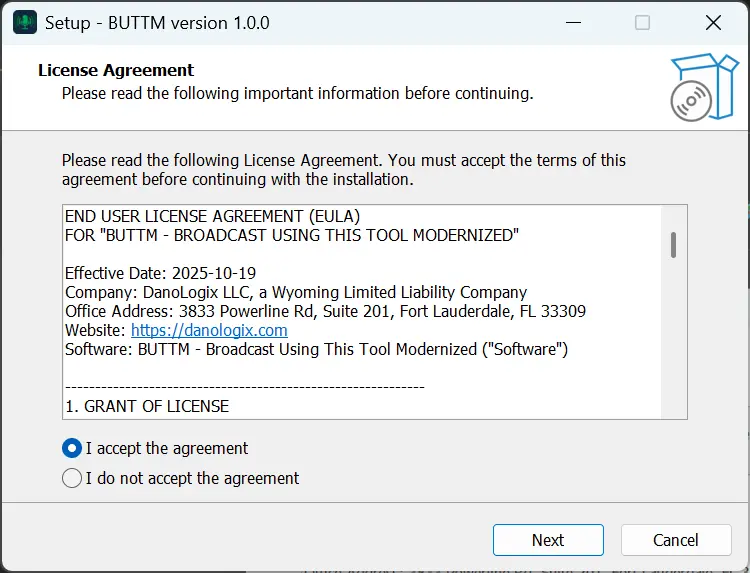
Em seguida, siga as instruções do assistente de instalação para concluir a instalação.
macOS
Depois de baixar o aplicativo, abra a pasta Downloads e clique duas vezes em BUTTM.dmg. Arraste o ícone do BUTTM.app para a pasta Aplicativos como mostrado abaixo. Isso copia o BUTTM para a sua pasta Aplicativos. Quando a cópia for concluída, abra a pasta Aplicativos e inicie o BUTTM.app.
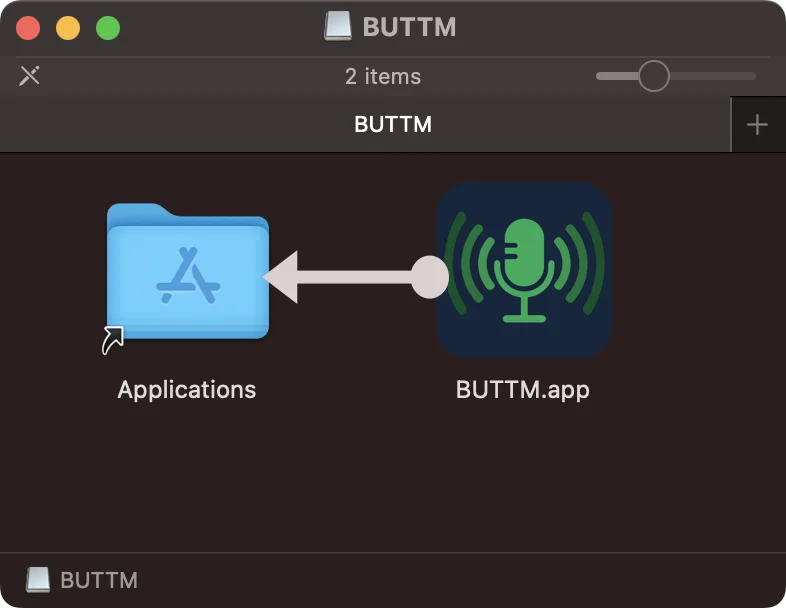
Instalação no macOS
Main Window
A janela principal do BUTTM é o local central para controlar a sua configuração de broadcasting. Ela oferece acesso direto a todas as Stations e mostra o estado atual delas.
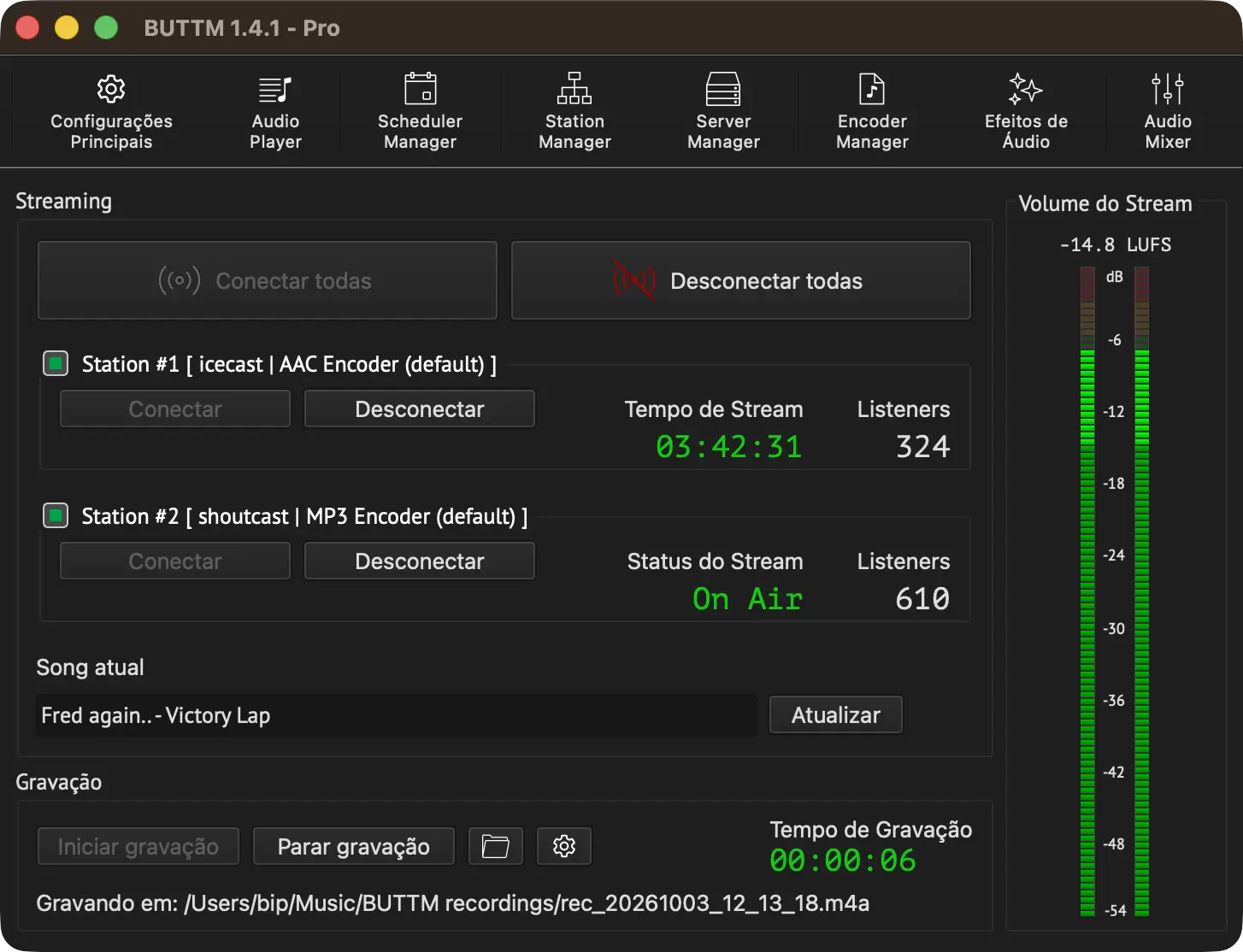
Main Window
Toolbar
Na parte superior da janela principal você encontra a Toolbar. Ela oferece acesso rápido às funções mais importantes como Configurações, Audio Player, Effects e o Mixer.
Seção de Streaming
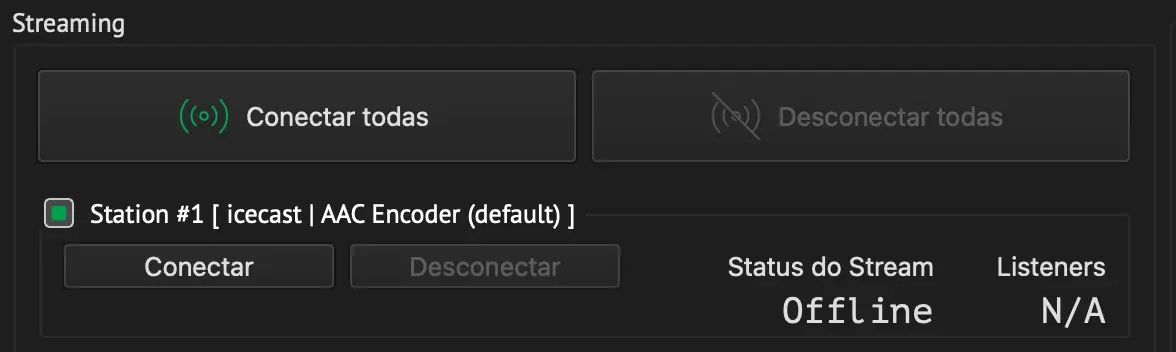
A área de Streaming abaixo da barra de ferramentas é a parte central da janela. Aqui você pode controlar suas estações e monitorar seu estado atual. Clique em Conectar tudo para conectar todas as estações ativadas. Clique em Desconectar tudo para desconectar todas as estações.
Você pode ativar ou desativar estações individuais clicando na caixa de seleção no canto superior esquerdo de cada estação. Estações desativadas são ignoradas ao usar o botão Conectar tudo.
Tip
Clique no texto de Stream Info para alternar entre as informações disponíveis: Tempo de Stream, Status do Stream e Dados de Stream.
Enquanto um arquivo de intro ou outro configurado em Configurações → Stream → On-air audio estiver sendo reproduzido, a Stream Info de uma estação mostra temporariamente Intro ou Outro em seu lugar, independentemente de qual visualização você havia selecionado.
A seção de listeners mostra o número de listeners ativos. Se nenhum listener for exibido, seu stream hoster não fornece essas informações ao BUTTM. Vá para Configurações → Stream para ativar ou desativar as estatísticas de listeners.
Current Song
Abaixo de suas estações, você pode atualizar manualmente o song atual. Para atualizar o song atual automaticamente a partir de fontes específicas, consulte a seção Song Update.
Seção de Gravação
Na parte inferior, você encontra a área de Gravação. Aqui você pode iniciar e parar a gravação e monitorar o estado da gravação.
Clique no ícone de pasta para abrir sua pasta de gravação.
Tip
Clique no texto de Recording Info para alternar entre as informações disponíveis: Tempo de gravação, Status da gravação e Dados de gravação.
Tip
Você pode iniciar e parar a gravação a qualquer momento pressionando Ctrl+R no Windows ou Cmd+R no macOS.
VU-meter
O VU-meter à direita ajuda você a manter seus Levels de áudio dentro do limite. Ele mostra tanto os Levels atuais de Peak quanto de RMS. A barra mais clara mostra o Peak Level e a barra mais escura mostra o RMS Level.
Para evitar o Clipping, certifique-se de que o indicador de Peak nunca alcance o topo (0 dBm). O Limiter integrado pode ajudar você com isso.
Quando Mostrar short-term LUFS está ativado em Configurações → Misc → VU-Meter, uma leitura de short-term LUFS aparece na parte superior do meter. Isso fornece a você uma referência de sonoridade percebida além do Level meter dBFS.
Primeiros passos
Ao iniciar o BUTTM pela primeira vez, aparece uma janela de licença informando que o aplicativo está sendo executado no modo Trial. No modo Trial, todos os recursos estão disponíveis, mas o sinal de áudio é interrompido a cada cinco minutos por uma voz que diz "BUTTM Trial, please purchase the software". Isso permite que você teste todos os recursos antes de decidir comprá-lo.
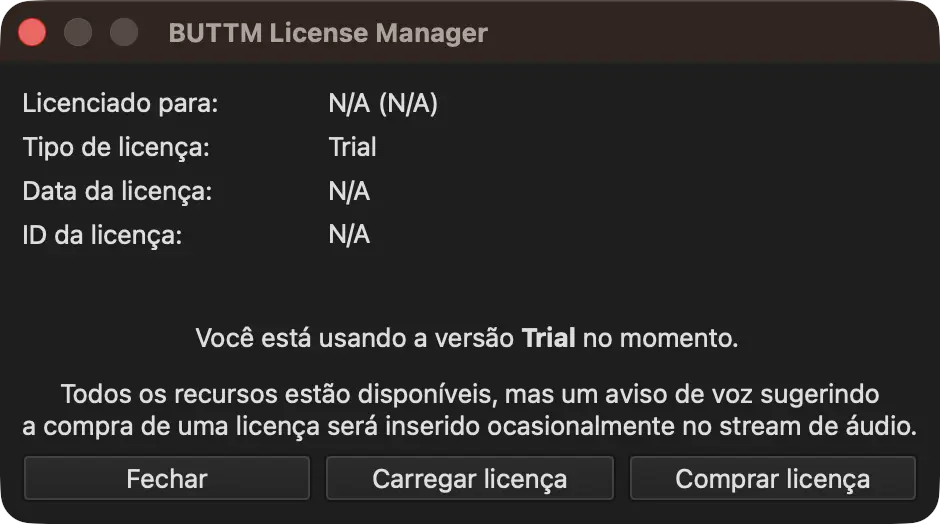
Janela de licença
A janela de licença apresenta três opções:
Fechar para começar a usar o BUTTM no modo Trial.
Carregar licença para carregar uma licença que você já comprou.
Comprar licença para adquirir uma nova licença.
Você pode abrir a janela de licença novamente a qualquer momento selecionando Arquivo → Licença. Assim que uma licença Standard for carregada, a janela de licença exibirá um botão adicional Fazer upgrade para Pro. Consulte Níveis de licença para saber o que cada nível inclui.
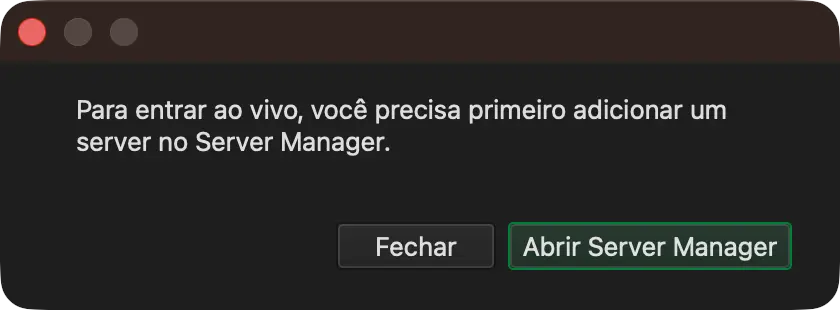
Depois de fechar a janela de licença, uma caixa de mensagem aparece e orienta você a adicionar seu primeiro Server no Server Manager.
Você pode adicionar um Server imediatamente ou fazer isso mais tarde clicando no botão Server Manager.
Depois de adicionar um Server, ele é atribuído automaticamente à Station #1 padrão. Por padrão, um encoder MP3 de 128 kbps é atribuído à Station #1. Para atribuir um encoder diferente à Station #1, abra o Station Manager. Para modificar as configurações de um encoder, abra o Encoder Manager. O BUTTM inclui um encoder predefinido para cada codec compatível (MP3, AAC, Opus, Vorbis e WAV. O FLAC também é adicionado em uma licença Professional). Você pode adicionar encoders adicionais se necessário. Por exemplo, você pode criar outro encoder MP3 com um Bitrate mais baixo e usá-lo com uma Station diferente.
Por padrão, o BUTTM usa a interface de áudio padrão do sistema para broadcasting. Se precisar selecionar um Audio Device diferente, clique no botão Configurações na barra de ferramentas da janela principal e abra as configurações de Audio.
Iniciar transmissão
Agora você está pronto para entrar no ar. Clique em Conectar todas ou use o botão Conectar de uma Station individual.
Tip
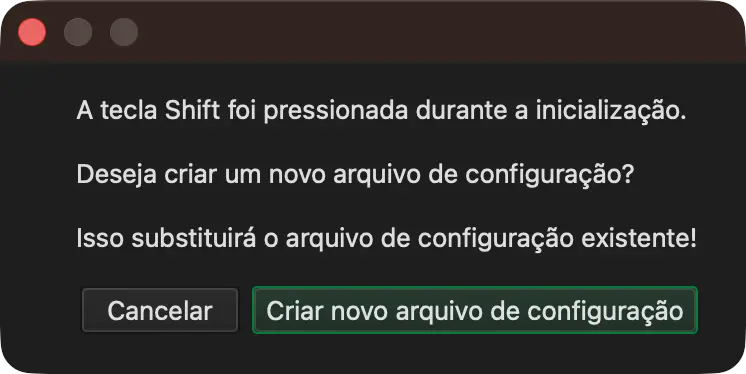
Se o BUTTM não iniciar corretamente e você suspeitar de uma configuração danificada, mantenha pressionada a tecla Shift ao iniciar o aplicativo.
O BUTTM perguntará se você deseja iniciar com um novo arquivo de configuração.
Executar múltiplas instâncias
O BUTTM suporta a execução de mais de uma instância ao mesmo tempo, cada uma com sua própria configuração e biblioteca.
Cada instância requer sua própria pasta isolada que contenha um conjunto completo de arquivos de configuração. A maneira mais fácil de criar essa pasta é o assistente Criar pasta de instância, disponível no menu Arquivo.
O assistente copia sua configuração atual para uma pasta que você escolher e coloca um inicializador pronto para uso ao lado da pasta:
- No Windows, o inicializador é um arquivo
.bat. - No macOS, o inicializador é um pacote
.appindependente.
Clique duas vezes no inicializador para iniciar a nova instância. Ela usa os arquivos de configuração em sua própria pasta e é executada de forma totalmente independente de qualquer outra instância do BUTTM.
Você também pode iniciar o BUTTM a partir da linha de comando com a flag -d para apontá-lo para uma pasta de instância existente:
buttm -d /path/to/instance-folder
Tip
Quando várias instâncias estão em execução ao mesmo tempo, cada uma usa uma Port de controle de rede diferente para evitar conflitos. O BUTTM escolhe automaticamente a próxima Port disponível quando a Port preferida já está em uso e informa a Port real à qual se vinculou.
Managers
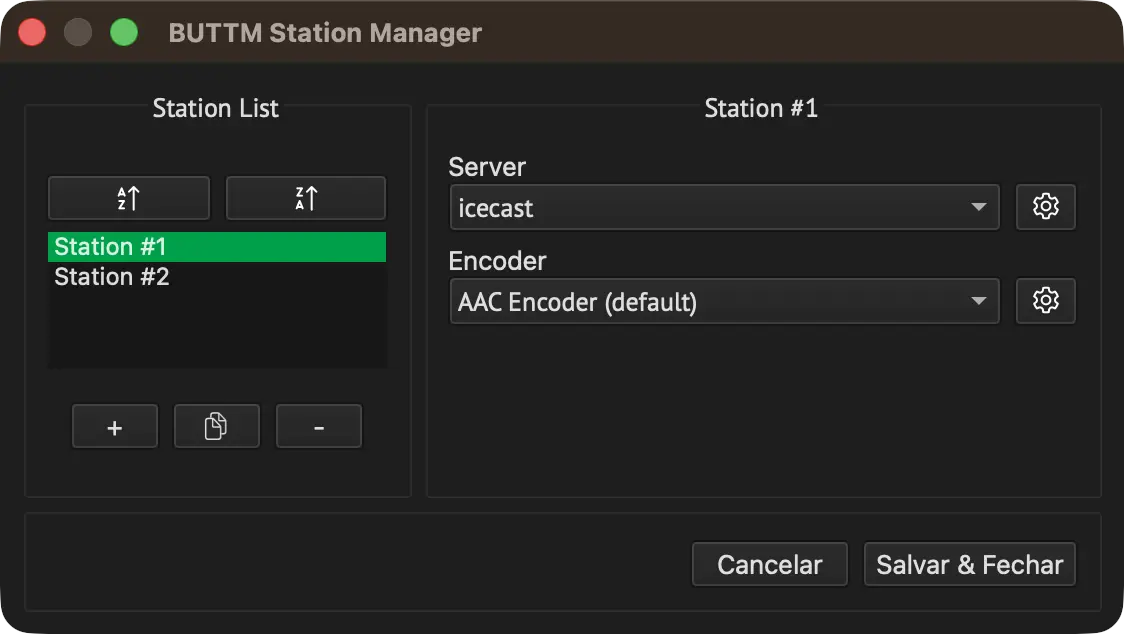
Os Managers no BUTTM oferecem uma maneira flexível de organizar sua configuração. O Server Manager permite gerenciar todos os seus Servers de broadcasting. O Encoder Manager permite configurar diferentes encoders de áudio para broadcasting e gravação. O Station Manager permite gerenciar suas stations. Uma station é o elemento que aparece na tela principal e é usado para iniciar ou parar uma transmissão. Cada station consiste em um Server e um encoder.
Station Manager
Uma station representa a unidade que controla sua transmissão. Cada station é exibida na [janela principal] e oferece botões para conectar ou desconectar do Server. Ela também exibe o estado atual e o número de listeners ativos, caso essa informação esteja disponível.
Recurso Pro
Uma licença Standard permite até 2 Stations ativadas simultaneamente. Uma licença Professional remove esse limite.
Station Manager
A Station List mostra todas as estações disponíveis. Selecione a estação que deseja editar. Para adicionar, copiar ou excluir a estação selecionada, clique no botão +, copiar ou -. Para renomear uma estação, clique duas vezes em sua entrada na Station List. Para cada estação, você deve selecionar o Server e o Encoder que ela deve usar.
A imagem abaixo mostra como as Stations aparecem na janela principal.
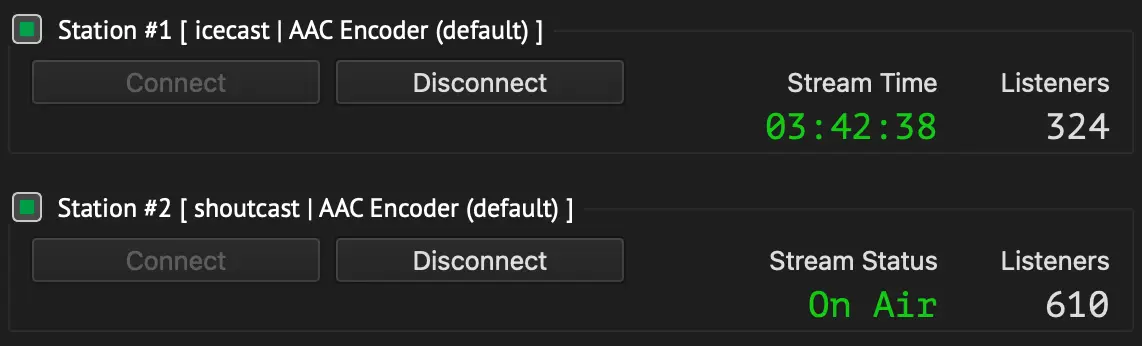
Stations na janela principal
Server Manager
No Server Manager você configura os Servers que são usados por uma estação. Manter Servers e estações separados permite configurar muitos Servers usando apenas algumas estações ou até mesmo uma única estação. Isso oferece flexibilidade quando necessário.
O BUTTM suporta Servers compatíveis com Icecast e Shoutcast, BUTTM Link para enviar áudio para outra instalação do BUTTM e RTMP(S) para streaming de áudio para plataformas de vídeo. O suporte a Icecast inclui Icecast 2.3, 2.4, 2.5, Icecast-kh e liquidsoap. O suporte a Shoutcast inclui Shoutcast v1 e Shoutcast v2. Servers Shoutcast v2 funcionam apenas se o suporte a Clients legados estiver ativado na configuração do Server, o que é o caso na maioria das configurações padrão.
Assim como no Station Manager, você pode adicionar, copiar ou excluir um Server na Lista de Server clicando nos botões +, copiar ou -. Você pode renomear um Server clicando duas vezes em seu nome na lista.
Se você é usuário do software de broadcasting mais antigo BUTT, um botão Importar do BUTT aparece acima da Server List.
Ele permite importar suas entradas de Server do BUTT existentes com um único clique.
Icecast
Para adicionar um novo Server Icecast, clique no botão + e dê a ele um nome personalizado. Em seguida, certifique-se de que Icecast esteja selecionado como o Tipo de Server.
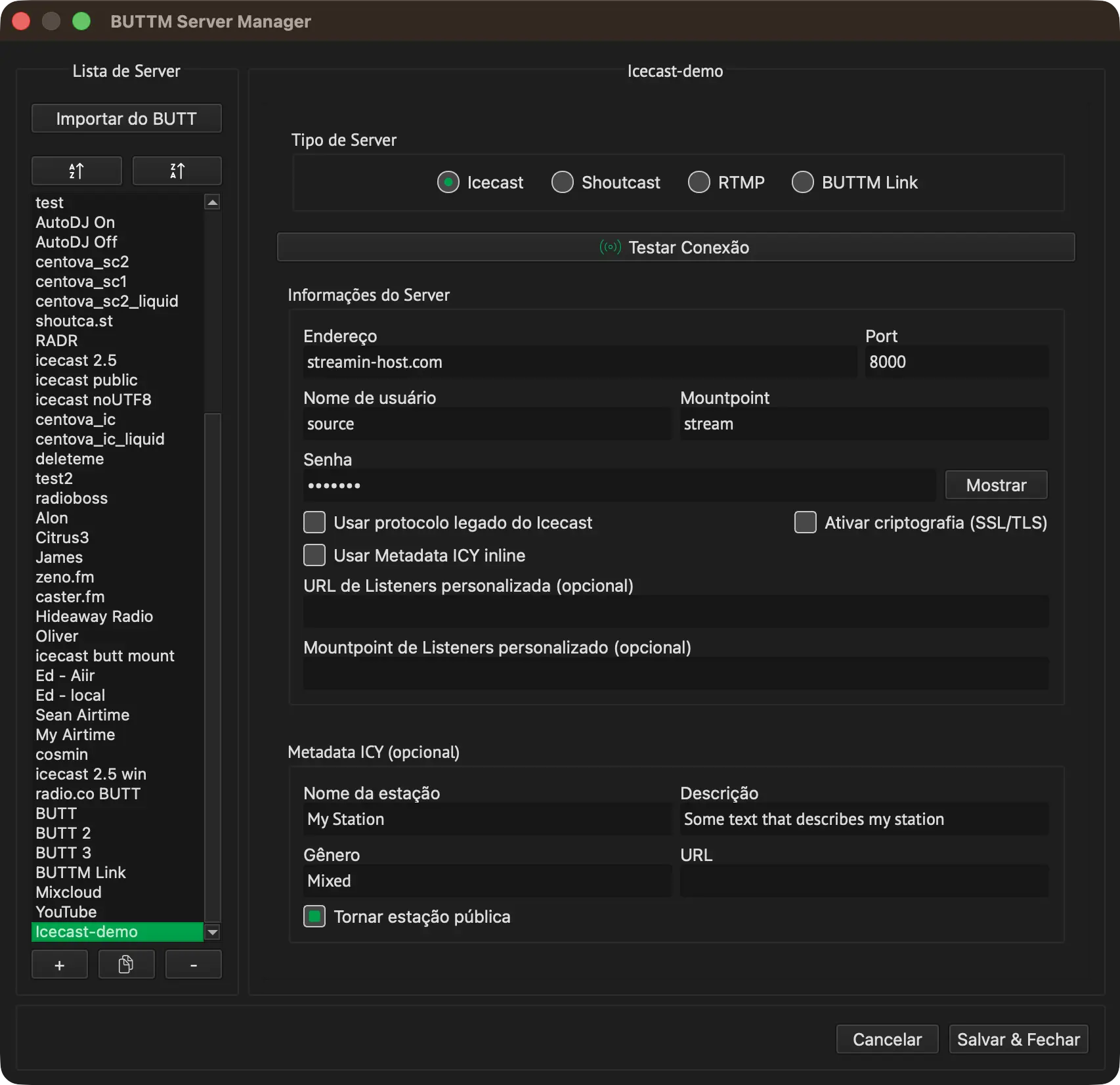
Configurações do Icecast
Preencha os campos obrigatórios em Informações do Server. Normalmente, você recebe essas informações do seu provedor de hospedagem.
Se você executa seu próprio Server, pode encontrar os detalhes necessários nos arquivos de configuração do seu Server.
Abaixo está uma descrição de cada campo.
Endereço:
O endereço IP ou Hostname do Server. Não inclua http:// ou https://.
Port:
O Port do Server. Deve ser um número entre 1 e 65535.
Nome de usuário:
O nome de usuário do seu Server.
Senha:
A senha correspondente ao nome de usuário. Clique em Mostrar para revelar sua senha.
Note
Certifique-se de não confundir as credenciais de login web do seu provedor de Stream com as credenciais do seu Client source.
Elas não são as mesmas. Se você não tiver certeza de quais credenciais usar, entre em contato com seu provedor de Stream.
Mountpoint:
O Icecast permite fazer streaming para diferentes endpoints chamados Mountpoints. Um Mountpoint normalmente começa com uma barra inicial, mas você pode omiti-la. O BUTTM adiciona a barra automaticamente.
Usar protocolo legado do Icecast:
Quando ativado, o BUTTM se conecta usando o protocolo SOURCE mais antigo em vez de PUT. Ativá-lo às vezes pode resolver problemas de conexão.
Usar Metadata ICY inline:
Quando ativado, o BUTTM insere os Metadata do Song diretamente no Stream de áudio usando o campo de Metadata ICY StreamTitle para os codecs MP3 e AAC, em vez de usar o método legado de atualização HTTP side-channel.
Note
Os Metadata ICY inline são suportados apenas para MP3 e AAC.
Para codecs baseados em OGG, como Opus, Vorbis e FLAC, o título do Song é gravado no header OGG e, para máxima compatibilidade, também é atualizado usando o método legado HTTP side-channel.
Ativar criptografia (SSL/TLS):
Ative esta opção se você quiser usar criptografia e o Server for compatível.
Warning
A criptografia com o Icecast 2.4.x não é recomendada. Após encerrar uma transmissão, a conexão não é fechada corretamente pelo Server. Como resultado, o BUTTM não consegue se reconectar, a menos que você reinicie o Server ou aguarde muito tempo. Recomenda-se mudar para o Icecast 2.5.x ou Icecast-kh.
URL de Listeners personalizada (opcional):
Insira uma URL personalizada para estatísticas de Listeners (veja o texto informativo abaixo)
Mountpoint de Listeners personalizado (opcional):
Insira um Mountpoint personalizado para estatísticas de Listeners (veja o texto informativo abaixo)
Info
O BUTTM obtém a URL para estatísticas de Listeners a partir das configurações do Server. Isso geralmente funciona apenas com Servers Icecast ou Shoutcast padrão.
Se você usa um stream hoster, a configuração costuma ser mais complexa e as estatísticas de Listeners podem estar disponíveis em um Mountpoint ou uma URL diferente.
Nesses casos, você pode especificar um Mountpoint ou uma URL personalizada que o BUTTM deve usar em vez disso.
Por exemplo, se você fizer stream para o Mountpoint /stream, mas as estatísticas de Listeners estiverem disponíveis em /live, insira /live no campo Mountpoint personalizado de Listeners nas configurações do Server.
Se você não tiver certeza de qual URL ou Mountpoint usar, entre em contato com seu stream hoster.
Os campos de Metadata ICY (opcional) são opcionais. Se a sua estação estiver listada publicamente, você deve preenchê-los.
Se você quiser que o nome da estação ou o gênero apareçam nos media players, insira as informações aqui.
Após inserir todos os detalhes necessários, clique em Testar conexão para verificar se é possível estabelecer uma conexão com o Server.
Shoutcast
Para adicionar um novo Server Shoutcast, clique no botão + e dê a ele um nome personalizado. Em seguida, certifique-se de que Shoutcast esteja selecionado como Tipo de Server.
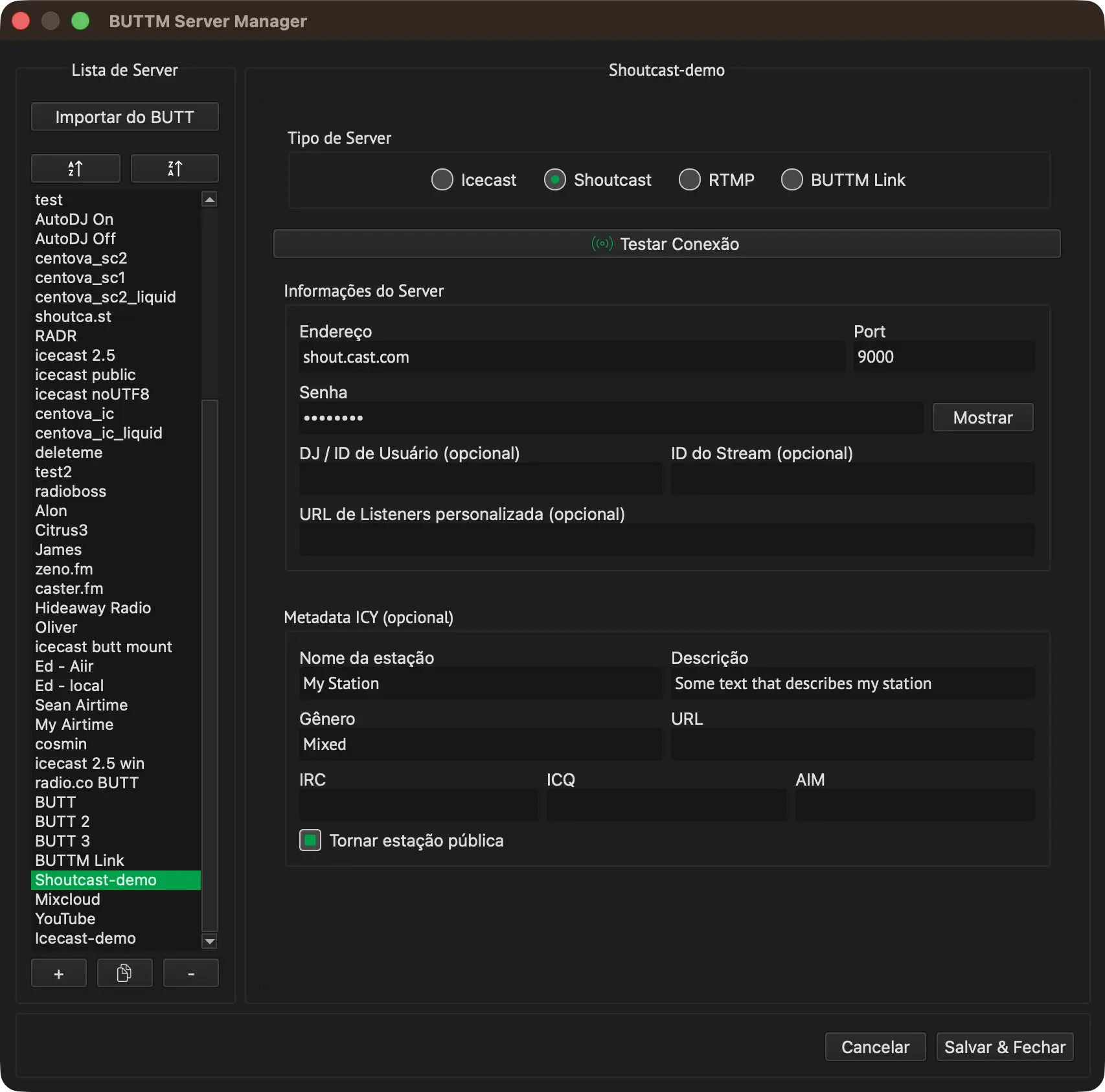
Configurações do Shoutcast
Preencha os campos obrigatórios em Informações do Server. Normalmente, você recebe essas informações do seu provedor de hospedagem.
Se você executa seu próprio Server, pode encontrar os detalhes necessários nos arquivos de configuração do seu Server.
Abaixo está uma descrição de cada campo.
Endereço:
O endereço IP ou Hostname do Server. Não inclua http:// ou https://.
Port:
O Port do Server. Deve ser um número entre 1 e 65535.
Senha:
A senha correspondente ao nome de usuário. Clique em Mostrar para revelar sua senha.
DJ / ID de Usuário (opcional):
Este campo geralmente não é obrigatório, mas pode ser usado ao se conectar a Servers Shoutcast v2.
ID do Stream (opcional):
Este campo geralmente não é obrigatório, mas pode ser usado ao se conectar a Servers Shoutcast v2.
Note
Certifique-se de não confundir as credenciais de login web do seu provedor de Stream com as credenciais do seu Client source.
Elas não são as mesmas. Se você não tiver certeza de quais credenciais usar, entre em contato com seu provedor de Stream.
URL de Listeners personalizada (opcional):
Insira uma URL personalizada para estatísticas de Listeners (veja o texto informativo abaixo)
Info
O BUTTM obtém a URL para estatísticas de Listeners a partir das configurações do Server. Isso geralmente funciona apenas com Servers Icecast ou Shoutcast padrão. Se você estiver usando um provedor de Stream, a configuração geralmente é mais complexa e as estatísticas de Listeners podem estar disponíveis em uma URL diferente. Nesses casos, você pode especificar uma URL personalizada que o BUTTM deve usar em vez disso.
Os campos de Metadata ICY (opcional) são opcionais. Se a sua estação estiver listada publicamente, você deve preenchê-los.
Se você quiser que o nome da estação ou o gênero apareçam nos media players, insira as informações aqui.
Após inserir todos os detalhes necessários, clique em Testar conexão para verificar se é possível estabelecer uma conexão com o Server.
Se você estiver satisfeito com a configuração, clique em Save & Close e, em seguida, selecione o novo Server para uma de suas estações no Station Manager.
RTMP
O RTMP é um tipo de Server para streaming em plataformas de vídeo (por exemplo, YouTube, Facebook ou Twitch) que exigem um ingest RTMP(S). Como o BUTTM é apenas áudio, ele envia uma faixa de vídeo estática junto com o áudio: uma imagem estática, a capa do Track atual a partir do Audio Player integrado ou uma imagem preta.
Para adicionar um destino RTMP, clique no botão + e dê a ele um nome personalizado. Em seguida, selecione RTMP como o Tipo de Server.
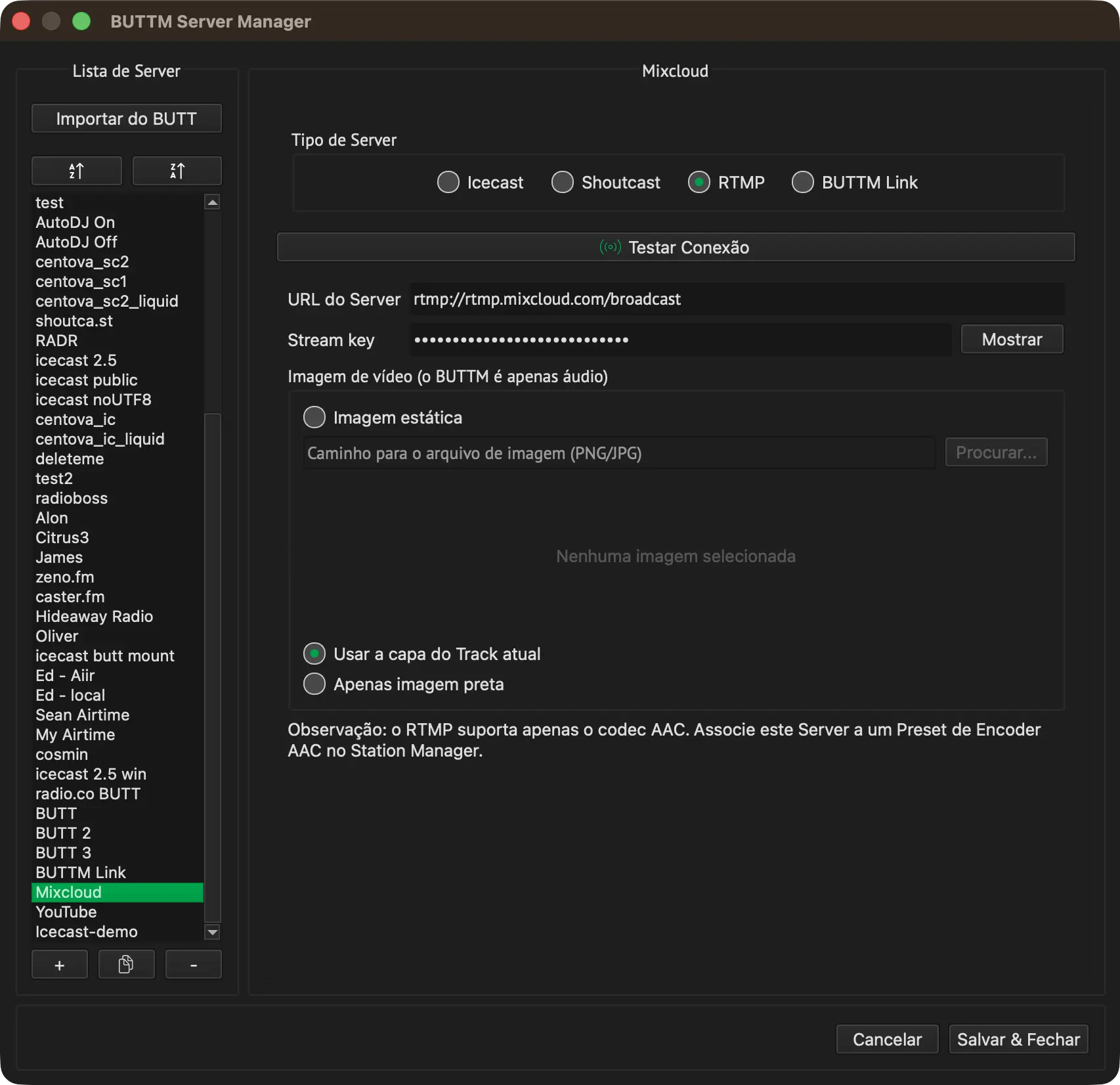
Configurações do RTMP
Preencha os campos obrigatórios. Você geralmente recebe essas informações da sua plataforma de streaming. Abaixo está uma descrição de cada campo.
URL do Server:
A URL de ingest RTMP fornecida pela sua plataforma, por exemplo rtmp://server.example.com/live. Use rtmps:// em vez de rtmp:// para uma conexão criptografada com TLS.
Stream key:
A Stream key secreta fornecida pela sua plataforma. Clique em Mostrar para revelá-la.
Imagem de vídeo:
Escolha o que o BUTTM envia como faixa de vídeo:
- Imagem estática: Selecione um arquivo de imagem (PNG/JPG) usando Procurar.... Uma prévia é exibida abaixo.
- Usar a capa do Track atual: Envia a capa do Track atualmente em reprodução do Audio Player integrado do BUTTM quando disponível.
- Apenas imagem preta: Envia uma imagem totalmente preta.
Note
O RTMP suporta apenas o codec AAC. Combine um Server RTMP com um Preset de Encoder AAC no Station Manager.
Após inserir todos os detalhes necessários, clique em Testar conexão para verificar se é possível estabelecer uma conexão com o Server RTMP.
Se você estiver satisfeito com a configuração, clique em Save & Close e, em seguida, selecione o novo Server para uma de suas estações no Station Manager.
BUTTM Link
O BUTTM Link é um tipo de Server para enviar áudio desta instalação para outro BUTTM através da rede ou internet. O BUTTM receptor deve ter Ativar Server ativado em Configurações → BUTTM Link. O áudio de entrada aparece lá como o Channel BUTTM Link no Mixer.
Para adicionar um destino BUTTM Link, clique no botão + na Server List e dê a ele um nome personalizado. Em seguida, selecione BUTTM Link como o Tipo de Server.
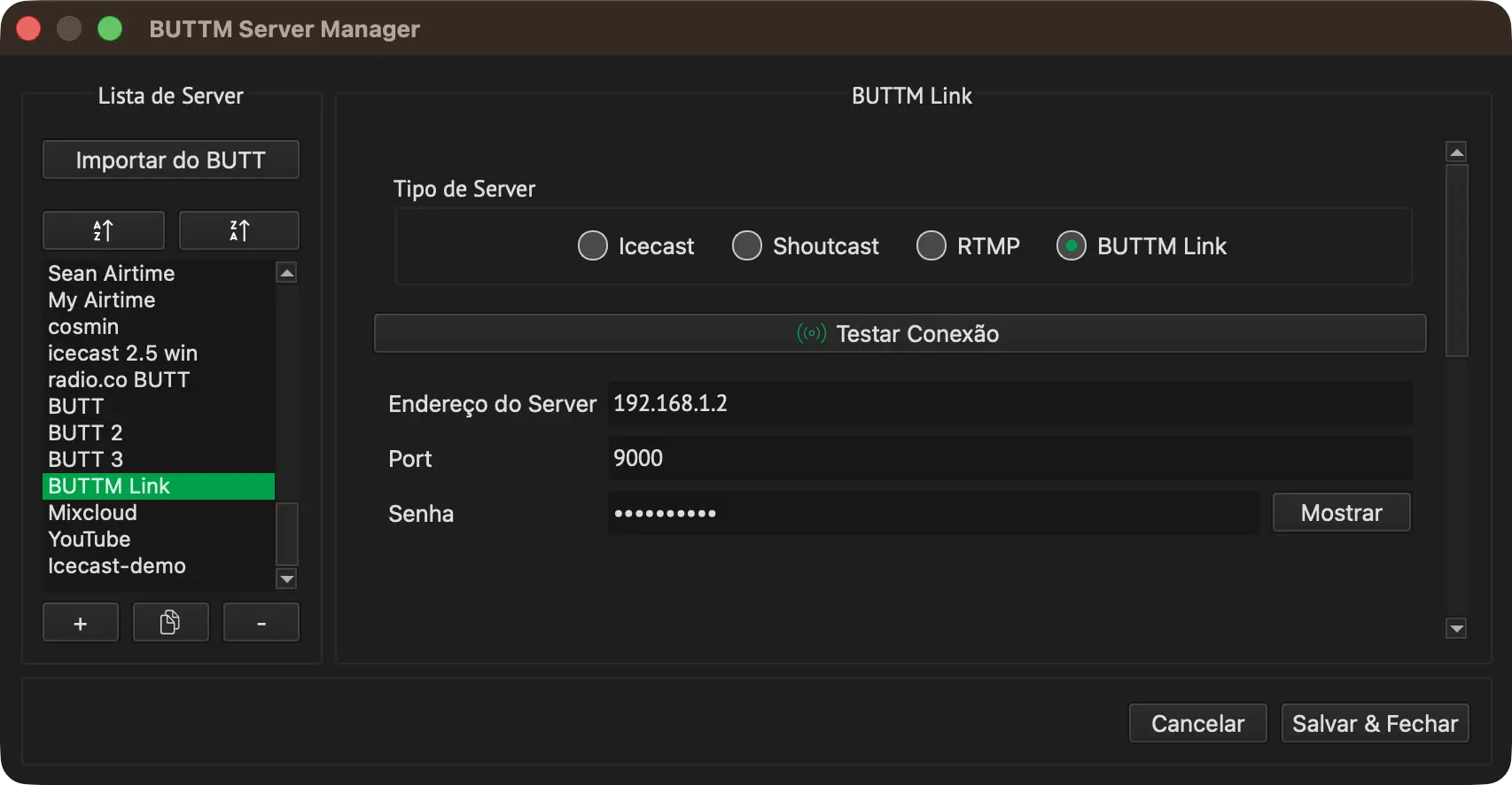
Configurações do BUTTM Link
Preencha os campos em Informações do Server usando os valores das configurações de BUTTM Link do BUTTM receptor. Abaixo está uma descrição de cada campo.
Endereço:
O endereço IP ou hostname da máquina que executa o BUTTM receptor. Não inclua http:// ou https://. Em uma rede local, geralmente é um endereço privado como 192.168.x.x. Ao conectar pela internet, use o IP público ou hostname da máquina remota e certifique-se de que o Port esteja acessível através de qualquer firewall ou roteador.
Port:
O Port em que o BUTTM receptor escuta conexões do BUTTM Link. Ele deve corresponder ao Port exibido nas configurações do receptor. O padrão é 9000.
Senha:
A senha configurada no BUTTM receptor. Ela deve corresponder exatamente. Clique em Show para revelar a senha que você inserir aqui.
Depois de inserir todos os detalhes necessários, clique em Testar conexão para verificar se uma conexão com o Server remoto do BUTTM Link pode ser estabelecida.
Se você estiver satisfeito com a configuração, clique em Save & Close e, em seguida, selecione o novo Server para uma de suas estações no Station Manager. Quando essa estação estiver conectada, esta instalação enviará seu Output codificado para o Server remoto do BUTTM Link.
Encoder Manager
No Encoder Manager, você configura os encoders (codecs) que são usados por uma estação ou para gravação. Manter encoders e estações separados permite configurar vários encoders usando apenas algumas estações ou até mesmo uma única estação. Isso oferece flexibilidade quando necessário.
O BUTTM suporta MP3, AAC (incluindo o perfil AAC+), Opus, Vorbis e FLAC. Além disso, o WAV é suportado para gravações.
Recurso Pro
A codificação FLAC e Bitrates acima de 128 kbps (MP3, AAC, Opus e Vorbis) exigem uma licença Professional.
Assim como no Station Manager, você pode adicionar, copiar ou excluir um encoder na Lista de encoders clicando nos botões +, copiar ou -. Você pode renomear um encoder clicando duas vezes em seu nome na lista.
O BUTTM inclui um Preset de encoder padrão para cada codec (o FLAC só está incluído em uma licença Professional). Se você excluir ou alterar um Preset por acidente, poderá restaurar todos os Presets clicando no botão Restaurar padrões.
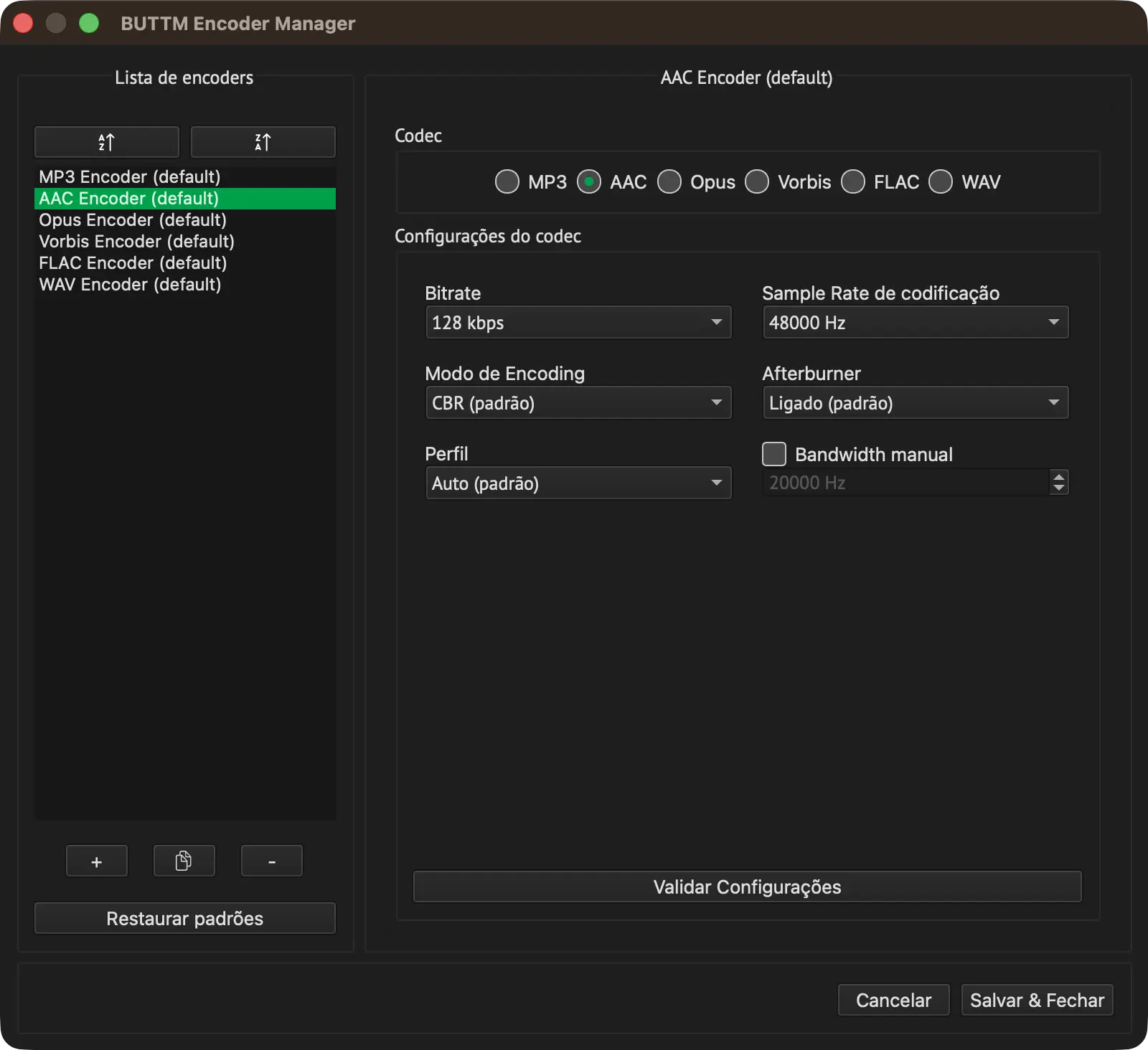
Encoder Manager
O BUTTM suporta uma ampla variedade de parâmetros para cada codec. Se você não estiver familiarizado com essas configurações, os valores padrão devem funcionar bem na maioria das situações. Caso queira saber mais sobre os parâmetros, consulte a documentação original do codec.
Se você estiver satisfeito com a configuração, clique em Save & Close e, em seguida, selecione o novo encoder para uma de suas estações no Station Manager.
Scheduler Manager
Recurso Pro
O Scheduler Manager requer uma licença Professional.
O Scheduler Manager permite adicionar agendadores para iniciar ou parar transmissões, gravações e shows do Audio Player automaticamente em horários específicos.
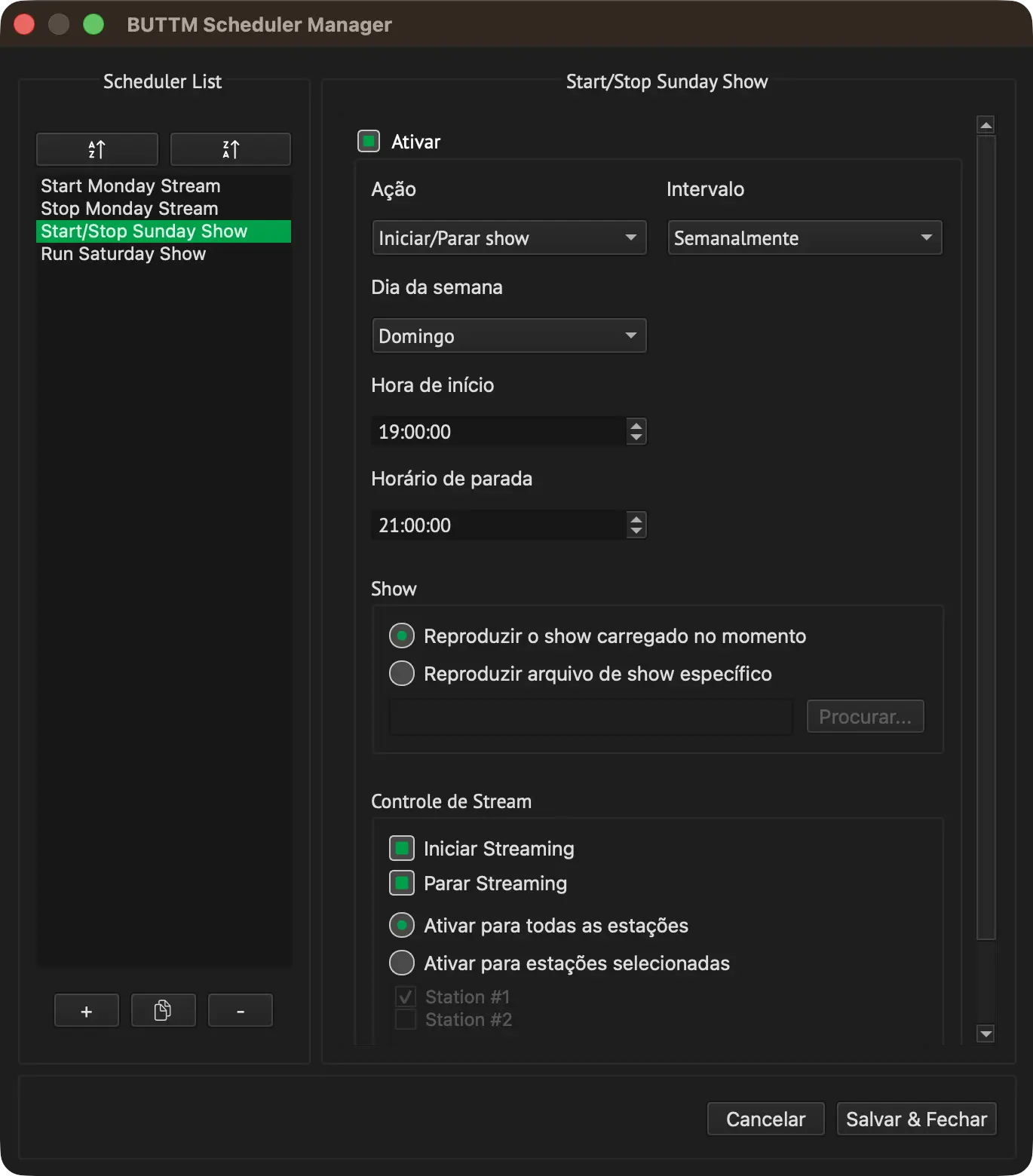
Scheduler Manager
Para adicionar um evento agendado, selecione a ação que você deseja realizar e defina o horário em que ela deve ser executada. As seguintes ações estão disponíveis:
Iniciar Streaming:
Conecta todas as estações ativadas ou as estações que você selecionar na lista.
Parar Streaming:
Desconecta todas as estações conectadas ou as estações que você selecionar.
Iniciar gravação:
Inicia uma gravação no horário agendado.
Parar gravação:
Para a gravação atual.
Iniciar show:
Inicia o show do Audio Player no horário agendado. Você pode optar por usar a Show List padrão que estava ativa pela última vez quando o player foi fechado, ou carregar um arquivo de show específico salvo no disco. Opcionalmente, você também pode iniciar o streaming ao mesmo tempo ativando Iniciar streaming nas configurações da ação. Nesse caso, o show é retido até que uma Station esteja realmente no ar, veja Aguardando a conexão.
Parar Show:
Para o show do Audio Player atualmente em execução. Opcionalmente, você também pode parar o streaming ao mesmo tempo ativando Parar streaming nas configurações da ação.
Iniciar/Parar streaming:
Combina Iniciar streaming e Parar streaming em uma única entrada do Scheduler. Conecta as estações selecionadas no Horário de início e as desconecta novamente no Horário de parada.
Iniciar/Parar gravação:
Combina Iniciar gravação e Parar gravação em uma única entrada do Scheduler. Inicia uma gravação no Horário de início e a para novamente no Horário de parada.
Iniciar/Parar show:
Combina Iniciar Show e Parar Show em uma única entrada do Scheduler. Inicia o show do Audio Player no Horário de início e o para novamente no Horário de parada. O streaming não está vinculado ao show para esta ação: ative Iniciar streaming e/ou Parar streaming de forma independente nas configurações da ação se você também quiser conectar e/ou desconectar as estações selecionadas no horário correspondente.
Info
Para as ações combinadas acima, o campo Horário é substituído por campos separados de Horário de início e Horário de parada. Se o horário de parada for anterior ou igual ao horário de início, o BUTTM assume que a parada acontecerá no dia seguinte e mostra a dica A parada acontecerá no dia seguinte. O horário de início e o horário de parada não podem ser idênticos.
Aguardando a conexão
Se uma entrada de Iniciar Show ou Iniciar/Parar show também conectar Stations (Iniciar streaming estiver ativado), o BUTTM não começa a reproduzir o show quando a entrada é acionada. Ele primeiro espera até que pelo menos uma das Stations selecionadas esteja no ar, para que o início do seu show nunca seja reproduzido em um stream que ainda não esteja conectado.
- O show começa assim que a primeira Station selecionada estiver conectada. As Stations que ainda estiverem se conectando continuam fazendo isso em segundo plano.
- Se um arquivo de intro global estiver configurado, o show começa após o término do intro.
- Se uma Station não puder se conectar imediatamente, por exemplo porque o Server ainda está ocupado por outra fonte, ela segue o seu Modo de reconexão. Com Normal ou Sempre, o BUTTM continua tentando e o show começa assim que a conexão for estabelecida. Com Nunca, o BUTTM não tenta novamente: se nenhuma das Stations selecionadas puder ser conectada, o show não é iniciado e um aviso é gravado no log.
- O show em espera é cancelado se você desconectar todas as Stations selecionadas, se uma entrada de Parar Show ou o comando de rede
STOP SHOWfor recebido, ou se você iniciar um show manualmente nesse meio tempo. - Se uma das Stations selecionadas já estiver conectada quando a entrada for acionada, o show começa imediatamente.
O que acontece quando o show chega ao fim (repetir, parar ou parar e desconectar) não é uma configuração do Scheduler, mas é selecionado no menu suspenso End of show na Show List.
Note
A opção afeta apenas o show que foi iniciado por esta entrada. Se você mesmo parar o show ou uma entrada de Parar Show o parar antes de ele terminar, as Stations não serão desconectadas por esta opção. Com uma entrada de Iniciar/Parar show, o horário de parada ainda se aplica normalmente se o show ainda estiver em execução nesse momento.
Audio Mixer
O Mixer oferece uma visão geral de todos os canais de áudio e de seus Levels atuais. Cada canal é exibido como uma strip vertical com um level meter, um fader de Gain e uma exibição numérica de Gain. Quando muitos canais estão visíveis ao mesmo tempo, uma barra de rolagem horizontal aparece abaixo das channel strips para que você possa rolar até os canais que estão fora da tela. Ele pode ser usado como uma janela separada ou acoplado dentro do Audio Player.
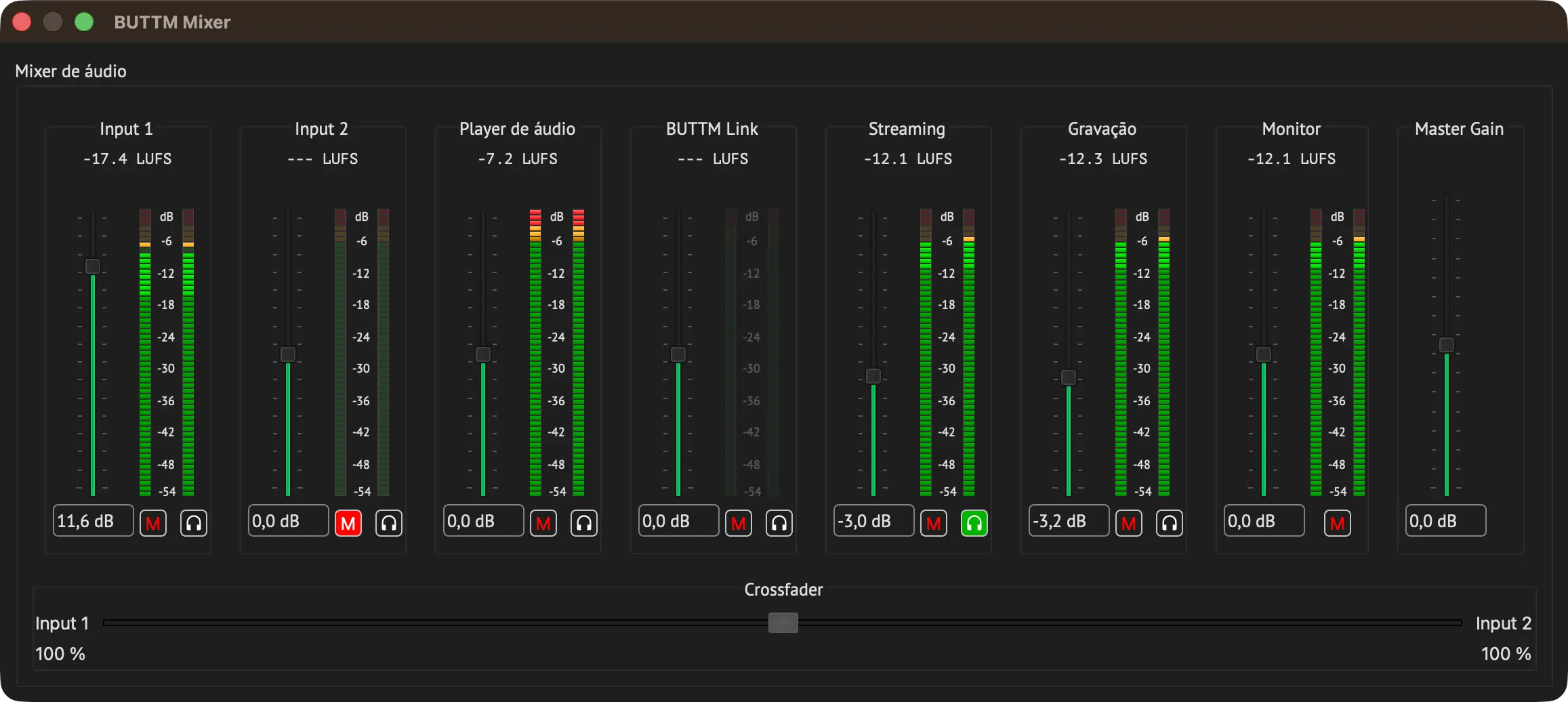
Audio Mixer
Input 1 e Input 2 exibem o áudio ao vivo vindo das fontes de Input correspondentes. Esses controles permitem equilibrar os volumes de Input antes de serem enviados para os caminhos de sinal de Stream e Gravação. Para silenciar um dos canais de Input, pressione o botão M ou mapeie seu MIDI Controller para este botão. Pressione o ícone de Headphone para rotear o canal para o seu monitor Device.
O Audio Player mostra o sinal vindo do Audio Player integrado. Seu fader de Gain, botão de Mute e botão de Monitor funcionam da mesma forma que os canais de Input.
O BUTTM Link mostra o sinal recebido de um Client do BUTTM Link conectado. Ele só fica visível quando o BUTTM Link está ativado em Configurações.
O Mixer oferece canais de Output separados para diferentes destinos. Assim como nos canais de Input, as strips de Streaming e Gravação têm, cada uma, seus próprios botões M (Mute) e Headphone (Monitor):
Streaming:
Controla o Level do sinal enviado para o Output de Streaming. O fader afeta apenas o caminho de Streaming.
Gravação:
Controla o Level usado para gravações. Ajustar este fader afeta apenas o caminho de Gravação.
Monitor:
Controla o volume usado para monitoramento. Esse ajuste se aplica apenas ao seu Output de Monitor local. Esta strip possui um botão de Mute, mas nenhum botão de Monitor.
Master Gain:
Aplica ajuste de Gain aos sinais de Streaming, Gravação e Monitor. A strip Master não possui botão de Mute ou Monitor nem medidor de Level.
Crossfader:
O Crossfader faz a transição entre o Input 1 e o Input 2. O lado esquerdo corresponde ao Input 1, e o lado direito ao Input 2.
Rótulos de LUFS
Quando Mostrar LUFS short-term estiver ativado em Configurações → Diversos → VU-Meter, uma leitura de LUFS de curto prazo será exibida acima de cada channel strip no Mixer. A mesma leitura também é exibida na parte superior do VU meter na janela principal. Consulte VU-Meter para obter uma visão geral sobre LUFS e como o BUTTM o utiliza.
Tip
Dê um clique duplo em qualquer controle deslizante para redefini-lo para a posição Padrão.
Audio Effects
Recurso Pro
Audio Effects (Equalizer, Compressor, Limiter) e plugins VST3 exigem uma licença Professional.
Esta seção fornece ferramentas para ajustar e aprimorar a sonoridade do seu áudio. Os efeitos ajudam a moldar o sinal de forma prática e facilitam a obtenção de um resultado claro e equilibrado.
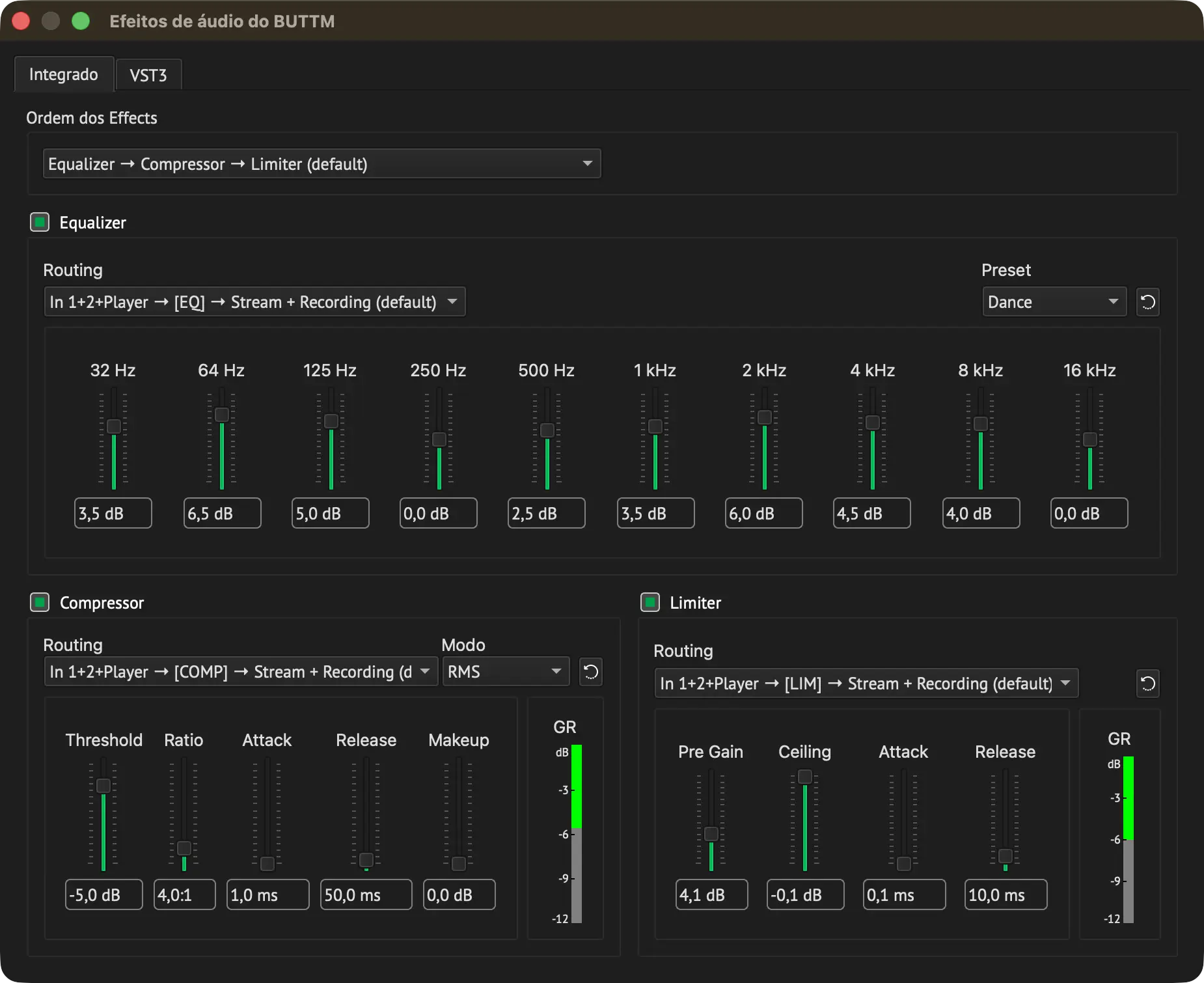
Audio Effects
Ordem dos Effects:
Aqui você pode escolher como os efeitos são encadeados. A ordem Padrão é Equalizer → Compressor → Limiter, que é a configuração mais comum.
Se preferir uma ordem diferente, como colocar o Compressor depois do Limiter, você também pode selecionar essa opção. Qualquer outra combinação também é possível.
Cada efeito pode ser ativado ou desativado individualmente marcando ou desmarcando sua caixa de seleção.
Por padrão, os efeitos são inseridos após o mixer, processando o sinal combinado do Input 1, Input 2, do Player de áudio e do BUTTM Link.
Se você preferir processar apenas uma única fonte, poderá alterar isso selecionando uma opção diferente no menu suspenso Routing.
Cada efeito integrado pode ser roteado de seis maneiras diferentes:
In 1+2+Player → Stream + Recording:
O efeito é inserido após o mixer e afeta ambos os sinais de Stream e Recording. Este é o padrão.
In 1+2+Player → Stream:
O efeito é inserido após o mixer e afeta apenas o sinal de Stream.
In 1+2+Player → Recording:
O efeito é inserido após o mixer e afeta apenas o sinal de Recording.
In 1 → Stream + Recording:
O efeito é inserido no sinal do Input 1 antes do mixer e afeta ambos os sinais de Stream e Recording.
In 2 → Stream + Recording:
O efeito é inserido no sinal do Input 2 antes do mixer e afeta ambos os sinais de Stream e Recording.
Player → Stream + Recording:
O efeito é inserido no sinal do Audio Player antes do mixer e afeta ambos os sinais de Stream e Recording.
Tip
Para restaurar as configurações padrão de um efeito, clique no ícone de seta circular no lado direito do efeito.
Equalizer
O Equalizer (EQ) de 10 bandas permite ajustar com precisão o equilíbrio tonal do seu áudio aumentando ou reduzindo faixas de frequência específicas. Cada banda representa uma parte do espectro audível, dos graves mais baixos aos agudos mais altos. Ajustar essas bandas permite corrigir problemas tonais, destacar certas frequências ou moldar o áudio para se adequar melhor ao seu material ou preferência.
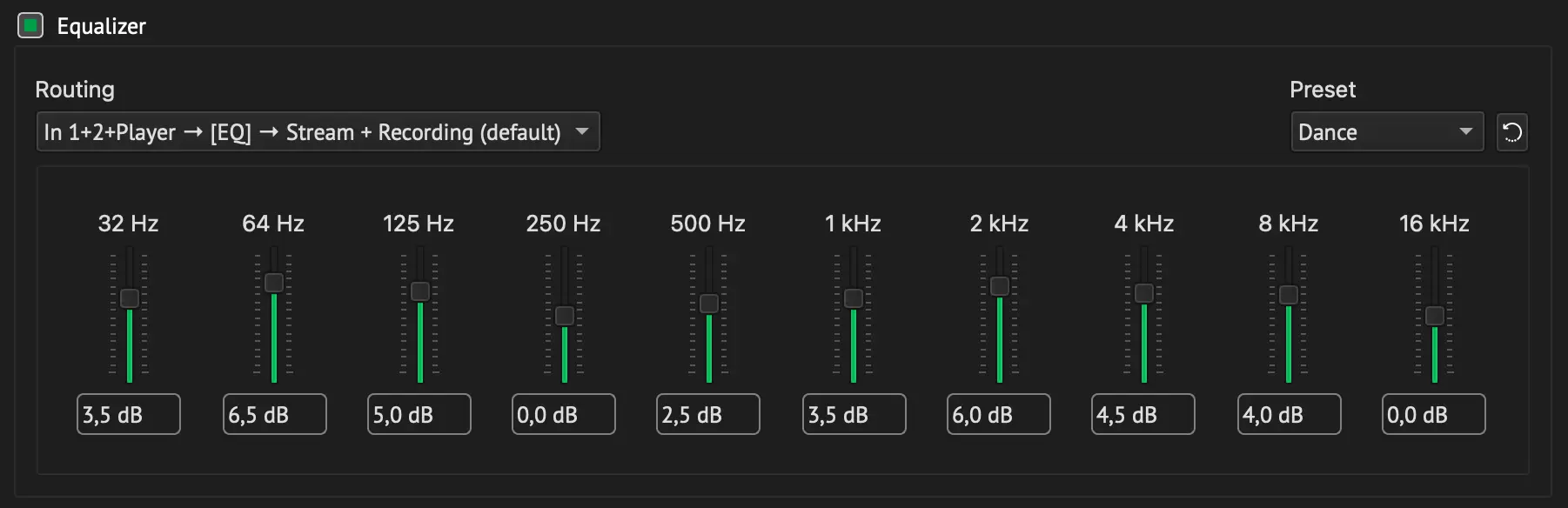
Effects: Equalizer de 10 bandas
Cada banda pode ser definida de −12 dB a +12 dB:
- Valores positivos aumentam a faixa de frequência selecionada e a tornam mais proeminente.
- Valores negativos reduzem a faixa selecionada e suavizam frequências que são muito dominantes.
Para resultados rápidos, o aplicativo inclui uma variedade de presets desenvolvidos para diferentes estilos e preferências de audição. Esses presets oferecem curvas de EQ prontas que podem ser usadas como estão ou como ponto de partida para seus próprios ajustes.
Compressor
A compressão de faixa dinâmica reduz a diferença entre as partes altas e baixas do áudio, proporcionando aos ouvintes uma experiência mais consistente. Ela é usada por quase todas as estações de rádio profissionais.
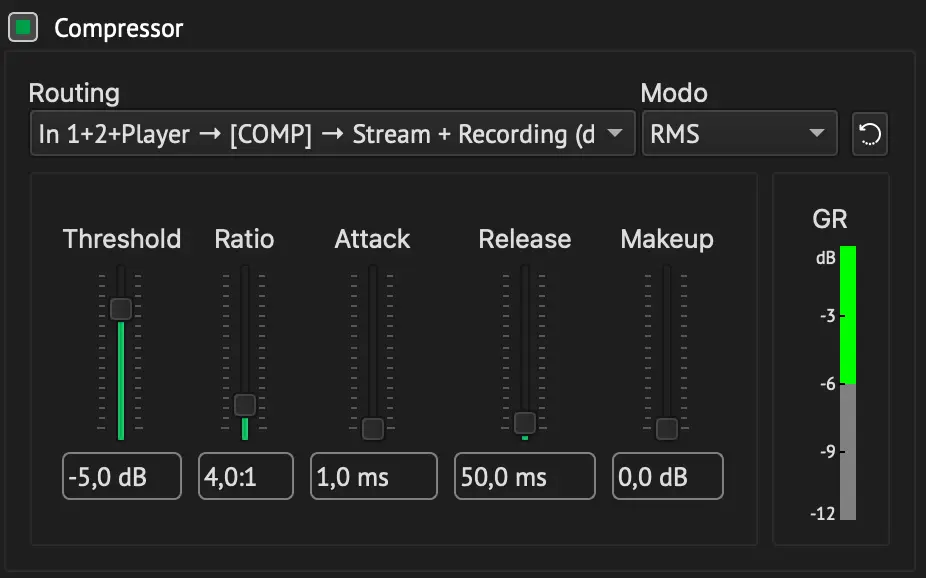
Effects: Compressor
Para determinar se o sinal excede o Threshold, um Compressor geralmente mede o Level do sinal ao longo do tempo e o compara ao Threshold. O BUTTM oferece dois modos de medição - RMS e Peak.
RMS:
O Level do sinal é calculado pela média ao longo de um curto período. Isso introduz um pequeno atraso, mas o resultado é mais suave e natural.
Peak:
O Compressor reage imediatamente a samples individuais, sem cálculo de média. Isso faz com que ele responda mais rápido e soe mais agressivo.
Threshold:
Define o Input Level no qual a compressão começa. Sinais mais altos do que este valor são reduzidos em Level.
Ratio:
Define a intensidade da compressão aplicada quando o sinal ultrapassa o Threshold. Valores mais altos resultam em uma redução dinâmica mais acentuada.
Attack:
Controla a rapidez com que o Compressor reage após o sinal ultrapassar o Threshold. Tempos curtos contêm os Peaks rapidamente; tempos mais longos deixam passar os transientes iniciais.
Release:
Determina a rapidez com que o Compressor para de reduzir o Gain depois que o sinal volta a ficar abaixo do Threshold. Tempos mais curtos restauram o Level rapidamente; tempos mais longos soam mais suaves.
Makeup:
Aumenta o Output Level para compensar a redução de Gain introduzida durante a compressão, ajudando a igualar ou aumentar a sonoridade após o processamento.
O meter GR (Gain Reduction) mostra o quanto o Compressor está comprimindo atualmente o Level do sinal.
Um valor de −3 dB significa que o Compressor está comprimindo o sinal em 3 dB. Quanto menor for o valor negativo, mais forte será a compressão.
O Compressor usa as mesmas configurações para ambos os caminhos de sinal de Stream e Gravação.
Tenha em mente que diferentes Output Levels de Stream e Gravação podem levar a um comportamento diferente do Compressor.
Por exemplo, se o Output Level de Gravação estiver definido mais alto do que o Level de Stream, o Compressor no caminho de Gravação receberá um sinal mais forte e, portanto, aplicará mais compressão.
O meter GR sempre mostra a Gain Reduction (compressão) para o caminho de sinal onde o Compressor está ativo:
- Se o Compressor estiver ativado para Stream, ou tanto para Stream quanto para Gravação, o meter mostra a Gain Reduction de Stream.
- Se o Compressor estiver ativado apenas para Gravação, o meter mostra a Gain Reduction de Gravação.
Um procedimento recomendado para configurar o Compressor é:
- Reproduza a fonte de áudio mais alta que você planeja transmitir (geralmente música) e ajuste-a usando o slider de Master Gain.
- Ative o Compressor e ajuste o Threshold e o Ratio. As configurações de Attack e Release normalmente podem permanecer inalteradas, a menos que você tenha uma necessidade específica. Você notará que o Level geral diminui à medida que o Compressor reduz os Peaks.
- Ajuste o Makeup Gain para trazer o Output de volta à sua sonoridade anterior.
- Teste com uma fonte mais silenciosa (por exemplo, sua voz). Ela agora deve estar mais alta em relação à música.
Se ainda estiver muito baixa, redefina o Makeup Gain para 0 e repita a partir da etapa 2.
Encontrar as configurações ideais pode levar algum tempo e depende tanto de uma audição cuidadosa quanto dos medidores.
Depois de configurado, o BUTTM salva suas configurações, então você geralmente só precisa fazer isso uma vez.
Como orientação geral:
- A música deve ser comprimida sutilmente, com um Threshold relativamente alto e um Ratio entre 2:1 e 3:1.
- A voz pode ser comprimida com muito mais intensidade, com um Threshold baixo e um Ratio de 5:1 ou superior. Isso torna a voz mais fácil de entender e reduz as diferenças de Level entre locutores ou distâncias inconsistentes do microfone.
- Para música e voz combinadas, configure o Compressor do BUTTM para música e use um Compressor adicional (muitas vezes um Device de hardware) antes dos microfones na cadeia de áudio.
Limiter
O Limiter no BUTTM garante que seu sinal de Output nunca exceda um Level máximo definido. Isso evita Clipping, distorção e picos inesperados de volume, o que é especialmente útil para livestreaming ou broadcasting, onde uma sonoridade constante e a proteção contra sobrecargas são essenciais. Como o BUTTM usa um Limiter look-ahead, os Peaks são detectados um pouco antes de atingirem o estágio de Output, permitindo que o Limiter reaja de forma limpa e transparente mesmo a transientes muito repentinos. Isso torna o Limiter ideal como a etapa final na sua cadeia de sinal, garantindo Levels de Output estáveis e seguros para transmissão em todos os momentos.
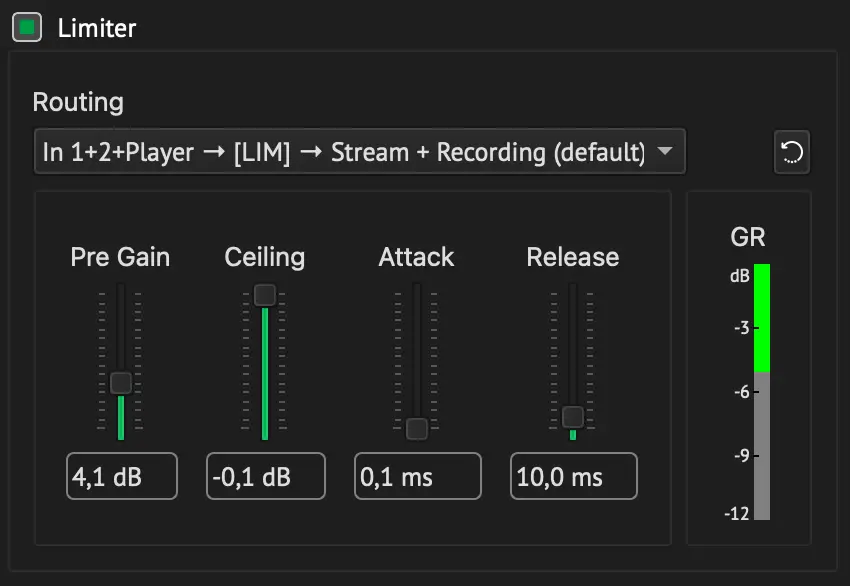
Effects: Limiter
Pre Gain:
Define o Gain de Input que alimenta o Limiter. Aumentar este valor excita o sinal com mais intensidade, resultando em um Limiting mais frequente ou mais forte. Útil para aumentar a sonoridade antes do controle final de Peak.
Ceiling:
Define o Level de Output máximo que o Limiter permitirá. O BUTTM evita que o sinal exceda esse valor em qualquer momento, tornando-o o Threshold de segurança principal para um Output sem distorção.
Attack:
Controla a rapidez com que o Limiting começa quando o sinal se aproxima do Ceiling. Valores mais baixos capturam transientes rápidos imediatamente, enquanto tempos um pouco mais longos preservam mais detalhes naturais dos transientes.
Release:
Define a rapidez com que o Limiter se recupera quando o sinal volta a ficar abaixo do Ceiling. Configurações curtas restauram o volume rapidamente, enquanto configurações mais longas soam mais suaves e ajudam a evitar o bombeamento.
O medidor GR (Gain Reduction) mostra o quanto o Limiter está atenuando o Level do sinal no momento.
Um valor de −3 dB significa que o Limiter está atenuando o sinal em 3 dB. Quanto mais baixo for o valor negativo, mais forte será a atenuação.
O Limiter usa as mesmas configurações para os caminhos de sinal de Stream e Gravação.
Esteja ciente de que diferentes Levels de Output de Stream e Gravação podem levar a um comportamento diferente do Limiter.
Por exemplo, se o Output Level de Gravação estiver definido mais alto que o Level de Stream, o Limiter no caminho de Gravação receberá um sinal mais forte e, portanto, aplicará mais atenuação.
O meter GR sempre mostra a Gain Reduction (atenuação) para o caminho de sinal onde o Limiter está ativo:
- Se o Limiter estiver ativado para Stream, ou para ambos Stream e Gravação, o meter mostra a Gain Reduction de Stream.
- Se o Limiter estiver ativado apenas para Gravação, o meter mostra a Gain Reduction de Gravação.
VST3
Os plugins VST3 permitem que você estenda o BUTTM com processadores de áudio de terceiros. O BUTTM os hospeda em um plugin rack que pode conter qualquer número de plugins processados em série. O sinal passa por cada plugin da parte superior da lista até a inferior.
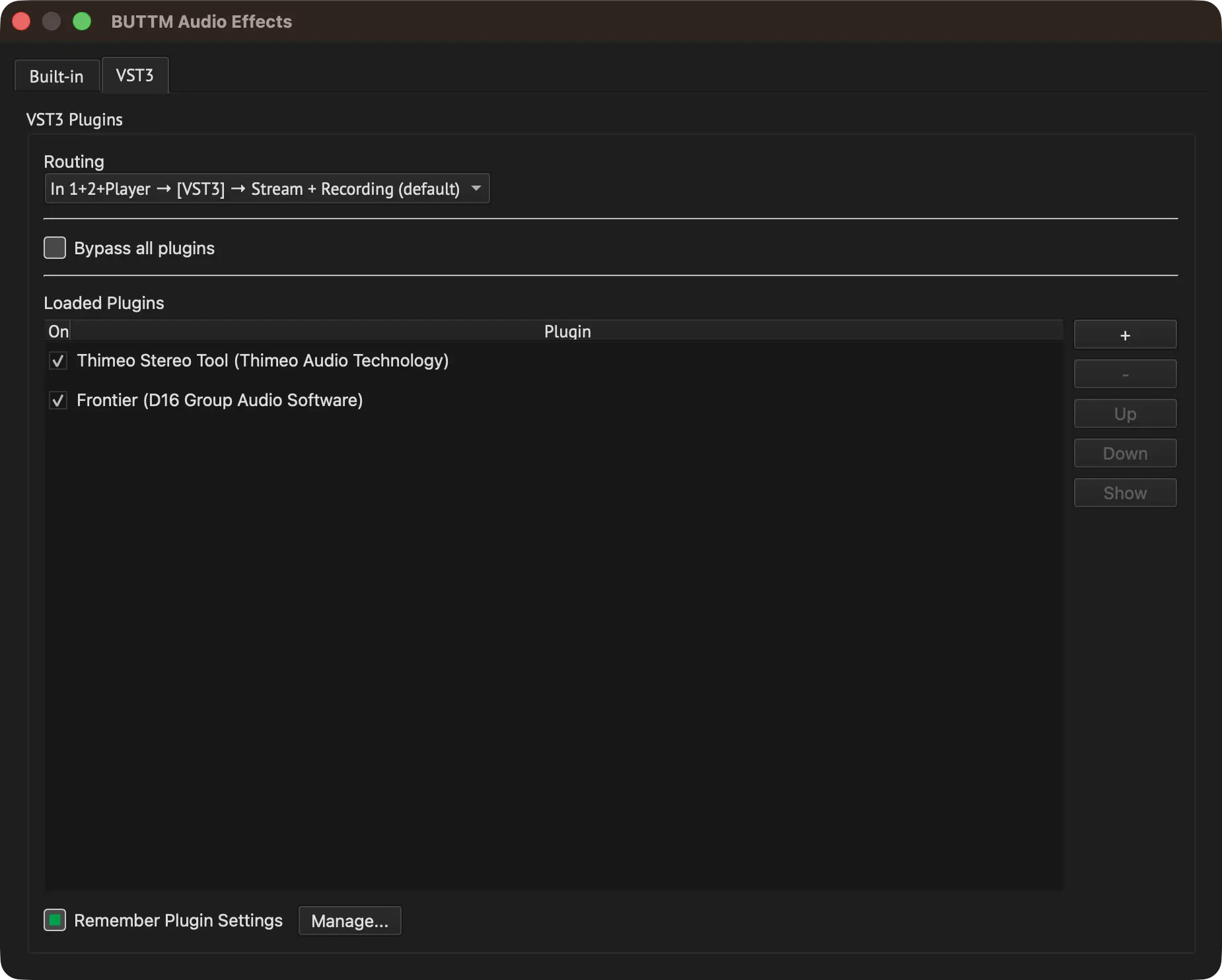
Effects: VST3
A tabela Plugins carregados mostra todos os plugins atualmente no rack. Cada linha exibe uma caixa de seleção (On) e o nome e fornecedor do plugin.
Para adicionar um plugin, clique em + e selecione um arquivo .vst3. O BUTTM abre a pasta VST3 padrão no seu sistema automaticamente. Você também pode arrastar arquivos de plugin do Finder ou Explorer diretamente para a tabela. Se o arquivo selecionado for um shell plugin que contém múltiplos efeitos (por exemplo produtos WaveShell), o BUTTM mostra uma caixa de diálogo de seleção para que você possa escolher qual sub-plugin carregar.
Para remover um plugin, selecione sua linha e clique em −.
Para alterar a ordem de processamento, selecione um plugin e clique em Up ou Abaixo, ou arraste a linha para uma nova posição na tabela.
Dê um clique duplo em uma linha ou selecione-a e clique em Show para abrir o editor gráfico do plugin em uma janela separada. O rótulo do botão muda para Ocultar enquanto o editor estiver visível. Clicar nele novamente oculta a janela do editor sem afetar o processamento de áudio.
Cada plugin pode ser ativado ou desativado individualmente usando sua caixa de seleção On.
A caixa de seleção Bypass em todos os plugins coloca todo o rack em bypass de uma só vez. Um rótulo de aviso aparece ao lado da caixa de seleção como um lembrete quando o bypass estiver ativo.
Quando Lembrar configurações do plugin estiver ativado, o BUTTM salva e restaura o estado de cada plugin carregado individualmente. Clique em Gerenciar... para ver e excluir estados salvos anteriormente.
Info
Se um efeito integrado e o rack VST3 estiverem atribuídos à mesma posição de Routing, o rack VST3 é sempre inserido após o efeito integrado.
O menu suspenso Routing controla onde na cadeia de sinal o rack é inserido. As seguintes opções estão disponíveis:
In 1+2+Player → Stream + Recording:
O rack VST3 é inserido após o mixer, processando o sinal combinado de ambos os inputs, Audio Player e BUTTM-Link. Afeta ambos os sinais de Stream e Recording. Este é o padrão.
In 1+2+Player → Stream:
O mesmo que acima, mas afeta apenas o sinal de Stream.
In 1+2+Player → Recording:
O mesmo que acima, mas afeta apenas o sinal de Recording.
In 1 → Stream + Recording:
O rack é inserido antes do Mixer no sinal do Input Device 1 e afeta tanto o sinal de Stream quanto o de Recording.
In 2 → Stream + Recording:
O rack é inserido antes do Mixer no sinal do Input Device 2 e afeta tanto o sinal de Stream quanto o de Recording.
Player → Stream + Recording:
O rack é inserido antes do Mixer no sinal do Audio Player e afeta tanto o sinal de Stream quanto o de Recording.
Audio Player
Recurso Pro
O Audio Player requer uma licença Professional.
O Audio Player é um sistema de reprodução integrado projetado para uso em transmissões. Ele permite reproduzir músicas, jingles, clipes de áudio e streams de áudio da internet diretamente de dentro do BUTTM, sem depender de um aplicativo separado. O player envia seu áudio para a cadeia de sinal regular, onde aparece como um canal Audio Player dedicado no Mixer.
Clique no botão Audio Player na barra de ferramentas da janela principal para abrir o player.
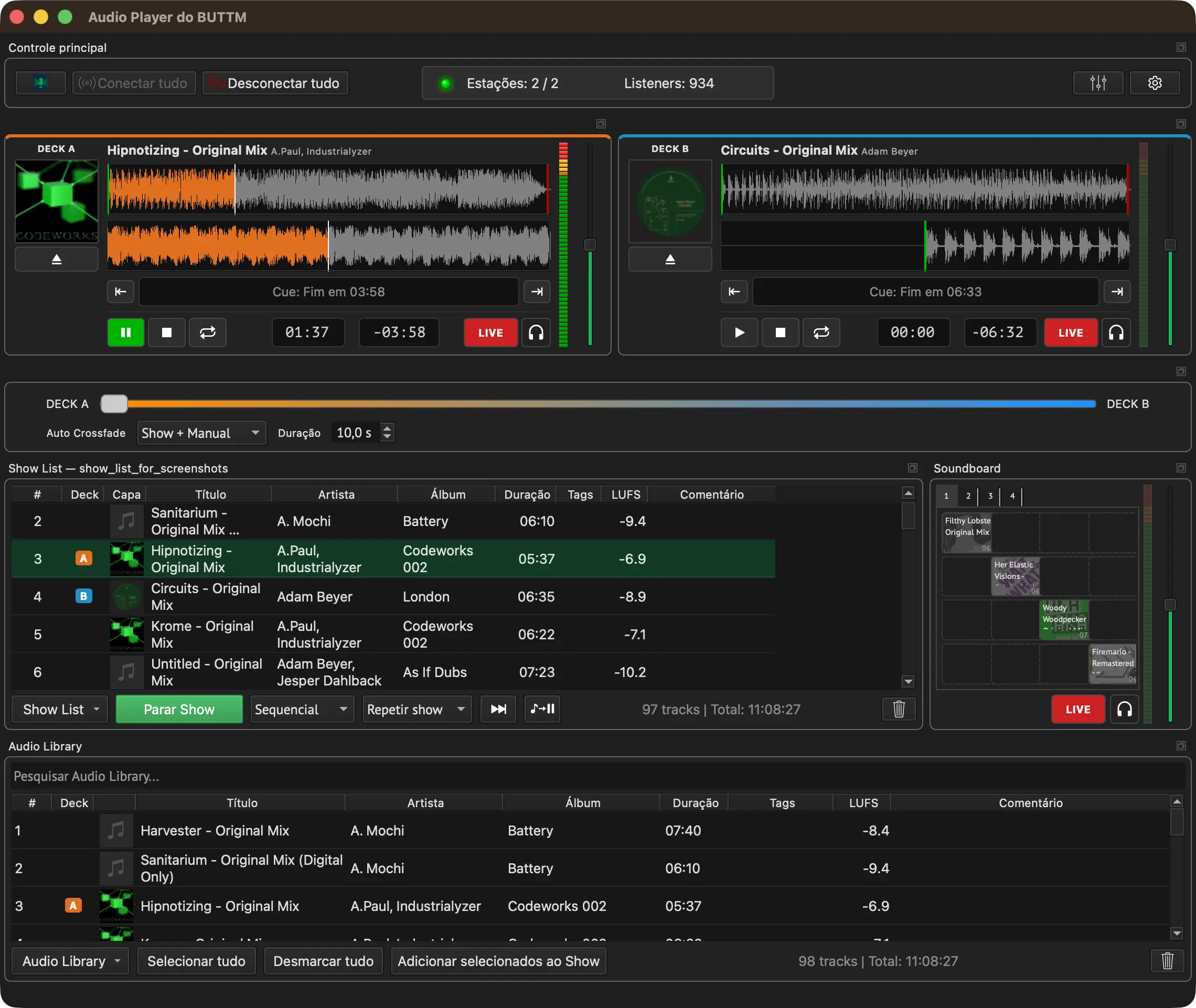
Audio Player
A janela do player consiste em vários painéis independentes chamados docks. Cada dock pode ser movido, redimensionado ou destacado como uma janela separada. O menu View permite exibir ou ocultar docks individuais (Mostrar Main Control, Mostrar Mixer) e bloquear o layout atual para que os docks não sejam reposicionados acidentalmente usando Bloquear layout. Para restaurar a organização original, selecione Redefinir layout no mesmo menu.
Note
Para ouvir música do Audio Player diretamente no seu computador, você precisa selecionar um dispositivo de monitor nas Configurações de áudio do BUTTM e ter o monitoramento ativado no canal de áudio Audio Player, Streaming ou Recording usando o Mixer.
Main Control
O dock Main Control dentro da janela do Audio Player mostra o estado de todas as suas estações rapidamente, incluindo o número de listeners ativos.

Audio Player: Main Control
Ele oferece botões Conectar tudo e Desconectar tudo para que você possa iniciar e parar sua transmissão diretamente do player, sem voltar para a janela principal.
O dock também oferece botões de acesso rápido para abrir a Main Window, o Mixer e as Player Settings.
Mixer
Por padrão, o Mixer abre como uma janela separada. Em vez disso, você pode acoplá-lo diretamente dentro do Audio Player marcando Mostrar Mixer no menu View.
Quando acoplado, o Mixer muda para um layout compacto: o campo numérico de Gain e a leitura de LUFS de curto prazo ficam ocultos, o Crossfader Input 1 ↔ Input 2 fica oculto e cada medidor de Level é exibido como uma única barra fina sem escala de dB. Os sliders de Gain e os botões de Mute e Monitor funcionam exatamente como na janela independente do Mixer.
Desmarque Mostrar Mixer para mover o Mixer de volta para sua própria janela.
Note
Se o Mixer estiver protegido por senha em Settings → Security, acoplá-lo também exigirá digitar a senha.
Audio Library
A Audio Library é o armazenamento central para todas as tracks que você importa para o player. As tracks são armazenadas em uma pasta dedicada no seu disco e registradas em um banco de dados, para que a biblioteca permaneça intacta mesmo que você mova os arquivos de origem originais depois.
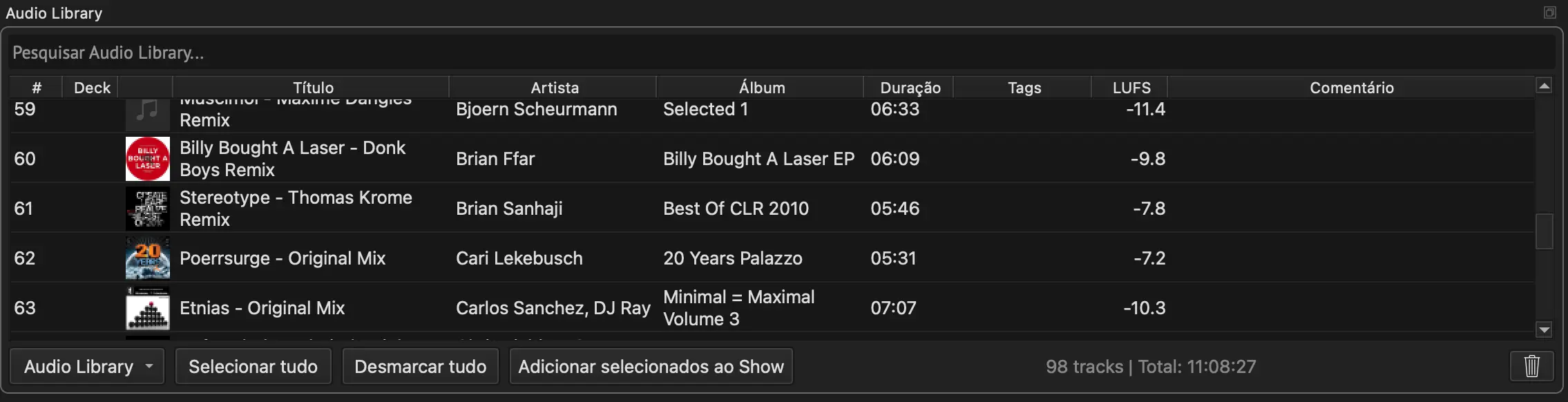
Audio Player: Audio Library
Para adicionar tracks à biblioteca, use o botão de menu Audio Library e selecione uma das opções de importação:
Importar arquivos:
Abre um navegador de arquivos onde você pode selecionar um ou mais arquivos de áudio para importar.
Importar pasta:
Importa todos os arquivos de áudio encontrados dentro da pasta selecionada, incluindo subpastas.
Importar M3U:
Importa os arquivos de áudio listados em uma playlist M3U para a biblioteca. Veja M3U Playlists para as outras opções de M3U e o que é ignorado.
Adicionar URL à Library:
Adiciona um stream de áudio da internet ou um arquivo de áudio remoto à biblioteca para que você possa reproduzi-lo mais tarde como qualquer outro track. Veja Reprodução de URLs.
Após a importação, as tracks aparecem na tabela da biblioteca com título, artista, álbum, duração e capa. As entradas de URL são marcadas com um ícone de rede em vez de capa. A tabela da biblioteca pode ser ordenada por qualquer coluna clicando em seu cabeçalho. Um campo de filtro na parte superior restringe a lista às tracks cujo título ou artista contém o texto digitado.
Tip
Mantenha Alt pressionado ao clicar duas vezes em uma track na biblioteca ou show list para abrir a caixa de diálogo Track Properties.
Para remover tracks da biblioteca, selecione-as e pressione a tecla Delete ou Backspace, ou clique com o botão direito em uma track e selecione Remover selecionados no menu de contexto.
Tip
Passe o cursor sobre uma célula que seja estreita demais para mostrar todo o seu texto para ver o conteúdo completo em um tooltip.
Reprodução de URLs
Você pode reproduzir áudio da internet em um Deck ou em um pad de Soundboard: um stream de rádio, um arquivo de música hospedado em um Server web ou um link de playlist de uma estação.
A forma habitual de manter um stream é adicioná-lo primeiro à biblioteca:
- Abra o menu Audio Library e selecione Adicionar URL à biblioteca....
- Insira um Título. Este é o nome que aparece na sua biblioteca, por exemplo o nome da estação.
- Insira a URL de áudio. Ela deve começar com
http://ouhttps://. - Clique em OK. O BUTTM verifica se o endereço pode ser aberto como áudio antes de adicioná-lo.
Você pode então carregar a entrada em um Deck, adicioná-la a uma show list ou atribuí-la a um pad do soundboard, assim como uma track normal.
Pressione Reproduzir no Deck para conectar. O stream não é aberto até que você o reproduza, portanto, carregar uma URL em um Deck ainda não utiliza a rede.
Enquanto um stream está no ar e Atualizar song do Audio Player está ativado, o BUTTM usa os títulos de song que a estação envia, quando disponíveis.
Os live streams se comportam de forma diferente dos arquivos da sua biblioteca:
- Não há waveform do track completo nem tempo restante.
- Cue points e normalização de loudness não estão disponíveis.
- Você não pode pular para uma posição no stream.
- Se a conexão cair, o BUTTM tenta reconectar.
- Um live stream não termina sozinho. Se fizer parte de um show, o show não avançará até que você pule para o próximo track.
Show List
A Show List é uma playlist que você prepara para uma transmissão específica. Você a cria a partir de tracks da biblioteca e depois a inicia como uma sequência que é reproduzida automaticamente de um track para o seguinte.
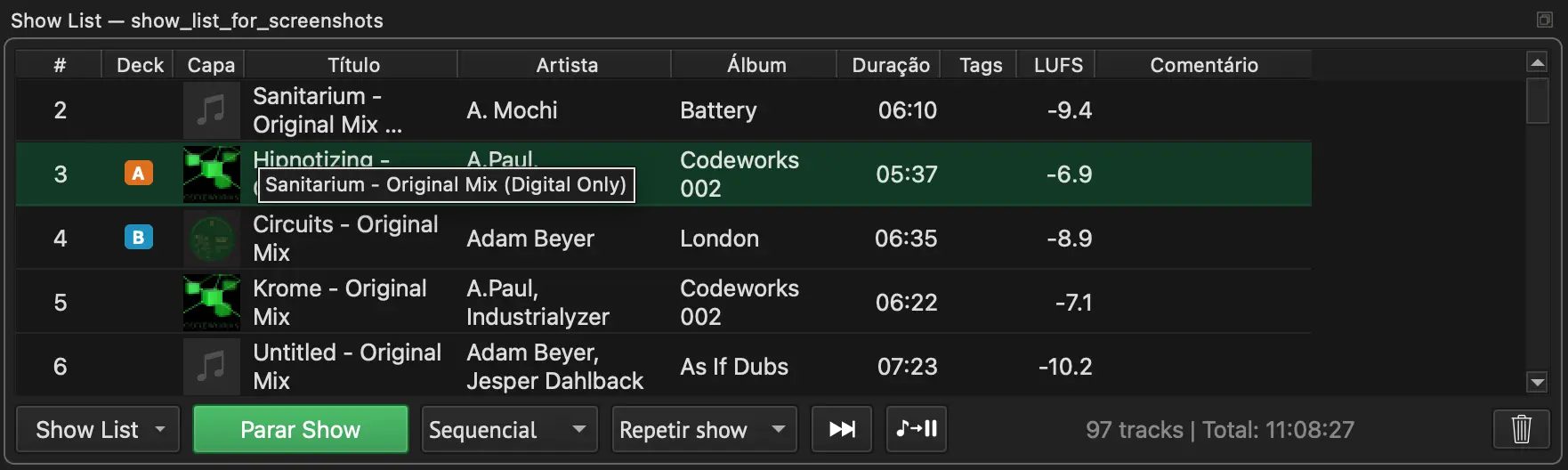
Audio Player: Show List
Para adicionar tracks à show list, selecione um ou mais tracks na biblioteca e clique em Add to Show, ou arraste-os da tabela da biblioteca para a show list. Você pode reordenar os tracks na show list arrastrando as linhas para cima ou para baixo.
Ordem de reprodução:
Selecione Sequencial para reproduzir os tracks na ordem em que aparecem na lista, ou Aleatório para reproduzi-los em ordem aleatória.
End of show:
O menu suspenso End of show ao lado dos controles de ordem de reprodução na barra de ferramentas da show list decide o que acontece depois que o último track do show terminar. A configuração é lembrada quando você fecha o player.
- Repetir show (padrão): O show recomeça. No modo Sequential ele continua com o primeiro track, no modo Shuffle uma nova rodada aleatória começa assim que cada track tiver sido reproduzido.
- Parar show: O show termina após o seu último track (no modo Shuffle: depois que cada track tiver sido reproduzido uma vez). O último track sempre toca até o fim, mesmo se Auto Crossfade estiver ativado para shows, e o BUTTM exibe Show stopped.
- Parar e desconectar: Como Parar show, mas o BUTTM então também desconecta todas as Stations, exatamente como se você tivesse clicado em Desconectar tudo. Se um arquivo de outro estiver configurado, ele é reproduzido antes de as Stations se desconectarem. Você pode alterar a configuração a qualquer momento, inclusive enquanto um show estiver em execução.
Pausar após a faixa:
O botão Pausar após a faixa na barra de ferramentas da show list pausa o show em execução automaticamente assim que o track atual termina, em vez de avançar para o próximo track. Isso é útil quando você precisa intervir em um ponto definido, por exemplo para falar ou reproduzir um clipe do Soundboard antes de continuar o show.
O botão só tem efeito enquanto um show está sendo reproduzido. Clicar nele alterna entre três estados:
- Armed: o botão fica laranja e o BUTTM exibe Show will pause after the current track. Quando o track atual termina, o show para e não faz crossfade para o próximo track. Enquanto armado, o crossfade automático é ignorado mesmo se o Auto Crossfade estiver ativado para shows.
- Paused: depois que o track terminar, o botão fica verde e o BUTTM exibe Show paused after track. O show agora espera você continuar.
- Idle: clique no botão mais uma vez para retomar. O BUTTM carrega o próximo track no deck ativo e continua o show.
Se você clicar no botão enquanto ele estiver armado, mas antes de o track terminar, a pausa é cancelada e o show continua normalmente.
Para salvar a show list atual em um arquivo, abra o menu da show list e selecione Salvar Show. Para carregar uma show list salva anteriormente, selecione Carregar Show.... O BUTTM também salva a show list automaticamente quando você fecha o player.
Para iniciar um show, clique no botão Reproduzir Show no dock da show list. O BUTTM carrega o primeiro track no deck ativo e o segundo track no deck em espera, depois inicia a reprodução. Quando o track atual termina, o BUTTM carrega e reproduz o próximo automaticamente. Depois do último track, o show recomeça ou termina, dependendo da configuração End of show. Clique em Parar Show para parar o show.
Para pular para o próximo track, clique no botão Next.
Para remover um track da show list, selecione-o e pressione Delete ou Backspace, ou clique com o botão direito e selecione Remover do show.
Você também pode criar ou estender um show a partir de uma playlist M3U. Consulte Playlists M3U.
Playlists M3U
As playlists M3U são uma forma comum de outros players de música exportarem uma lista de arquivos. O BUTTM pode importar essas playlists. Os arquivos de áudio são copiados para a biblioteca do próprio BUTTM, para que você não fique vinculado à playlist original depois.
Você pode lidar com uma playlist M3U de três maneiras:
Importar para a biblioteca:
No menu da Audio Library, selecione Importar M3U.... Os arquivos listados na playlist são importados para a biblioteca. Nada é adicionado ao show atual.
Adicionar ao show atual:
No menu da Show List, selecione Adicionar M3U ao Show.... Os arquivos são importados para a biblioteca e depois adicionados ao show que você tem aberto atualmente.
Novo show a partir de M3U:
No menu da Show List, selecione Novo Show a partir de M3U.... Os arquivos são importados para a biblioteca e um novo show é criado na mesma ordem da playlist.
Apenas arquivos de áudio locais são importados. Links da internet, arquivos ausentes e itens que não são de áudio são ignorados. Se algumas entradas não puderem ser importadas, o BUTTM ainda assim importa o restante e informa o que foi ignorado.
Tip
Depois de criar um show a partir de uma playlist M3U, salve-o como um arquivo de show do BUTTM (Salvar Show Como...) e carregue esse arquivo da próxima vez. Se, em vez disso, você abrir o M3U novamente, o BUTTM tentará importar os arquivos novamente, o que é muito mais lento do que apenas carregar o show que foi criado a partir da importação do M3U anteriormente.
Decks
Os dois decks, Deck A e Deck B, são as principais unidades de reprodução do Audio Player. Cada deck pode conter um arquivo de áudio por vez e o reproduz de forma independente.

Audio Player: Deck A e Deck B
Cada deck mostra o título e o artista do track carregado, junto com a capa. A exibição do waveform mostra o conteúdo de áudio completo como uma visão geral e uma visualização ampliada centralizada na posição atual. Os cue points do track são desenhados como marcadores coloridos no waveform.
O tempo decorrido e o tempo restante são exibidos abaixo do waveform. O tempo restante fica vermelho nos últimos dez segundos do track para dar a você um aviso visual.
Controles de reprodução:
Reproduzir / Pausar:
Inicia ou pausa a reprodução do track carregado. Se o modo Auto Crossfade do Crossfader permitir e o outro deck já estiver reproduzindo LIVE, pressionar Play aqui inicia um crossfade automático em vez de apenas reproduzir ambos os decks ao mesmo tempo.
Parar:
Para a reprodução e retorna a posição ao início do track.
Eject:
Descarrega o track atual do deck.
Prev cue / Next cue:
Pula a posição de reprodução para o cue point anterior ou seguinte. A barra de informações entre os dois botões mostra o nome do próximo cue point e o tempo restante até que ele seja alcançado.
Volume:
Ajusta o Output Level do deck. Clique duas vezes no slider para redefini-lo para 0 dB.
LIVE:
Marca o deck como no ar. Quando um deck é definido como LIVE, seu sinal é roteado para os outputs de streaming e gravação.
Monitor (ícone de fone de ouvido):
Roteia o output do deck para o monitor para que você possa pré-escutá-lo nos seus fones de ouvido sem enviá-lo para o stream.
Você pode carregar um track em um deck arrastando-o da tabela da biblioteca ou da Show List diretamente para o deck. Você também pode soltar uma URL de áudio em um deck, veja Reprodução de URLs. Durante um show em execução, o BUTTM gerencia o carregamento dos decks automaticamente. Clicar duas vezes em um track na biblioteca o carrega no deck que não está reproduzindo no momento.
Note
Se ambos os decks estiverem reproduzindo, o BUTTM não interromperá nenhum deles com um clique duplo. Em vez disso, você recebe uma mensagem na barra de status.
Para ir até uma posição no track, clique ou arraste no waveform. Arrastar a visualização ampliada do waveform também rola a posição.
Clique na capa de um deck enquanto um track estiver carregado para abrir a caixa de diálogo Track Properties desse track.
Soundboard
O Soundboard oferece acesso instantâneo a clipes de áudio curtos, como jingles, efeitos e station IDs. Ele é organizado em quatro bancos, cada um contendo uma grade 4×4 de pads, oferecendo 64 pads no total.
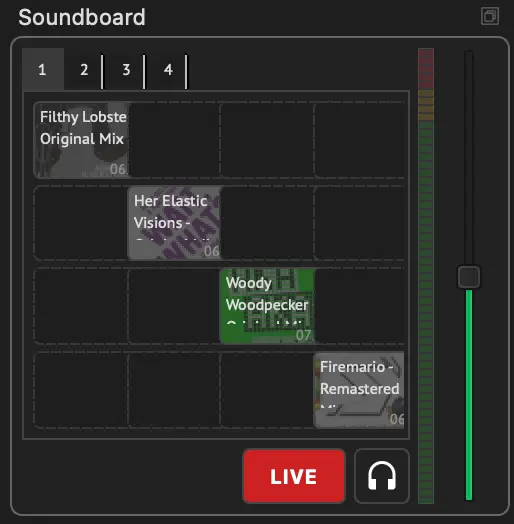
Audio Player: Soundboard
Para atribuir um track a um pad, arraste-o da tabela da biblioteca para o pad. Você também pode soltar uma URL de áudio em um pad. Ela é adicionada à biblioteca e atribuída a esse pad, veja Reprodução de URLs. Cada pad mostra o título do track e, se a capa estiver disponível, uma miniatura. Clique em um pad para reproduzir o clipe atribuído. O pad atualmente em reprodução fica destacado.
Apenas um pad do Soundboard pode ser reproduzido por vez. Iniciar um novo pad para o que está em reprodução no momento.
LIVE:
Marca o Soundboard como no ar. Quando o Soundboard é definido como LIVE, seu sinal é roteado para os outputs de streaming e gravação.
Monitor (ícone de fone de ouvido):
Funciona da mesma forma que nos decks: roteia o output do Soundboard para o monitor para pré-escuta nos fones de ouvido.
Volume:
Ajusta o Output Level do Soundboard. Clique duas vezes no slider para redefini-lo para 0 dB.
Para remover um track de um pad, clique com o botão direito no pad e selecione Limpar Pad.
Crossfader
O controle do Crossfader permite fazer crossfade manualmente entre o Deck A e o Deck B. Movê-lo totalmente para a esquerda emite o Deck A no volume máximo com o Deck B em silêncio, e vice-versa.

Audio Player: Crossfader
Auto Crossfade:
Seleciona quando o BUTTM faz crossfade automaticamente do deck em reprodução para o outro:
- Desativado: Nunca fazer Crossfade automaticamente.
- Apenas Show: Fazer Crossfade quando um show em reprodução avança para o seu próximo Track.
- Apenas Manual: Fazer Crossfade quando você inicia manualmente a reprodução no Deck em espera enquanto o outro Deck está reproduzindo e ambos os Decks estão LIVE.
- Show + Manual: Fazer Crossfade em ambas as situações acima.
Duração:
O tempo, em segundos, que o Crossfade automático leva para fazer a transição de um Deck para o outro.
Você ainda pode mover o Crossfader manualmente a qualquer momento, mesmo durante um Crossfade automático, para substituir a transição atual.
Cue Points
Os Cue Points são marcadores nomeados e coloridos posicionados na linha do tempo de um Track. Eles são exibidos na Waveform do Deck e ajudam você a navegar rapidamente por um Track durante um show ao vivo.
Cada Track tem dois Cue Points que podem afetar a reprodução:
Início:
Marca onde a reprodução começa. Quando Iniciar reprodução no Cue Point Start está ativado em Configurações → Audio Player, o Deck pula para cá automaticamente em vez de começar em 0:00.
Fim:
Marca onde a reprodução para. Quando Parar reprodução no Cue Point End está ativado em Configurações → Audio Player, o Deck trata esta posição como o fim do Track em vez do fim físico do arquivo.
O BUTTM detecta automaticamente os Cue Points Start e End para cada Track importado, com base no Threshold de Silence Detection em Configurações → Audio Player, mas você pode movê-los ou ajustá-los com precisão a qualquer momento.
Você também pode adicionar quatro marcadores puramente informativos - Início da Intro, Fim da Intro, Início do Outro e Fim do Outro - para delimitar as seções de talk-up e Talkover de um Track. Eles não afetam a reprodução. Eles servem apenas como referência visual e de navegação. Além disso, você pode adicionar qualquer quantidade de Cues Personalizado com seu próprio nome, por exemplo para marcar um refrão ou uma parte específica em uma Song.
Todos os Cue Points são adicionados e editados na aba Track Properties → Cue Points.
Loudness Normalization
A normalização de loudness ajuda os Tracks a tocar em um volume percebido consistente, mesmo quando foram masterizados em Levels diferentes. O BUTTM usa a medição padronizada de loudness integrado EBU R128 (LUFS) e o Level de True Peak do Track (dBTP) para calcular um Gain de reprodução individual.
A normalização é não destrutiva: o BUTTM não modifica o arquivo de áudio. Os valores medidos são armazenados no banco de dados da Audio Library e um ajuste de Gain separado é aplicado durante a reprodução. Os controles de volume do Deck e do Soundboard continuam funcionando normalmente além desse ajuste.
Para usar o recurso, abra Configurações → Audio Player, ative Normalizar loudness de reprodução e escolha o Loudness alvo:
- -14 LUFS é um alvo comum para serviços de streaming de música.
- -16 LUFS é um alvo útil de uso geral para uma mistura de música e fala.
- -23 LUFS segue o alvo de transmissão EBU R128 e deixa consideravelmente mais Headroom.
Quando um Track não medido é carregado em um Deck, o BUTTM exibe uma mensagem de análise na barra de status do player e inicia a reprodução imediatamente com Gain não ajustado (unitário), para que não haja silêncio no ar enquanto a medição é executada. Assim que a análise termina, momentos depois, a reprodução faz uma transição suave para o Level normalizado correto. O resultado é armazenado e reutilizado na próxima vez em que o Track for carregado.
Os tracks do Soundboard são analisados em segundo plano quando são atribuídos a um pad, o que mantém a reprodução do pad responsiva. Se um pad recém-atribuído for acionado antes que sua análise tenha terminado, ele toca imediatamente sem normalização para essa reprodução; acionamentos posteriores usam a medição armazenada.
Essa análise sob demanda ocorre sempre que um track é carregado em um deck ou atribuído a um pad, mesmo enquanto Normalizar loudness de reprodução estiver desativado. Dessa forma, se você ativar o recurso mais tarde, os tracks que já passaram por um deck ou pad tocam no Level normalizado correto imediatamente, sem nenhum atraso de análise.
Em vez de esperar que cada track seja carregado, você também pode medir previamente todos os tracks não medidos na biblioteca. Quando você ativa o Normalizar loudness de reprodução, o BUTTM pergunta se deseja analisar todos os tracks agora ou medi-los à medida que forem carregados. Você também pode iniciar a análise manualmente a qualquer momento nas configurações de Loudness Normalization. A análise é executada em segundo plano e pode ser cancelada a qualquer momento.
Note
A proteção de True Peak se aplica ao Gain de normalização de cada track individual. Aumentar o controle de volume de um deck ou do Soundboard, mixar várias fontes ou aplicar efeitos depois ainda pode aumentar o Output Level final. Use o Limiter quando precisar de proteção de Peak para o Mix completo.
Você pode inspecionar os valores de Integrated loudness e True Peak de um track em Track Properties → Loudness. Clique em Medir novamente para analisar o track novamente.
Info
O LUFS integrado mede o track completo e é usado para a normalização de reprodução. Ele é diferente da exibição opcional de short-term LUFS nos medidores VU, que mede continuamente apenas os últimos segundos de áudio ao vivo.
Track Properties
Clique com o botão direito em qualquer track na biblioteca ou na Show List e selecione Propriedades da Track para abrir uma janela com informações detalhadas sobre o track. Você também pode abri-la clicando na capa de um deck ou mantendo Alt pressionado enquanto clica duas vezes em um track na biblioteca ou na Show List.
A janela tem quatro abas:
Info:
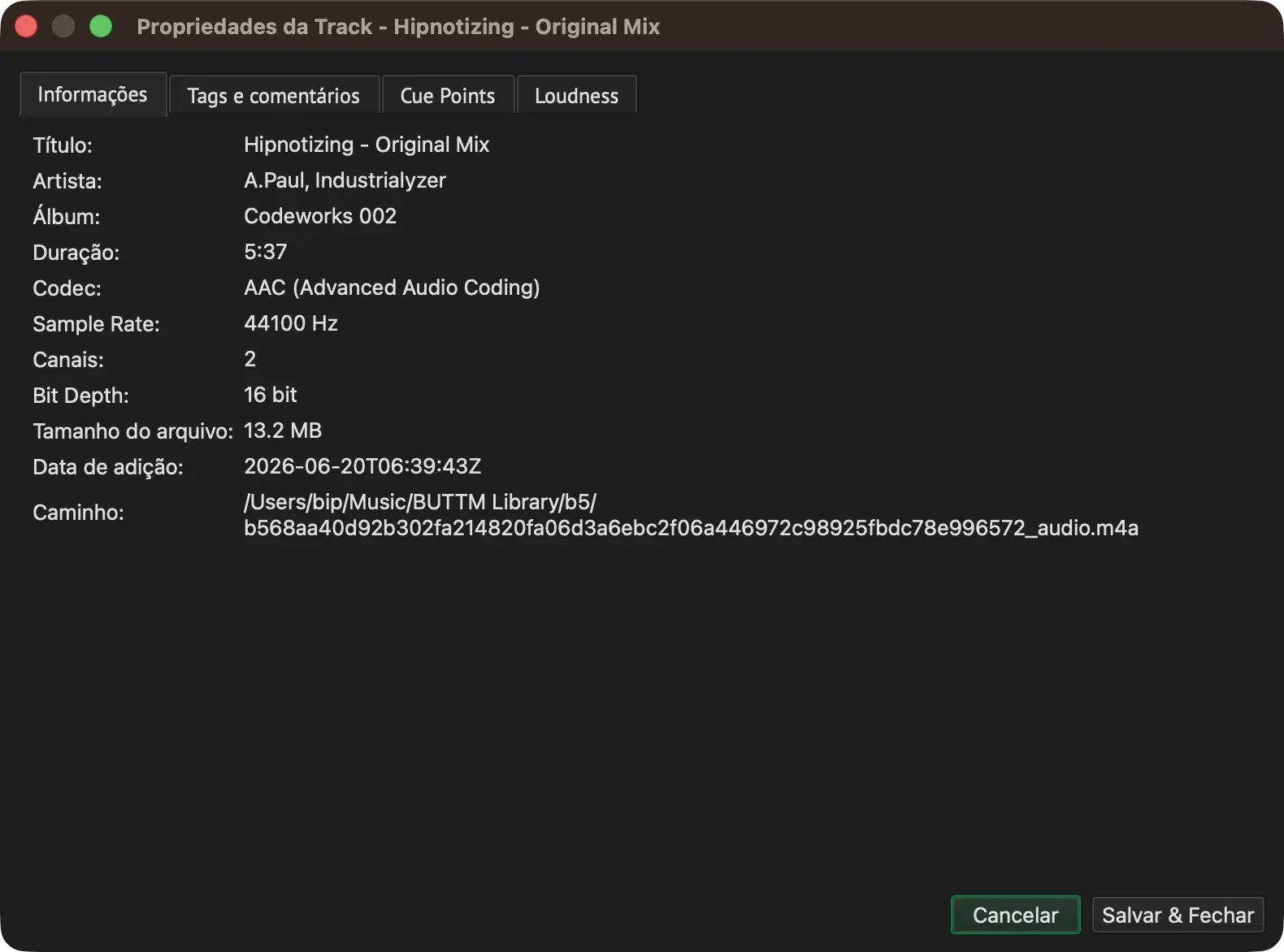
Audio Player: Track Properties - Info
Mostra Metadata somente leitura, incluindo codec, Sample Rate, contagem de canais, Bit Depth, tamanho do arquivo, a data em que o track foi adicionado à biblioteca e o caminho completo do arquivo.
Tags & Comment:
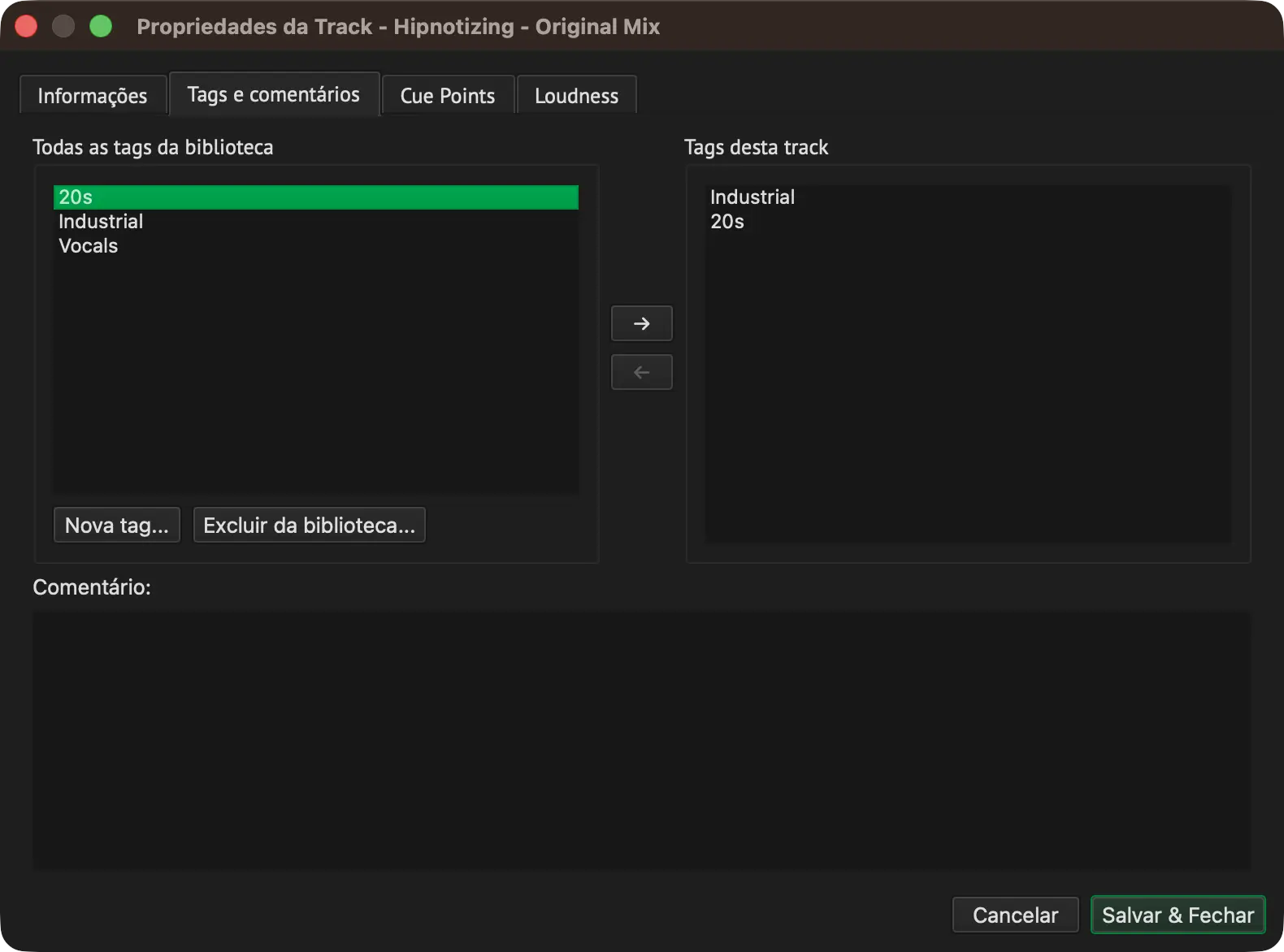
Audio Player: Track Properties - Tags & Comment
Permite atribuir tags personalizadas ou comentários ao track. Tags são rótulos que você mesmo define, por exemplo "Music", "Jingle" ou "Intro". Você pode adicionar novas tags à lista global de tags, atribuí-las ao track ou removê-las novamente. As tags ficam visíveis como rótulos coloridos na tabela da biblioteca.
Cue Points:
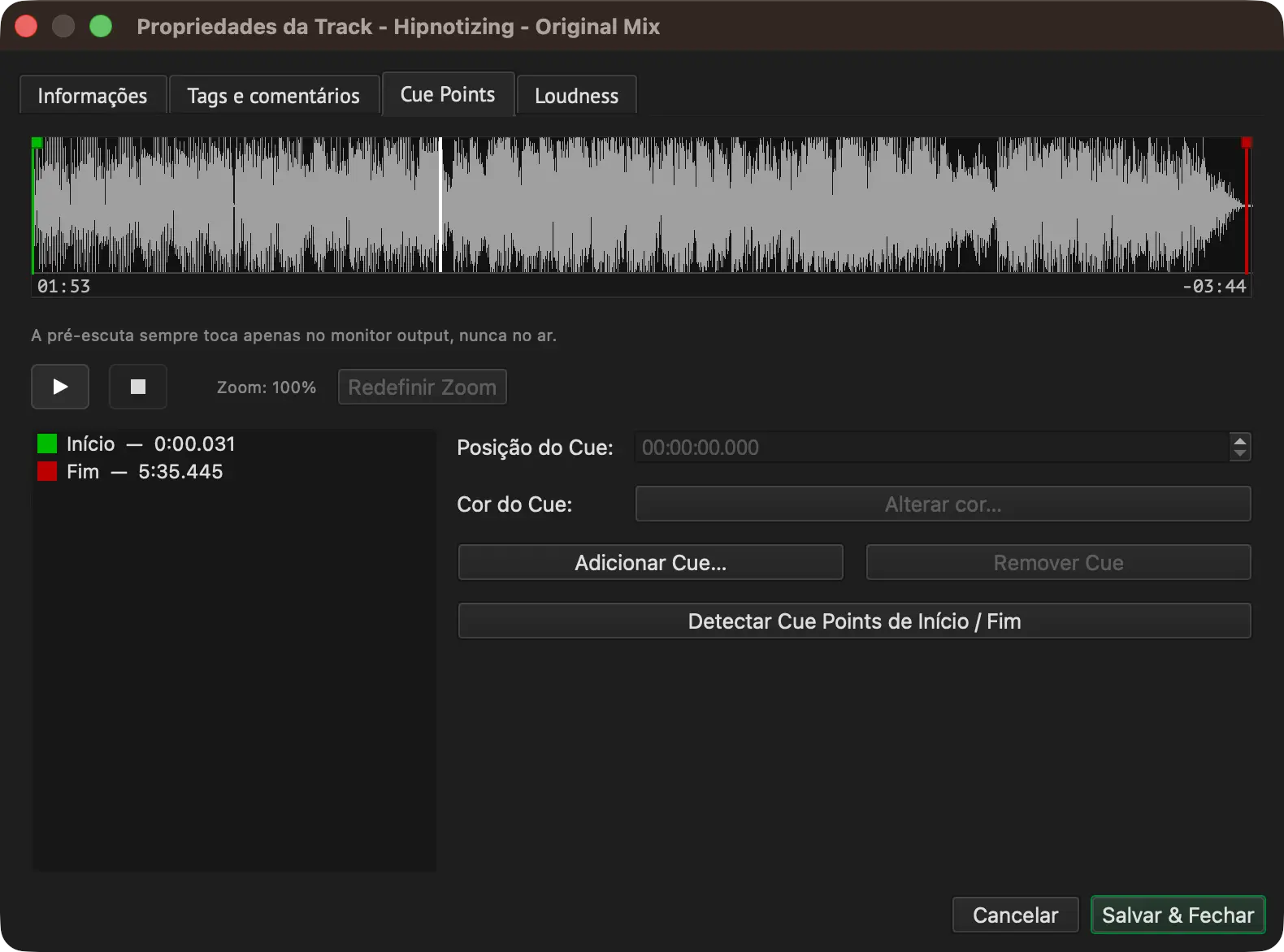
Audio Player: Track Properties - Cue Points
Permite visualizar e editar todos os Cue Points do track em uma Waveform. Selecione um Cue Point na lista para ver e alterar sua posição exata e cor, ou arraste seu marcador diretamente na Waveform. Use a roda de rolagem sobre a Waveform para aumentar ou diminuir o zoom ao redor da posição do cursor e arraste para deslizar enquanto estiver com zoom ampliado. Clique em Redefinir Zoom para retornar à visão geral completa do track. Clique em Add Cue para adicionar um Cue Point de Intro/Outro ou Custom, e em Remover Cue para excluir um Custom ou informativo. Clique em Detect Start / End Cue Points para executar novamente a Silence Detection automática para este track. Um pequeno controle de transporte abaixo da Waveform permite pré-escutar o track através do seu Monitor Output durante a edição, sem afetar a transmissão ao vivo.
Loudness:
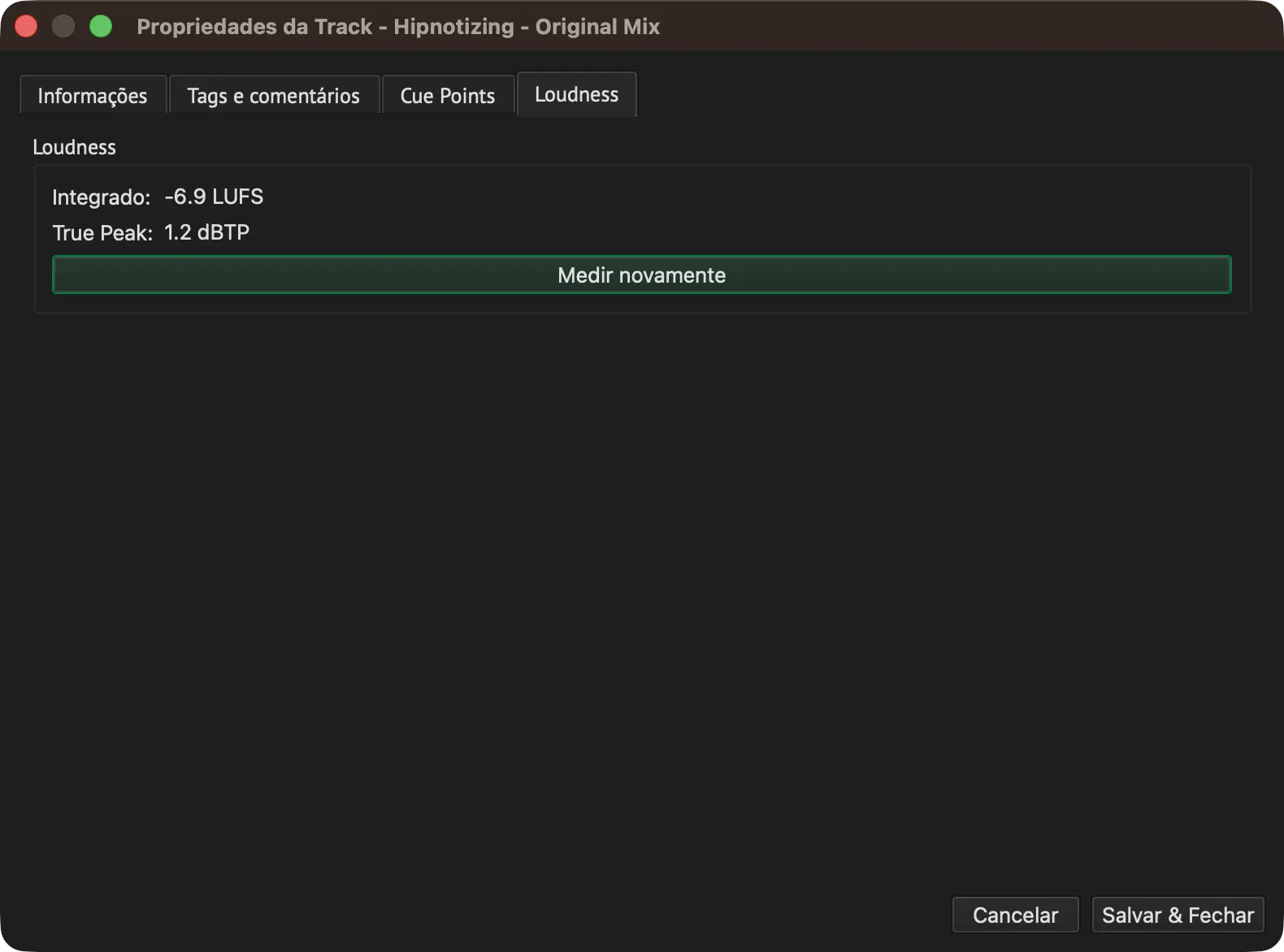
Audio Player: Track Properties - Loudness
Mostra o loudness integrado do track em LUFS e seu Level de True Peak em dBTP. Essas medições são usadas por Loudness Normalization. Clique em Medir novamente para atualizá-las manualmente.
Para uma entrada de URL, as abas Cue Points e Loudness não são exibidas, pois esses recursos não se aplicam a live streams.
Configurações
O BUTTM oferece uma ampla variedade de configurações que permitem adaptar o aplicativo às suas necessidades. Abaixo você encontra uma descrição detalhada de cada página de configurações.
Audio
A página de configurações de Audio é uma das seções mais importantes. Aqui você pode selecionar os Devices de áudio que o BUTTM deve usar para broadcasting e gravação.
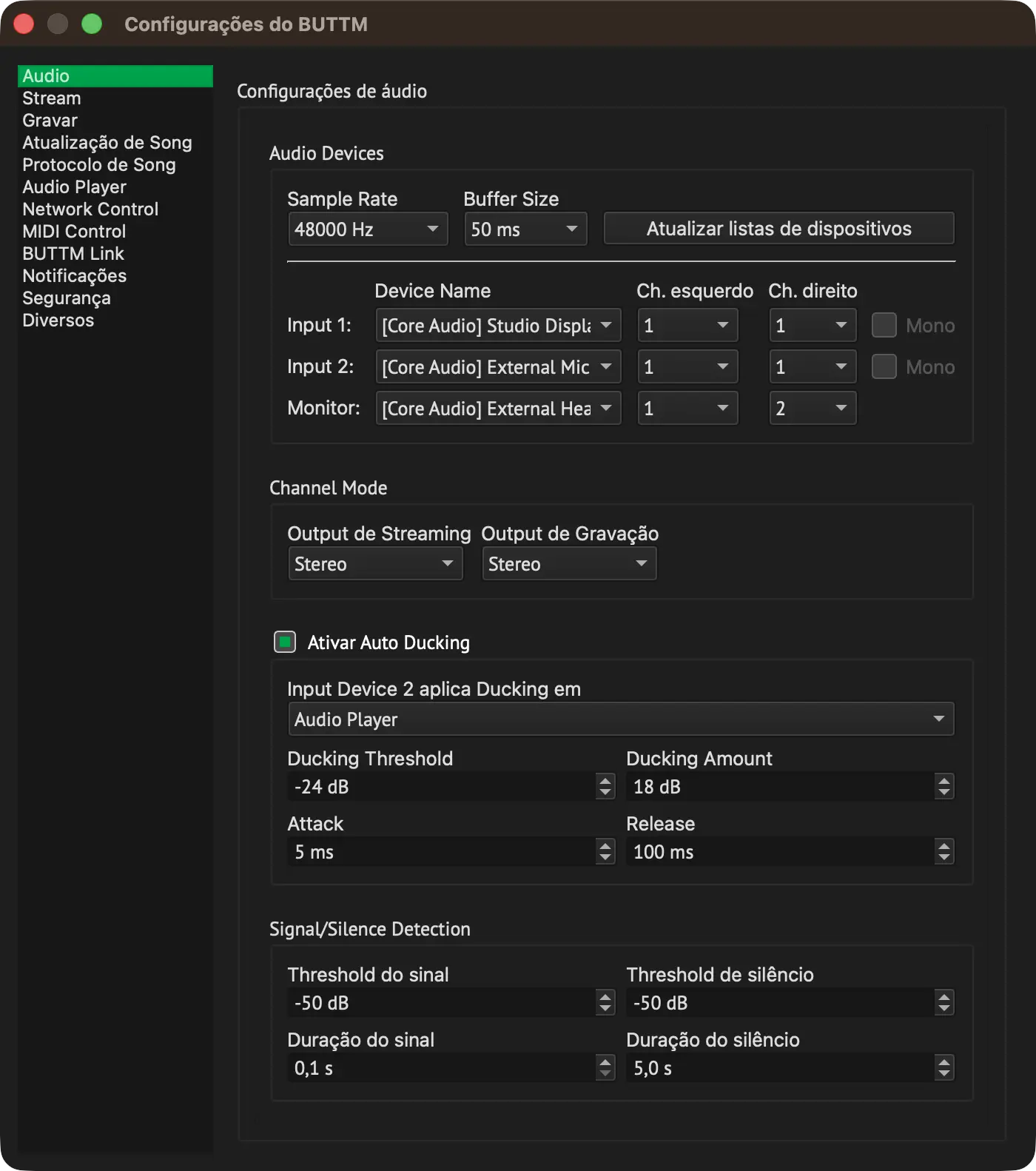
Configurações: Audio
Devices
Atualizar listas de dispositivos:
Clique neste botão para procurar novos Devices de áudio que foram conectados enquanto o BUTTM estava em execução. O BUTTM armazena em cache os Sample Rates suportados de cada Device para que a inicialização seja mais rápida nos lançamentos subsequentes. Se você suspeitar que o cache está desatualizado, segure Shift enquanto clica no botão para forçar um rescan completo e fazer bypass do cache.
Sample Rate:
Defina o Sample Rate global para todos os Devices de áudio. Cada Device funciona no Sample Rate que você escolher aqui.
Se o Sample Rate selecionado for diferente do configurado no seu driver de áudio ou sistema operacional, o BUTTM converte automaticamente o áudio para o Sample Rate selecionado.
Tip
Para evitar conversões desnecessárias de Sample Rate, que aumentam o uso da CPU e reduzem a qualidade do áudio, certifique-se de que o Sample Rate do driver do Device, o Sample Rate do Device no BUTTM e o Sample Rate do codec (veja Encoder Manager) estejam todos configurados para o mesmo valor.
Input Device 1:
Selecione seu Input Device de áudio principal. Se você usar apenas um Input Device, selecione-o aqui.
Input Device 2:
Selecione seu Input Device de áudio secundário. Um exemplo típico é um microfone.
Você pode opcionalmente ativar o auto Ducking para reduzir o Level do Input 1 sempre que o Input 2 se tornar ativo.
Tip
No Windows você pode fazer loopback de um Output Device para um Input Device. Isso é útil quando você deseja fazer streaming de áudio de aplicativos Desktop. Devices que suportam Loopback têm [Loopback] em seu nome.
Monitor Device:
Este é um Output Device. Ele permite que você pré-escute o seu áudio antes de entrar online.
Ch. esquerdo:
Selecione qual número de Channel deve ser usado para o Channel de áudio esquerdo.
Ch. direito:
Selecione qual número de Channel deve ser usado para o Channel de áudio direito.
Mono:
Quando ativado, o BUTTM soma os Channels esquerdo e direito do Input Device selecionado em um sinal Mono. Esta opção está disponível apenas para Devices com mais de um Channel.
Ativar suporte ASIO (apenas Windows):
No Windows você pode ativar o suporte ASIO se necessário. Por padrão, esta opção fica desativada porque pode ter efeitos colaterais.
Warning
Ativar o suporte a ASIO pode fazer com que o BUTTM interaja com outros aplicativos de áudio durante a inicialização ou quando as configurações de áudio forem alteradas.
Por exemplo, o Spotify pode parar a reprodução do track atual.
Channel Mode
Aqui você pode definir independentemente o Output de streaming e gravação como Mono ou Stereo.
Auto Ducking
Ativar Auto Ducking:
Quando ativado, o BUTTM reduz o Level do destino de Ducking selecionado assim que o Level de sinal do Input 2 ultrapassa um Threshold definido.
Input Device 2 aplica Ducking em:
Seleciona qual sinal é atenuado quando o Input 2 se torna ativo. Você pode escolher Input Device 1 ou o Output do Audio Player. Por exemplo, selecionar o Audio Player permite diminuir automaticamente a música do player sempre que você falar no microfone no Input 2.
Ducking Threshold:
O Ducking permanece ativo enquanto o Level do Input 2 estiver acima deste Threshold.
Ducking Amount:
Define quanto o destino de Ducking é atenuado quando o Ducking está ativo.
Attack:
Define quanto tempo leva até que o Ducking se torne ativo após o Threshold ser ultrapassado.
Release:
Define quanto tempo leva até que o Ducking seja desativado novamente após o Level do Input 2 cair abaixo do Threshold.
Signal and Silence Detection
O BUTTM pode acionar certas ações, como iniciar ou parar um stream, com base no Level de áudio por um período de tempo especificado.
Threshold do sinal:
Um evento sinal detectado ocorre assim que o Level ultrapassa este Threshold.
Duração do sinal:
Define quanto tempo o Level deve permanecer acima do Threshold antes que um evento sinal detectado seja emitido.
Threshold de silêncio:
Um evento silêncio detectado ocorre assim que o Level cai abaixo deste Threshold.
Duração do silêncio:
Define quanto tempo o Level deve permanecer abaixo do Threshold antes que um evento de silêncio detectado seja emitido.
Stream
Na página de configurações de Stream, você pode ajustar o comportamento do streaming.
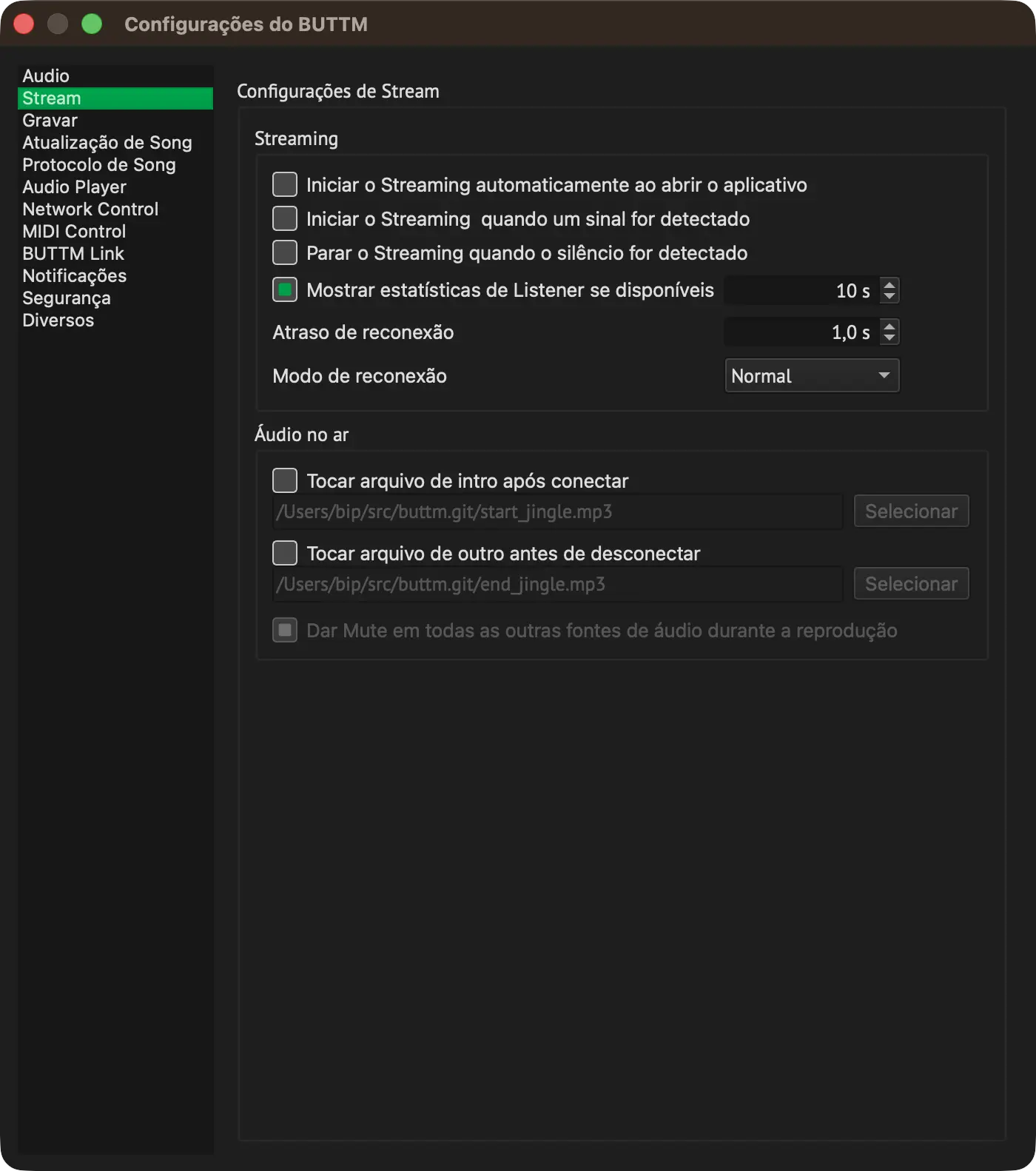
Configurações: Stream
Iniciar o Streaming automaticamente ao abrir o aplicativo:
Ative esta opção se você quiser que o BUTTM conecte todas as estações ativadas quando o aplicativo for iniciado.
Iniciar o Streaming quando um sinal for detectado:
Ative esta opção se você quiser que o BUTTM conecte todas as estações ativadas quando ocorrer um evento de sinal detectado (consulte Signal and Silence Detection).
Parar o Streaming quando o silêncio for detectado:
Ative esta opção se você quiser que o BUTTM desconecte todas as estações ativadas quando ocorrer um evento de silêncio detectado.
Mostrar estatísticas de Listener se disponíveis:
Ative esta opção se você quiser que o BUTTM obtenha e exiba o número de listeners ativos no intervalo especificado.
Note
Se o número de listeners não aparecer na janela principal durante uma transmissão, é provável que o seu stream hoster não forneça essa informação ou você precisa especificar um URL/Mountpoint personalizado de Listeners nas configurações do seu Server.
Atraso de reconexão:
Define quantos segundos o BUTTM espera antes de tentar se reconectar.
Modo de reconexão:
Existem três modos de reconexão:
- Never: o BUTTM nunca se reconecta.
- Normal: o BUTTM se reconecta quando o Mountpoint estiver em uso ou a conexão for perdida durante uma transmissão.
- Always: o BUTTM se reconecta independentemente da mensagem de erro do Server.
On-air audio
O BUTTM pode reproduzir automaticamente um Jingle ou anúncio ao vivo no ar logo após você entrar no ar e logo antes de sair do ar, por exemplo um Station ID, um sting de intro ou um outro "voltamos em um momento". O arquivo é reproduzido através da mesma cadeia de sinal que o Audio Player, para que seja ouvido pelos seus listeners e incluído em qualquer gravação.
Tocar arquivo de intro após conectar:
Ative esta opção para reproduzir um arquivo de áudio logo após a sua primeira Station se conectar. Clique em Selecionar para escolher um arquivo.
Tocar arquivo de outro antes de desconectar:
Ative esta opção para reproduzir um arquivo de áudio logo antes de sua última Station conectada se desconectar. Clique em Selecionar para escolher um arquivo.
Dar Mute em todas as outras fontes de áudio durante a reprodução:
Ative esta opção para silenciar temporariamente o Input 1, Input 2 e o BUTTM Link, bem como os Decks e o Soundboard, enquanto o arquivo de intro ou outro é reproduzido. Ambos são reativados automaticamente assim que a reprodução terminar.
Info
O intro é reproduzido uma vez por sessão de transmissão: ele é acionado quando você passa de completamente offline para ter pelo menos uma Station conectada, seja ao conectar uma única Station, usar Conectar tudo ou se uma entrada do Scheduler conectar suas Stations para você. Ele não é reproduzido novamente para Stations adicionais que você conectar depois, e só é rearmado depois que todas as Stations estiverem offline.
O outro só é reproduzido quando a ação realizada desconectaria sua última Station conectada restante. Desconectar uma Station de várias que permanecem conectadas não o aciona. Enquanto o outro estiver sendo reproduzido, a desconexão real é retida até que ele termine.
Enquanto qualquer um dos arquivos é reproduzido, as Stations conectadas exibem Intro ou Outro no lugar do texto habitual de Stream Status como um lembrete de que o áudio on-air está sendo reproduzido no momento.
Se uma entrada do Scheduler estiver configurada para iniciar um Show ao mesmo tempo em que conecta suas Stations, o BUTTM primeiro espera até que uma Station esteja no ar e depois que a decisão do intro seja resolvida antes de iniciar a reprodução, para que o Show não comece antes de a transmissão estar ao vivo ou enquanto o intro ainda estiver no ar. Veja Aguardando a conexão.
Record
Na página de configurações Record, você pode ajustar o comportamento de gravação.
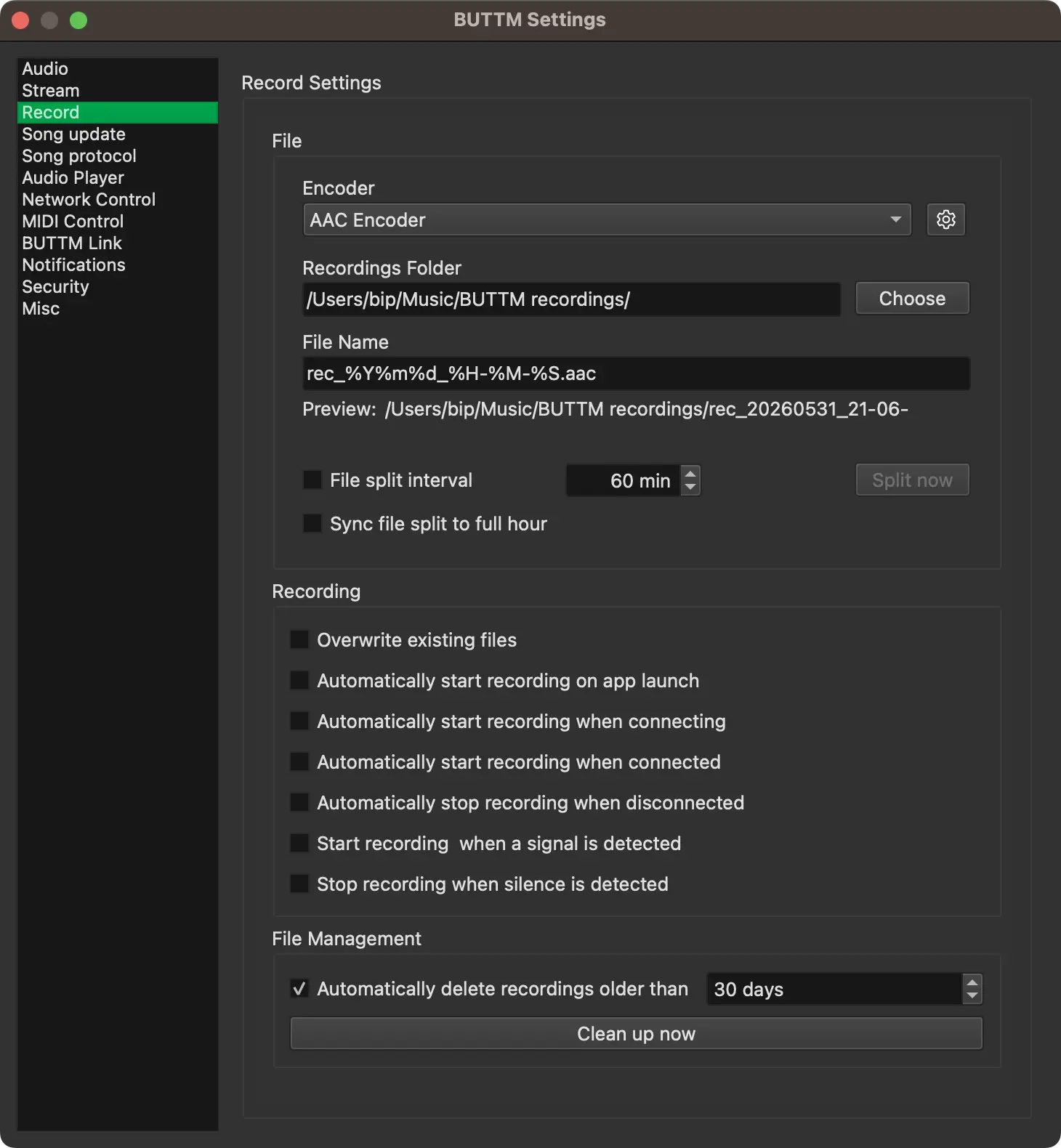
Configurações: Record
Arquivo
Encoder:
Selecione qual encoder, como definido no Encoder Manager, deve ser usado para a gravação.
Salvar como m4a:
Exibido apenas quando o encoder de gravação selecionado usa o codec AAC. Ative esta opção para multiplexar gravações AAC em um container M4A (MP4) em vez de salvar um arquivo .aac bruto.
Pasta de gravações:
Escolha a pasta onde as gravações devem ser armazenadas. Você pode inserir o caminho manualmente ou clicar em Selecionar para escolher uma.
Nome do arquivo:
Defina o nome do arquivo para suas gravações.
Tanto o campo Pasta de gravações quanto o campo Nome do arquivo podem conter especificadores. Abaixo você encontra uma tabela com os especificadores válidos e seu significado.
Mostrar especificadores de nome de arquivo
| Especificador | Descrição |
|---|---|
%i |
Adiciona um número de índice ao nome do arquivo |
%a |
Nome abreviado do dia da semana (ex.: seg, ter) |
%A |
Nome completo do dia da semana (ex.: segunda-feira, terça-feira) |
%b |
Nome abreviado do mês (ex.: jan, fev) |
%B |
Nome completo do mês (ex.: janeiro, `fevereiro) |
%d |
Dia do mês como número decimal com zeros à esquerda (01-31) |
%H |
Hora (formato 24 horas) como decimal com zeros à esquerda (00-23) |
%I |
Hora (formato 12 horas) como decimal com zeros à esquerda (01-12) |
%j |
Dia do ano como decimal com zeros à esquerda (001-366) |
%m |
Mês como decimal com zeros à esquerda (01-12) |
%M |
Minuto como decimal com zeros à esquerda (00-59) |
%p |
Indicador AM/PM |
%S |
Segundos como decimal com zeros à esquerda (00-59) |
%U |
Número da semana do ano como decimal (00-53), com domingo como o primeiro dia da semana |
%w |
Dia da semana como decimal (0-6), onde 0 = domingo, 1 = segunda-feira, ..., 6 = sábado |
%W |
Número da semana do ano como decimal (00-53), com segunda-feira como o primeiro dia da semana |
%y |
Ano dentro do século como decimal com zeros à esquerda (00-99) |
%Y |
Ano com século como decimal (ex.: 2025) |
%Z |
Abreviatura do fuso horário |
Especificadores de nome de arquivo de gravação
Intervalo de divisão de arquivo:
Define o intervalo no qual um novo arquivo de gravação deve ser criado automaticamente.
Sincronizar divisão de arquivos com a hora cheia:
Ative esta opção para alinhar a divisão de arquivos com a hora cheia. Por exemplo, se o intervalo estiver definido para 30 minutos e a hora atual for 8:55, a primeira divisão ocorre às 9:00. Depois disso, um novo arquivo é criado a cada 30 minutos.
Dividir agora:
Clique neste botão para criar um novo arquivo de gravação imediatamente.
Gravação
Substituir arquivos existentes:
Ative para sobrescrever arquivos existentes sem pedir confirmação.
Iniciar gravação automaticamente ao abrir o aplicativo:
Ative se você quiser que o BUTTM inicie a gravação quando o aplicativo iniciar.
Iniciar gravação automaticamente ao conectar:
Ative se você quiser que o BUTTM inicie a gravação quando pelo menos uma estação começar a conectar.
Iniciar gravação automaticamente quando conectado:
Ative se você quiser que o BUTTM inicie a gravação quando pelo menos uma estação estiver conectada.
Parar gravação automaticamente quando desconectado:
Ative se você quiser que o BUTTM pare a gravação quando todas as estações estiverem desconectadas.
Iniciar gravação quando um sinal for detectado:
Ative se você quiser que o BUTTM inicie a gravação quando ocorrer um evento de sinal detectado (veja Signal/Silence Detection).
Parar gravação quando silêncio for detectado:
Ative se você quiser que o BUTTM pare a gravação quando ocorrer um evento de silêncio detectado.
Gerenciamento de arquivos
A seção Gerenciamento de arquivos na página Record permite que você exclua automaticamente gravações que excedam uma idade especificada.
Excluir automaticamente gravações com mais de N dias:
Ative esta opção e insira o número de dias após os quais as gravações devem ser removidas.
Os arquivos normalmente são processados quando o aplicativo é fechado. Se você quiser executar a limpeza imediatamente, clique em Limpar agora.
Por motivos de segurança, os arquivos são movidos para a Lixeira em vez de serem excluídos permanentemente.
Song Update
O BUTTM oferece vários módulos para recuperar informações do song automaticamente e enviá-las para o Server, para que seus listeners saibam o que está sendo reproduzido no momento.
Para ativar um módulo, ative a caixa de seleção ao lado de seu título (por exemplo, Atualizar song de arquivo de texto).
De arquivo de texto
Use esta opção para ler as informações do song atual de um arquivo de texto. O BUTTM verifica o arquivo a cada segundo. Quando uma alteração for detectada, as novas informações do song são enviadas para o Server.
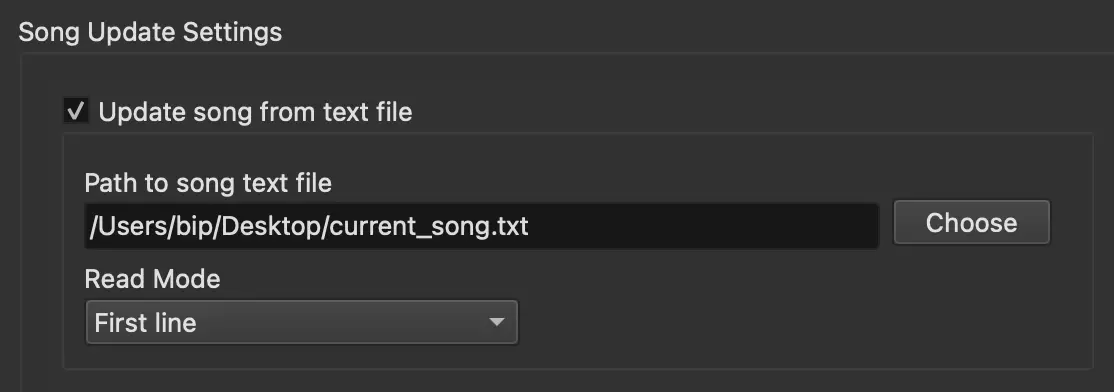
Configurações: Atualizar Song a partir de arquivo de texto
Caminho para o arquivo de texto de Song:
Insira o caminho para o arquivo de texto ou clique em Selecionar para selecioná-lo.
Modo de leitura:
O BUTTM suporta três modos de leitura de arquivos:
- Primeira linha: Usa a primeira linha do arquivo como as informações do Song.
- Última linha: Usa a última linha do arquivo como as informações do Song.
- Primeiras duas linhas: A primeira linha é interpretada como o artista e a segunda linha como o título.
Formato de Output:
Se Primeiras duas linhas estiver selecionado como o modo de leitura, você pode definir como as informações do Song devem ser formatadas.
O valor padrão é %ARTIST% - %TITLE%.
Por exemplo, se a primeira linha for Sia e a segunda linha for Unstoppable, as informações do Song enviadas ao Server serão Sia - Unstoppable.
Note
Recomenda-se que o arquivo de texto do Song esteja codificado em UTF-8.
a partir do título da janela
Para atualizar as informações do Song a partir do título de uma janela, por exemplo do Spotify, ative este recurso e selecione o nome do aplicativo correspondente. Clique em Atualizar lista para atualizar a lista de aplicativos disponíveis.
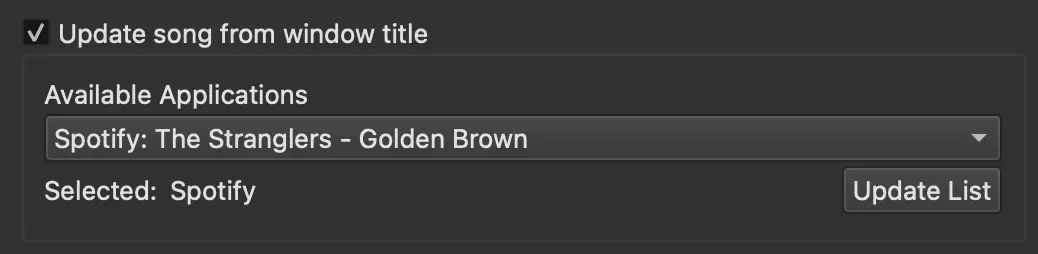
Configurações: Atualizar Song a partir do título da janela
Remover texto do título:
Se o título da janela contiver texto que não deve aparecer nas informações do Song, insira-o aqui. O BUTTM remove todas as ocorrências do texto especificado do título da janela antes de usá-lo como o título do Song. Qualquer espaço em branco inicial ou final restante após a remoção é removido automaticamente.
Por exemplo, se o VLC mostrar Sia - Unstoppable - VLC media player como título da sua janela, insira - VLC media player para obter Sia - Unstoppable como o título do Song.
Note
macOS:
Se apenas o BUTTM aparecer na lista de aplicativos, certifique-se de que o BUTTM tenha a permissão de Acessibilidade ativada nas configurações do sistema em Privacidade e Segurança.
a partir do aplicativo
Use este módulo para obter as informações do Song atual diretamente de um aplicativo de áudio.
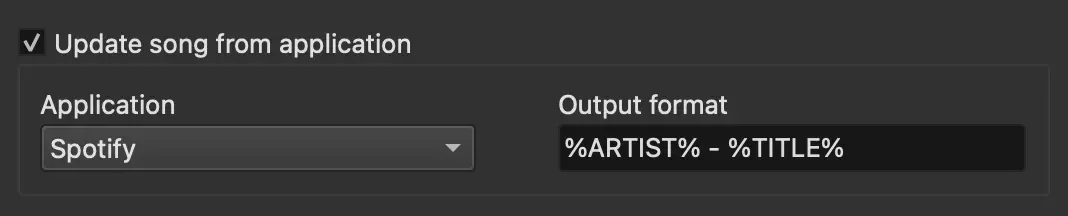
Configurações: Atualizar Song a partir de aplicativo
Aplicativo:
Selecionar o aplicativo que deve fornecer as informações do Track. Os aplicativos atualmente suportados são:
- Apple Music / iTunes
- Spotify
- VOX
Formato de Output:
Definir como as informações do Song devem ser formatadas. Os aplicativos geralmente fornecem um artista e um título.
Com o formato padrão %ARTIST% - %TITLE%, o BUTTM geraria Sia - Unstoppable se o artista for Sia e o título for Unstoppable.
Note
Este recurso está atualmente disponível apenas no macOS!
a partir do Audio Player
Quando esta opção está ativada, o BUTTM atualiza automaticamente as informações do Song atual sempre que um Track fica LIVE em um dos decks do Audio Player. Quando um live stream está tocando em um deck ou pad do Soundboard, o BUTTM usa os títulos de Song que a estação envia, se estiverem disponíveis.

Configurações: Atualizar Song a partir do Audio Player
Formato de Output:
Definir como as informações do Song devem ser formatadas. O valor padrão %ARTIST% - %TITLE% produz um output como Sia - Unstoppable.
a partir da URL
Usar este módulo para obter as informações do Song atual a partir de uma URL da web. O BUTTM baixa um arquivo do Server especificado e usa a primeira linha desse arquivo como as informações do Song.
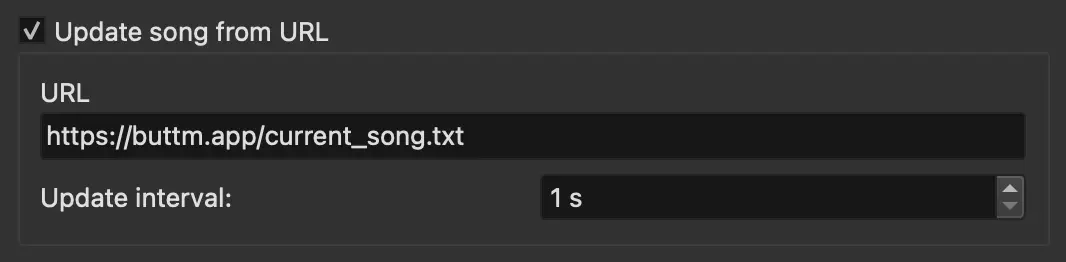
Configurações: Atualizar Song a partir da URL
URL:
Inserir a URL a partir da qual as informações do Song devem ser obtidas.
Intervalo de atualização:
Definir com que frequência o BUTTM deve verificar a URL em busca de informações atualizadas do Song.
a partir da rede
Se você deseja receber informações de Song de um Client de rede, pode usar este módulo de atualização.
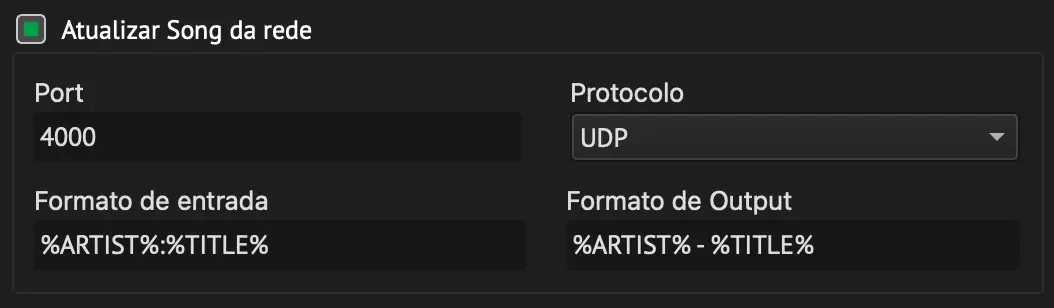
Configurações: Atualizar Song a partir da rede
Port:
Enter the network port on which BUTTM should receive song information.
Protocolo:
Select the protocol used by the client. Choose either UDP or TCP.
Formato de entrada:
Specify how the network client formats the incoming data.
The default value %ARTIST%:%TITLE% means that the client sends artist and title separated by a colon.
Formato de Output:
Define how the song information should be formatted after parsing.
With the default format %ARTIST% - %TITLE%, BUTTM outputs Sia - Unstoppable if the client sends Sia:Unstoppable.
Diversos
This section allows you to fine-tune the song update feature.
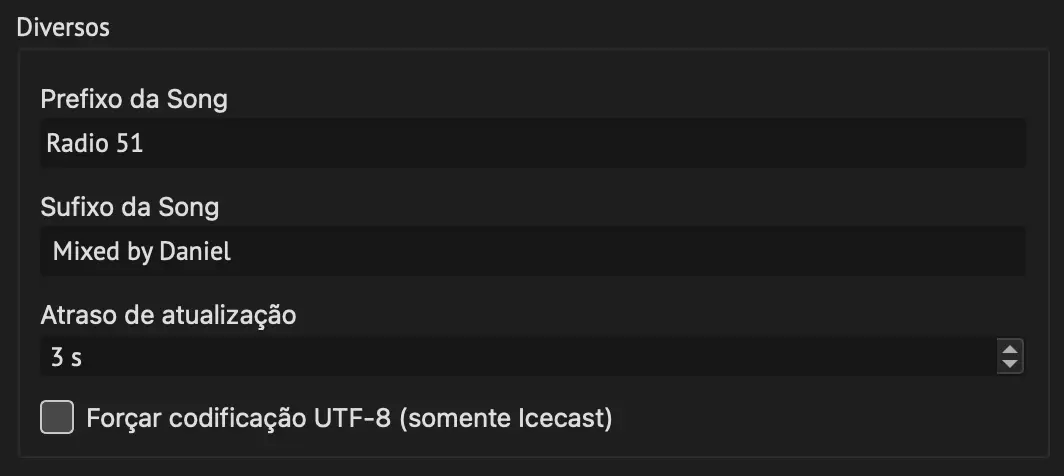
Settings: Misc
Prefixo da Song:
A text prefix that is added before the song information sent to the server.
Sufixo da Song:
A text suffix that is added after the song information sent to the server.
Atraso de atualização:
Icecast- and Shoutcast-based systems often introduce several seconds of audio delay.
Use this setting to delay the song update so that it aligns more closely with the audio stream.
Note
The song information text field in the BUTTM main window is updated immediately, even if a delay is set. The delay only affects when the updated song information is sent to the server.
Force UTF-8 encoding:
If you encounter issues with artist or title names that contain non-ASCII characters, first ensure that your input data (e.g. text file) is UTF-8 encoded.
If problems persist, enable this option. It instructs the Icecast server that the transmitted song information uses UTF-8 encoding.
Song Protocol
Use este recurso para manter um Log (protocolo) de cada Song que o BUTTM reproduz. Sempre que o Song atual for atualizado, o BUTTM adiciona uma linha a um arquivo de protocolo CSV. Tanto a pasta quanto o nome do arquivo suportam placeholders strftime para que o arquivo possa ser rotacionado automaticamente — por padrão, um novo arquivo é iniciado a cada mês. Isso é útil para relatórios, arquivamento ou para envio de royalties/Playlists.
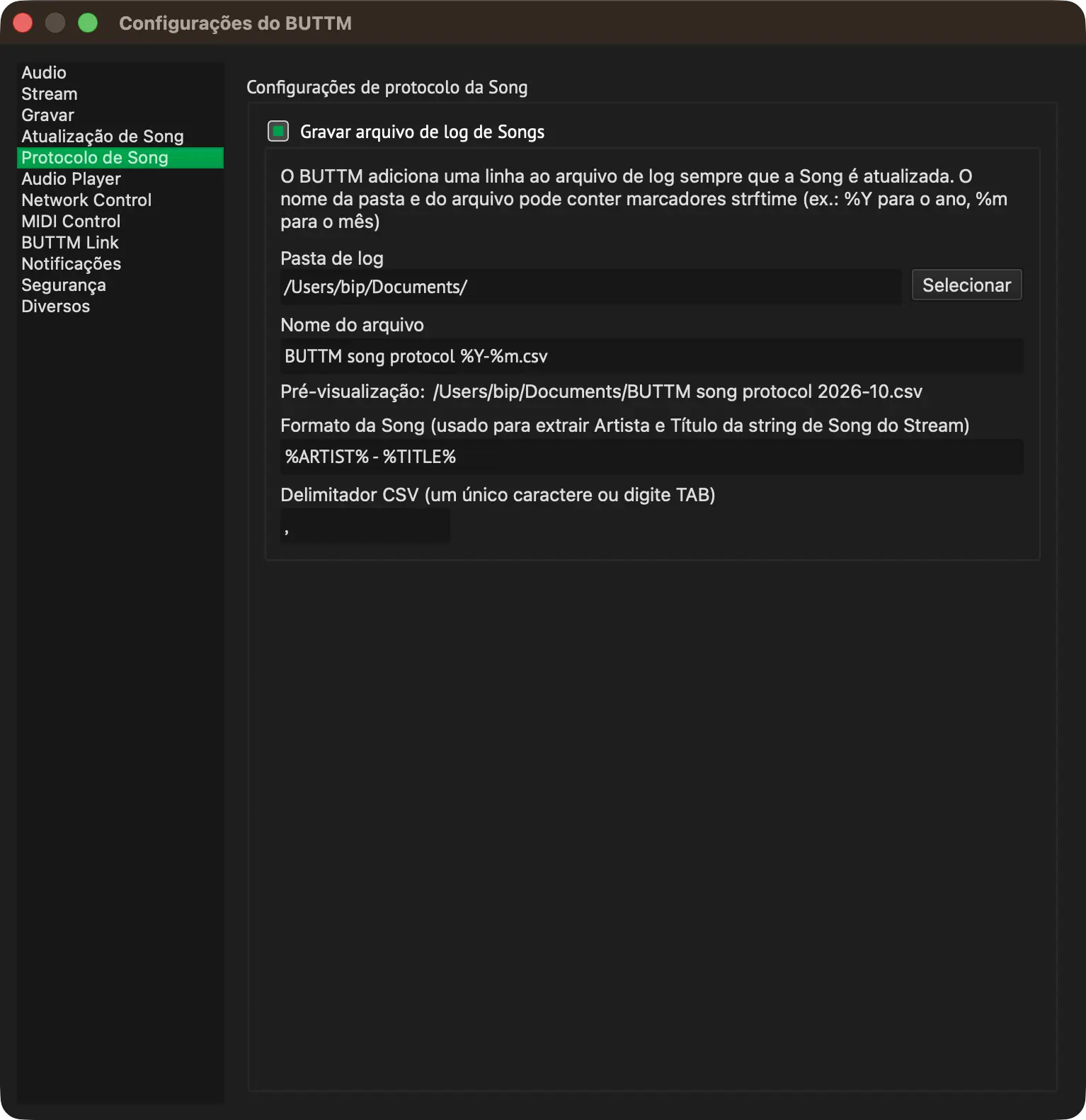
Configurações: Protocolo de Song
Para ativar o recurso, ative a caixa de seleção ao lado do título da caixa de grupo Gravar arquivo de protocolo de Song. Enquanto estiver ativado, uma nova linha será gravada no arquivo de protocolo sempre que o Song for atualizado, independentemente de qual módulo de Song Update (ou entrada manual) tenha acionado a alteração.
Pasta de log:
A pasta na qual o arquivo de protocolo é armazenado. Clique em Selecionar para escolher uma pasta do sistema de arquivos ou digite o caminho diretamente. A pasta pode conter placeholders (por exemplo, %Y para o ano de quatro dígitos). Por padrão, este campo contém sua pasta Documentos e nenhum placeholder é adicionado.
Nome do arquivo:
O nome do arquivo de protocolo dentro da pasta selecionada. O nome do arquivo também pode conter placeholders. O padrão é BUTTM song protocol %Y-%m.csv, o que inicia um novo arquivo no início de cada mês do calendário (%Y = ano, %m = número do mês preenchido com zero). Se o arquivo ainda não existir, o BUTTM o cria e grava primeiro uma linha de cabeçalho. Se já existir, novas entradas são adicionadas.
Info
Consulte a tabela abaixo para ver uma lista de especificadores permitidos.
Song format:
Define como o artista e o título são extraídos da string de Song bruta. Isso funciona como o formato de Input dos outros módulos de Song, mas de forma inversa: o BUTTM compara a string do Song com o formato e extrai os valores dos placeholders.
Por exemplo, com o formato padrão %ARTIST% - %TITLE%, a string do Song Sia - Unstoppable é dividida no artista Sia e no título Unstoppable.
Se nenhum Artist e nenhum Title puderem ser extraídos da string do Song bruta (por exemplo, se o Song estiver vazio), nenhuma nova entrada será criada.
CSV delimiter:
O caractere individual usado para separar as colunas. O padrão é uma vírgula (,). Digite um caractere diferente (por exemplo, ; ou |) se o software de destino esperar outro separador, ou digite TAB para usar um caractere de tabulação (TSV).
Cada linha no arquivo de protocolo contém as seguintes colunas:
| Coluna | Descrição |
|---|---|
| Date | A data em que o Song foi atualizado (YYYY-MM-DD). |
| Time | A hora em que o Song foi atualizado (HH:MM:SS). |
| Artist | O artista extraído da string do Song usando o Song format. |
| Title | O título extraído da string do Song usando o Song format. |
| Song | A string de Song bruta que foi enviada ao Server (incluindo qualquer prefixo/sufixo). |
| Total listeners | O número combinado de Listeners em todas as estações conectadas naquele momento. |
Formato do arquivo de protocolo
Mostrar especificadores de nome de pasta/arquivo de protocolo
| Especificador | Descrição |
|---|---|
%a |
Nome abreviado do dia da semana (ex.: seg, ter) |
%A |
Nome completo do dia da semana (ex.: segunda-feira, terça-feira) |
%b |
Nome abreviado do mês (ex.: jan, fev) |
%B |
Nome completo do mês (ex.: janeiro, `fevereiro) |
%d |
Dia do mês como número decimal com zeros à esquerda (01-31) |
%H |
Hora (formato 24 horas) como decimal com zeros à esquerda (00-23) |
%I |
Hora (formato 12 horas) como decimal com zeros à esquerda (01-12) |
%j |
Dia do ano como decimal com zeros à esquerda (001-366) |
%m |
Mês como decimal com zeros à esquerda (01-12) |
%M |
Minuto como decimal com zeros à esquerda (00-59) |
%p |
Indicador AM/PM |
%S |
Segundos como decimal com zeros à esquerda (00-59) |
%U |
Número da semana do ano como decimal (00-53), com domingo como o primeiro dia da semana |
%w |
Dia da semana como decimal (0-6), onde 0 = domingo, 1 = segunda-feira, ..., 6 = sábado |
%W |
Número da semana do ano como decimal (00-53), com segunda-feira como o primeiro dia da semana |
%y |
Ano dentro do século como decimal com zeros à esquerda (00-99) |
%Y |
Ano com século como decimal (ex.: 2025) |
%Z |
Abreviatura do fuso horário |
Especificadores de nome de pasta/arquivo de protocolo
Audio Player
A página de configurações do Audio Player controla o comportamento do Audio Player integrado.
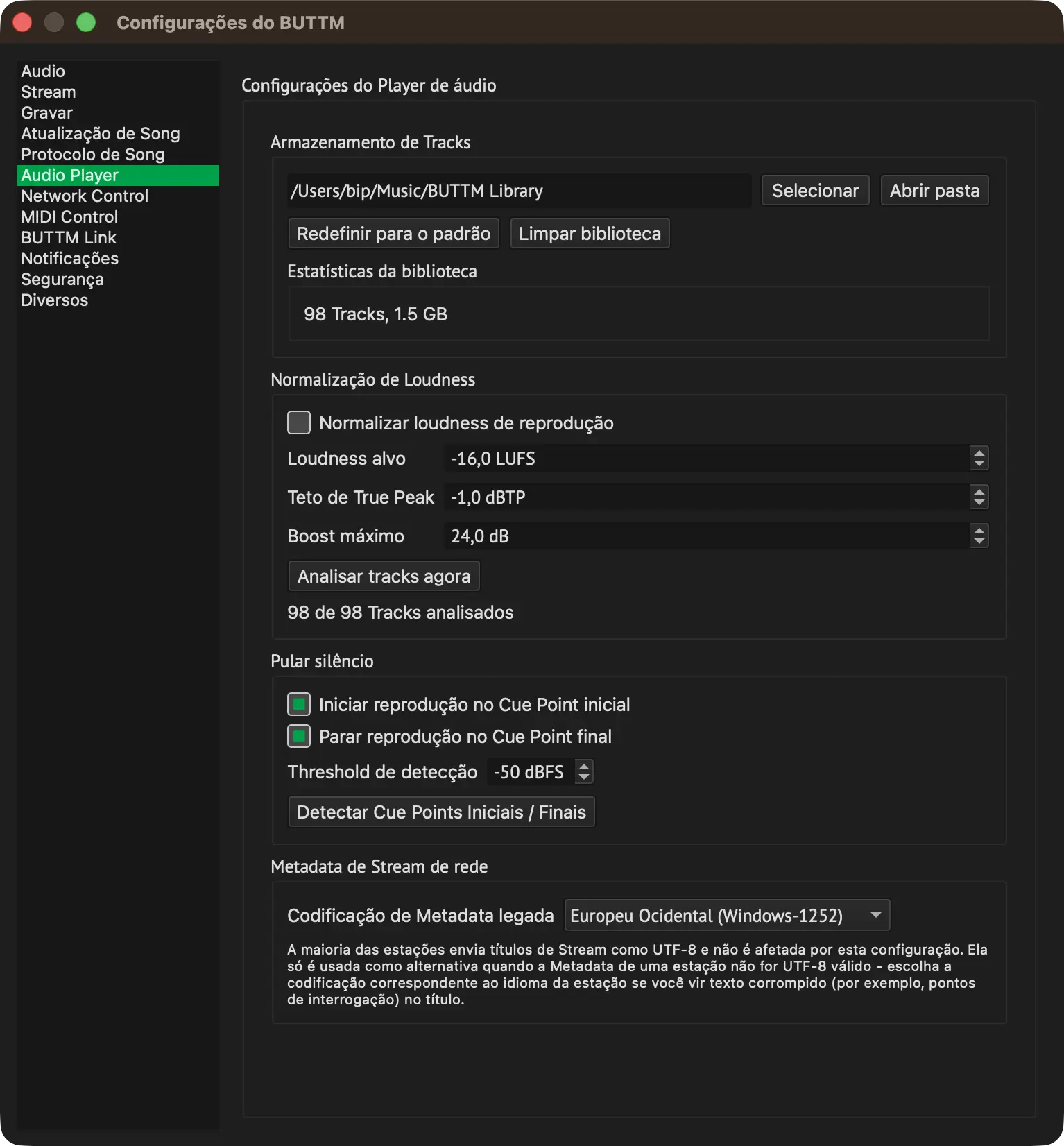
Configurações: Player
Pasta de armazenamento de tracks:
Escolha a pasta onde o BUTTM armazena os arquivos de áudio que importa para a biblioteca. Você pode clicar em Selecionar para escolher uma.
Loudness Normalization
Normalizar loudness de reprodução:
Ativa a normalização não destrutiva de loudness para tracks reproduzidos nos decks e no Soundboard. Os tracks são medidos quando necessário e o Gain resultante é aplicado separadamente do controle de volume do deck ou do Soundboard. Consulte Loudness Normalization para obter detalhes.
Quando você ativa esta opção, o BUTTM pergunta se deseja medir todos os tracks não medidos agora ou medi-los à medida que forem carregados. O aviso só aparece se ainda houver tracks não medidos na biblioteca.
Analisar todos os tracks:
Inicia a medição em segundo plano de cada track não medido na biblioteca. Tracks já medidos são ignorados.
Loudness alvo:
Define o loudness integrado desejado em LUFS. Valores mais negativos produzem uma reprodução mais silenciosa e deixam mais Headroom. Os valores típicos são -14 LUFS para streaming de música, -16 LUFS para uma mistura de música e fala e -23 LUFS para fluxos de trabalho de broadcast EBU R128.
Teto de True Peak:
Define o Level máximo de True Peak (em dBTP) que um track amplificado pode alcançar. A normalização reduz seu boost conforme necessário para permanecer neste teto ou abaixo dele, de modo que nunca introduz Clipping. Valores mais baixos (mais negativos) deixam mais Headroom; -1 dBTP é um padrão comum para streaming e broadcast.
Boost máximo: Define um limite de segurança, em dB, sobre a quantidade de Gain que a normalização pode adicionar a um track muito silencioso. Isso evita que um Master inusualmente silencioso soe em um Level inesperadamente alto.
Pular silêncio
Iniciar reprodução no Cue Point inicial:
Quando ativado, cada deck pula automaticamente para o Cue Point inicial do track quando a reprodução começa, em vez de iniciar em 0:00. O campo Threshold de detecção controla onde esse Cue Point é colocado para tracks recém-importados. Você também pode inspecioná-lo e ajustá-lo por track na caixa de diálogo Track Properties.
Parar reprodução no Cue Point final:
Quando ativado, cada deck considera o track finalizado assim que atinge o Cue Point final, em vez de esperar pelo fim absoluto do arquivo. Isso é útil quando os tracks têm longos períodos de silêncio no final.
Threshold de detecção:
O Level de sinal em dBFS abaixo do qual um sample é considerado silêncio ao posicionar automaticamente os Cue Points iniciais e finais em tracks recém-importados.
Detectar Cue Points Iniciais / Finais:
Alterar o Threshold de detecção afeta apenas os tracks importados a partir de agora. Clique neste botão para executar novamente a detecção automática para cada track que já esteja na sua biblioteca.
Metadata de Stream de rede
Codificação de Metadata legada:
A maioria das estações envia a Metadata de um Stream URL (por exemplo, o título do Song atual) como UTF-8, que o BUTTM lê sem nenhuma configuração extra. Se a Metadata de uma estação não for UTF-8 válido, o BUTTM recorre a decodificá-la usando a codificação selecionada aqui. Escolha a codificação correspondente ao idioma da estação se você vir texto ilegível, como pontos de interrogação, no título.
Network Control
Recurso Pro
O Network Control requer uma licença Professional.
O Network Control permite que você controle o BUTTM pela rede ou internet. Isso pode ser útil se você quiser integrar o BUTTM a um sistema de automação. Quando ativado, o BUTTM inicia um Server UDP e aguarda comandos recebidos, que são descritos abaixo.
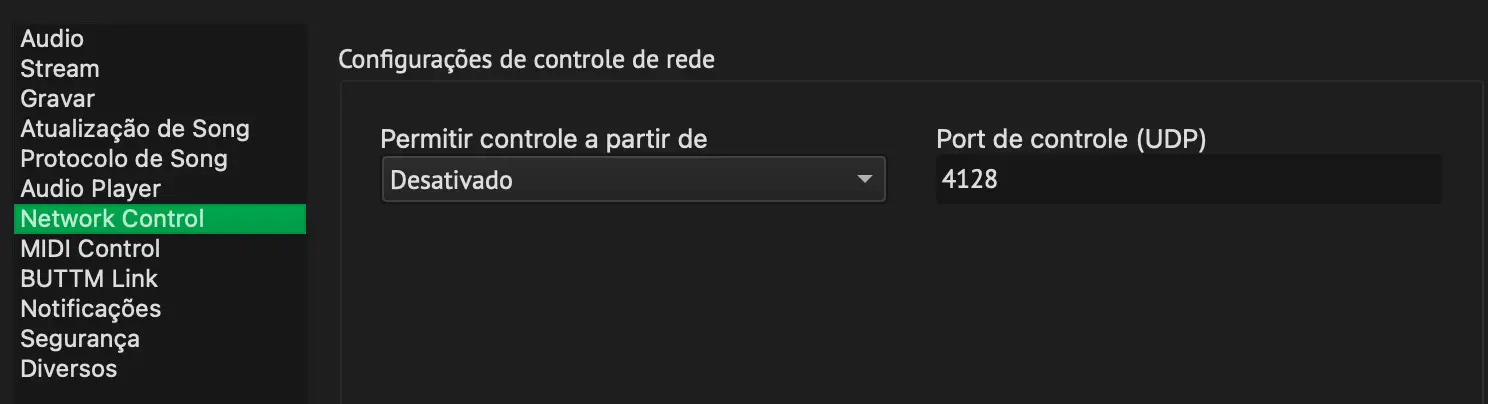
Configurações: Network Control
Permitir controle a partir de:
- Desativado: Desativa o controle de rede.
- Apenas local: Permite o controle apenas da mesma máquina em que o BUTTM está sendo executado.
- Rede: Permite o controle de qualquer máquina na sua rede local.
Warning
Quando Rede for selecionada, qualquer pessoa com acesso à sua rede poderá enviar comandos de controle para o BUTTM. Use esta configuração apenas em um ambiente seguro.
Port de controle (UDP):
Define o Port UDP no qual o BUTTM deve escutar comandos de controle.
Comandos de controle
O BUTTM espera comandos formatados como COMMAND:PARAMETER. A maioria dos comandos não requer um parâmetro. Nesses casos, o parâmetro pode ser omitido e o comando se torna COMMAND.
A tabela abaixo lista os comandos disponíveis.
Mostrar comandos de rede
| Comando | Parâmetro | Descrição |
|---|---|---|
| CONNECT ALL | - | Conecta todas as estações ativadas |
| DISCONNECT ALL | - | Desconecta todas as estações conectadas |
| CONNECT STATION | Nome da estação | Conecta uma estação específica |
| DISCONNECT STATION | Nome da estação | Desconecta uma estação específica |
| START RECORDING | - | Inicia a gravação |
| STOP RECORDING | - | Para a gravação |
| SPLIT RECORDING | - | Cria um novo arquivo de gravação |
| SET SONG TITLE | Título do Song | Atualiza as informações do Song atual no Server |
| MUTE INPUT | 1 ou 2 | Ativa o Mute para o Input 1 ou Input 2 |
| UNMUTE INPUT | 1 ou 2 | Desativa o Mute para o Input 1 ou Input 2 |
| MUTE STREAM | - | Ativa o Mute do canal de output de streaming |
| UNMUTE STREAM | - | Desativa o Mute do canal de output de streaming |
| MUTE RECORDING | - | Ativa o Mute do canal de output de gravação |
| UNMUTE RECORDING | - | Desativa o Mute do canal de output de gravação |
| MUTE MONITOR | - | Ativa o Mute do canal de output de monitor |
| UNMUTE MONITOR | - | Desativa o Mute do canal de output de monitor |
| MUTE PLAYER | - | Ativa o Mute do canal do Audio Player |
| UNMUTE PLAYER | - | Desativa o Mute do canal do Audio Player |
| MUTE BUTTM-LINK | - | Ativa o Mute do canal do BUTTM Link |
| UNMUTE BUTTM-LINK | - | Desativa o Mute do canal do BUTTM Link |
| MUTE | CHANNEL | Ativa o Mute do canal do Mixer indicado (veja abaixo) |
| UNMUTE | CHANNEL | Desativa o Mute do canal do Mixer indicado (veja abaixo) |
| TOGGLE MUTE | CHANNEL | Alterna o Mute do canal do Mixer indicado (veja abaixo) |
| SET GAIN | CHANNEL value_dB | Define o Gain de um canal do Mixer em dB |
| INC GAIN | CHANNEL step_dB | Aumenta o Gain de um canal do Mixer pelo passo indicado em dB |
| DEC GAIN | CHANNEL step_dB | Diminui o Gain de um canal do Mixer pelo passo indicado em dB |
| SET CROSSFADER | 0-100 | Define a posição do crossfader em porcentagem (0 = Deck A, 100 = Deck B) |
| PLAY DECK | A ou B | Reproduz o deck indicado |
| PAUSE DECK | A ou B | Pausa o deck indicado |
| STOP DECK | A ou B | Para o deck indicado |
| DECK LIVE ON | A ou B | Coloca o deck indicado em LIVE (no ar) |
| DECK LIVE OFF | A ou B | Coloca o deck indicado fora do ar |
| TOGGLE DECK LIVE | A ou B | Alterna o estado LIVE do deck indicado |
| PREV CUE | A ou B | Pula para o cue point anterior no deck indicado |
| NEXT CUE | A ou B | Pula para o próximo cue point no deck indicado |
| TOGGLE DECK PRE-LISTEN | A ou B | Alterna a pré-escuta nos fones de ouvido (monitor) para o Deck indicado |
| START SHOW | - | Inicia a reprodução da show list atual |
| STOP SHOW | - | Para a reprodução da Show List |
| NEXT TRACK | - | Avança a Show List para o próximo track |
| TOGGLE PAUSE AFTER TRACK | - | Alterna a opção Pausar após a faixa da Show List |
| TRIGGER PAD | Banco pad | Dispara um pad do soundboard, por exemplo 1 3 para o banco 1, pad 3 |
| STOP SOUNDBOARD | - | Para o pad do Soundboard em reprodução no momento |
| SOUNDBOARD LIVE ON | - | Coloca o Soundboard em LIVE (no ar) |
| SOUNDBOARD LIVE OFF | - | Coloca o Soundboard fora do ar |
| TOGGLE SOUNDBOARD LIVE | - | Alterna o estado LIVE do Soundboard |
| TOGGLE SOUNDBOARD PRE-LISTEN | - | Alterna a pré-escuta nos fones de ouvido (monitor) para o Soundboard |
| GET STATUS | - | Retorna o status atual do sistema como um objeto JSON (veja abaixo) |
| GET STATUS V1 | - | Retorna o status no formato plano legado para Clients mais antigos |
| QUIT | - | Para todos os streams e fecha o BUTTM |
Comandos de rede
Os nomes de channel válidos para SET GAIN, INC GAIN e DEC GAIN são: INPUT1, INPUT2, PLAYER, BUTTM-LINK, STREAM, RECORDING, MONITOR e MASTER. MUTE, UNMUTE e TOGGLE MUTE aceitam os mesmos nomes de channel, exceto MASTER.
Os bancos do Soundboard são numerados de 1 a 4 e os pads de 1 a 16.
Resposta de status
Após enviar um comando GET STATUS, o seguinte objeto JSON é retornado:
Mostrar exemplo de resposta de status
{
    "statusVersion": 2,
    "song": {
        "current": "Sia - Unstoppable"
    },
    "recording": {
        "active": true,
        "seconds": 5,
        "kBytes": 80,
        "path": "/Users/daniel/Music/BUTTM recordings/rec_20251123_10_42_35.aac"
    },
    "mixer": {
        "input1": {
            "gain": 0.0,
            "muted": false,
            "levelPeakLeft": -4.76,
            "levelPeakRight": -4.78,
            "levelMeanLeft": -12.3,
            "levelMeanRight": -12.5,
            "monitorEnabled": false
        },
        "input2": {
            "gain": 0.0,
            "muted": false,
            "levelPeakLeft": -6.1,
            "levelPeakRight": -6.0,
            "levelMeanLeft": -14.2,
            "levelMeanRight": -14.1,
            "monitorEnabled": false
        },
        "player": {
            "gain": 0.0,
            "muted": false,
            "levelPeakLeft": -8.4,
            "levelPeakRight": -8.4,
            "levelMeanLeft": -16.7,
            "levelMeanRight": -16.6,
            "monitorEnabled": false
        },
        "buttmLink": {
            "gain": 0.0,
            "muted": false,
            "levelPeakLeft": -60.0,
            "levelPeakRight": -60.0,
            "levelMeanLeft": -60.0,
            "levelMeanRight": -60.0,
            "monitorEnabled": false
        },
        "stream": {
            "gain": 0.0,
            "muted": false,
            "levelPeakLeft": -4.9,
            "levelPeakRight": -4.8,
            "levelMeanLeft": -12.5,
            "levelMeanRight": -12.4,
            "monitorEnabled": false
        },
        "recording": {
            "gain": 0.0,
            "muted": false,
            "levelPeakLeft": -4.9,
            "levelPeakRight": -4.8,
            "levelMeanLeft": -12.5,
            "levelMeanRight": -12.4,
            "monitorEnabled": false
        },
        "monitor": {
            "gain": 0.0,
            "muted": false,
            "levelPeakLeft": -4.9,
            "levelPeakRight": -4.8,
            "levelMeanLeft": -12.5,
            "levelMeanRight": -12.4
        },
        "master": {
            "gain": 0.0
        },
        "crossFader": 0
    },
    "stations": [
        {
            "enabled": true,
            "encoderName": "MP3 Encoder",
            "listeners": 65,
            "serverName": "Icecast",
            "state": "offline",
            "stationName": "Station #1",
            "streamKBytes": 0,
            "streamSeconds": 0
        },
        {
            "enabled": true,
            "encoderName": "AAC Encoder",
            "listeners": 78,
            "serverName": "shoutcast",
            "state": "online",
            "stationName": "Station #2",
            "streamKBytes": 3056,
            "streamSeconds": 191
        }
    ]
}
Info
recording.seconds é sempre medido em relação ao momento em que a gravação começou.
recording.kBytes reflete o tamanho do arquivo de gravação atual. Se uma divisão de arquivo for realizada, esse valor é redefinido para 0.
Note
O formato de status foi alterado na versão 1.2.0 do BUTTM.
Use GET STATUS V1 se você precisar do formato plano mais antigo para compatibilidade com versões anteriores de integrações existentes.
Exemplos
Para conectar todas as estações ativadas, envie CONNECT ALL.
Para conectar uma estação específica, envie CONNECT STATION:Station name.
Para atualizar as informações do Song atual, envie SET SONG TITLE:The New Song.
Para aumentar o Gain do Input 1 em 3 dB, envie INC GAIN:INPUT1 3.
Para reproduzir o Deck A, envie PLAY DECK:A.
Para disparar o pad 3 do Soundboard no banco 1, envie TRIGGER PAD:1 3.
Para definir o Crossfader totalmente para o Deck B, envie SET CROSSFADER:100.
MIDI Control
Recurso Pro
O MIDI Control requer uma licença Professional.
Aqui você pode configurar seu Device MIDI (por exemplo, um Rodecaster) para controlar o BUTTM.
O BUTTM suporta os tipos de mensagem CC e NOTE ON. As tabelas abaixo descrevem a implementação MIDI em detalhes.
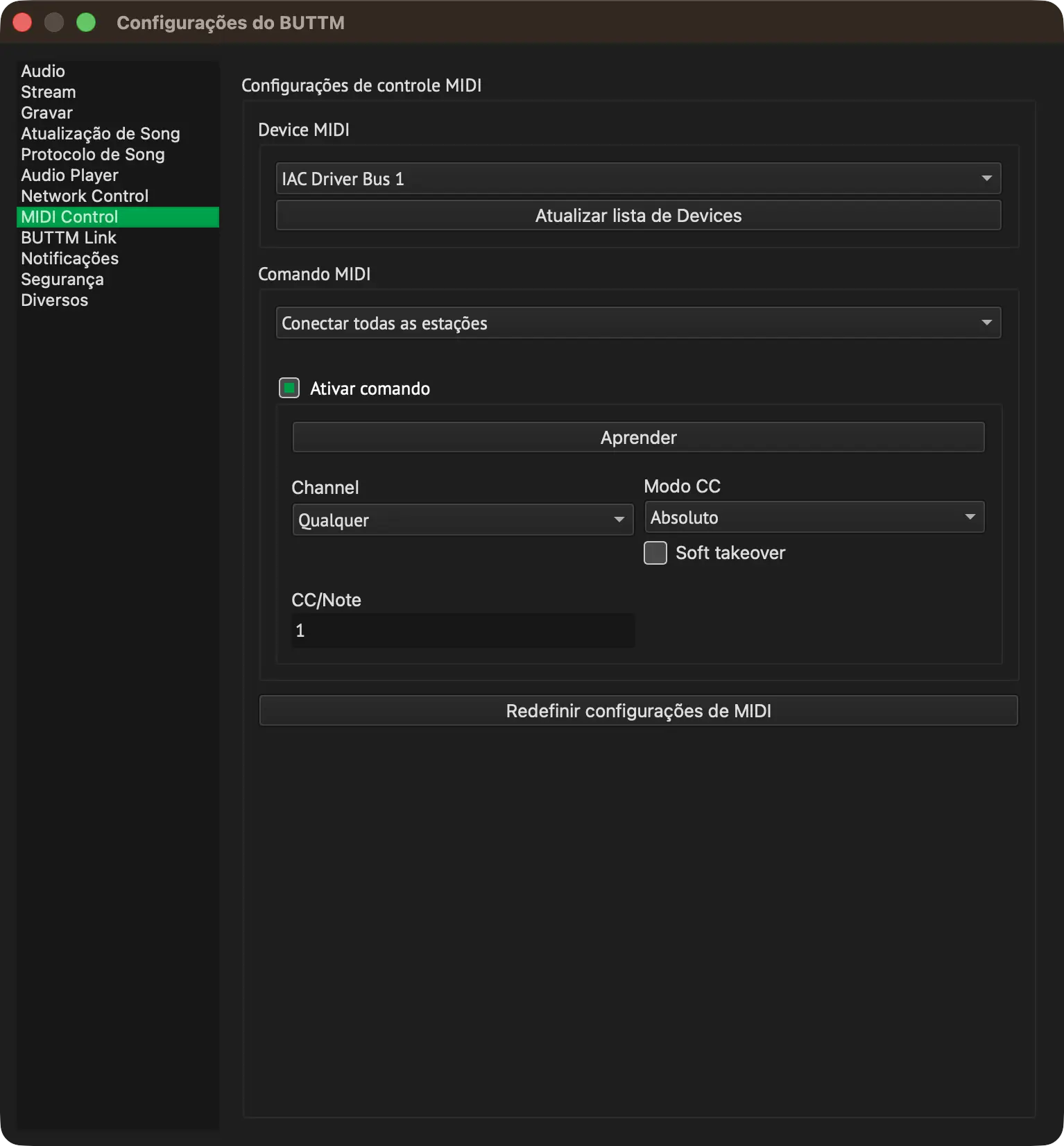
Configurações: MIDI Control
Device MIDI:
Selecione seu Device MIDI.
Atualizar lista de Devices:
Se você conectou seu Device MIDI após iniciar o BUTTM, clique neste botão para atualizar a lista.
Comando MIDI:
O comando que você deseja configurar.
Ativar comando:
Ative esta opção para ativar o comando MIDI selecionado.
Aprender:
Clique neste botão para ativar o modo de aprendizado. Neste modo, o BUTTM escuta comandos MIDI recebidos.
Quando um comando válido é recebido, o Channel e os valores de CC ou Note são atribuídos automaticamente.
Channel:
Selecione o MIDI Channel manualmente ou deixe o BUTTM detectá-lo usando o modo Aprender.
CC/Note:
Insira o número de CC ou o Note manualmente ou deixe o BUTTM detectá-lo usando o modo Aprender.
Modo CC:
Modo absoluto: os valores de CC recebidos de 0 a 127 são mapeados linearmente para o intervalo interno.
Por exemplo, para um slider de volume, 0 corresponde ao volume mínimo e 127 ao volume máximo.
Modos relativos: os valores de CC recebidos representam incrementos ou decrementos.
Selecione o modo relativo que corresponde ao seu MIDI Controller.
Soft takeover:
Se você alternar entre ajustar um slider com o mouse e usar um MIDI Controller, os dois podem ficar dessincronizados.
Isso pode causar saltos ao ajustar o slider via MIDI depois de movê-lo com o mouse. Ative o Soft takeover para evitar isso.
Redefinir configurações de MIDI:
Se a sua configuração de MIDI ficar incorreta ou inutilizável, clique neste botão para restaurar as configurações de MIDI para seus valores padrão.
Implementação MIDI
Mensagens CC
Mostrar mensagens CC
| Comando | Valor CC | Ação |
|---|---|---|
| Connect all Stations | Any | Conecta todas as Stations ativadas |
| Disconnect all Stations | Any | Desconecta todas as Stations conectadas |
| Connect/Disconnect all Stations | > 63 / < 64 | Conecta / Desconecta todas as Stations ativadas |
| Start recording | Any | Inicia a gravação |
| Stop recording | Any | Para a gravação |
| Start/Stop recording | > 63 / < 64 | Inicia a gravação / Para a gravação |
| Input 1 gain | 0–127 (absolute mode) | Define o Gain de Input 1 de -18 dB (0) a +18 dB (127) |
| Input 2 gain | 0–127 (absolute mode) | Define o Gain de Input 2 de -18 dB (0) a +18 dB (127) |
| Audio Player gain | 0–127 (absolute mode) | Define o Gain do Audio Player de -18 dB (0) a +18 dB (127) |
| BUTTM Link gain | 0–127 (absolute mode) | Define o Gain do BUTTM Link de -18 dB (0) a +18 dB (127) |
| Streaming gain | 0–127 (absolute mode) | Define o Gain de Streaming de -18 dB (0) a +18 dB (127) |
| Recording gain | 0–127 (absolute mode) | Define o Gain de Recording de -18 dB (0) a +18 dB (127) |
| Monitor gain | 0–127 (absolute mode) | Define o Gain de Monitor de -18 dB (0) a +18 dB (127) |
| Master gain | 0–127 (absolute mode) | Define o Gain de Master de -18 dB (0) a +18 dB (127) |
| Mixer Crossfader | 0–127 (absolute mode) | Faz a transição entre Input 1 (0) e Input 2 (127) |
| Audio Player Crossfader | 0–127 (absolute mode) | Faz a transição entre Deck A (0) e Deck B (127) |
| Mute/Unmute Input 1 | Any | Alterna o estado de Mute do Input 1 |
| Mute/Unmute Input 2 | Any | Alterna o estado de Mute do Input 2 |
| Mute/Unmute Audio Player | Any | Alterna o estado de Mute do Audio Player |
| Mute/Unmute BUTTM Link | Any | Alterna o estado de Mute do channel BUTTM Link |
| Mute/Unmute Streaming | Any | Alterna o estado de Mute do output de Streaming |
| Mute/Unmute Recording | Any | Alterna o estado de Mute do output de Recording |
| Mute/Unmute Monitor | Any | Alterna o estado de Mute do output de Monitor |
| Deck A Play/Pause | Any | Inicia ou pausa a reprodução no Deck A |
| Deck A Stop | Any | Para a reprodução no Deck A e retorna ao início |
| Deck A Volume | 0–127 (absolute mode) | Define o volume do Deck A do mínimo (0) ao máximo (127) |
| Deck A Live | Any | Alterna o estado no ar do Deck A |
| Deck B Play/Pause | Any | Inicia ou pausa a reprodução no Deck B |
| Deck B Stop | Any | Para a reprodução no Deck B e retorna ao início |
| Deck B Volume | 0–127 (absolute mode) | Define o volume do Deck B do mínimo (0) ao máximo (127) |
| Deck B Live | Any | Alterna o estado no ar do Deck B |
| Start/Stop Show | > 63 / < 64 | Inicia / Para o show do Audio Player |
Mensagens NOTE ON
Mostrar mensagens NOTE ON
| Comando | Valor NOTE ON | Ação |
|---|---|---|
| Connect all Stations | > 63 | Conecta todas as Stations ativadas |
| Disconnect all Stations | > 63 | Desconecta todas as Stations conectadas |
| Connect/Disconnect all Stations | > 63 | Conecta / Desconecta todas as Stations ativadas |
| Start recording | > 63 | Inicia a gravação |
| Stop recording | > 63 | Para a gravação |
| Start/Stop recording | > 63 | Inicia a gravação / Para a gravação |
| Mute/Unmute Input 1 | > 63 | Alterna o estado de Mute do Input 1 |
| Mute/Unmute Input 2 | > 63 | Alterna o estado de Mute do Input 2 |
| Mute/Unmute Audio Player | > 63 | Alterna o estado de Mute do Audio Player |
| Mute/Unmute BUTTM Link | > 63 | Alterna o estado de Mute do channel BUTTM Link |
| Mute/Unmute Streaming | > 63 | Alterna o estado de Mute do output de Streaming |
| Mute/Unmute Recording | > 63 | Alterna o estado de Mute do output de Recording |
| Mute/Unmute Monitor | > 63 | Alterna o estado de Mute do output de Monitor |
| Deck A Play/Pause | > 63 | Inicia ou pausa a reprodução no Deck A |
| Deck A Stop | > 63 | Para a reprodução no Deck A e retorna ao início |
| Deck A Live | > 63 | Alterna o estado no ar do Deck A |
| Deck B Play/Pause | > 63 | Inicia ou pausa a reprodução no Deck B |
| Deck B Stop | > 63 | Para a reprodução no Deck B e retorna ao início |
| Deck B Live | > 63 | Alterna o estado no ar do Deck B |
| Start/Stop Show | > 63 | Inicia / Para o show do Audio Player |
Info
Alguns MIDI Devices enviam uma mensagem NOTE ON com um valor abaixo de 64 quando uma tecla é solta em vez de enviar uma mensagem NOTE OFF.
Para evitar acionamentos falsos, o BUTTM aceita apenas mensagens NOTE ON com valores superiores a 63.
BUTTM Link
Recurso Pro
Receber áudio via um Server BUTTM Link requer uma licença Professional. Enviar áudio para um Server BUTTM Link remoto, conforme descrito em Server Manager, está disponível em todos os níveis de licença.
O BUTTM Link permite que uma instalação remota do BUTTM envie seu output de áudio para esta instância do BUTTM pela rede. O áudio de entrada aparece como um Channel BUTTM Link dedicado no Mixer e pode ser transmitido e gravado assim como qualquer outra fonte.
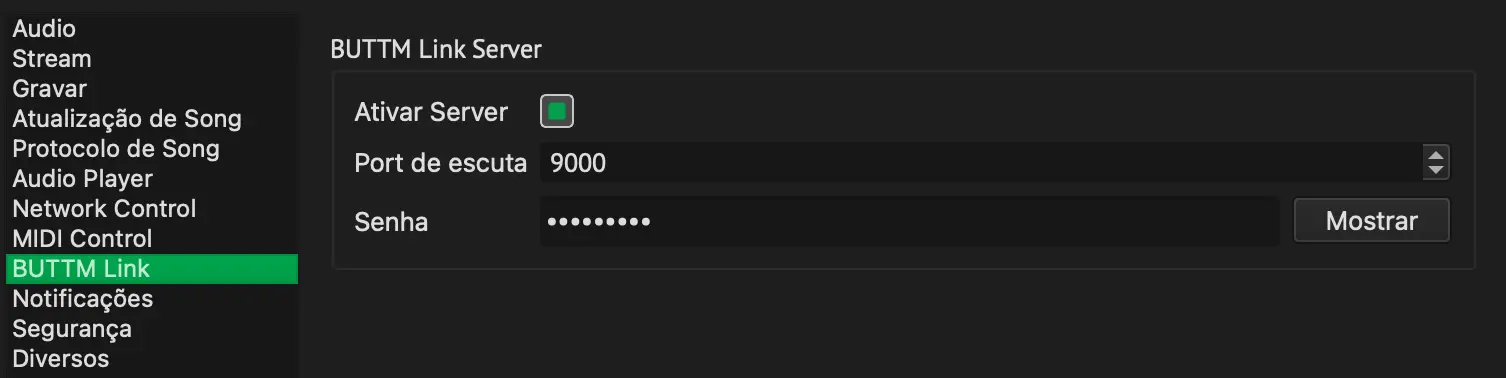
Configurações: BUTTM Link
Ativar Server:
Quando ativado, o BUTTM inicia um Server BUTTM Link e aguarda uma conexão de entrada de outra instalação do BUTTM.
Port de escuta:
O Port de rede em que o Server escuta. O valor padrão é 9000. Se o Port selecionado já estiver em uso, o BUTTM tenta automaticamente o próximo Port disponível.
Senha:
Uma senha que o Client BUTTM que se conecta deve fornecer. Clique em Mostrar para revelar a senha. Uma senha é necessária para evitar conexões não autorizadas.
Info
Para se conectar a este Server BUTTM Link a partir de outra instalação do BUTTM, abra o Server Manager no BUTTM remoto, adicione um novo Server e selecione BUTTM Link como o tipo de Server. Insira o endereço IP ou hostname desta máquina, o Port exibido acima e a senha.
Notificações
Recurso Pro
As notificações exigem uma licença Professional.
O BUTTM pode enviar notificações por e-mail ou chamar uma URL quando determinados eventos ocorrerem. As seções abaixo descrevem como configurar essas opções.
Siga estes passos para enviar um e-mail quando um evento específico ocorrer.
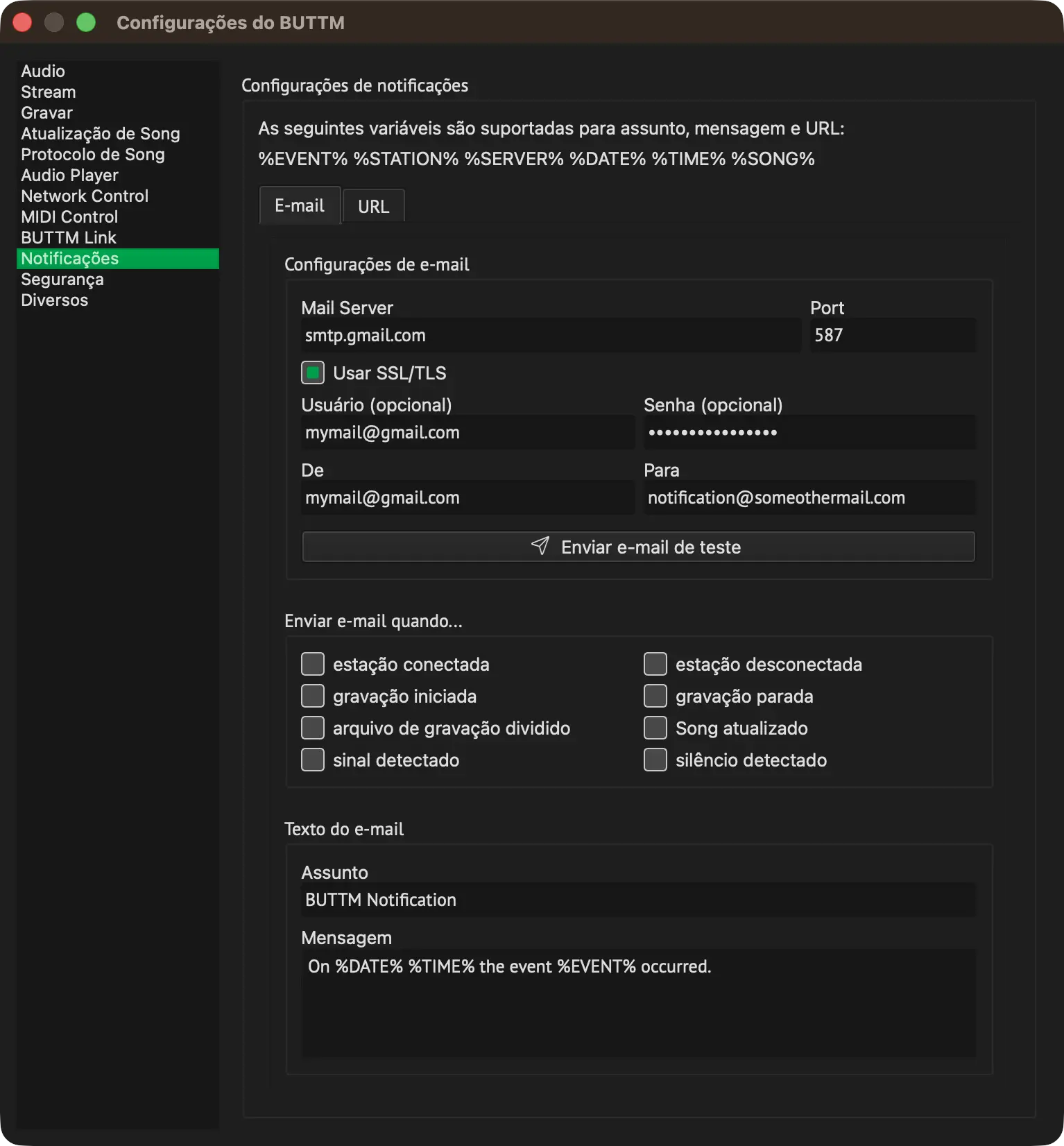
Insira as credenciais do seu Server de e-mail na seção Configurações de e-mail.
A captura de tela mostra um exemplo usando uma conta do Gmail. Nesse caso, a senha é uma chave de API que deve ser criada primeiro na sua conta do Google.
Para verificar suas configurações, clique em Enviar e-mail de teste para enviar uma mensagem de teste.
Em seguida, selecione os eventos que devem enviar um e-mail na seção Enviar e-mail quando....
Na seção Texto do e-mail, você pode definir o assunto e o corpo da mensagem. Você pode usar variáveis para personalizar o conteúdo.
As variáveis válidas são: %EVENT% %STATION% %SERVER% %DATE% %TIME% %SONG%.
URL
Siga estes passos para chamar uma URL quando um evento específico ocorrer.
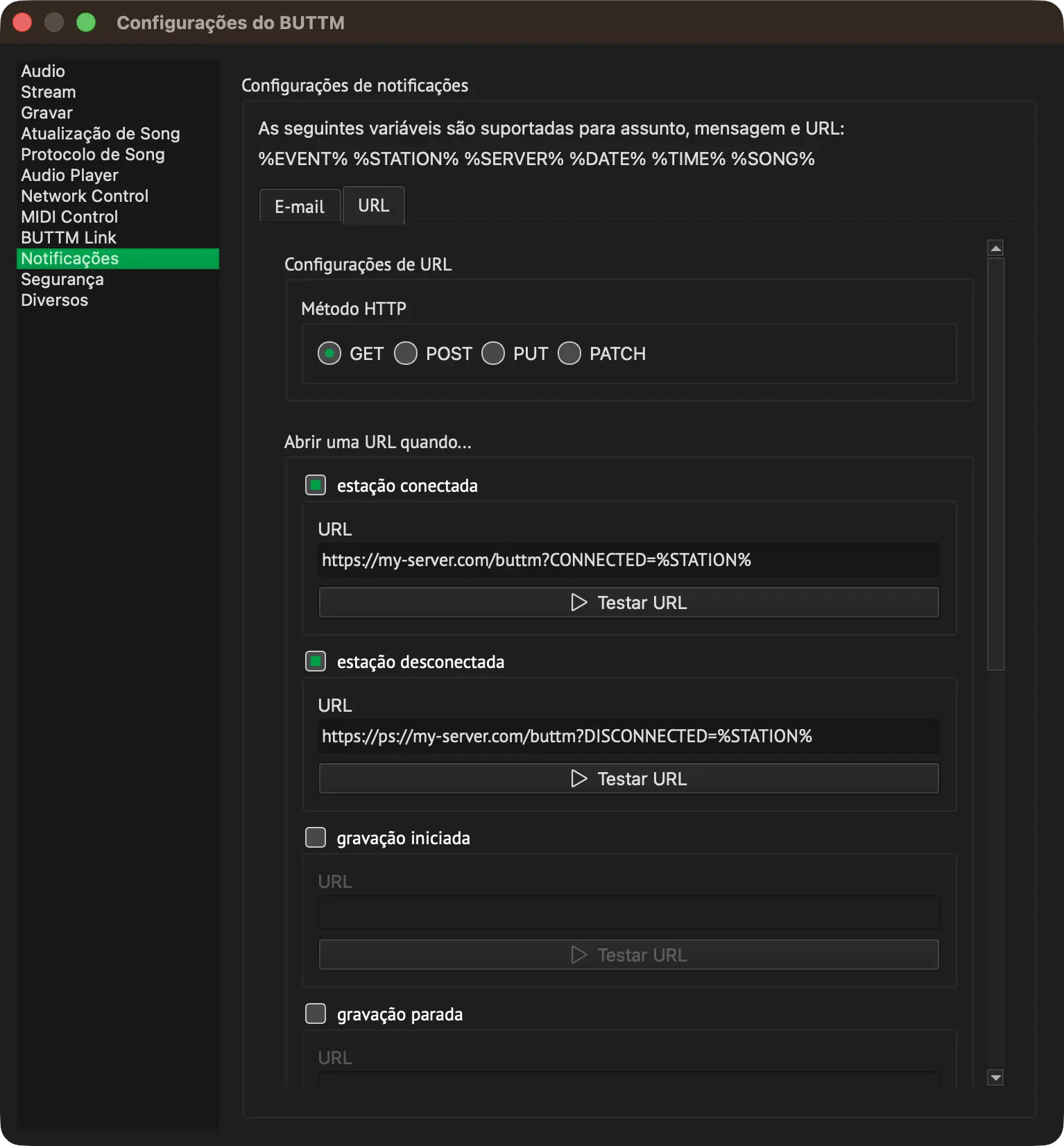
Selecione o método HTTP que você deseja usar. Na maioria dos casos, será GET ou POST, embora PUT ou PATCH possam ser necessários em algumas configurações.
Ative cada evento que deve acionar uma chamada de URL. Após ativar um evento, insira a URL e clique em Testar URL para verificar sua configuração.
Segurança
Aqui você pode ajustar as configurações relacionadas à segurança. A configuração padrão é segura, mas você pode alterá-la se necessário.
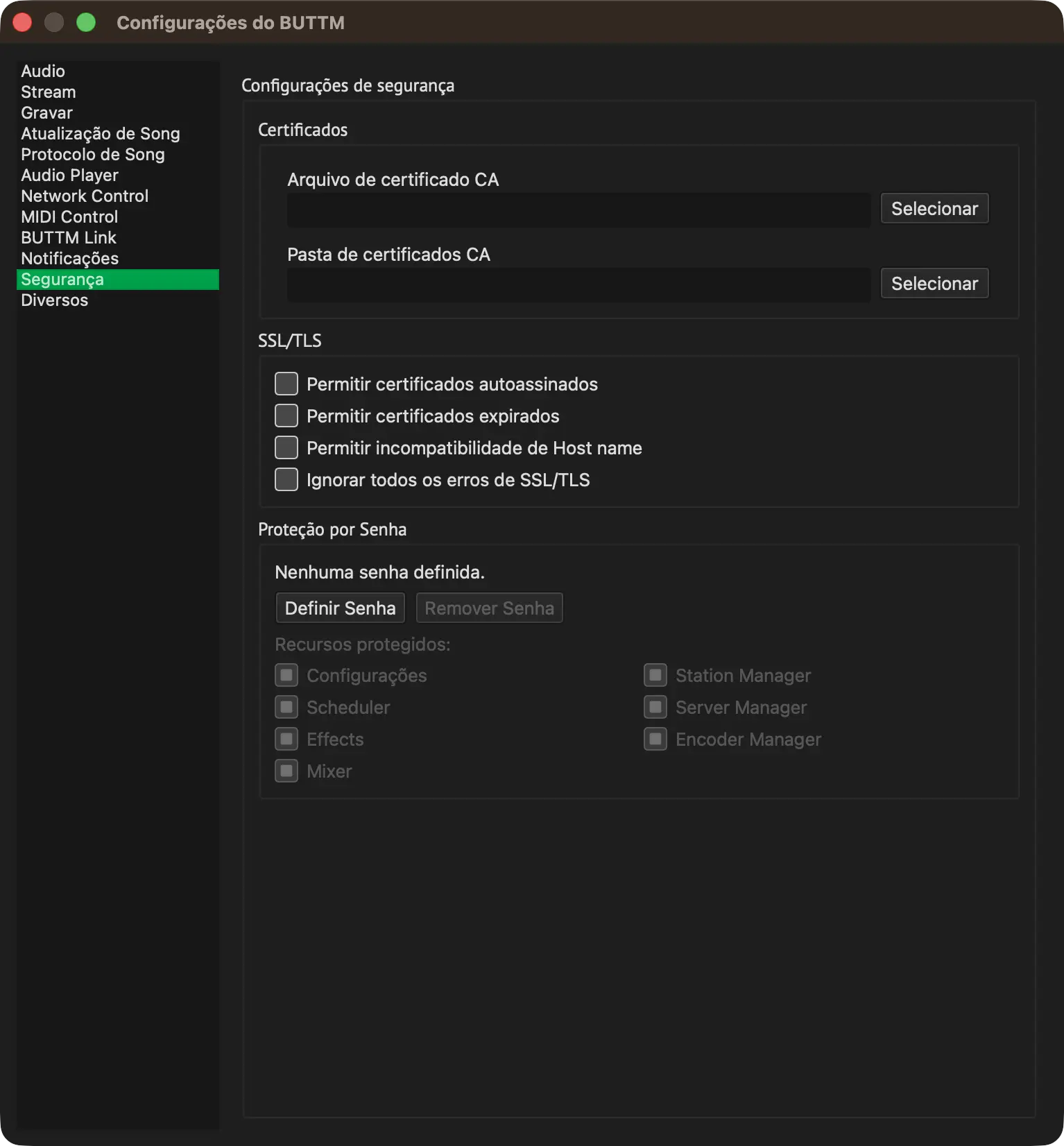
Certificados
Arquivo de certificado CA:
Esta opção permite que o BUTTM carregue um arquivo contendo um ou mais certificados confiáveis de Autoridade de Certificação (CA). O arquivo normalmente está no formato PEM.
O BUTTM usa esses certificados para validar conexões SSL/TLS.
Um certificado autoassinado também pode ser colocado aqui. Quando incluído, ele é tratado como um certificado raiz confiável. Isso é útil para serviços internos, ambientes de desenvolvimento ou configurações em que um certificado privado é necessário.
Pasta de certificados CA:
Esta opção direciona o BUTTM para uma pasta que contém vários arquivos individuais de certificados CA.
Ao estabelecer uma conexão segura, o BUTTM pode pesquisar nessa pasta para localizar o certificado necessário para verificar a cadeia de certificados do Server.
SSL/TLS
Permitir certificados autoassinados:
Permite que o BUTTM aceite servers que usam certificados autoassinados, mesmo que não façam parte do repositório de CAs confiáveis.
Permitir certificados expirados:
Permite que o BUTTM se conecte mesmo quando o Server apresenta um certificado cujo período de validade já expirou.
Permitir incompatibilidade de Host name:
Permite que o BUTTM continue a conexão mesmo quando o Common Name ou o Subject Alternative Name do certificado não corresponde ao nome de Host do Server.
Ignorar todos os erros de SSL/TLS:
Desativa todas as verificações de validação de certificados. Qualquer certificado, válido ou inválido, será aceito.
Danger
Ativar qualquer uma dessas opções reduz a segurança da conexão e pode expor o aplicativo a ataques man-in-the-middle ou outras ameaças. Elas só devem ser usadas em ambientes controlados e não públicos.
Proteção por senha
Aqui você pode proteger configurações selecionadas com uma senha para evitar que usuários alterem a configuração acidentalmente.
As configurações relacionadas à senha são armazenadas em um arquivo separado ao lado do arquivo de configuração BUTTM.ini. O arquivo se chama BUTTM.pwd.
Tip
Para maior segurança, é recomendável definir as permissões de acesso do arquivo BUTTM.pwd de modo que um usuário sem privilégios não possa editá-lo nem excluí-lo.
No Windows, o arquivo está localizado em %APPDATA%/BUTTM/BUTTM.pwd
No macOS, o arquivo está localizado em ~/.config/BUTTM/BUTTM.pwd
Diversos
Esta seção contém configurações que não pertencem a nenhuma das outras categorias.
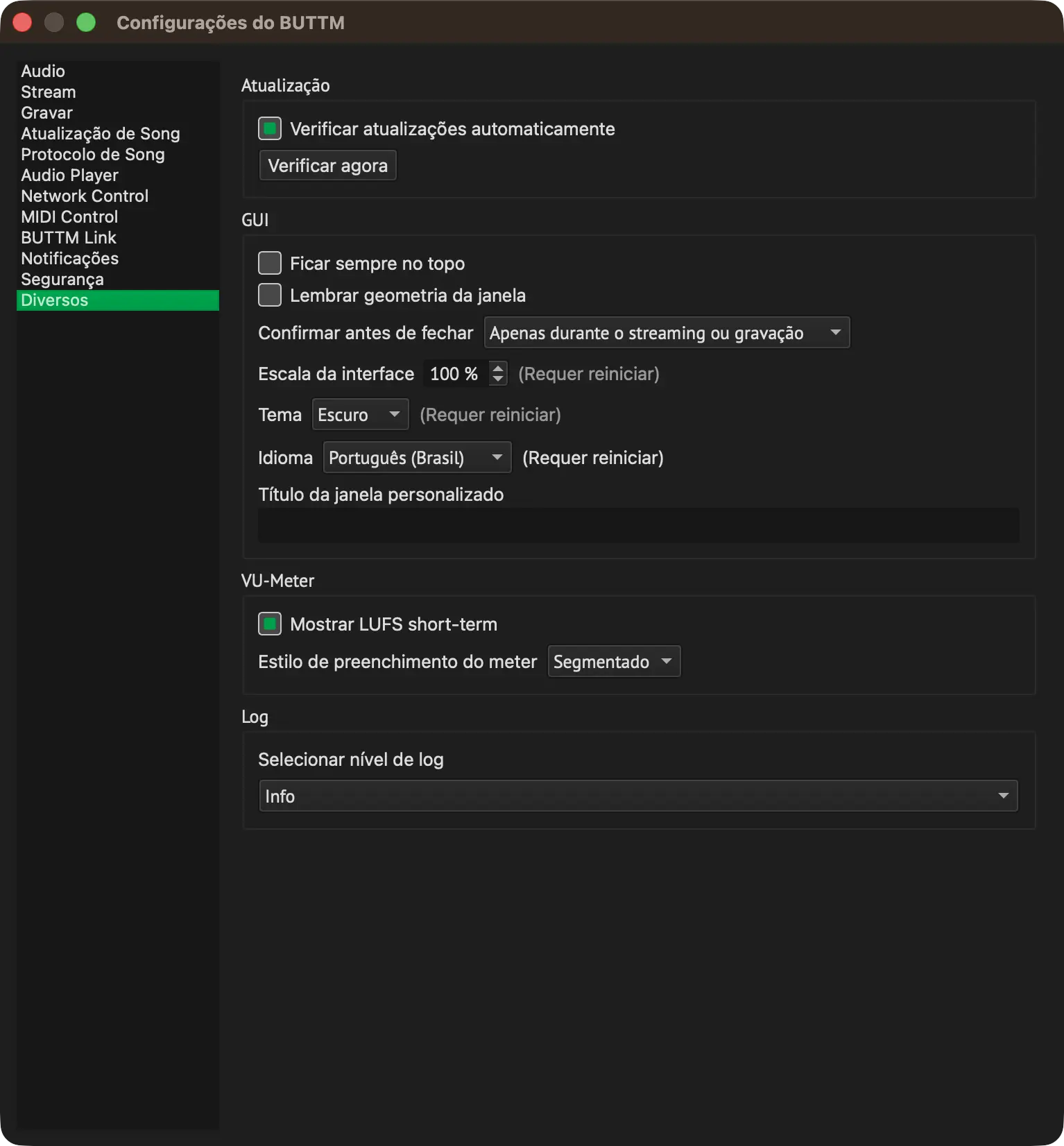
Atualização
Verificar atualizações automaticamente:
Ative isto para permitir que o BUTTM verifique se há atualizações quando o aplicativo iniciar.
GUI
Ficar sempre no topo:
Ative isto se você quiser que a janela principal do BUTTM permaneça em primeiro plano.
Lembrar geometria da janela:
Ative isto se você quiser que o BUTTM lembre a posição e o tamanho da janela entre reinicializações.
Confirmar antes de fechar:
Seleciona quando o BUTTM solicita confirmação antes de fechar:
- Nunca: o BUTTM fecha imediatamente, mesmo enquanto uma transmissão ou gravação estiver em andamento.
- Somente durante streaming ou gravação (padrão): o BUTTM solicita confirmação quando uma transmissão ou gravação estiver ativa.
- Sempre que fechado manualmente: o BUTTM também solicita confirmação quando nenhuma transmissão e nenhuma gravação estiver em andamento.
Note
Um QUIT comando de rede sempre fecha o BUTTM sem perguntar, não importa qual opção esteja selecionada.
Escala da interface:
Use a Escala para redimensionar o BUTTM de modo que ele se ajuste perfeitamente ao seu setup.
Título da janela personalizado: Aqui você pode inserir um título personalizado para a janela principal.
VU-Meter
Mostrar LUFS short-term:
O BUTTM mostra short-term LUFS: uma medição contínua ao longo de alguns segundos de áudio. Ele responde mais rápido do que o loudness integrado (medido ao longo de um programa ou arquivo inteiro) e é útil enquanto você está ao vivo.
Quando ativado, o valor de short-term LUFS aparece na parte superior do VU meter na janela principal e acima de cada channel strip no Mixer. Desative isso se você preferir apenas Peak e RMS.
Info
LUFS (Loudness Units relative to Full Scale) mede a sonoridade percebida, não o Peak Level elétrico. Ao contrário de um peak meter, que relata apenas a amostra instantânea mais alta, o LUFS considera o Level e a duração usando um modelo de loudness padronizado (ITU-R BS.1770). Os valores são fornecidos em unidades de loudness relativas à escala total: números mais negativos significam material mais silencioso. Muitas diretrizes de broadcast e Streaming têm como alvo um loudness integrado em torno de -14 a -16 LUFS para música e voz mixadas, embora os alvos exatos dependam da plataforma.
Estilo de preenchimento do meter:
Seleciona como as barras de Level RMS/Peak são desenhadas em cada VU meter no BUTTM:
- Segmentado (padrão): A barra de Level é desenhada como uma escala de segmentos individuais no estilo LED.
- Sólido: A barra de Level é desenhada como um bloco contínuo e ininterrupto.
Logging
Definir log level:
Selecione o log level desejado. Debug é o nível mais detalhado, enquanto o Crítico registra apenas informações essenciais.
Tip
Ao relatar um problema, defina o log level como Debug e anexe o log file exportado ao seu relatório.
Para exportar o log file, selecione Arquivo → Export log file.
Desinstalar
Windows
Para desinstalar o BUTTM, abra o Painel de Controle do Windows e clique em Desinstalar um programa.
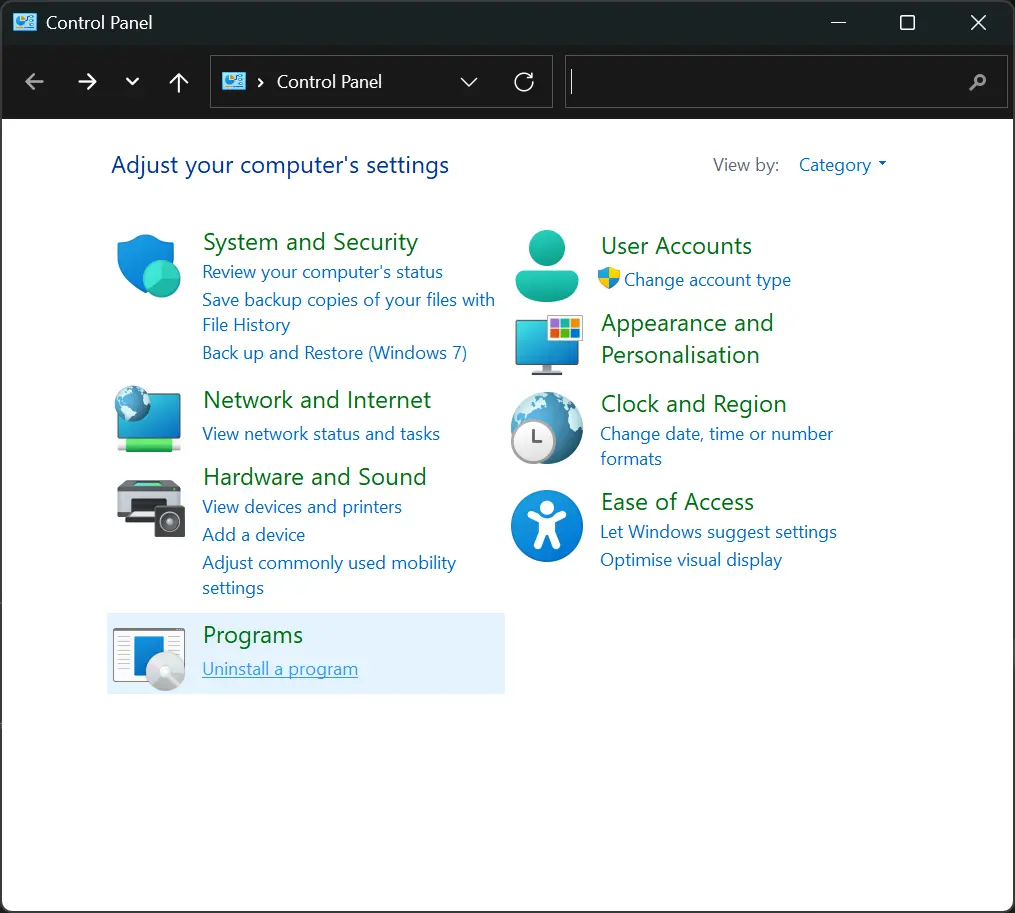
Painel de Controle
Agora clique com o botão direito na linha do BUTTM na lista de aplicativos instalados e selecione desinstalar.
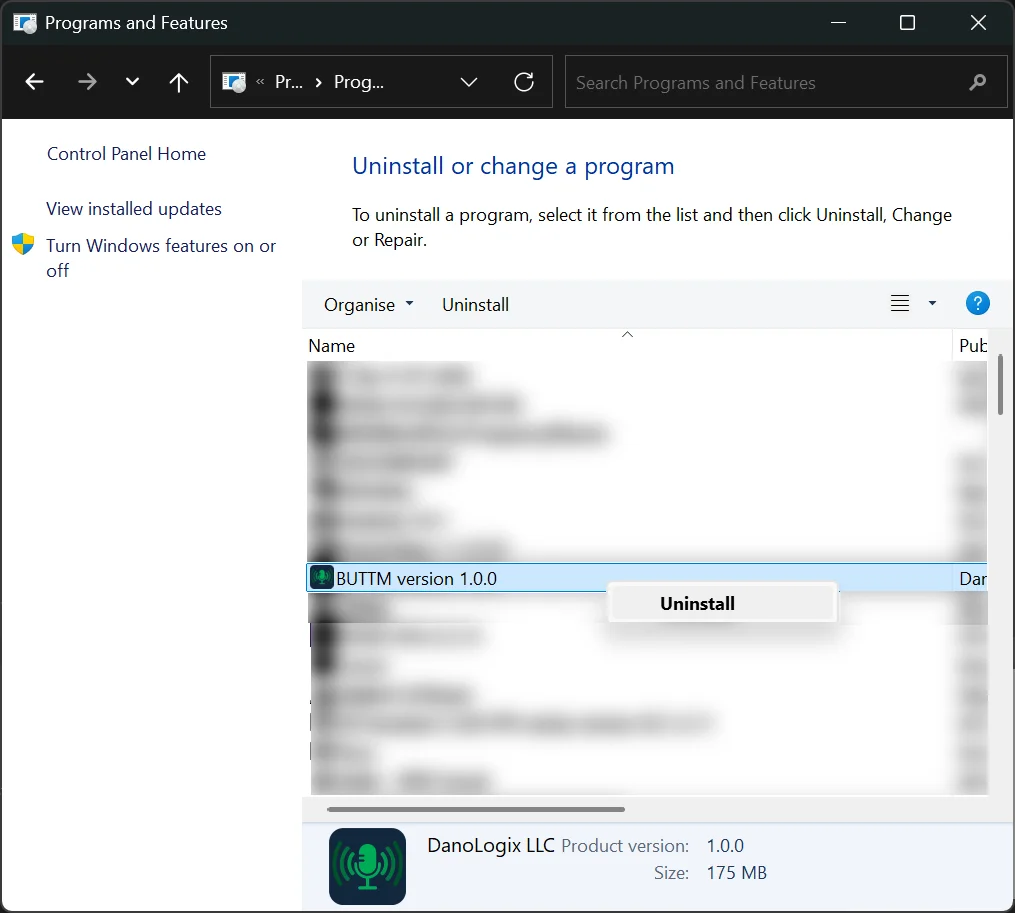
Lista de programas
Se você também quiser remover o arquivo de configuração, basta confirmar a opção durante o processo de desinstalação.
Se você quiser remover o arquivo de configuração manualmente, vá para %APPDATA%/BUTTM no seu Windows Explorer e exclua o arquivo BUTTM.ini.
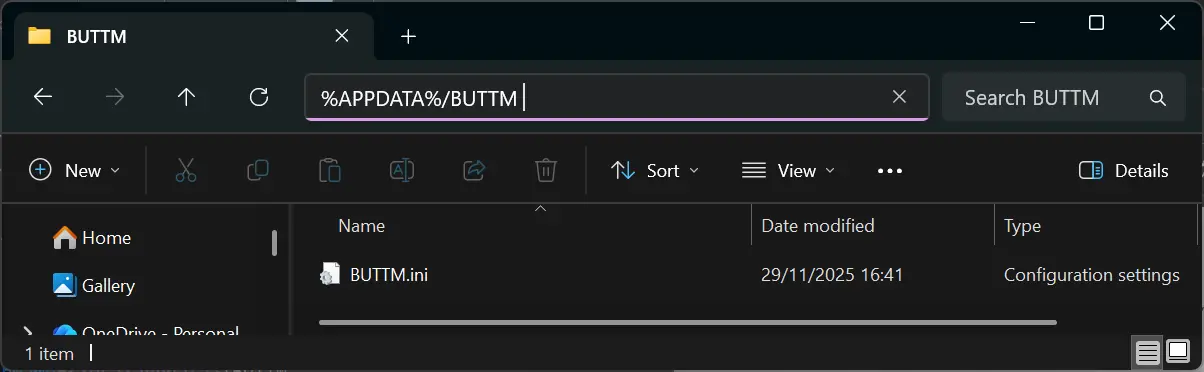
Caminho de configuração do Windows
macOS
Para desinstalar, basta excluir o BUTTM.app da pasta Aplicativos.
Para excluir o arquivo de configuração, abra um Terminal e digite:
rm ~/.config/BUTTM/BUTTM.ini
Para excluir o arquivo de log, execute:
rm ~/Library/Logs/BUTTM/BUTTM.log